
Corso
Se lavori con dati grezzi, probabilmente hai già desiderato di poter passare un dataset disordinato a un team di assistenti specializzati – uno per pulirlo, uno per analizzarlo, uno per visualizzarlo – e tornare con un report rifinito. Con Google Antigravity 2.0, annunciato al Google I/O 2026 insieme ad altri rilasci come il modello multimodale Gemini Omni o l'agente cloud 24/7 di Google Gemini Spark, puoi farlo direttamente con un singolo comando da terminale.
Antigravity 2.0 è una piattaforma autonoma, agent-first, che disaccoppia completamente gli agenti intelligenti dall'IDE. La sua CLI rende tutta la potenza di quella piattaforma disponibile direttamente dal terminale, senza bisogno di un'app desktop.
In questo tutorial, esploreremo le novità dell'ecosistema Antigravity 2.0 e poi realizzeremo una demo che mette in mostra la sua capacità più potente, chiamata subagent dinamici. Indicheremo alla Antigravity CLI un CSV di vendite grezze, le daremo un unico obiettivo in linguaggio naturale e la vedremo avviare in parallelo subagent per pulire, analizzare e visualizzare i dati, producendo una dashboard HTML interattiva completa senza scrivere codice.
Cosa imparerai:
- Cosa è cambiato in Antigravity 2.0 e come si inserisce nel più ampio ecosistema Google AI
- Come funzionano i subagent dinamici e perché sono importanti
- Come installare ed eseguire la Antigravity CLI
- Creare una pipeline dati end-to-end multi-agente partendo da un semplice prompt
Nuovo all'AI agentica? Il nostro skill track AI Agent Fundamentals ti darà solide basi prima di iniziare.
Cosa c'è di nuovo in Google Antigravity 2.0?
Il Google I/O 2026 ha segnato una significativa espansione della piattaforma Antigravity. Non è più solo uno strumento; è un vero ecosistema. Ecco cosa è stato lanciato:
Antigravity 2.0 Desktop App
A differenza dell'IDE Antigravity originale (che resta disponibile per gli sviluppatori), Antigravity 2.0 è costruita agent-first fin dalle fondamenta. È una superficie pulita per interagire con gli agenti, gestire progetti e rivedere gli artefatti. È disponibile su macOS, Linux e Windows.
Le nuove funzionalità principali includono:
-
Subagent dinamici: L'agente principale può definire e avviare al volo subagent specializzati per affrontare sottocompiti mirati in parallelo, senza inquinare la propria finestra di contesto.
-
Gestione asincrona dei task: Le operazioni di lunga durata girano in background, così né l'agente principale né la UI si bloccano.
-
Progetti: Gli agenti sono organizzati per "progetto" anziché per repository. Un progetto può coprire più cartelle locali con i propri ambiti di permessi.
-
Task pianificati: Gli utenti possono definire pianificazioni in stile cron che attivano automaticamente gli agenti, incluse rassegne giornaliere, controlli orari di salute e report mensili, senza invocazione manuale.
-
Hook JSON: Intercettano e personalizzano il comportamento degli agenti in fasi del ciclo di vita (prima di una chiamata a uno strumento, dopo una chiamata al modello, alle condizioni di stop del loop) usando semplici file di configurazione JSON.
-
Trascrizione vocale live: L'input del microfono ora viene trascritto in tempo reale usando i modelli Gemini Audio, convertendo un parlato sconnesso in prompt puliti e pronti da inviare.
-
Comandi slash:
-
/goal: Esegue in autonomia fino al completamento -
/grill-me: L'agente prima fa domande di chiarimento -
/schedule: Invocazione una tantum o ricorrente -
/browser: Consente l'opt-in esplicito per l'uso del browser
Antigravity CLI
Per gli sviluppatori nativi da terminale e i workflow di automazione, la Antigravity CLI (invocata come agy) offre lo stesso harness per agenti in un'interfaccia leggera e scriptabile.
È l'erede della Gemini CLI e sarà ciò che useremo in questo tutorial. Le indichi i tuoi dati, descrivi l'obiettivo in inglese semplice e lei gestisce tutto il resto, incluso decidere come scomporre il task in subagent. Niente script di orchestrazione, niente file di configurazione, niente definizioni manuali di subagent.
Antigravity SDK
L'Antigravity SDK fornisce accesso programmatico allo stesso harness per agenti che alimenta i prodotti Google. È ottimizzato per i modelli Gemini e ti permette di definire comportamenti personalizzati degli agenti e ospitarli sulla tua infrastruttura.
Agenti gestiti nella Gemini API
L'aggiunta più developer-friendly alla Gemini API sono i Managed Agents. Con una singola chiamata API, ora puoi avviare un agente che ragiona, usa strumenti ed esegue codice in un ambiente Linux persistente e isolato.
Ogni interazione può essere ripresa nelle chiamate successive con tutti i file e lo stato intatti. Sono basati sull'harness per agenti di Antigravity e costruiti sul nuovo Gemini 3.5 Flash, che è 4× più veloce di altri modelli frontier pur superando Gemini 3.1 Pro in quasi tutti i benchmark.
Integrazioni con Google AI Studio
L'ecosistema più ampio include anche una nuova app mobile Google AI Studio, integrazione nativa della Google Workspace API per gli agenti, esportazione one-click verso Antigravity dai progetti AI Studio e supporto nativo per la creazione di app Android con pubblicazione diretta su Google Play Console.
Insieme, questo ecosistema rappresenta il passaggio dal prompting a singola turnazione ad agenti always-on, e l'architettura a subagent al cuore di Antigravity 2.0 è il meccanismo che lo rende reale.
Capire i subagent dinamici in Antigravity 2.0
In una configurazione a singolo agente, un agente gestisce tutto in sequenza. Si parte dalla pulizia dei dati, poi l'analisi, e infine la visualizzazione. Questo ha due problemi. Primo, è lento e ogni passaggio attende la fine del precedente. Secondo, la finestra di contesto dell'agente si riempie con la cronologia completa di ogni passaggio, il che può degradare la qualità del ragionamento nei task successivi.
I subagent risolvono entrambi i problemi. L'agente orchestratore riceve il tuo obiettivo ad alto livello e decide come suddividerlo in sottocompiti. Quindi definisce e avvia subagent, ognuno focalizzato su un singolo compito, con la propria finestra di contesto isolata, ed eseguiti in parallelo. Una volta terminati, l'orchestratore sintetizza l'output finale.
Ecco un modello mentale per comprendere il concetto:
Your prompt → Orchestrator Agent
├── reads & profiles the dataset
├── defines subagent roles autonomously
├── spawns data_cleaner ──┐
├── spawns data_analyzer ──┤ (parallel, once clean data is ready)
└── spawns data_visualizer ──┘
↓ (all finish)
Orchestrator: assembles → sales_report.html
Fondamentale: non definisci tu i subagent. L'orchestratore della CLI ragiona sul task e decide la scomposizione. Tu fornisci solo i dati e l'obiettivo.
Antigravity 2.0 Demo: dashboard vendite automatizzata da un singolo prompt CLI
In questa sezione prenderemo un CSV grezzo di dati (fittizi) sulle vendite mensili e produrremo una dashboard HTML interattiva completa senza scrivere codice né definire istruzioni per subagent.
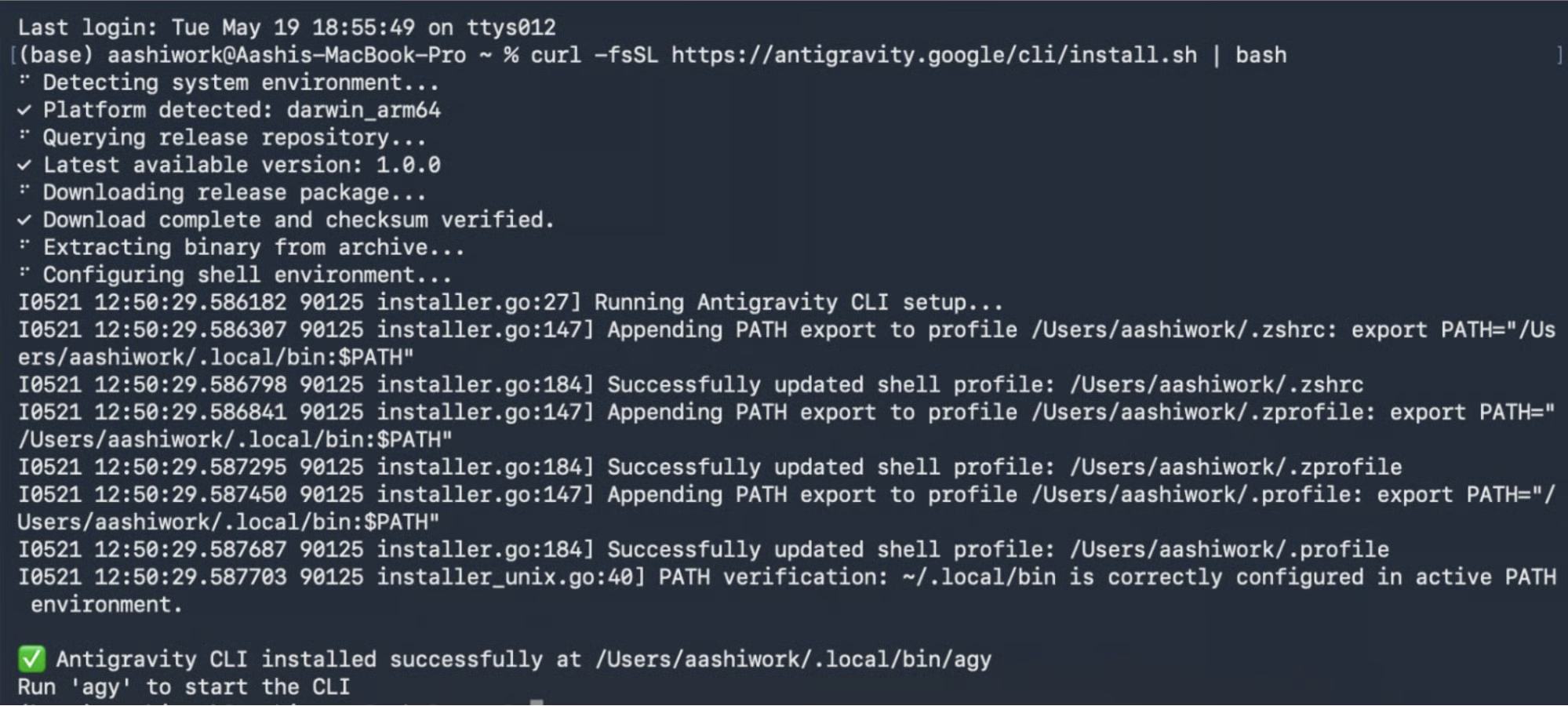
Passo 1: installa Antigravity CLI
Inizia installando Antigravity CLI eseguendo un comando bash. Antigravity CLI è disponibile per più sistemi operativi, tra cui:
macOS e Linux
curl -fsSL https://antigravity.google/cli/install.sh | bash
Windows PowerShell
irm https://antigravity.google/cli/install.ps1 | iex
Windows CMD
curl -fsSL https://antigravity.google/cli/install.cmd -o install.cmd && install.cmd && del install.cmd
Passo 2: autenticati con un account Google o un progetto GCP
Una volta installata, esegui antigravity con il seguente comando nel terminale:
agy
Quindi autenticati con un account Google o un progetto GCP. Ti verrà fornita una chiave segreta, che aggiungerai al terminale in cui gira antigravity, e l'autenticazione sarà completata.
Imposta poi il tema del terminale e concedi l'accesso ai file richiesti, e sei pronto.
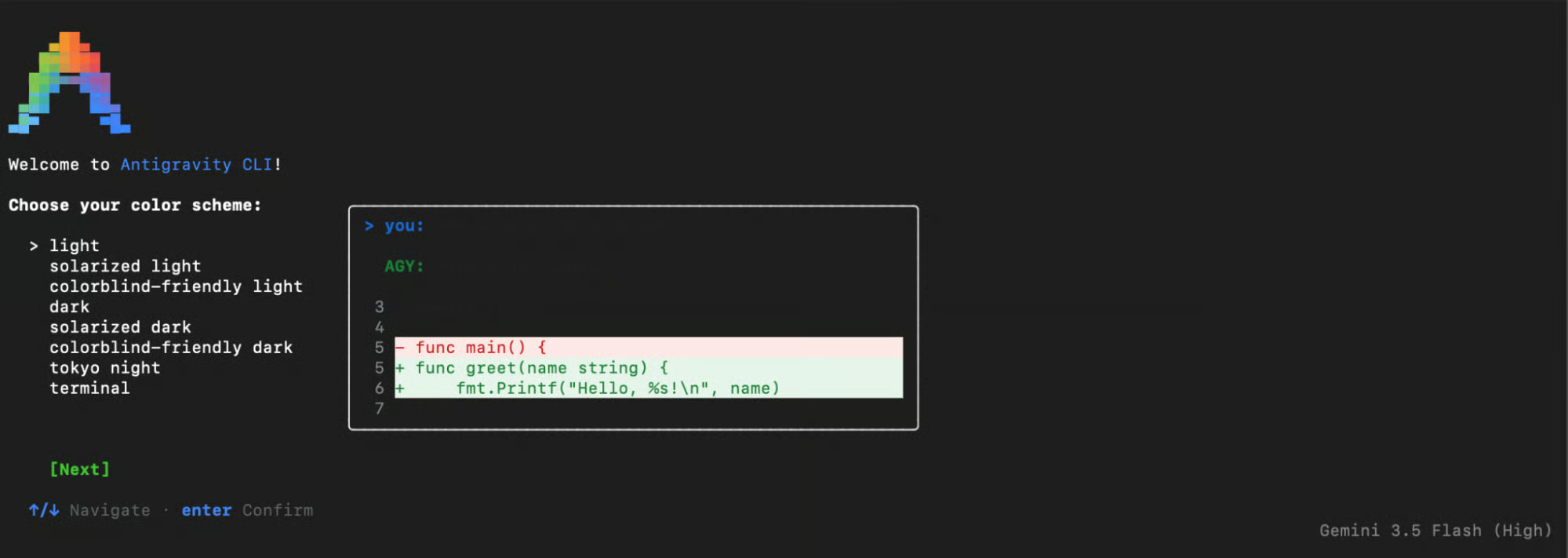
La CLI si identifica come Antigravity CLI 1.0.0 e si connette di default a Gemini 3.5 Flash (High).
Passo 3: prepara la cartella del progetto
Puoi fare questo passo da solo o semplicemente chiedere ad Antigravity CLI di farlo per te:
mkdir AntigravityDemo
cd AntigravityDemo
Questa è tutta la configurazione del progetto. Niente sottocartelle, niente file di configurazione, niente definizioni di agenti.
Passo 4: aggiungi il dataset
Salva i seguenti dati fittizi come sales_raw.csv direttamente nella cartella AntigravityDemo, oppure usa dati a tua scelta. Include volutamente problemi realistici di qualità dei dati come valori mancanti e un segnaposto outlier $999,999, così i subagent hanno materiale significativo su cui lavorare.
month,product,region,revenue,units_sold
2024-01,Laptop Pro,North,45200,38
2024-01,Wireless Earbuds,South,12300,205
2024-01,Mechanical Keyboard,East,8900,89
2024-02,Laptop Pro,North,47800,40
2024-02,Wireless Earbuds,South,,198
2024-02,Mechanical Keyboard,East,9100,91
2024-03,Laptop Pro,North,51200,43
2024-03,Wireless Earbuds,South,13100,218
2024-03,Mechanical Keyboard,East,,
2024-04,Laptop Pro,North,999999,42
2024-04,Wireless Earbuds,South,13800,230
2024-04,Mechanical Keyboard,East,9600,96
2024-05,Laptop Pro,North,55100,46
2024-05,Wireless Earbuds,South,14200,237
2024-05,Mechanical Keyboard,East,10100,101
2024-06,Laptop Pro,North,57300,48
2024-06,Wireless Earbuds,South,14900,248
2024-06,Mechanical Keyboard,East,10500,105
Una volta aggiunto questo file CSV alla directory di lavoro, possiamo iniziare a lavorare nella CLI.
Passo 5: esegui la CLI con il comando /goal
Con la directory di lavoro pronta e il dataset sales_raw.csv al suo posto, sei pronto a invocare l'orchestratore della Antigravity CLI per gestire l'intero workflow analitico. Apri un terminale ed esegui il seguente comando:
agy
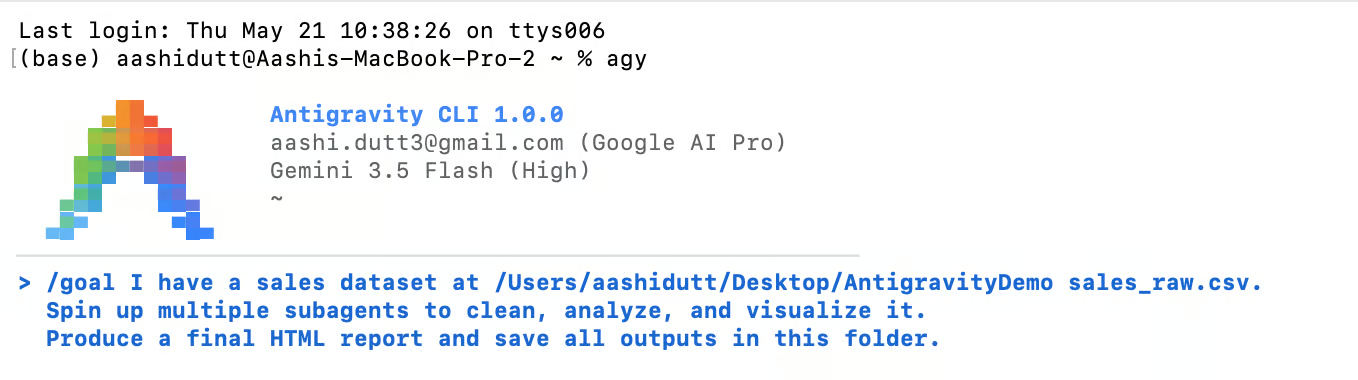
Ora chiediamo a Gemini di pulire, analizzare e visualizzare i nostri dati:
/goal I have a sales dataset at /Users/yourname/Desktop/AntigravityDemo/sales_raw.csv.
Spin up multiple subagents to clean, analyze, and visualize it.
Produce a final HTML report and save all outputs in this folder.
Il prefisso /goal è importante perché dice alla CLI di eseguire l'intero task fino al completamento senza fermarsi per approvare il piano o conferme intermedie. Senza, l'agente si ferma e chiede: "Vuoi procedere?" prima di ogni passaggio significativo.
Il workflow autonomo viene avviato immediatamente dall'orchestratore. Ecco 5 dettagliate scomposizioni delle diverse fasi, dalla profilazione all'assemblaggio:
Fase 1: profilazione dell'ambiente
L'orchestratore ha iniziato comprendendo il proprio ambiente prima di scrivere una sola riga di codice:
ListPermissions (confirmed read and write access to the workspace)
ListDir (/Users/aashidutt/Desktop/AntigravityDemo)
Read (sales_raw.csv)
Thought for 3s, 1.5k tokens — Analyzing Data Quality Issues
Bash (python3 --version)
Bash (python3 -c "import pandas, matplotlib, seaborn...")
Thought for 4s, 463 tokens — Initiating Implementation Planning
Ha elencato i permessi, letto la directory, caricato il CSV, verificato la disponibilità di Python e controllato le librerie richieste, tutto prima di pianificare. Questa profilazione preliminare consente all'orchestratore di prendere decisioni informate sui ruoli dei subagent invece di pianificare alla cieca.
Nota sul prompt dei permessi: anche con /goal, la CLI ha chiesto un permesso una tantum prima di eseguire comandi bash. Questo è il modello di sicurezza human-in-the-loop di Antigravity. Approvi una volta per una classe di operazioni e poi non chiede più. È una scelta progettuale deliberata che evita che l'automazione sembri una scatola nera, particolarmente utile in contesti di produzione.
Fase 2: pianificazione e definizione dei subagent
L'orchestratore ha poi creato un piano di implementazione interno e definito tre subagent:
Create (implementation_plan.md → written to ~/.gemini/ant.../ scratch folder)
DefineSubagent ("data_cleaner" defined successfully)
DefineSubagent ("data_analyzer" defined successfully)
DefineSubagent ("data_visualizer" defined successfully)
Il file implementation_plan.md viene scritto in una directory di lavoro interna .gemini, non nella cartella del progetto. È l'artefatto di pianificazione della CLI, quindi non serve che tu lo legga o lo gestisca. Quando usi /goal, viene auto-approvato e l'esecuzione continua subito.
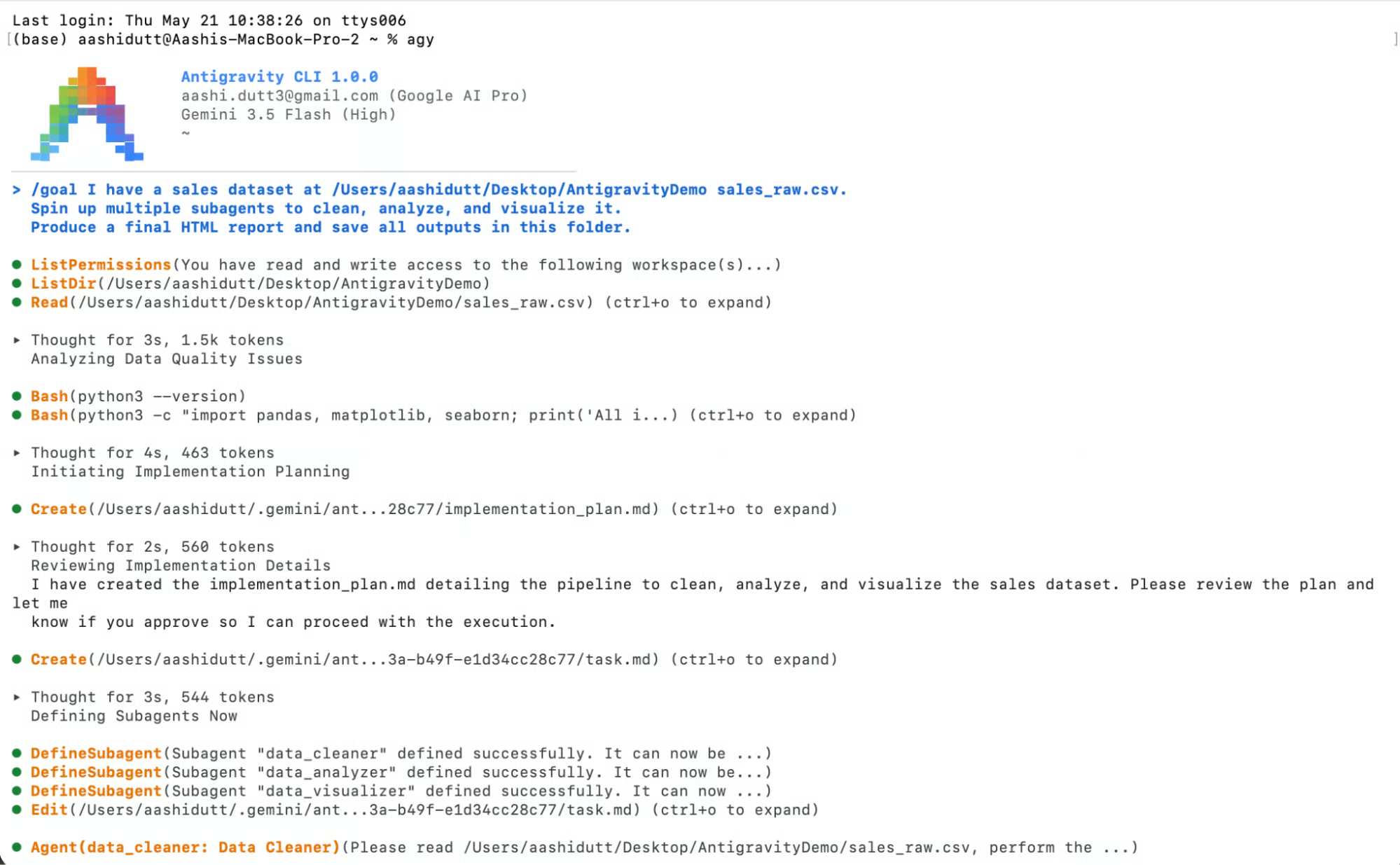
I tre nomi dei subagent data_cleaner, data_analyzer e data_visualizer sono stati derivati interamente dalla CLI dalla descrizione del tuo obiettivo.
Fase 3: esecuzione di data_cleaner
Il primo subagent è stato incaricato di risolvere i problemi di qualità dei dati: ha imputato i due valori mancanti di revenue e il valore mancante di units_sold usando le mediane per product, poi ha identificato la voce di aprile per Laptop Pro pari a $999,999 come segnaposto di sistema (come previsto), sostituendola con $50.106 (prezzo unitario mediano $1.193 × 42 unità) e ripristinando l'accuratezza statistica prima di passare i dati puliti a valle.
Fase 4: data_analyzer e data_visualizer in parallelo
Nel momento in cui sales_clean.csv è stato finalizzato, l'orchestratore ha immediatamente avviato entrambi i subagent rimanenti in parallelo. L'analyzer ha calcolato i tassi di crescita MoM, le ripartizioni per prodotto e i riepiloghi regionali, salvando in analysis_summary.json, mentre il visualizer ha generato in contemporanea tre grafici PNG. L'orchestratore ha monitorato entrambi e riportato lo stato in tempo reale.
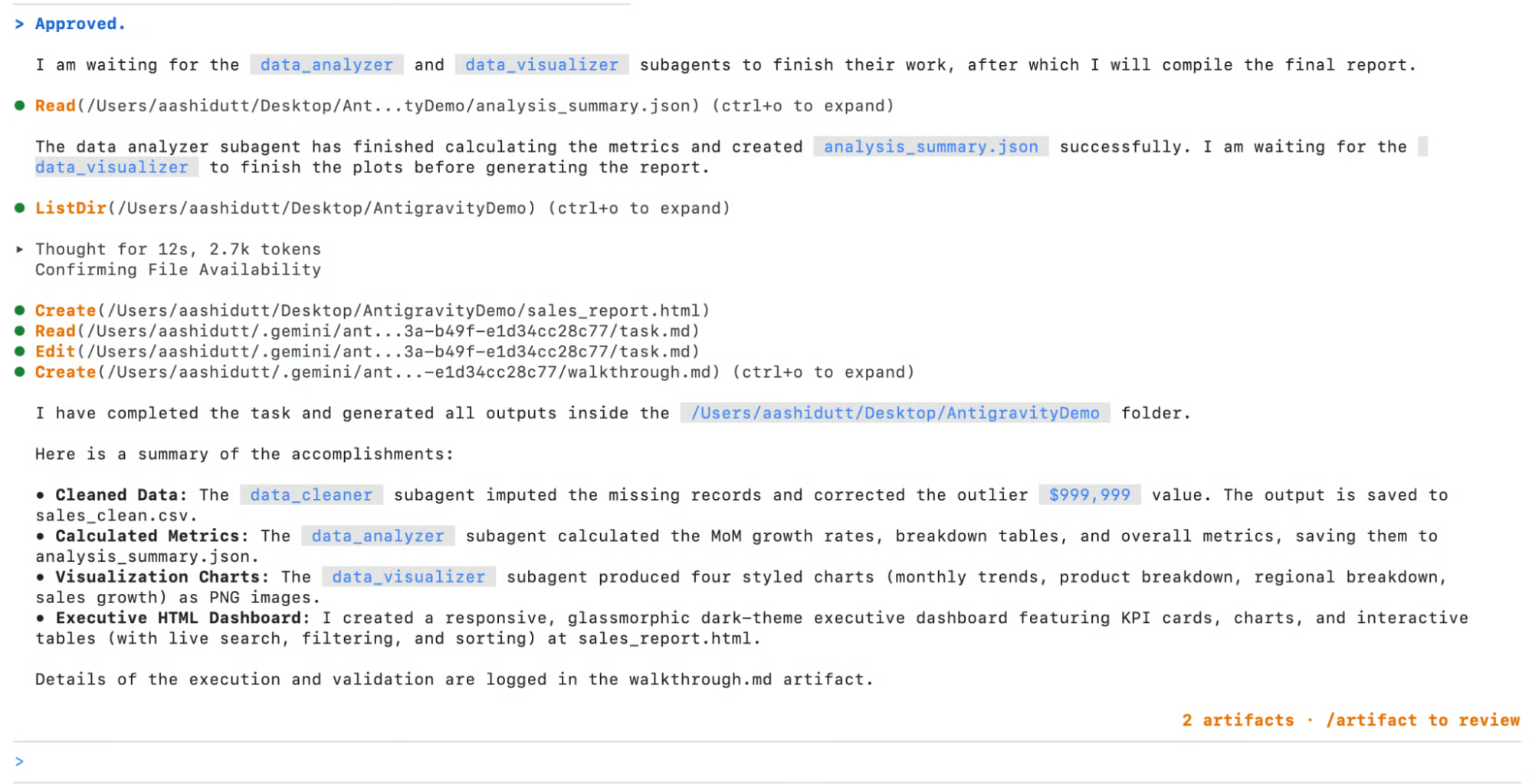
Nota: quando ti viene chiesto di rivedere il piano di implementazione o un artefatto, puoi usare il comando /artifact per aprire la cartella degli artefatti e rivedere i contenuti, oppure puoi fidarti del modello ed eseguire di default.
Fase 5: assemblaggio finale
Con tutti i subagent completati, l'orchestratore ha impiegato 12 secondi di ragionamento deliberato per confermare la presenza di tutti i file prima di assemblare la dashboard finale. Il risultato è stato un file HTML completamente autosufficiente che non richiede dipendenze esterne.
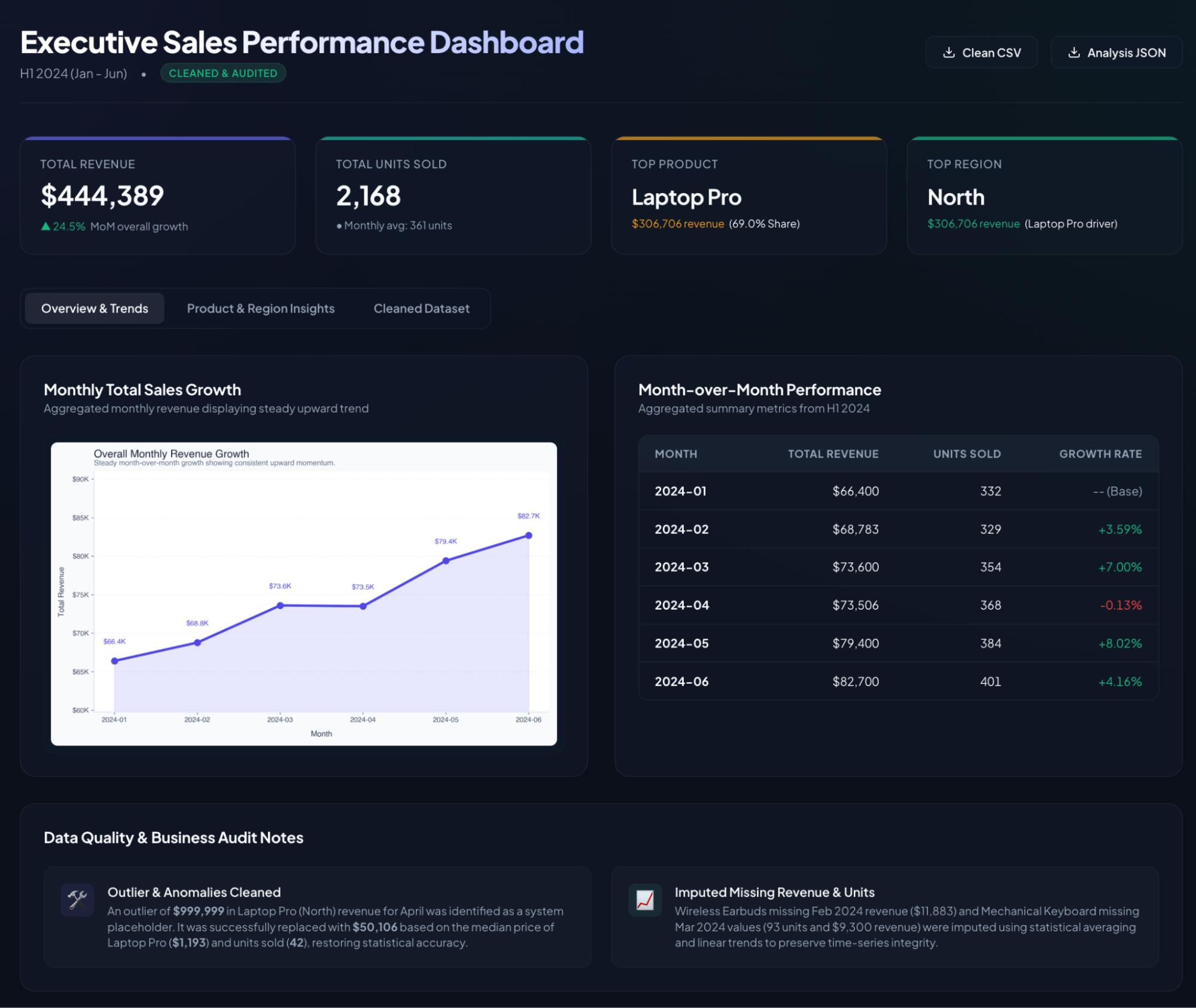
La dashboard generata non è una pagina statica; è un'interfaccia interattiva di livello production. Le sue caratteristiche principali includono:
- Tema glassmorphico scuro con accenti blu e tipografia pulita
- Quattro schede KPI con Ricavi totali ($444.389), Unità totali vendute (2.168), Prodotto top (Laptop Pro, quota 69,0%) e Regione top (North)
- Tre tab commutabili:
- Panoramica e trend: linea dei ricavi mensili e tabella delle performance MoM con tassi di crescita codificati a colori (verde positivo, rosso negativo)
- Insight su prodotti e regioni: include un grafico a ciambella per regione insieme a una tabella dettagliata prodotto/regione con prezzi unitari e quota ricavi
- Dataset pulito: una tab comprende anche una tabella completa dei dati puliti con ricerca live, filtri per colonna e intestazioni ordinabili
- Pulsanti di download in alto a destra per il CSV pulito e il JSON dell'analisi
- Sezione di note su qualità dei dati e audit di business in basso, che spiega esattamente cosa è stato pulito.
Considerazioni finali
In questo tutorial abbiamo eseguito un'intera pipeline dati multi-agente con Antigravity CLI in meno di cinque minuti. L'orchestratore ha profilato il CSV grezzo, definito autonomamente tre subagent, ne ha eseguiti due in parallelo una volta pronti i dati puliti e ha assemblato un report HTML completamente autosufficiente con navigazione a tab, schede KPI e tabelle dati ordinabili.
L'architettura a subagent non è solo un'ottimizzazione delle prestazioni; è un pattern di progettazione che rispecchia il modo in cui il lavoro analitico complesso viene svolto. Attiva agenti specializzati che lavorano in parallelo, ognuno focalizzato su ciò che sa fare meglio, con un orchestratore che sintetizza il risultato finale. Lo stesso pattern si estende ben oltre l'analisi dei dati, fino all'elaborazione di documenti, pipeline di code review, aggregazione di ricerche e altro ancora.
Per andare oltre, ecco alcune idee:
- Automatizza con task pianificati aggiungendo il comando
/scheduleal tuo prompt nell'app desktop Antigravity 2.0: la pipeline si riesegue automaticamente su un CSV aggiornato ogni volta secondo la tua pianificazione. - Usa
/grill-meper più controllo se vuoi che la CLI ponga domande di chiarimento prima di iniziare, e anteponi/grill-meal tuo prompt invece di/goal. - Integra tramite Managed Agents API: se vuoi questa pipeline dentro un'app web, la Managed Agents API nella Gemini API ti offre le stesse capacità di subagent con una singola chiamata API. Con ogni agente in un ambiente Linux persistente e isolato, puoi riprendere le sessioni.
- Con l'integrazione di Antigravity con Workspace, il tuo orchestratore può scrivere il report finale direttamente su Google Docs o distribuirlo via Gmail semplicemente aggiungendolo al prompt dell'obiettivo: l'agente gestisce le chiamate API.
Google Antigravity 2.0 Domande frequenti
Che cos'è Google Antigravity 2.0 e in cosa differisce dall'originale?
Antigravity 2.0 è una piattaforma autonoma, agent-first, che disaccoppia completamente gli agenti intelligenti dall'IDE. A differenza della Antigravity originale, che era principalmente un editor di codice con una sidebar per l'agente, la 2.0 è costruita attorno all'orchestrazione di agenti autonomi attraverso i progetti, con funzionalità come subagent dinamici, task pianificati e gestione asincrona dei task.
Cosa sono i subagent dinamici in Antigravity 2.0?
I subagent dinamici sono agenti specializzati che l'orchestratore definisce e avvia al volo per gestire sottocompiti mirati in parallelo. Non li configuri tu: l'orchestratore legge il tuo obiettivo, decide come scomporre il lavoro e crea subagent con finestre di contesto isolate. Questo mantiene ogni agente focalizzato ed evita il degrado del contesto in task complessi.
Cos'è la Antigravity CLI e come si rapporta alla Gemini CLI?
La Antigravity CLI (invocata come agy) è l'erede della Gemini CLI. Offre lo stesso harness per agenti che alimenta l'app desktop Antigravity 2.0, ma in un'interfaccia da terminale leggera e scriptabile. Aggiunge supporto per subagent in parallelo, comandi slash come /goal e /schedule, e si connette di default a Gemini 3.5 Flash, tutte capacità che la Gemini CLI non aveva.
Quale modello usa Antigravity CLI?
Di default, la CLI si connette a Gemini 3.5 Flash (High), annunciato al Google I/O 2026. Google posiziona questo modello come quattro volte più veloce di altri modelli frontier dello stesso livello, superando Gemini 3.1 Pro nei benchmark su agentica e coding
Antigravity CLI è gratuita?
Antigravity CLI si autentica tramite un account Google o un progetto GCP. Durante l'attuale periodo di anteprima, offre limiti di utilizzo generosi senza costi, in modo simile a quanto offerto dalla Gemini CLI. Per carichi di lavoro in produzione o limiti più alti, puoi collegarla a un progetto GCP con billing abilitato.
Cosa succede se un subagent fallisce a metà?
L'orchestratore monitora tutti i subagent attivi e mostrerà un errore nel terminale se uno fallisce, poiché i subagent operano in contesti isolati. Nel nostro caso del tutorial, per esempio, un fallimento in data_visualizer non annulla il lavoro già svolto da data_cleaner o data_analyzer. Puoi rieseguire il prompt con un'istruzione più specifica o usare /grill-me all'inizio per allinearti sul piano prima dell'esecuzione.
I miei dati vengono inviati ai server di Google?
La CLI elabora il tuo prompt e i tuoi dati tramite Gemini 3.5 Flash, il che significa che i dati usati dagli agenti vengono inviati all'API di Google durante l'esecuzione. Per dati sensibili o proprietari, consulta le politiche di utilizzo dei dati della Gemini API prima dell'uso, oppure valuta l'Antigravity SDK per auto-ospitare l'harness degli agenti sulla tua infrastruttura.
Sono una Google Developers Expert in ML (Gen AI), una Kaggle 3x Expert e una Women Techmakers Ambassador con oltre 3 anni di esperienza nel tech. Ho co-fondato una startup health-tech nel 2020 e sto conseguendo un master in informatica al Georgia Tech, con specializzazione in machine learning.



