
Chuyển đến nội dung chính

Hướng dẫn Antigravity CLI của Google: Điều phối các tác nhân AI song song

Sử dụng Antigravity CLI của Google để điều phối các tác nhân con động làm sạch, phân tích và trực quan hóa dữ liệu song song, tạo ra một bảng điều khiển HTML tương tác.
Đã cập nhật 5 thg 10, 2026  · 10 phút đọc

Khám phá cùng AI

ChatGPTClaudePerplexity

Nếu bạn đang làm việc với dữ liệu thô, hẳn bạn từng ước có thể giao một bộ dữ liệu lộn xộn cho một nhóm trợ lý chuyên trách – một người để làm sạch, một người để phân tích, một người để trực quan hóa – và quay lại với một báo cáo chỉn chu. Với Google Antigravity 2.0, được công bố tại Google I/O 2026 cùng các bản phát hành khác như mô hình đa phương thức Gemini Omni hay tác nhân đám mây 24/7 của Google Gemini Spark, bạn có thể làm chính xác điều đó chỉ với một lệnh trong terminal.

Antigravity 2.0 là một nền tảng độc lập, đặt tác nhân làm trung tâm và tách rời hoàn toàn khỏi IDE. CLI của nó đưa toàn bộ sức mạnh của nền tảng này đến thẳng terminal của bạn, không cần ứng dụng desktop.

Trong hướng dẫn này, chúng ta sẽ khám phá những điểm mới trong hệ sinh thái Antigravity 2.0, sau đó đi qua một bản demo thể hiện năng lực mạnh mẽ nhất của nó, gọi là tác nhân con động. Chúng ta sẽ trỏ Antigravity CLI tới một tệp CSV doanh số thô, đưa cho nó một mục tiêu bằng ngôn ngữ tự nhiên, và quan sát nó khởi chạy các tác nhân con song song để làm sạch, phân tích và trực quan hóa dữ liệu, tạo ra một bảng điều khiển HTML tương tác hoàn chỉnh mà không cần mã.

Bạn sẽ học được:

  • Những thay đổi trong Antigravity 2.0 và vị trí của nó trong hệ sinh thái Google AI rộng lớn hơn
  • Cách tác nhân con động hoạt động và tại sao chúng quan trọng
  • Cách cài đặt và chạy Antigravity CLI
  • Xây dựng một pipeline dữ liệu đa tác nhân end-to-end từ một prompt đơn giản

Mới làm quen với AI theo hướng tác nhân? Lộ trình kỹ năng AI Agent Fundamentals của chúng tôi sẽ giúp bạn có nền tảng vững chắc trước khi bắt đầu.

Có gì mới trong Google Antigravity 2.0?

Google I/O 2026 đánh dấu sự mở rộng đáng kể của nền tảng Antigravity. Không còn chỉ là một công cụ; đây là cả một hệ sinh thái. Những gì đã ra mắt gồm có:

Ứng dụng Desktop Antigravity 2.0

Khác với Antigravity IDE ban đầu (vẫn còn dành cho developers), Antigravity 2.0 được xây dựng với định hướng tác nhân ngay từ đầu. Đây là một bề mặt làm việc tinh gọn để tương tác với tác nhân, quản lý dự án và xem xét hiện vật. Hỗ trợ trên macOS, Linux và Windows.

Các khả năng mới chính bao gồm:

  • Tác nhân con động: Tác nhân chính có thể tự định nghĩa và khởi chạy các tác nhân con chuyên biệt ngay lập tức để giải quyết các tiểu nhiệm vụ tập trung theo kiểu song song, mà không làm “ô nhiễm” cửa sổ ngữ cảnh của chính nó.

  • Quản lý tác vụ bất đồng bộ: Các tác vụ chạy lâu được thực thi nền, nên cả tác nhân chính lẫn giao diện không bị chặn.

  • Dự án: Các tác nhân được tổ chức theo "dự án" thay vì repository. Một dự án có thể bao trùm nhiều thư mục cục bộ với các phạm vi quyền riêng.

  • Tác vụ theo lịch: Người dùng có thể định nghĩa lịch cron để kích hoạt tác nhân tự động, bao gồm bản tóm tắt hằng ngày, kiểm tra tình trạng hàng giờ, và báo cáo hằng tháng, không cần gọi thủ công.

  • JSON hooks: Chặn và tùy biến hành vi tác nhân tại các giai đoạn vòng đời (trước khi gọi tool, sau khi gọi model, tại điều kiện dừng vòng lặp) bằng các tệp cấu hình JSON đơn giản.

  • Phiên âm giọng nói trực tiếp: Âm thanh từ micro giờ được phiên âm theo thời gian thực bằng các mô hình Gemini Audio, biến lời nói lan man thành prompt gọn gàng, sẵn sàng gửi.

  • Lệnh gạch chéo: 

    • /goal: Chạy tự động cho đến khi xong

    •  /grill-me: Tác nhân sẽ hỏi làm rõ trước

    • /schedule: Gọi một lần hoặc định kỳ

    • /browser: Lệnh này cho phép bật trình duyệt theo yêu cầu

Antigravity CLI

Đối với nhà phát triển ưa terminal và các workflow tự độngs, Antigravity CLI (gọi là agy) cung cấp cùng một bộ khung tác nhân trong một giao diện nhẹ và có thể script. 

Đây là phiên bản kế thừa của Gemini CLI, và cũng là công cụ chúng ta sẽ dùng trong hướng dẫn này. Bạn chỉ cần trỏ nó đến dữ liệu, mô tả mục tiêu bằng tiếng Anh đơn giản, và phần còn lại nó sẽ xử lý, bao gồm cả việc quyết định cách phân rã nhiệm vụ thành các tác nhân con. Không cần script điều phối, không cần tệp cấu hình, không cần tự định nghĩa tác nhân con.

Antigravity SDK

Bộ Antigravity SDK cung cấp quyền truy cập theo lập trình vào cùng bộ khung tác nhân đang vận hành các sản phẩm của chính Google. SDK được tối ưu cho các mô hình Gemini và cho phép bạn định nghĩa hành vi tác nhân tùy chỉnh và triển khai trên hạ tầng của riêng bạn.

Managed Agents trong Gemini API

Bổ sung thân thiện với nhà phát triển nhất cho Gemini API là Managed Agents. Chỉ với một lệnh API, bạn có thể khởi chạy một tác nhân biết suy luận, dùng công cụ và thực thi mã trong một môi trường Linux cô lập, tồn tại bền bỉ. 

Mỗi tương tác có thể được nối tiếp trong các lần gọi sau với toàn bộ tệp và trạng thái còn nguyên. Những tác nhân này được vận hành bởi bộ khung tác nhân Antigravity và xây dựng trên Gemini 3.5 Flash mới, chạy nhanh hơn 4× so với các mô hình tiên phong cùng hạng trong khi vẫn vượt trội Gemini 3.1 Pro ở gần như mọi thang đo.

Tích hợp Google AI Studio

Hệ sinh thái rộng hơn còn bao gồm ứng dụng Google AI Studio trên di động mới, tích hợp gốc Google Workspace API cho tác nhân, tính năng xuất sang Antigravity chỉ với một cú nhấp từ dự án AI Studio, và hỗ trợ dựng ứng dụng Android gốc với xuất bản trực tiếp lên Google Play Console.

Tổng thể, hệ sinh thái này thể hiện sự dịch chuyển từ nhắc lệnh một lượt sang các tác nhân luôn hoạt động, và kiến trúc tác nhân con là trung tâm của Antigravity 2.0 chính là cơ chế biến điều đó thành hiện thực.

Tìm hiểu tác nhân con động trong Antigravity 2.0

Trong thiết lập một tác nhân, một tác nhân xử lý mọi thứ tuần tự. Bắt đầu bằng làm sạch dữ liệu, rồi phân tích, và cuối cùng trực quan hóa. Cách này có hai vấn đề. Thứ nhất, chậm vì mỗi bước phải chờ bước trước hoàn thành. Thứ hai, cửa sổ ngữ cảnh của tác nhân đầy lên với toàn bộ lịch sử từng bước, có thể làm giảm chất lượng suy luận ở các tác vụ sau.

Tác nhân con giải quyết cả hai vấn đề. Tác nhân điều phối nhận mục tiêu cấp cao của bạn và quyết định cách chia nhỏ thành các tiểu nhiệm vụ. Sau đó, nó định nghĩa và khởi chạy các tác nhân con, mỗi tác nhân tập trung vào một nhiệm vụ với cửa sổ ngữ cảnh riêng biệt, và chạy song song. Khi xong, tác nhân điều phối sẽ tổng hợp đầu ra cuối cùng.

Dưới đây là mô hình tư duy để hiểu khái niệm này:

Your prompt → Orchestrator Agent
                ├── reads & profiles the dataset
                ├── defines subagent roles autonomously
                ├── spawns data_cleaner           ──┐
                ├── spawns data_analyzer          ──┤ (parallel, once clean data is ready)
                └── spawns data_visualizer        ──┘
                         ↓ (all finish)
                Orchestrator: assembles → sales_report.html

Điểm mấu chốt là bạn không tự định nghĩa các tác nhân con. Tác nhân điều phối của CLI sẽ suy luận về nhiệm vụ và quyết định cách phân rã. Bạn chỉ cần cung cấp dữ liệu và mục tiêu.

Demo Antigravity 2.0: Tự động hóa bảng điều khiển doanh số từ một lệnh CLI duy nhất

Trong phần này, chúng ta sẽ lấy một tệp CSV dữ liệu doanh số theo tháng (giả lập) và tạo ra một bảng điều khiển HTML tương tác hoàn chỉnh mà không cần viết bất kỳ dòng mã nào hay định nghĩa chỉ dẫn cho tác nhân con.

Bước 1: Cài đặt Antigravity CLI

Bắt đầu bằng cách cài đặt Antigravity CLI bằng cách chạy một lệnh bash. Antigravity CLI hỗ trợ nhiều hệ điều hành, bao gồm:

macOS và Linux

curl -fsSL https://antigravity.google/cli/install.sh | bash
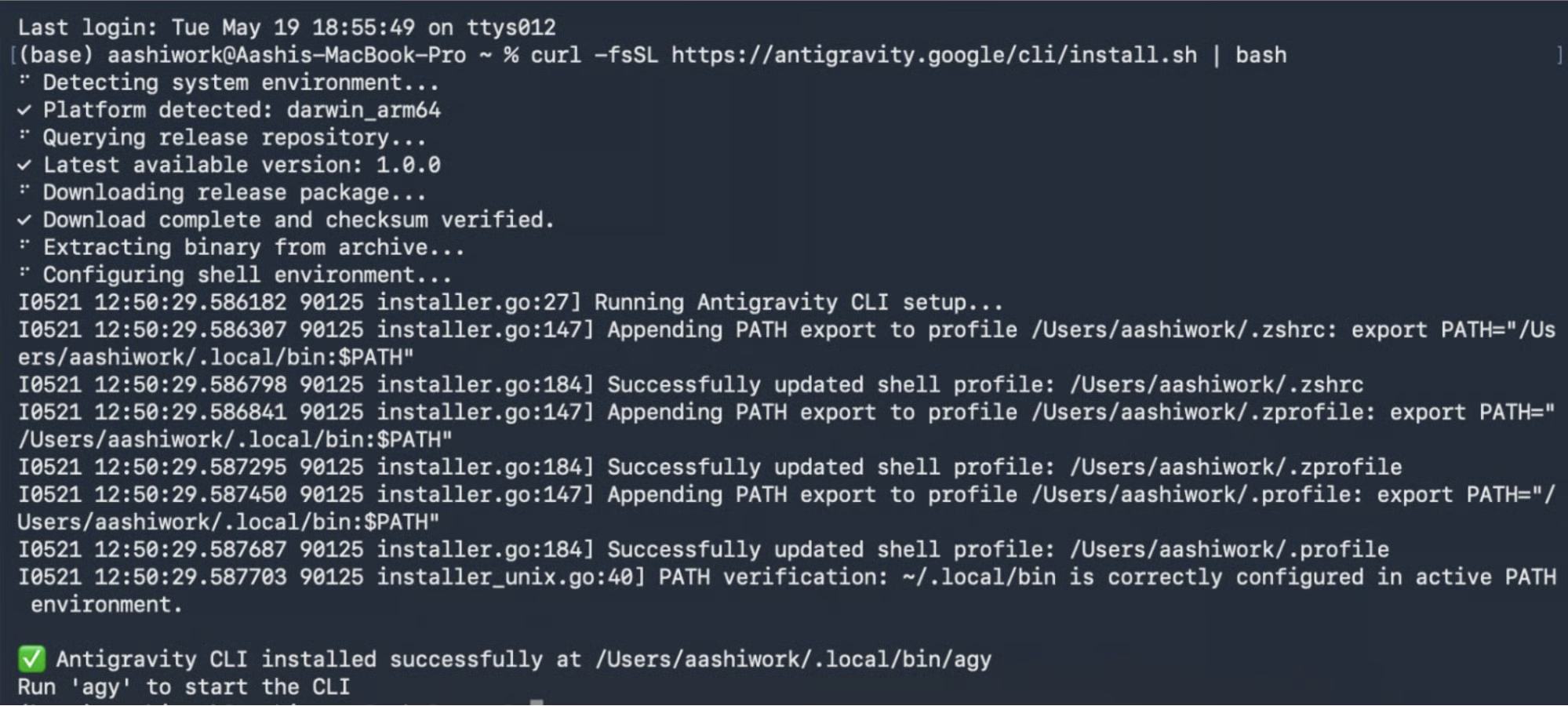
Cài đặt Antigravity CLI

Windows PowerShell

irm https://antigravity.google/cli/install.ps1 | iex

Windows CMD

curl -fsSL https://antigravity.google/cli/install.cmd -o install.cmd && install.cmd && del install.cmd

Bước 2: Xác thực bằng tài khoản Google hoặc dự án GCP

Sau khi cài đặt, chạy antigravity bằng lệnh sau trong terminal của bạn:

agy

Sau đó, xác thực bằng tài khoản Google hoặc dự án GCP. Công cụ sẽ cung cấp cho bạn một khóa bí mật, bạn thêm khóa này vào terminal đang chạy antigravity, và quá trình xác thực sẽ hoàn tất.

Tiếp theo, thiết lập chủ đề terminal theo ý bạn và cấp quyền truy cập tới các tệp cần thiết, vậy là xong.
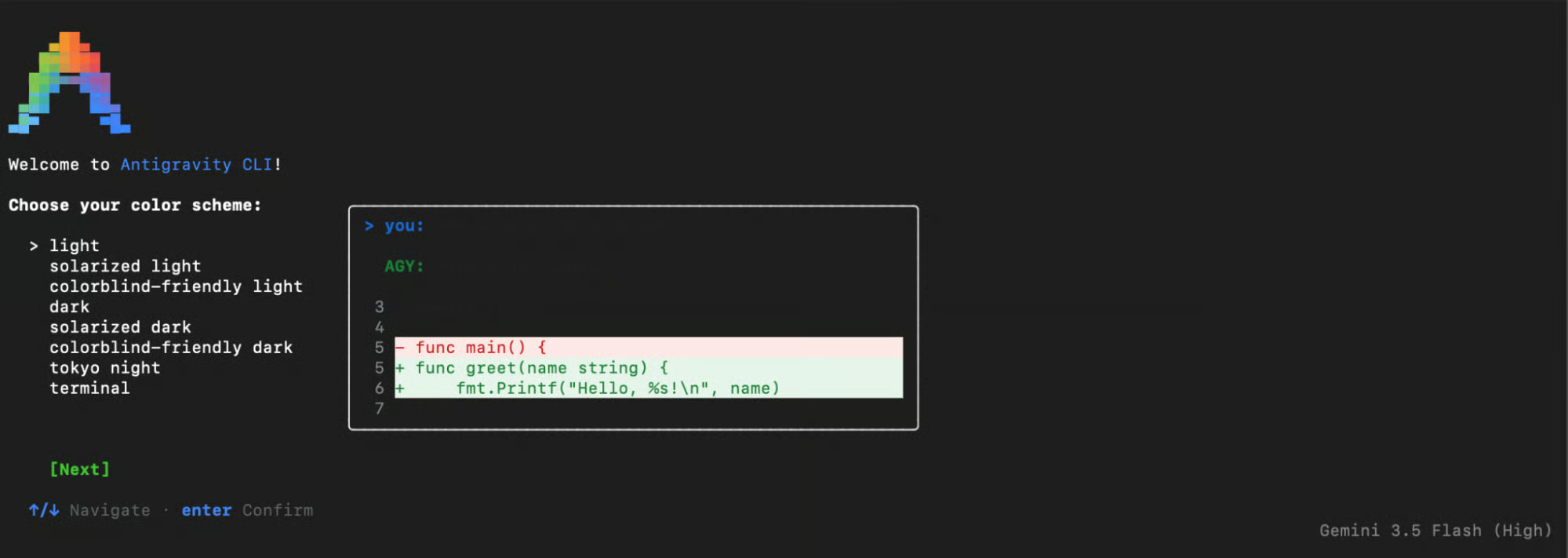
Giao diện chủ đề Antigravity CLI

CLI tự nhận dạng là Antigravity CLI 1.0.0 và mặc định kết nối tới Gemini 3.5 Flash (High).

Bước 3: Chuẩn bị thư mục dự án

Bạn có thể tự thực hiện bước này hoặc đơn giản yêu cầu Antigravity CLI làm giúp bạn:

mkdir AntigravityDemo
cd AntigravityDemo

Đó là toàn bộ thiết lập dự án. Không cần thư mục con, không tệp cấu hình, không cần định nghĩa tác nhân.

Bước 4: Thêm bộ dữ liệu

Lưu dữ liệu giả lập sau thành sales_raw.csv trực tiếp trong thư mục AntigravityDemo của bạn, hoặc dùng dữ liệu tùy chọn. Bộ dữ liệu này cố tình bao gồm các vấn đề chất lượng dữ liệu thực tế như giá trị thiếu và một giá trị ngoại lai dạng placeholder $999,999, để các tác nhân con có thứ đáng để xử lý.

month,product,region,revenue,units_sold
2024-01,Laptop Pro,North,45200,38
2024-01,Wireless Earbuds,South,12300,205
2024-01,Mechanical Keyboard,East,8900,89
2024-02,Laptop Pro,North,47800,40
2024-02,Wireless Earbuds,South,,198
2024-02,Mechanical Keyboard,East,9100,91
2024-03,Laptop Pro,North,51200,43
2024-03,Wireless Earbuds,South,13100,218
2024-03,Mechanical Keyboard,East,,
2024-04,Laptop Pro,North,999999,42
2024-04,Wireless Earbuds,South,13800,230
2024-04,Mechanical Keyboard,East,9600,96
2024-05,Laptop Pro,North,55100,46
2024-05,Wireless Earbuds,South,14200,237
2024-05,Mechanical Keyboard,East,10100,101
2024-06,Laptop Pro,North,57300,48
2024-06,Wireless Earbuds,South,14900,248
2024-06,Mechanical Keyboard,East,10500,105

Sau khi thêm tệp CSV này vào thư mục làm việc, chúng ta có thể bắt đầu thao tác trong CLI.

Bước 5: Chạy CLI với lệnh /goal

Khi thư mục làm việc đã sẵn sàng và bộ dữ liệu sales_raw.csv đã có, bạn đã sẵn sàng gọi tác nhân điều phối của Antigravity CLI để quản lý toàn bộ quy trình phân tích. Mở terminal và chạy lệnh sau: 

agy
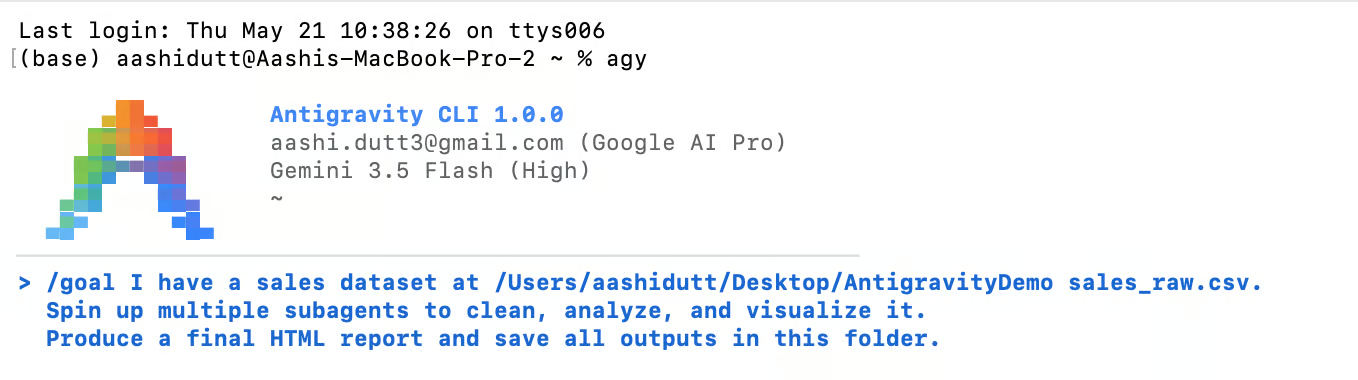
Chạy CLI với lệnh `/goal`

Tiếp theo, hãy yêu cầu Gemini làm sạch, phân tích và trực quan hóa dữ liệu của chúng ta:

/goal I have a sales dataset at /Users/yourname/Desktop/AntigravityDemo/sales_raw.csv.
Spin up multiple subagents to clean, analyze, and visualize it.
Produce a final HTML report and save all outputs in this folder.

Tiền tố /goal rất quan trọng vì nó báo cho CLI chạy toàn bộ tác vụ đến khi hoàn thành mà không tạm dừng để phê duyệt kế hoạch hay xác nhận trung gian. Nếu không có nó, tác nhân sẽ dừng và hỏi, "Bạn có muốn tiếp tục không?" trước mỗi bước quan trọng. 

Quy trình tự động được tác nhân điều phối khởi chạy ngay lập tức. Dưới đây là 5 phần phân rã chi tiết của các giai đoạn, từ khâu profiling đến lắp ghép cuối:

Giai đoạn 1: Khảo sát môi trường

Tác nhân điều phối bắt đầu bằng việc hiểu môi trường của nó trước khi viết bất kỳ dòng mã nào:

ListPermissions  (confirmed read and write access to the workspace)
ListDir          (/Users/aashidutt/Desktop/AntigravityDemo)
Read             (sales_raw.csv)
Thought for 3s, 1.5k tokens — Analyzing Data Quality Issues
Bash             (python3 --version)
Bash             (python3 -c "import pandas, matplotlib, seaborn...")
Thought for 4s, 463 tokens — Initiating Implementation Planning

Nó liệt kê quyền, đọc thư mục, tải CSV, kiểm tra Python có sẵn và xác minh thư viện cần thiết, tất cả trước khi lập kế hoạch. Việc khảo sát ban đầu này cho phép tác nhân điều phối đưa ra quyết định sáng suốt về vai trò tác nhân con thay vì lập kế hoạch mù quáng.

Lưu ý về lời nhắc cấp quyền: Ngay cả với /goal, CLI vẫn yêu cầu cấp phép một lần trước khi chạy bất kỳ lệnh bash nào. Đây là mô hình an toàn có con người giám sát của Antigravity. Bạn chấp thuận một lần cho một nhóm thao tác, và nó sẽ không hỏi lại. Đây là lựa chọn thiết kế có chủ đích để việc tự động hóa không trở thành “hộp đen” và đặc biệt hữu ích trong bối cảnh sản xuất.

Giai đoạn 2: Lập kế hoạch và định nghĩa tác nhân con

Tác nhân điều phối sau đó tạo một kế hoạch triển khai nội bộ và định nghĩa ba tác nhân con:

Create          (implementation_plan.md → written to ~/.gemini/ant.../  scratch folder)
DefineSubagent  ("data_cleaner" defined successfully)
DefineSubagent  ("data_analyzer" defined successfully)
DefineSubagent  ("data_visualizer" defined successfully)

Tệp implementation_plan.md được ghi vào thư mục tạm .gemini nội bộ, không phải thư mục dự án của bạn. Đây là hiện vật lập kế hoạch của CLI, nên bạn không cần đọc hay quản lý nó. Khi bạn dùng /goal, nó được tự động phê duyệt và quá trình thực thi tiếp tục ngay.
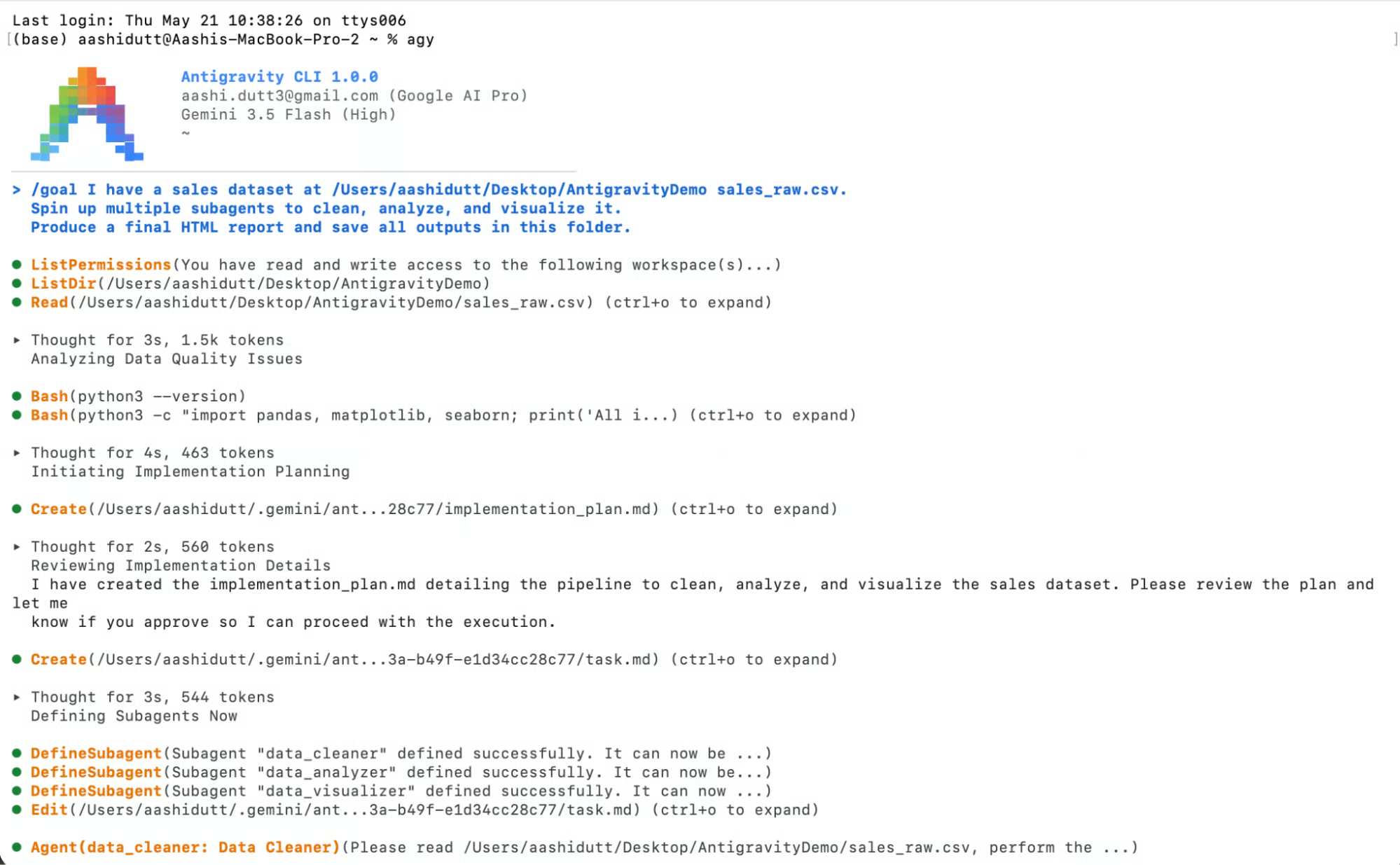
Lệnh Antigravity CLI 1

Ba tên tác nhân con data_cleaner, data_analyzer và data_visualizer hoàn toàn do CLI suy ra từ mô tả mục tiêu của bạn.

Giai đoạn 3: chạy data_cleaner

Tác nhân con đầu tiên được phái đi để xử lý các vấn đề chất lượng dữ liệu: nó nội suy hai giá trị revenue bị thiếu và units_sold bị thiếu bằng trung vị theo product, sau đó nhận diện mục Laptop Pro tháng 4 có giá trị $999,999 là placeholder hệ thống (đúng như dự kiến), thay thế bằng $50,106 (giá bán trung vị $1,193 × 42 đơn vị), khôi phục độ chính xác thống kê trước khi chuyển dữ liệu sạch xuống các bước sau.

Giai đoạn 4: data_analyzer và data_visualizer chạy song song

Ngay khi sales_clean.csv được hoàn tất, tác nhân điều phối lập tức khởi chạy đồng thời hai tác nhân con còn lại. Bộ phân tích tính toán tốc độ tăng trưởng MoM, phân rã theo sản phẩm và tóm tắt theo vùng, lưu vào analysis_summary.json, trong khi bộ trực quan tạo ba biểu đồ PNG cùng lúc. Tác nhân điều phối giám sát cả hai và báo cáo trạng thái theo thời gian thực.
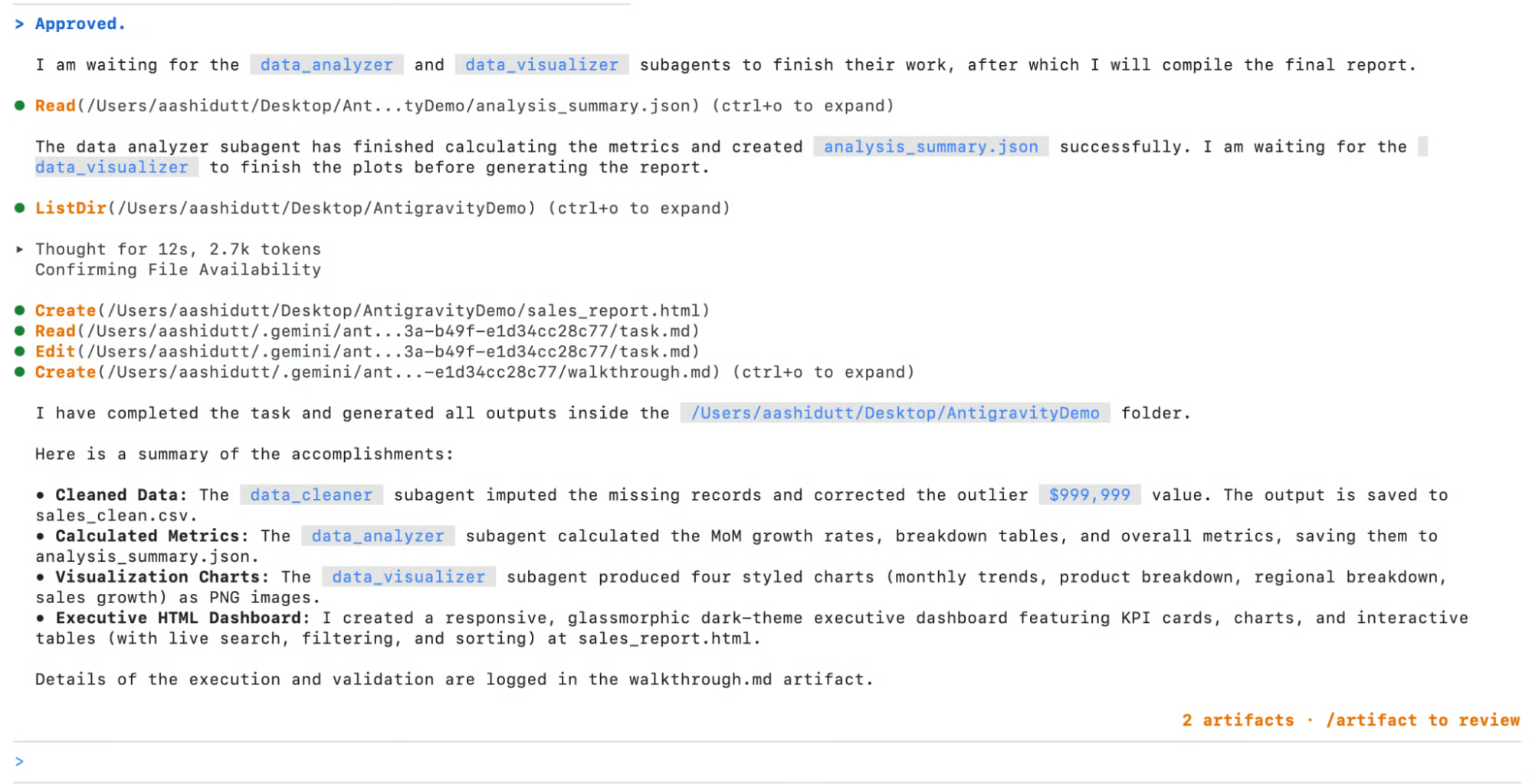
Lệnh Antigravity CLI 2

Lưu ý: Khi được nhắc xem lại kế hoạch triển khai hoặc hiện vật, bạn có thể dùng lệnh /artifact để mở thư mục artifact và xem nội dung, hoặc bạn có thể tin tưởng mô hình và cho chạy theo mặc định.

Giai đoạn 5: Lắp ghép cuối

Khi các tác nhân con hoàn tất, tác nhân điều phối dành 12 giây suy luận cẩn trọng để xác nhận tất cả tệp đã sẵn sàng trước khi lắp ghép bảng điều khiển cuối. Kết quả là một tệp HTML tự chứa hoàn toàn, không cần phụ thuộc bên ngoài.
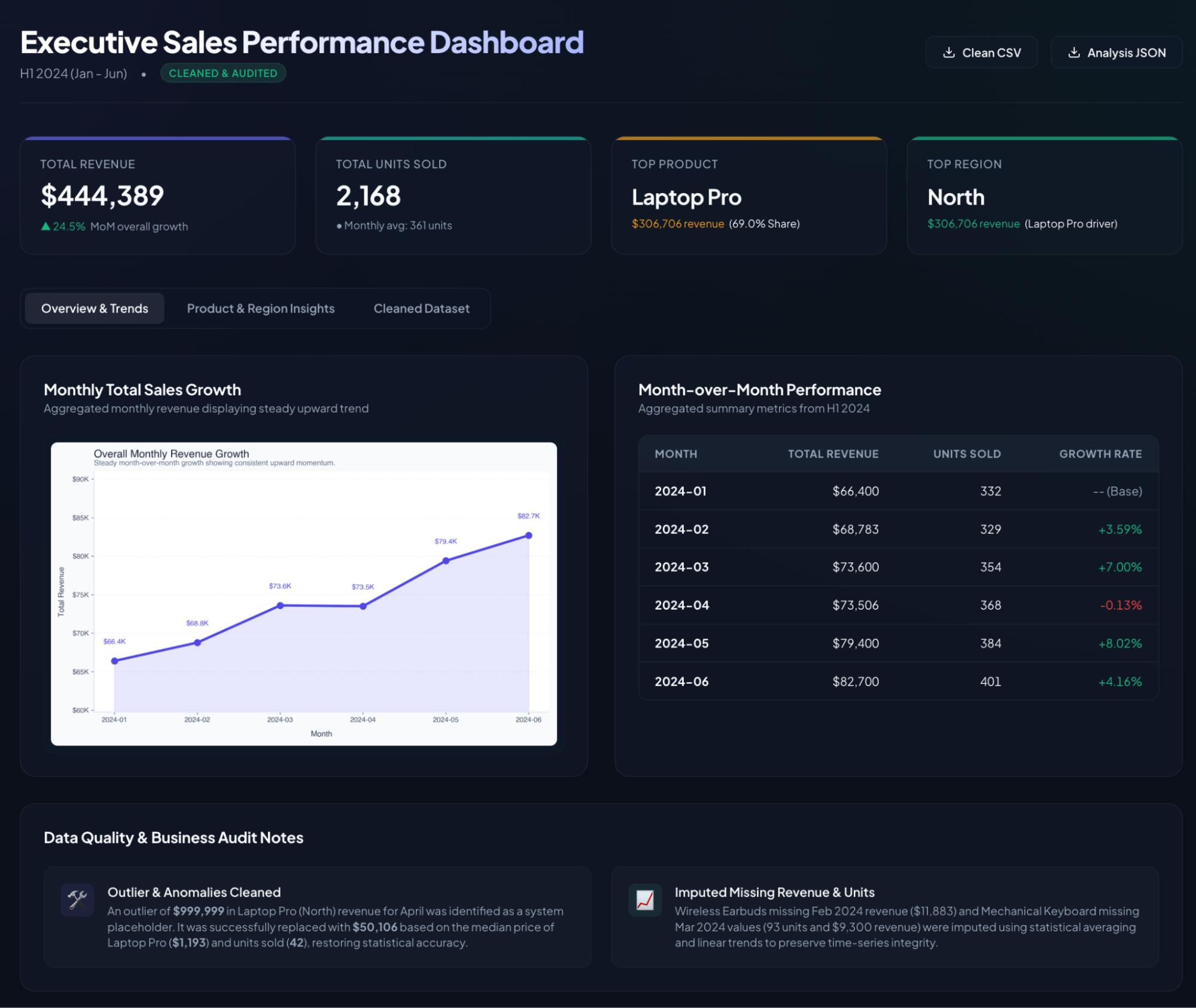
Bảng điều khiển doanh số do CLI tạo ra

Bảng điều khiển được tạo ra không phải trang tĩnh; đây là một UI tương tác ở cấp độ sản xuất. Các điểm nổi bật bao gồm:

  • Chủ đề glassmorphism tối với điểm nhấn xanh và kiểu chữ gọn gàng
  • Bốn thẻ KPI gồm Tổng doanh thu ($444,389), Tổng số đơn vị bán (2,168), Sản phẩm dẫn đầu (Laptop Pro, thị phần 69,0%), và Khu vực dẫn đầu (North)
  • Ba tab có thể chuyển đổi:
    • Tổng quan và xu hướng: Biểu đồ đường doanh thu theo tháng và bảng hiệu suất MoM với mã màu tốc độ tăng trưởng (xanh dương/tích cực, đỏ/tiêu cực)
    • Thông tin theo sản phẩm và khu vực: Gồm biểu đồ donut theo khu vực cùng bảng tóm tắt chi tiết sản phẩm/khu vực với đơn giá và tỷ trọng doanh thu
    • Bộ dữ liệu đã làm sạch: Một tab bao gồm bảng dữ liệu sạch đầy đủ với tìm kiếm trực tiếp, lọc theo cột và tiêu đề có thể sắp xếp
  • Các nút tải xuống ở góc trên bên phải cho CSV sạch và JSON phân tích
  • Phần ghi chú kiểm toán chất lượng dữ liệu và nghiệp vụ ở cuối, giải thích chính xác những gì đã được làm sạch.

Kết luận

Trong hướng dẫn này, chúng ta đã chạy một pipeline dữ liệu đa tác nhân hoàn chỉnh bằng Antigravity CLI trong chưa đầy năm phút. Tác nhân điều phối đã khảo sát CSV thô, tự định nghĩa ba tác nhân con, chạy hai tác nhân song song ngay khi dữ liệu sạch sẵn sàng, và lắp ghép một báo cáo HTML tự chứa với điều hướng theo tab, thẻ KPI và các bảng dữ liệu có thể sắp xếp.

Kiến trúc tác nhân con không chỉ là tối ưu hiệu năng; đây là một mẫu thiết kế phản ánh cách công việc phân tích phức tạp được thực hiện trong thực tế. Nó kích hoạt các tác nhân chuyên trách làm việc song song, mỗi tác nhân tập trung vào thế mạnh của mình, và một tác nhân điều phối tổng hợp kết quả cuối. Mẫu này còn mở rộng vượt xa phân tích dữ liệu, sang xử lý tài liệu, quy trình rà soát mã, tổng hợp nghiên cứu, và hơn thế nữa.

Để tiến xa hơn, dưới đây là vài ý tưởng:

  • Tự động hóa bằng tác vụ theo lịch bằng cách thêm lệnh /schedule vào prompt của bạn trong ứng dụng desktop Antigravity 2.0, pipeline sẽ tự chạy lại trên CSV được làm mới theo lịch của bạn.
  • Dùng /grill-me để kiểm soát nhiều hơn nếu bạn muốn CLI hỏi làm rõ trước khi bắt đầu, và thêm tiền tố /grill-me vào prompt thay cho /goal.
  • Tích hợp qua Managed Agents API nếu bạn muốn đưa pipeline này vào bên trong ứng dụng web; Managed Agents API trong Gemini API cung cấp cho bạn cùng khả năng tác nhân con chỉ với một lệnh API. Mỗi tác nhân chạy trong môi trường Linux cô lập bền bỉ, bạn có thể tiếp tục giữa các phiên.
  • Với tích hợp Workspace của Antigravity, tác nhân điều phối có thể viết báo cáo cuối trực tiếp vào Google Docs hoặc phân phối qua Gmail chỉ bằng cách thêm yêu cầu vào prompt mục tiêu, và tác nhân sẽ xử lý các lệnh gọi API.

Google Antigravity 2.0 FAQs

Google Antigravity 2.0 là gì và khác gì so với bản gốc?

Antigravity 2.0 là một nền tảng độc lập, đặt tác nhân làm trung tâm và tách rời hoàn toàn khỏi IDE. Khác với Antigravity ban đầu vốn chủ yếu là trình soạn thảo mã với một thanh bên tác nhân, phiên bản 2.0 được xây dựng xung quanh việc điều phối các tác nhân tự động trên nhiều dự án, với các tính năng như tác nhân con động, tác vụ theo lịch và quản lý tác vụ bất đồng bộ.

Tác nhân con động trong Antigravity 2.0 là gì?

Tác nhân con động là các tác nhân chuyên biệt mà tác nhân điều phối tự định nghĩa và khởi chạy ngay lập tức để xử lý các tiểu nhiệm vụ tập trung theo kiểu song song. Bạn không cần cấu hình chúng: tác nhân điều phối đọc mục tiêu của bạn, quyết định cách phân rã công việc và tạo các tác nhân con với cửa sổ ngữ cảnh cô lập. Điều này giúp từng tác nhân tập trung và tránh suy giảm ngữ cảnh trên các tác vụ phức tạp.

Antigravity CLI là gì và liên quan thế nào đến Gemini CLI?

Antigravity CLI (được gọi bằng agy) là phiên bản kế thừa của Gemini CLI. Nó cung cấp cùng bộ khung tác nhân như ứng dụng desktop Antigravity 2.0 nhưng trong giao diện terminal nhẹ và có thể script. Nó bổ sung hỗ trợ tác nhân con song song, các lệnh gạch chéo như /goal và /schedule, và mặc định kết nối tới Gemini 3.5 Flash — những năng lực mà Gemini CLI không có.

Antigravity CLI dùng mô hình nào?

Mặc định, CLI kết nối tới Gemini 3.5 Flash (High), được công bố tại Google I/O 2026. Google cho biết mô hình này chạy nhanh gấp bốn lần các mô hình tiên phong khác cùng hạng, đồng thời vượt trội Gemini 3.1 Pro trên hầu hết các thang đo về tác nhân và lập trình

Antigravity CLI có miễn phí không?

Antigravity CLI xác thực qua tài khoản Google hoặc dự án GCP. Trong giai đoạn xem trước hiện tại, công cụ có mức giới hạn tốc độ hào phóng và không tính phí, tương tự như cách Gemini CLI từng được cung cấp. Đối với khối lượng sản xuất hoặc mức giới hạn cao hơn, bạn có thể kết nối nó với một dự án GCP có thanh toán.

Điều gì xảy ra nếu một tác nhân con gặp lỗi giữa chừng?

Tác nhân điều phối theo dõi tất cả tác nhân con đang chạy và sẽ hiển thị lỗi trên terminal nếu một tác nhân thất bại, vì các tác nhân con hoạt động trong ngữ cảnh cô lập. Trong ví dụ hướng dẫn của chúng tôi, việc data_visualizer gặp lỗi sẽ không làm mất kết quả mà data_cleaner hay data_analyzer đã hoàn thành. Bạn có thể chạy lại prompt với hướng dẫn cụ thể hơn, hoặc dùng /grill-me ngay từ đầu để thống nhất kế hoạch trước khi thực thi.

Dữ liệu của tôi có được gửi tới máy chủ của Google không?

CLI xử lý prompt và dữ liệu của bạn qua Gemini 3.5 Flash, nghĩa là dữ liệu được tác nhân dùng sẽ được gửi tới API của Google trong quá trình chạy. Đối với dữ liệu nhạy cảm hoặc sở hữu riêng, hãy xem lại chính sách sử dụng dữ liệu của Gemini API trước khi dùng, hoặc cân nhắc Antigravity SDK để tự lưu trữ bộ khung tác nhân trên hạ tầng của bạn.


Aashi Dutt's photo
Author
Aashi Dutt
LinkedIn
Twitter

Tôi là Chuyên gia Google Developers trong lĩnh vực ML (Gen AI), Chuyên gia Kaggle 3x và Đại sứ Women Techmakers với hơn 3 năm kinh nghiệm trong ngành công nghệ. Tôi đồng sáng lập một startup công nghệ y tế vào năm 2020 và hiện đang theo học thạc sĩ khoa học máy tính tại Georgia Tech, chuyên sâu về học máy.

Chủ đề
AI Agents
Trí tuệ Nhân tạo

Các khóa học Agentic AI hàng đầu

Khóa học

Xây dựng AI Agent với Google ADK

1 giờ
7.6K
Xây dựng trợ lý hỗ trợ khách hàng từng bước với Agent Development Kit (ADK) của Google.
Xem chi tiếtRight Arrow
Bắt Đầu Khóa Học
Xem thêmRight Arrow
Liên quan

blog

Claude Opus 4.6: Tính năng, Điểm chuẩn, Bài kiểm tra thực hành và hơn thế nữa

Mô hình mới nhất của Anthropic dẫn đầu ở mã hóa tác tử và lập luận phức tạp. Thêm vào đó, nó có cửa sổ ngữ cảnh 1M.
Matt Crabtree's photo

Matt Crabtree

10 phút

Xem ThêmXem Thêm