%22%3E%3Cpath%20d%3D%22m-369%200h408v79h-408z%22%20fill%3D%22%237933ff%22%2F%3E%3Cpath%20d%3D%22m-148%200h306v45h-306z%22%20fill%3D%22%23974dff%22%2F%3E%3C%2Fg%3E%3C%2Fsvg%3E)
%22%2F%3E%3C%2FclipPath%3E%3Cg%20clip-path%3D%22url(%23a)%22%3E%3Cpath%20d%3D%22m76%200h484v36h-484z%22%20fill%3D%22%23974dff%22%2F%3E%3Cpath%20d%3D%22m0%200h384v24h-384z%22%20fill%3D%22%2306bdfc%22%20transform%3D%22matrix(1%200%200%20-1%200%2060)%22%2F%3E%3C%2Fg%3E%3C%2Fsvg%3E)
¿Qué son los GitHub Models?
GitHub Models son modelos de IA integrados directamente en la plataforma de GitHub para ayudarte a trabajar de forma más inteligente y rápida con código, repositorios y documentación. Con GitHub Models puedes:
- Diseñar prompts en un editor estructurado que admite instrucciones de sistema, entradas de prueba y configuración de parámetros.
- Comparar modelos en paralelo, experimentando con prompts idénticos en distintos modelos.
- Evaluar resultados con métricas como similitud, relevancia o evaluadores personalizados para seguir el rendimiento.
- Guardar configuraciones de prompts como archivos
.prompt.ymlpara control de versiones y reproducibilidad. - Integrar modelos en producción mediante SDK o la API REST.
Con el control de versiones puedes colaborar en prompts igual que lo haces con el código. Al confirmar un archivo de prompt, pasa por el mismo flujo de pull request, lo que permite a tu equipo saber quién hizo el cambio, qué cambió y por qué.
GitHub Models es una plataforma muy útil para equipos de software que quieren usar IA manteniéndola estrechamente integrada con sus flujos de trabajo existentes.
Funciones principales de GitHub Models
Antes de profundizar en cómo usar GitHub Models, repasemos brevemente sus funciones clave:
- Alojado por GitHub: no gestionas servidores ni GPU. Los modelos se ejecutan en la infraestructura de GitHub, con seguridad y rendimiento de nivel empresarial por defecto.
- Prompts y esquemas estructurados: puedes definir la estructura exacta de entrada y salida mediante esquemas JSON. Así las respuestas son predecibles y fáciles de integrar.
- Comparaciones multimodelo: el Playground te permite probar prompts en varios modelos a la vez. Te ayuda a comparar coste y rendimiento para elegir la mejor opción según tus necesidades.
- Herramientas de evaluación: los evaluadores integrados ofrecen métricas cuantitativas, como relevancia o anclaje en fuentes. También puedes crear evaluadores personalizados para verificaciones específicas de tu dominio.
- Vías de integración: usa el Playground para experimentos rápidos, la API REST para automatización, GitHub Actions para CI/CD y la CLI o Copilot Chat para uso conversacional.
- Presets y editor de prompts: guarda un preset del estado de tu playground, incluidos parámetros, historial de chat y más, para compartirlo o iterar después. El editor de prompts te permite diseñarlos a tu medida.
En resumen, GitHub Models está pensado para ayudarte a llevar tu idea del concepto a producción. Puedes empezar experimentando, evaluarlo y después desplegar. Y todo ello en un mismo lugar.
Cómo usar GitHub Models
Puedes interactuar con GitHub Models de varias formas. La elección depende de si estás experimentando, automatizando un flujo o integrando IA en una aplicación.
A continuación, encontrarás una explicación detallada de los métodos disponibles, con ejemplos relevantes.
Usar GitHub Models en el Playground
El playground es mi forma favorita de empezar. Es un entorno seguro donde puedes experimentar con prompts, ajustar parámetros y comparar modelos en paralelo.
Accedes desde GitHub Marketplace o directamente desde un repositorio.
Empecemos eligiendo un modelo. Para abrir un modelo en el playground, ve a GitHub Marketplace y selecciona un modelo en el menú desplegable. Puedes hacer clic en “View all models” para explorar el catálogo y, después, elegir “Playground” en cualquier modelo.
Una vez en el playground, puedes ajustar parámetros como la temperatura, el máximo de tokens y las penalizaciones por presencia o frecuencia.
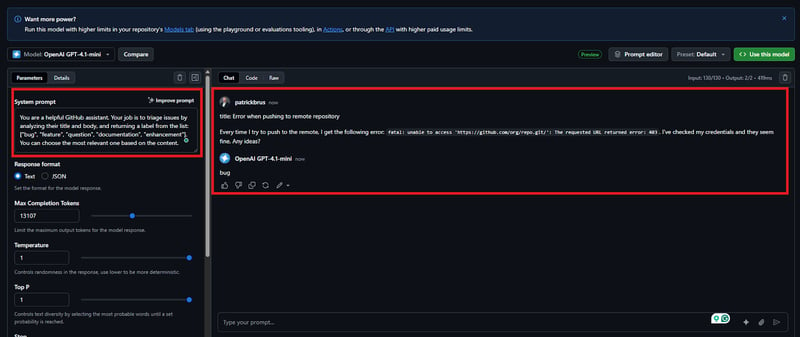
Captura de pantalla de un prompt de sistema y un prompt de usuario que contiene la descripción de un bug.
Si cambias a la pestaña “Code” verás la llamada a la API correspondiente usando un SDK en el lenguaje que elijas, para replicarla en tus scripts.
Y si haces clic en "Compare" junto a tu modelo, puedes escoger un segundo modelo para compararlo. El playground reflejará tu prompt en ambos modelos y mostrará las respuestas en paralelo. Esta función es ideal para comparar modelos en tareas concretas.
Aun así, lo ideal es comparar dos modelos no solo por intuición, sino con métricas objetivas. Aquí entran en juego los evaluadores. Puedes aplicar evaluadores como similitud o anclaje a cada salida, o incluso crear evaluadores personalizados para métricas específicas de tu dominio.
Y si das con una combinación de prompt y parámetros que te convence, guárdala como preset. Los presets guardan tu estado, parámetros e historial de chat opcional. Puedes cargarlos más tarde o compartirlos por URL, perfecto para colaborar con tu equipo.
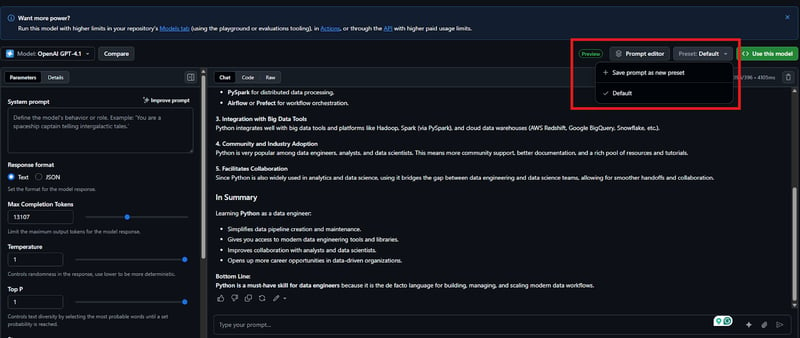
Creación de un nuevo preset que se puede versionar y compartir con tu equipo.
En mis proyectos personales he usado el playground para generar tests unitarios, crear resúmenes de commits e incluso idear mensajes de error. Es la forma más rápida de ver de qué es capaz un modelo con el contexto de tu repositorio.
Usar GitHub Models vía API
El playground va genial para conocer los modelos y explorar sus funciones, además de trastear con ellos.
Pero te propongo ir un paso más allá y usar GitHub Models para automatizar flujos o integrarlos en tus aplicaciones. En ese caso, necesitarás la API de GitHub Models.
Aquí tienes una visión general de cómo usar la API en bruto:
- Endpoint: POST
/inference/chat/completionso/orgs/{org}/inference/chat/completionspara solicitudes con ámbito de organización. - Autenticación: el token debe tener el permiso
models: read(un PAT granular o un token de GitHub App). Es obligatorio el encabezadoAuthorization: Bearer <TOKEN>. - Cuerpo de la solicitud: indica el
ID del modelo(p. ej.,openai/gpt‑4.1) y un array de mensajes, cada uno con unrole(system,user,assistantodeveloper) y su contenido. También puedes definir parámetros comomax_tokens,temperature,frequency_penalty,presence_penaltyyresponse_format. - Respuesta: la API devuelve un objeto JSON con un array
choicesque contiene la respuesta del modelo.
A continuación, un ejemplo sencillo en Python usando requests (asumiendo que tienes un token de acceso personal con el ámbito models: read).
Puedes crear el token en tu configuración de GitHub.
import osimport requests# Replace with your fine-grained PATtoken = os.getenv('GITHUB_PAT')url = "https://models.github.ai/inference/chat/completions"payload = { "model": "openai/gpt-4.1", "messages": [ {"role": "system", "content": "You are a helpful coding assistant."}, {"role": "user", "content": "Explain the concept of recursion."} ], "max_tokens": 150, "temperature": 0.3}headers = { "Content-Type": "application/json", "Accept": "application/vnd.github+json", "Authorization": f"Bearer {token}"}response = requests.post(url, json=payload, headers=headers)print(response.json())Este script envía un prompt de chat al modelo GPT‑4.1 y muestra la respuesta del asistente. En la práctica, lo integrarías en un bot, un flujo de CI o una herramienta a medida.
También puedes revisar la pestaña “Code” en la interfaz de GitHub Models si quieres usar una librería de Python de mayor nivel para comunicarte con tu modelo de GitHub, o incluso otro lenguaje. En la pestaña de código, en Python, puedes elegir entre Azure AI Inference SDK u OpenAI SDK.
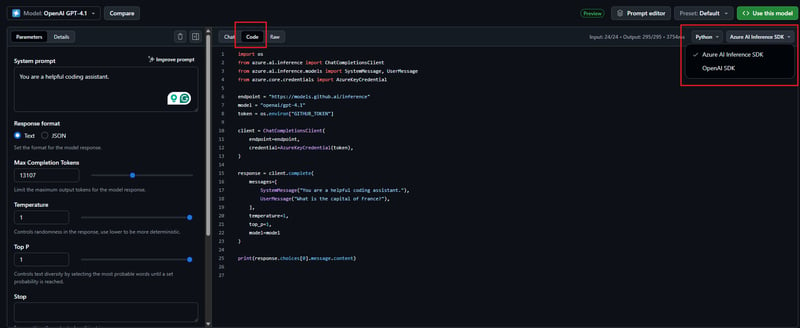
Sección de código para comunicarte con un GitHub Model usando Azure AI Inference SDK u OpenAI SDK
Recomiendo este enfoque frente a usar la librería requests en bruto, ya que abstrae parte de la complejidad. Eso sí, el código no está disponible para todos los modelos.
Integrar modelos de IA en tus flujos
Cuando ya domines el playground y la API, el verdadero potencial llega al integrar los modelos en tus procesos de desarrollo diarios. GitHub ofrece extensiones para Copilot Chat, GitHub Actions y la CLI de GitHub.
Extensión de Copilot Chat
Si tienes suscripción a Copilot, instala la GitHub Models Copilot Extension. Te permite chatear directamente con modelos concretos dentro de Copilot Chat e incluso pedir a la extensión que recomiende un modelo según criterios (p. ej., “¿Qué modelo de bajo coste admite function calling?”). Puedes escribir @models YOUR‑PROMPT en el chat y elegir tu modelo.
GitHub Actions
Puedes llamar a la API de inferencia dentro de un archivo de workflow estableciendo el permiso models: read y haciendo una petición HTTP. La documentación de GitHub incluye un ejemplo que usa curl para llamar a la API y publicar la respuesta en la salida del workflow.
Este es el fragmento:
name: Use GitHub Modelson: [push]permissions: models: readjobs: call-model: runs-on: ubuntu-latest steps: - name: Call AI model env: GITHUB_TOKEN: ${{ secrets.GITHUB_TOKEN }} run: | curl "https://models.github.ai/inference/chat/completions" \ -H "Content-Type: application/json" \ -H "Authorization: Bearer $GITHUB_TOKEN" \ -d '{ "messages": [ { "role": "user", "content": "Explain the concept of recursion." } ], "model": "openai/gpt-4o" }'Extensión de la CLI de GitHub
A veces prefiero usar la línea de comandos para lanzar consultas a un modelo; soy desarrollador hasta la médula.
Si tú también prefieres la terminal, instala la herramienta CLI y la extensión de GitHub Models para la CLI.
Puedes encontrar las instrucciones para instalar la CLI en la documentación oficial de la CLI.
Primero, ejecuta gh auth login para iniciar sesión en tu cuenta de GitHub.
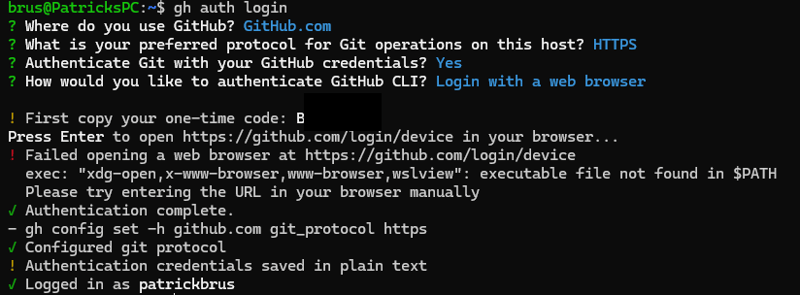
Salida al ejecutar la autenticación con GitHub CLI (Imagen del autor).
Tras autenticarte, ejecuta gh extension install https://github.com/github/gh-models.
Después, puedes pedirle algo a un modelo con un solo comando:
# ask GPT-4 why the sky is bluegh models run openai/gpt-4.1 "why is the sky blue?"# or start a chat sessiongh models runPerfecto para scripts o para respuestas rápidas sin salir de la terminal.
GitHub Models a escala empresarial
Si formas parte de una organización grande, GitHub Models ofrece controles y personalización de nivel empresarial.
Según la documentación de GitHub, las ventajas incluyen:
- Gestión centralizada de modelos: las personas administradoras pueden controlar qué modelos de IA y proveedores están disponibles para los desarrolladores de toda la organización.
- Modelos propios: puedes aportar tus propias claves de API de LLM para conectar modelos externos o personalizados, y que la organización pague directamente con sus suscripciones existentes.
- Gobernanza y cumplimiento: aplica estándares y monitoriza el uso de modelos para garantizar el cumplimiento de requisitos como GDPR, SOC 2 o ISO 27001.
- Optimización de costes: evalúa el coste y el rendimiento de distintos modelos y elige los más rentables para tareas menos críticas.
- Colaboración y control de versiones: los prompts y resultados se guardan en el repositorio y pasan por pull requests, lo que permite iterar con total visibilidad.
- API de alto rendimiento: usa la API REST de Models para gestionar prompts, ejecutar inferencias de forma programática e integrar con GitHub Actions o sistemas externos.
En grandes proyectos en los que he trabajado, estos controles marcan la diferencia. Cuando varios equipos experimentan con IA, no quieres 50 prompts para la misma tarea ni facturas de API descontroladas. GitHub Models te permite unificar prompts y evaluar modelos entre equipos, para que toda la organización se beneficie del aprendizaje colectivo.
¿Cuándo deberías usar GitHub Models?
Con tantas herramientas de IA disponibles, ¿cuándo tiene sentido usar GitHub Models en lugar de alternativas como la API de OpenAI directamente o solo Copilot?
Aquí van algunas pautas basadas en mi experiencia:
- Si ya trabajas en GitHub y quieres una configuración mínima, la pestaña Models y el playground son perfectos. Todo está alojado y puedes centrarte en los prompts y la evaluación, no en la infraestructura.
- Si necesitas prompts y respuestas estructuradas (p. ej., salida JSON para una canalización de etiquetado automatizado), el soporte de esquemas de GitHub Models ayuda a garantizar resultados consistentes.
- Si necesitas comparar modelos o iterar en prompts como equipo, las herramientas integradas de comparación y evaluación facilitan mucho más la experimentación que llamar manualmente a la API de OpenAI.
- Si estás creando herramientas internas (bots, acciones, scripts) y quieres mantenerlo todo dentro del ecosistema de GitHub, la API de Models se integra de forma limpia con GitHub Actions, la CLI y Copilot.
- Si estás experimentando o aprendiendo prompt engineering, empieza por el Playground. Cuando te sientas cómodo, pasa a la integración por API.
Por otro lado, si ya tienes una canalización sólida con otro proveedor de IA o necesitas un modelo que GitHub no aloja, quizá te convenga seguir con tu configuración actual. GitHub Models es una herramienta más en tu caja, no un sustituto de todo lo relacionado con la IA.
Conclusión
Con GitHub Models, los desarrolladores pueden pasar del diseño del prompt a la integración en producción sin salir del repositorio.
Puedes experimentar con modelos en el Playground, evaluarlos con métricas integradas, guardar prompts para colaborar con control de versiones y llamar a los modelos vía API, GitHub Actions o CLI. Para equipos empresariales, GitHub añade gobernanza, control de costes y la posibilidad de traer tus propios modelos, resolviendo muchas preocupaciones sobre la adopción de IA en grandes organizaciones.
¿Mi consejo? Empieza poco a poco. Usa el playground para probar prompts, resumir incidencias o generar documentación. Luego, integra tu mejor prompt en una GitHub Action para una tarea repetitiva. Con el tiempo, verás dónde la IA te ahorra más tiempo. Y como todo está bajo control de versiones y es transparente, podrás generar confianza y afinar tu flujo de trabajo sobre la marcha.
FAQs
¿Los GitHub Models requieren conocimientos de programación?
No necesariamente: el Playground es apto para principiantes, mientras que la API es más adecuada para desarrolladores.
¿Puedo usar GitHub Models para generar código?
Sí. GitHub Models puede ayudar con autocompletado, generación de código y sugerencias para tareas de desarrollo del día a día.
¿GitHub Models está disponible gratis?
Algunas funciones están disponibles con una cuenta gratuita de GitHub, mientras que otras pueden requerir planes de pago o empresariales.

Soy un Ingeniero de la Nube con una sólida base de Ingeniería Eléctrica, aprendizaje automático y programación. Mi carrera comenzó en visión por ordenador, centrándome en la clasificación de imágenes, antes de pasar a MLOps y DataOps. Me especializo en la creación de plataformas MLOps, el apoyo a los científicos de datos y la entrega de soluciones basadas en Kubernetes para agilizar los flujos de trabajo de aprendizaje automático.



%22%3E%0A%20%20%20%20%20%20%20%20%3Crect%20fill%3D%22%2305192D%22%20height%3D%22180%22%20width%3D%22336%22%20%2F%3E%0A%20%20%20%20%20%20%20%20%3Crect%0A%20%20%20%20%20%20%20%20%20%20fill%3D%22%23B08EFF%22%0A%20%20%20%20%20%20%20%20%20%20height%3D%22106.6%22%0A%20%20%20%20%20%20%20%20%20%20transform%3D%22rotate(-30%20-208.588%20220.18)%22%0A%20%20%20%20%20%20%20%20%20%20width%3D%22456.125%22%0A%20%20%20%20%20%20%20%20%20%20x%3D%22-208.588%22%0A%20%20%20%20%20%20%20%20%20%20y%3D%22220.18%22%0A%20%20%20%20%20%20%20%20%2F%3E%0A%20%20%20%20%20%20%20%20%3Crect%0A%20%20%20%20%20%20%20%20%20%20fill%3D%22%237933FF%22%0A%20%20%20%20%20%20%20%20%20%20height%3D%2235.875%22%0A%20%20%20%20%20%20%20%20%20%20transform%3D%22rotate(-30%20-208.588%20220.18)%22%0A%20%20%20%20%20%20%20%20%20%20width%3D%22347.576%22%0A%20%20%20%20%20%20%20%20%20%20x%3D%22-208.588%22%0A%20%20%20%20%20%20%20%20%20%20y%3D%22220.18%22%0A%20%20%20%20%20%20%20%20%2F%3E%0A%20%20%20%20%20%20%20%20%3Crect%0A%20%20%20%20%20%20%20%20%20%20fill%3D%22%2372E5FE%22%0A%20%20%20%20%20%20%20%20%20%20height%3D%2235.875%22%0A%20%20%20%20%20%20%20%20%20%20transform%3D%22rotate(-30%20-226.525%20189.111)%22%0A%20%20%20%20%20%20%20%20%20%20width%3D%22347.576%22%0A%20%20%20%20%20%20%20%20%20%20x%3D%22-226.525%22%0A%20%20%20%20%20%20%20%20%20%20y%3D%22189.111%22%0A%20%20%20%20%20%20%20%20%2F%3E%0A%20%20%20%20%20%20%20%20%3Crect%0A%20%20%20%20%20%20%20%20%20%20fill%3D%22%235EB1FF%22%0A%20%20%20%20%20%20%20%20%20%20height%3D%22106.6%22%0A%20%20%20%20%20%20%20%20%20%20transform%3D%22rotate(-30%2085.5879%20256.055)%22%0A%20%20%20%20%20%20%20%20%20%20width%3D%22456.125%22%0A%20%20%20%20%20%20%20%20%20%20x%3D%2285.5879%22%0A%20%20%20%20%20%20%20%20%20%20y%3D%22256.055%22%0A%20%20%20%20%20%20%20%20%2F%3E%0A%20%20%20%20%20%20%20%20%3Crect%0A%20%20%20%20%20%20%20%20%20%20fill%3D%22%23B08EFF%22%0A%20%20%20%20%20%20%20%20%20%20height%3D%2235.875%22%0A%20%20%20%20%20%20%20%20%20%20transform%3D%22rotate(-30%2085.5879%20256.055)%22%0A%20%20%20%20%20%20%20%20%20%20width%3D%22184.5%22%0A%20%20%20%20%20%20%20%20%20%20x%3D%2285.5879%22%0A%20%20%20%20%20%20%20%20%20%20y%3D%22256.055%22%0A%20%20%20%20%20%20%20%20%2F%3E%0A%20%20%20%20%20%20%20%20%3Crect%0A%20%20%20%20%20%20%20%20%20%20fill%3D%22%2372E5FE%22%0A%20%20%20%20%20%20%20%20%20%20height%3D%2235.875%22%0A%20%20%20%20%20%20%20%20%20%20transform%3D%22rotate(-30%20227.432%20132.736)%22%0A%20%20%20%20%20%20%20%20%20%20width%3D%22271.625%22%0A%20%20%20%20%20%20%20%20%20%20x%3D%22227.432%22%0A%20%20%20%20%20%20%20%20%20%20y%3D%22132.736%22%0A%20%20%20%20%20%20%20%20%2F%3E%0A%20%20%20%20%20%20%3C%2Fg%3E%0A%20%20%20%20%20%20%3Cdefs%3E%0A%20%20%20%20%20%20%20%20%3CclipPath%20id%3D%22clip%22%3E%0A%20%20%20%20%20%20%20%20%20%20%3Crect%20fill%3D%22white%22%20height%3D%22180%22%20width%3D%22336%22%20%2F%3E%0A%20%20%20%20%20%20%20%20%3C%2FclipPath%3E%0A%20%20%20%20%20%20%3C%2Fdefs%3E%0A%20%20%20%20%3C%2Fsvg%3E)





Si eres como yo y siempre buscas formas de agilizar tareas repetitivas de desarrollo o de hacer que el CI/CD sea menos doloroso, entonces GitHub Models puede ser una opción muy potente a tener en cuenta.
En este artículo te explico qué son los GitHub Models, cómo usarlos de forma efectiva y cómo escalan en equipos y organizaciones.
Tanto si estás experimentando por tu cuenta como si gestionas varios repositorios para un equipo de desarrollo, encontrarás ideas útiles que podrás aplicar a tu trabajo y a tu día a día.