
Kurs
Multi-Agent Systems mit LangGraph
2 Std. 45 Min.
8.9K
Im Playground kannst du Parameter wie Temperature, maximale Tokens sowie Presence- oder Frequency-Penalties anpassen.
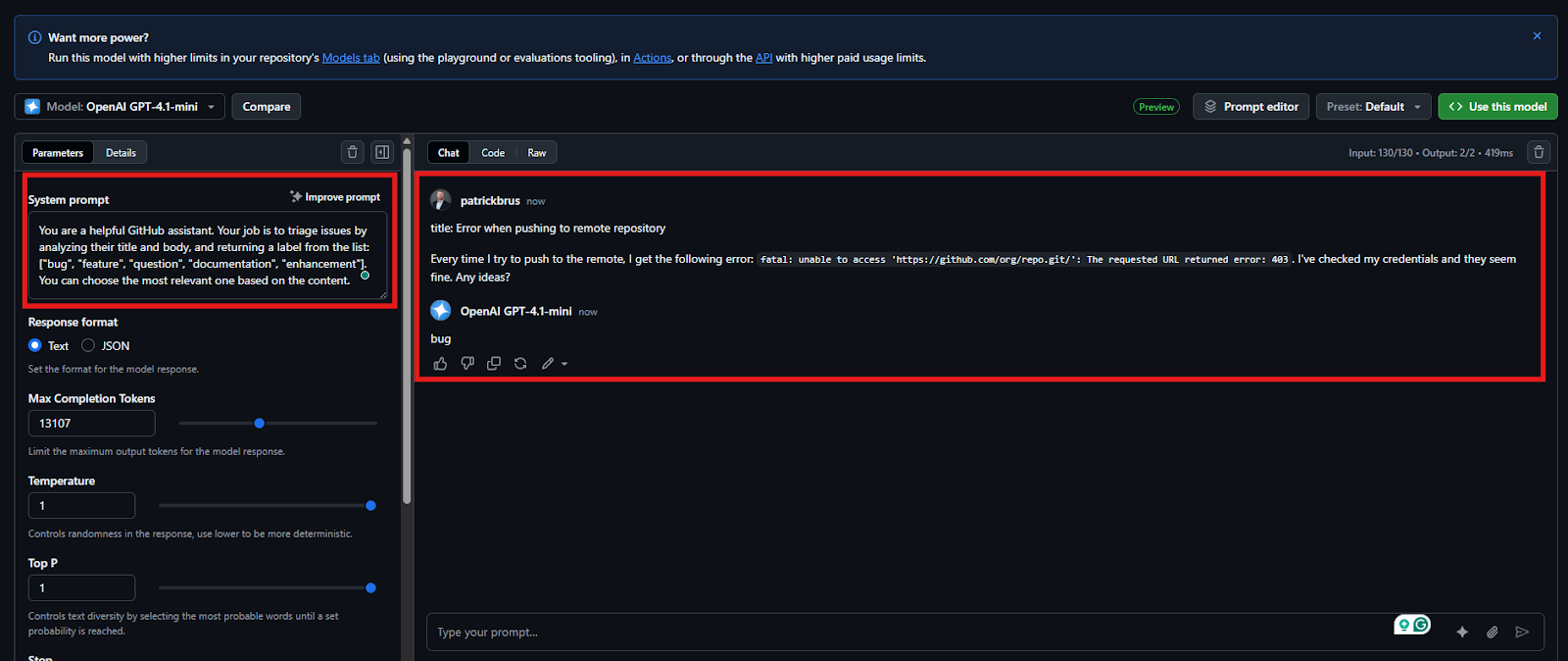
Screenshot eines System-Prompts und eines User-Prompts mit einer Bug-Beschreibung.
Im Tab „Code“ siehst du den passenden API-Call mit einem SDK in der Programmiersprache deiner Wahl, um ihn in deinen Skripten zu reproduzieren.
Und mit einem Klick auf "Compare" neben deinem Modell wählst du ein zweites Modell zum Vergleich. Der Playground spiegelt deinen Prompt an beide Modelle und zeigt die Antworten nebeneinander. Ideal, um Modelle für bestimmte Aufgaben gegenüberzustellen.
Du willst zwei Modelle aber nicht nur nach Bauchgefühl vergleichen, sondern mit objektiven Metriken. Hier kommen die Evaluatoren ins Spiel. Du kannst Evaluatoren wie Ähnlichkeit oder Groundedness auf jede Ausgabe anwenden oder eigene, domänenspezifische Metriken implementieren.
Wenn du eine gelungene Kombination aus Prompt und Parametern gefunden hast, speichere sie als Preset. Presets halten deinen Status, Parameter und optional den Chatverlauf fest. Du kannst sie später laden oder per URL teilen – perfekt für die Zusammenarbeit im Team.
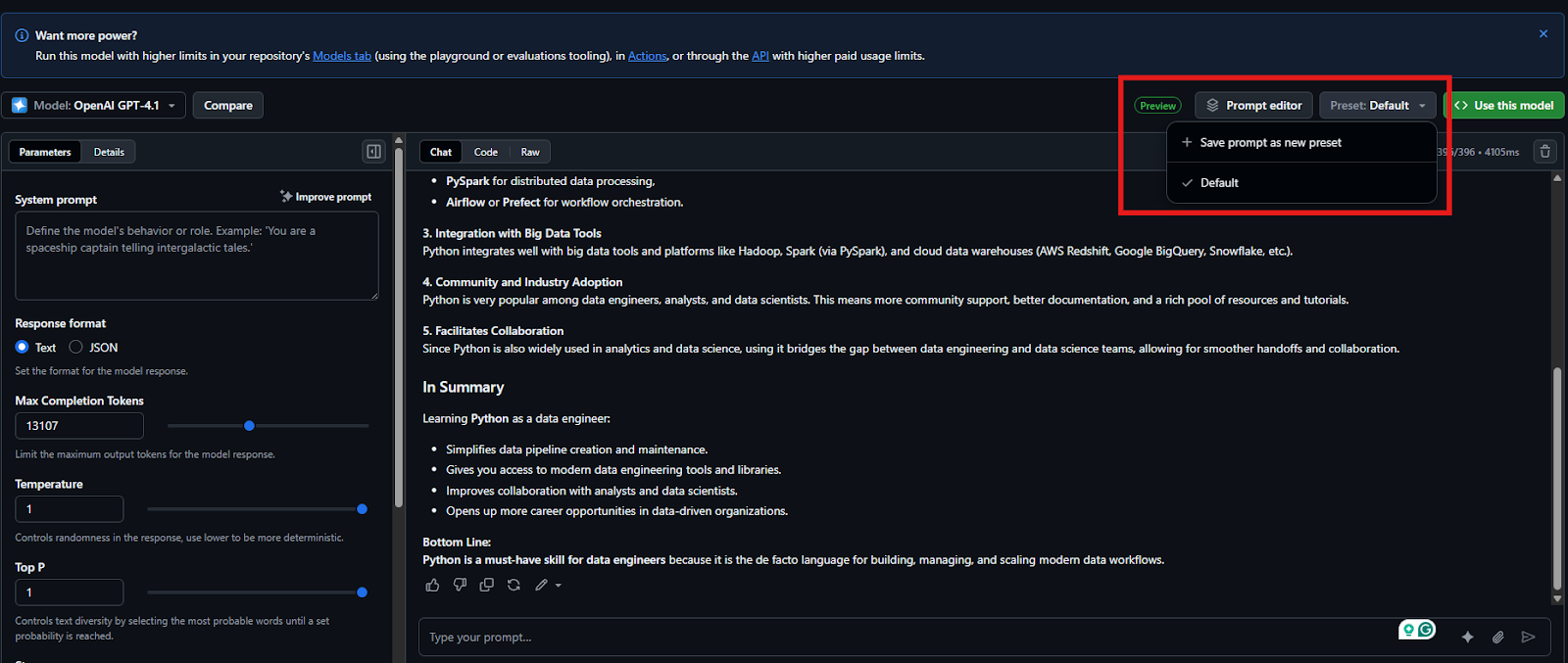
Erstellen eines neuen Presets, das versioniert und mit deinem Team geteilt werden kann.
In meinen privaten Projekten habe ich den Playground genutzt, um Unit-Tests zu generieren, Commit-Zusammenfassungen zu erstellen und sogar Fehlermeldungen zu brainstormen. Es ist der schnellste Weg zu sehen, was ein Modell mit dem Kontext deines Repos leisten kann.
Der Playground ist super, um die Modelle kennenzulernen, Features auszuprobieren und ein Gefühl dafür zu bekommen.
Ich empfehle dir aber, einen Schritt weiterzugehen: Nutze GitHub Models, um Workflows zu automatisieren oder in deine Anwendungen zu integrieren. Dafür brauchst du die GitHub-Models-API.
Hier ein Überblick, wie du die rohe API verwendest:
/inference/chat/completions oder /orgs/{org}/inference/chat/completions für organisationsweite Requests.models: read (feingranulares PAT oder GitHub-App-Token). Der Header Authorization: Bearer <TOKEN> ist erforderlich.model ID an (z. B. openai/gpt‑4.1) und ein Array von Messages, jeweils mit role (system, user, assistant oder developer) und Content. Du kannst zudem Parameter wie max_tokens, temperature, frequency_penalty, presence_penalty und response_format setzen.choices-Array, das die Antwort des Modells enthält.Unten ein einfaches Python-Beispiel mit requests (vorausgesetzt, du hast ein Personal Access Token mit dem Scope models: read).
Du kannst das Token in deinen GitHub-Einstellungen erstellen.
import osimport requests# Replace with your fine-grained PATtoken = os.getenv('GITHUB_PAT')url = "https://models.github.ai/inference/chat/completions"payload = { "model": "openai/gpt-4.1", "messages": [ {"role": "system", "content": "You are a helpful coding assistant."}, {"role": "user", "content": "Explain the concept of recursion."} ], "max_tokens": 150, "temperature": 0.3}headers = { "Content-Type": "application/json", "Accept": "application/vnd.github+json", "Authorization": f"Bearer {token}"}response = requests.post(url, json=payload, headers=headers)print(response.json())Dieses Skript sendet einen Chat-Prompt an das GPT‑4.1‑Modell und gibt die Antwort des Assistenten aus. In der Praxis bindest du diesen Call in einen Bot, einen CI‑Workflow oder ein eigenes Tool ein.
Du kannst dir auch den Tab „Code“ in der GitHub-Models-Playground-UI ansehen, wenn du lieber eine High-Level-Python-Bibliothek zur Kommunikation mit deinem GitHub-Modell nutzen willst – oder sogar eine andere Programmiersprache. Im Code-Tab kannst du für Python zwischen Azure AI Inference SDK und OpenAI SDK wählen.
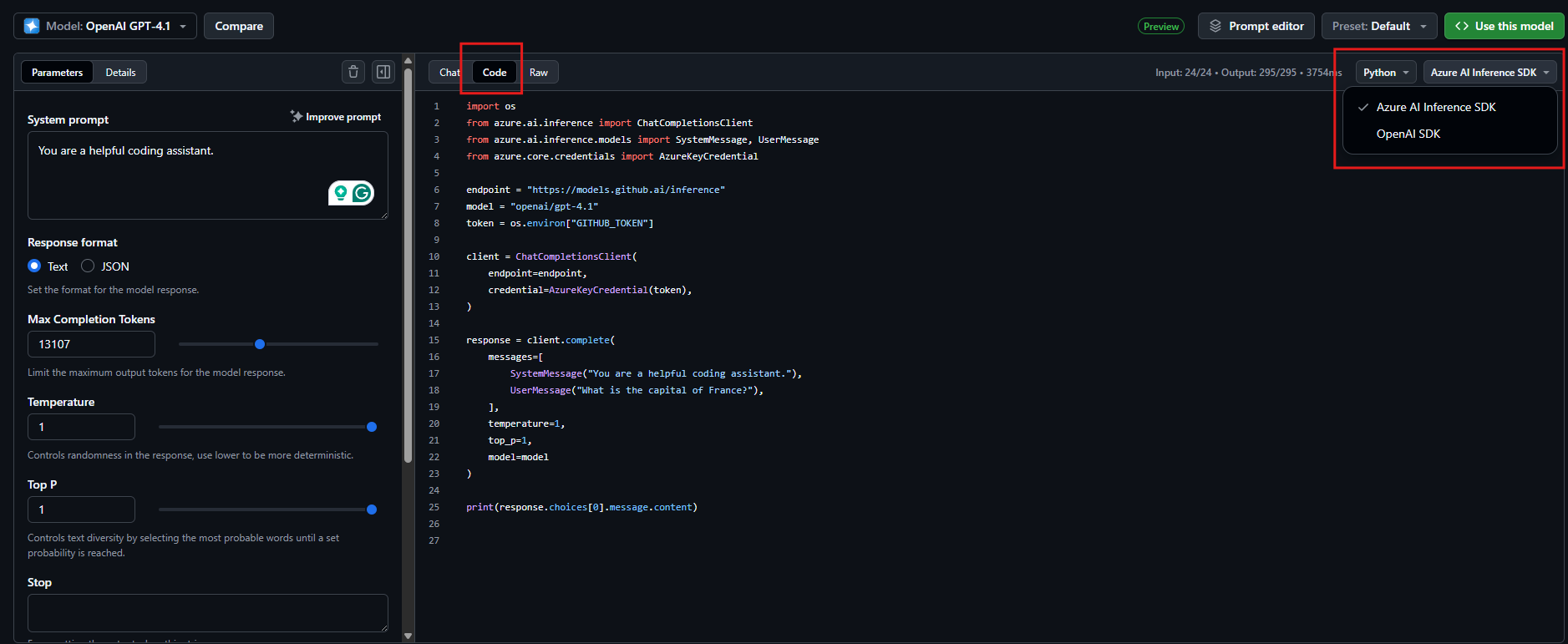
Code-Bereich zur Kommunikation mit einem GitHub-Modell über das Azure AI Inference SDK oder das OpenAI SDK
Diese Variante empfehle ich gegenüber rohen Requests, da sie Komplexität abstrahiert. Der Code ist jedoch nicht für alle Modelle verfügbar.
Wenn du mit Playground und API vertraut bist, entsteht die eigentliche Power durch die Integration in deine täglichen Entwicklungsprozesse. GitHub bietet Erweiterungen für Copilot Chat, GitHub Actions und die GitHub CLI.
Wenn du ein Copilot-Abo hast, installiere die GitHub Models Copilot Extension. Damit chattest du direkt mit spezifischen Modellen im Copilot Chat und kannst dir sogar anhand von Kriterien ein Modell empfehlen lassen (z. B. „Welches günstige Modell unterstützt Function Calling?“). Tippe @models DEIN‑PROMPT in den Chat und wähle dein Modell.
Du kannst die Inference-API in einem Workflow-File aufrufen, indem du die Berechtigung models: read setzt und eine HTTP-Anfrage stellst. Die GitHub-Dokumentation zeigt ein Beispiel mit curl, das die API aufruft und die Antwort in die Workflow-Ausgabe schreibt.
Hier der Snippet:
name: Use GitHub Modelson: [push]permissions: models: readjobs: call-model: runs-on: ubuntu-latest steps: - name: Call AI model env: GITHUB_TOKEN: ${{ secrets.GITHUB_TOKEN }} run: | curl "https://models.github.ai/inference/chat/completions" \ -H "Content-Type: application/json" \ -H "Authorization: Bearer $GITHUB_TOKEN" \ -d '{ "messages": [ { "role": "user", "content": "Explain the concept of recursion." } ], "model": "openai/gpt-4o" }'Ich nutze gern die Kommandozeile, um schnell Anfragen an ein Modell zu schicken – ja, echter Entwickler-Nerd.
Wenn du die CLI ebenfalls bevorzugst, installiere das CLI-Tool und die GitHub-Models-CLI-Erweiterung.
Die Installationsanleitung für das CLI-Tool findest du in den offiziellen CLI-Dokumenten.
Führe zuerst gh auth login aus, um dich bei GitHub anzumelden.
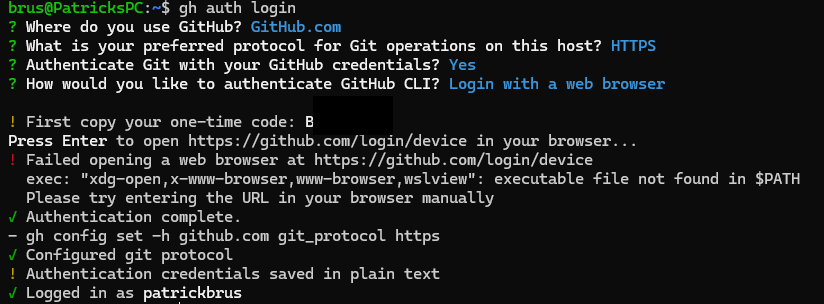
Ausgabe der Authentifizierung mit der GitHub CLI (Bild: Autor).
Nach der Anmeldung installierst du die Erweiterung mit gh extension install https://github.com/github/gh-models.
Danach kannst du mit einem einzigen Befehl ein Modell ansprechen:
# ask GPT-4 why the sky is bluegh models run openai/gpt-4.1 "why is the sky blue?"# or start a chat sessiongh models runPerfekt für Skripting oder wenn du schnelle Antworten brauchst, ohne das Terminal zu verlassen.
Wenn du in einer größeren Organisation arbeitest, bietet GitHub Models Funktionen auf Enterprise-Niveau und umfangreiche Anpassungen.
Laut GitHubs Dokumentation gehören dazu:
In großen Projekten, an denen ich mitgewirkt habe, sind diese Steuerungsmöglichkeiten entscheidend. Wenn mehrere Teams mit KI experimentieren, willst du nicht 50 Prompts für dieselbe Aufgabe oder ausufernde API-Rechnungen. GitHub Models hilft, einheitliche Prompts durchzusetzen und Modelle teamübergreifend zu evaluieren – so profitiert die gesamte Organisation vom geteilten Lernen.
Bei so vielen KI-Tools stellt sich die Frage: Wann lohnt sich GitHub Models gegenüber Alternativen wie der direkten OpenAI‑API oder nur Copilot?
Hier ein paar Leitlinien aus meiner Erfahrung:
Wenn du dagegen bereits eine stabile Pipeline mit einem anderen KI-Provider hast oder ein Modell brauchst, das GitHub nicht hostet, bleib bei deinem Setup. GitHub Models ist ein zusätzliches Werkzeug – kein Ersatz für alles rund um KI.
Mit GitHub Models gehen Entwicklerinnen und Entwickler jetzt vom Prompt-Konzept bis zur Produktionsintegration, ohne das Repository zu verlassen.
Du kannst im Playground experimentieren, mit integrierten Metriken evaluieren, Prompts für versionierte Zusammenarbeit speichern und die Modelle per API, GitHub Actions oder CLI aufrufen. Für Enterprise-Teams kommen Governance, Kostenkontrolle und die Möglichkeit hinzu, eigene Modelle anzubinden – und damit Lösungen für viele Bedenken bei der KI-Einführung.
Meine Empfehlung? Starte klein. Teste Prompts im Playground, fasse Issues zusammen oder generiere Dokus. Integriere dann deinen besten Prompt als GitHub Action für eine wiederkehrende Aufgabe. Mit der Zeit siehst du, wo dir KI am meisten Zeit spart. Und weil alles versioniert und transparent ist, wächst das Vertrauen – und du verbesserst deinen Workflow Schritt für Schritt.
Lerne KI mit diesen Kursen!
Kurs
Kurs
Kurs
Blog
Blog
Hesam Sheikh Hassani
15 Min.
Tutorial
Moez Ali
6 Min.
Tutorial
Mark Pedigo
10 Min.
Tutorial
Derrick Mwiti
10 Min.
Tutorial
Kurtis Pykes
15 Min.


