Curso
Programación asistida por IA para desarrolladores
1 h 30 min
11.3K
Practica y programa tu progreso.
Continuar Con GoogleUnsloth Studio ha recibido una gran actualización con Unsloth Desktop, que te permite ejecutarlo todo en local como una aplicación de escritorio. Es especialmente útil si no quieres invertir tiempo instalando paquetes, configurando herramientas distintas o ejecutando comandos continuamente en la terminal.
Unsloth Desktop es, básicamente, una solución todo en uno para flujos de trabajo de IA en local.
Puedes ejecutar y ajustar finamente LLMs, probar modelos de visión, generar imágenes y vídeos, entrenar modelos de imagen, trabajar con audio, usar herramientas de IA para programar, gestionar modelos y ejecutar una API local, todo desde la misma aplicación.
En esta guía te muestro cómo instalar Unsloth Desktop en Linux, ejecutar LLMs en local, conectarlo con OpenCode y usar un modelo local para crear un proyecto en Python.
También exploraremos otras funciones y veremos hasta dónde puedes llegar en local con una sola aplicación.
Antes de instalar Unsloth Desktop, conviene comprobar rápidamente que tu GPU de NVIDIA se detecta y que CUDA funciona correctamente.
Esto te ayudará a evitar problemas más adelante cuando empieces a ejecutar o ajustar modelos en local.
Primero, abre la terminal y ejecuta:
nvidia-smi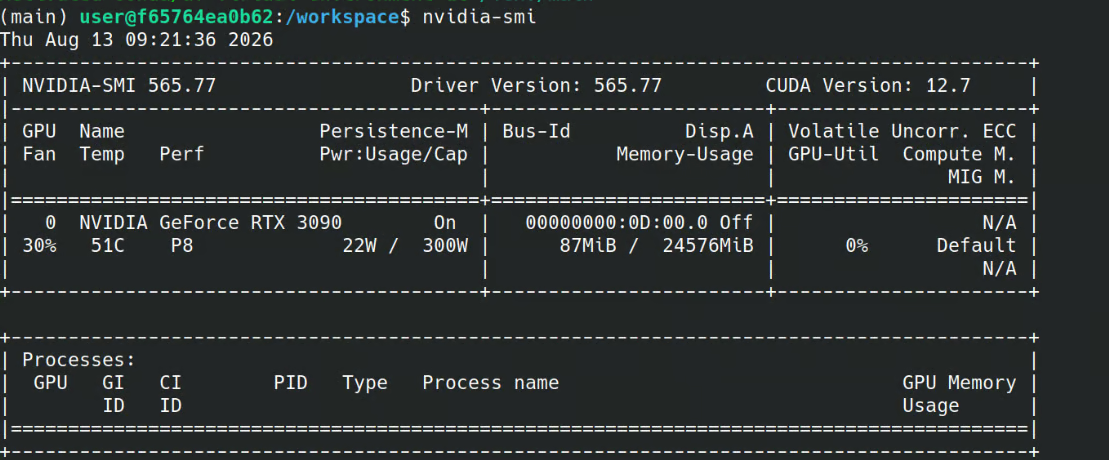
Deberías ver tu GPU de NVIDIA, la versión del controlador, la memoria de la GPU disponible y la información de compatibilidad con CUDA.
A continuación, comprueba el compilador de CUDA instalado en tu sistema:
nvcc --versionDeberías obtener una salida similar a esta:
nvcc: NVIDIA (R) Cuda compiler driver
Copyright (c) 2005-2025 NVIDIA Corporation
Built on Tue_May_27_02:21:03_PDT_2025
Cuda compilation tools, release 12.9, V12.9.86
Build cuda_12.9.r12.9/compiler.36037853_0
Si ambos comandos funcionan y tu GPU se detecta correctamente, tu sistema está listo para Unsloth Desktop.
Después, ve al sitio web de Unsloth y descarga Unsloth Desktop.
Asegúrate de seleccionar el paquete correcto para tu sistema operativo.
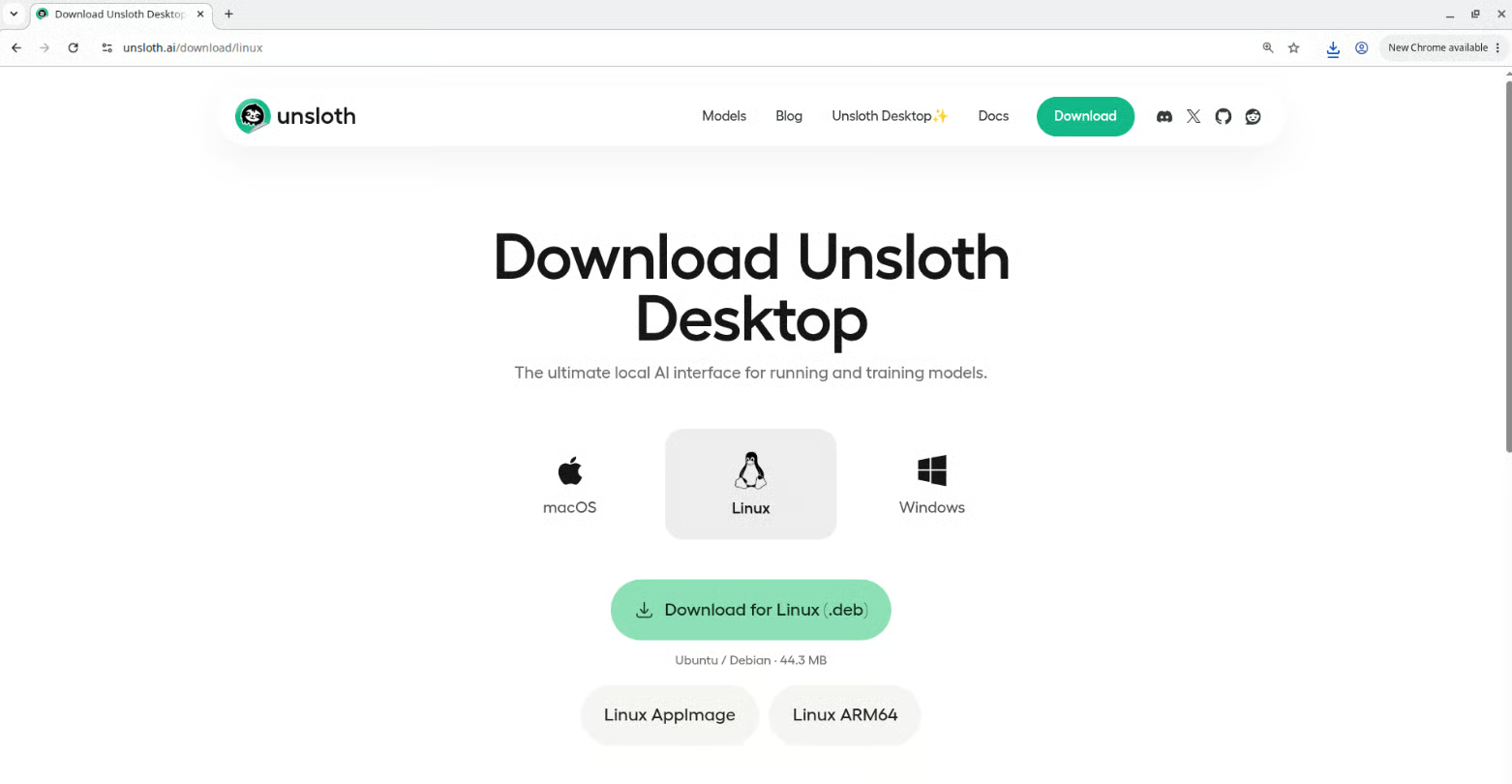
Fuente: Descargar Unsloth Desktop para Linux
Cuando termine la descarga, instala el paquete como cualquier otra aplicación de escritorio.
En Linux, según tu distribución, puede ser un paquete .deb.
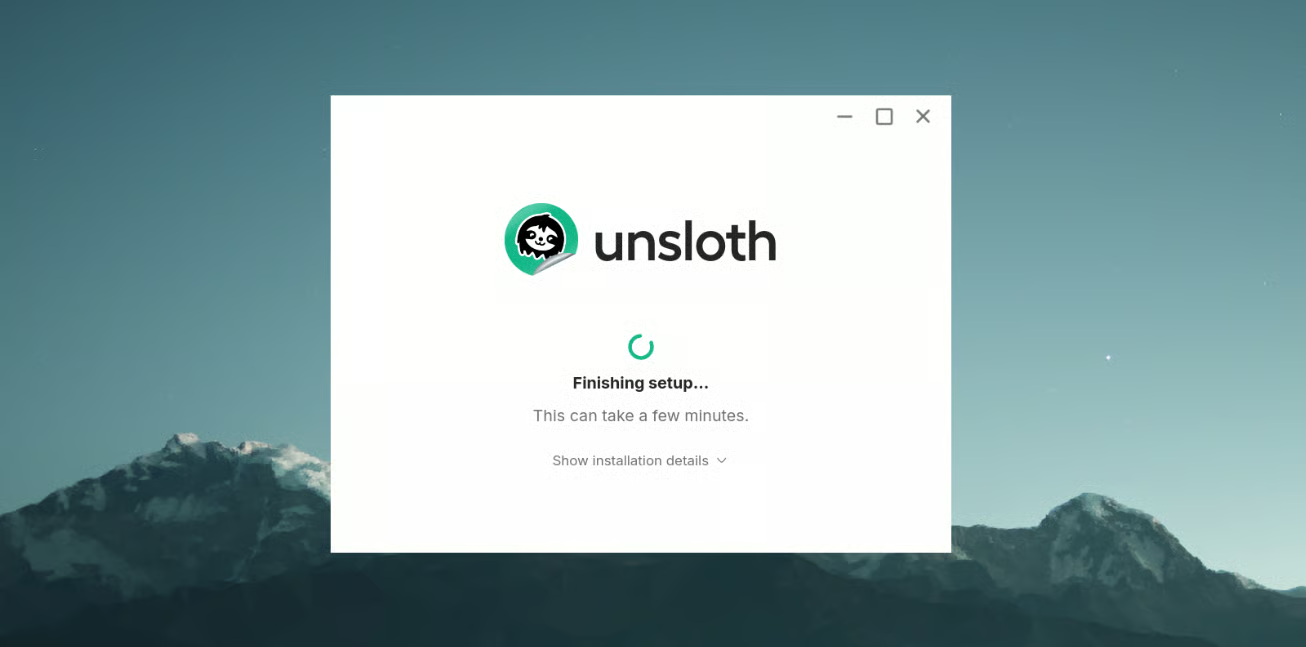
Una vez completada la instalación, abre Unsloth Desktop.
La aplicación debería detectar automáticamente tu hardware disponible y darte acceso a la interfaz principal.
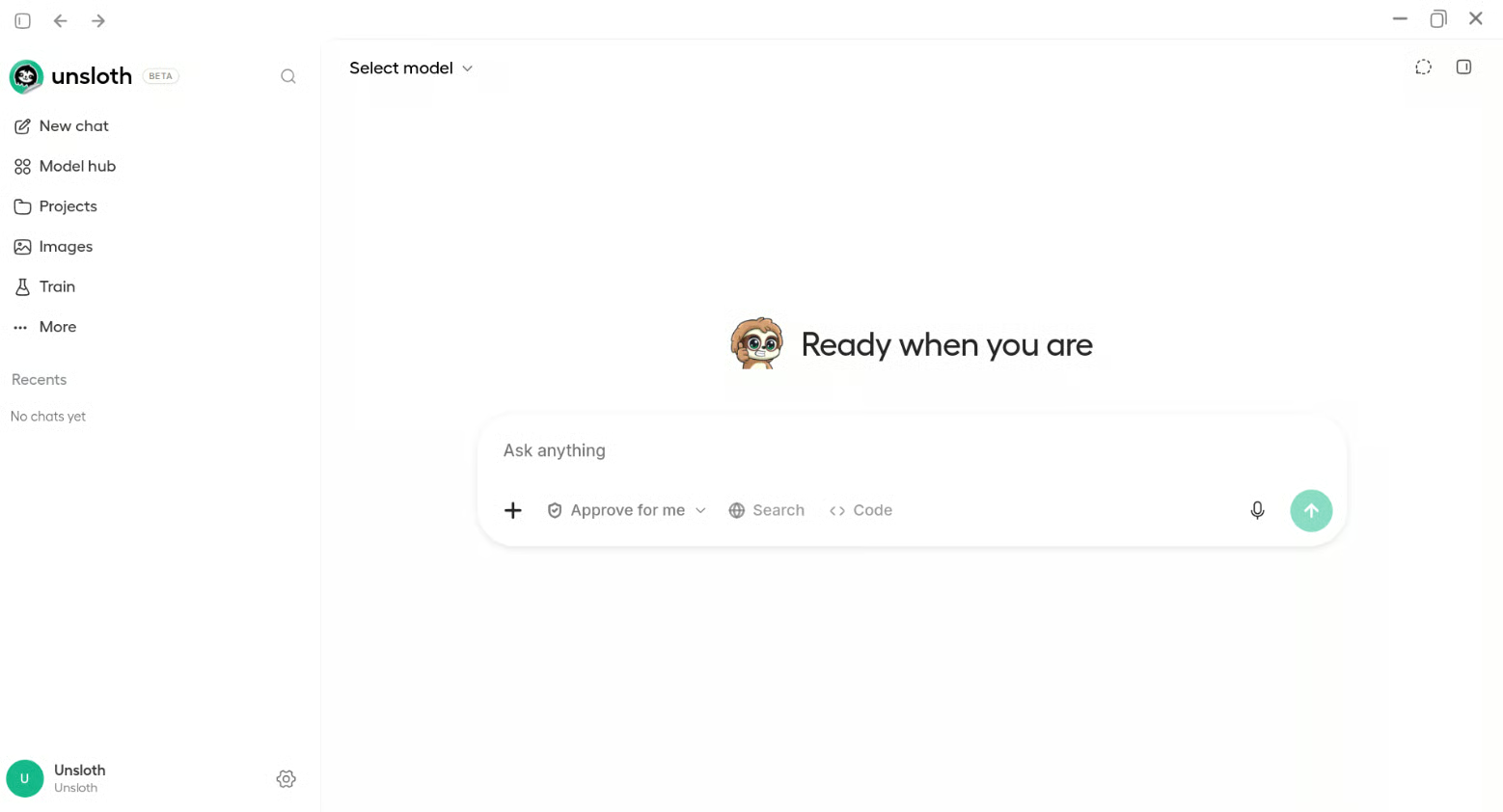
Desde aquí, puedes explorar y descargar modelos, ejecutar LLMs en local, ajustar modelos, trabajar con imágenes y otras modalidades, gestionar tus modelos locales y acceder a las demás herramientas disponibles en Unsloth Desktop.
Abre el Model hub en Unsloth Desktop y busca el modelo que quieres ejecutar.
Para esta prueba, usé uno de mis modelos pequeños favoritos:
empero-ai/Qwythos-9B-Claude-Mythos-5-1M-GGUF · Hugging Face
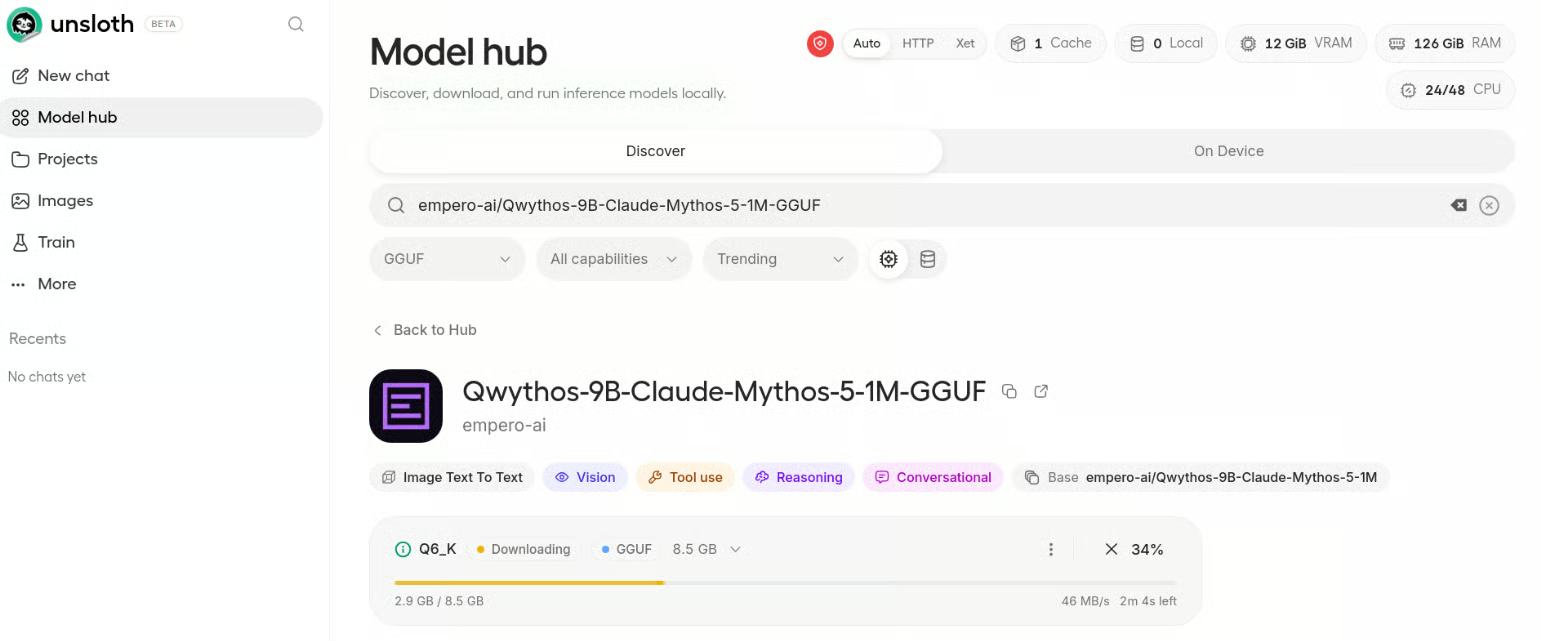
Tras descargar el modelo, puedes cargarlo y empezar a chatear con él directamente dentro de Unsloth Desktop.
En mi equipo, obtuve una media de 102 tokens por segundo, que subían a alrededor de 125 tokens por segundo en algunas consultas de programación.
También activé el acceso web y le hice preguntas sobre las últimas noticias del mercado bursátil.
Esto hace que la experiencia de chat en local sea mucho más útil cuando necesitas información más allá de lo que el modelo ya contiene.
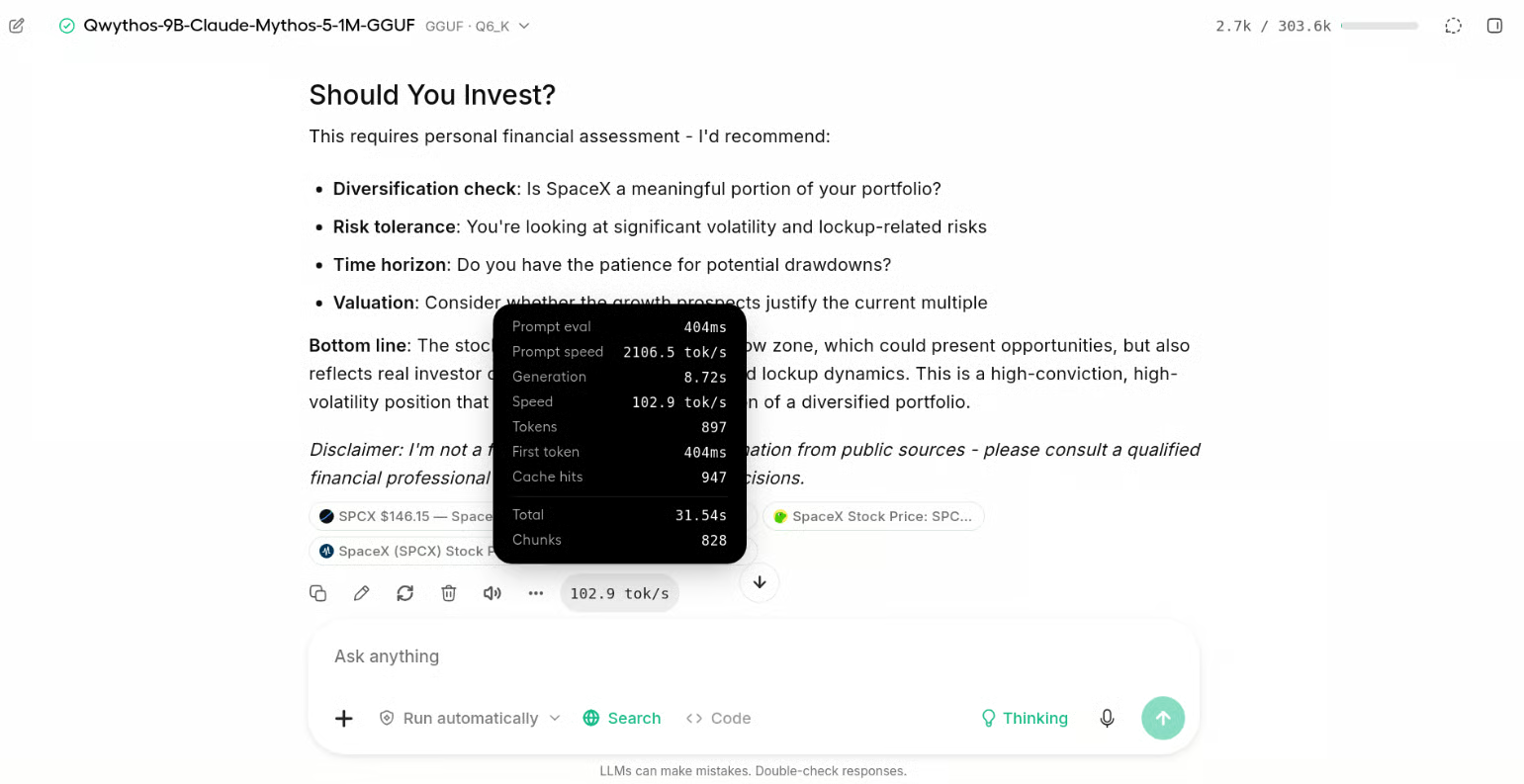
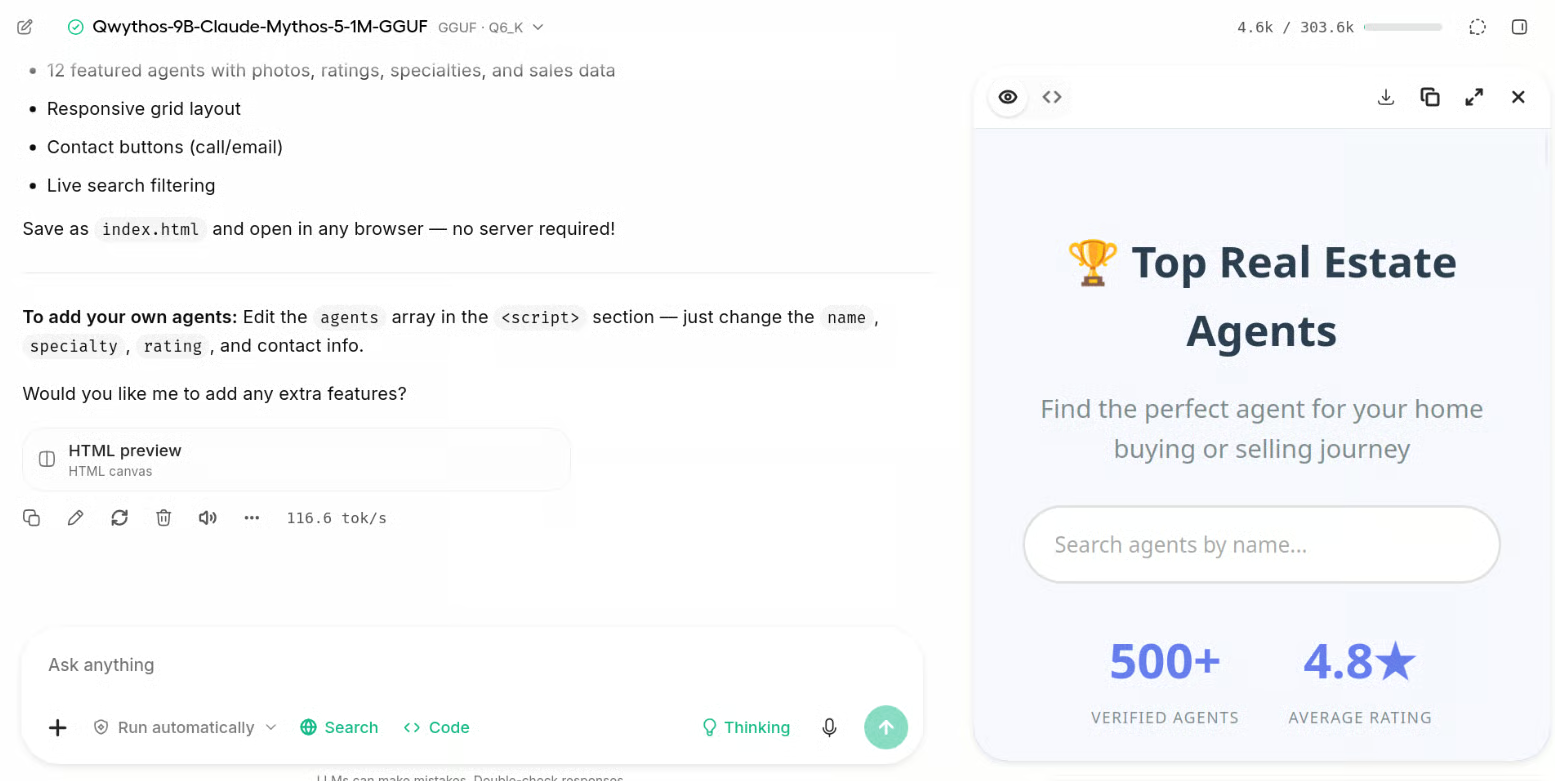
Después quería ver si podía construir algo, no solo responder preguntas.
Le pedí que creara un sitio web, y generó el código y mostró la web junto al chat, lo que facilitó ver el resultado mientras seguía haciendo cambios.
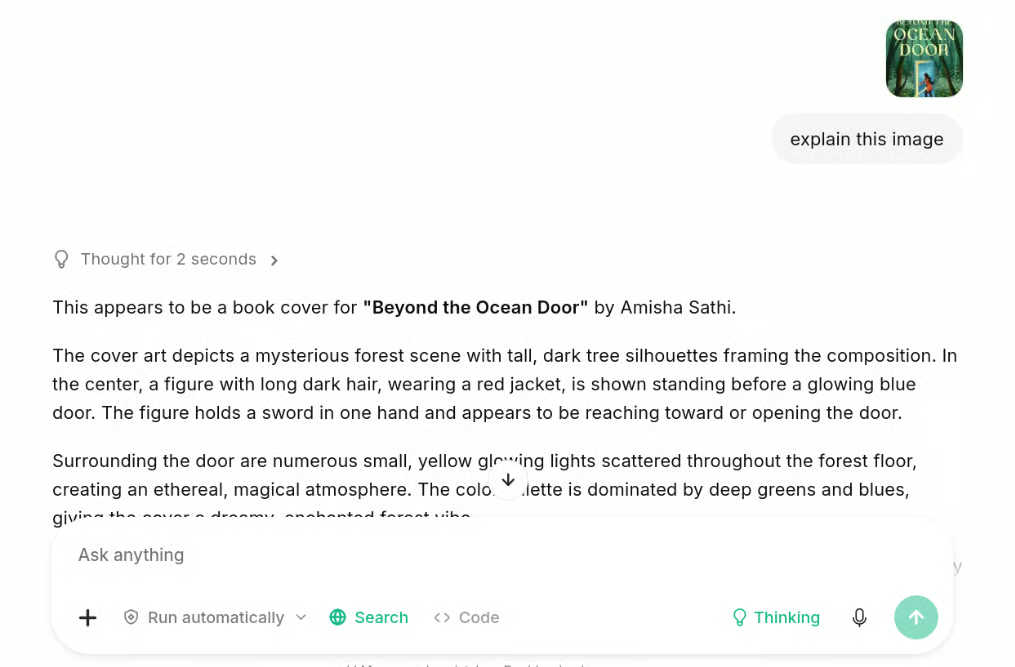
Unsloth Desktop también es compatible con modelos visión-lenguaje, así que puedes subir una imagen directamente al chat y hacer preguntas sobre ella.
En mi prueba, el codificador de visión necesario se instaló automáticamente al descargar el modelo.
Simplemente subí una imagen, hice una pregunta sobre ella y, en segundos, el modelo devolvió una respuesta muy precisa.
El soporte de visión es especialmente útil cuando trabajas con agentes de programación.
Por ejemplo, puedes subir una captura de una web y señalar un problema que quieras corregir, mostrar al agente un diseño que quieras recrear o usar una interfaz existente como referencia visual mientras construyes tu propia aplicación.
Los modelos más pequeños son estupendos para pruebas e incluso para cierta programación con agentes.
Pero si quieres un agente de programación serio en local que pueda manejar proyectos más grandes, necesitarás un modelo más potente que aún quepa en la VRAM de tu GPU.
En mi caso, uso una RTX 3090 con 24 GB de VRAM, así que descargué la versión Q4 de Muse Glimmer 30B.
Abre la pestaña Models en Unsloth Desktop, busca el modelo y descarga la versión UD-Q4_K_XL.
En pocos minutos, el modelo debería descargarse y cargarse en tu sistema.
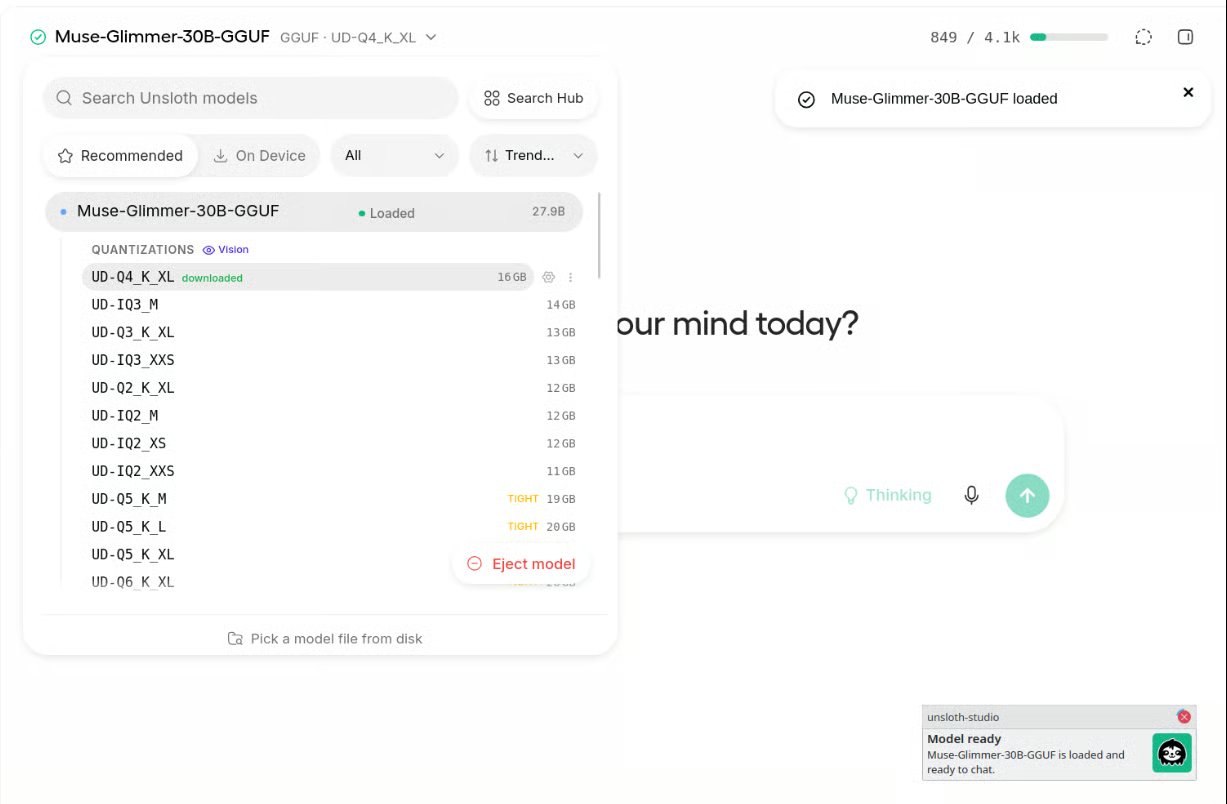
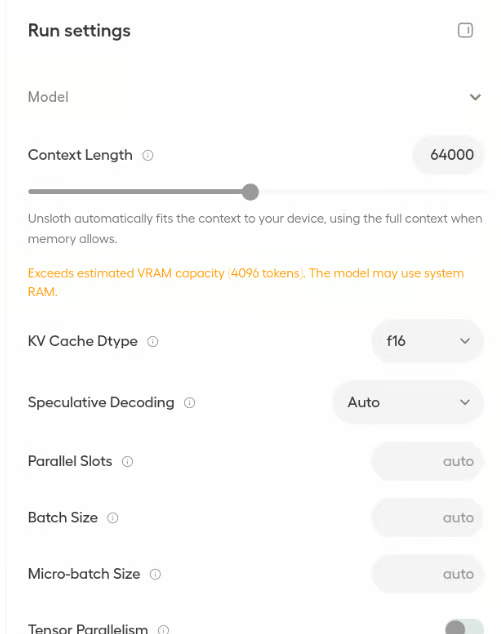
Por defecto, la ventana de contexto estaba en unas 4K, demasiado pequeña para un agente de programación que trabaja con múltiples archivos.
Abre el panel derecho en Unsloth Desktop, cambia la longitud de contexto a 64K, baja y recarga el modelo.
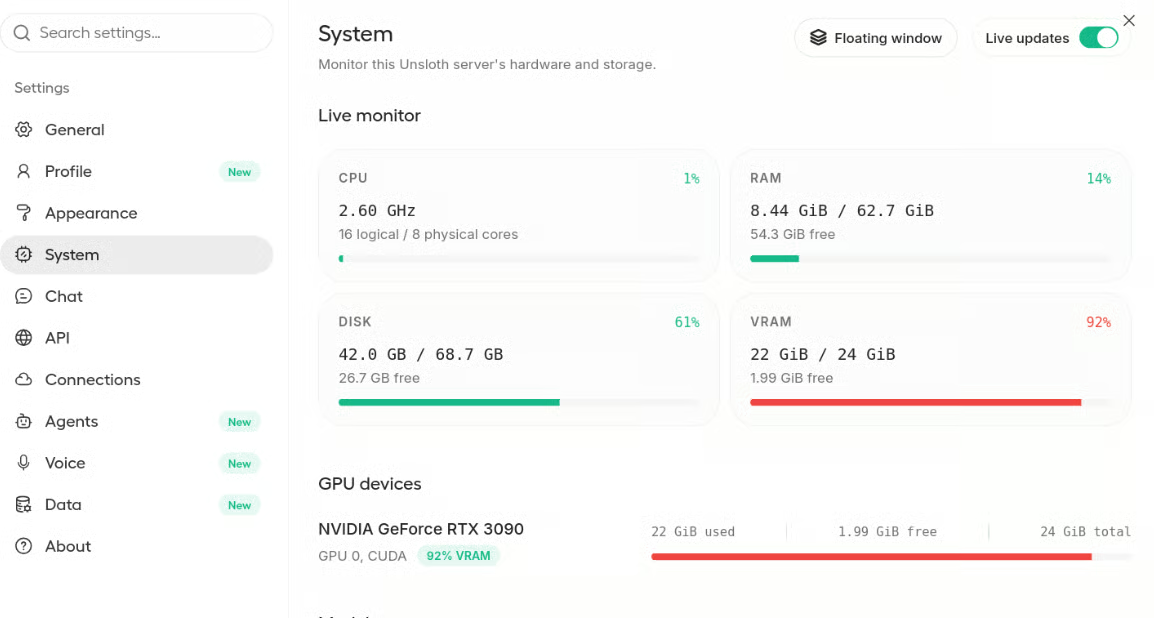
Tras recargar el modelo, ve a Settings → System para comprobar el uso de memoria de tu GPU.
En mi caso, el modelo usaba alrededor de 22 GB de VRAM, dejando aproximadamente 2 GB libres para la caché KV. Fue suficiente para mis pruebas, aunque la memoria disponible dependerá de tu GPU y la carga de trabajo.
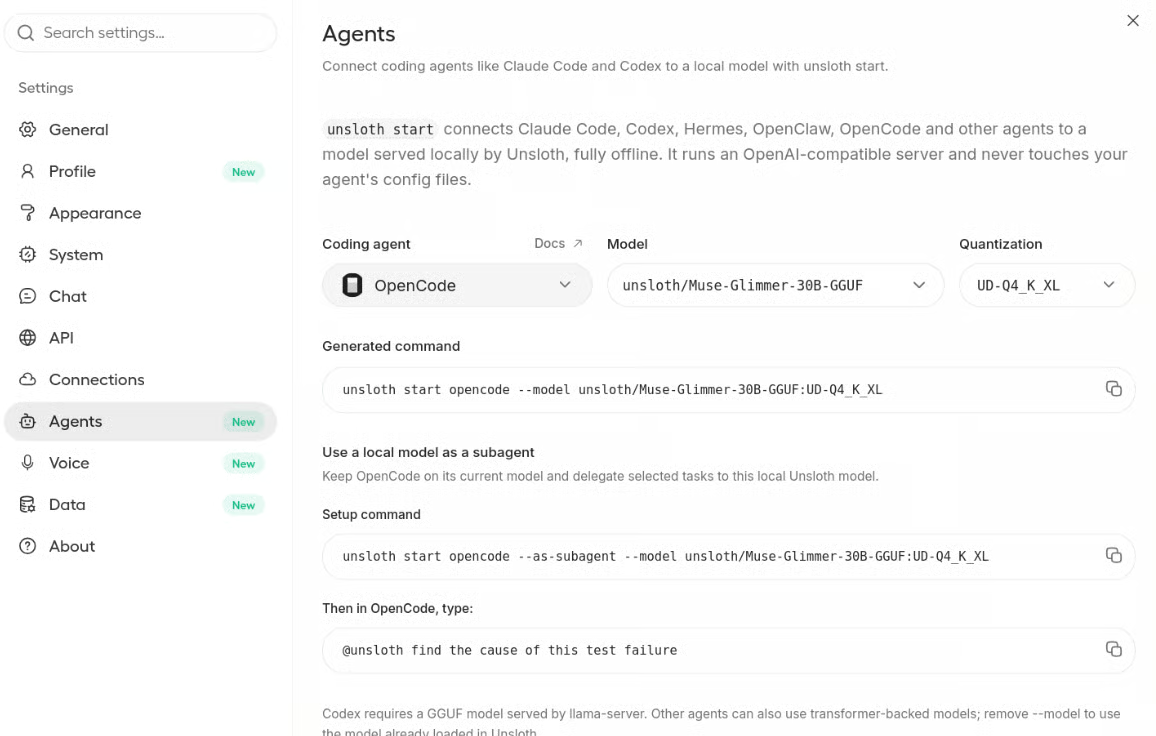
Luego, abre Settings → Agents y selecciona OpenCode como agente de programación.
Unsloth Desktop generará automáticamente el comando que necesitas para lanzarlo.
Primero, crea un directorio de proyecto desde la terminal:
mkdir unsloth-project
cd unsloth-project
Luego lanza OpenCode:
unsloth start opencode \
  --model unsloth/Muse-Glimmer-30B-GGUF:UD-Q4_K_XL \
  --context-length 64000
Asegúrate de incluir la longitud de contexto en el comando.
Si no, OpenCode puede iniciarse con la ventana de contexto por defecto, más pequeña.
El comando instalará OpenCode si hace falta y luego abrirá su interfaz en la terminal con tu modelo local de Unsloth listo para usar.
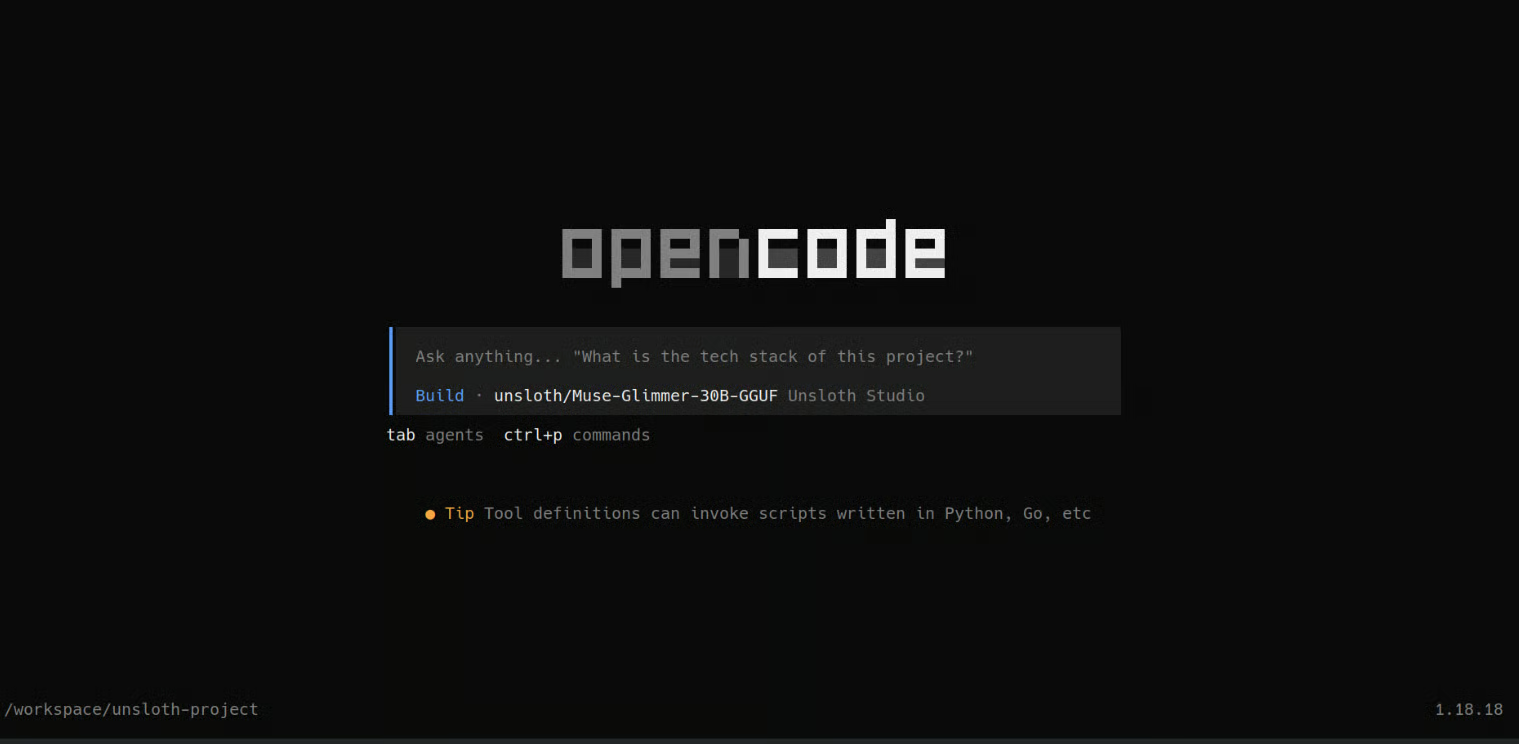
Ahora que todo está conectado, quise poner a prueba de verdad el agente de programación local.
En lugar de pedirle un pequeño fragmento de código, le pedí que construyera un juego tipo Mario en Python desde cero.
Usé este prompt:
Create a simple Mario-style 2D platform game in Python using Pygame.
Add left/right movement, jumping, platforms, coins, enemies, a score counter, and a finish flag.
Use simple built-in shapes instead of external assets.
Create the files, install dependencies, test the game, and tell me how to run it.
OpenCode primero creó una lista de tareas y luego fue avanzando paso a paso por el proyecto. Creó los archivos, escribió la lógica del juego, gestionó las dependencias y, por último, me dio el comando para lanzar el juego.
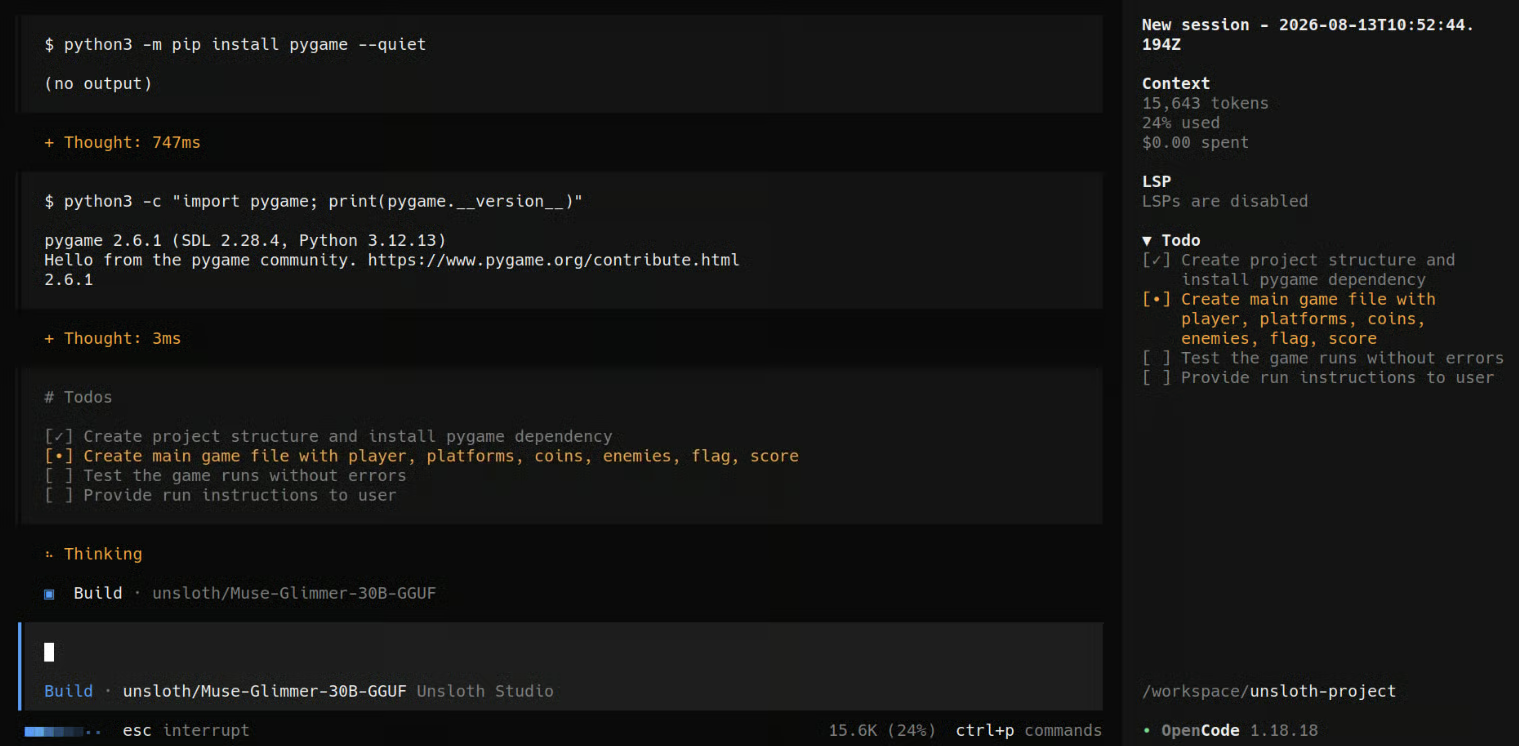
El juego final funcionó, aunque aún tenía algunos fallos.
La versión Q4 de Muse Glimmer no rindió tan bien como esperaba en esta tarea de programación más grande, así que, si tienes VRAM suficiente, te recomendaría probar la versión Q8 para un mejor rendimiento en código.
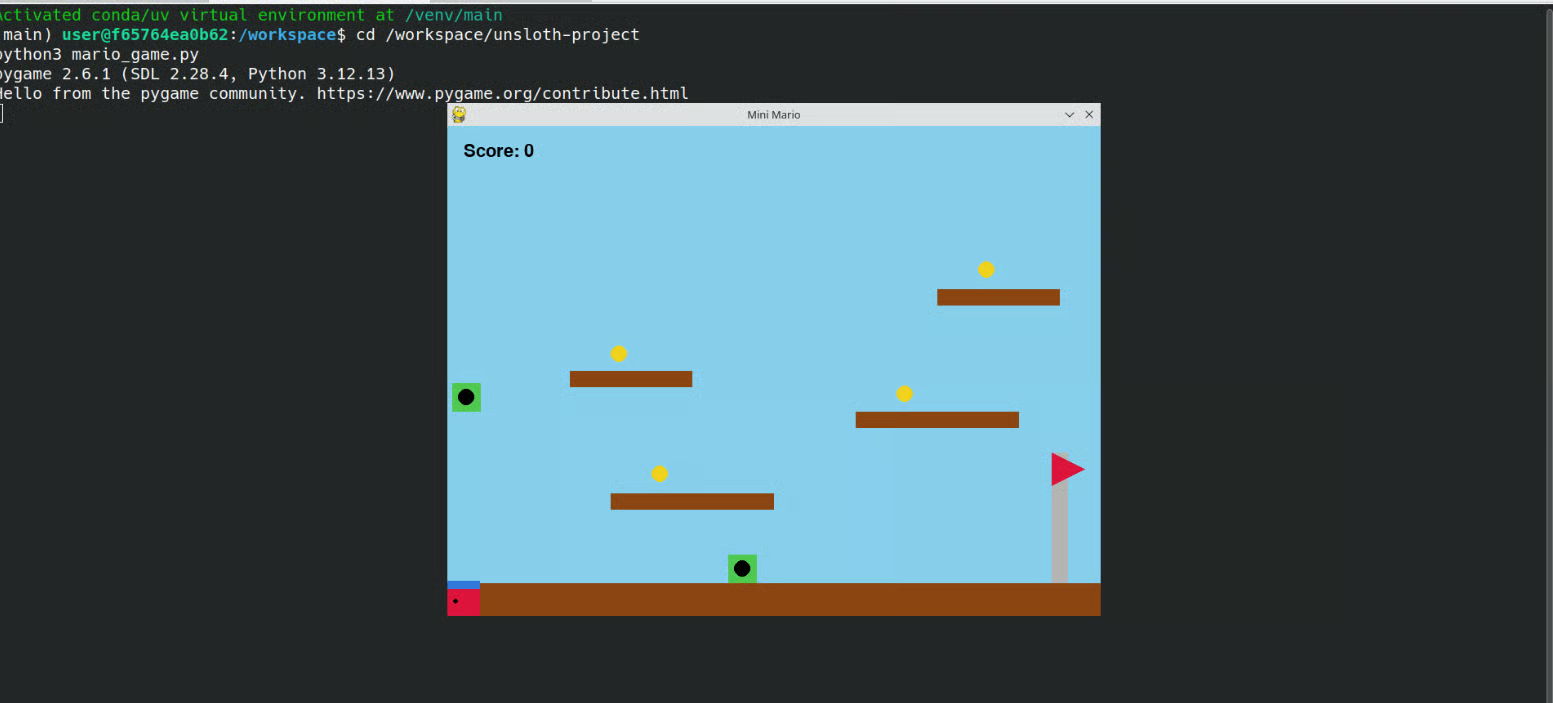
Hasta ahora hemos usado sobre todo Unsloth Desktop para ejecutar LLMs y agentes de programación, pero puede hacer mucho más.
La idea es tener la mayoría de tus flujos de trabajo de IA en local disponibles desde la misma aplicación en lugar de montar una herramienta diferente para cada tarea.
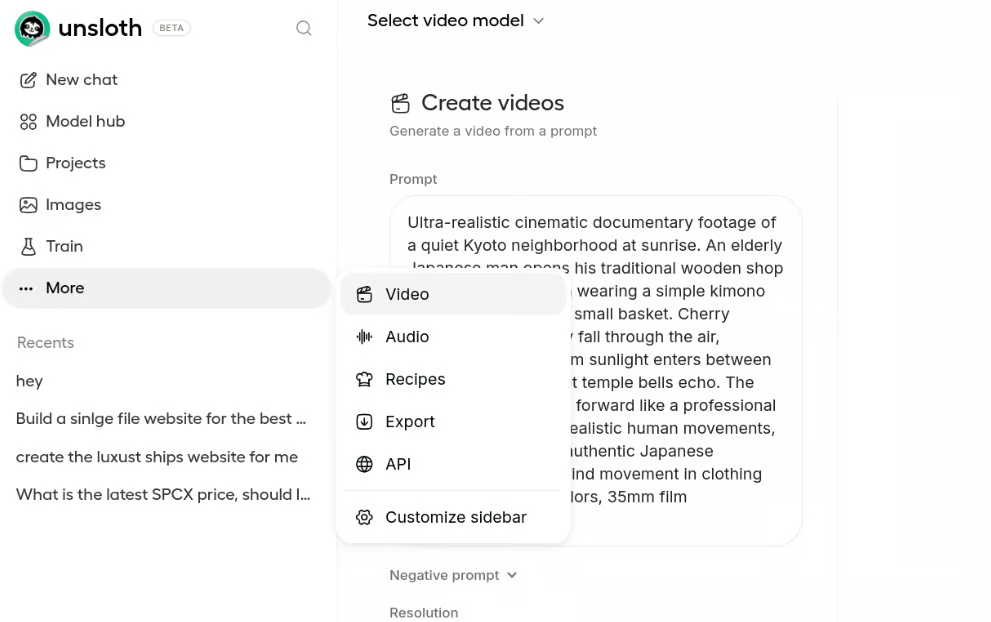
Puedes ajustar LLMs en local con métodos como LoRA y QLoRA.
La interfaz de entrenamiento sin código también facilita seleccionar tu conjunto de datos, configurar el entrenamiento, lanzar la ejecución y exportar el modelo final sin tener que construir tú toda la canalización.
Puedes descargar modelos de difusión compatibles y generar imágenes en local a partir de prompts de texto. También puedes subir una imagen existente, describir los cambios que quieres y usar los modelos compatibles para editarla.
Si quieres ir más allá de la generación de imágenes, también puedes entrenar LoRAs de imagen con tu propio conjunto de datos.
Es útil para enseñar a un modelo un tema, personaje, producto o estilo visual concretos y luego usar ese LoRA para futuras generaciones.
Unsloth Desktop también admite flujos de trabajo de generación de vídeo en local mediante modelos de difusión compatibles.
Esto significa que puedes experimentar con generación de imagen y vídeo desde la misma aplicación en lugar de montar un entorno aparte.
Puedes trabajar con modelos de voz a texto, texto a voz y otros modelos de audio compatibles.
Esto te permite transcribir audio, generar voz y experimentar con diferentes flujos de trabajo de IA de audio en local.
Las data recipes ayudan a convertir archivos como PDFs y CSVs en conjuntos de datos que puedes inspeccionar, editar y preparar para entrenamiento.
Es especialmente útil cuando tienes tus propios datos pero no quieres crear el dataset desde cero a mano.
A medida que descargas más modelos y empiezas a entrenar los tuyos, gestionarlo todo puede volverse un caos rápidamente.
Unsloth Desktop te da un único lugar para gestionar modelos descargados, datasets, adaptadores, ejecuciones de entrenamiento y otros recursos locales.
Unsloth Studio admite oficialmente exportar modelos Safetensors/LoRA a GGUF y otros formatos. llama.cpp está explícitamente soportado para ejecutar modelos exportados.
Por último, Unsloth Desktop puede exponer tu modelo local mediante una API compatible con OpenAI. Así es fácil conectar tus modelos en local con otras aplicaciones, herramientas de programación o proyectos de IA sin depender de una API alojada.
Unsloth Desktop avanza en una dirección realmente interesante.
Tener LLMs, ajuste fino, generación de imagen y vídeo, agentes de programación, datasets y APIs locales en una sola aplicación de escritorio facilita mucho trabajar con IA en local, especialmente para quien no quiere configurar cada herramienta a mano.
Dicho esto, aún se siente un poco verde en algunos detalles.
En GPUs antiguas o sistemas con drivers de CUDA desactualizados, quizá tengas que resolver dependencias e instalar ciertas cosas manualmente en Linux o Windows.
También me encontré con problemas en la generación de imágenes, la configuración del contexto y los agentes de programación.
Por ejemplo, si aumentas el contexto del modelo en Unsloth Desktop, puede que tengas que establecer explícitamente la misma longitud de contexto al lanzar tu agente de programación. Algunos flujos de generación de webs y tipo Canvas tampoco siempre se comportaron como esperaba.
Unsloth ha añadido un gran número de funciones muy rápido, pero no todo se siente totalmente estable aún. Espero que muchos de estos problemas mejoren a medida que Desktop se optimice y madure.
Por ahora, si mi objetivo principal es simplemente servir un LLM local para un agente de programación de IA u otra aplicación, sigo prefiriendo llama.cpp.
Me da mucho más control sobre el modelo, el contexto, el offloading a GPU, el uso de memoria y otros ajustes de bajo nivel.
Unsloth Desktop es mucho más fácil de usar, mientras que llama.cpp sigue siendo la mejor opción cuando quiero afinar la configuración y exprimir al máximo el rendimiento de mi hardware.
Los mejores cursos de DataCamp
Curso
Curso
Practica y programa tu progreso.
Continuar Con Googleblog
Abid Ali Awan
8 min
blog
Bhavishya Pandit
8 min
blog
Abid Ali Awan
10 min
Tutorial
Kurtis Pykes
7 min
Tutorial
Abid Ali Awan
12 min
Tutorial
Moez Ali
12 min