Curso
Codificação com IA para Desenvolvedores
1 h 30 min
11.3K
Pratique e programa seu progresso.
Continuar Com O GoogleO Unsloth Studio recebeu uma grande atualização com o Unsloth Desktop, que permite executar tudo localmente como um aplicativo desktop. Isso é especialmente útil se você não quer perder tempo instalando pacotes, configurando ferramentas diferentes ou rodando comandos no terminal o tempo todo.
O Unsloth Desktop é basicamente uma solução tudo-em-um para fluxos de IA locais.
Você pode executar e fazer fine-tuning de LLMs, testar modelos de visão, gerar imagens e vídeos, treinar modelos de imagem, trabalhar com áudio, usar ferramentas de IA para código, gerenciar modelos e executar uma API local — tudo no mesmo aplicativo.
Neste guia, vou mostrar como instalar o Unsloth Desktop no Linux, rodar LLMs locais, conectá-lo ao OpenCode e usar um modelo local para construir um projeto em Python.
Também vamos explorar outros recursos e ver até onde dá para ir localmente usando um único aplicativo.
Antes de instalar o Unsloth Desktop, vale a pena checar rapidamente se sua GPU NVIDIA está sendo detectada e se o CUDA está funcionando direitinho.
Isso ajuda a evitar problemas depois, quando você começar a rodar ou ajustar modelos localmente.
Primeiro, abra o terminal e rode:
nvidia-smi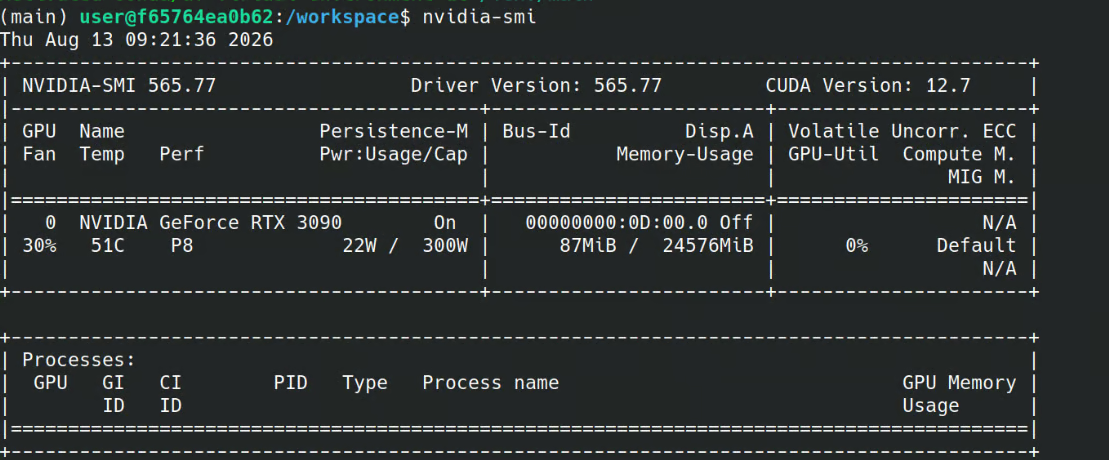
Isso deve exibir sua GPU NVIDIA, versão do driver, memória de GPU disponível e informações de compatibilidade com CUDA.
Em seguida, verifique o compilador CUDA instalado no seu sistema:
nvcc --versionVocê deve ver uma saída parecida com esta:
nvcc: NVIDIA (R) Cuda compiler driver
Copyright (c) 2005-2025 NVIDIA Corporation
Built on Tue_May_27_02:21:03_PDT_2025
Cuda compilation tools, release 12.9, V12.9.86
Build cuda_12.9.r12.9/compiler.36037853_0
Se ambos os comandos funcionarem e sua GPU for detectada corretamente, seu sistema está pronto para o Unsloth Desktop.
Depois, acesse o site oficial do Unsloth e baixe o Unsloth Desktop.
Certifique-se de selecionar o pacote correto para o seu sistema operacional.
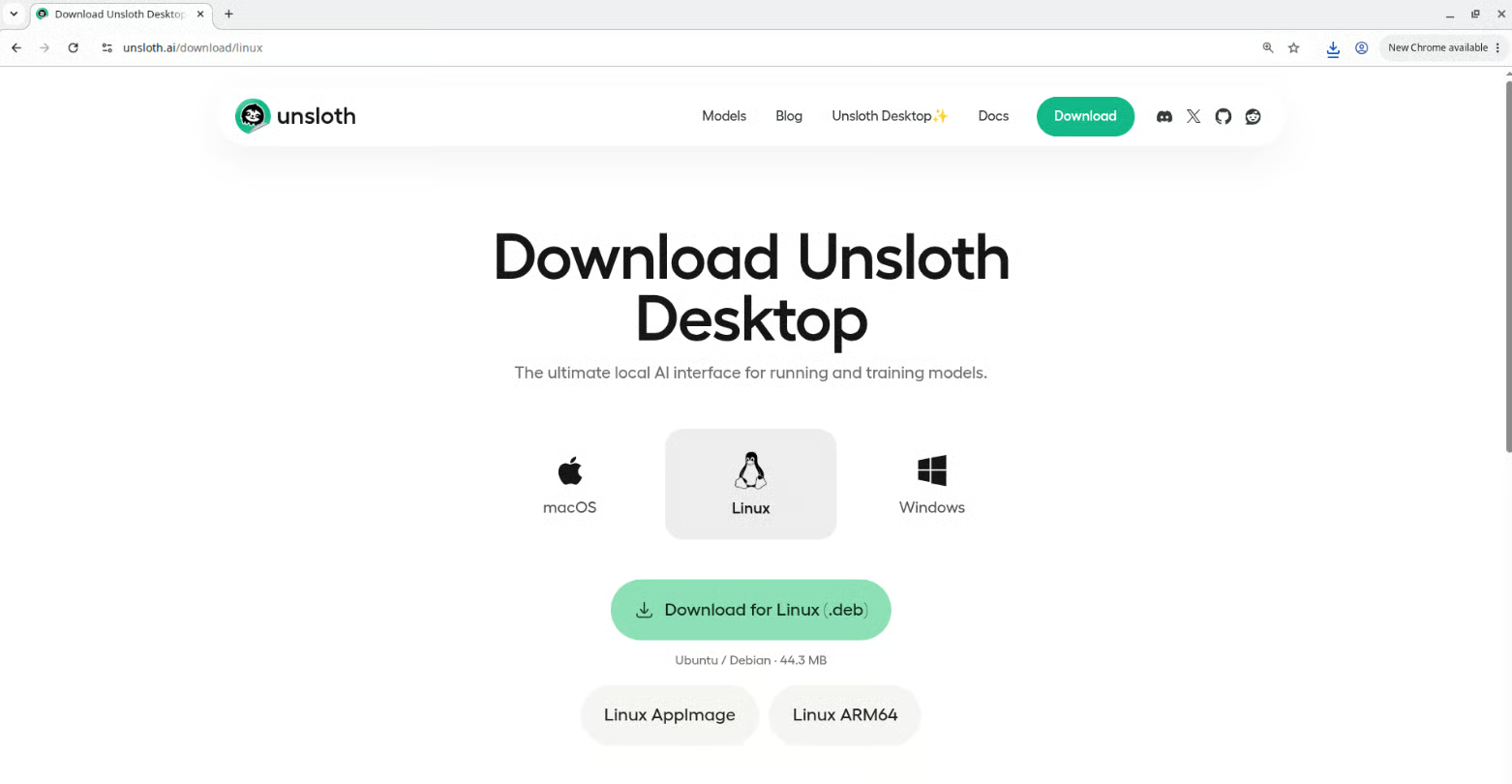
Fonte: baixe o Unsloth Desktop para Linux
Após concluir o download, instale o pacote como faria com qualquer outro aplicativo desktop.
No Linux, pode ser um pacote .deb, dependendo da sua distribuição.
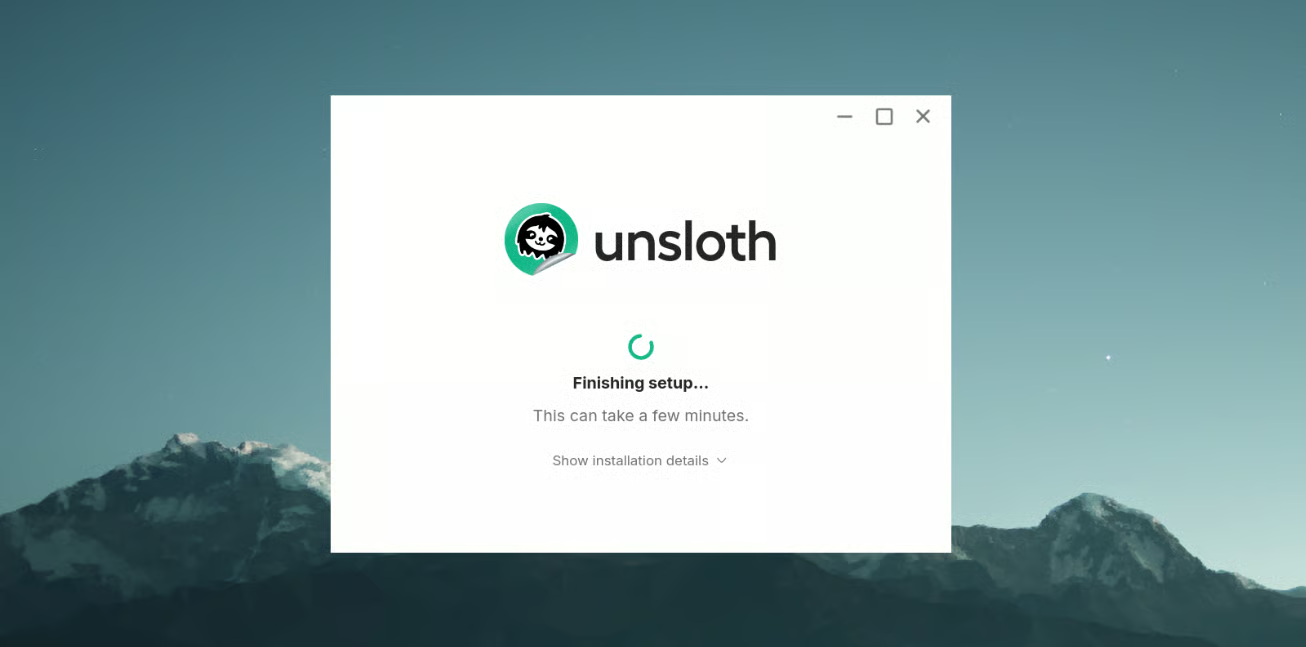
Quando a instalação terminar, abra o Unsloth Desktop.
O aplicativo deve detectar automaticamente seu hardware disponível e liberar o acesso à interface principal.
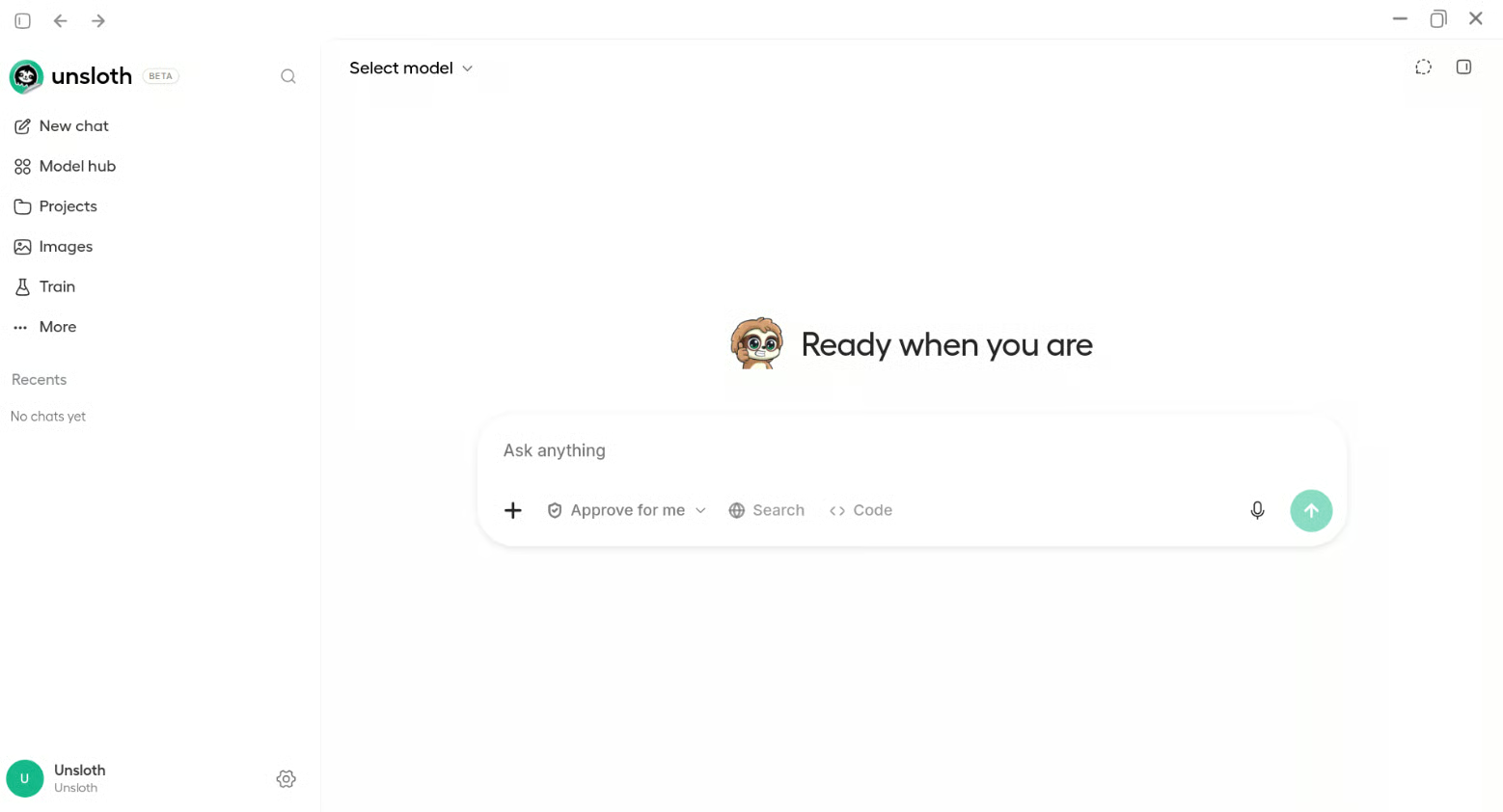
Daqui, você pode explorar e baixar modelos, rodar LLMs localmente, fazer fine-tuning, trabalhar com imagens e outras modalidades, gerenciar seus modelos locais e acessar as demais ferramentas disponíveis no Unsloth Desktop.
Abra o Model hub no Unsloth Desktop e pesquise o modelo que você quer rodar.
Para este teste, usei um dos meus modelos pequenos favoritos:
empero-ai/Qwythos-9B-Claude-Mythos-5-1M-GGUF · Hugging Face
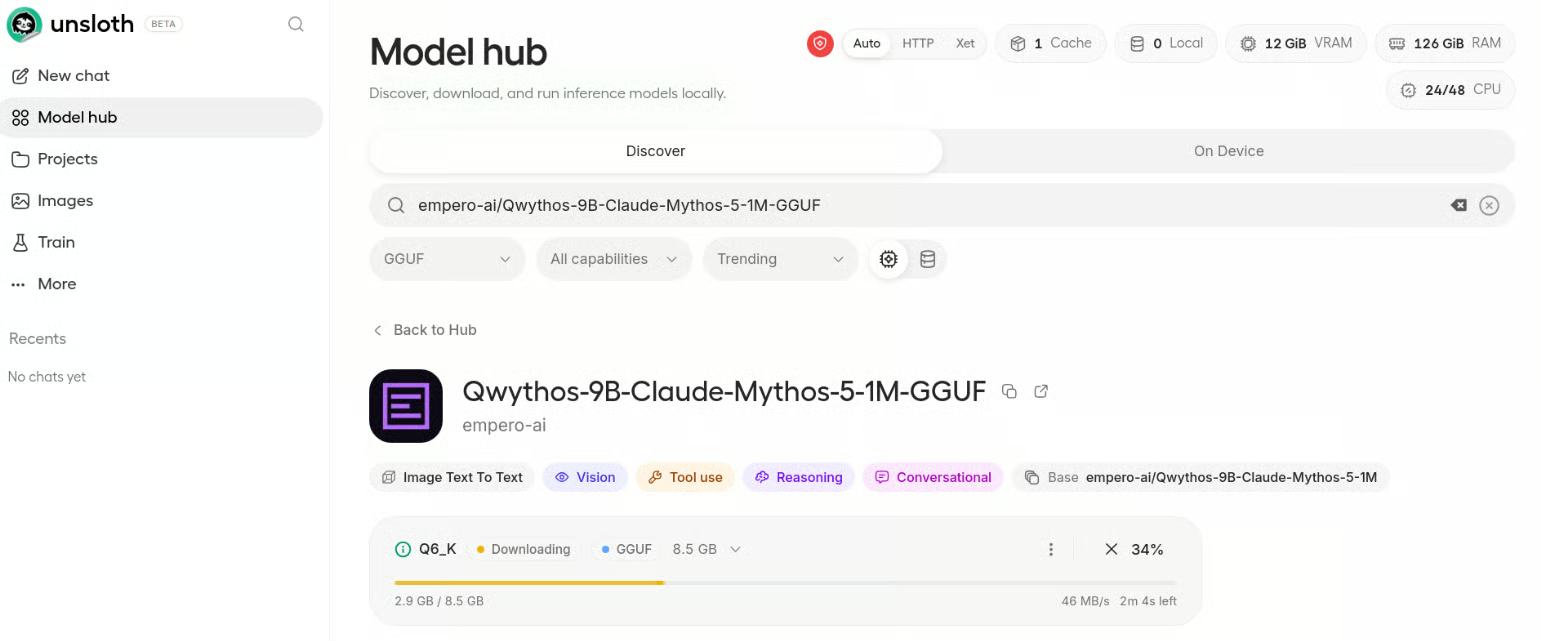
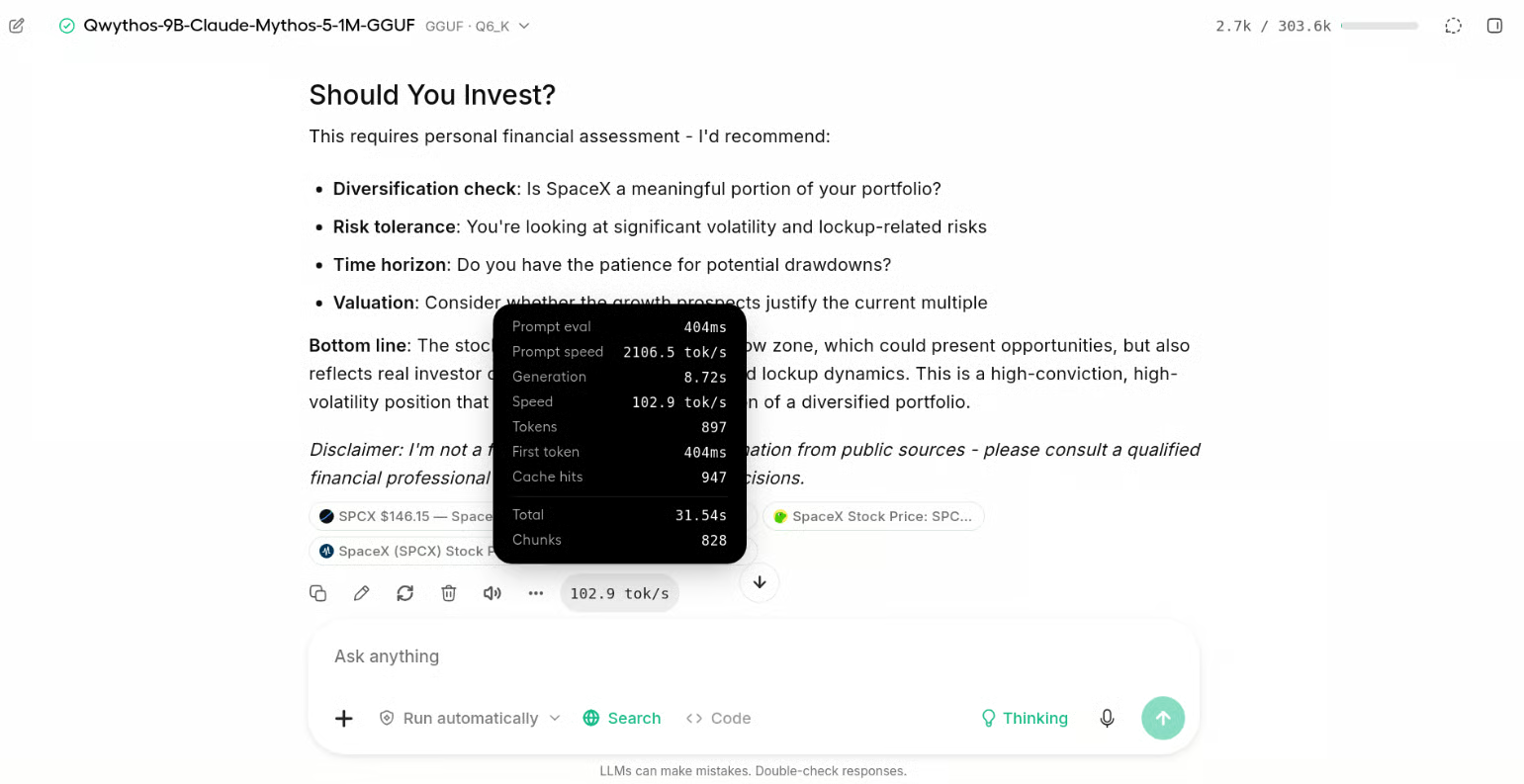
Depois de baixar o modelo, você pode carregá-lo e começar a conversar diretamente dentro do Unsloth Desktop.
No meu sistema, consegui em média cerca de 102 tokens por segundo, chegando a aproximadamente 125 tokens por segundo em algumas consultas de código.
Também ativei o acesso à web e fiz perguntas ao modelo sobre as últimas notícias do mercado financeiro.
Isso deixa a experiência de chat local muito mais útil quando você precisa de informações além do que já está dentro do modelo.
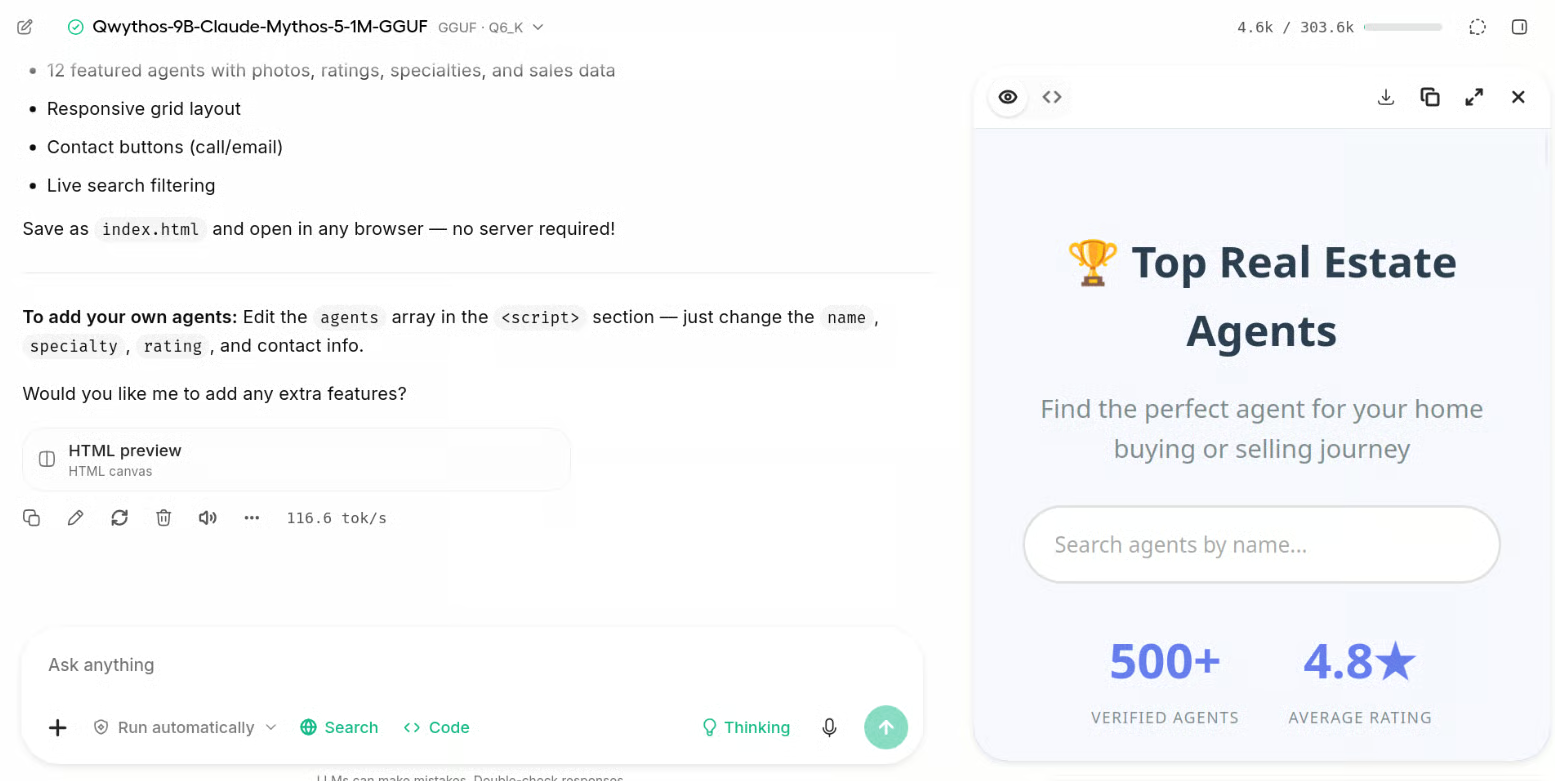
Depois, eu quis ver se ele conseguia construir algo em vez de só responder perguntas.
Pedi para criar um site; ele gerou o código e exibiu o site ao lado do chat, facilitando ver o resultado enquanto eu continuava fazendo ajustes.
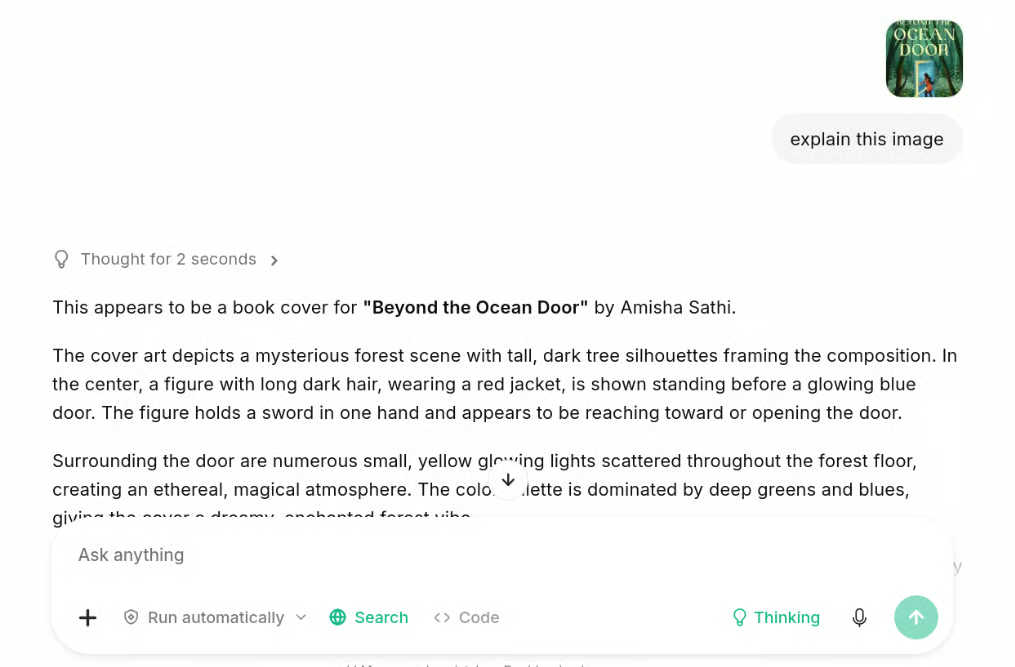
O Unsloth Desktop também é compatível com modelos visão-linguagem, então você pode enviar uma imagem direto no chat e fazer perguntas sobre ela.
No meu teste, o codificador de visão necessário foi instalado automaticamente quando baixei o modelo.
Bastou enviar uma imagem, fazer uma pergunta sobre ela e, em poucos segundos, o modelo retornou uma resposta bem precisa.
O suporte a visão é especialmente útil ao trabalhar com agentes de código.
Por exemplo, você pode enviar um screenshot de um site e apontar um problema que quer corrigir, mostrar ao agente um design para recriar ou usar uma interface existente como referência visual enquanto constrói seu próprio aplicativo.
Modelos menores são ótimos para testes e até para algum código agente mais leve.
Mas, se você quer um agente de código local robusto, capaz de lidar com projetos maiores, vai precisar de um modelo mais forte que ainda caiba na VRAM da sua GPU.
No meu caso, uso uma RTX 3090 com 24 GB de VRAM, então baixei a versão Q4 do Muse Glimmer 30B.
Abra a aba Models no Unsloth Desktop, procure o modelo e baixe a versão UD-Q4_K_XL.
Em poucos minutos, o modelo deve estar baixado e carregado no seu sistema.
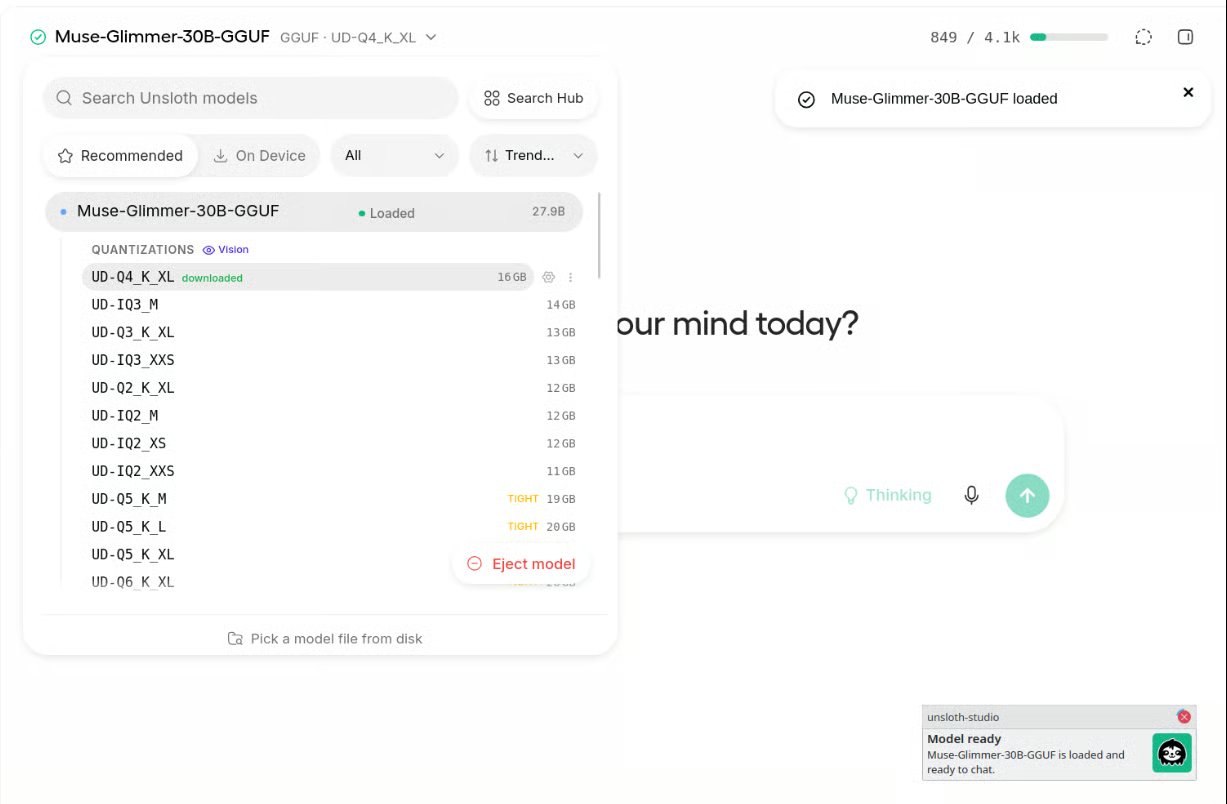
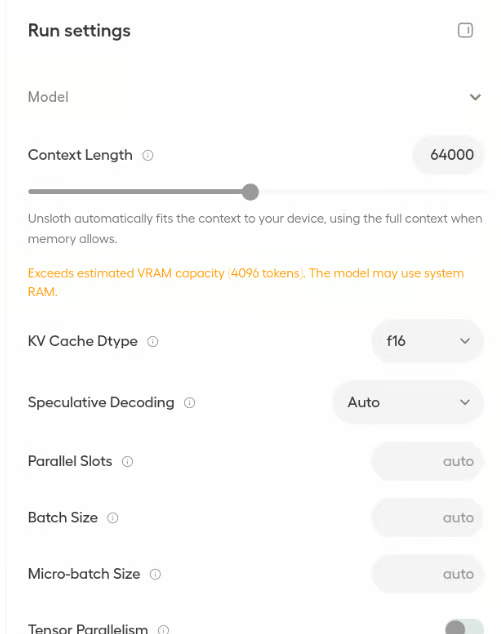
Por padrão, a janela de contexto estava por volta de 4K, o que é pequeno para um agente de código que trabalha em vários arquivos.
Abra o painel da direita no Unsloth Desktop, mude o comprimento de contexto para 64K, role a tela e recarregue o modelo.
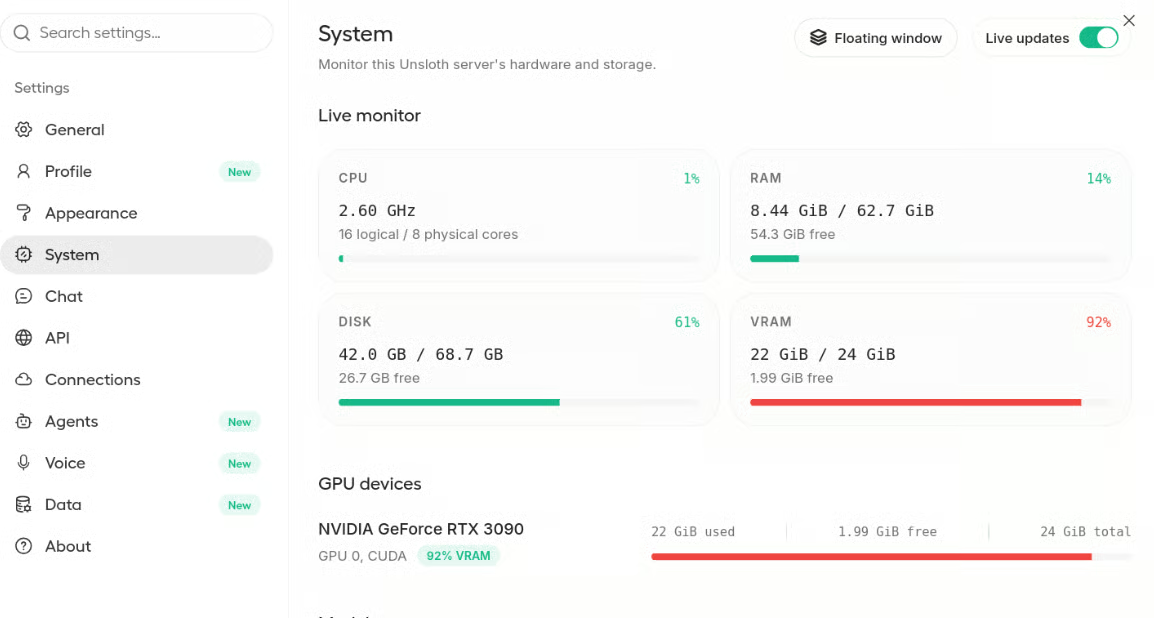
Depois que o modelo recarregar, vá em Settings → System para verificar o uso de memória da GPU.
No meu caso, o modelo estava usando cerca de 22 GB de VRAM, deixando aproximadamente 2 GB disponíveis para o cache KV. Foi suficiente para meus testes, embora a memória disponível dependa da sua GPU e da carga de trabalho.
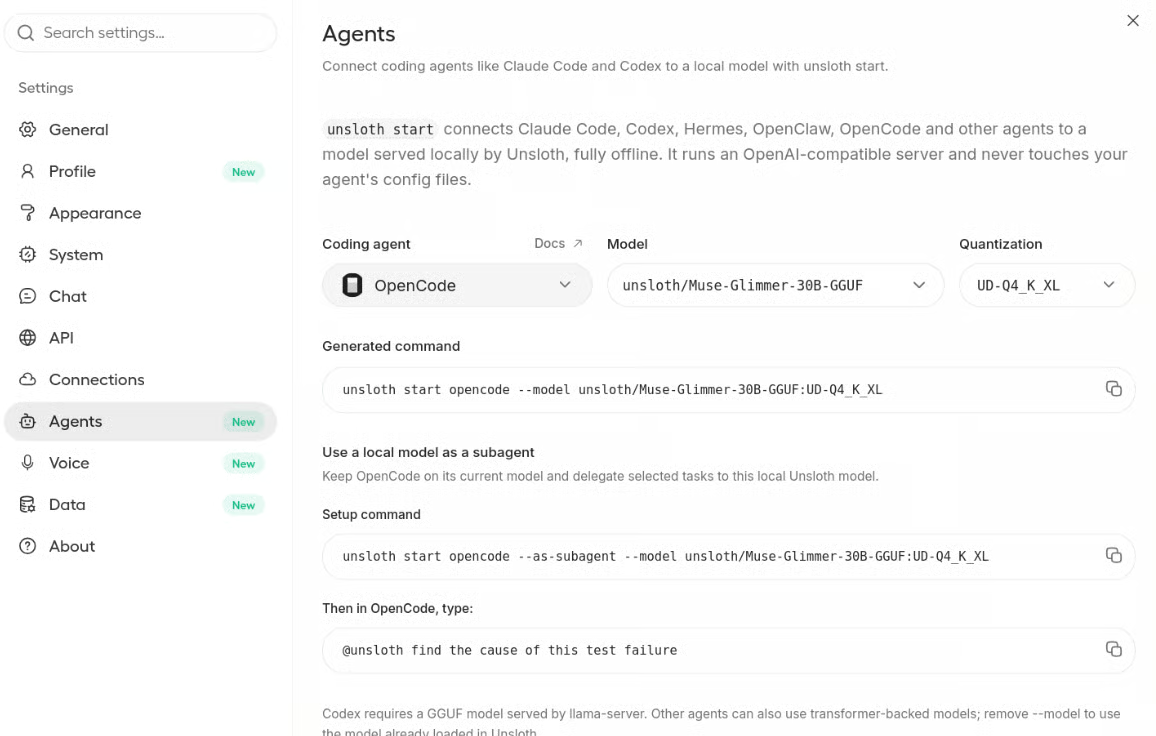
Em seguida, abra Settings → Agents e selecione o OpenCode como agente de código.
O Unsloth Desktop vai gerar automaticamente o comando que você precisa para iniciá-lo.
Primeiro, crie um diretório de projeto pelo terminal:
mkdir unsloth-project
cd unsloth-project
Depois, inicie o OpenCode:
unsloth start opencode \
  --model unsloth/Muse-Glimmer-30B-GGUF:UD-Q4_K_XL \
  --context-length 64000
Garanta que você inclua o comprimento de contexto no comando.
Caso contrário, o OpenCode pode iniciar com a janela de contexto padrão, menor.
O comando vai instalar o OpenCode, se necessário, e então abrir sua interface de terminal com o seu modelo local do Unsloth pronto para uso.
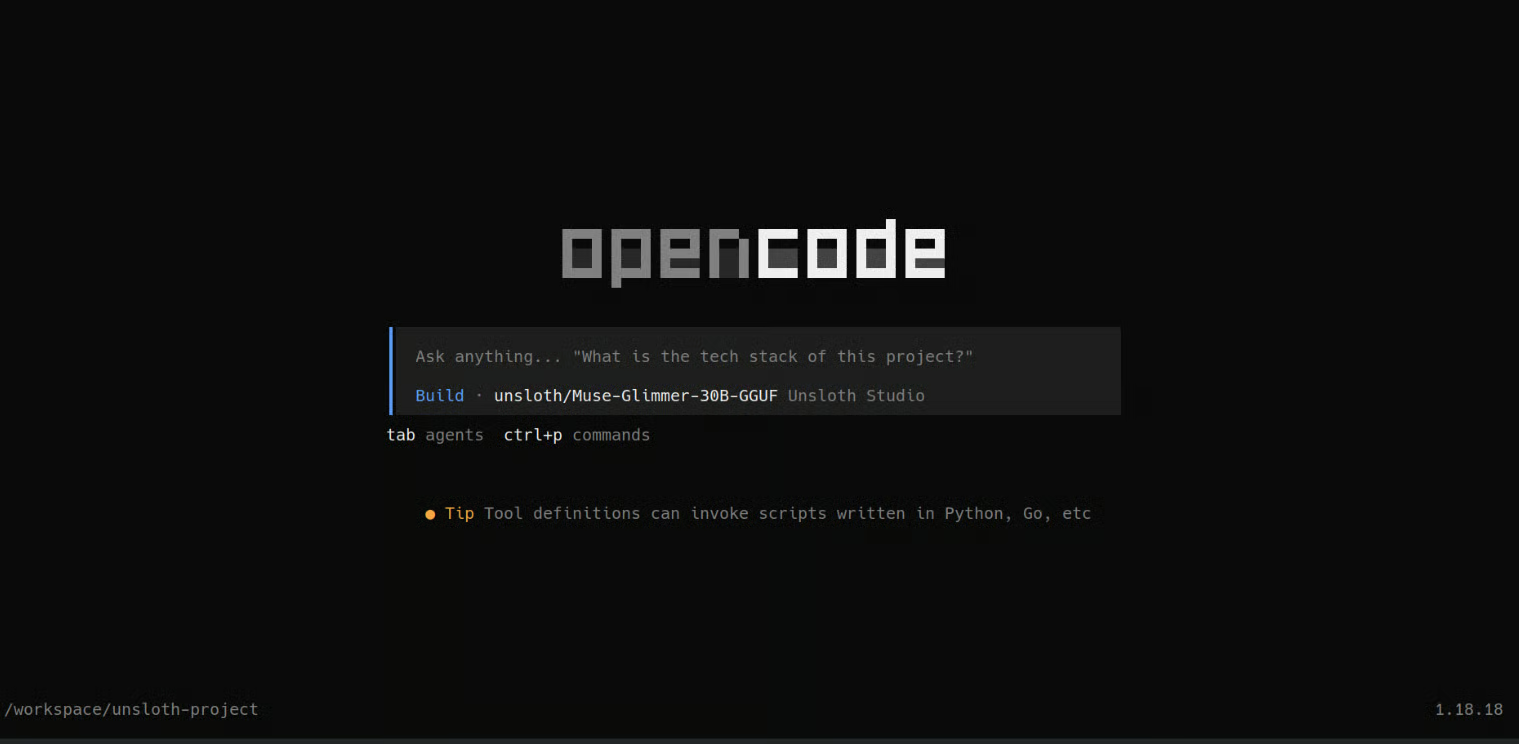
Agora que está tudo conectado, eu quis colocar o agente de código local à prova de verdade.
Em vez de pedir um trechinho de código, pedi para construir um jogo estilo Mario em Python, do zero.
Usei este prompt:
Create a simple Mario-style 2D platform game in Python using Pygame.
Add left/right movement, jumping, platforms, coins, enemies, a score counter, and a finish flag.
Use simple built-in shapes instead of external assets.
Create the files, install dependencies, test the game, and tell me how to run it.
O OpenCode primeiro criou uma lista de tarefas e começou a trabalhar no projeto passo a passo. Ele criou os arquivos, escreveu a lógica do jogo, tratou as dependências e, por fim, me deu o comando para iniciar o jogo.
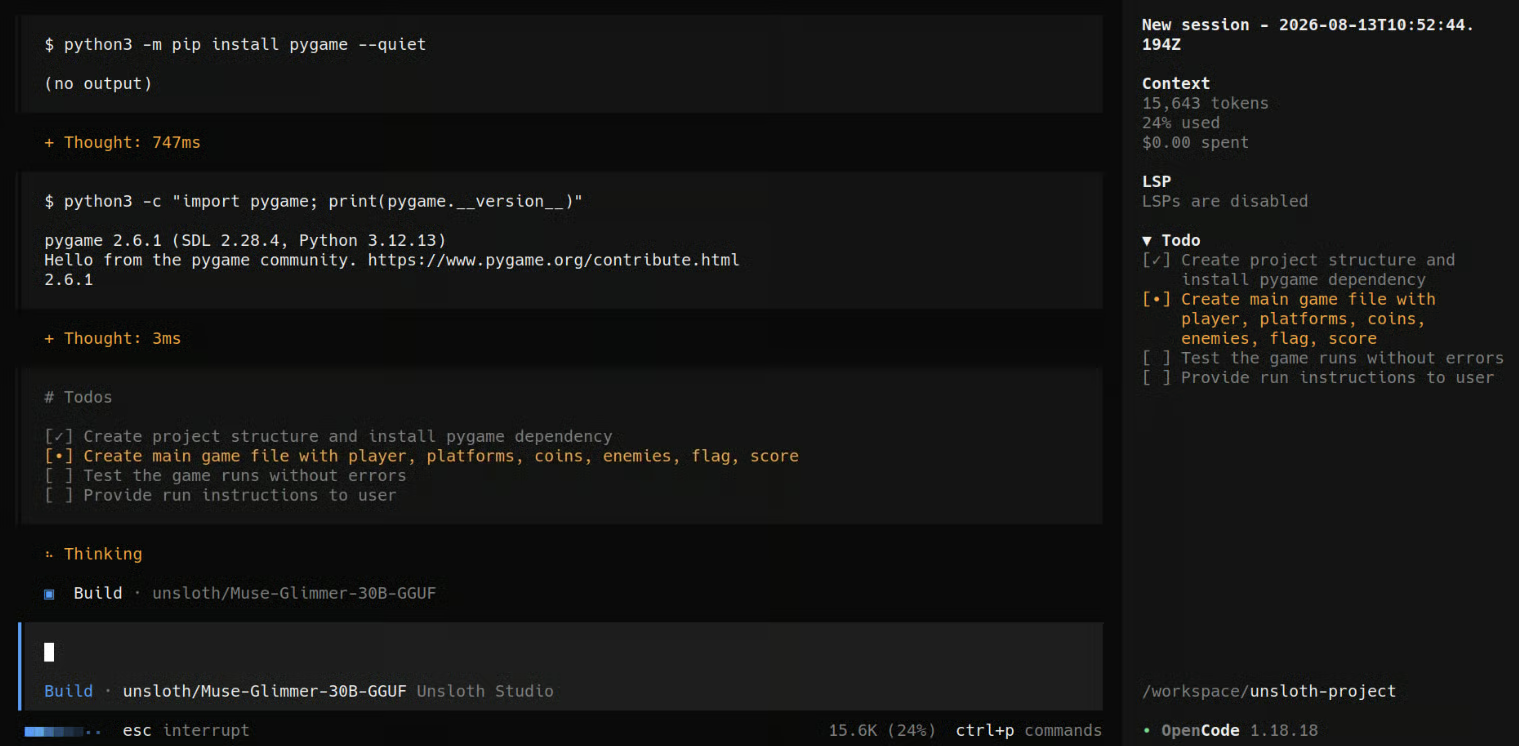
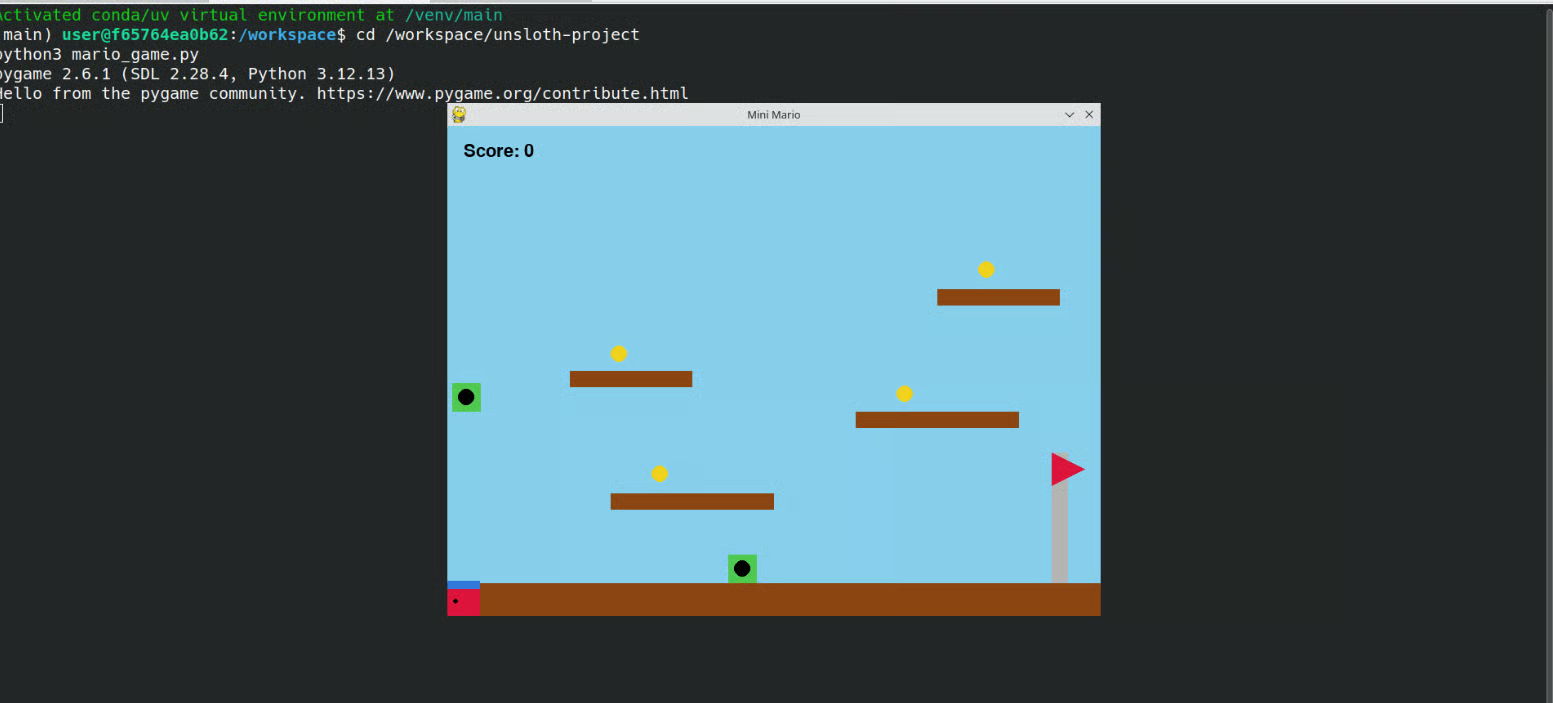
O jogo final funcionou, embora ainda com alguns bugs.
A versão Q4 do Muse Glimmer não rendeu tão bem quanto eu esperava para essa tarefa maior de código, então, se você tiver VRAM suficiente, recomendo testar a versão Q8 para um desempenho melhor em programação.
Até aqui, usamos o Unsloth Desktop principalmente para rodar LLMs e agentes de código, mas ele faz muito mais.
A ideia é ter a maior parte dos seus fluxos de IA locais disponível no mesmo aplicativo, em vez de configurar uma ferramenta diferente para cada tarefa.
Você pode fazer fine-tuning de LLMs localmente usando métodos como LoRA e QLoRA.
A interface de treinamento sem código também facilita escolher o dataset, configurar o treino, iniciar a execução e exportar o modelo final sem precisar construir todo o pipeline por conta própria.
Você pode baixar modelos de difusão compatíveis e gerar imagens localmente a partir de prompts de texto. Também dá para enviar uma imagem existente, descrever as alterações desejadas e usar os modelos suportados para edição de imagem.
Se quiser ir além da geração de imagens, você também pode treinar LoRAs de imagem no seu próprio dataset.
Isso é útil para ensinar ao modelo um assunto, personagem, produto ou estilo visual específico e depois usar essa LoRA em gerações futuras.
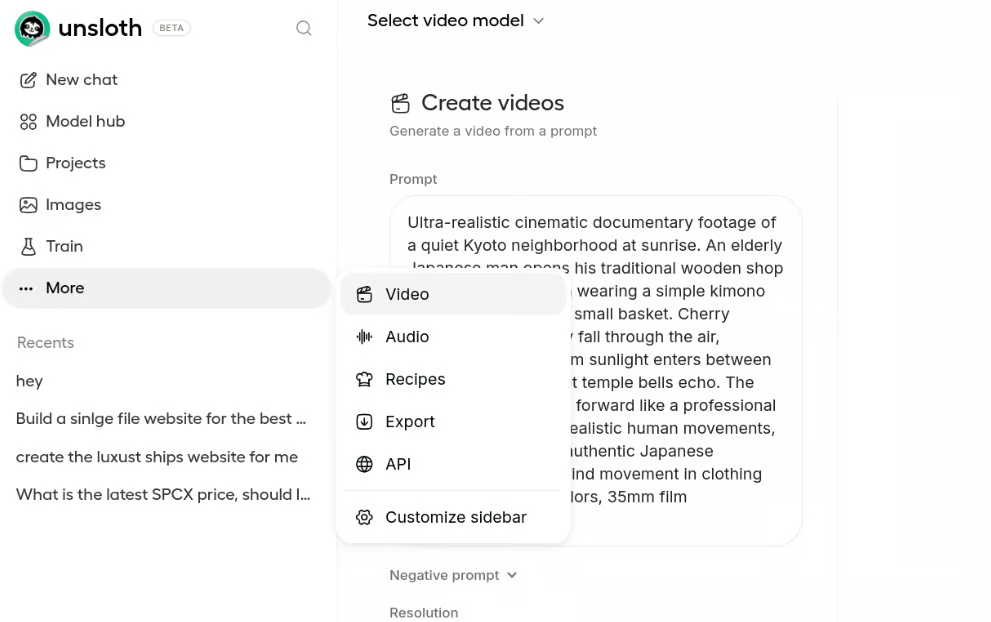
O Unsloth Desktop também suporta fluxos locais de geração de vídeo usando modelos de difusão compatíveis.
Isso significa que você pode experimentar geração de imagem e vídeo no mesmo aplicativo, sem precisar montar um ambiente separado.
Você pode trabalhar com speech-to-text, text-to-speech e outros modelos de áudio compatíveis.
Isso permite transcrever áudios, gerar fala e experimentar diferentes fluxos de IA para áudio localmente.
As data recipes ajudam a transformar arquivos como PDFs e CSVs em datasets que você pode inspecionar, editar e preparar para treino.
Isso é especialmente útil quando você tem seus próprios dados, mas não quer montar o dataset manualmente do zero.
Conforme você baixa mais modelos e começa a treinar os seus, gerenciar tudo pode virar uma bagunça rapidamente.
O Unsloth Desktop oferece um lugar único para gerenciar modelos baixados, datasets, adapters, execuções de treino e outros ativos locais.
O Unsloth Studio oferece suporte oficial para exportar modelos Safetensors/LoRA para GGUF e outros formatos. O llama.cpp é suportado explicitamente para rodar os modelos exportados.
Por fim, o Unsloth Desktop pode expor seu modelo local por meio de uma API compatível com OpenAI. Isso facilita conectar seus modelos locais a outros aplicativos, ferramentas de código ou projetos de IA sem depender de uma API hospedada.
O Unsloth Desktop está seguindo um caminho bem interessante.
Ter LLMs, fine-tuning, geração de imagem e vídeo, agentes de código, datasets e APIs locais em um único aplicativo desktop deixa a IA local muito mais acessível, especialmente para quem não quer configurar cada ferramenta manualmente.
Dito isso, ainda parece um pouco cru em alguns pontos.
Em GPUs mais antigas ou sistemas com drivers CUDA desatualizados, talvez você ainda precise resolver dependências e instalar algumas coisas manualmente no Linux ou Windows.
Também encontrei problemas com geração de imagens, configurações de contexto e agentes de código.
Por exemplo, se você aumenta o contexto do modelo no Unsloth Desktop, talvez precise definir explicitamente o mesmo comprimento de contexto ao iniciar seu agente de código. Alguns fluxos de geração de sites e estilo Canvas também nem sempre se comportaram como esperado.
O Unsloth adicionou um volume enorme de recursos muito rápido, mas nem tudo parece totalmente estável ainda. Espero que muitos desses pontos melhorem à medida que o Desktop fique mais otimizado e maduro.
Por enquanto, se meu objetivo principal é apenas servir um LLM local para um agente de código de IA ou outro aplicativo, ainda prefiro o llama.cpp.
Ele me dá bem mais controle sobre o modelo, o contexto, o offloading para GPU, o uso de memória e outras configurações de baixo nível.
O Unsloth Desktop é muito mais fácil de usar, enquanto o llama.cpp continua sendo a melhor opção quando quero ajustar a configuração no detalhe e extrair o máximo do meu hardware.
Principais cursos da DataCamp
Curso
Curso
Pratique e programa seu progresso.
Continuar Com O Googleblog
Abid Ali Awan
8 min
blog
Bhavishya Pandit
8 min
Tutorial
Josep Ferrer
11 min
Tutorial
Zoumana Keita
8 min
Tutorial
Moez Ali
12 min
Tutorial