Claude Code Channels te permite conectar una sesión activa de Claude Code con plataformas de mensajería como Discord, Telegram o iMessage, para que puedas enviar indicaciones a través de un bot y recibir respuestas directamente en el chat.
En lugar de quedarte en la terminal todo el tiempo, puedes interactuar con tu flujo de trabajo de Claude Code desde una interfaz de mensajería conocida. Mientras Claude Cowork Dispatch se encarga de tareas puntuales automatizadas, Claude Code Routines ejecuta agentes en la nube según una programación, y Remote Control ofrece supervisión activa de una sesión local. Channels aporta la conexión persistente y bidireccional que necesitan los flujos de trabajo conversacionales.
En este tutorial te explico cómo conectar Discord a Claude Code Channels: desde instalar Claude Code hasta crear y emparejar tu bot de Discord. Al final, tendrás una configuración funcional capaz de buscar en la web, crear apps, programar tareas e interactuar con tu sistema operativo local a través de Discord.
Resumen rápido (TL;DR)
- Claude Code Channels son plugins basados en MCP que conectan una sesión activa de Claude Code con plataformas de mensajería (Discord, Telegram, iMessage)
- Tu código se mantiene en local: la app de mensajería es solo una interfaz remota a tu sesión de terminal en ejecución
- La configuración lleva unos 10 minutos: crea un bot de Discord, instala el plugin, configura el token y empareja tu cuenta
- Channels solo funciona mientras tu sesión de Claude Code está activa: si la cierras, el bot queda offline
- Requiere Claude Code v2.1.80+, suscripción Pro o Max en Claude.ai y el runtime Bun
¿Qué es Claude Code Channels?
Claude Code Channels son plugins basados en MCP que permiten a apps externas enviar mensajes a una sesión activa de Claude Code. Actúan como un puente entre Claude Code y herramientas como Discord, Telegram, iMessage, alertas o webhooks.
Claude recibe el mensaje dentro de la sesión en ejecución, trabaja en él y puede enviar la respuesta por el mismo canal.
Channels se lanzó como vista previa de investigación el 20 de marzo de 2026. Requiere Claude Code v2.1.80 o posterior, inicio de sesión en Claude.ai y no funciona con autenticación por consola ni con clave de API.
En cuentas Team y Enterprise, la organización también debe habilitar la función.
Channels solo funciona mientras tu sesión de Claude Code está abierta y en ejecución. Si cierras Claude Code, los mensajes entrantes de Discord o Telegram no se procesarán.
Si quieres que la configuración esté disponible siempre, debes mantener Claude Code funcionando en una terminal persistente o en segundo plano.
Channels vs. Remote Control vs. Web Sessions
Claude Code ofrece tres formas de interactuar con sesiones de forma remota. Cada una resuelve necesidades diferentes:
| Aspecto | Channels | Remote Control | Web Sessions |
|---|---|---|---|
| Interfaz | Discord, Telegram, iMessage | claude.ai/code, app iOS/Android | Navegador claude.ai/code |
| Ubicación de la sesión | Tu máquina (local) | Tu máquina (local) | Nube de Anthropic |
| Tiempo de configuración | ~10 min (creación de bot + emparejado) | 1 comando (claude remote-control) |
Ninguno |
| Ideal para | Mensajes asíncronos, mobile-first, canales de equipo | Continuar sesiones de terminal desde el móvil | Tareas rápidas sin configuración local |
| Acceso a herramientas locales | Completo (sistema de archivos, MCP, git) | Completo (sistema de archivos, MCP, git) | Solo sandbox en la nube |
| Notificaciones | Push nativas (Discord/Telegram/iMessage) | Debes abrir claude.ai o la app | Debes abrir claude.ai |
Usa Channels cuando necesites notificaciones push nativas, flujos asíncronos de "lanzar y olvidar" o acceso de equipo mediante un servidor de Discord. Usa Remote Control si prefieres la interfaz completa de claude.ai con la mínima configuración. Ambas opciones mantienen tu sesión en local: ninguna enruta tu código por los servidores de Anthropic.
Claude Code Channels: requisitos previos
Antes de empezar, asegúrate de tener:
- Claude Code v2.1.80 o posterior
- Una cuenta de Claude.ai iniciada desde Claude Code
- Un plan Pro o Max
- Bun instalado, ya que los plugins de canales lo requieren
- Una cuenta de Discord
- Acceso a un servidor de Discord donde puedas añadir y gestionar un bot
Claude Code Channels no funciona con clave de API ni con inicio de sesión solo por consola.
Para usar Channels debes iniciar sesión con tu cuenta de Claude.ai. Los usuarios de Team y Enterprise pueden necesitar que su admin habilite Channels primero.
Paso 1: instala Claude Code
Ve al sitio web oficial de Claude Code y abre la guía de instalación. Anthropic ofrece comandos de instalación para diferentes plataformas, incluidas Windows, macOS, Linux y WSL. En este tutorial usaremos Windows PowerShell.
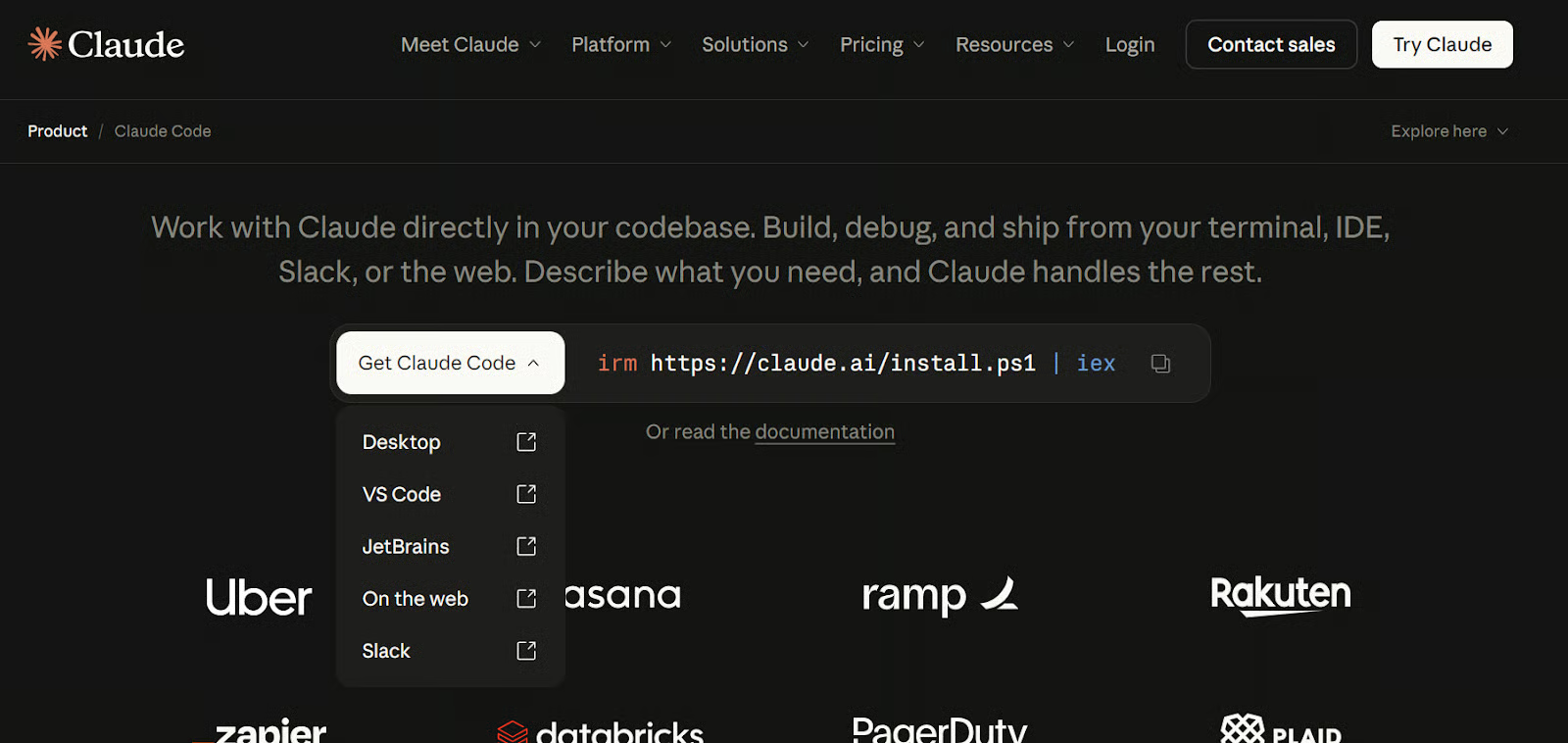
Fuente: Claude Code by Anthropic | AI Coding Agent, Terminal, IDE
Ejecuta este comando en PowerShell para instalar Claude Code:
irm https://claude.ai/install.ps1 | iexCuando termine la instalación, crea una carpeta nueva para este proyecto, entra en ella e inicia Claude Code:
mkdir cc-channels
cd cc-channels
claude
Claude Code se abrirá en tu terminal e iniciará una sesión local. Esta es la base para el resto de la configuración, porque Channels solo funciona dentro de una sesión activa de Claude Code. Para una guía más completa de sus funciones, consulta nuestro Claude Code 2.1 guide.
Paso 2: inicia sesión con tu cuenta de Claude.ai
A continuación, inicia sesión en Claude Code con tu cuenta de Claude.ai. En la mayoría de los casos, Claude Code te pedirá iniciar sesión al abrirlo por primera vez. Si no lo hace, ejecuta este comando dentro de Claude Code:
/login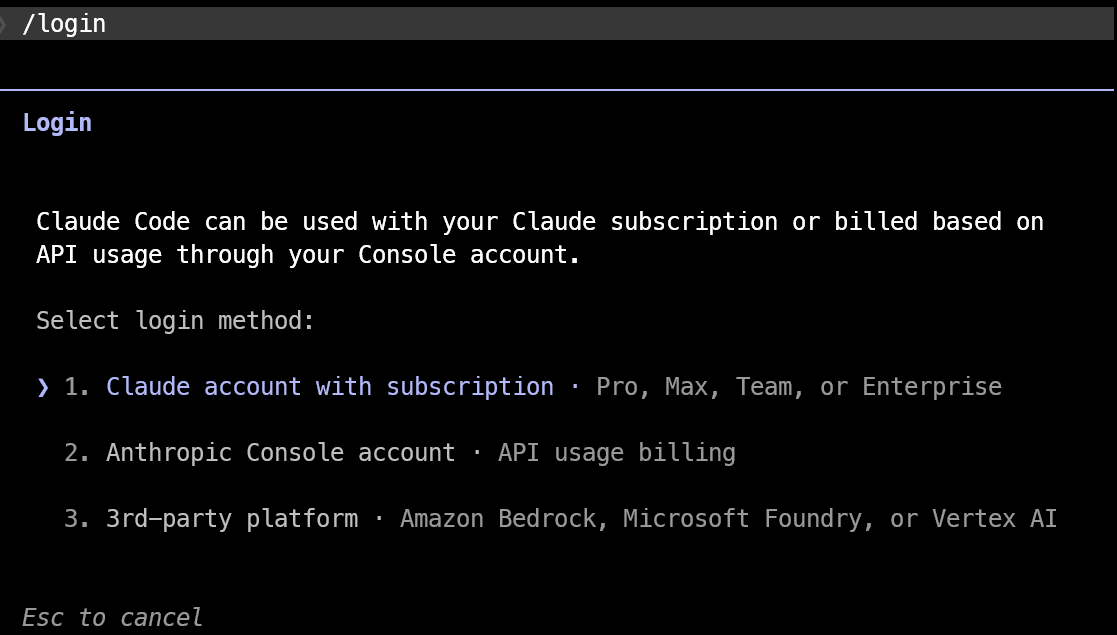
Channels solo funciona con inicio de sesión en Claude.ai. No admite inicio por consola ni autenticación con clave de API, así que aunque Claude Code funcione con otro modo de facturación, Channels no estará disponible hasta que inicies sesión con tu cuenta de Claude.ai.
Paso 3: instala Bun para el plugin de Discord
Los plugins oficiales de canales de Claude Code usan Bun, así que necesitas instalarlo antes de configurar Discord. Si aún no lo tienes, puedes instalar Bun en Windows con este comando de PowerShell:
irm bun.sh/install.ps1 | iexTras la instalación, comprueba que Bun funciona ejecutando:
bun --versionSi Bun está instalado correctamente, PowerShell mostrará el número de versión.
Paso 4: añade el plugin oficial de Discord
Antes de instalar el plugin de Discord, asegúrate de que el marketplace oficial de plugins de Claude Code está añadido y actualizado. Ejecuta estos comandos dentro de Claude Code:
/plugin marketplace add anthropics/claude-plugins-official
/plugin marketplace update claude-plugins-official
Claude Code no encontrará el plugin de Discord si el marketplace falta o está desactualizado. Si ves un error como “plugin not found in any marketplace”, estos comandos suelen solucionarlo.
Cuando el marketplace esté listo, instala el plugin de Discord:
/plugin install discord@claude-plugins-official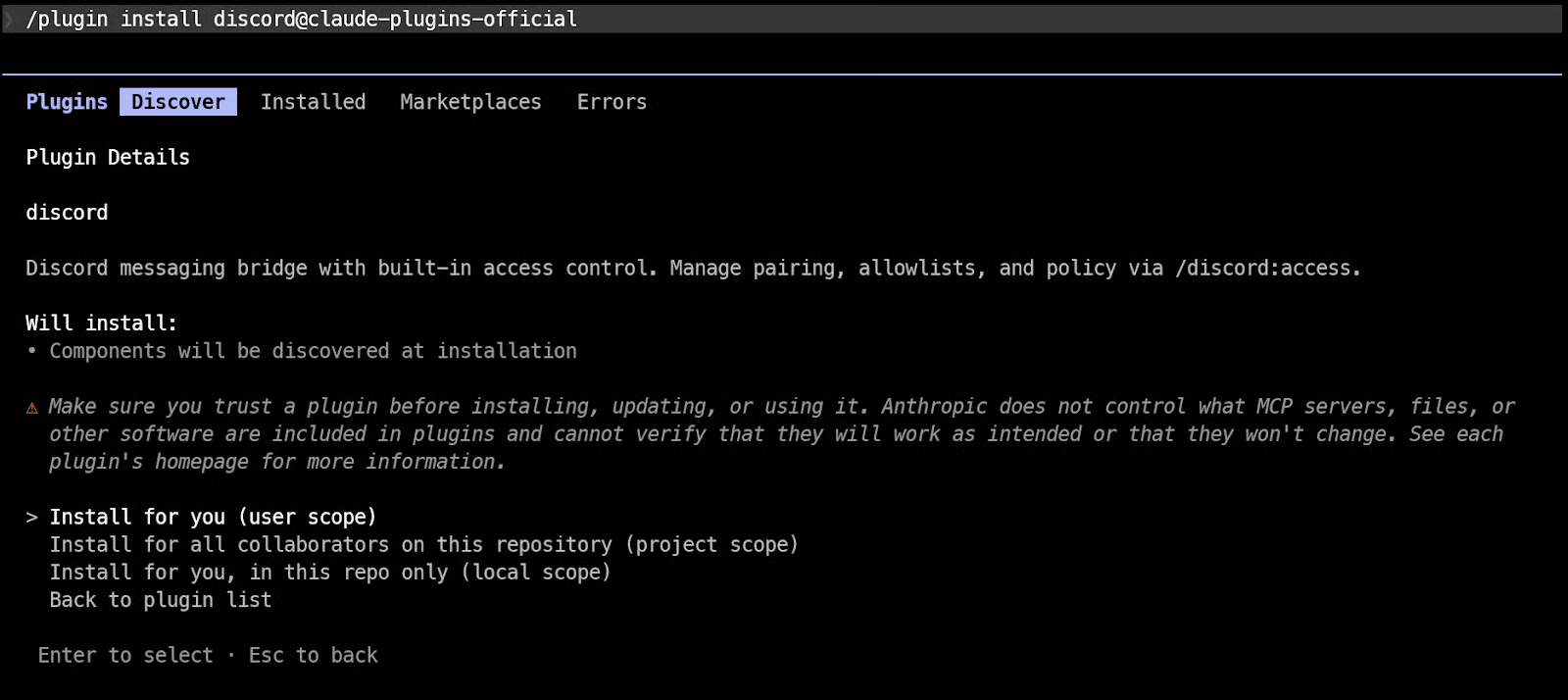
Después, recarga tus plugins para que Claude Code active los nuevos comandos en la sesión actual:
/reload-pluginsClaude Code no reconoce los nuevos comandos de plugin hasta que recargas.
Paso 5: crea un bot de Discord
Abre el Discord Developer Portal y haz clic en New Application. Ponle un nombre, por ejemplo CC-Bot, y créala. Si quieres, añade una descripción e imagen de perfil desde la página de General Information.
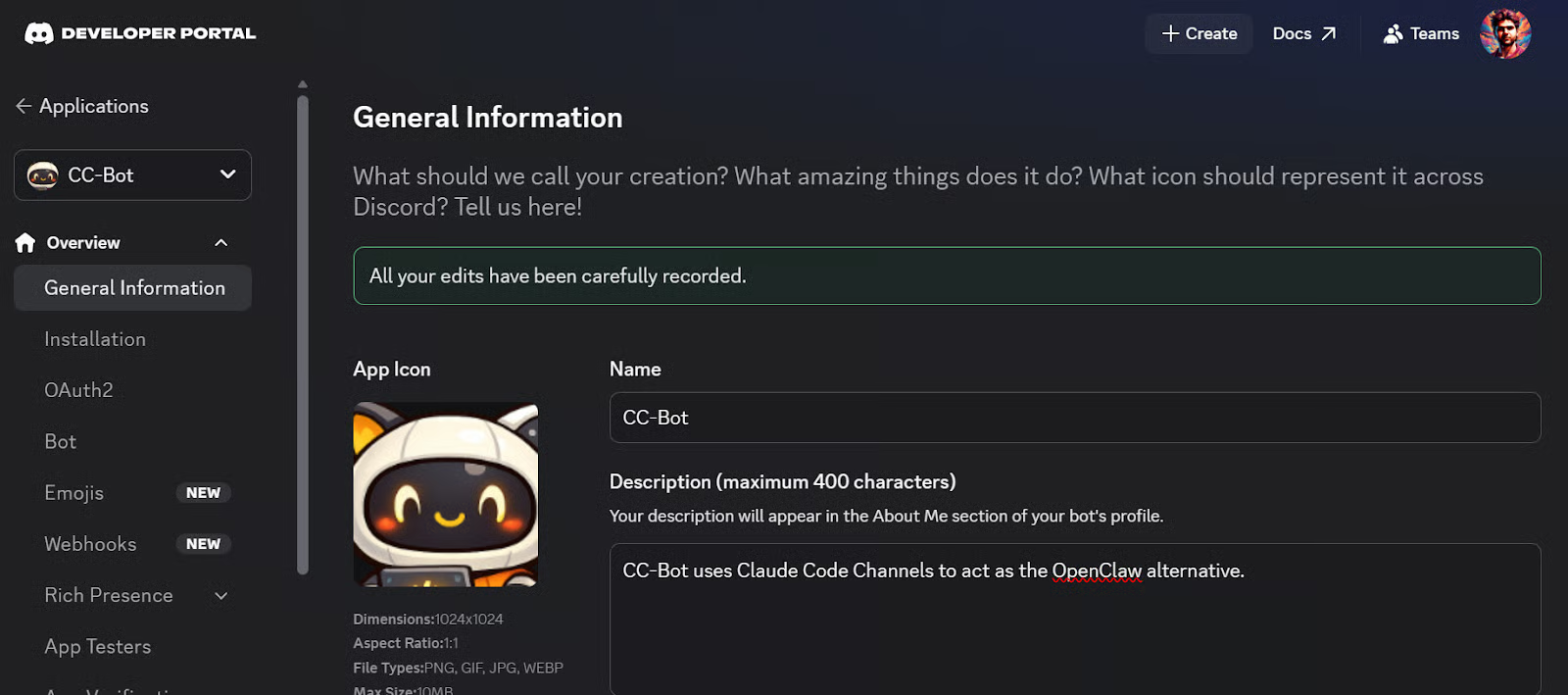
Luego:
- Abre la sección Bot
- Haz clic en Reset Token
- Copia el nuevo token del bot
- Guárdalo en un lugar seguro para el siguiente paso
Este token es lo que permite a Claude Code conectar tu bot de Discord con tu sesión local de Claude Code.
Antes de salir del Developer Portal, activa Message Content Intent en los ajustes del bot.
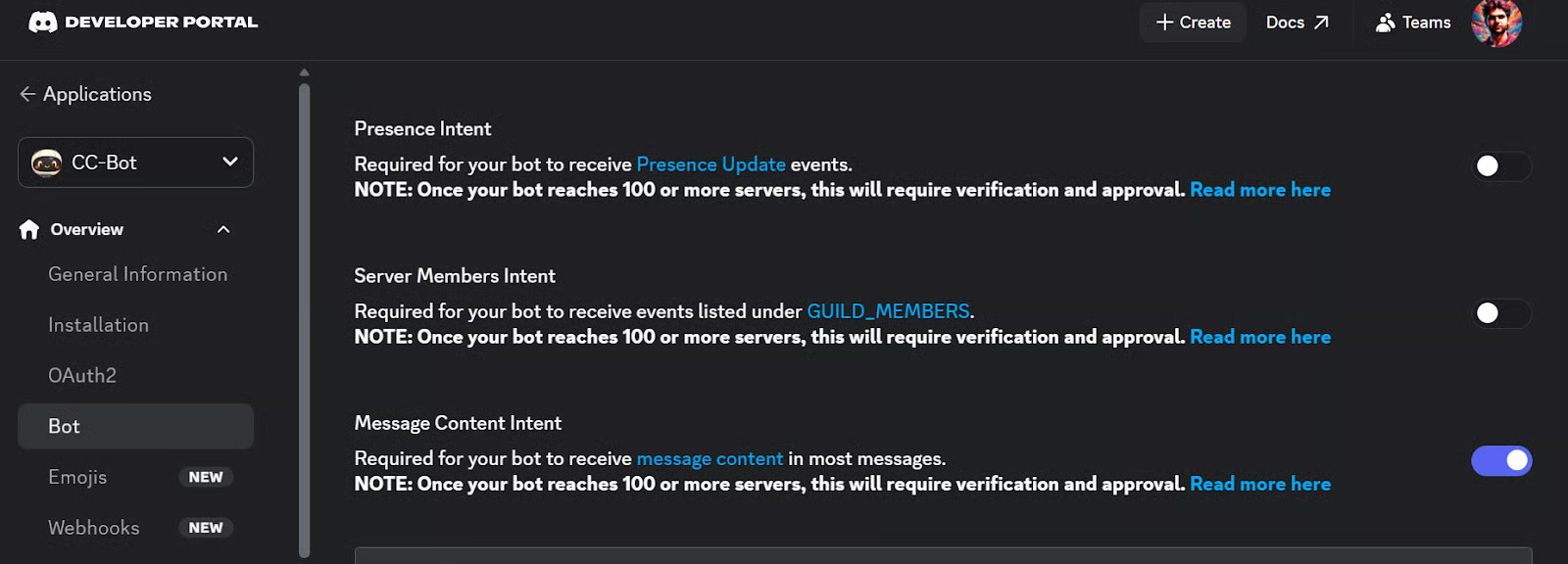
La configuración de Discord en Claude Code necesita que el bot lea el texto de los mensajes entrantes, y Discord exige este intent para permitirlo.
Paso 6: invita el bot a tu servidor de Discord
Ahora añade el bot a tu servidor de Discord. En el Discord Developer Portal, abre la pestaña OAuth2 y desplázate hasta OAuth2 URL Generator. Marca bot en scopes.
Al hacerlo, Discord mostrará automáticamente la sección Bot Permissions, donde puedes elegir los permisos de tu bot.
Selecciona estos permisos:
- View Channels
- Send Messages
- Send Messages in Threads
- Read Message History
- Attach Files
- Add Reactions
- Send Voice Messages
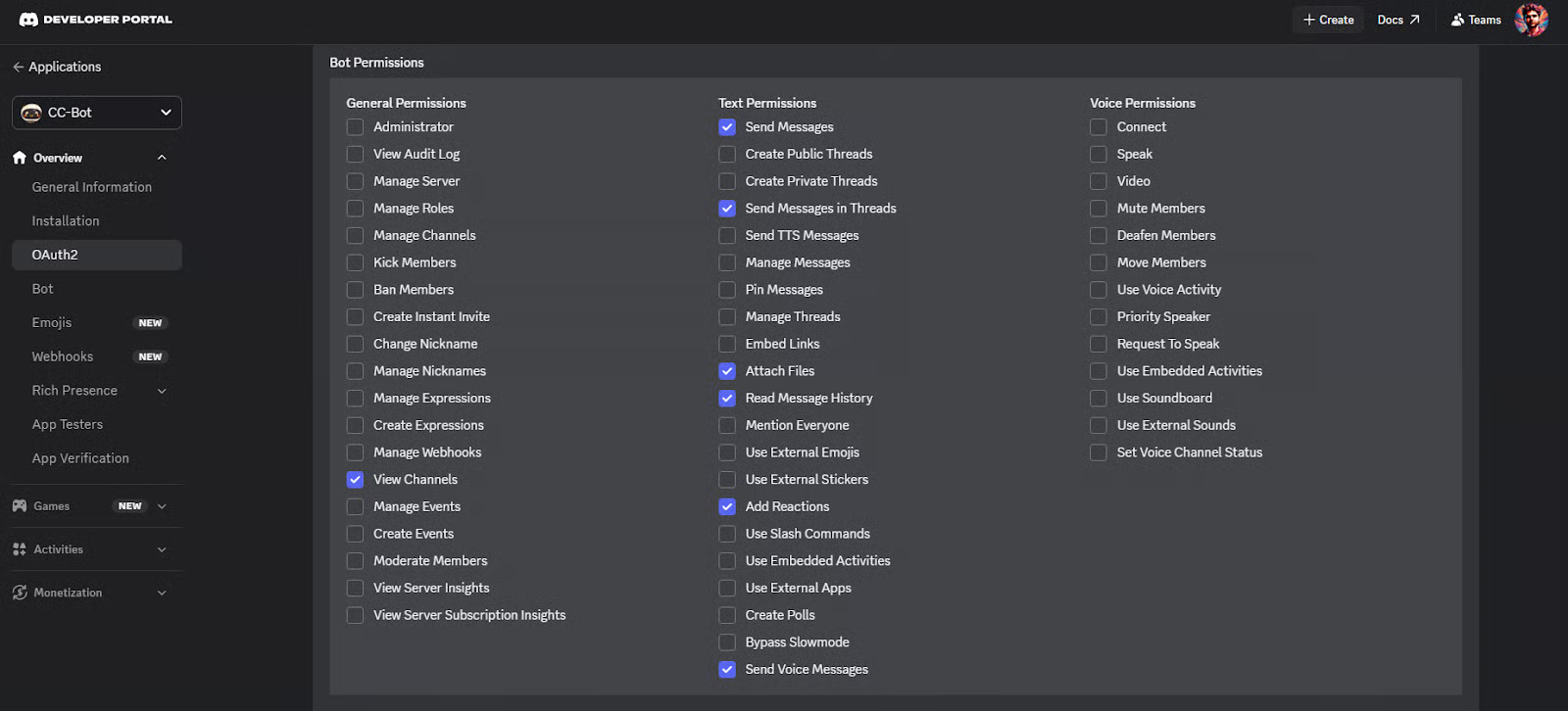
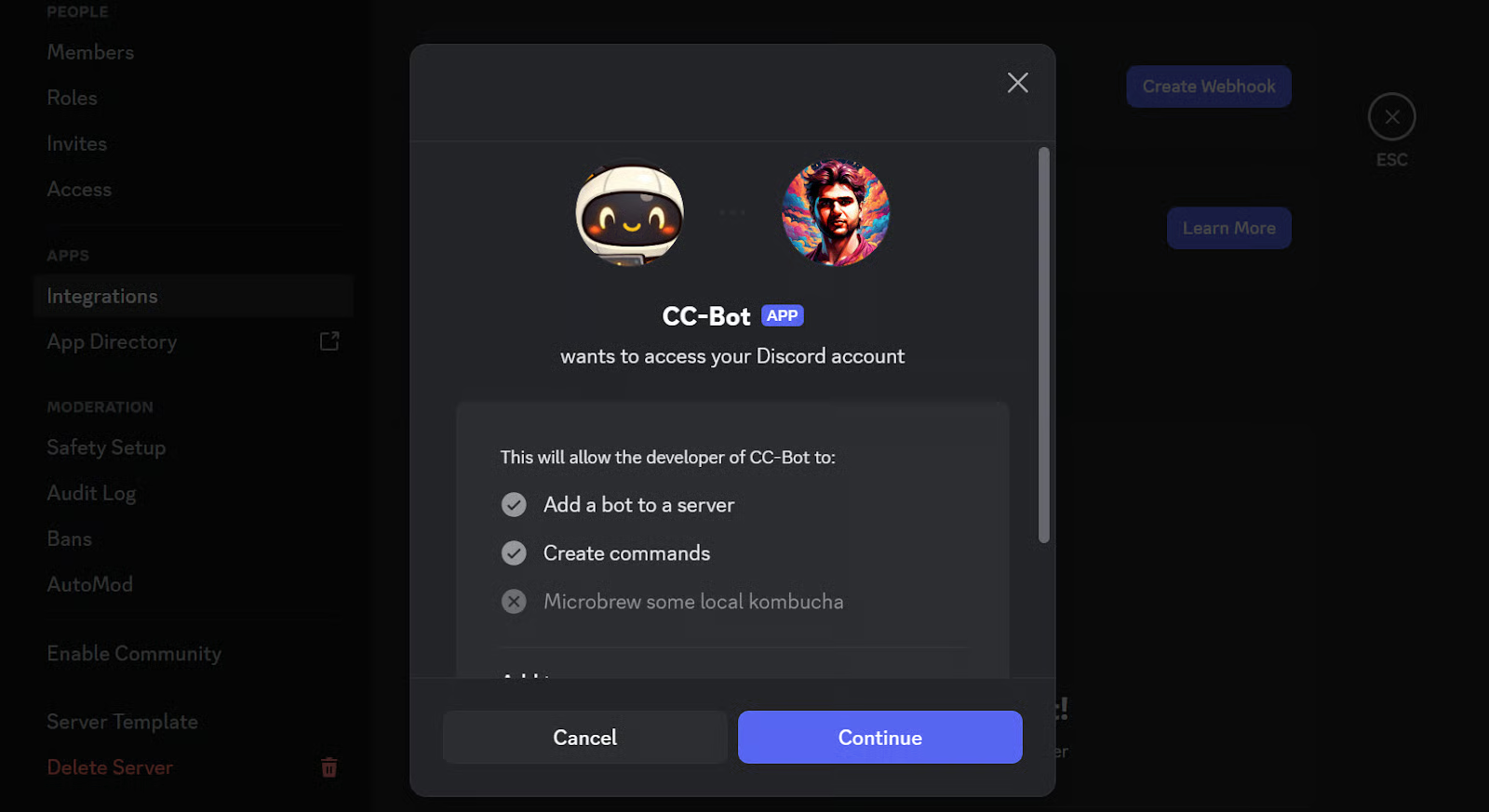
Tras elegir los permisos, Discord generará una URL de invitación para el bot. Cópiala y pégala en tu navegador. Se abrirá la app de escritorio de Discord o la web, según tu configuración.
Desde ahí, elige el servidor donde quieres añadir el bot y haz clic en Authorize. Hecho esto, el bot debería aparecer en tu servidor de Discord y estará listo para el siguiente paso.
Paso 7: configura el token del bot en Claude Code
Vuelve a Claude Code y conéctalo a tu bot de Discord ejecutando este comando:
/discord:configure YOUR_DISCORD_BOT_TOKENSustituye YOUR_DISCORD_BOT_TOKEN por el token que copiaste del Discord Developer Portal.
Claude Code lo guardará automáticamente, así que no necesitas crear el archivo de configuración a mano.
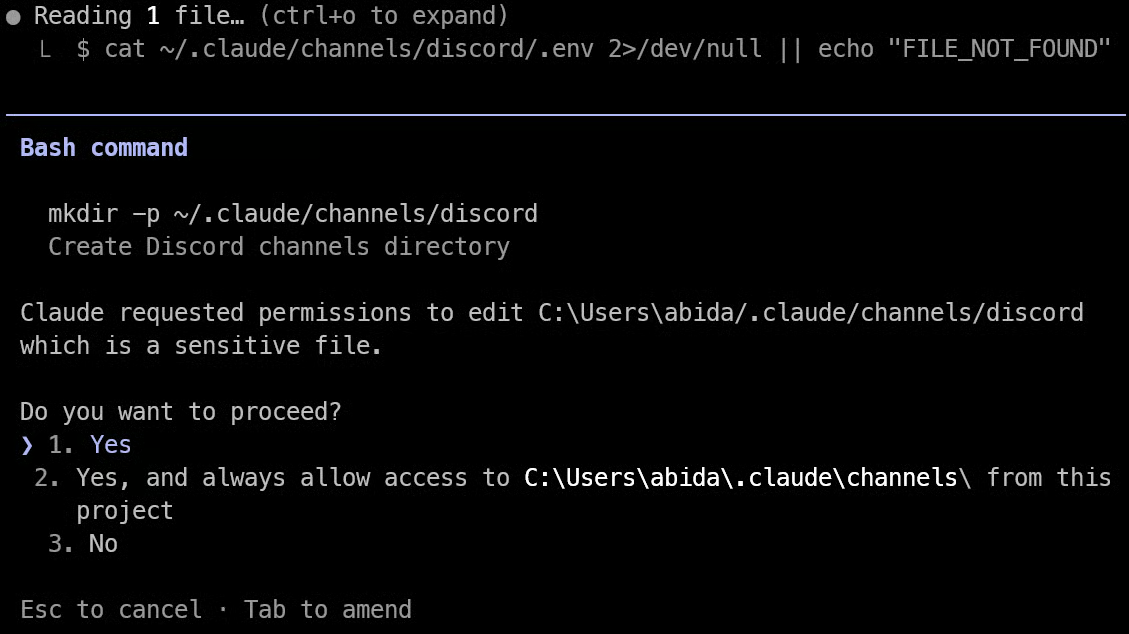
Por defecto, Claude Code guarda el token en este archivo:
~/.claude/channels/discord/.envTambién puedes definir tú mismo la variable de entorno DISCORD_BOT_TOKEN antes de iniciar Claude Code, pero el comando /discord:configure suele ser la opción más sencilla para la mayoría.
Nota: si este comando no funciona a la primera, cierra la terminal y ábrela de nuevo. Luego vuelve a la carpeta de tu proyecto de Claude Code e inicia Claude Code otra vez. Como Channels solo funciona dentro de una sesión activa, reiniciar la terminal y reabrir Claude Code puede ayudar a refrescar la sesión y cargar la configuración de Discord correctamente.
Paso 8: inicia Claude Code con Channels habilitado
A estas alturas, tu bot de Discord está configurado, pero no funcionará hasta que inicies Claude Code con el canal de Discord habilitado.
Sal de tu sesión actual de Claude Code y vuelve a iniciarla con:
claude --channels plugin:discord@claude-plugins-official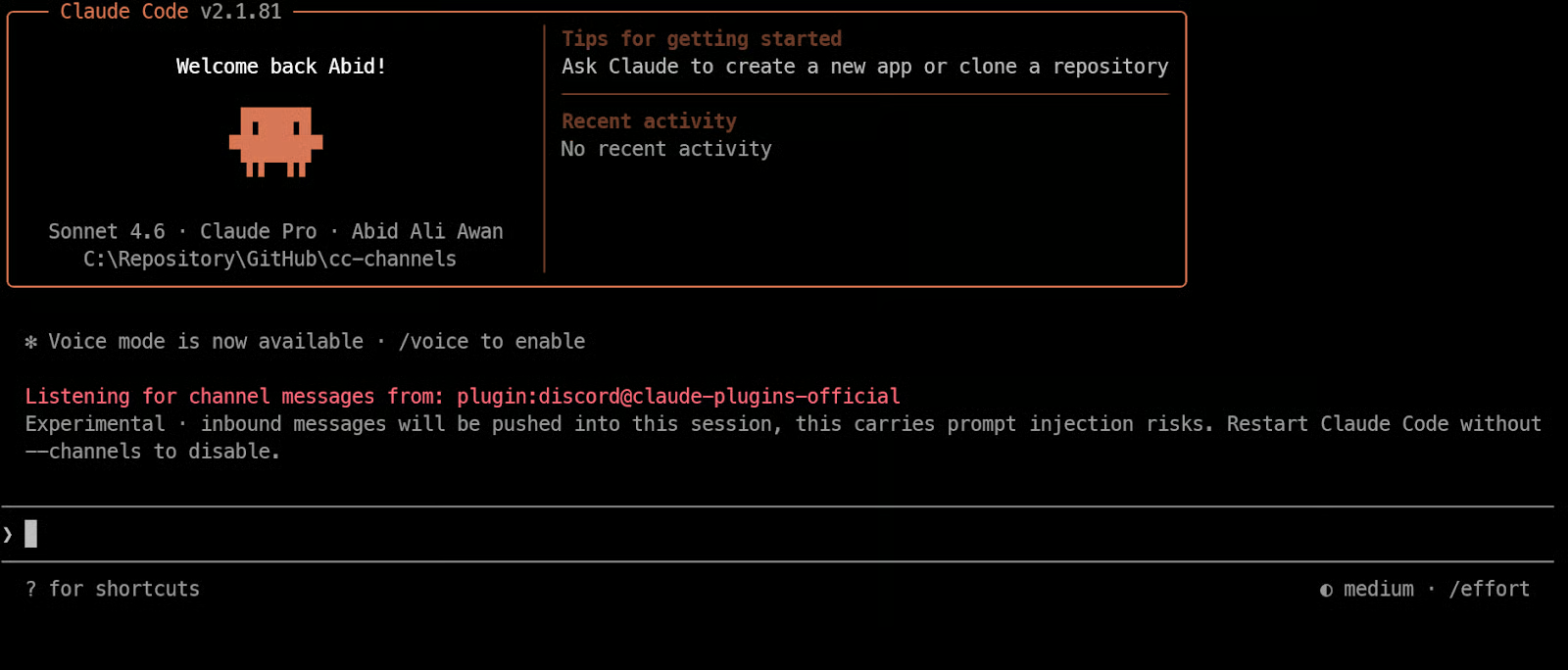
Este comando lanza Claude Code y carga el plugin del canal de Discord al mismo tiempo.
Una vez iniciado, tu bot podrá conectarse y empezar a recibir mensajes de Discord en esa sesión activa de Claude Code. Channels solo funciona mientras la sesión esté abierta; si cierras Claude Code, el bot dejará de responder hasta que lo inicies de nuevo.
Paso 9: empareja tu cuenta de Discord
Con Claude Code en marcha y el canal de Discord habilitado, abre Discord y envía un mensaje directo a tu bot. El bot debería responder con un código de emparejado. Esto solo funciona mientras Claude Code se ejecute con la bandera --channels, así que si el bot no responde, comprueba que tu sesión de Claude Code sigue activa.
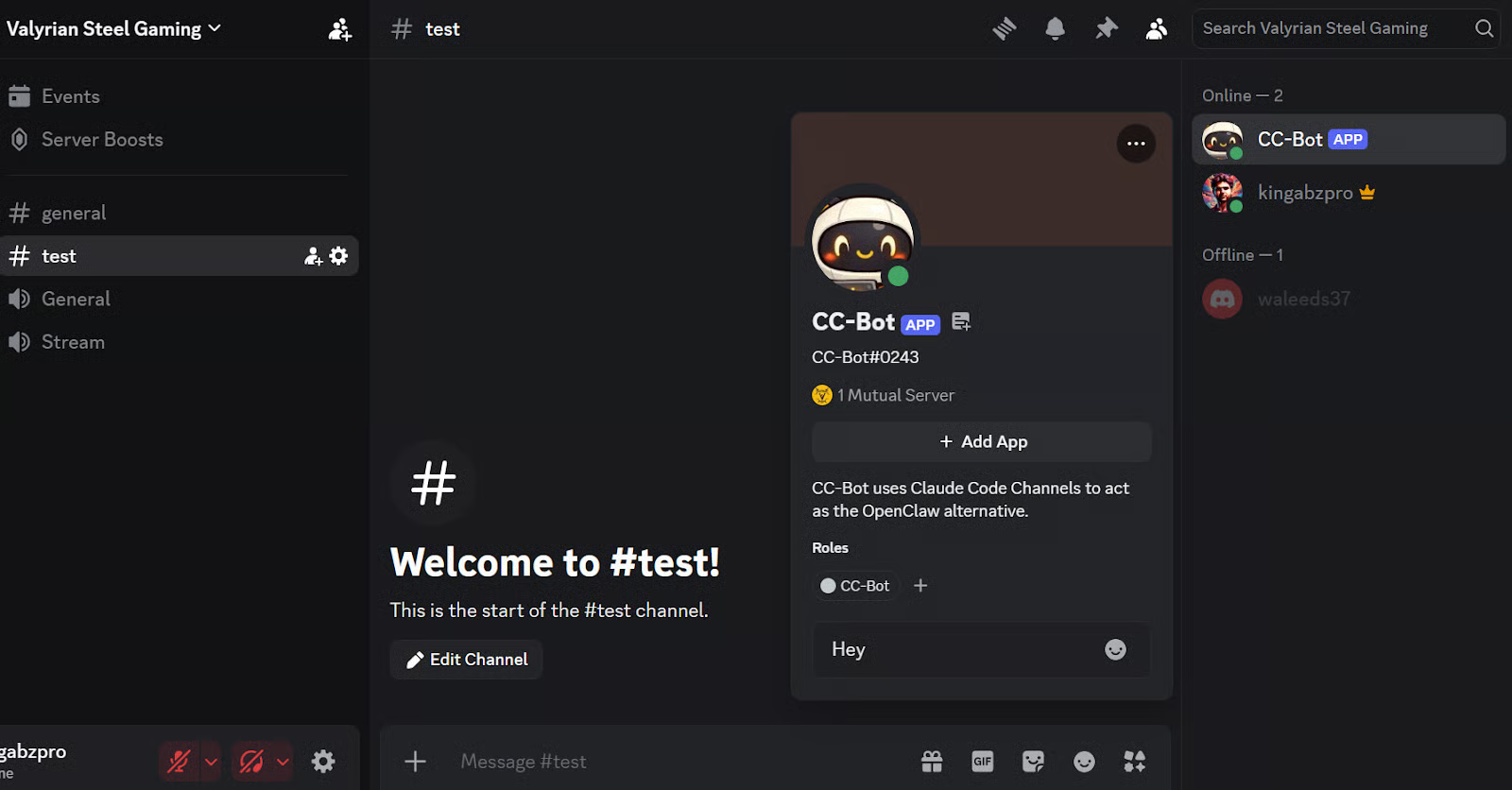
Luego vuelve a Claude Code y ejecuta:
/discord:access pair YOUR_PAIRING_CODESustituye YOUR_PAIRING_CODE por el código que te envió el bot. Esto aprueba tu cuenta de Discord y la añade a la lista de remitentes permitidos para esa sesión de Claude Code.
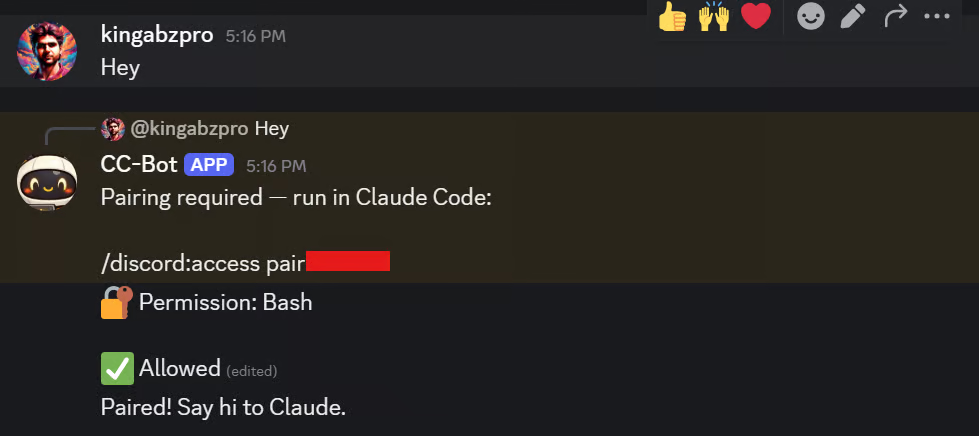
Después del emparejado, restringe el acceso para que solo los remitentes aprobados puedan enviar mensajes a tu sesión:
/discord:access policy allowlistClaude Code Channels usa un modelo de lista de permitidos (allowlist): solo los usuarios de Discord aprobados pueden enviar mensajes a tu sesión en ejecución. Cualquier otro usuario se ignora sin avisar.
Paso 10: prueba Claude Code Channels en Discord
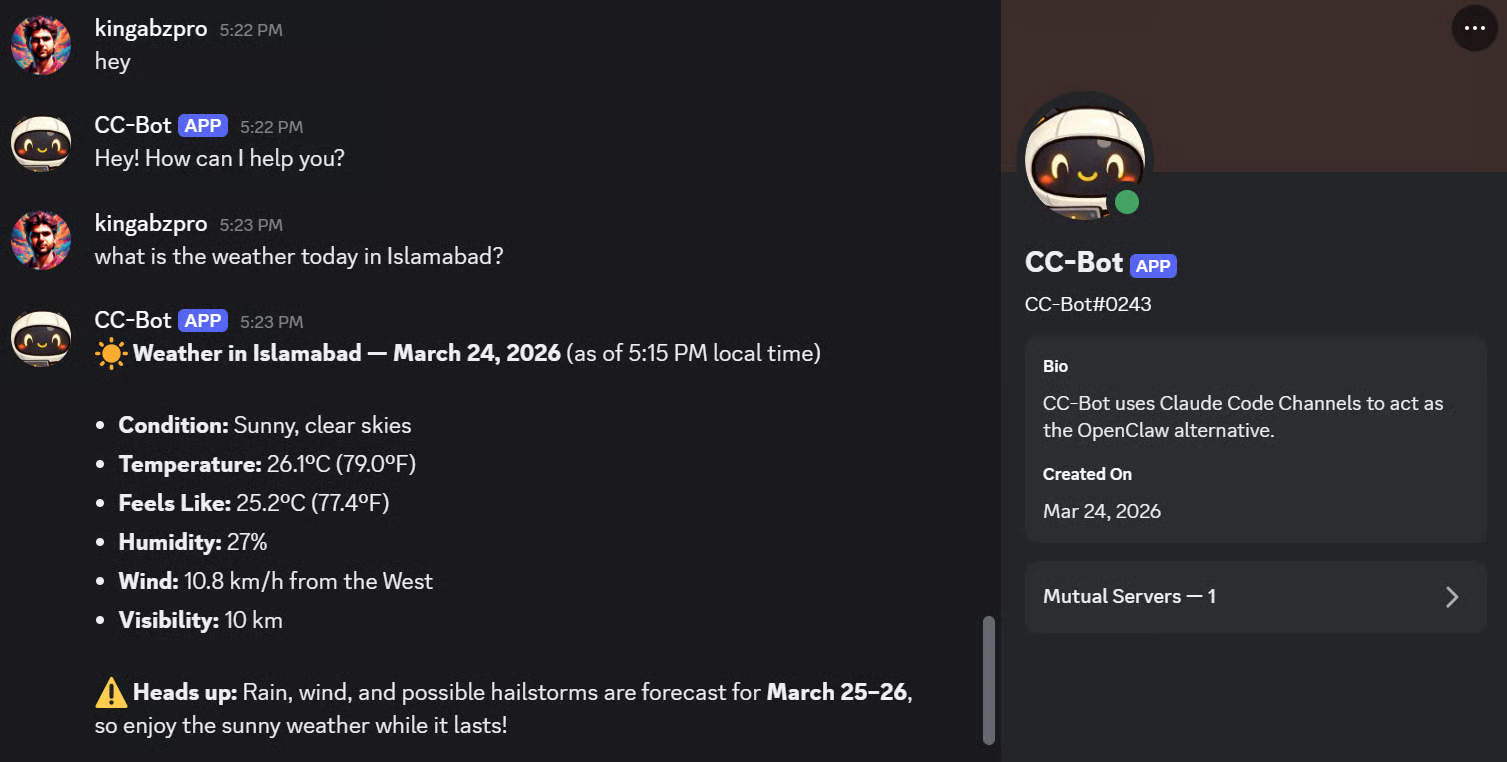
Ahora puedes usar el bot en Discord de forma similar a como usarías Claude Code en la terminal. Envíale un mensaje, pídele que haga algo y te responderá en el chat usando tu sesión activa de Claude Code en segundo plano.
Por ejemplo, puedes pedirle que consulte el tiempo, cree un recordatorio o construya una web sencilla.
Channels funciona enviando tu mensaje de Discord a la sesión activa de Claude Code y devolviendo la respuesta a Discord.
Puede que veas que Claude Code se detiene y pide permiso antes de usar ciertas herramientas. Es normal. Claude Code está diseñado para pedir confirmación antes de acciones como ejecutar comandos o hacer cambios, y estos avisos pueden pausar la sesión hasta que los apruebes.
Puedes gestionar estas reglas con /permissions o usar otros modos de permisos si quieres menos interrupciones.
Para hacer pruebas, algunas personas inician Claude Code con este comando:
claude --dangerously-skip-permissions --channels
plugin:discord@claude-plugins-official
Esto se salta los avisos de permisos, de modo que el bot de Discord puede seguir trabajando sin pedirte aprobación en cada acción. Sin embargo, la documentación oficial recomienda usarlo solo en entornos de total confianza, porque elimina una comprobación de seguridad importante.
Después, prueba algunas tareas sencillas. Por ejemplo, puedes pedir al bot que ponga un recordatorio. Claude Code leerá tu petición, la procesará y responderá dentro de Discord.
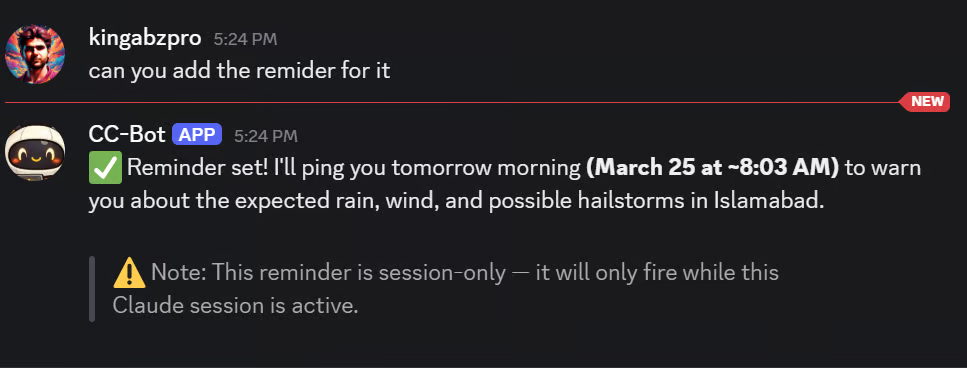
Yo le pedí que construyera una web de portfolio sencilla. Generó los archivos y dio una respuesta rápida dentro de Discord.
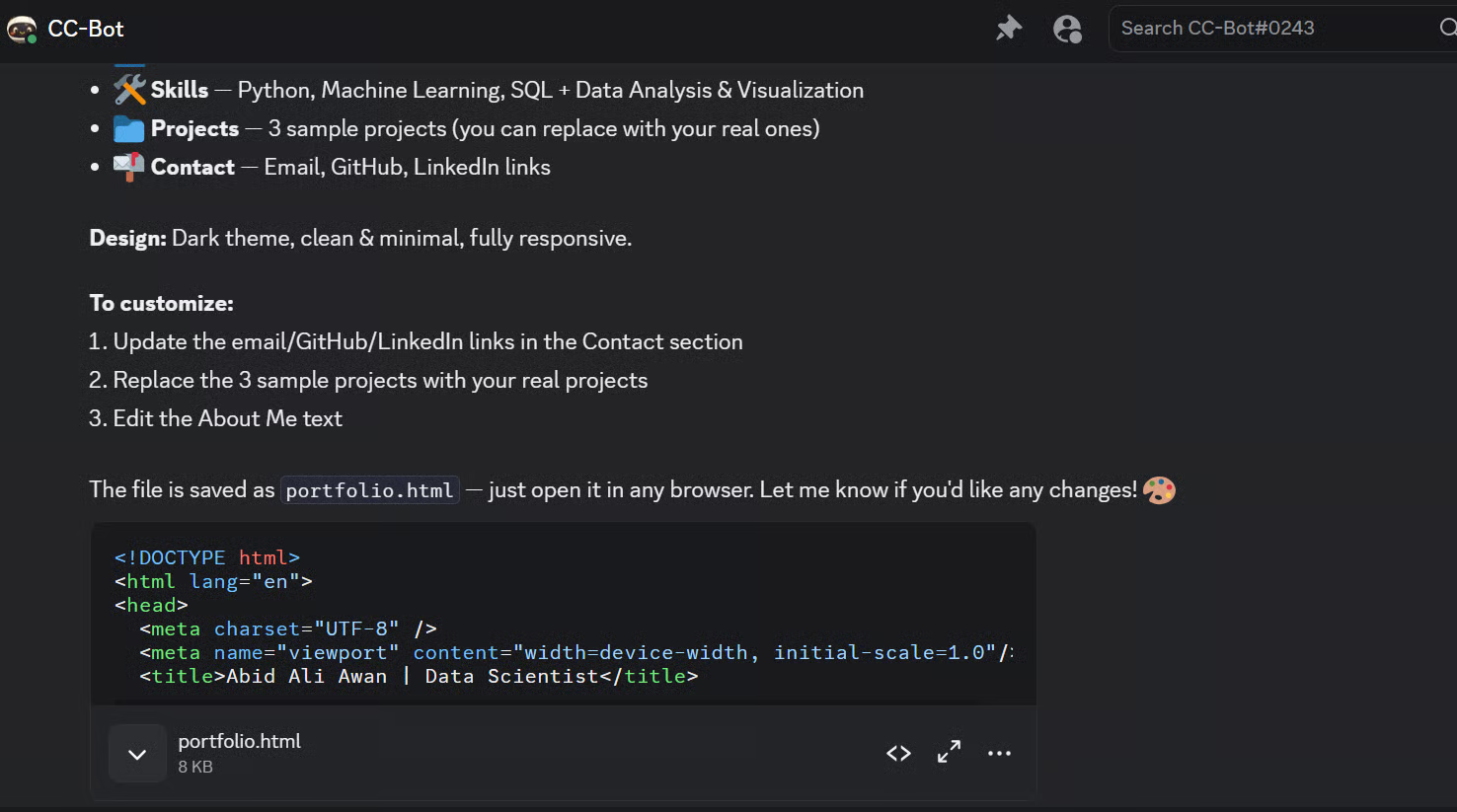
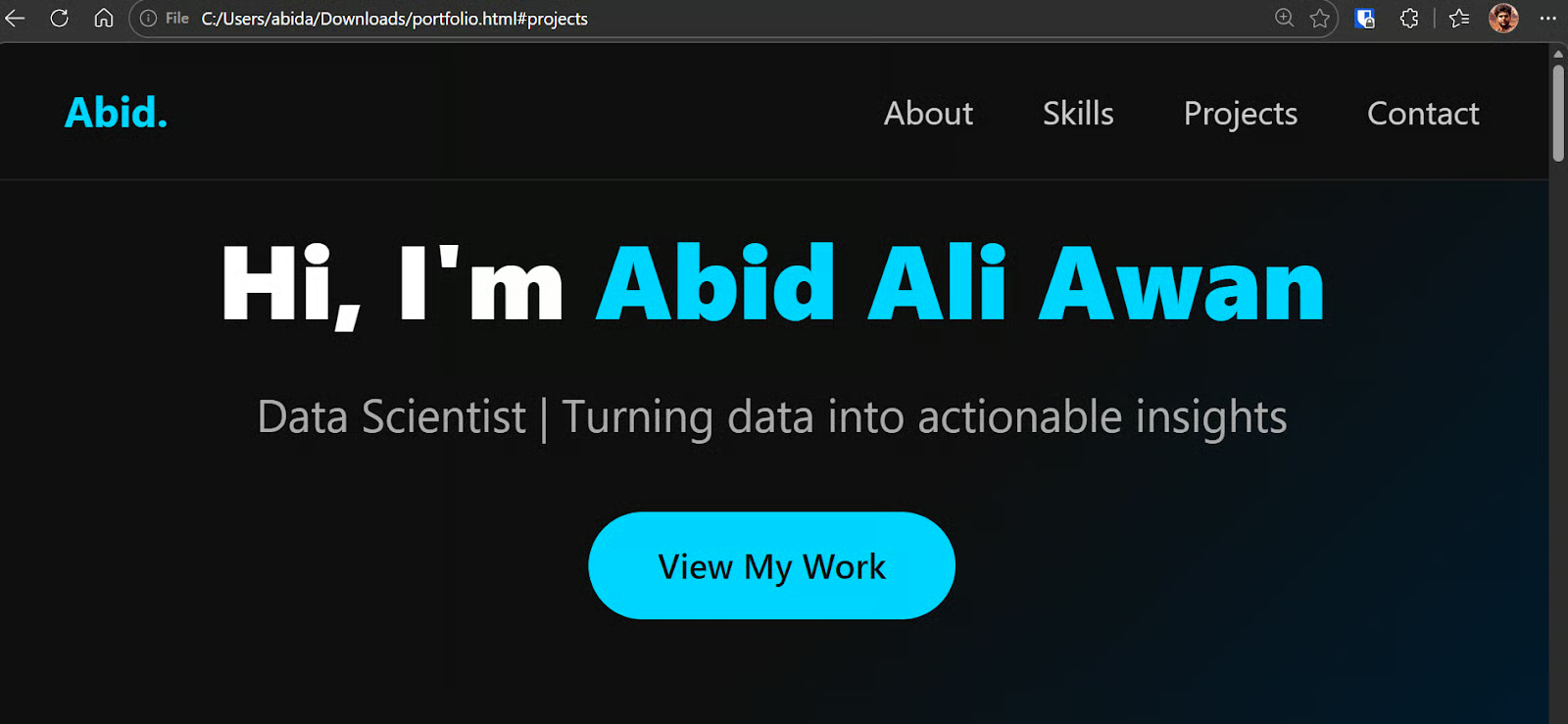
Luego abrí el resultado en el navegador y, para ser una primera versión rápida, tenía buena pinta.
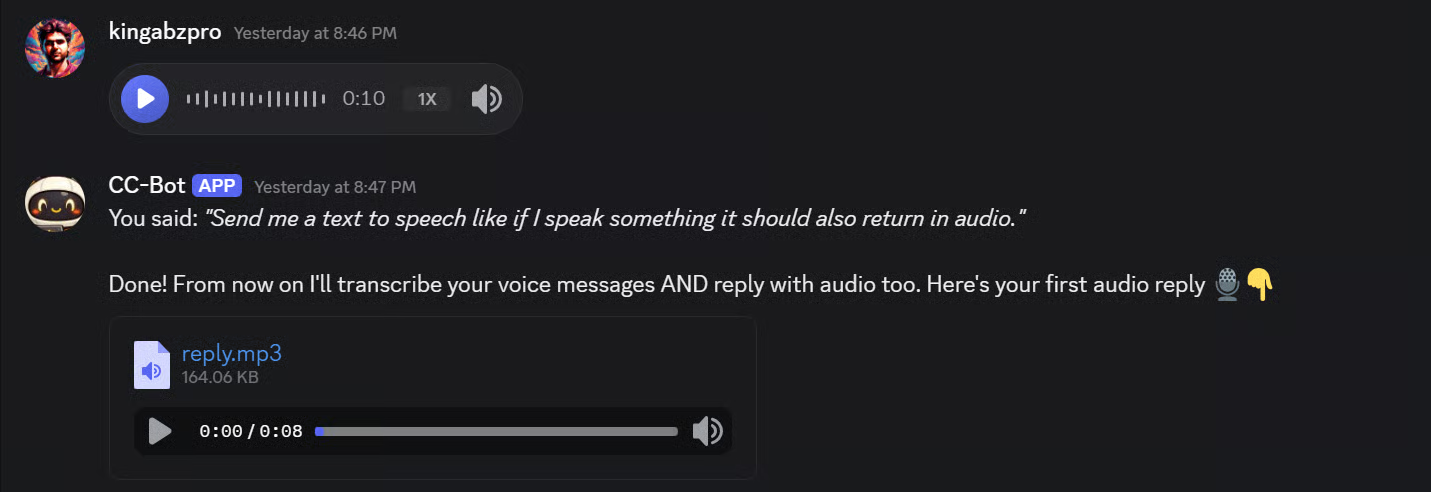
Después incluso cambié el comportamiento del bot para poder enviar notas de voz y recibir respuestas por voz. La interacción se sintió mucho más natural, casi como una conversación real.
Solución de problemas de Claude Code Channels
Veamos qué hacer cuando algo falla.
Usar el plugin fakechat para investigar
Antes de entrar en los problemas comunes, conviene conocer el plugin fakechat: un canal de prueba local que ejecuta una UI de chat en localhost sin configurar ningún servicio externo. Si tienes problemas con Discord, fakechat ayuda a aislar si el fallo está en Channels o en la configuración de tu bot de Discord:
/plugin install fakechat@claude-plugins-official
claude --channels fakechat
Esto abre un chat en el navegador en http://localhost:3000 que envía mensajes directamente a tu sesión de Claude Code. Si fakechat funciona y Discord no, el problema está en la configuración del bot, no en Channels.
Problemas habituales y cómo resolverlos
Estos son los problemas más comunes al configurar Discord con Claude Code Channels y cómo solucionarlos.
Si Claude Code no encuentra el plugin de Discord, normalmente el problema es el marketplace oficial. Añade o actualiza el marketplace claude-plugins-official y vuelve a instalar el plugin de Discord. En la vista previa actual de Channels, los plugins aprobados vienen del marketplace oficial.
Si /discord:configure no funciona, puede que el plugin esté instalado pero no cargado en la sesión actual. Ejecuta /reload-plugins y, si no ayuda, cierra la terminal, vuelve a tu carpeta de proyecto e inicia Claude Code de nuevo.
Si tu bot aparece offline en Discord, revisa lo básico: confirma que el token del bot es correcto, que iniciaste Claude Code con claude --channels plugin:discord@claude-plugins-official y que la sesión de Claude Code sigue abierta. Channels solo funciona mientras la sesión local está en ejecución.
Si el bot está online pero no lee bien los mensajes entrantes, abre el Discord Developer Portal y confirma que Message Content Intent está activado. La documentación de Discord indica que las apps sin este intent pueden recibir campos de contenido vacíos.
Si falla el emparejado, envía de nuevo un MD al bot y confirma que Claude Code sigue ejecutándose con Channels habilitado. El flujo de emparejado depende de que el plugin local activo responda con un código de emparejado.
Por último, si usas Claude Pro o Max como individuo, puedes habilitar Channels por sesión con la bandera --channels. Si estás en Team o Enterprise, puede que tu admin deba habilitar primero Channels en los ajustes de la organización. Channels también requiere inicio de sesión en Claude.ai, por lo que no funcionará si solo usas autenticación con clave de API.
Crear canales personalizados
Si Discord y Telegram no encajan con tu flujo, puedes crear tu propio plugin de canal. Anthropic ofrece una referencia de Channels con la especificación del servidor MCP. Un canal personalizado puede reenviar webhooks, mensajes de Slack, SMS o cualquier otra fuente de eventos a tu sesión de Claude Code.
Conclusiones
Claude Code Channels te da una línea directa desde Discord a una sesión activa de Claude Code. Tras la configuración inicial, tu bot se convierte en una interfaz remota para enviar indicaciones, recibir respuestas y gestionar tareas, sin estar pegado a la terminal.
Hemos cubierto toda la configuración desde cero: instalar Claude Code, iniciar sesión con tu cuenta de Claude.ai, instalar Bun, añadir el marketplace oficial de plugins, crear e invitar un bot de Discord, configurar el token del bot, iniciar Claude Code con Channels habilitado, emparejar tu cuenta y probarlo en Discord.
Una vez conectado, el bot puede gestionar preguntas rápidas, recordatorios, cambios de código y flujos de trabajo de proyectos más largos desde el chat. La única limitación a tener en cuenta: Channels depende de una sesión activa de Claude Code, así que el bot solo funciona mientras Claude Code esté en ejecución.
Si quieres profundizar en Claude Code, te recomendamos nuestro tutorial de mejores prácticas de Claude Code o el curso Introduction to Claude Models.