Pada 2021, datasphere global menyimpan sekitar 80 zettabyte data. Jika tren berlanjut seperti sekarang, pada 2025, angka tersebut akan hampir dua kali lipat.
Di lanskap digital yang berkembang pesat saat ini, kemampuan untuk memanfaatkan dan menafsirkan jumlah data yang sangat besar ini bukan sekadar keunggulan kompetitif—melainkan sebuah keharusan. Bisnis dan organisasi semakin mengandalkan alat visualisasi data dan business intelligence untuk memahami kumpulan data yang kompleks, mengubah angka mentah menjadi wawasan yang dapat ditindaklanjuti.
Power BI, alat business intelligence dan visualisasi andalan Microsoft, berada di garis depan revolusi ini. Paket aplikasi, perangkat lunak, dan konektor berbasis cloud ini tidak hanya mengumpulkan dan mengontekstualisasikan data bisnis mentah, tetapi juga mengubahnya menjadi dasbor visual interaktif.
Dengan lebih dari 250.000 organisasi, termasuk 97 persen perusahaan Fortune 500, yang bergantung pada Power BI, jelas bahwa alat ini memainkan peran penting dalam cara kita memahami dan memanfaatkan data.
Apa itu Power BI?
Pada level tertinggi, Power BI memungkinkan organisasi menarik data mentah dari berbagai sistem berbasis cloud (SaaS) dan mengubahnya menjadi data yang dapat ditindaklanjuti dengan antarmuka pengguna (UI) yang kuat, interaktif, dan mudah digunakan. Selain itu, platform ini menyaring hal-hal yang esensial untuk memberikan wawasan berharga atas metrik yang dibutuhkan setiap pengguna.
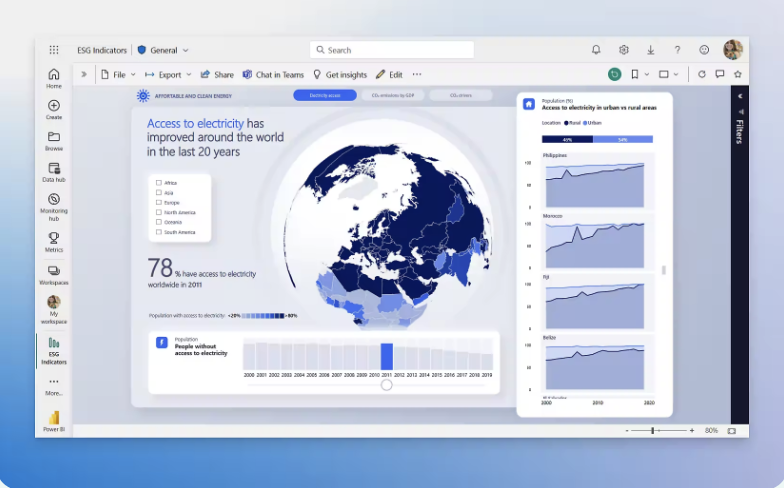
Contoh tampilan Power BI - sumber
Fitur Utama
Power BI kaya fitur dan lincah, menjadikannya salah satu alat BI terbaik di pasar. Fitur-fiturnya yang paling populer meliputi:
- Konektivitas langsung ke Excel dan produk Microsoft lainnya: Ini tetap menjadi salah satu kekuatan Power BI, karena terintegrasi mulus dengan produk Microsoft seperti Excel, Azure, dan Teams.
- Menangani kumpulan data besar: Power BI kini dapat menangani hingga 100 juta baris, tetapi kapasitasnya diperluas dengan penggunaan OneLake. OneLake memungkinkan pengguna mengakses dan menganalisis kumpulan data yang lebih besar dalam format Delta Parquet, memperluas kinerja dan skalabilitas Power BI.
- Pemanfaatan R dan Python yang ditingkatkan: Power BI terus memungkinkan visual dan transformasi kustom menggunakan R dan Python. Selain itu, ada kapabilitas AI baru seperti Copilot, yang membantu pengguna menghasilkan wawasan dari data menggunakan kueri bahasa alami.
- Visualisasi peta dan data geografis: Kemampuan membangun peta interaktif diperluas dengan visual seperti Drill Down Map Pro dan lapisan peta yang dapat dikustomisasi lainnya, menawarkan lebih banyak opsi analisis data geografis.
- Power Query untuk impor dan transformasi data: Power Query tetap menjadi pilar Power BI, memungkinkan pengguna memfilter dan mentransformasi data. Konektor baru, termasuk Smartsheet dan BuildingConnected, memperluas fleksibilitasnya dengan memungkinkan integrasi ke lebih banyak sumber data pihak ketiga.
- Peningkatan aplikasi seluler: Pembaruan utama adalah pengelola panel untuk tata letak seluler, memungkinkan perancangan laporan seluler yang lebih efisien. Fitur baru ini memperlancar pengalaman pengguna dengan memudahkan penggantian panel saat pembuatan laporan.
- Penggunaan ulang dataset dan kolaborasi: Kemampuan kolaboratif Power BI ditingkatkan dengan langganan penerima dinamis, memungkinkan pengguna mengirim salinan laporan yang dipersonalisasi ke berbagai pemangku kepentingan. Selain itu, fitur penjadwalan pengiriman laporan ke OneDrive dan SharePoint menyederhanakan berbagi file dan pengelolaan laporan.
- Integrasi AI dan machine learning: Power BI kini mencakup wawasan berbasis AI melalui integrasi dengan Microsoft Fabric. Pengguna dapat mengajukan pertanyaan tentang dataset mereka menggunakan Copilot, dan alat ini akan menghasilkan visual serta wawasan yang relevan. Ini merupakan perkembangan signifikan bagi pengguna yang ingin memasukkan kecerdasan waktu nyata ke alur kerja mereka.
Mengapa Power BI Berbeda
Pemimpin bisnis memiliki banyak alat business intelligence untuk dipilih, jadi mengapa 97 persen di antaranya menggunakan Power BI? Tentu, Power BI menyediakan laporan. Faktanya, hanya dengan beberapa klik, siapa pun dapat menghasilkan laporan dinamis. Namun, ia juga memiliki fitur penemuan data, transformasi data, dan yang mungkin paling penting, pemodelan data.
UI yang sederhana memungkinkan pengguna membuat dan memvisualisasikan laporan melalui dasbor terpusat di ponsel atau desktop dan, karena Power BI adalah SaaS, tidak ada biaya perangkat keras atau biaya peningkatan berkelanjutan. Power BI bersifat skalabel dan portabel serta peningkatannya otomatis.
Terakhir, bagi bisnis yang ingin mengintegrasikan alat machine learning ke tempat kerja, ini memberi pengguna akses ke katalog model machine learning yang telah dilatih sebelumnya namun dapat dikustomisasi. Algoritma machine learning ini menghasilkan hasil waktu nyata dan wawasan yang dapat ditindaklanjuti.
Power BI vs Excel
Seperti yang kita tahu, akar Power BI adalah sebagai add-in Excel, tetapi kini berdiri sendiri. Mereka yang belum mengenal Power BI mungkin bertanya mengapa Microsoft menawarkan dua aplikasi analisis data yang tampak bersaing. Namun, saat ditelusuri lebih dalam, jelas bahwa keduanya sangat berbeda. Di bawah ini adalah perbandingan kekuatan dan kelemahannya:
Kelebihan Excel
- Perhitungan cepat. Kecepatan dan kemudahan Excel dalam melakukan perhitungan, operasi, dan membuat rumus sulit ditandingi.
- Banyak kegunaan. Excel bukan hanya aplikasi data science. Organisasi menggunakannya untuk akuntansi, sumber daya manusia, manajemen operasional, dan tentu saja, analisis bisnis. Tugas Excel mencakup entri data dan pengambilan data dari situs web tanpa berpindah aplikasi.
- Beragam templat. Walau aplikasinya sangat dapat dikustomisasi, tersedia banyak templat bawaan, banyak di antaranya tidak memerlukan pelatihan Excel sebelumnya.
- Sangat baik untuk membuat laporan tabular. Excel menyediakan cara terstruktur untuk menyajikan data dalam baris dan kolom, menjadikannya ideal untuk membuat laporan mendetail.
- Tabel perhitungan lanjutan. Excel memungkinkan pengguna membuat tabel perhitungan kompleks yang dipersonalisasi.
Kekurangan Excel
- Kolaborasi canggung. Untuk berkolaborasi di Excel, file harus disimpan di cloud atau dibagikan secara manual.
- Batas data. Excel dibatasi hingga 1 juta baris data.
Kelebihan Power BI
- Ragam visualisasi. Visualisasi Power BI interaktif, intuitif, dan memukau! Fitur seret-dan-lepas memudahkan bahkan pengguna baru untuk memodifikasi tampilan laporan. Pengguna juga dapat menerapkan filter dan berinteraksi langsung dengan aplikasi. Administrator dapat membeli dan mengunduh visual kustom dari Microsoft Marketplace. Opsinya termasuk peta, bagan, grafik, KPI, visual skrip R, dan lainnya.
- Kolaborasi yang kuat. Power BI memungkinkan pengguna berkolaborasi secara waktu nyata, dan dengan Power BI Service, banyak orang dapat mengerjakan file yang sama secara bersamaan.
- Konektivitas. Power BI terhubung ke banyak sumber data, termasuk Excel, database SQL Server, Google Analytics, analitik media sosial, sumber Azure, sumber berbasis cloud, dan lain-lain. Power BI juga dapat mengakses berbagai sumber Big Data.
- Integrasi Excel. Pengguna dapat mengunggah dan melihat data Power BI di Excel; ini sangat bermanfaat saat menggunakan laporan tabular.
- Konektivitas tanpa tanding. Power BI berbasis cloud dan dapat mengakses serta mengekstrak data dari hampir semua sistem atau aplikasi.
- Integrasi data lokal yang mulus. Dengan Personal Gateway, pengguna dapat menjaga laporan dan dasbor tetap mutakhir dengan data terbaru dari sumber lokal tanpa memindahkan data ke cloud.
- Kapasitas data yang tangguh. Power BI dapat menangani 100 juta baris data.
- Pembaruan cerdas dan otomatis. Power BI diperbarui secara otomatis dengan mempertimbangkan pengalaman pengguna nyata.
- Integrasi ke aplikasi dan situs web. Power BI Embedded memungkinkan pengembang menyematkan atau menambahkan laporan Power BI ke aplikasi dan situs web.
- Ideal untuk pelaporan. Karena kekuatan Power BI dalam visualisasi dan integrasi data, ini ideal untuk indikator kinerja utama dan dasbor
Kekurangan Power BI
- Tidak dirancang untuk tabel kompleks. Power BI kesulitan menangani banyak tautan antar tabel. Pengguna perlu memastikan model data tambahan memiliki field unik, kalau tidak Power BI bisa tertukar dalam membaca tabel.
- UI berat. Antarmuka Power BI tampak ramai dengan ikon dan opsi, terkadang menghalangi tampilan dasbor dan laporan.
- Sulit mengonfigurasi visual. Microsoft menyertakan beragam visual di Power BI. Namun, meskipun jarang perlu konfigurasi, opsi kustomisasinya terbatas.
- Rumus DAX Power BI kadang dianggap kaku. Power BI dibangun di atas DAX sebagai bahasa ekspresi. DAX bisa menantang. Menggabungkan lebih dari dua elemen memerlukan pernyataan bertingkat.
- Kompleks. Secara mandiri, Power BI adalah alat yang intuitif dan relatif sederhana untuk mengimpor data dan membuat laporan. Namun, banyak alat saling terkait dapat menambah kompleksitasnya.
- Sumber tertutup. Seperti semua produk dalam paket Microsoft Office, Power BI bersifat closed-source.
Meskipun Power BI dan Excel sama-sama merupakan basis data, keduanya dirancang untuk saling terintegrasi. Sebagian besar organisasi menggunakan Excel untuk laporan tabular dengan kebutuhan data terbatas, dan Power BI untuk analisis data serta visualisasi.
Di bawah ini, kami merangkum perbandingan antara keduanya:
| Fitur | Power BI | Excel |
|---|---|---|
| Kelebihan | ||
| Kecepatan Perhitungan | Cepat, menangani kumpulan data besar | Cepat, mudah untuk perhitungan dasar dan kompleks |
| Use Case | Analisis data, visualisasi, KPI, dasbor | Serbaguna (akuntansi, HR, operasional, analisis bisnis) |
| Visualisasi | Interaktif, seret-dan-lepas, sangat beragam | Opsi visual terbatas, terutama tabel dan bagan |
| Kolaborasi | Kolaborasi waktu nyata, Power BI Service memungkinkan banyak pengguna bekerja bersamaan | Canggung, memerlukan penyimpanan cloud atau berbagi manual |
| Konektivitas | Banyak sumber data (Excel, SQL, Google Analytics, Big Data, dll.) | Konektivitas terbatas dibanding Power BI |
| Penanganan Data | Dapat menangani 100 juta baris data | Terbatas hingga 1 juta baris data |
| Integrasi | Integrasi Excel yang mulus, Power BI Embedded untuk aplikasi dan situs | Integrasi dasar dengan produk Microsoft lainnya |
| Pembaruan Data | Pembaruan otomatis berdasarkan pengalaman pengguna nyata | Pembaruan manual |
| Templat | Banyak visual bawaan dan dapat dikustomisasi | Ragam templat luas, kustomisasi mudah |
| Pelaporan | Ideal untuk KPI, dasbor, dan pelaporan visual | Sangat baik untuk laporan tabular |
| Kekurangan | ||
| Tabel Kompleks | Sulit menangani banyak tabel tertaut | Menangani tabel perhitungan kompleks yang dipersonalisasi |
| Antarmuka Pengguna | UI ramai dengan ikon dan opsi | UI lebih sederhana, tetapi kurang elemen visual tingkat lanjut |
| Konfigurasi Visual | Kustomisasi visual terbatas | Visual dapat dikustomisasi, tetapi opsinya lebih sedikit |
| Kurva Pembelajaran | Rumus DAX dapat kaku dan kompleks | Lebih mudah mempelajari rumus dan fungsi |
| Kompleksitas | Intuitif, tetapi alat tambahan dapat menambah kompleksitas | Lebih sederhana untuk tugas umum, lebih lugas |
| Kode Sumber | Closed-source (paket Microsoft Office) | Closed-source (paket Microsoft Office) |
Tentu, ada alat BI lain di luar sana, Tableau adalah yang utama. Lihat panduan Power BI vs Tableau kami untuk perbandingan keduanya bagi kebutuhan data science dan analitik Anda.
Apa Tiga Jenis Lisensi Power BI?
Power BI menawarkan tiga opsi lisensi utama: Power BI Desktop (Gratis), Power BI Pro, dan Power BI Premium (dengan opsi per pengguna dan per kapasitas).
Power BI Desktop – Versi Gratis
- Terbaik untuk penggunaan individual.
- Mendukung pembuatan laporan dan visualisasi di mesin lokal.
- Tidak dapat berbagi konten melalui cloud.
- Menyediakan penyimpanan cloud 1GB untuk laporan dan data.
- Memungkinkan ekspor ke Excel, PowerPoint, atau PDF.
- Menawarkan integrasi R dan Python untuk membangun visualisasi.
- Tidak memiliki fitur kolaborasi seperti berbagi atau bekerja secara waktu nyata.
Power BI Pro
- $9,99 per pengguna per bulan.
- Mencakup semua fungsionalitas desktop plus kemampuan berbagi laporan dengan sesama pengguna Pro.
- Batas ukuran dataset 1GB dan penyimpanan 10GB per pengguna.
- Memungkinkan 8 penyegaran data terjadwal per hari.
- Mendukung kolaborasi melalui Microsoft Teams, SharePoint, dan aplikasi lainnya.
- Diperlukan untuk pengguna yang ingin memublikasikan, berbagi, dan berkolaborasi atas laporan di layanan Power BI.
Power BI Premium dan Microsoft Fabric SKU
Power BI Premium menawarkan dua tingkat harga: Per Pengguna dan Microsoft Fabric SKU, yang terakhir merupakan solusi terpadu untuk analitik data tingkat enterprise.
Premium Per Pengguna
- Biaya: $20 per pengguna per bulan.
- Fitur: Mencakup semua fitur Pro, dengan batas yang diperluas seperti ukuran dataset 100GB dan hingga 48 penyegaran per hari.
- Use Case: Ideal bagi pengguna yang memerlukan kapabilitas AI dan machine learning tingkat lanjut, laporan terpaginasi, dan fitur Premium tanpa menanggung biaya kapasitas penuh.
- Terbaik Untuk: Pengguna individual atau tim kecil yang membutuhkan alat analitik lanjutan.
Microsoft Fabric SKU
- Biaya: Bervariasi menurut kapasitas.
- Fitur: Menyediakan kapasitas cloud khusus yang dapat diskalakan untuk organisasi besar, dengan integrasi berbasis Azure, analitik waktu nyata, replikasi geografis, dan dukungan multi-beban kerja.
- Penyimpanan: Menawarkan penyimpanan yang dapat diskalakan dengan kapasitas dan fleksibilitas tingkat enterprise.
- Kolaborasi: Mendukung berbagi konten dengan pengguna gratis dan pemangku kepentingan eksternal tanpa memerlukan lisensi individual.
- Terbaik Untuk: Organisasi besar yang membutuhkan analitik data terpadu, integrasi Azure yang mulus, dan alat kolaborasi waktu nyata.
Catatan: Microsoft Fabric SKU menggantikan penawaran Premium Per Capacity yang dihentikan. Jika Anda familiar dengan Premium Per Capacity, Fabric SKU menyediakan semua fiturnya dan lebih banyak lagi. Pelajari lebih lanjut tentang transisi tersebut di sini.
| Lisensi Power BI | Biaya | Penyimpanan | Ukuran Dataset | Penyegaran Data | Kolaborasi | AI/Fitur Lanjutan | Berbagi Laporan | Paling Cocok Untuk |
|---|---|---|---|---|---|---|---|---|
| Power BI Desktop (Gratis) | Gratis | Penyimpanan cloud 1GB | 1GB | T/T | Tidak | Integrasi R dan Python | Tidak dapat berbagi melalui cloud | Pengguna individual yang tidak perlu berbagi atau berkolaborasi |
| Power BI Pro | $10 per pengguna per bulan | 10GB per pengguna | 1GB | 8 penyegaran terjadwal per hari | Berbagi laporan dengan pengguna Pro lainnya | Tidak ada fitur AI tingkat lanjut | Berbagi laporan dalam layanan Power BI | Tim kecil yang membutuhkan kemampuan kolaborasi dan berbagi |
| Power BI Premium | Per pengguna: $20 per pengguna per bulan | 100GB per pengguna | 100GB | Per pengguna: 48 penyegaran per hari | Berbagi dengan pengguna gratis dan pemangku kepentingan eksternal | Kapabilitas AI dan machine learning tingkat lanjut | Berbagi dengan pemangku kepentingan eksternal tanpa memerlukan lisensi | Organisasi yang membutuhkan fitur lanjutan, analitik, dan berbagi skala besar |
| Microsoft Fabric SKU | Bervariasi menurut kapasitas (menggantikan Premium Per Capacity) | Dapat diskalakan (berbasis Azure) | Dataset yang dapat diskalakan | Analitik waktu nyata | Berbagi lintas organisasi, terintegrasi dengan Azure | AI tingkat lanjut, dukungan multi-beban kerja, dan fitur khusus Azure | Berbagi mulus dalam lingkungan Azure | Perusahaan yang membutuhkan analitik data terpadu dan kolaborasi waktu nyata |
Power BI melalui Microsoft Fabric
Microsoft Fabric memberdayakan profesional bisnis di organisasi Anda untuk memanfaatkan data dan wawasan penting yang esensial bagi pengambilan keputusan yang tepat. Terintegrasi mulus dengan Power BI, Fabric memungkinkan pengguna beralih dengan mudah dari data mentah di data lake ke pembuatan representasi Power BI yang berdampak visual, semuanya dalam lingkungan aplikasi Microsoft 365 yang familier.
Siapa yang Menggunakan Power BI?
Power BI melayani beragam pengguna lintas industri, dari usaha kecil hingga perusahaan global. Pelanggannya mencakup Nestle, Adobe, BP, dan Carnegie Mellon University, yang semuanya menggunakan alat ini untuk memusatkan data, menghasilkan wawasan waktu nyata, dan membuat keputusan yang terinformasi.
Industri dan pengguna
- Perusahaan besar: Perusahaan besar menggunakan Power BI untuk melacak penjualan, operasional, dan kinerja keuangan di berbagai wilayah.
- Pendidikan dan riset: Universitas menggunakannya untuk pelaporan institusional, menganalisis metrik seperti pendaftaran dan pendanaan.
- Pemerintah dan nirlaba: Power BI membantu organisasi ini mengelola anggaran, menganalisis data program, dan melacak inisiatif publik.
Jenis pengguna
- Analis bisnis: Ideal untuk menganalisis KPI dan membuat visualisasi tingkat lanjut melampaui kemampuan Excel.
- Tim TI: Menggunakan Power BI untuk mengotomatiskan pelaporan, mengelola keamanan data, dan menjaga kepatuhan.
- Power user: Profesional data memanfaatkan fitur seperti DAX, R, dan Python untuk analisis lebih dalam.
- Penjualan dan pemasaran: Tim menggunakan Power BI untuk melacak prospek, kinerja penjualan, dan ROI kampanye secara waktu nyata.
Kolaborasi
Power BI mendukung kolaborasi waktu nyata lintas tim, dengan integrasi mudah ke Microsoft Teams dan SharePoint. Alat ini memungkinkan berbagi data secara mulus, menjadikannya andalan bagi bisnis yang berfokus pada pengambilan keputusan berbasis data.
Bagaimana Cara Belajar Power BI?
Power BI memiliki kapabilitas siap pakai yang tangguh dan kompleks, tetapi ada kurva pembelajaran. Pengalaman pemrograman tidak diperlukan. Namun, kefasihan Excel dan pengalaman analisis data akan membantu.
Kurikulum DataCamp mencakup serangkaian kelas Power BI yang, hanya dalam hitungan minggu, dapat mengubah pemula menjadi ahli.
Pengantar Power BI
Pengantar Power BI adalah kelas gratis yang memperkenalkan Power BI kepada pemula dan mengajarkan pemformatan bahkan pembuatan peta.
Dasar-dasar Power BI
Serangkaian kursus yang dapat membantu Anda memperoleh keterampilan esensial untuk menggunakan Power BI. Anda akan membuat visualisasi dan dasbor sendiri dari nol, dan tidak diperlukan pengalaman sebelumnya.
Visualisasi Data dengan Power BI
Visualisasi Data dengan Power BI ditujukan bagi mereka yang sudah familiar dengan dasar-dasar Power BI dan ingin naik ke level berikutnya. Dalam kursus ini, pengguna belajar membuat laporan yang menarik secara visual dan mudah dicerna.
Fungsi DAX di Power BI
Kursus ini mengajarkan Anda cara memanfaatkan bahasa rumus Microsoft, DAX, untuk mengontrol visual dan laporan dengan lebih baik.
Pemodelan Data di Power BI
Menggunakan data kehidupan nyata dari US Census Bureau, Pemodelan Data di Power BI mengajarkan pengguna menengah teknik pembersihan, pembentukan, dan pemuatan data untuk pemodelan. Kelas juga membahas perbedaan antara Power Query dan Power BI. Selain itu, kelas mendiskusikan praktik terbaik dan mengajarkan pengguna menyesuaikan model data menggunakan DAX.
Setelah Anda nyaman dengan Power BI, menerapkan keterampilan dengan mengerjakan studi kasus adalah cara yang bagus untuk membangun pengalaman dan portofolio analis Anda. Panduan proyek Power BI ini menyediakan beberapa titik awal untuk Anda.
Sertifikasi Data Analyst di Power BI
Setelah mengikuti jalur karier Data Analyst di Power BI, Anda akan siap mengikuti ujian PL-300 Microsoft - dengan belajar bersama DataCamp, Anda akan mendapatkan potongan 50% biaya ujian. Lihat panduan kami tentang Sertifikasi Power BI untuk mempelajari lebih lanjut.
Karier di Power BI
Keterampilan Power BI bernilai di berbagai peran yang digerakkan data, karena organisasi semakin mengandalkan business intelligence untuk pengambilan keputusan. Pengembang Power BI sangat dicari, dengan gaji berkisar antara $100.000 hingga $150.000 tergantung pengalaman dan lokasi.
Jalur karier yang umum meliputi:
- Pengembang/analis Power BI: Berfokus pada pembangunan dan pengelolaan model data, dasbor, dan laporan.
- Konsultan Power BI: Bekerja dengan klien untuk mengimplementasikan dan mengoptimalkan solusi Power BI sesuai kebutuhan bisnis.
- Peran business intelligence (BI): Peran yang lebih luas melibatkan Power BI bersama alat lain seperti Tableau atau SQL.
Dengan kehadiran Power BI yang nyaris universal, menguasai platform ini dapat secara signifikan meningkatkan prospek karier Anda. Untuk memulai, jelajahi jalur karier Data Analyst in Microsoft Power BI kami, yang dirancang agar Anda siap kerja dalam hitungan minggu.
Sejarah Singkat Power BI
Power BI dimulai seperti banyak penemuan hebat lainnya, sebagai proyek sangat rahasia dengan nama kode yang keren! Ini dimulai pada 2006 sebagai gagasan Thierry D’hers dan Amir Netz dari Tim SQL Server Reporting Services Microsoft. Saat itu, ini adalah proyek rahasia dengan nama kode “Gemini.”
Proyek Gemini memanfaatkan kekuatan SQL Server Analysis Services (SSAS) Microsoft dan mengubahnya menjadi mesin penyimpanan in-memory.
Gemini memulai debut pada 2009 dengan nama “PowerPivot,” yang merupakan ekstensi Excel gratis. Namun, tetap kurang dikenal oleh komunitas data science hingga pakar Microsoft PowerPivot Rob Collie menulis blog tentangnya untuk para pengguna Excel.
Kemudian, perusahaan menambahkan Data Explorer (kemudian berganti nama menjadi “Power Query”) ke menu add-in Excel. Sayangnya, meskipun PowerPivot dan Power Query sangat mudah diakses dan sangat populer, mengirim email file Excel berukuran besar menjadi masalah. Selain itu, tidak ada cara untuk menjadwalkan penyegaran data.
Pada 2015, Microsoft memasangkan kedua add-in tersebut dan menamai ulang alat business intelligence tersebut menjadi “Power BI.” Bahkan sebelum aplikasi ini diluncurkan ke publik, antusiasmenya sudah begitu besar hingga lebih dari 500.000 pengguna unik mendaftar untuk menguji dan membantu merancang produk revolusioner ini. Lalu, hanya beberapa bulan kemudian, Power BI dirilis ke publik.
Selepas itu, seperti kata pepatah, adalah sejarah. Namun ini juga masa depan.
Proyek tersebut kemudian memenangkan berbagai penghargaan People’s Choice dan penghargaan PUG Data Visualization Shootout 2018. Pada akhirnya, sebagian besar pemimpin bisnis tidak akan bermimpi membuat keputusan strategis tanpa wawasan yang diberikan oleh Power BI.
Kesimpulan
Data berkualitas adalah sumber daya paling berharga di dunia, dan seperti sumber daya lainnya, diperlukan pemahaman mendalam tentang cara mengekstrak permata dari bahan mentah. Pengembang Power BI yang terampil menambang, memanen, dan memoles permata yang diandalkan bisnis untuk kecerdasan berbasis data.
Power BI sudah jamak digunakan di kalangan bisnis, pemerintah, dan organisasi nirlaba, yang berarti ini adalah keterampilan berharga di setiap jenis industri. Pelajari lebih lanjut tentang bagaimana keterampilan Power BI dapat memberi Anda keunggulan dalam karier saat ini atau pencarian kerja sebagai profesional data, dan telusuri semua kursus Power BI DataCamp di sini.



