
Program
Dasar-Dasar Excel
16 jam
ChatGPT untuk Excel adalah plugin yang dirancang untuk mengotomatiskan tugas-tugas berulang di Excel. Plugin ini merupakan bagian dari ChatGPT for Work, serangkaian ekstensi untuk Microsoft Excel dan Word, Google Sheets, dan Docs yang memungkinkan Anda memberi prompt ke ChatGPT dan model AI generatif lainnya untuk menuntaskan tugas berulang, seperti menulis, menerjemahkan, mengategorikan, mengekstrak, memformat ulang, meringkas, merancang, dan masih banyak lagi.
GPT untuk Excel menyediakan dua fitur utama untuk meningkatkan efisiensi:
ChatGPT untuk Excel hadir dengan uji coba gratis. Setelah itu, Anda perlu membeli paket untuk menambah saldo. Harga sebanding dengan token masukan dan keluaran Anda. Token adalah potongan teks kecil yang dapat mewakili kata atau subkata, tanda baca, atau simbol. Model memecah semua masukan dan keluaran menjadi token untuk pemrosesan yang efisien. Baca artikel terpisah kami jika Anda ingin mempelajari lebih lanjut tentang tokenisasi.
Memasang ChatGPT untuk Excel adalah proses yang mudah dan langsung. Untuk memulai, buka halaman pemasangan ekstensi GPT untuk Excel Word dan klik tombol “Open in Excel” untuk memulai proses pemasangan. Anda harus memberikan beberapa izin kepada Microsoft untuk menggunakan ekstensi.
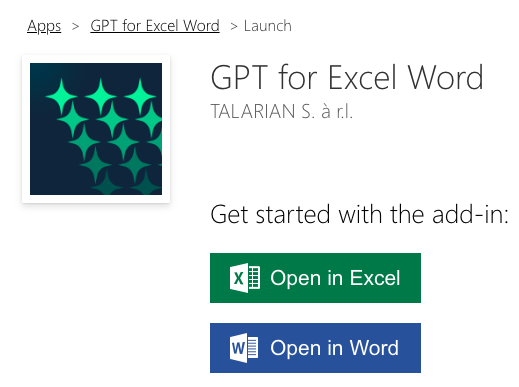
Memasang GPT untuk Excel
Setelah Anda memasang plugin pada Akun Microsoft Anda, Anda dapat mengaksesnya dari tab Home pada aplikasi desktop dan versi Web Excel, seperti yang ditunjukkan pada gambar di bawah:
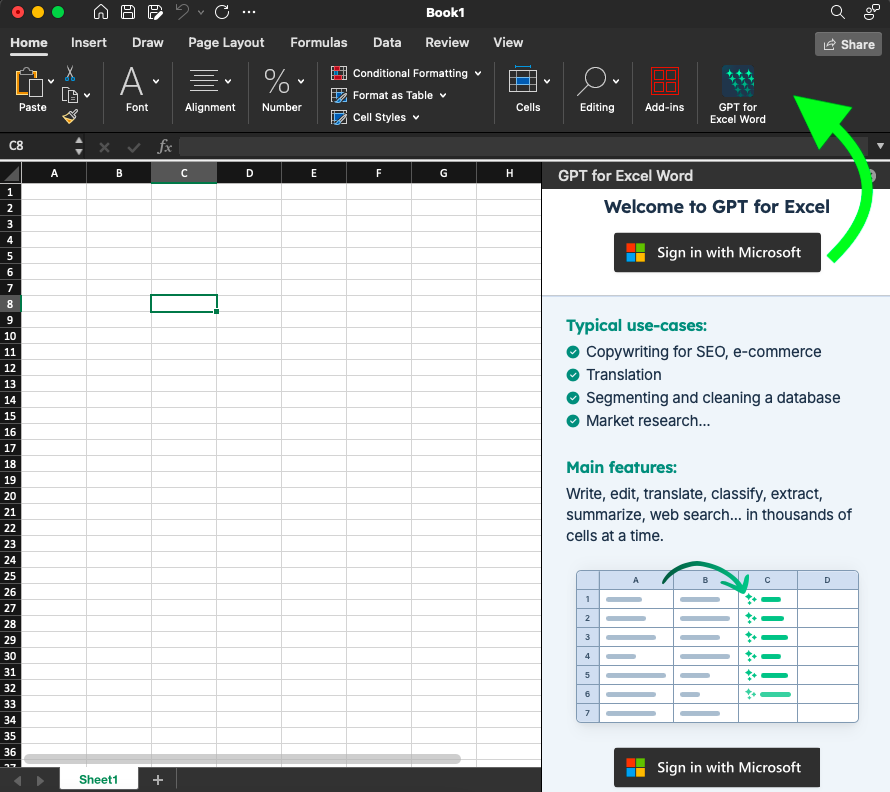
Tombol GPT untuk Excel
Menggunakan ChatGPT untuk Excel tidak bisa lebih mudah. Langkah pertama adalah memilih model AI pilihan Anda. ChatGPT untuk Excel mendukung integrasi dengan beberapa model AI generatif paling canggih, termasuk GPT-4o, GPT-4o-mini, GPT-4 Turbo, dan Claude-3.5 Sonnet.
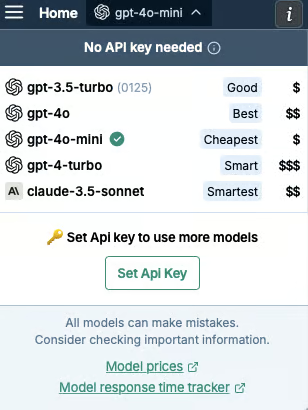
Model GPT untuk Excel
Selain itu, Anda dapat menggunakan plugin melalui kunci API untuk mengakses lebih banyak model. Secara khusus, Anda dapat menggunakan kunci API OpenAI Anda untuk memanfaatkan batas kecepatan milik Anda sendiri, dan penghematan biaya, atau untuk menggunakan model yang telah disetel halus dan Assistants Anda. Anda juga dapat menyiapkan kunci API Anthropic untuk memanfaatkan model Claude. Baca artikel terpisah kami untuk mempelajari lebih lanjut tentang Open AI API dan cara mendapatkan kunci API pribadi Anda.
ChatGPT hadir dengan serangkaian fungsi yang memungkinkan Anda menulis prompt ChatGPT dan memasukkan hasilnya langsung ke lembar kerja Anda. Rumus ChatGPT untuk Excel dapat membantu berbagai tugas, termasuk menulis, mengedit, menerjemahkan, mengklasifikasikan, mengekstrak, meringkas, dan banyak lagi.
Daftar lengkapnya dapat ditemukan di add-in GPT untuk Excel.
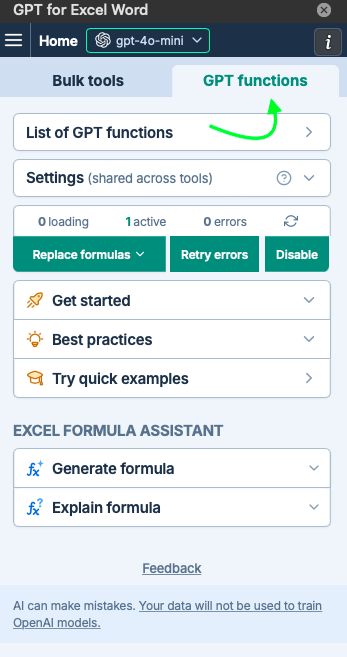
Fungsi GPT
Mari kita analisis cara kerja rumus ChatGPT untuk Excel dengan beberapa fungsi yang paling menonjol:
Ini adalah fungsi paling sederhana untuk mulai menggunakan GPT di Excel. Anda hanya perlu menulis prompt Anda sebagai parameter dan Excel akan menampilkan hasilnya dalam satu sel.

Tulis prompt di fungsi.
Seperti rumus Excel lainnya, =GPT() sangat fleksibel. Misalnya, Anda dapat menggunakan sebuah sel sebagai parameter untuk rumus GPT() Anda:

Gunakan sebuah sel sebagai prompt.
Demikian pula, Anda dapat menerapkan satu prompt ke banyak sel dengan menyeret rumus ke bawah:
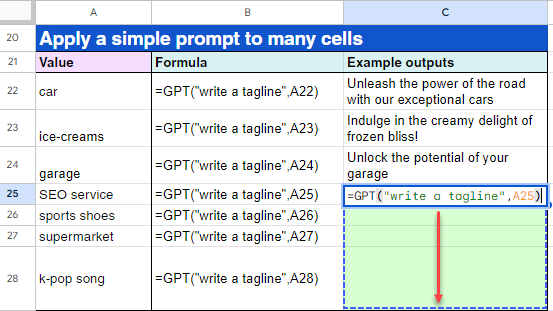
Terapkan prompt sederhana ke banyak sel
Dengan GPT_TRANSLATE(), Anda dapat memanfaatkan model bahasa besar untuk tugas penerjemahan mesin dengan performa tinggi dan dukungan untuk lebih dari 80 bahasa. Untuk mulai menggunakan fungsi ini, Anda cukup menambahkan teks yang akan diterjemahkan, bahasa target, dan bahasa sumber. Anda juga dapat menambahkan instruksi tambahan untuk penerjemahan dengan parameter “instructions”.
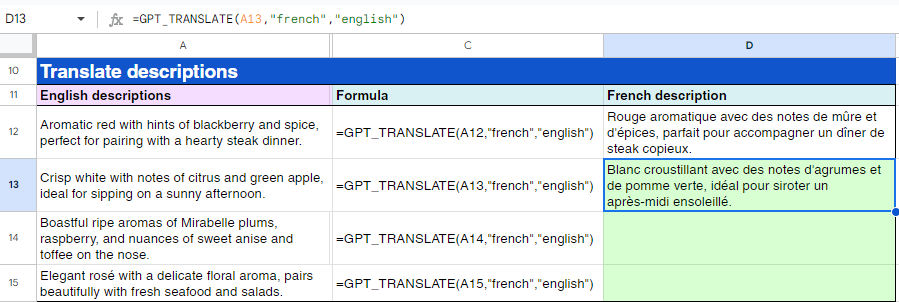
GPT_TRANSLATE() digunakan
GPT_SUMMARIZE() memungkinkan ringkasan instan untuk teks panjang, bahkan dalam berbagai bahasa. Menariknya, dengan parameter “format” Anda dapat memberikan instruksi tentang format ringkasan.
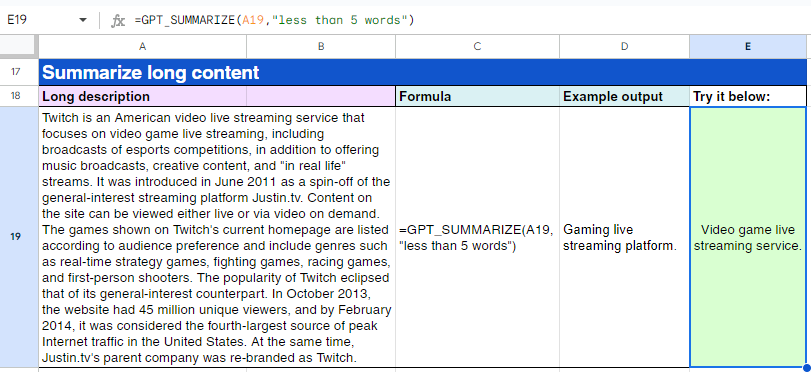
GPT_SUMMARIZE() digunakan
Excel secara khusus dirancang agar mudah diakses dan digunakan. Namun, melakukan tugas-tugas tertentu terkait data bisa menjadi kompleks dan memakan waktu (itulah salah satu alasan mengapa para praktisi data modern secara tradisional lebih memilih alat lain untuk analisis data, seperti Python dan R).
ChatGPT untuk Excel kemungkinan akan merevolusi cara analis data dan data scientist menggunakan Excel, mempermudah dan mempercepat proses analisis data harian. Mari kita analisis beberapa kasus penggunaan yang paling menarik:
Dengan ChatGPT untuk Excel, Anda dapat membebaskan tim dari persiapan data yang memakan waktu sehingga mereka dapat fokus pada tugas analisis data bernilai tinggi. Beberapa tugas persiapan data yang umum adalah:
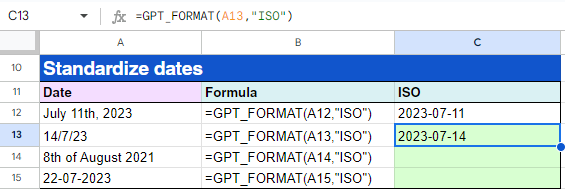
GPT_FORMAT() digunakan
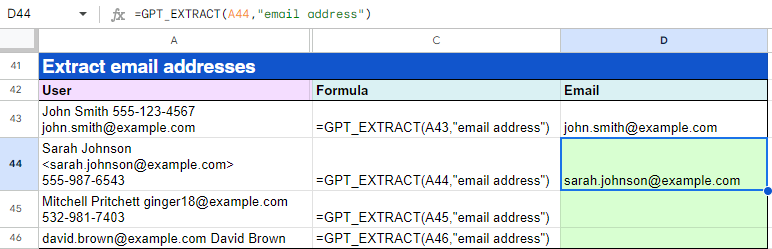
GPT_EXTRACT() digunakan
Setelah data Anda bersih, saatnya melakukan analisis. Di sini, ChatGPT untuk Excel juga banyak membantu. Berikut adalah daftar beberapa tugas analisis data yang berpotensi diotomatisasi:
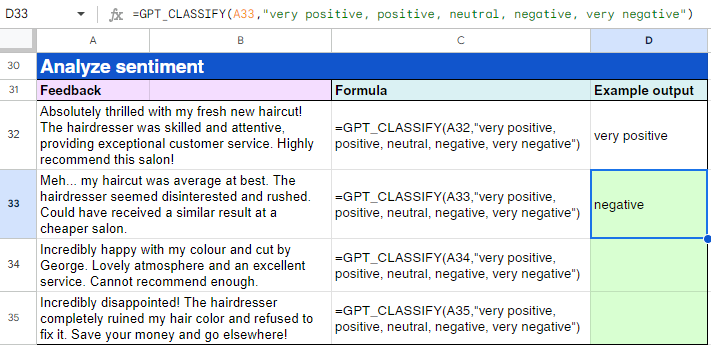
GPT_CLASSIFY() digunakan
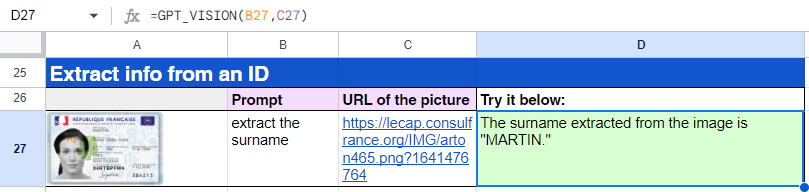
GPT_VISION() digunakan
Terlepas dari antarmukanya yang sederhana dan ramah pengguna, ChatGPT untuk Excel adalah plugin yang sangat kuat. Plugin ini memiliki banyak fungsionalitas selain fungsi GPT yang memungkinkan Anda memanfaatkan kekuatan penuh AI generatif di lembar kerja Anda.
Selain fungsi GPT, ChatGPT untuk Excel dilengkapi fitur kuat kedua: alat bulk prompt. Alat yang fleksibel dan intuitif ini dapat menangani eksekusi volume besar dari prompt sederhana. Anda dapat menjalankan operasi apa pun pada seluruh kolom sekaligus, tanpa menulis rumus apa pun, sehingga menghemat banyak waktu.
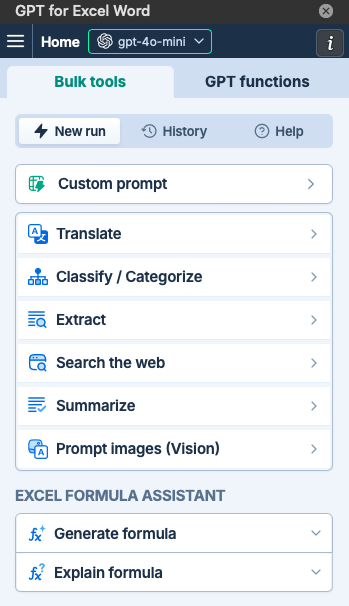
Alat bulk prompt ChatGPT
ChatGPT untuk Excel hadir dengan beberapa bulk prompt, termasuk fungsionalitas custom prompt, yang memungkinkan Anda menjalankan prompt khusus untuk setiap baris di lembar Anda, serta fungsionalitas spesifik domain untuk penerjemahan massal, klasifikasi, ekstraksi, pencarian, dan banyak lagi.
Menggunakan alat bulk prompt ChatGPT untuk Excel cukup mudah dan tidak memerlukan kode, seperti terlihat pada gambar di bawah, di mana kami menggunakan alat custom prompt untuk membuat deskripsi sepeda yang dioptimalkan SEO:
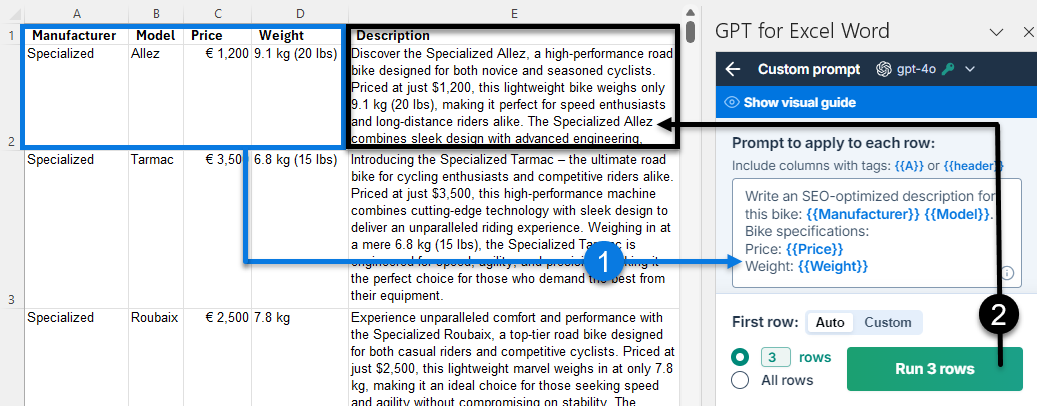
Alat bulk prompt ChatGPT digunakan
Plugin ini juga menyertakan Excel Formula Assistant bertenaga AI yang memungkinkan Anda untuk:
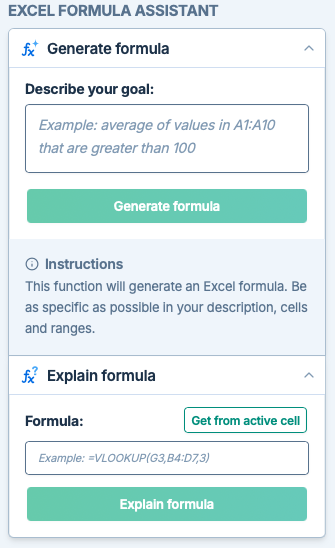
Excel Formula Assistant
Seperti telah disebutkan, ChatGPT untuk Excel tidak gratis. Anda perlu membeli paket untuk menjalankan prompt, dan akan dikenakan biaya sesuai penggunaan. Oleh karena itu, menerapkan rumus yang benar wajib dilakukan jika Anda tidak ingin membuang uang.
Dalam konteks ini, jika Anda akan menggunakan alat bulk prompt, uji terlebih dahulu pada beberapa baris sebelum menerapkannya ke seluruh kolom untuk menghemat token:
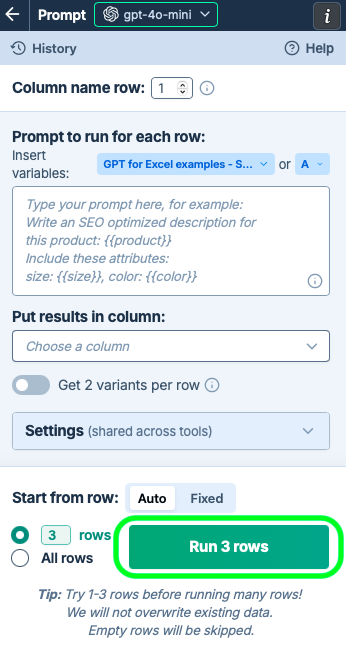
Ganti rumus GPT
Demikian juga, kiat yang baik adalah mengonversi rumus GPT menjadi nilai statis untuk mencegah perhitungan ulang lebih lanjut dan menghemat biaya. Anda dapat dengan mudah mengganti rumus dengan hasil secara manual atau otomatis, baik pada sejumlah sel yang dipilih maupun di seluruh lembar. Lihat dokumentasi ChatGPT untuk Excel untuk mengetahui lebih lanjut tentang mengganti rumus GPT.
Cara lain untuk mencegah perhitungan ulang otomatis adalah mengaktifkan cache GPT untuk Excel di buku kerja Anda; rumus GPT tidak dimuat ulang. Sebaliknya, hasil diambil dari cache, sehingga mencegah biaya tambahan atau hilangnya hasil.
ChatGPT untuk Excel hadir dengan keterbatasan yang sama seperti yang Anda harapkan pada ChatGPT dan model AI generatif lainnya. Misalnya, ChatGPT terkadang dapat menghasilkan jawaban yang terdengar masuk akal tetapi salah atau tidak masuk akal. Model ini juga dapat mencerminkan bias yang ada dalam data pelatihannya dan tidak memiliki kemampuan pemahaman atau penalaran sejati.
Dengan latar belakang tersebut, rekayasa prompt menjadi kunci untuk meminimalkan potensi masalah. Rekayasa prompt adalah praktik merancang dan menyempurnakan prompt (pertanyaan atau instruksi) untuk mendapatkan tanggapan spesifik dari model AI. Anggap saja sebagai antarmuka antara niat manusia dan keluaran mesin. Dalam konteks Excel, ini berarti sejelas mungkin dalam deskripsi, data masukan, sel, dan rentang. Lihat artikel terpisah kami untuk mengetahui semua hal tentang rekayasa prompt.
Setelah rilis ChatGPT dan sebelum peluncuran add-in ChatGPT untuk Excel, banyak orang mulai menggunakan ChatGPT untuk membantu tugas-tugas terkait Excel. Meskipun ekstensi ChatGPT sangat cocok untuk pekerjaan ini, ada satu kelemahan penting: tidak gratis.
Oleh karena itu, jika Anda tidak bersedia atau tidak dapat membayar untuk menggunakan ekstensi, menggunakan ChatGPT dan menyalin keluarannya ke Excel mungkin menjadi pilihan yang lebih baik bagi Anda. Pada akhirnya, hasilnya tidak akan jauh berbeda, karena Anda tetap menggunakan alat yang sama: ChatGPT.
ChatGPT dapat membantu banyak tugas terkait Excel, termasuk pembuatan rumus, analisis data, dan visualisasi data.
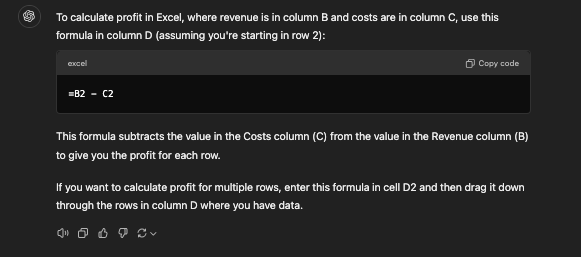
Sebagai contoh, di bawah ini Anda dapat menemukan beberapa prompt dasar yang berguna untuk tugas sederhana, seperti menghitung kolom laba berdasarkan kolom pendapatan dan biaya pada lembar kerja berikut.
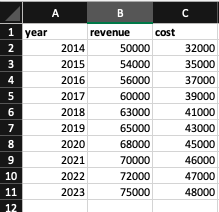
Seperti yang Anda lihat, ChatGPT memberikan rumus beserta penjelasan cara mengimplementasikannya di Excel. Anda hanya perlu mengeklik tombol “Copy code” lalu menempelkan rumus di sel Excel.
Contoh dasar lainnya dengan data yang sama adalah meminta ChatGPT untuk mendapatkan total biaya dalam deret waktu:
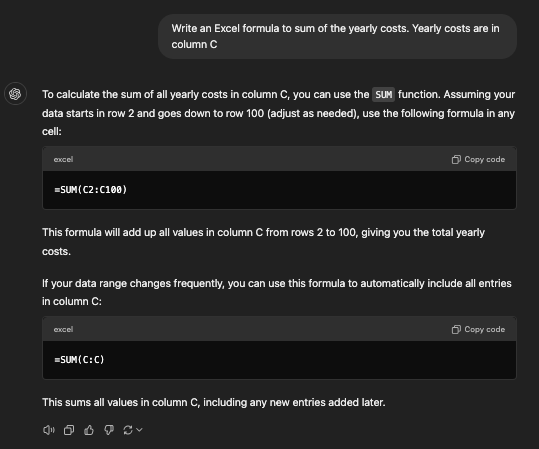
Ini hanyalah beberapa prompt sederhana untuk menggambarkan cara menggunakan ChatGPT untuk tugas Excel, tetapi masih banyak lagi yang dapat Anda lakukan. Sejujurnya, kemungkinan nyaris tak terbatas. Namun, saat Anda bergerak menuju tugas yang lebih kompleks, Anda harus lebih berhati-hati dengan prompt agar ChatGPT tidak bingung.
Menulis prompt ChatGPT adalah sebuah seni. Rekayasa prompt yang efektif penting untuk mendapatkan respons yang paling akurat dan relevan dari ChatGPT. Dengan mengikuti beberapa kiat utama, Anda dapat meningkatkan kualitas dan kegunaan konten yang dihasilkan. Berikut kiat inti tingkat tinggi yang perlu diingat:
ChatGPT untuk Excel, baik sebagai konsep maupun plugin, merevolusi cara praktisi data menggunakan Excel.
Ada alasan kuat untuk menerapkan ChatGPT dalam operasi Excel Anda. Untuk memastikan pengintegrasian ChatGPT yang sukses dalam perangkat analisis data Anda, melek data adalah kuncinya. Untungnya, DataCamp siap membantu. Kami berharap materi khusus berikut akan membantu Anda mempelajari dan memanfaatkan kekuatan penuh ChatGPT dan Excel:
Kursus Teratas di DataCamp
Program
Program
Kursus
blogs
Javier Canales Luna
14 mnt
blogs
David Woods
13 mnt
blogs
Dario Radečić
15 mnt
blogs
Hugo Bowne-Anderson
13 mnt



