
Program
Excel Temelleri
16 sa
Excel için ChatGPT, Excel’de tekrarlayan görevleri otomatikleştirmek üzere tasarlanmış bir eklentidir. Microsoft Excel ve Word, Google Sheets ve Docs için uzantılardan oluşan ve yazma, çeviri, kategorize etme, çıkarım, yeniden biçimlendirme, özetleme, taslak oluşturma ve çok daha fazlası gibi tekrarlayan görevleri hızlandırmak için ChatGPT ve diğer üretken yapay zekâ modellerine istem göndermenizi sağlayan ChatGPT for Work’ün bir parçasıdır.
GPT for Excel, verimliliği artırmak için iki temel özellik sunar:
Excel için ChatGPT, ücretsiz bir deneme ile gelir. Sonrasında, bakiyenize para eklemek için bir paket satın almanız gerekir. Fiyatlandırma, girdi ve çıktı belirteçlerinize orantılıdır. Belirteç (token), bir kelime veya alt kelimeyi, bir noktalama işaretini veya sembolü temsil edebilen küçük bir metin parçasıdır. Modeller, verimli işleme için tüm girdi ve çıktıyı belirteçlere böler. Belirteçleştirme hakkında daha fazla bilgi edinmek isterseniz ayrı makalemizi okuyun.
Excel için ChatGPT’yi kurmak kolay ve doğrudan bir süreçtir. Başlamak için GPT for Excel Word uzantısı kurulum sayfasına gidin ve kurulumu başlatmak için “Open in Excel” düğmesine tıklayın. Uzantıyı kullanmak için Microsoft’a bazı izinler vermeniz gerekecektir.
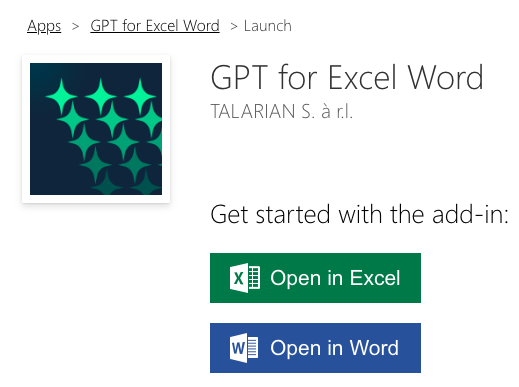
GPT for Excel’i yükleme
Eklentiyi Microsoft Hesabınıza yükledikten sonra, aşağıdaki görselde gösterildiği gibi masaüstü uygulamasındaki ve Excel’in Web sürümündeki Giriş sekmesinden erişebilmelisiniz:
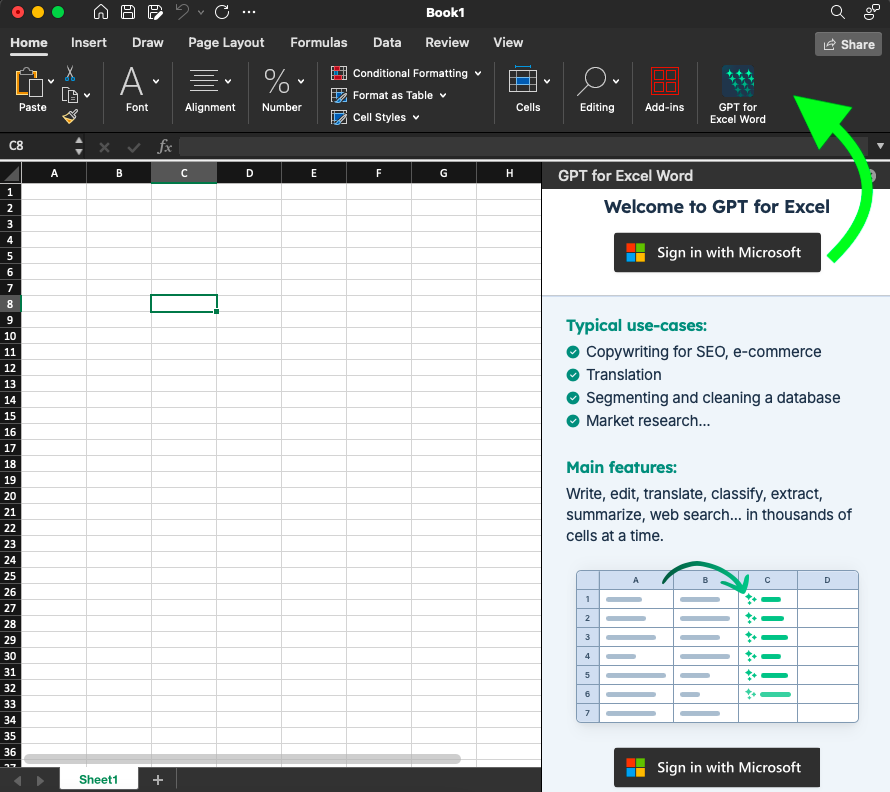
GPT for Excel düğmesi
Excel için ChatGPT’yi kullanmak daha kolay olamazdı. İlk adım, tercih ettiğiniz yapay zekâ modelini seçmektir. Excel için ChatGPT, GPT-4o, GPT-4o-mini, GPT-4 Turbo ve Claude-3.5 Sonnet dahil en gelişmiş üretken yapay zekâ modellerinden bazılarıyla entegrasyonları destekler.
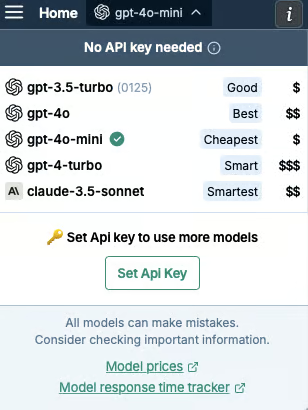
Excel için GPT modelleri
Ayrıca, daha fazla modele erişmek için eklentiyi bir API anahtarı üzerinden kullanabilirsiniz. Özellikle, kendi oran limitlerinizden ve maliyet tasarrufundan yararlanmak veya ince ayarlı modellerinizi ve Assistants özelliklerini kullanmak için OpenAI API anahtarlarınızı kullanabilirsiniz. Claude’un modellerinden yararlanmak için Anthropic API anahtarlarını da ayarlayabilirsiniz. Open AI API hakkında ve kişisel API anahtarınızı nasıl edineceğiniz hakkında daha fazla bilgi için ayrı makalemizi okuyun.
ChatGPT, istemlerinizi yazmanıza ve sonuçları doğrudan e-tablolarınıza eklemenize olanak tanıyan bir dizi işleve sahiptir. Excel için ChatGPT formülleri, yazma, düzenleme, çeviri, sınıflandırma, çıkarım, özetleme ve çok daha fazlası dahil geniş bir görev yelpazesinde size yardımcı olabilir.
Tüm listeyi GPT for Excel eklentisinde bulabilirsiniz.
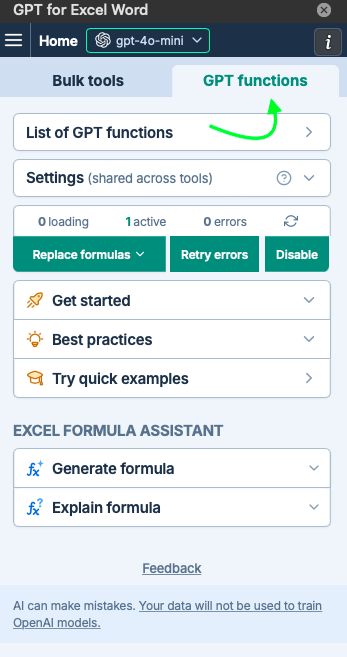
GPT işlevleri
Şimdi Excel için ChatGPT formüllerinin, en dikkat çekici işlevlerinden bazılarıyla nasıl çalıştığını inceleyelim:
Excel’de GPT kullanmaya başlamak için en basit işlevdir. Yalnızca isteminizi bir parametre olarak yazmanız yeterlidir; Excel sonucu tek bir hücreye çıktılar.

İşlevin içine bir istem yazın.
Diğer tüm Excel formülleri gibi, =GPT() son derece esnektir. Örneğin, GPT() formülünüz için bir hücreyi parametre olarak kullanabilirsiniz:

Bir hücreyi istem olarak kullanın.
Aynı şekilde, formülü aşağı sürükleyerek bir istemi birçok hücreye uygulayabilirsiniz:
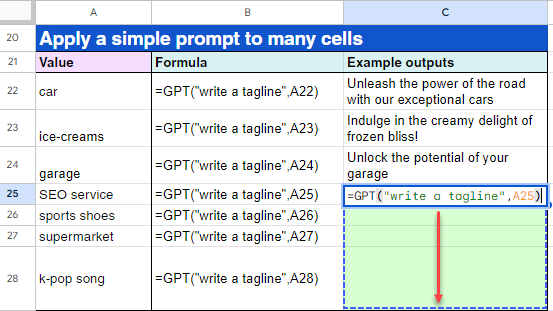
Basit bir istemi birçok hücreye uygulayın
GPT_TRANSLATE() ile, yüksek performans ve 80’den fazla dil desteğiyle makine çevirisi görevleriniz için büyük dil modellerinden yararlanabilirsiniz. İşlevi kullanmaya başlamak için, çevrilecek metni, hedef dili ve kaynak dili eklemeniz yeterlidir. Ayrıca “instructions” parametresiyle çeviri için ek talimatlar da verebilirsiniz.
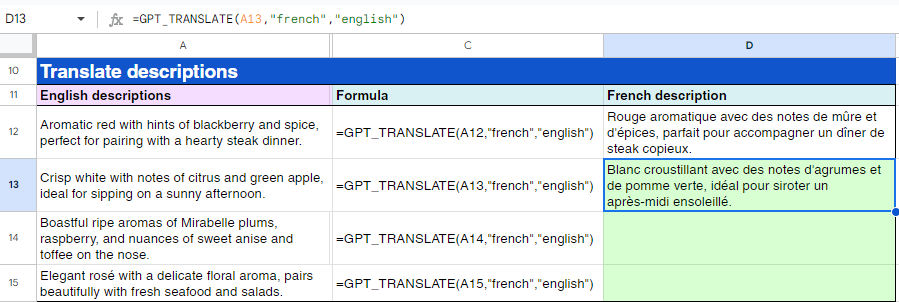
GPT_TRANSLATE() iş başında
GPT_SUMMARIZE(), farklı dillerdeki uzun metinlerin anında özetlenmesini sağlar. İlginçtir ki, “format” parametresiyle özetin biçimi hakkında talimat verebilirsiniz.
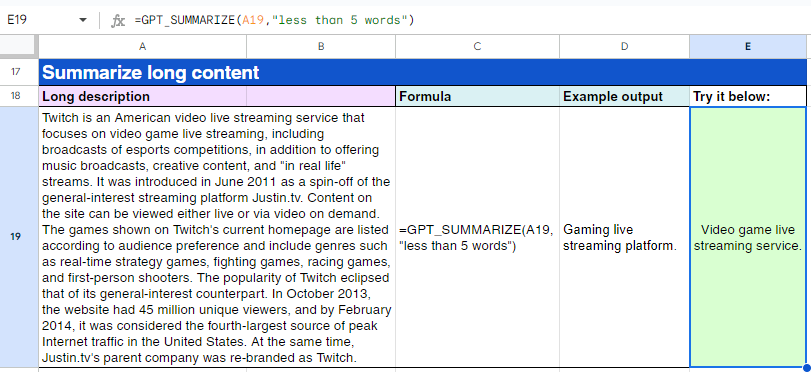
GPT_SUMMARIZE() iş başında
Excel, özellikle erişilebilir ve kullanımı kolay olacak şekilde tasarlanmıştır. Ancak, belirli veriyle ilgili görevleri gerçekleştirmek karmaşık ve zaman alıcı olabilir (bu, modern veri uygulayıcılarının geleneksel olarak Python ve R gibi diğer veri analizi araçlarını tercih etmesinin nedenlerinden biridir).
Excel için ChatGPT, veri analistlerinin ve veri bilimcilerinin Excel kullanım şeklini muhtemelen baştan aşağı değiştirecek, günlük veri analizi süreçlerini kolaylaştırıp hızlandıracaktır. En etkileyici kullanım alanlarından bazılarını inceleyelim:
Excel için ChatGPT ile ekiplerinizi zaman alan veri hazırlama işlerinden kurtarıp yüksek değerli veri analizi görevlerine odaklanmalarını sağlayabilirsiniz. Yaygın veri hazırlama görevlerinden bazıları şunlardır:
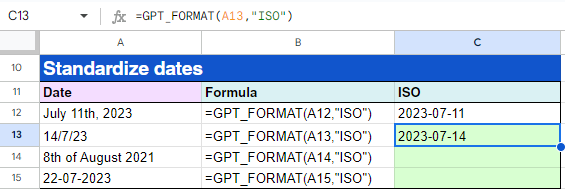
GPT_FORMAT() iş başında
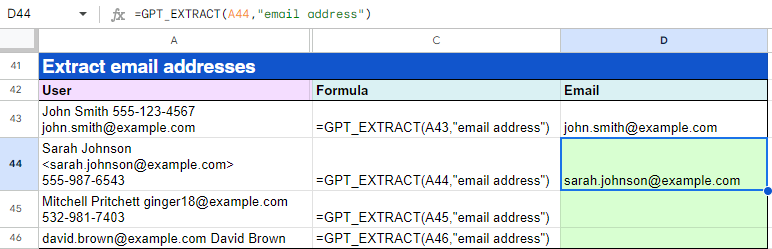
GPT_EXTRACT() iş başında
Verileriniz temizlendikten sonra sıra analizdedir. Burada da Excel için ChatGPT’nin söyleyecek çok şeyi var. Potansiyel olarak otomatikleştirilebilecek bazı veri analizi görevlerinin bir listesi şudur:
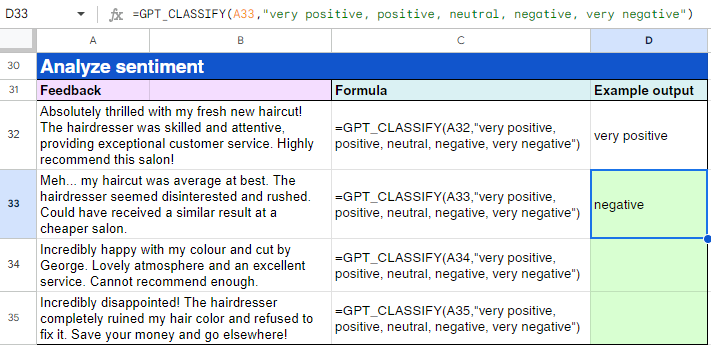
GPT_CLASSIFY() iş başında
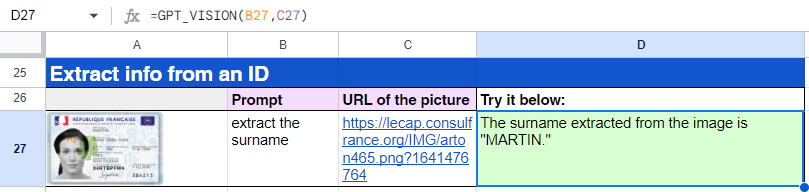
GPT_VISION() iş başında
Basit ve kullanıcı dostu arayüzüne rağmen Excel için ChatGPT son derece güçlü bir eklentidir. Sayfalarınızda üretken yapay zekânın tüm gücünden yararlanmanızı sağlayacak GPT işlevlerinin yanı sıra birçok işlevsellik sunar.
GPT işlevlerine ek olarak, Excel için ChatGPT ikinci güçlü özellikle birlikte gelir: toplu istem aracı. Bu esnek ve sezgisel araç, basit istemlerin yüksek hacimli yürütmelerini yönetebilir. Herhangi bir formül yazmadan tüm bir sütunda aynı işlemi bir kerede çalıştırabilir, böylece önemli ölçüde zaman kazanabilirsiniz.
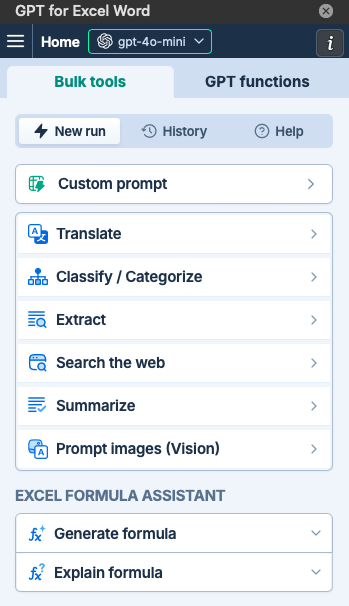
ChatGPT toplu istem aracı
Excel için ChatGPT, sayfanızdaki her satır için özel bir istem çalıştırmanıza olanak tanıyan özel istem işlevselliği ve toplu çeviri, sınıflandırma, çıkarım, arama ve çok daha fazlası için alanlara özgü işlevsellikler dahil olmak üzere çeşitli toplu istemlerle birlikte gelir.
Excel için ChatGPT toplu istem aracını kullanmak oldukça kolaydır ve aşağıdaki görselde de görüldüğü gibi kod gerektirmez; burada, bisikletler için SEO odaklı açıklamalar oluşturmak üzere özel istem aracını kullanıyoruz:
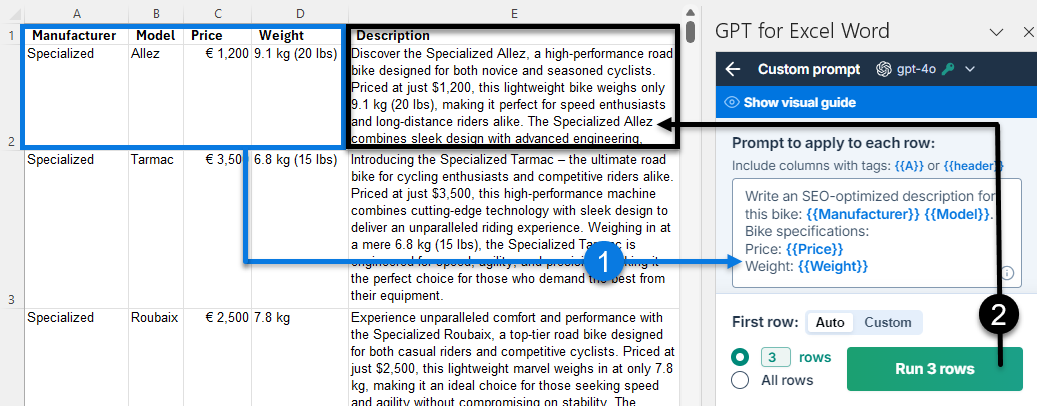
ChatGPT toplu istem aracı iş başında
Ayrıca, aşağıdakileri yapmanızı sağlayan yapay zekâ destekli bir Excel Formül Asistanı da içerir:
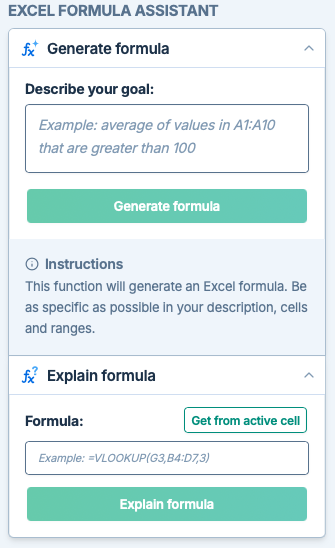
Excel Formül Asistanı
Daha önce belirtildiği gibi, Excel için ChatGPT ücretsiz değildir. İstemleri çalıştırmak için bir paket satın almanız gerekir ve kullanımınıza göre ücretlendirilirsiniz. Bu nedenle, para israfını önlemek istiyorsanız doğru formülleri uygulamak şarttır.
Bu bağlamda, toplu istem aracını kullanacaksanız, belirteç tasarrufu için tüm sütuna uygulamadan önce birkaç satırla test edin:
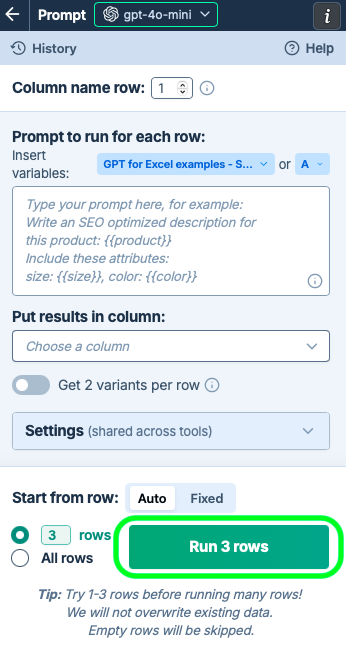
GPT formüllerini değiştirin
Aynı şekilde, daha fazla yeniden hesaplamayı önlemek ve para tasarrufu yapmak için iyi bir ipucu da GPT formüllerini statik değerlere dönüştürmektir. Formülleri sonuçlarla birlikte, seçili bir hücre grubunda veya tüm sayfa genelinde, manuel veya otomatik olarak kolayca değiştirebilirsiniz. GPT formüllerini değiştirme hakkında daha fazla bilgi için Excel için ChatGPT belgelerine göz atın.
Otomatik yeniden hesaplamayı önlemenin bir başka yolu da çalışma kitabınızda Excel için GPT önbelleğini etkinleştirmektir; GPT formülleri yeniden yüklenmez. Bunun yerine sonuçlar önbellekten çağrılır, bu da ek maliyeti veya sonuç kaybını önler.
Excel için ChatGPT, ChatGPT ve diğer üretken yapay zekâ modellerinde bekleyebileceğiniz aynı sınırlamalarla birlikte gelir. Örneğin, ChatGPT bazen kulağa makul gelen ancak yanlış veya anlamsız yanıtlar üretebilir. Eğitim verilerinde bulunan önyargıları yansıtabilir ve gerçek bir anlama ya da akıl yürütme yeteneği yoktur.
Bu çerçevede, olası sorunları en aza indirmek için istem mühendisliği kilit önem taşır. İstem mühendisliği, yapay zekâ modellerinden belirli yanıtlar almak amacıyla istemlerin (soruların veya talimatların) tasarlanması ve rafine edilmesi uygulamasıdır. Bunu, insan niyeti ile makine çıktısı arasındaki arayüz olarak düşünebilirsiniz. Excel bağlamında bu, açıklamanızda, girdi verilerinizde, hücrelerde ve aralıklarda olabildiğince net ve spesifik olmak anlamına gelir. İstem mühendisliği hakkında her şeyi öğrenmek için ayrı makalemize göz atın.
ChatGPT’nin yayınlanmasından sonra ve Excel için ChatGPT eklentisi piyasaya sürülmeden önce, birçok kişi Excel ile ilgili görevlerde kendisine yardımcı olması için ChatGPT’yi kullanmaya başladı. ChatGPT uzantısı bu iş için özellikle uygun olsa da önemli bir dezavantajla gelir: ücretsiz değildir.
Bu nedenle, uzantıyı kullanmak için ödeme yapmak istemiyor ya da yapamıyorsanız, ChatGPT’yi kullanıp çıktıları Excel’e kopyalamak sizin için daha iyi bir seçenek olabilir. Sonuçta, her zaman aynı aracı kullanacağınız için sonuçlar çok farklı olmayacaktır: ChatGPT.
ChatGPT; formül oluşturma, veri analizi ve veri görselleştirme dahil birçok Excel ilgili görevde size yardımcı olabilir.
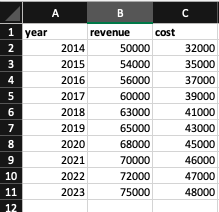
Örneğin, aşağıda, aşağıdaki e-tablodaki gelir ve maliyet sütunlarına göre kâr sütununu hesaplamak gibi basit görevler için yararlı olabilecek bazı temel istemleri bulabilirsiniz.
Gördüğünüz gibi, ChatGPT formülü ve Excel’de nasıl uygulanacağına dair bazı açıklamalar sunar. “Copy code” düğmesine tıklayıp formülü Excel hücresine yapıştırmanız yeterlidir.
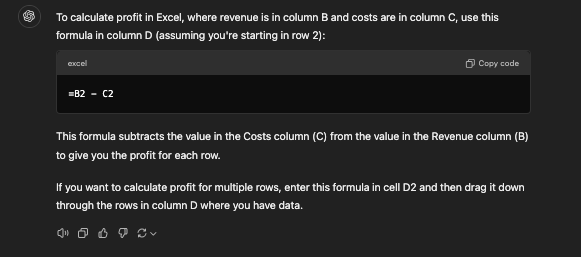
Aynı verilerle bir diğer temel örnek de zaman serisinde toplam maliyeti ChatGPT’ye hesaplattırmaktır:
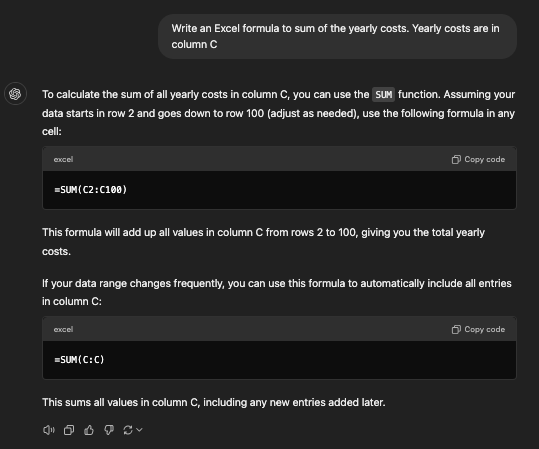
Bunlar, Excel görevleri için ChatGPT’nin nasıl kullanılacağını göstermek adına birkaç basit istemden ibaret; yapılabilecekler bununla sınırlı değil. Açıkçası, olanaklar çok geniş. Ancak daha karmaşık görevlere yöneldikçe, ChatGPT’nin kafasının karışmaması için istemleriniz konusunda daha dikkatli olmanız gerekir.
ChatGPT istemleri yazmak bir sanattır. Etkili istem mühendisliği, ChatGPT’den en doğru ve en ilgili yanıtları almak için esastır. Birkaç temel ipucunu izleyerek üretilen içeriğin kalitesini ve faydasını artırabilirsiniz. Aklınızda tutmanız gereken temel, üst düzey ipuçları şunlardır:
Hem bir kavram hem de bir eklenti olarak Excel için ChatGPT, veri uygulayıcılarının Excel kullanım şeklini dönüştürüyor.
Excel işlemlerinizde ChatGPT’yi uygulamak için güçlü gerekçeler var. ChatGPT’yi veri bilimi araç setinize başarıyla dâhil etmek için veri okuryazarlığı kilittir. Neyse ki, DataCamp yardımınıza hazır. Aşağıdaki özel materyallerin ChatGPT ve Excel’in tüm gücünü öğrenmenize ve kullanmanıza yardımcı olacağını umuyoruz:
En İyi DataCamp Kursları
Program
Program
Kurs
blog
Abid Ali Awan
14 dk.
blog
Dario Radečić
15 dk.
Eğitim
Kurtis Pykes
8 dk.
Eğitim
Adel Nehme



