
Lộ trình
Cơ bản về Excel
16 giờ
ChatGPT cho Excel là một plugin được thiết kế để tự động hóa các tác vụ lặp lại trong Excel. Nó là một phần của ChatGPT for Work, bộ tiện ích mở rộng cho Microsoft Excel và Word, Google Sheets và Docs, cho phép bạn nhắc ChatGPT và các mô hình AI sinh văn bản khác để xử lý các tác vụ lặp lại như viết, dịch, phân loại, trích xuất, định dạng lại, tóm tắt, soạn thảo, và nhiều hơn nữa.
GPT cho Excel cung cấp hai tính năng chủ chốt để cải thiện hiệu quả:
ChatGPT cho Excel có bản dùng thử miễn phí. Sau đó, bạn cần mua gói để nạp tiền vào số dư. Giá được tính theo số token đầu vào và đầu ra của bạn. Token là một mẩu văn bản nhỏ có thể đại diện cho một từ hoặc phần của từ, dấu chấm câu, hoặc ký hiệu. Các mô hình chia toàn bộ đầu vào và đầu ra thành token để xử lý hiệu quả. Đọc bài viết riêng của chúng tôi nếu bạn muốn tìm hiểu thêm về tokenization.
Cài đặt ChatGPT cho Excel rất dễ và trực quan. Để bắt đầu, truy cập trang cài đặt tiện ích GPT cho Excel Word và nhấp nút “Open in Excel” để khởi chạy quá trình cài đặt. Bạn sẽ cần cấp một số quyền cho Microsoft để sử dụng tiện ích.
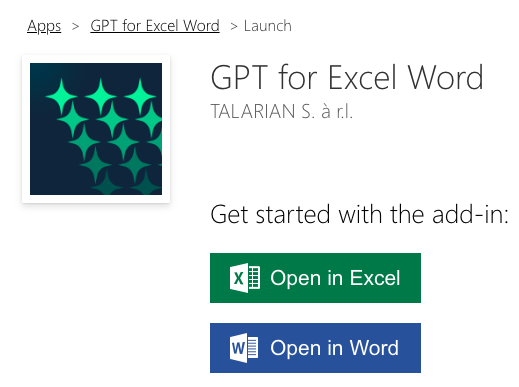
Cài đặt GPT cho Excel
Sau khi cài plugin vào Tài khoản Microsoft của bạn, bạn có thể truy cập nó từ tab Home trên ứng dụng desktop và phiên bản Web của Excel, như hình dưới đây:
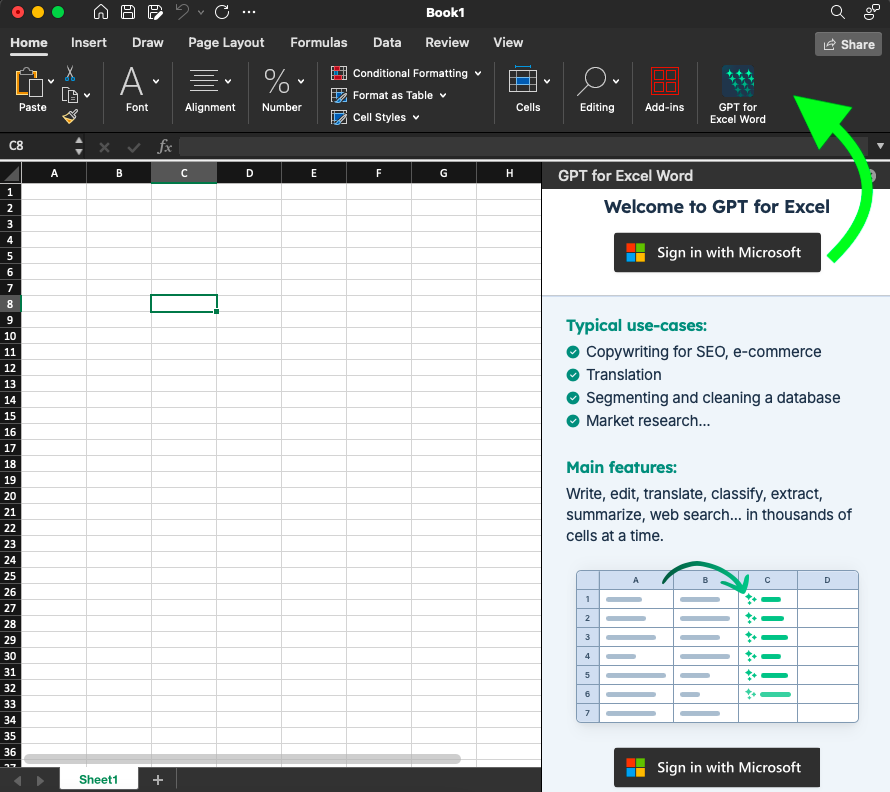
Nút GPT cho Excel
Sử dụng ChatGPT cho Excel không thể đơn giản hơn. Bước đầu tiên là chọn mô hình AI bạn ưa thích. ChatGPT cho Excel hỗ trợ tích hợp với một số mô hình AI sinh văn bản tiên tiến nhất, bao gồm GPT-4o, GPT-4o-mini, GPT-4 Turbo và Claude-3.5 Sonnet.
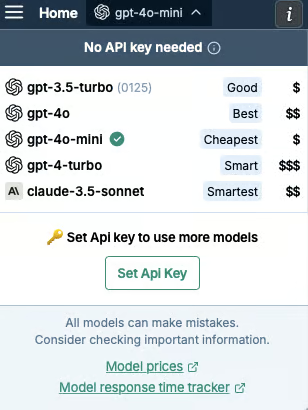
Các mô hình GPT cho Excel
Ngoài ra, bạn có thể dùng plugin thông qua khóa API để truy cập nhiều mô hình hơn. Cụ thể, bạn có thể dùng khóa API OpenAI của riêng mình để hưởng giới hạn tốc độ riêng, tiết kiệm chi phí, hoặc dùng các mô hình tinh chỉnh và Assistants của bạn. Bạn cũng có thể thiết lập khóa API Anthropic để tận dụng các mô hình của Claude. Đọc bài viết riêng để tìm hiểu thêm về Open AI API và cách lấy khóa API cá nhân.
ChatGPT đi kèm một loạt hàm cho phép bạn viết lời nhắc của ChatGPT và chèn kết quả trực tiếp vào bảng tính. Các công thức ChatGPT cho Excel có thể giúp bạn trong nhiều tác vụ như viết, chỉnh sửa, dịch, phân loại, trích xuất, tóm tắt, và nhiều hơn nữa.
Danh sách đầy đủ có trong tiện ích bổ sung GPT cho Excel.
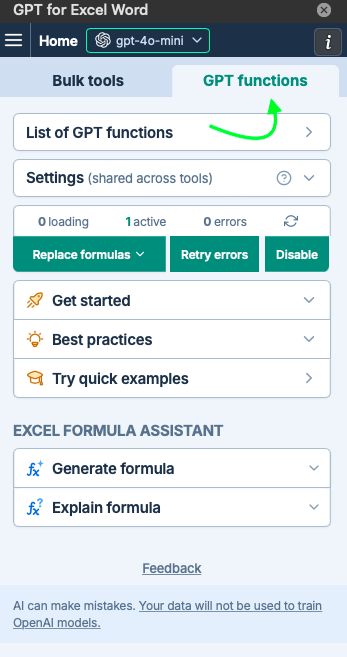
Các hàm GPT
Hãy phân tích cách các công thức ChatGPT cho Excel hoạt động với một số hàm đáng chú ý nhất:
Đây là hàm đơn giản nhất để bắt đầu dùng GPT trong Excel. Bạn chỉ cần viết lời nhắc làm tham số và Excel sẽ trả kết quả vào một ô duy nhất.

Viết lời nhắc trong hàm.
Giống như các công thức Excel khác, =GPT() rất linh hoạt. Ví dụ, bạn có thể dùng một ô làm tham số cho công thức GPT():

Dùng một ô làm lời nhắc.
Tương tự, bạn có thể áp dụng một lời nhắc cho nhiều ô bằng cách kéo công thức xuống:
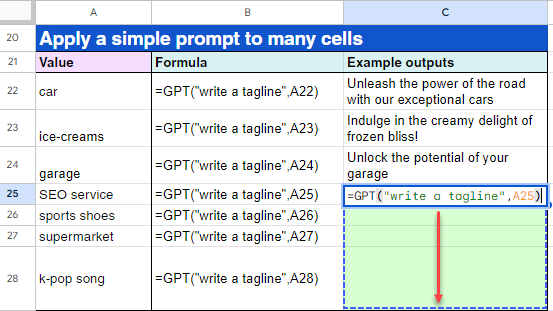
Áp dụng một lời nhắc đơn giản cho nhiều ô
Với GPT_TRANSLATE(), bạn có thể tận dụng các mô hình ngôn ngữ lớn cho tác vụ dịch máy với hiệu năng cao và hỗ trợ hơn 80 ngôn ngữ. Để bắt đầu dùng hàm, bạn chỉ cần thêm văn bản cần dịch, ngôn ngữ đích và ngôn ngữ nguồn. Bạn cũng có thể thêm hướng dẫn bổ sung cho bản dịch với tham số “instructions”.
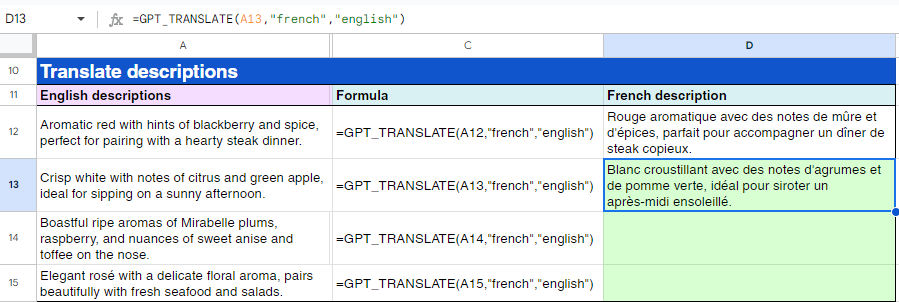
GPT_TRANSLATE() đang hoạt động
GPT_SUMMARIZE() cho phép tạo bản tóm tắt tức thì cho văn bản dài, kể cả bằng các ngôn ngữ khác nhau. Thú vị là với tham số “format” bạn có thể đưa hướng dẫn về định dạng của bản tóm tắt.
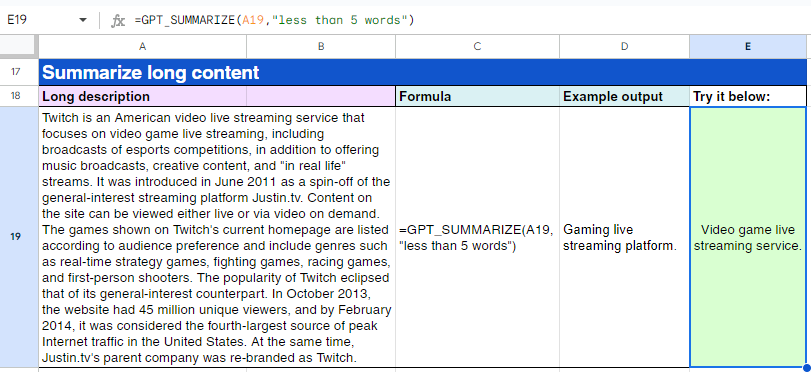
GPT_SUMMARIZE() đang hoạt động
Excel được thiết kế để dễ tiếp cận và dễ dùng. Tuy vậy, một số tác vụ liên quan đến dữ liệu có thể phức tạp và tốn thời gian (đó là một trong những lý do các chuyên gia dữ liệu hiện đại truyền thống ưa chuộng các công cụ khác như Python và R cho phân tích dữ liệu).
ChatGPT cho Excel có thể sẽ cách mạng hóa cách nhà phân tích dữ liệu và nhà khoa học dữ liệu sử dụng Excel, giúp đơn giản hóa và tăng tốc các quy trình phân tích dữ liệu hằng ngày. Hãy phân tích một số trường hợp sử dụng thuyết phục nhất:
Với ChatGPT cho Excel, bạn có thể giải phóng đội ngũ khỏi các công việc chuẩn bị dữ liệu tốn thời gian để họ tập trung vào các tác vụ phân tích giá trị cao. Một số tác vụ chuẩn bị dữ liệu phổ biến là:
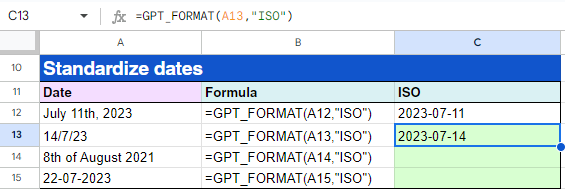
GPT_FORMAT() đang hoạt động
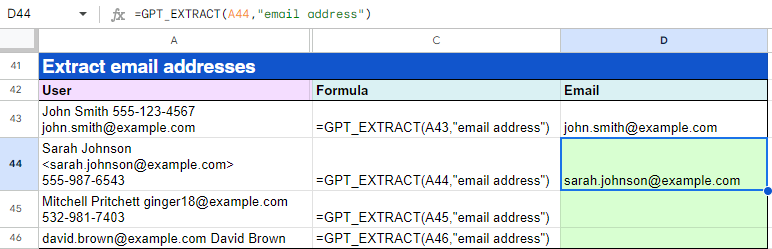
GPT_EXTRACT() đang hoạt động
Khi dữ liệu đã sạch, đó là lúc phân tích. Ở đây, ChatGPT cho Excel cũng rất hữu ích. Dưới đây là một số tác vụ phân tích dữ liệu có thể tự động hóa:
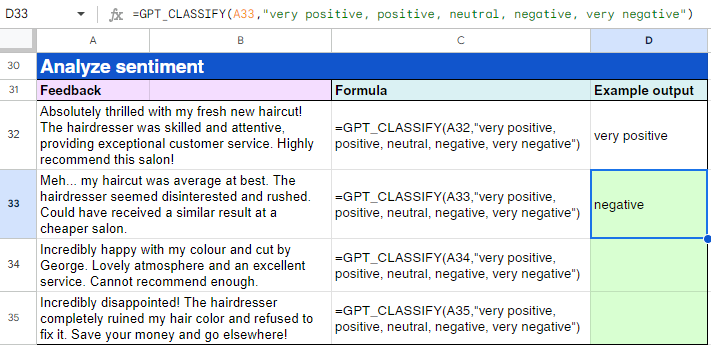
GPT_CLASSIFY() đang hoạt động
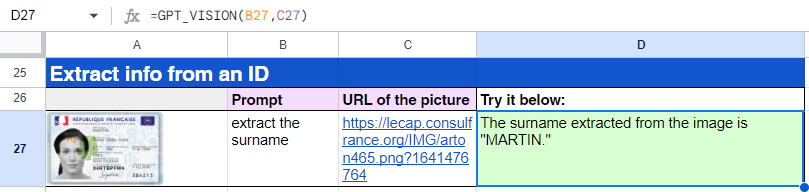
GPT_VISION() đang hoạt động
Mặc dù có giao diện đơn giản, thân thiện, ChatGPT cho Excel là một plugin cực kỳ mạnh mẽ. Ngoài các hàm GPT, nó còn có nhiều chức năng khác giúp bạn khai thác toàn bộ sức mạnh của AI sinh văn bản trong bảng tính.
Bên cạnh các hàm GPT, ChatGPT cho Excel còn có một tính năng mạnh khác: công cụ nhắc hàng loạt. Công cụ linh hoạt, trực quan này có thể xử lý các lần chạy khối lượng lớn với lời nhắc đơn giản. Bạn có thể chạy bất kỳ thao tác nào trên cả một cột cùng lúc mà không cần viết công thức, giúp tiết kiệm đáng kể thời gian.
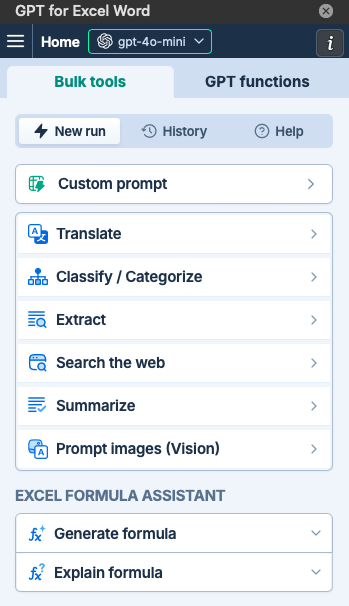
Công cụ nhắc hàng loạt của ChatGPT
ChatGPT cho Excel có nhiều lời nhắc hàng loạt, bao gồm chức năng lời nhắc tùy chỉnh, cho phép bạn chạy một lời nhắc tùy chỉnh cho mỗi hàng trong bảng tính, và các chức năng theo miền cho dịch hàng loạt, phân loại, trích xuất, tìm kiếm, và nhiều hơn nữa.
Sử dụng công cụ nhắc hàng loạt của ChatGPT cho Excel khá dễ và không cần mã, như hình dưới đây nơi chúng tôi dùng công cụ lời nhắc tùy chỉnh để tạo mô tả tối ưu SEO cho các mẫu xe đạp:
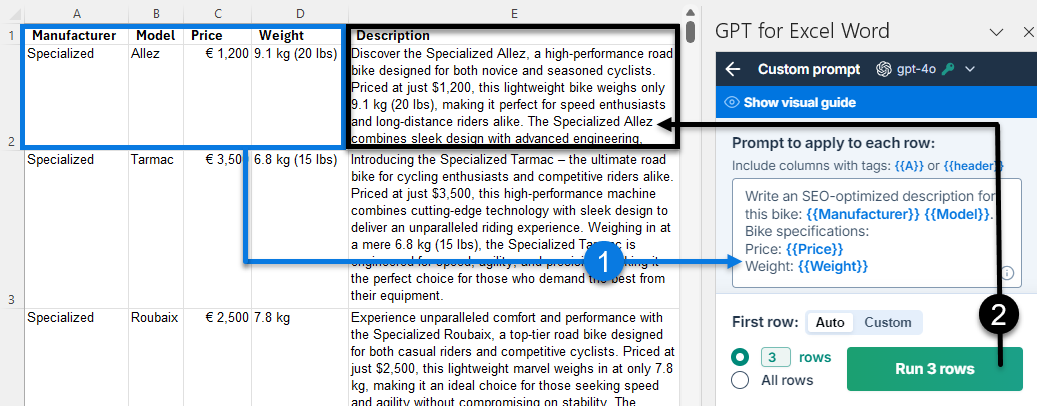
Công cụ nhắc hàng loạt đang hoạt động
Tiện ích cũng bao gồm một Trợ lý Công thức Excel được hỗ trợ AI cho phép bạn:
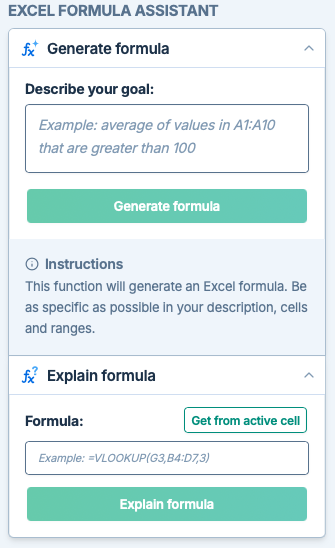
Trợ lý Công thức Excel
Như đã đề cập, ChatGPT cho Excel không miễn phí. Bạn sẽ cần mua gói để chạy lời nhắc và sẽ bị tính phí theo mức sử dụng. Do đó, áp dụng đúng công thức là điều bắt buộc nếu bạn không muốn lãng phí tiền.
Theo đó, nếu bạn định dùng công cụ nhắc hàng loạt, hãy thử trước với một vài hàng trước khi áp dụng cho cả cột để tiết kiệm token:
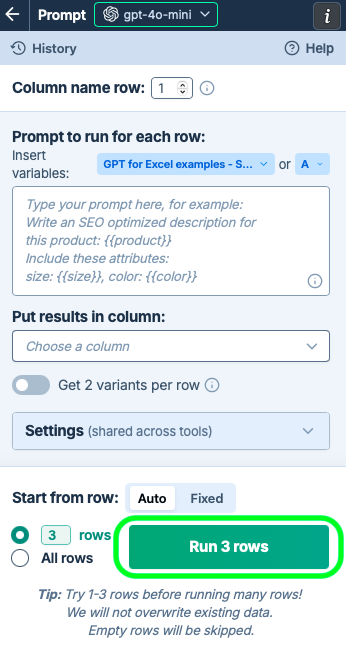
Thay thế công thức GPT
Tương tự, một mẹo hay là chuyển công thức GPT thành giá trị tĩnh để ngăn việc tính toán lại và tiết kiệm chi phí. Bạn có thể dễ dàng thay thế công thức bằng kết quả thủ công hoặc tự động, cho một số ô được chọn hoặc toàn bộ trang tính. Xem tài liệu ChatGPT cho Excel để biết thêm về thay thế công thức GPT.
Một cách khác để ngăn tính toán lại tự động là bật bộ nhớ đệm của GPT cho Excel trong sổ làm việc; các công thức GPT sẽ không tải lại. Thay vào đó, kết quả được lấy từ bộ nhớ đệm, tránh chi phí phát sinh hoặc mất kết quả.
ChatGPT cho Excel có cùng các hạn chế như bạn mong đợi ở ChatGPT và các mô hình AI sinh văn bản khác. Ví dụ, ChatGPT đôi khi có thể tạo ra câu trả lời nghe có vẻ hợp lý nhưng sai hoặc vô nghĩa. Nó cũng có thể phản ánh các thiên kiến trong dữ liệu huấn luyện và thiếu khả năng hiểu biết hoặc suy luận thực sự.
Trong bối cảnh đó, kỹ thuật nhắc (prompt engineering) là chìa khóa để giảm thiểu vấn đề tiềm ẩn. Prompt engineering là thực hành thiết kế và tinh chỉnh lời nhắc (câu hỏi hoặc hướng dẫn) để gợi ra phản hồi cụ thể từ mô hình AI. Hãy coi đó là giao diện giữa ý định của con người và đầu ra của máy. Trong ngữ cảnh Excel, điều này có nghĩa là mô tả càng cụ thể càng tốt về yêu cầu, dữ liệu đầu vào, các ô và phạm vi. Xem bài viết riêng của chúng tôi để biết tất cả về prompt engineering.
Sau khi ChatGPT ra mắt và trước khi tiện ích ChatGPT cho Excel được tung ra, nhiều người đã dùng ChatGPT để hỗ trợ các tác vụ liên quan đến Excel. Mặc dù tiện ích ChatGPT đặc biệt phù hợp cho công việc này, nó có một nhược điểm quan trọng: không miễn phí.
Vì vậy, nếu bạn không muốn hoặc không thể trả phí để dùng tiện ích, sử dụng ChatGPT và sao chép đầu ra vào Excel có thể là lựa chọn tốt hơn cho bạn. Cuối cùng, kết quả sẽ không khác nhiều, vì bạn vẫn luôn dùng cùng một công cụ: ChatGPT.
ChatGPT có thể giúp bạn với nhiều tác vụ liên quan đến Excel, bao gồm tạo công thức, phân tích dữ liệu và trực quan hóa dữ liệu.
Ví dụ, dưới đây là một số lời nhắc cơ bản hữu ích cho các tác vụ đơn giản, như tính cột lợi nhuận dựa trên cột doanh thu và chi phí của bảng tính sau.
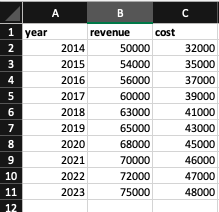
Như bạn thấy, ChatGPT đưa ra công thức kèm giải thích cách triển khai trong Excel. Bạn chỉ cần nhấp nút “Copy code” rồi dán công thức vào ô Excel.
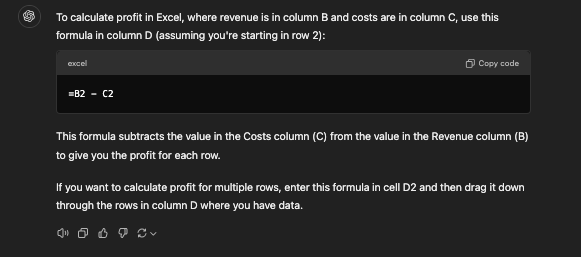
Một ví dụ cơ bản khác với cùng dữ liệu là yêu cầu ChatGPT tính tổng chi phí theo chuỗi thời gian:
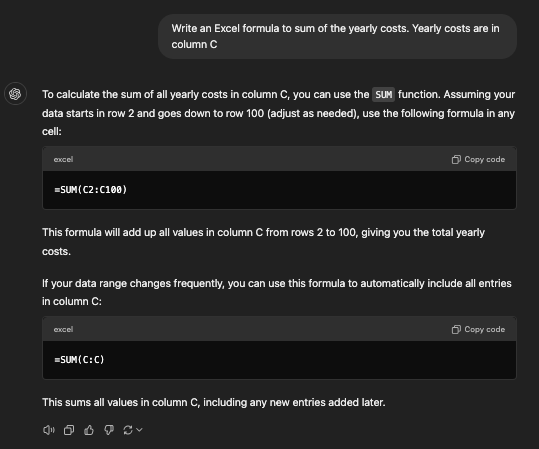
Đây chỉ là vài lời nhắc đơn giản để minh họa cách dùng ChatGPT cho các tác vụ Excel, nhưng bạn có thể làm được nhiều hơn thế. Thực lòng mà nói, không có giới hạn. Tuy nhiên, khi bạn tiến tới các tác vụ phức tạp hơn, bạn phải cẩn trọng hơn với lời nhắc để ChatGPT không bị nhầm lẫn.
Viết lời nhắc ChatGPT là một nghệ thuật. Prompt engineering hiệu quả rất quan trọng để nhận được phản hồi chính xác và liên quan nhất từ ChatGPT. Bằng cách làm theo một vài mẹo then chốt, bạn có thể nâng chất lượng và tính hữu dụng của nội dung tạo ra. Dưới đây là các mẹo cốt lõi cần ghi nhớ:
ChatGPT cho Excel, cả với tư cách khái niệm lẫn plugin, đang cách mạng hóa cách người làm dữ liệu sử dụng Excel.
Có nhiều lý do thuyết phục để triển khai ChatGPT trong các hoạt động với Excel của bạn. Để đảm bảo tích hợp thành công ChatGPT vào bộ công cụ khoa học dữ liệu, kiến thức về dữ liệu là chìa khóa. May mắn thay, DataCamp luôn sẵn sàng hỗ trợ. Chúng tôi hy vọng các tài liệu chuyên sâu sau sẽ giúp bạn học hỏi và khai thác toàn bộ sức mạnh của ChatGPT và Excel:
Các khóa học hàng đầu của DataCamp
Lộ trình
Lộ trình
Khóa học
blog
Matt Crabtree
10 phút
