
Leerpad
Basisprincipes van Excel
16 uur
ChatGPT voor Excel is een plug-in die is ontworpen om repetitieve taken in Excel te automatiseren. Het maakt deel uit van ChatGPT for Work, een set extensies voor Microsoft Excel en Word, Google Sheets en Docs waarmee je ChatGPT en andere generatieve AI-modellen kunt aansturen om repetitieve taken te versnellen, zoals schrijven, vertalen, categoriseren, extraheren, herformatteren, samenvatten, opstellen en nog veel meer.
GPT voor Excel biedt twee belangrijke functies om de efficiëntie te verbeteren:
ChatGPT voor Excel wordt geleverd met een gratis proefversie. Daarna moet je een bundel kopen om tegoed aan je saldo toe te voegen. De prijs is evenredig aan je input- en outputtokens. Een token is een klein stukje tekst dat een woord of subwoord, een leesteken of een symbool kan voorstellen. Modellen splitsen alle input en output in tokens voor efficiënte verwerking. Lees ons aparte artikel als je meer wilt leren over tokenization.
Het installeren van ChatGPT voor Excel is eenvoudig en rechttoe rechtaan. Ga om te beginnen naar de installatiepagina van de GPT voor Excel Word-extensie en klik op de knop "Open in Excel" om het installatieproces te starten. Je moet Microsoft enkele rechten verlenen om de extensie te gebruiken.
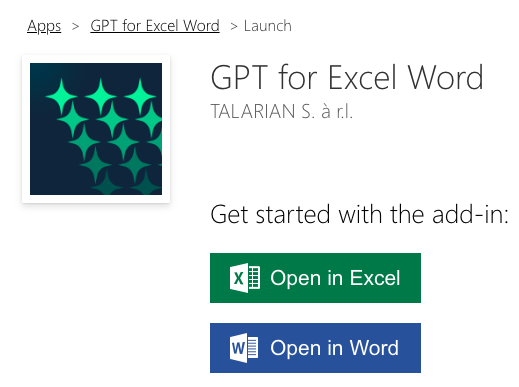
GPT voor Excel installeren
Zodra je de plug-in op je Microsoft-account hebt geïnstalleerd, kun je deze openen via het tabblad Start in de desktop-app en de webversie van Excel, zoals in de onderstaande afbeelding:
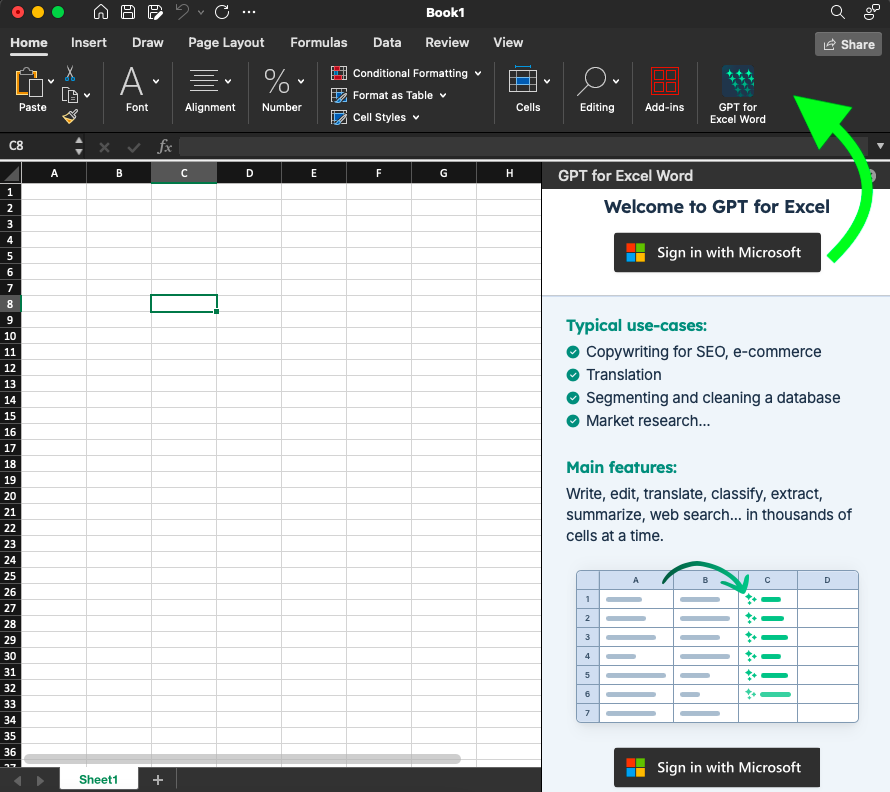
Knop GPT voor Excel
ChatGPT voor Excel gebruiken is niet eenvoudiger te maken. De eerste stap is het kiezen van je voorkeurs-AI-model. ChatGPT voor Excel ondersteunt integraties met enkele van de meest geavanceerde generatieve AI-modellen, waaronder GPT-4o, GPT-4o-mini, GPT-4 Turbo en Claude-3.5 Sonnet.
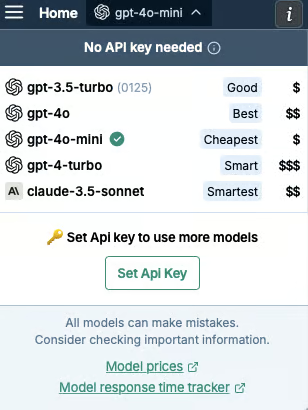
GPT voor Excel-modellen
Daarnaast kun je de plug-in via een API-sleutel gebruiken om toegang te krijgen tot meer modellen. Je kunt in het bijzonder je OpenAI API-sleutels gebruiken om te profiteren van je eigen rate limits en kostenbesparing, of om je fijn-afgestelde modellen en Assistants te gebruiken. Je kunt ook Anthropic API-sleutels instellen om te profiteren van de modellen van Claude. Lees ons aparte artikel om meer te leren over de OpenAI API en hoe je je persoonlijke API-sleutel verkrijgt.
ChatGPT wordt geleverd met een reeks functies waarmee je prompts voor ChatGPT kunt schrijven en de resultaten direct in je spreadsheets kunt invoegen. ChatGPT voor Excel-formules kan je helpen met een breed scala aan taken, waaronder schrijven, bewerken, vertalen, classificeren, extraheren, samenvatten en nog veel meer.
De volledige lijst is te vinden in de GPT voor Excel-add-in.
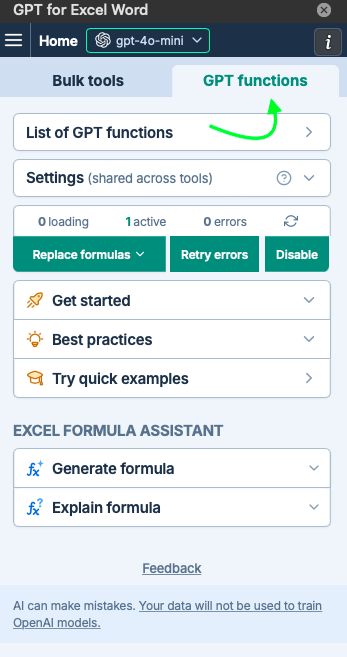
GPT-functies
Laten we analyseren hoe ChatGPT voor Excel-formules werken aan de hand van enkele van de meest opvallende functies:
Dit is de eenvoudigste functie om GPT in Excel te gebruiken. Je hoeft alleen je prompt als parameter te schrijven en Excel geeft het resultaat in één enkele cel.

Schrijf een prompt in de functie.
Zoals elke andere Excel-formule is =GPT() zeer flexibel. Je kunt bijvoorbeeld een cel als parameter gebruiken voor je GPT()-formule:

Gebruik een cel als prompt.
Evenzo kun je een prompt op veel cellen toepassen door de formule omlaag te slepen:
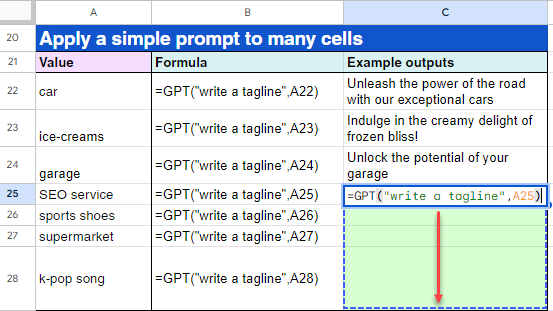
Pas een eenvoudige prompt toe op veel cellen
Met GPT_TRANSLATE() kun je grote taalmodellen inzetten voor je machinale vertaaltaken met hoge prestaties en ondersteuning voor meer dan 80 talen. Om de functie te gebruiken, voeg je de te vertalen tekst, de doeltaal en de brontaal toe. Je kunt ook extra instructies voor de vertaling meegeven met de parameter "instructions".
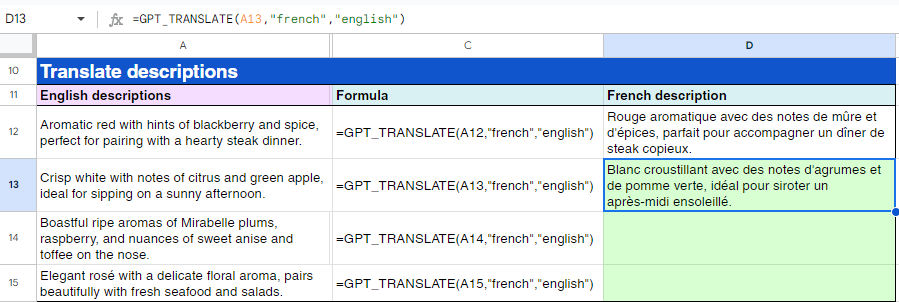
GPT_TRANSLATE() in actie
GPT_SUMMARIZE() maakt directe samenvattingen van lange teksten mogelijk, zelfs in verschillende talen. Interessant is dat je met de parameter "format" instructies kunt geven over de indeling van de samenvatting.
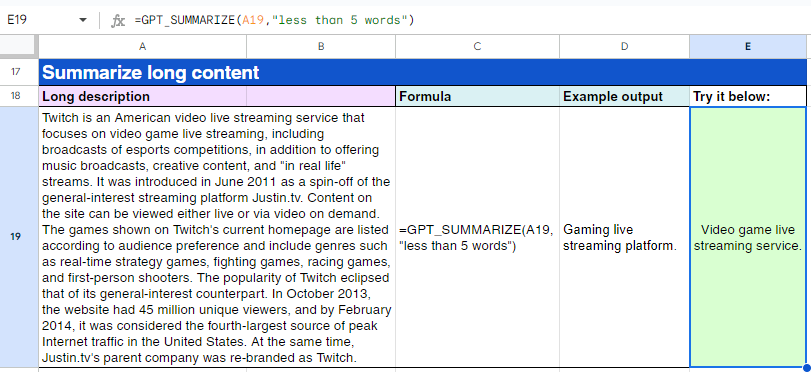
GPT_SUMMARIZE() in actie
Excel is specifiek ontworpen om toegankelijk en gemakkelijk te gebruiken te zijn. Toch kan het complex en tijdrovend zijn om bepaalde datagerelateerde taken uit te voeren (dat is een van de redenen waarom moderne dataprofessionals traditioneel andere tools voor data-analyse hebben geprefereerd, zoals Python en R).
ChatGPT voor Excel zal waarschijnlijk de manier waarop data-analisten en data scientists Excel gebruiken veranderen, door dagelijkse analyseprocessen te vereenvoudigen en te versnellen. Laten we enkele van de meest overtuigende use cases bekijken:
Met ChatGPT voor Excel kun je je teams ontlasten van tijdrovende datavoorbereiding, zodat ze zich kunnen richten op taken met hogere toegevoegde waarde. Enkele veelvoorkomende taken voor datavoorbereiding zijn:
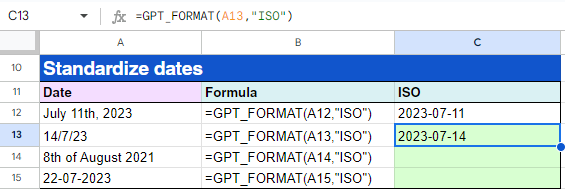
GPT_FORMAT() in actie
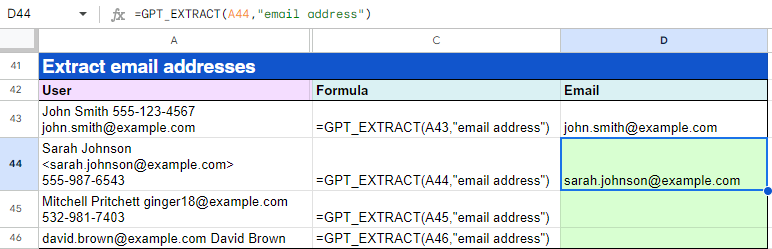
GPT_EXTRACT() in actie
Zodra je data schoon is, is het tijd voor analyse. Ook hier heeft ChatGPT voor Excel veel te bieden. Hier is een lijst met enkele analysetaken die mogelijk geautomatiseerd kunnen worden:
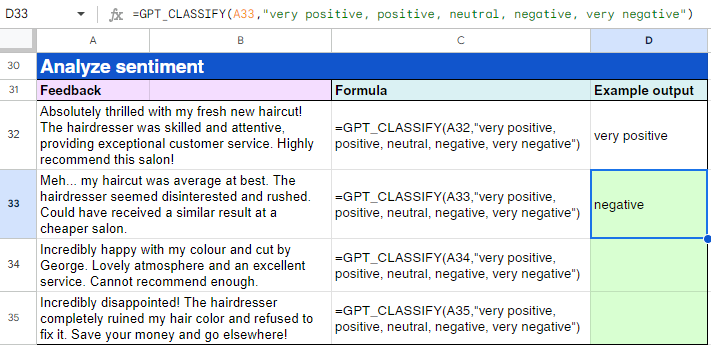
GPT_CLASSIFY() in actie
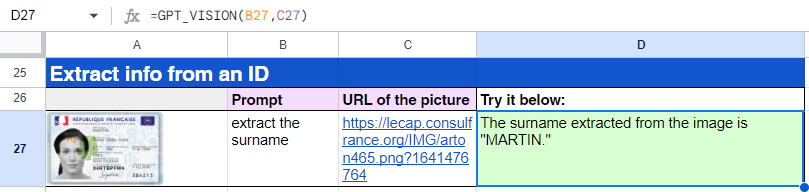
GPT_VISION() in actie
Ondanks de eenvoudige, gebruiksvriendelijke interface is ChatGPT voor Excel een ongelooflijk krachtige plug-in. Het heeft veel functionaliteiten naast de GPT-functies, waarmee je de volledige kracht van generatieve AI in je sheets kunt benutten.
Naast de GPT-functies wordt ChatGPT voor Excel geleverd met een tweede krachtige functie: de bulk prompt-tool. Deze flexibele, intuïtieve tool kan grootschalige runs van eenvoudige prompts aan. Je kunt elke bewerking in één keer op een hele kolom uitvoeren, zonder een formule te schrijven, wat je aanzienlijk tijd bespaart.
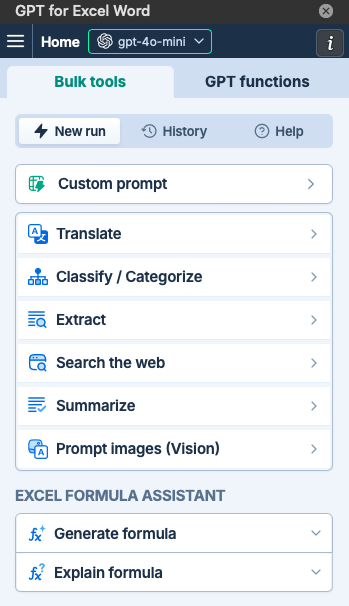
ChatGPT bulk prompt-tool
ChatGPT voor Excel wordt geleverd met verschillende bulkprompts, waaronder de functionaliteit voor aangepaste prompts, waarmee je een aangepaste prompt voor elke rij in je sheet kunt uitvoeren, en domeinspecifieke functionaliteiten voor bulkvertaling, classificatie, extractie, zoeken en nog veel meer.
De bulk prompt-tool van ChatGPT voor Excel is vrij eenvoudig te gebruiken en vereist geen code, zoals te zien is in de onderstaande afbeelding, waar we de tool voor aangepaste prompts gebruiken om SEO-geoptimaliseerde beschrijvingen voor fietsen te maken:
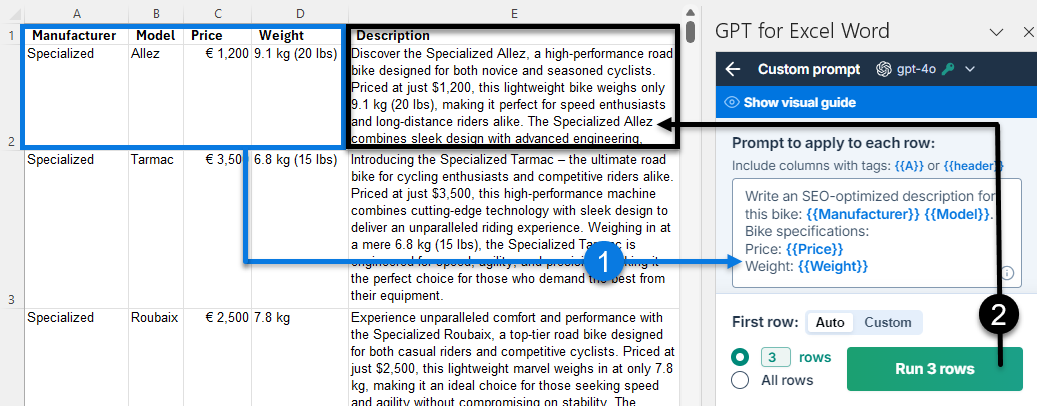
ChatGPT bulk prompt-tool in actie
Het bevat ook een AI-gestuurde Excel Formula Assistant waarmee je kunt:
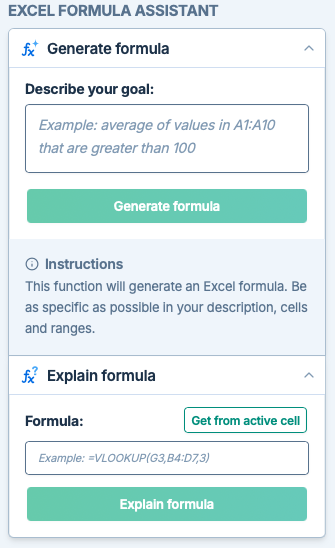
Excel Formula Assistant
Zoals al vermeld, is ChatGPT voor Excel niet gratis. Je moet een bundel kopen om prompts uit te voeren en je wordt naar gebruik afgerekend. Het toepassen van de juiste formules is dus verplicht als je geen geld wilt verspillen.
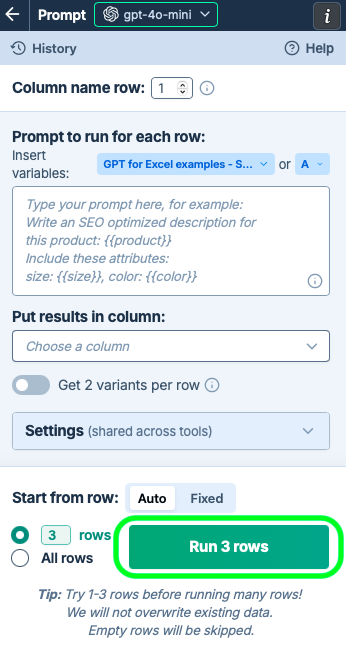
Als je de bulk prompt-tool gaat gebruiken, test dan eerst met enkele rijen voordat je deze op de hele kolom toepast om tokens te besparen:
GPT-formules vervangen
Een goede tip is ook om GPT-formules om te zetten naar statische waarden om verdere herberekening te voorkomen en geld te besparen. Je kunt formules handmatig of automatisch vervangen door resultaten, op een geselecteerd aantal cellen of over een hele sheet. Bekijk de documentatie van ChatGPT voor Excel voor meer informatie over het vervangen van GPT-formules.
Een andere manier om automatische herberekening te voorkomen is de cache van GPT voor Excel in je werkmap inschakelen; GPT-formules worden niet opnieuw geladen. In plaats daarvan worden de resultaten uit de cache opgehaald, waardoor extra kosten of verlies van resultaten worden voorkomen.
ChatGPT voor Excel kent dezelfde beperkingen die je zou verwachten bij ChatGPT en andere generatieve AI-modellen. Zo kan ChatGPT soms aannemelijk klinkende maar onjuiste of onsamenhangende antwoorden geven. Het kan ook vooroordelen weerspiegelen die in de trainingsdata aanwezig zijn en het mist echte begrip- of redeneervermogen.
Tegen deze achtergrond is prompt engineering cruciaal om potentiële problemen te minimaliseren. Prompt engineering is het ontwerpen en verfijnen van prompts (vragen of instructies) om specifieke reacties van AI-modellen uit te lokken. Zie het als de interface tussen menselijke intentie en machine-output. In de context van Excel betekent dit dat je zo specifiek mogelijk bent in je beschrijving, invoergegevens, cellen en bereiken. Bekijk ons aparte artikel om alles te weten te komen over prompt engineering.
Na de release van ChatGPT en vóór de lancering van de ChatGPT voor Excel-add-in, begonnen veel mensen ChatGPT te gebruiken voor Excel-gerelateerde taken. Hoewel de ChatGPT-extensie hier bijzonder geschikt voor is, heeft deze een belangrijk nadeel: hij is niet gratis.
Als je dus niet wilt of kunt betalen om de extensie te gebruiken, kan het gebruiken van ChatGPT en het kopiëren van de output naar Excel voor jou een betere keuze zijn. Uiteindelijk zullen de resultaten niet veel verschillen, want je gebruikt in beide gevallen dezelfde tool: ChatGPT.
ChatGPT kan je helpen met veel Excel-gerelateerde taken, waaronder formulegeneratie, data-analyse en datavisualisatie.
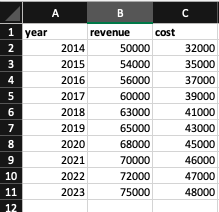
Hieronder vind je bijvoorbeeld enkele basisprompts die handig kunnen zijn voor eenvoudige taken, zoals het berekenen van een winstkolom op basis van de omzet- en kostencolommen van de volgende spreadsheet.
Zoals je ziet, geeft ChatGPT de formule met een uitleg over hoe je deze in Excel implementeert. Je hoeft alleen op de knop "Copy code" te klikken en de formule vervolgens in de Excel-cel te plakken.
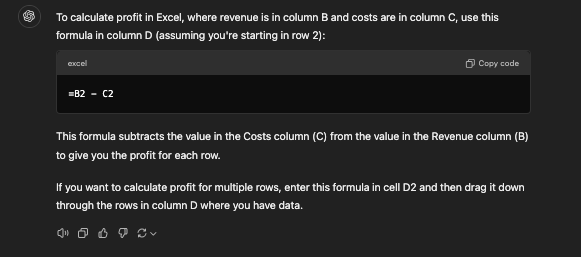
Een ander eenvoudig voorbeeld met dezelfde data is om ChatGPT te vragen de totale kosten in de tijdreeks te berekenen:
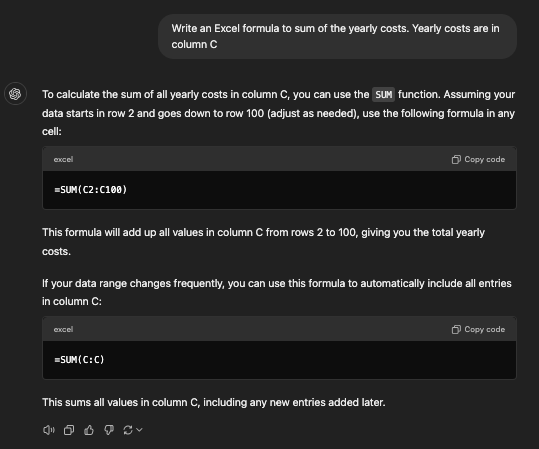
Dit zijn slechts een paar eenvoudige prompts om te laten zien hoe je ChatGPT kunt gebruiken voor Excel-taken, maar er is veel meer mogelijk. Eerlijk gezegd: de mogelijkheden zijn eindeloos. Naarmate je complexere taken aanpakt, moet je wel zorgvuldiger zijn met je prompts zodat ChatGPT niet in de war raakt.
Prompts voor ChatGPT schrijven is een kunst. Effectieve prompt engineering is essentieel om de meest nauwkeurige en relevante reacties van ChatGPT te krijgen. Door een paar belangrijke tips te volgen, kun je de kwaliteit en bruikbaarheid van de gegenereerde content verbeteren. Dit zijn de belangrijkste tips om in gedachten te houden:
ChatGPT voor Excel, zowel als concept als als plug-in, verandert de manier waarop dataprofessionals Excel gebruiken.
Er zijn overtuigende redenen om ChatGPT in je Excel-werkzaamheden te implementeren. Om ChatGPT succesvol in je data science-toolkit op te nemen, is datawijsheid essentieel. Gelukkig is DataCamp er om te helpen. We hopen dat de volgende materialen je helpen om de volledige kracht van ChatGPT en Excel te leren en te benutten:
Topcursussen op DataCamp
Leerpad
Leerpad
Cursus
blog
Adel Nehme
15 min

