
Lernpfad
Excel-Grundlagen
16 Std.
Verleihe deinem Team mit dem DataCamp for Business erstklassige Excel-Kenntnisse. Umfassende Schulungen und Leistungsüberwachung für den Geschäftserfolg.

ChatGPT für Excel ist ein Plugin, das dazu dient, sich wiederholende Aufgaben in Excel zu automatisieren. Es ist Teil von ChatGPT for Work, einer Reihe von Erweiterungen für Microsoft Excel und Word, Google Sheets und Docs, mit denen du ChatGPT und andere generative KI-Modelle dazu bringen kannst, sich wiederholende Aufgaben wie Schreiben, Übersetzen, Kategorisieren, Extrahieren, Umformulieren, Zusammenfassen, Entwerfen und vieles mehr zu erledigen.
GPT für Excel bietet zwei wichtige Funktionen zur Verbesserung der Effizienz:
ChatGPT für Excel wird mit einer kostenlosen Testversion geliefert. Danach musst du ein Paket kaufen, um dein Guthaben aufzubessern. Der Preis ist proportional zu deinen Input- und Output-Tokens. Ein Token ist ein kleines Stück Text, das ein Wort oder Teilwort, ein Satzzeichen oder ein Symbol darstellen kann. Modelle teilen alle Eingaben und Ausgaben in Token auf, um sie effizient zu verarbeiten. Lies unseren separaten Artikel, wenn du mehr über Tokenisierung erfahren möchtest.
Die Installation von ChatGPT für Excel ist ein einfacher, unkomplizierter Prozess. Um loszulegen, gehe auf die Installationsseite der GPT for Excel Word-Erweiterung und klicke auf die Schaltfläche "In Excel öffnen", um den Installationsprozess zu starten. Du musst Microsoft eine Erlaubnis erteilen, um die Erweiterung zu verwenden.
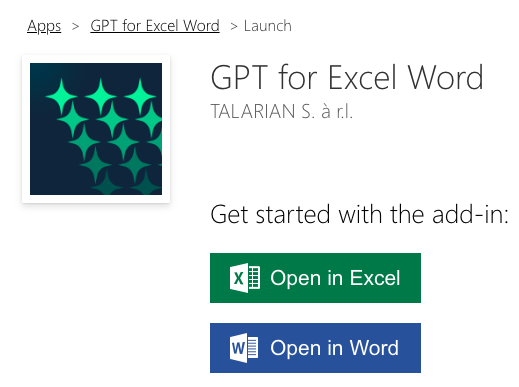
GPT für Excel installieren
Sobald du das Plugin in deinem Microsoft-Konto installiert hast, kannst du über die Registerkarte "Home" in der Desktop-App und der Web-Version von Excel darauf zugreifen, wie in der folgenden Abbildung gezeigt:
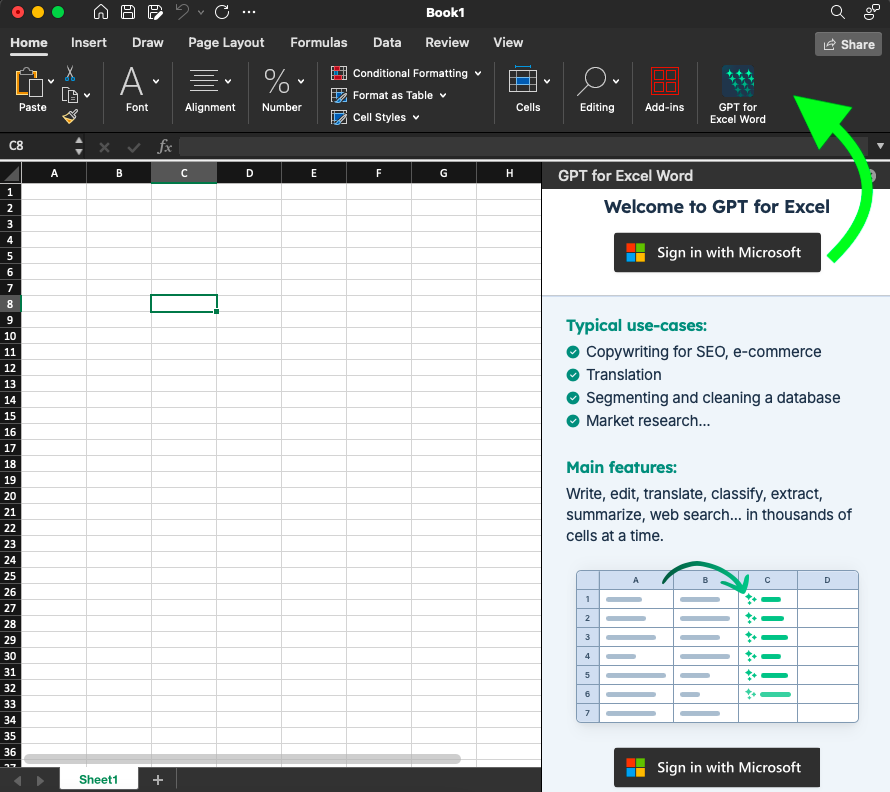
Schaltfläche GPT für Excel
Die Verwendung von ChatGPT für Excel könnte nicht einfacher sein. Der erste Schritt ist die Wahl deines bevorzugten KI-Modells. ChatGPT für Excel unterstützt Integrationen mit einigen der fortschrittlichsten generativen KI-Modelle, darunter GPT-4o, GPT-4o-mini, GPT-4 Turbo und Claude-3.5 Sonnet.
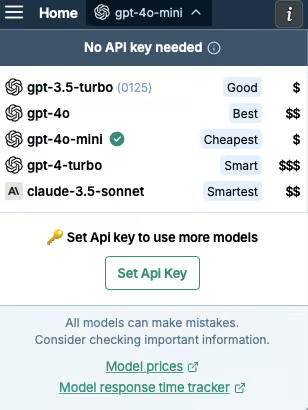
GPT für Excel-Modelle
Außerdem kannst du das Plugin über einen API-Schlüssel nutzen, um auf weitere Modelle zuzugreifen. Insbesondere kannst du deine OpenAI API-Schlüssel nutzen, um von deinen eigenen Tarifgrenzen und Kosteneinsparungen zu profitieren oder um deine fein abgestimmten Modelle und Assistenten zu nutzen. Du kannst auch Anthropic-API-Schlüssel einrichten, um von Claudes Modellen zu profitieren. Lies unseren separaten Artikel, um mehr über Open AI API zu erfahren und wie du deinen persönlichen API-Schlüssel erhältst.
ChatGPT wird mit einer Reihe von Funktionen geliefert, mit denen du ChatGPTs Prompts schreiben und die Ergebnisse direkt in deine Tabellenkalkulationen einfügen kannst. Die Formeln von chatGPT für Excel können dir bei einer Vielzahl von Aufgaben helfen, z. B. beim Schreiben, Bearbeiten, Übersetzen, Klassifizieren, Extrahieren, Zusammenfassen und vielem mehr.
Die gesamte Liste findest du im GPT for Excel Add-in.
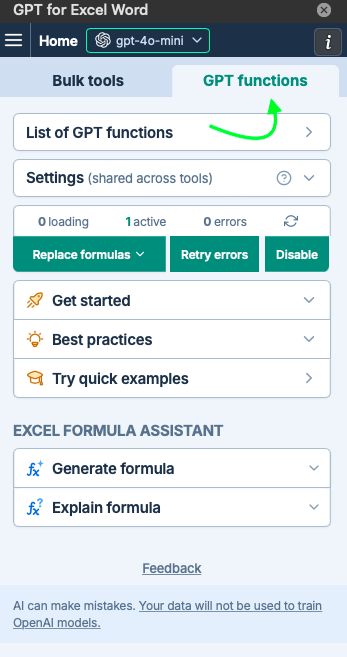
GPT-Funktionen
Analysieren wir, wie ChatGPT für Excel-Formeln mit einigen seiner bemerkenswertesten Funktionen funktionieren:
Es ist die einfachste Funktion, um GPT in Excel zu verwenden. Du musst nur deine Eingabeaufforderung als Parameter eingeben und Excel gibt das Ergebnis in einer einzelnen Zelle aus.

Schreibe eine Aufforderung in die Funktion.
Wie jede andere Excel-Formel ist auch =GPT() sehr flexibel. Du kannst zum Beispiel eine Zelle als Parameter für deine GPT()-Formel verwenden:

Verwende eine Zelle als Aufforderung.
Ebenso kannst du eine Eingabeaufforderung auf viele Zellen anwenden, indem du die Formel nach unten ziehst:
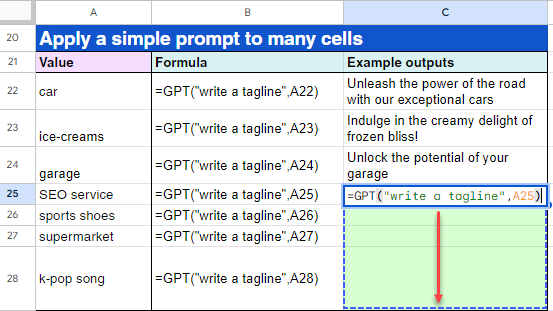
Eine einfache Aufforderung auf viele Zellen anwenden
Mit GPT_TRANSLATE() kannst du große Sprachmodelle für deine maschinellen Übersetzungsaufgaben mit hoher Leistung und Unterstützung für mehr als 80 Sprachen nutzen. Um die Funktion zu nutzen, musst du nur den zu übersetzenden Text, die Zielsprache und die Ausgangssprache hinzufügen. Du kannst auch zusätzliche Anweisungen für die Übersetzung mit dem Parameter "instructions" hinzufügen.
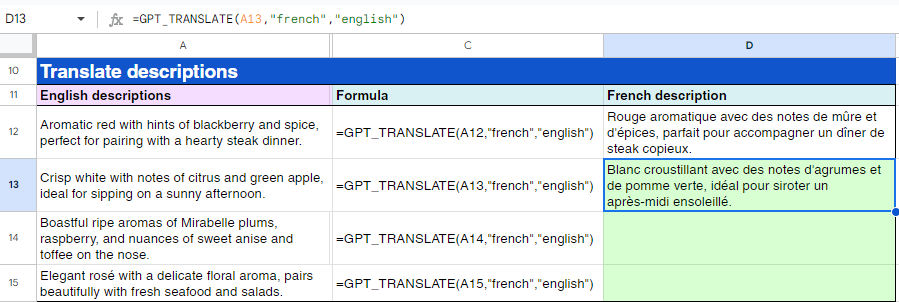
GPT_TRANSLATE() in Aktion
GPT_SUMMARIZE() ermöglicht es, lange Texte sofort zusammenzufassen, sogar in verschiedenen Sprachen. Interessanterweise kannst du mit dem Parameter "Format" Anweisungen für das Format der Zusammenfassung geben.
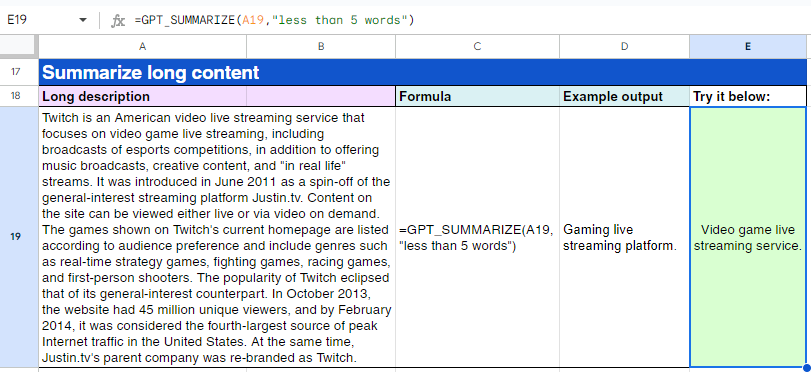
GPT_SUMMARIZE() in Aktion
Excel ist so konzipiert, dass es zugänglich und einfach zu bedienen ist. Die Durchführung bestimmter datenbezogener Aufgaben kann jedoch komplex und zeitaufwändig sein (das ist einer der Gründe, warum moderne Datenexperten traditionell andere Tools für die Datenanalyse bevorzugen, wie Python und R).
ChatGPT für Excel wird wahrscheinlich die Art und Weise revolutionieren, wie Datenanalysten und Datenwissenschaftler Excel nutzen, und die täglichen Datenanalyseprozesse erleichtern und beschleunigen. Analysieren wir einige der überzeugendsten Anwendungsfälle:
Mit chatGPT für Excel kannst du deine Teams von der zeitaufwändigen Datenaufbereitung befreien, damit sie sich auf hochwertige Datenanalyseaufgaben konzentrieren können. Einige gängige Aufgaben der Datenaufbereitung sind:
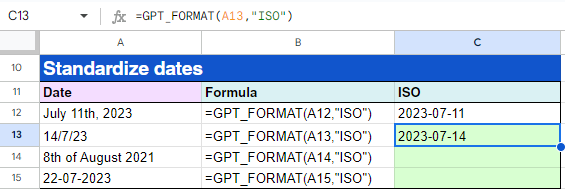
GPT_FORMAT() in Aktion
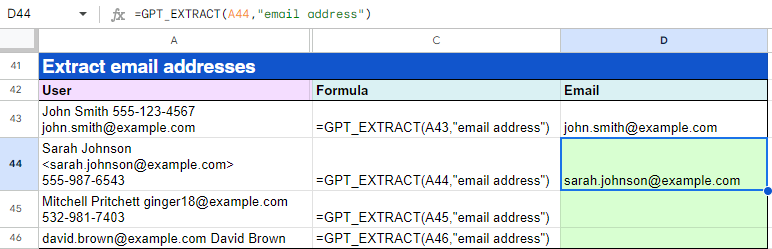
GPT_EXTRACT() in Aktion
Sobald deine Daten sauber sind, ist es Zeit für die Analyse. Auch hier hat ChatGPT für Excel eine Menge zu sagen. Hier ist eine Liste mit Aufgaben zur Datenanalyse, die möglicherweise automatisiert werden können:
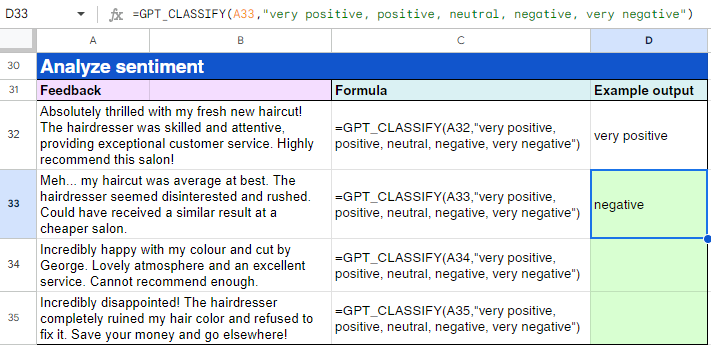
GPT_CLASSIFY() in Aktion
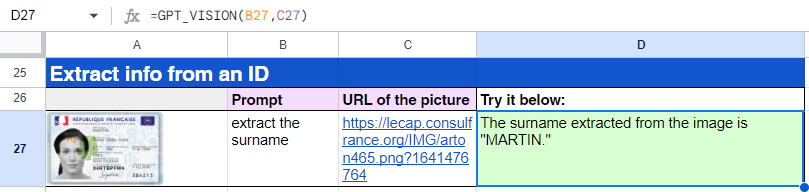
GPT_VISION() in Aktion
Trotz seiner einfachen, benutzerfreundlichen Oberfläche ist das ChatGPT für Excel ein unglaublich leistungsstarkes Plugin. Neben den GPT-Funktionen gibt es viele weitere Funktionen, die es dir ermöglichen, die volle Leistung der generativen KI in deinen Blättern zu nutzen.
Zusätzlich zu den GPT-Funktionen verfügt ChatGPT für Excel über eine zweite leistungsstarke Funktion: das Bulk Prompt Tool. Dieses flexible, intuitive Tool kann große Mengen an einfachen Aufforderungen verarbeiten. Du kannst jede Operation für eine ganze Spalte auf einmal ausführen, ohne eine Formel zu schreiben, was dir viel Zeit spart.
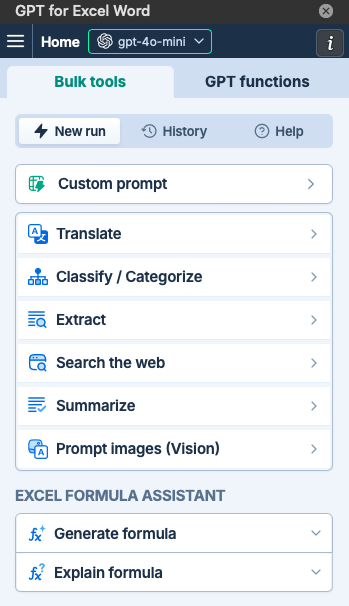
ChatGPT Bulk Prompt Tool
ChatGPT für Excel enthält mehrere Massenabfragen, darunter die benutzerdefinierte Abfrage, mit der du für jede Zeile in deinem Arbeitsblatt eine benutzerdefinierte Abfrage ausführen kannst, sowie domänenspezifische Funktionen für Massenübersetzung, Klassifizierung, Extraktion, Suche und vieles mehr.
Die Verwendung des ChatGPT für Excel Bulk-Prompt-Tools ist ziemlich einfach und erfordert keinen Code, wie die folgende Abbildung zeigt, in der wir das benutzerdefinierte Prompt-Tool verwenden, um SEO-optimierte Beschreibungen für Fahrräder zu erstellen:
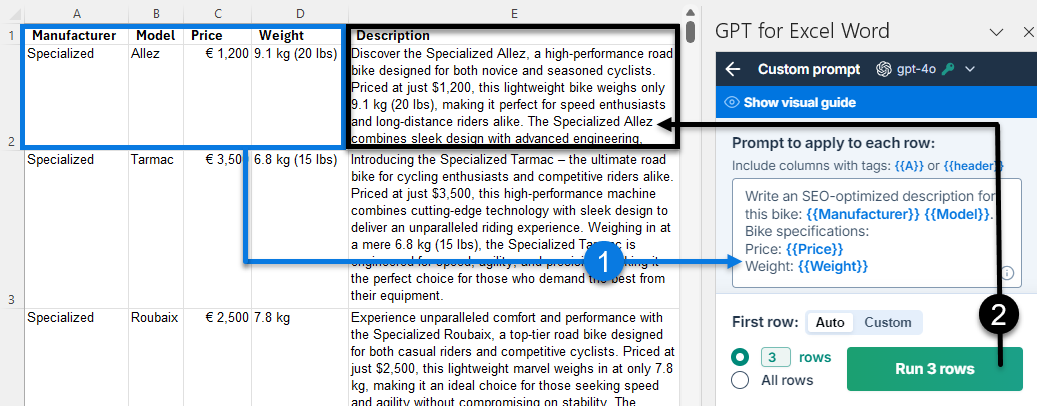
ChatGPT Bulk Prompt Tool in Aktion
Außerdem enthält es einen KI-gestützten Excel-Formelassistenten, mit dem du..:
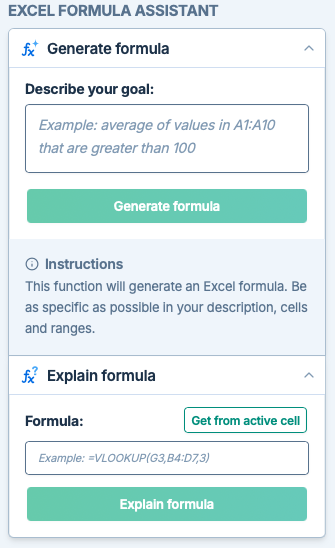
Excel Formel Assistent
Wie bereits erwähnt, ist ChatGPT für Excel nicht kostenlos. Du musst ein Paket kaufen, um Prompts auszuführen, und es wird nach Verbrauch berechnet. Deshalb ist es wichtig, die richtigen Formeln anzuwenden, wenn du kein Geld verschwenden willst.
Wenn du die Massenabfrage verwendest, solltest du sie zunächst mit einigen Zeilen testen, bevor du sie auf die gesamte Spalte anwendest, um Token zu sparen:
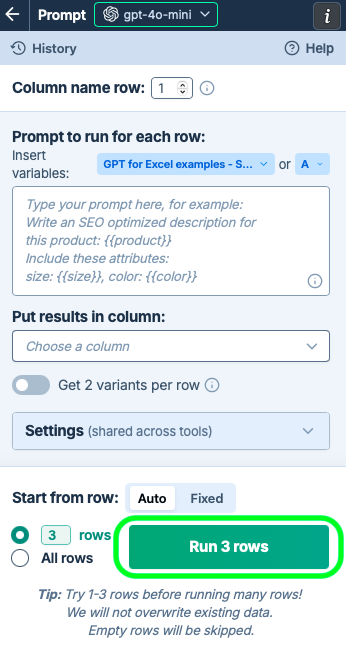
Ersetze GPT-Formeln
Ebenso ist es ein guter Tipp, GPT-Formeln in statische Werte umzuwandeln, um weitere Neuberechnungen zu vermeiden und Geld zu sparen. Du kannst Formeln ganz einfach manuell oder automatisch durch Ergebnisse ersetzen, entweder für eine ausgewählte Anzahl von Zellen oder für das gesamte Blatt. Mehr über das Ersetzen von GPT-Formeln erfährst du in der ChatGPt for Excel-Dokumentation .
Eine andere Möglichkeit, die automatische Neuberechnung zu verhindern, besteht darin , den GPT-Cache für Excel in deiner Arbeitsmappe zu aktivieren; GPT-Formeln werden dann nicht neu geladen. Stattdessen werden die Ergebnisse aus dem Cache abgerufen, sodass keine zusätzlichen Kosten entstehen oder Ergebnisse verloren gehen.
ChatGPT für Excel unterliegt denselben Einschränkungen, die du bei ChatGPT und anderen generativen KI-Modellen erwarten würdest. ChatGPT kann zum Beispiel manchmal plausibel klingende, aber falsche oder unsinnige Antworten liefern. Es kann auch Verzerrungen in den Trainingsdaten widerspiegeln und es mangelt ihm an echten Verständnis- oder Schlussfolgerungsfähigkeiten.
Vor diesem Hintergrund ist eine frühzeitige Planung der Schlüssel, um mögliche Probleme zu minimieren. Prompt-Engineering ist das Entwerfen und Verfeinern von Prompts (Fragen oder Anweisungen), um KI-Modellen bestimmte Antworten zu entlocken. Betrachte sie als Schnittstelle zwischen menschlicher Absicht und maschineller Leistung. Im Zusammenhang mit Excel bedeutet das, dass du deine Beschreibung, Eingabedaten, Zellen und Bereiche so genau wie möglich beschreiben solltest. In unserem separaten Artikel erfährst du alles über Souffleurtechnik.
Nach der Veröffentlichung von ChatGPT und vor der Einführung des ChatGPT für Excel-Add-ins haben viele Menschen ChatGPT genutzt, um sich bei Excel-bezogenen Aufgaben helfen zu lassen. Obwohl die ChatGPT-Erweiterung für diese Aufgabe besonders gut geeignet ist, hat sie einen entscheidenden Nachteil: Sie ist nicht kostenlos.
Wenn du also nicht bereit oder in der Lage bist, für die Nutzung der Erweiterung zu bezahlen, ist die Verwendung von ChatGPT und das Kopieren seiner Ausgaben in Excel vielleicht die bessere Wahl für dich. Am Ende werden sich die Ergebnisse nicht großartig unterscheiden, denn du wirst immer das gleiche Werkzeug benutzen: ChatGPT.
ChatGPT kann dir bei vielen Excel-bezogenen Aufgaben helfen, z. B. bei der Erstellung von Formeln, der Datenanalyse und der Datenvisualisierung.
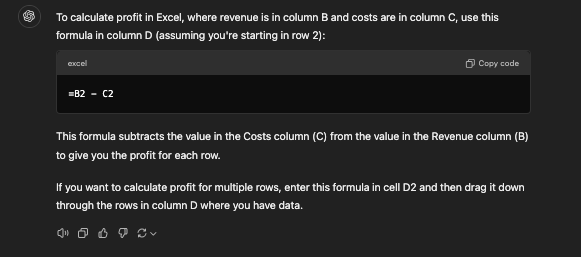
Nachfolgend findest du zum Beispiel einige grundlegende Eingabeaufforderungen, die für einfache Aufgaben nützlich sein können, z. B. die Berechnung einer Gewinnspalte auf der Grundlage der Umsatz- und Kostenspalten des folgenden Arbeitsblatts.
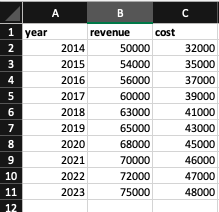
Wie du siehst, gibt ChatGPT die Formel mit einer Erklärung aus, wie du sie in Excel umsetzen kannst. Du musst nur auf die Schaltfläche "Code kopieren" klicken und dann die Formel in die Excel-Zelle einfügen.
Ein weiteres einfaches Beispiel mit den gleichen Daten wie die Anfrage an ChatGPT, um die Gesamtkosten in der Zeitreihe zu ermitteln:
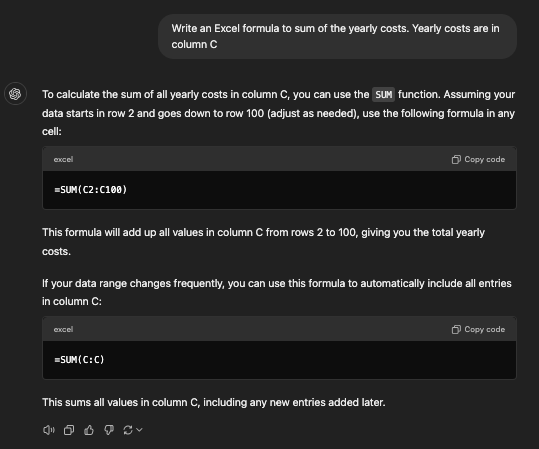
Dies sind nur ein paar einfache Beispiele, um zu zeigen, wie du ChatGPT für Excel-Aufgaben nutzen kannst, aber es gibt noch viel mehr, was du tun kannst. Ehrlich gesagt, der Himmel ist die Grenze. Doch je komplexer die Aufgaben werden, desto vorsichtiger musst du mit deinen Aufforderungen sein, damit ChatGPT nicht durcheinander kommt.
ChatGPT Prompts zu schreiben ist eine Kunst. Ein effektives Prompt-Engineering ist wichtig, um von ChatGPT möglichst genaue und relevante Antworten zu erhalten. Wenn du ein paar wichtige Tipps befolgst, kannst du die Qualität und den Nutzen der erstellten Inhalte verbessern. Hier sind die wichtigsten Tipps, die du beachten solltest:
ChatGPT für Excel, sowohl als Konzept als auch als Plugin, revolutioniert die Art und Weise, wie Datenpraktiker/innen Excel nutzen.
Es gibt zwingende Gründe, ChatGPT in deinen Excel-Betrieb zu integrieren. Um ChatGPT erfolgreich in dein Data-Science-Toolkit einzubinden, ist Datenkompetenz der Schlüssel. Zum Glück ist DataCamp da, um zu helfen. Wir hoffen, dass die folgenden Materialien dir dabei helfen werden, das volle Potenzial von ChatGPT und Excel auszuschöpfen und zu nutzen:
Verändere dein Unternehmen, indem du deinem Team mit dem DataCamp for Business fortgeschrittene KI-Kenntnisse vermittelst. Erreiche bessere Einblicke und mehr Effizienz.
Top DataCamp Kurse
Lernpfad
Lernpfad
Kurs
Blog
Nisha Arya Ahmed
15 Min.
Blog
Nathaniel Taylor-Leach
4 Min.
Blog
Nathaniel Taylor-Leach
Blog
Nathaniel Taylor-Leach
8 Min.


