%22%3E%3Cpath%20d%3D%22m-369%200h408v79h-408z%22%20fill%3D%22%237933ff%22%2F%3E%3Cpath%20d%3D%22m-148%200h306v45h-306z%22%20fill%3D%22%23974dff%22%2F%3E%3C%2Fg%3E%3C%2Fsvg%3E)
%22%2F%3E%3C%2FclipPath%3E%3Cg%20clip-path%3D%22url(%23a)%22%3E%3Cpath%20d%3D%22m76%200h484v36h-484z%22%20fill%3D%22%23974dff%22%2F%3E%3Cpath%20d%3D%22m0%200h384v24h-384z%22%20fill%3D%22%2306bdfc%22%20transform%3D%22matrix(1%200%200%20-1%200%2060)%22%2F%3E%3C%2Fg%3E%3C%2Fsvg%3E)
Excel के लिए ChatGPT क्या है?
Excel के लिए ChatGPT एक प्लगइन है जिसे Excel में दोहराए जाने वाले कार्यों को स्वचालित करने के लिए डिज़ाइन किया गया है। यह ChatGPT for Work का हिस्सा है—Microsoft Excel और Word, Google Sheets और Docs के लिए एक्सटेंशनों का एक सेट—जो आपको ChatGPT और अन्य जनरेटिव AI मॉडलों को प्रॉम्प्ट करने देता है ताकि लेखन, अनुवाद, वर्गीकरण, निष्कर्षण, रिफॉर्मेटिंग, संक्षेपण, ड्राफ्टिंग, और बहुत कुछ जैसे दोहराए जाने वाले कार्यों को तेज़ी से पूरा किया जा सके।
GPT for Excel दक्षता बढ़ाने के लिए दो प्रमुख सुविधाएँ देता है:
- बल्क टूल्स। ये साधारण प्रॉम्प्ट्स के साथ बड़े पैमाने पर ऑपरेशंस चलाने की अनुमति देते हैं। आप बिना कोई फॉर्मूला लिखे, एक बार में पूरी कॉलम पर कोई भी ऑपरेशन चला सकते हैं।
- GPT फ़ंक्शंस। GPT फ़ंक्शंस आपको जटिल ऑपरेशंस करने देते हैं जिन्हें अधिकतम लचीलापन पाने के लिए एक साथ जोड़ा जा सकता है।
Excel के लिए ChatGPT के साथ एक निःशुल्क ट्रायल आता है। उसके बाद, आपको अपने बैलेंस में राशि जोड़ने के लिए एक पैक खरीदना होगा। कीमत आपके इनपुट और आउटपुट टोकनों के अनुपात में होती है। टोकन पाठ का एक छोटा हिस्सा होता है जो किसी शब्द या उपशब्द, विराम चिह्न, या प्रतीक का प्रतिनिधित्व कर सकता है। बेहतर प्रोसेसिंग के लिए मॉडल सभी इनपुट और आउटपुट को टोकनों में विभाजित करते हैं। यदि आप टोकिनाइज़ेशन के बारे में अधिक जानना चाहते हैं, तो हमारा अलग लेख पढ़ें।
Excel के लिए ChatGPT के साथ शुरुआत करना
Excel के लिए ChatGPT प्लगइन इंस्टॉल करना
Excel के लिए ChatGPT इंस्टॉल करना आसान और सीधी प्रक्रिया है। शुरू करने के लिए, GPT for Excel Word एक्सटेंशन इंस्टॉल पेज पर जाएँ और इंस्टॉलेशन प्रक्रिया शुरू करने के लिए “Open in Excel” बटन पर क्लिक करें। आपको एक्सटेंशन के उपयोग के लिए Microsoft को कुछ अनुमतियाँ देनी होंगी।
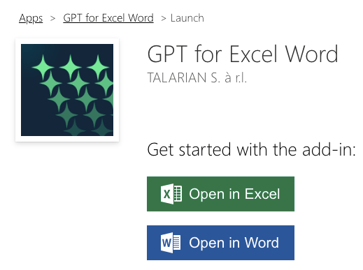
GPT for Excel इंस्टॉल करना
एक बार जब आपने अपने Microsoft अकाउंट पर प्लगइन इंस्टॉल कर लिया, तो आप इसे डेस्कटॉप ऐप और Excel के वेब वर्ज़न में Home टैब से एक्सेस कर पाएँगे, जैसा कि नीचे दिए गए चित्र में दिखाया गया है:
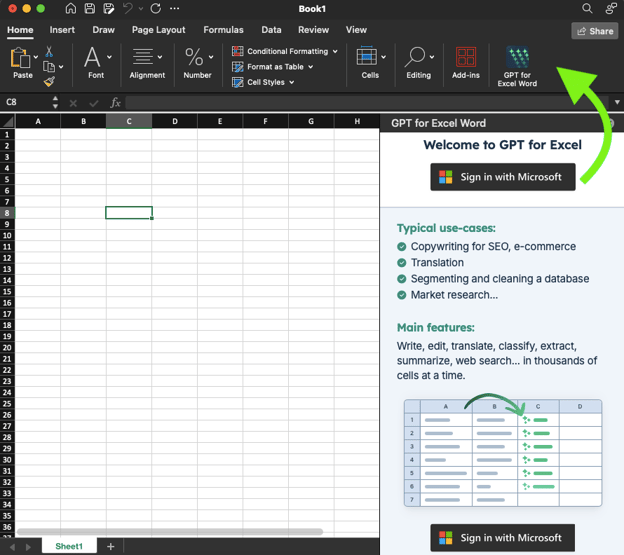
GPT for Excel बटन
Excel के लिए ChatGPT सेट करना
Excel के लिए ChatGPT का उपयोग करना इससे आसान नहीं हो सकता। पहला कदम है अपना पसंदीदा AI मॉडल चुनना। Excel के लिए ChatGPT कुछ सबसे उन्नत जनरेटिव AI मॉडलों के साथ इंटीग्रेशन सपोर्ट करता है, जिनमें GPT-4o, GPT-4o-mini, GPT-4 Turbo, और Claude-3.5 Sonnet शामिल हैं।
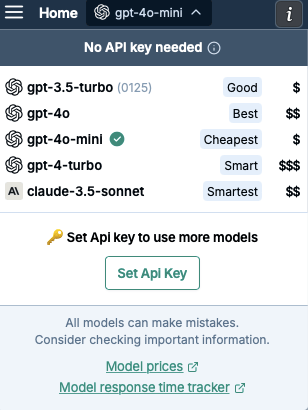
GPT for Excel मॉडल्स
इसके अलावा, आप अधिक मॉडलों तक पहुँचने के लिए API key के माध्यम से प्लगइन का उपयोग कर सकते हैं। विशेष रूप से, आप अपने OpenAI API keys का उपयोग अपने स्वयं के रेट लिमिट्स और लागत बचत का लाभ लेने, या अपने फाइन-ट्यून किए गए मॉडलों और Assistants का उपयोग करने के लिए कर सकते हैं। आप Claude के मॉडलों का लाभ लेने के लिए Anthropic API keys भी सेट कर सकते हैं। Open AI API के बारे में अधिक जानने और अपना व्यक्तिगत API key प्राप्त करने का तरीका सीखने के लिए हमारा अलग लेख पढ़ें।
Excel फॉर्मूलों के लिए ChatGPT का उपयोग कैसे करें
ChatGPT कई फ़ंक्शंस के साथ आता है जो आपको ChatGPT के प्रॉम्प्ट लिखने और परिणाम सीधे आपकी स्प्रेडशीट्स में डालने देते हैं। Excel के लिए ChatGPT फॉर्मूले आपको लेखन, संपादन, अनुवाद, वर्गीकरण, निष्कर्षण, संक्षेपण, और बहुत कुछ सहित कई तरह के कार्यों में मदद कर सकते हैं।
पूरी सूची GPT for Excel ऐड-इन में पाई जा सकती है।
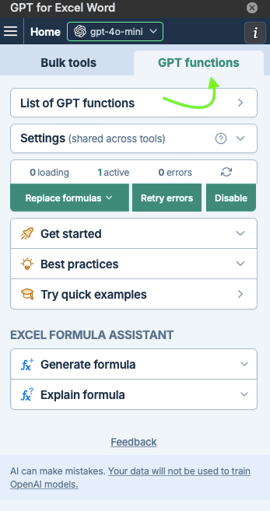
GPT फ़ंक्शंस
आइए कुछ प्रमुख फ़ंक्शंस के साथ देखें कि Excel के लिए ChatGPT फॉर्मूले कैसे काम करते हैं:
GPT()
Excel में GPT का उपयोग शुरू करने के लिए यह सबसे सरल फ़ंक्शन है। आपको बस अपने प्रॉम्प्ट को पैरामीटर के रूप में लिखना है और Excel एक ही सेल में परिणाम आउटपुट कर देगा।

फ़ंक्शन में प्रॉम्प्ट लिखें।
किसी भी अन्य Excel फॉर्मूले की तरह, =GPT() भी अत्यधिक लचीला है। उदाहरण के लिए, आप अपने GPT() फॉर्मूले के लिए किसी सेल को पैरामीटर के रूप में उपयोग कर सकते हैं:

किसी सेल को प्रॉम्प्ट के रूप में उपयोग करें।
इसी तरह, आप फॉर्मूला नीचे खींचकर एक प्रॉम्प्ट को कई सेल्स पर लागू कर सकते हैं:
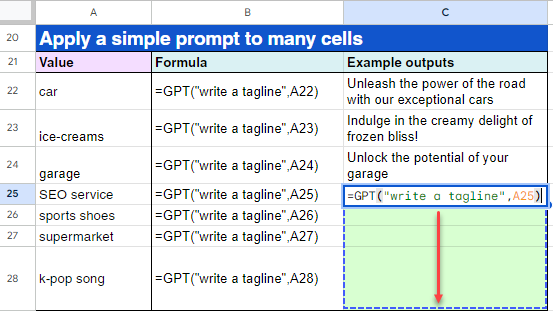
एक सरल प्रॉम्प्ट को कई सेल्स पर लागू करें
GPT_TRANSLATE()
GPT_TRANSLATE() के साथ, आप अपनी मशीन अनुवाद संबंधी आवश्यकताओं के लिए बड़े भाषा मॉडलों का उपयोग उच्च प्रदर्शन और 80 से अधिक भाषाओं के सपोर्ट के साथ कर सकते हैं। फ़ंक्शन का उपयोग शुरू करने के लिए, आपको अनुवादित किया जाने वाला पाठ, लक्ष्य भाषा और स्रोत भाषा जोड़नी है। आप “instructions” पैरामीटर के साथ अनुवाद के लिए अतिरिक्त हिदायतें भी दे सकते हैं।
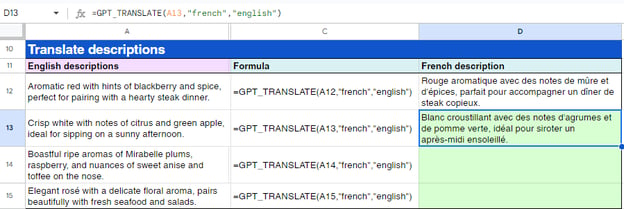
GPT_TRANSLATE() का प्रदर्शन
GPT_SUMMARIZE()
GPT_SUMMARIZE() विभिन्न भाषाओं में भी लंबे पाठों के त्वरित सार प्रस्तुत करता है। दिलचस्प बात यह है कि “format” पैरामीटर के साथ आप सार के प्रारूप पर हिदायतें दे सकते हैं।
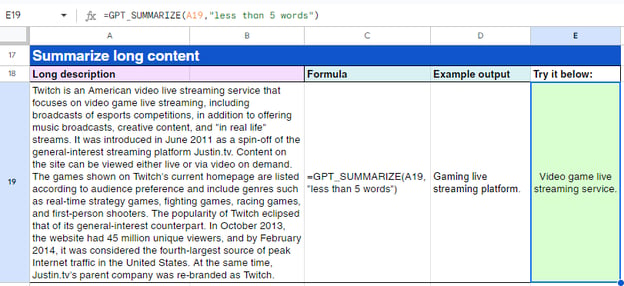
GPT_SUMMARIZE() का प्रदर्शन
डेटा विश्लेषण के लिए ChatGPT के सामान्य उपयोग के मामले
Excel को विशेष रूप से सुलभ और उपयोग में आसान होने के लिए डिज़ाइन किया गया है। फिर भी, कुछ डेटा-संबंधित कार्यों को करना जटिल और समय लेने वाला हो सकता है (इसी वजह से आधुनिक डेटा प्रैक्टिशनर्स ने पारंपरिक रूप से डेटा विश्लेषण के लिए Python और R जैसे अन्य टूल्स को प्राथमिकता दी है)।
Excel के लिए ChatGPT संभवतः डेटा विश्लेषकों और डेटा वैज्ञानिकों के Excel उपयोग करने के तरीके को बदल देगा, जिससे रोज़मर्रा की डेटा विश्लेषण प्रक्रियाएँ आसान और तेज़ हो जाएँगी। आइए कुछ सबसे प्रभावशाली उपयोग के मामलों पर नज़र डालें:
डेटा तैयारी
Excel के लिए ChatGPT के साथ, आप अपनी टीमों को समय लेने वाली डेटा तैयारी से मुक्त कर सकते हैं ताकि वे उच्च-मूल्य वाले डेटा विश्लेषण कार्यों पर ध्यान दे सकें। कुछ सामान्य डेटा तैयारी कार्य हैं:
- डेटा फ़ॉर्मेटिंग। GPT_FORMAT() जैसे फ़ंक्शंस के साथ, आप आसानी से तारीखें, मुद्राएँ, पते, नाम फ़ॉर्मेट कर सकते हैं, कैपिटलाइज़ेशन ठीक कर सकते हैं, और बहुत कुछ। नीचे दी गई छवि में आप देख सकते हैं कि ISO नियमों के आधार पर तारीखों को कैसे मानकीकृत किया जाए:
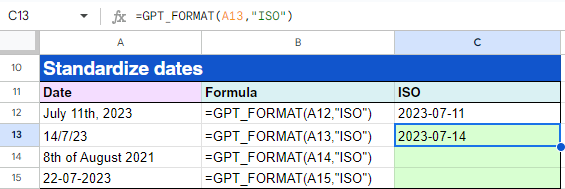
GPT_FORMAT() का प्रदर्शन
- डेटा निष्कर्षण। GPT_EXTRACT() फ़ंक्शन आपको अंतर्निहित रेगुलर एक्सप्रेशंस के आधार पर पाठ से डेटा प्राप्त करने देता है। निकाले गए डेटा के उदाहरणों में कंपनी के नाम या ईमेल पते शामिल हैं, जैसा कि नीचे दिखाया गया है:
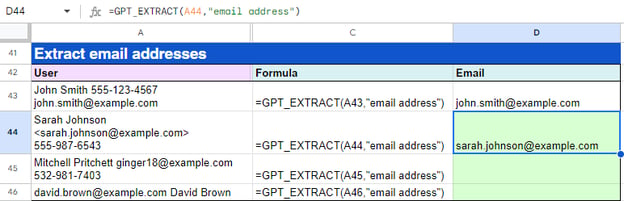
GPT_EXTRACT() का प्रदर्शन
डेटा विश्लेषण
जब आपका डेटा साफ़ हो जाए, तो विश्लेषण का समय है। यहाँ भी Excel के लिए ChatGPT की उपयोगिता बहुत है। नीचे कुछ डेटा विश्लेषण कार्यों की सूची है जिन्हें संभावित रूप से स्वचालित किया जा सकता है:
- भाव विश्लेषण। Sentiment analysis एक डेटा वर्गीकरण कार्य है जहाँ एक क्लासीफायर तय करता है कि किसी पाठ के पीछे का भाव सकारात्मक, नकारात्मक या तटस्थ है। यह विश्लेषण GPT_CLASSIFY() के साथ आसानी से किया जा सकता है। उदाहरण के लिए, नीचे दिए गए मामले में हम ग्राहक प्रतिक्रिया का विश्लेषण करते हैं:
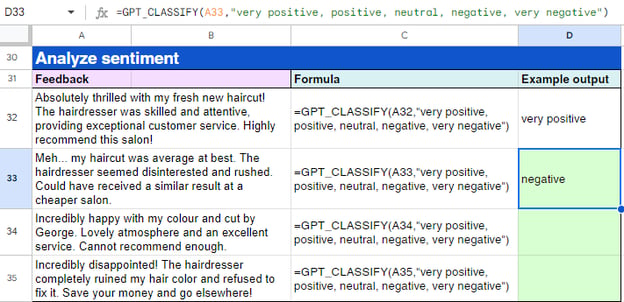
GPT_CLASSIFY() का प्रदर्शन
- छवि विश्लेषण। Computer vision, जिसे इमेज विश्लेषण भी कहते हैं, AI का एक क्षेत्र है जो मशीनों को डिजिटल इमेज, वीडियो और अन्य दृश्य इनपुट्स से सार्थक जानकारी निकालने में सक्षम बनाता है। Excel के लिए ChatGPT के नवीनतम संस्करण में GPT_VISION() नामक नया फ़ंक्शन आता है जो आपको छवियों के साथ काम करने देता है। उदाहरण के लिए, आप किसी इमेज के आधार पर विवरण जेनरेट कर सकते हैं, किसी इमेज से जानकारी निकाल सकते हैं (जैसे, किसी इनवॉइस से आईडी), किसी इमेज के तत्त्वों को समझा सकते हैं, या किसी इमेज से alt टेक्स्ट बना सकते हैं। ध्यान दें कि यह फ़ंक्शन केवल GPT-4-turbo मॉडल के साथ काम करता है।
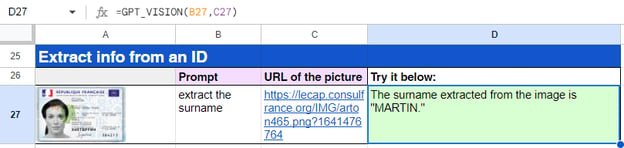
GPT_VISION() का प्रदर्शन
Excel में ChatGPT का उपयोग करने के टिप्स
इसके सरल, उपयोगकर्ता-अनुकूल इंटरफ़ेस के बावजूद, Excel के लिए ChatGPT एक अत्यंत शक्तिशाली प्लगइन है। GPT फ़ंक्शंस के अलावा इसमें कई अन्य क्षमताएँ हैं जो आपको अपनी शीट्स में जनरेटिव AI की पूरी शक्ति का लाभ उठाने देंगी।
Excel के लिए ChatGPT बल्क प्रॉम्प्ट टूल
GPT फ़ंक्शंस के अलावा, Excel के लिए ChatGPT एक दूसरी शक्तिशाली सुविधा के साथ आता है: बल्क प्रॉम्प्ट टूल। यह लचीला, सहज टूल सरल प्रॉम्प्ट्स के बड़े-वॉल्यूम रन संभाल सकता है। आप बिना कोई फॉर्मूला लिखे एक बार में पूरी कॉलम पर कोई भी ऑपरेशन चला सकते हैं, जिससे आपका काफी समय बचेगा।
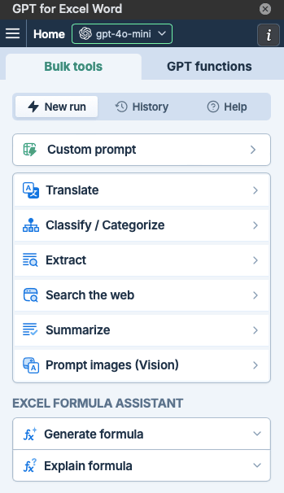
ChatGPT बल्क प्रॉम्प्ट टूल
Excel के लिए ChatGPT कई बल्क प्रॉम्प्ट्स के साथ आता है, जिनमें कस्टम प्रॉम्प्ट फ़ंक्शनैलिटी भी शामिल है, जो आपको अपनी शीट की हर पंक्ति के लिए कस्टम प्रॉम्प्ट चलाने देती है, और अनुवाद, वर्गीकरण, निष्कर्षण, खोज आदि के लिए डोमेन-विशिष्ट क्षमताएँ भी शामिल हैं।
Excel के लिए ChatGPT बल्क प्रॉम्प्ट टूल का उपयोग करना काफी आसान है और इसमें कोड की ज़रूरत नहीं होती, जैसा कि नीचे दी गई छवि में दिखाया गया है, जहाँ हम साइकिलों के लिए SEO-अनुकूलित विवरण बनाने हेतु कस्टम प्रॉम्प्ट टूल का उपयोग करते हैं:
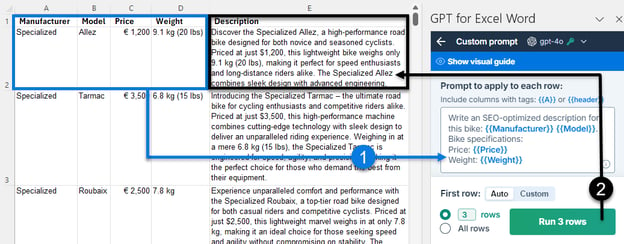
ChatGPT बल्क प्रॉम्प्ट टूल का प्रदर्शन
Excel Formula Assistant का लाभ उठाएँ
इसमें एक AI-संचालित Excel Formula Assistant भी शामिल है, जो आपको यह करने देता है:
- फॉर्मूले जनरेट करें। एक निर्देश प्रॉम्प्ट करें और Excel फॉर्मूला प्राप्त करें। सही फॉर्मूला पाने के लिए, अपने विवरण, सेल्स और रेंज में यथासंभव विशिष्ट रहें।
- फॉर्मूलों की व्याख्या करें। किसी फॉर्मूले को, पैरामीटर्स के मान सहित, प्रॉम्प्ट करें और यह कैसे काम करता है इसकी विस्तृत व्याख्या प्राप्त करें।
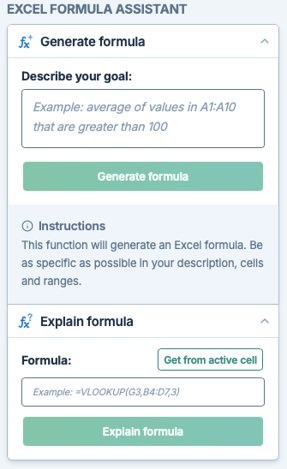
Excel Formula Assistant
Excel में ChatGPT की सर्वोत्तम प्रथाएँ और सीमाएँ
फॉर्मूलों में शुद्धता सुनिश्चित करना
जैसा कि पहले उल्लेख किया गया है, Excel के लिए ChatGPT मुफ़्त नहीं है। प्रॉम्प्ट्स चलाने के लिए आपको एक पैक खरीदना होगा और उपयोग के अनुसार शुल्क लिया जाएगा। इसलिए, यदि आप पैसा बर्बाद नहीं करना चाहते हैं तो सही फॉर्मूले लागू करना आवश्यक है।
इसी संदर्भ में, यदि आप बल्क प्रॉम्प्ट टूल का उपयोग करना चाहते हैं, तो पूरे कॉलम पर लागू करने से पहले कुछ पंक्तियों पर टेस्ट करें ताकि टोकन बच सकें:
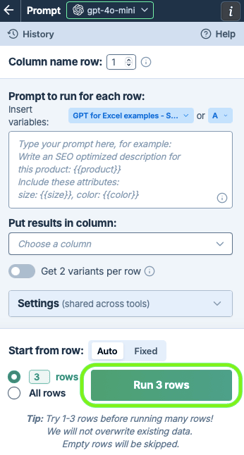
GPT फॉर्मूलों को बदलें
इसी तरह, एक अच्छा सुझाव है कि किसी भी आगे की पुनर्गणना को रोकने और पैसे बचाने के लिए GPT फॉर्मूलों को स्थिर मानों में बदल दिया जाए। आप मैन्युअल या स्वचालित रूप से, चुनिंदा सेल्स या पूरी शीट में, फॉर्मूलों को परिणामों से आसानी से बदल सकते हैं। GPT फॉर्मूलों को बदलने के बारे में अधिक जानने के लिए Excel के लिए ChatGPT दस्तावेज़ देखें।
स्वचालित पुनर्गणना को रोकने का एक और तरीका है अपने वर्कबुक में GPT for Excel cache सक्षम करना; GPT फॉर्मूले रीलोड नहीं होते। इसके बजाय, परिणाम कैश से प्राप्त किए जाते हैं, जिससे अतिरिक्त लागत या परिणामों के नुकसान को रोका जा सकता है।
सीमाओं को समझना
Excel के लिए ChatGPT में वही सीमाएँ हैं जो आप ChatGPT और अन्य जनरेटिव AI मॉडलों में अपेक्षा करते हैं। उदाहरण के लिए, ChatGPT कभी-कभी संभावित लगने वाले लेकिन गलत या अर्थहीन उत्तर दे सकता है। यह अपने प्रशिक्षण डेटा में मौजूद पूर्वाग्रहों को भी प्रतिबिंबित कर सकता है और वास्तविक समझ या तर्क करने की क्षमता का अभाव रहता है।
ऐसे परिदृश्य में, प्रॉम्प्ट इंजीनियरिंग संभावित समस्याओं को कम करने की कुंजी है। प्रॉम्प्ट इंजीनियरिंग वह अभ्यास है जिसमें AI मॉडलों से विशिष्ट प्रतिक्रियाएँ प्राप्त करने के लिए प्रॉम्प्ट्स (प्रश्न या निर्देश) डिज़ाइन और परिष्कृत किए जाते हैं। इसे मानव इरादे और मशीन आउटपुट के बीच का इंटरफ़ेस समझें। Excel के संदर्भ में, इसका अर्थ है कि अपने विवरण, इनपुट डेटा, सेल्स और रेंज में यथासंभव विशिष्ट होना। प्रॉम्प्ट इंजीनियरिंग के बारे में सब कुछ जानने के लिए हमारा अलग लेख देखें।
बिना एक्सटेंशन के Excel के लिए ChatGPT का उपयोग
ChatGPT के रिलीज़ के बाद और Excel के लिए ChatGPT ऐड-इन के लॉन्च से पहले, कई लोगों ने Excel-संबंधित कार्यों में सहायता के लिए ChatGPT का उपयोग करना शुरू किया। हालाँकि ChatGPT एक्सटेंशन इस काम के लिए विशेष रूप से उपयुक्त है, इसके साथ एक महत्वपूर्ण कमी है: यह मुफ़्त नहीं है।
इसलिए, यदि आप एक्सटेंशन का उपयोग करने के लिए भुगतान करने को तैयार नहीं हैं या सक्षम नहीं हैं, तो ChatGPT का उपयोग करके उसके आउटपुट्स को Excel में कॉपी करना आपके लिए बेहतर विकल्प हो सकता है। अंततः, परिणाम बहुत अलग नहीं होंगे, क्योंकि आप हमेशा एक ही टूल—ChatGPT—का ही उपयोग कर रहे होंगे।
ChatGPT आपको कई Excel-संबंधित कार्यों में मदद कर सकता है, जिनमें फॉर्मूला जनरेशन, डेटा विश्लेषण, और डेटा विज़ुअलाइज़ेशन शामिल हैं।
उदाहरण के लिए, नीचे आपको कुछ बुनियादी प्रॉम्प्ट्स मिलेंगे जो सरल कार्यों के लिए उपयोगी हो सकते हैं, जैसे कि निम्नलिखित स्प्रेडशीट की revenue और cost कॉलम के आधार पर profit कॉलम की गणना करना।
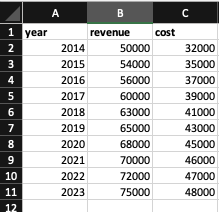
जैसा कि आप देख सकते हैं, ChatGPT Excel में उसे लागू करने के तरीके पर कुछ व्याख्या के साथ फॉर्मूला आउटपुट करता है। आपको बस “Copy code” बटन पर क्लिक करना है और फिर फॉर्मूला Excel सेल में पेस्ट करना है।
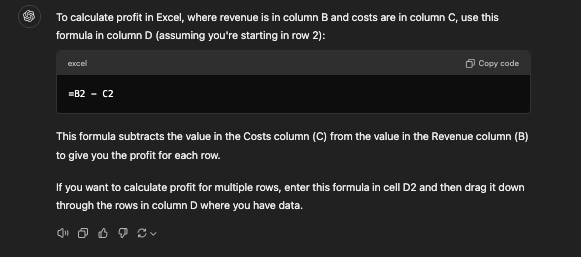
उसी डेटा के साथ एक और बुनियादी उदाहरण है समय-श्रृंखला में कुल लागत प्राप्त करने के लिए ChatGPT से पूछना:
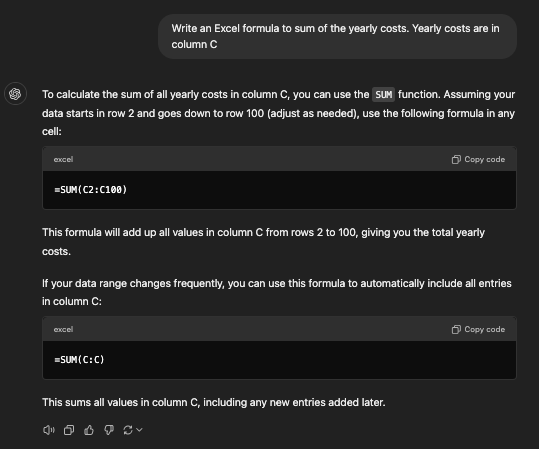
ये केवल कुछ सरल प्रॉम्प्ट्स हैं जो दिखाते हैं कि Excel कार्यों के लिए ChatGPT का उपयोग कैसे किया जाए, लेकिन आप इससे कहीं अधिक कर सकते हैं। सच कहें तो संभावनाएँ असीमित हैं। फिर भी, जैसे-जैसे आप अधिक जटिल कार्यों की ओर बढ़ते हैं, आपको अपने प्रॉम्प्ट्स के साथ अधिक सावधानी बरतनी होगी ताकि ChatGPT भ्रमित न हो।
ChatGPT प्रॉम्प्ट्स लिखना एक कला है। प्रभावी प्रॉम्प्ट इंजीनियरिंग ChatGPT से सबसे सटीक और प्रासंगिक प्रतिक्रियाएँ प्राप्त करने के लिए आवश्यक है। कुछ प्रमुख टिप्स का पालन करके, आप जनरेट किए गए कंटेंट की गुणवत्ता और उपयोगिता बढ़ा सकते हैं। ध्यान रखने के लिए मुख्य उच्च-स्तरीय टिप्स ये हैं:
- स्पष्टता और विशिष्टता। आपके प्रॉम्प्ट्स में यह स्पष्ट होना चाहिए कि आप मॉडल से क्या करवाना चाहते हैं। अस्पष्टता से बचें और जिन ऑपरेशंस को आप ChatGPT से करवाना चाहते हैं, उनके बारे में यथासंभव सटीक रहें।
- प्रसंग महत्वपूर्ण है। पिछले सुझाव से निकटता से संबंधित, ChatGPT प्रॉम्प्ट के तात्कालिक संदर्भ पर प्रतिक्रिया देता है। इसलिए, स्पष्ट संदर्भ स्थापित करना महत्वपूर्ण है। उदाहरण के लिए, जब ChatGPT से Excel फॉर्मूला लिखने के लिए कहें, तो जिन पंक्तियों और स्तंभों पर काम करना है, उनके बारे में विशिष्ट रहें।
- क्रमिक परिष्करण। सामान्य बातचीत की तरह, आपको आवश्यक जानकारी पाने के लिए कई प्रश्न पूछने पड़ सकते हैं। ChatGPT से बात करते समय भी यही बात लागू होती है। क्रमिक परिष्करण वह प्रक्रिया है जिसमें बातचीत के दौरान अपने प्रॉम्प्ट्स को परिष्कृत और समायोजित किया जाता है ताकि आउटपुट की प्रासंगिकता, सटीकता और गहराई में सुधार हो सके।
निष्कर्ष
Excel के लिए ChatGPT—एक अवधारणा और एक प्लगइन दोनों रूप में—डेटा प्रैक्टिशनर्स के Excel उपयोग करने के तरीके में क्रांति ला रहा है।
Excel कार्यप्रवाहों में ChatGPT लागू करने के ठोस कारण हैं। अपने डेटा साइंस टूलकिट में ChatGPT को सफलतापूर्वक शामिल करने के लिए डेटा साक्षरता महत्वपूर्ण है। सौभाग्य से, DataCamp आपकी मदद के लिए है। हमें उम्मीद है कि नीचे दिए गए समर्पित संसाधन आपको ChatGPT और Excel की पूरी शक्ति सीखने और उसका लाभ उठाने में मदद करेंगे:
- ChatGPT Fundamentals
- डेटा साइंस प्रोजेक्ट्स के लिए ChatGPT का उपयोग: एक गाइड
- डेवलपर्स के लिए ChatGPT प्रॉम्प्ट इंजीनियरिंग
- ChatGPT के साथ प्रॉम्प्ट इंजीनियरिंग: शुरुआती लोगों के लिए गाइड
- Excel Fundamentals
- Excel में डेटा विश्लेषण कोर्स
- Excel में डेटा विज़ुअलाइज़ेशन कोर्स
- 2024 में Excel सीखें: शुरुआती लोगों के लिए संपूर्ण गाइड

मैं एक स्वतंत्र डेटा विश्लेषक हूँ और दुनिया भर की कंपनियों व संगठनों के साथ डेटा साइंस परियोजनाओं पर सहयोग करता/करती हूँ। मैं 2+ वर्षों के अनुभव वाला/वाली डेटा साइंस प्रशिक्षक भी हूँ। मैं नियमित रूप से अंग्रेज़ी और स्पेनिश में डेटा साइंस से संबंधित लेख लिखता/लिखती हूँ, जिनमें से कुछ DataCamp, Towards Data Science और Analytics Vidhya जैसी स्थापित वेबसाइटों पर प्रकाशित हुए हैं। राजनीतिक विज्ञान और क़ानून की पृष्ठभूमि वाले/वाली डेटा वैज्ञानिक के रूप में, मेरा लक्ष्य लोक नीति, क़ानून और प्रौद्योगिकी के संगम पर काम करना है—विचारों की शक्ति का उपयोग करके ऐसे अभिनव समाधान और कथाएँ विकसित करना जो हमें तात्कालिक चुनौतियों, विशेषकर जलवायु संकट, से निपटने में मदद कर सकें। मैं स्वयं-अध्येता, सतत सीखने वाला/वाली और बहुविषयक दृष्टिकोण का प्रबल समर्थक/समर्थक हूँ। नई चीज़ें सीखने में कभी देर नहीं होती।
Microsoft Excel का परिचय देने की बहुत ज़रूरत नहीं है। डेटा विश्लेषण के एक क्लासिक टूल के रूप में, Excel शक्तिशाली क्षमताओं और उपयोगकर्ता-अनुकूल इंटरफ़ेस को जोड़ता है, जिससे यह अनुभवी डेटा विश्लेषकों और कम तकनीकी उपयोगकर्ताओं दोनों के लिए उपयुक्त बनता है। Microsoft BI स्टैक, जिसमें PowerBI शामिल है, के साथ इसके सुचारु एकीकरण के कारण यह एक बेहतरीन टूल भी है। अन्य डेटा विश्लेषण टूल्स—जैसे Python और R—की लोकप्रियता के बावजूद, Excel अब भी हर डेटा प्रैक्टिशनर के लिए अनिवार्य टूल है।
ChatGPT के रिलीज़ के बाद, कई लोगों ने Excel-संबंधित कार्यों में सहायता के लिए ChatGPT का उपयोग करना शुरू किया। फिर भी, यह थकाऊ और समय लेने वाली प्रक्रिया थी, क्योंकि उपयोगकर्ताओं को ChatGPT से परिणाम कॉपी-पेस्ट करके Excel स्प्रेडशीट्स में डालने पड़ते थे। सौभाग्य से, Excel के लिए ChatGPT के लॉन्च के बाद से यह तेज़ी से बदल रहा है।
इस ट्यूटोरियल में, हम Excel के लिए ChatGPT पर चर्चा करेंगे—एक एक्सटेंशन जो आपको सीधे अपनी स्प्रेडशीट्स में ChatGPT का उपयोग करने देता है। Excel के लिए ChatGPT के साथ, आप कार्यों को स्वचालित कर सकते हैं, Excel फॉर्मूलों का अनुकूलन कर सकते हैं, मूल्यवान अंतर्दृष्टि प्राप्त कर सकते हैं, और समय व प्रयास बचा सकते हैं। हम बताएँगे कि एक्सटेंशन को कैसे इंस्टॉल और सेटअप करें, डेटा विश्लेषण के लिए कुछ उदाहरण उपयोग के मामले, और Excel के लिए ChatGPT ऐड-इन के उपयोग हेतु टिप्स व सर्वोत्तम प्रथाएँ। अंतिम अनुभाग में, हम यह भी देखेंगे कि बिना एक्सटेंशन के Excel से अधिकतम लाभ उठाने के लिए ChatGPT का उपयोग कैसे करें।
AI डेटा गुणवत्ता को कैसे बदल रहा है में रुचि रखते हैं? अधिक जानने के लिए हमारा वेबिनार देखें।