

什么是 ChatGPT for Excel?
ChatGPT for Excel 是一款旨在自动化 Excel 中重复性任务的插件。它属于 ChatGPT for Work 套件的一部分,该套件为 Microsoft Excel 和 Word、Google Sheets 和 Docs 提供扩展,让您可以向 ChatGPT 和其他生成式 AI 模型发出提示,从而高效完成写作、翻译、分类、抽取、重排格式、摘要、草拟等重复性任务。
GPT for Excel 提供两大关键功能以提升效率:
- 批量工具。它们允许您用简单提示运行大规模操作。无需编写任何公式,就能一次性对整列数据执行任意操作。
- GPT 函数。GPT 函数可执行可串联的复杂操作,提供极大的灵活性。
ChatGPT for Excel 提供免费试用。之后,您需要购买套餐为余额充值。定价与您的输入与输出 token 数量成正比。Token 是一小段文本,可能表示一个词或词片段、标点或符号。模型会将所有输入与输出分割为 token 以实现高效处理。如果您想进一步了解分词(tokenization),请阅读我们的另一篇文章。
开始使用 ChatGPT for Excel
安装 Excel 的 ChatGPT 插件
安装 ChatGPT for Excel 十分简单直接。首先访问GPT for Excel Word 扩展安装页,点击“Open in Excel”按钮启动安装流程。您需要向 Microsoft 授权一些使用该扩展所需的权限。
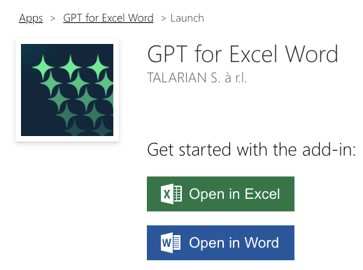
安装 GPT for Excel
将插件安装到您的 Microsoft 帐户后,您可以在桌面版与网页版 Excel 的“开始”选项卡中访问它,如下图所示:
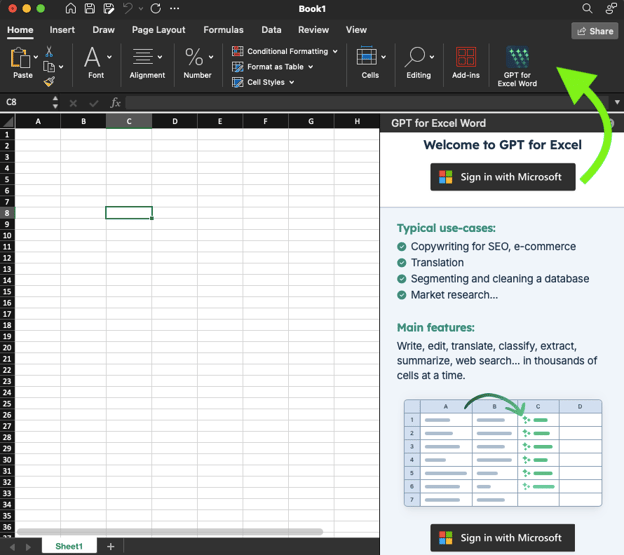
GPT for Excel 按钮
设置 ChatGPT for Excel
使用 ChatGPT for Excel 再简单不过了。第一步是选择您偏好的 AI 模型。ChatGPT for Excel 支持与一些最先进的生成式 AI 模型集成,包括 GPT-4o、GPT-4o-mini、GPT-4 Turbo 和 Claude-3.5 Sonnet。
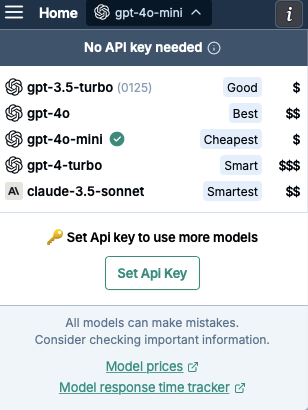
GPT for Excel 模型
此外,您还可以通过 API 密钥使用该插件以访问更多模型。尤其是,您可以使用自己的 OpenAI API 密钥,以享受自有的速率限制与成本优势,或使用您的微调模型与 Assistants。您也可以设置 Anthropic 的 API 密钥以使用 Claude 模型。阅读我们的另一篇文章,了解有关 Open AI API 以及如何获取个人 API 密钥。
如何在 Excel 中使用 ChatGPT 公式
ChatGPT 提供一系列函数,允许您编写 ChatGPT 提示并将结果直接插入工作表。ChatGPT for Excel 公式可帮助您完成广泛的任务,包括写作、编辑、翻译、分类、抽取、摘要等。
完整列表可在 GPT for Excel 外接程序中查看。
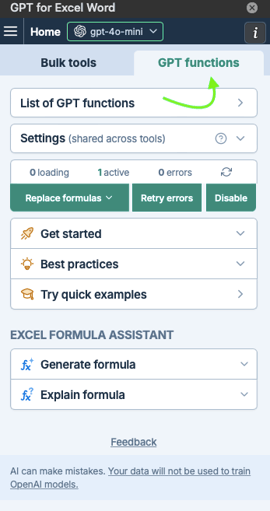
GPT 函数
下面我们以其中几项重要函数为例,解析 ChatGPT for Excel 公式的用法:
GPT()
这是在 Excel 中开始使用 GPT 的最简单函数。您只需将提示作为参数写入,Excel 就会在单个单元格输出结果。

在函数中编写提示。
与其他 Excel 公式一样,=GPT() 具有高度灵活性。例如,您可以将某个单元格作为 GPT() 公式的参数:

将单元格用作提示。
同样,您可以通过向下拖动公式,将同一提示应用于多行单元格:
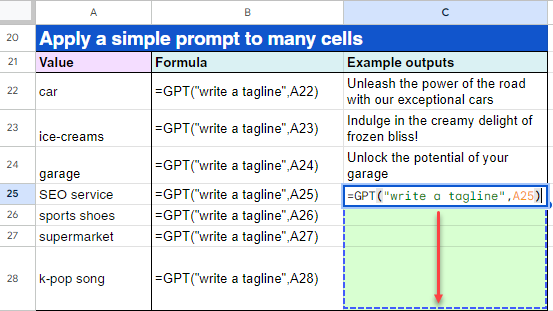
将简单提示应用到多个单元格
GPT_TRANSLATE()
使用 GPT_TRANSLATE(),您可以利用大型语言模型完成高性能的机器翻译任务,支持 80 多种语言。要使用该函数,您只需提供待翻译文本、目标语言与源语言。您还可以通过“instructions”参数为翻译添加额外指令。
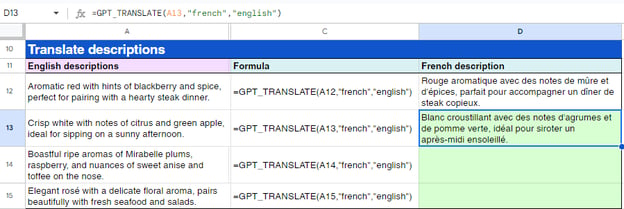
GPT_TRANSLATE() 示例
GPT_SUMMARIZE()
GPT_SUMMARIZE() 可对长文本进行即时摘要,且支持不同语言。值得注意的是,您可以通过“format”参数指定摘要的呈现格式。
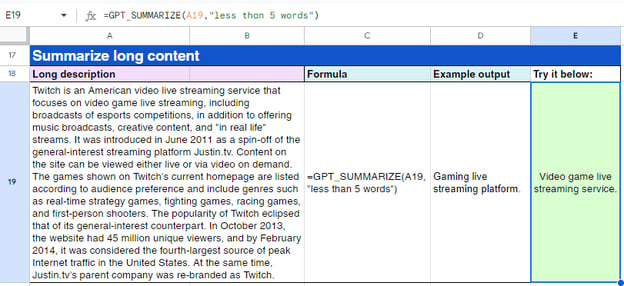
GPT_SUMMARIZE() 示例
ChatGPT 在数据分析中的常见用例
Excel 的设计宗旨是易于上手与使用。然而,某些与数据相关的任务可能复杂且耗时(这也是现代数据从业者传统上更偏爱 Python、R 等其他数据分析工具的原因之一)。
ChatGPT for Excel 很可能会革新数据分析师与数据科学家使用 Excel 的方式,使日常数据分析流程更轻松、更高效。以下是一些极具代表性的用例:
数据准备
借助 ChatGPT for Excel,您可以让团队摆脱耗时的数据准备工作,从而专注于更高价值的数据分析任务。常见的数据准备任务包括:
- 数据格式化。使用 GPT_FORMAT() 等函数,您可以轻松格式化日期、货币、地址、姓名、修正大小写等。下图展示了一个基于 ISO 规则标准化日期的示例:
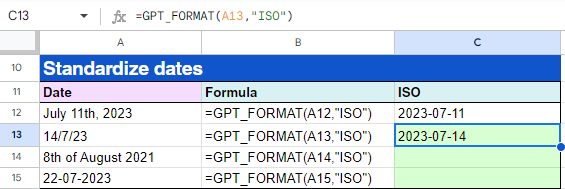
GPT_FORMAT() 示例
- 数据抽取。GPT_EXTRACT() 函数允许您基于底层正则表达式从文本中提取数据。可抽取的数据示例包括公司名称或电子邮箱,如下所示:
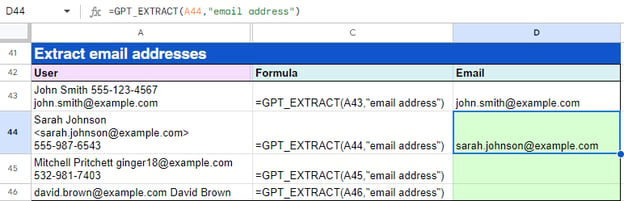
GPT_EXTRACT() 示例
数据分析
数据清洗完成后,就可以开始分析了。在这方面,ChatGPT for Excel 也大有可为。以下是一些有望自动化的数据分析任务:
- 情感分析。情感分析是一种数据分类任务,分类器需要判断文本背后的情感是正面、负面还是中性。借助 GPT_CLASSIFY() 可轻松完成此分析。例如,下面的案例对客户反馈进行了分析:
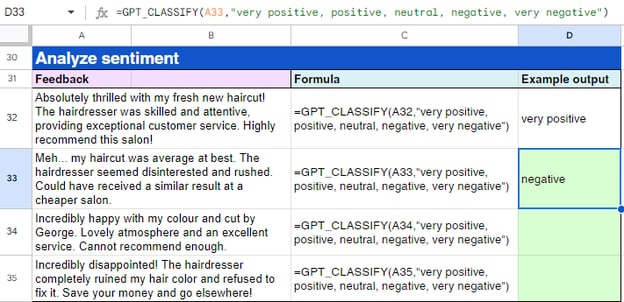
GPT_CLASSIFY() 示例
- 图像分析。计算机视觉(也称图像分析)是 AI 的一个领域,使机器能够从数字图像、视频及其他视觉输入中提取有意义的信息。最新版 ChatGPT for Excel 提供了全新的 GPT_VISION() 函数,允许您处理图像。例如,您可以基于图像生成描述、从图像中抽取信息(如发票上的编号)、解释图像元素,或为图像生成替代文本。请注意,该函数仅适用于 GPT-4-turbo 模型。
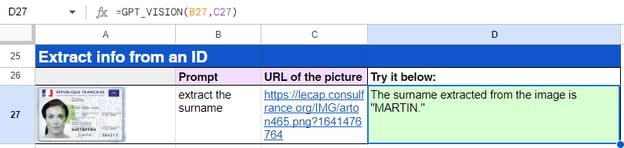
GPT_VISION() 示例
在 Excel 中使用 ChatGPT 的技巧
尽管界面简洁、易于使用,ChatGPT for Excel 却是一款极其强大的插件。除了 GPT 函数外,它还有许多功能,能让您在表格中充分发挥生成式 AI 的威力。
ChatGPT for Excel 批量提示工具
除了 GPT 函数,ChatGPT for Excel 还配备了第二个强大功能:批量提示工具。这个灵活直观的工具可处理大量简单提示的运行。您可以一次性对整列数据执行任意操作,无需编写任何公式,从而显著节省时间。
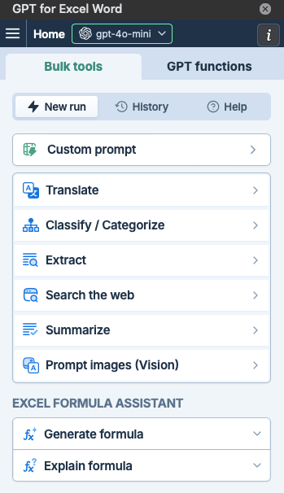
ChatGPT 批量提示工具
ChatGPT for Excel 提供多种批量提示功能,包括自定义提示功能,可对工作表中的每一行运行自定义提示;以及用于批量翻译、分类、抽取、搜索等领域的专用功能。
使用 ChatGPT for Excel 的批量提示工具非常简单且无需编码,如下图所示,我们使用自定义提示为自行车创建 SEO 友好的描述:
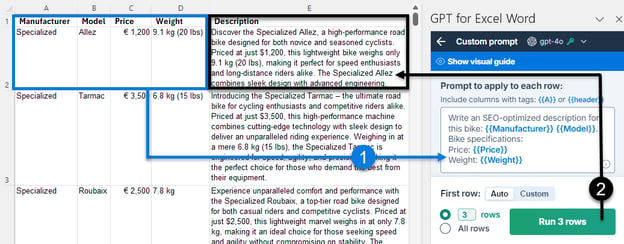
ChatGPT 批量提示工具示例
利用 Excel 公式助手
其中还包含一款由 AI 驱动的 Excel 公式助手,帮助您:
- 生成公式。给出指令即可获得Excel 公式。为确保得到正确公式,请尽可能具体地描述需求、单元格与区域。
- 解释公式。输入某个公式(包括参数取值),即可获得该公式工作机制的详细解释。
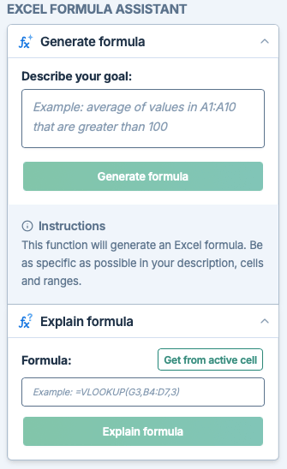
Excel 公式助手
在 Excel 中使用 ChatGPT 的最佳实践与局限
确保公式的准确性
如前所述,ChatGPT for Excel 并非免费。您需要购买套餐才能运行提示,费用将根据您的使用量收取。因此,若不想浪费金钱,应用正确的公式至关重要。
基于此,如果您打算使用批量提示工具,建议先在少量行上测试,再应用到整列,以节省 token:
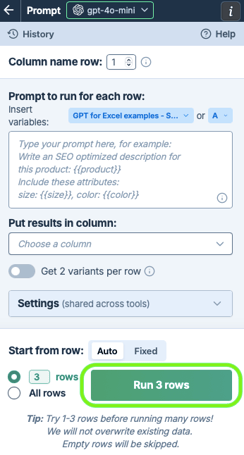
将 GPT 公式替换为结果值
同样,一个好建议是将 GPT 公式转换为静态值,以防止后续重新计算并节省费用。您可以轻松地手动或自动将公式替换为结果,既可在选定单元格中执行,也可应用于整张工作表。参阅 ChatGPT for Excel 文档,了解更多关于替换 GPT 公式的内容。
防止自动重新计算的另一种方法是在工作簿中启用 GPT for Excel 缓存;此时 GPT 公式不会重新加载,结果将直接从缓存中读取,从而避免额外费用或结果丢失。
理解其局限性
ChatGPT for Excel 具有与 ChatGPT 和其他生成式 AI 模型同样的局限性。例如,ChatGPT 有时会生成听起来合理但实际不正确或无意义的回答。它也可能反映其训练数据中的偏见,且并不具备真正的理解或推理能力。
在此背景下,提示工程对于尽量减少潜在问题至关重要。提示工程是指设计与优化提示(问题或指令),以引导 AI 模型给出特定响应的实践。可以将其视为“人类意图”与“机器输出”之间的接口。在 Excel 语境中,这意味着在描述、输入数据、单元格与区域上尽可能具体。查看我们的文章,全面了解提示工程。
不使用扩展,如何在 Excel 中使用 ChatGPT
ChatGPT 发布之后、ChatGPT for Excel 外接程序推出之前,许多人已开始用 ChatGPT 处理与 Excel 相关的任务。尽管 ChatGPT 扩展对这类工作尤其契合,但它有一个重要缺点:并非免费。
因此,若您不愿意或无法为扩展付费,那么直接使用 ChatGPT 并将其输出复制到 Excel 中,或许更适合您。归根结底,结果差别不大,因为您始终在使用同一个工具:ChatGPT。
ChatGPT 可帮助您完成许多与 Excel 相关的任务,包括公式生成、数据分析与数据可视化。
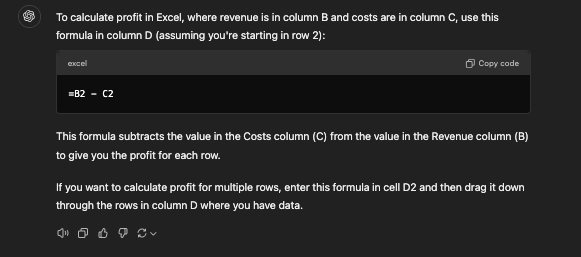
For example, below you can find some basic prompts that can be useful for simple tasks, like calculating a profit column based on the revenues and costs columns of the following spreadsheet.
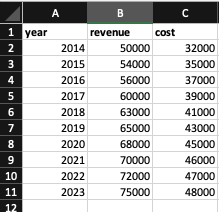
As you can see, ChatGPT outputs the formula with some explanation on how to implement it in Excel. You just have to click on the “Copy code” button and then paste the formula in the Excel cell.
Another basic example with the same data as asking ChatGPT to get the total cost in the time series:
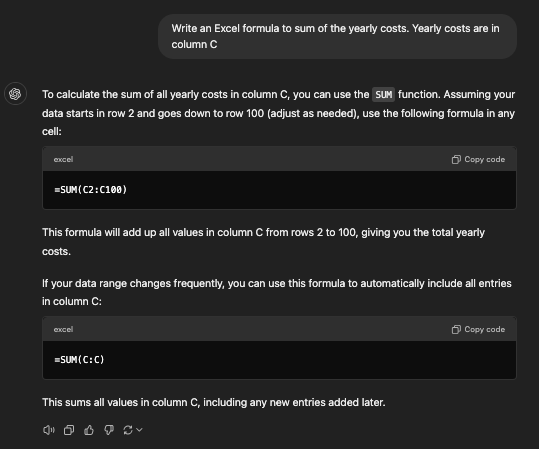
These are just a couple of simple prompts to illustrate how to use ChatGPT for Excel tasks, but there is much more you can do. Honestly, the sky's the limit. Yet, as you move towards more complex tasks, you must be more careful with your prompts so ChatGPT doesn't get confused.
Writing ChatGPT prompts is an art. Effective prompt engineering is essential for getting the most accurate and relevant responses from ChatGPT. By following a few key tips, you can enhance the quality and usefulness of the generated content. Here are the core high-level tips to keep in mind:
- Clarity and sepecificity. Your prompts should clearly define what you want the model to do. Avoid ambiguity and try to be as precise with the operations you want ChatGPT to perform.
- Context matters. Closely related to the previous tip, ChatGPT responds to the immediate context of the prompt. So, establishing a clear context is crucial. For example, when asking ChatGPT to write an Excel formula, be specific about the rows and columns to work with.
- Iterative refinement. As often occurs in regular conversations, you may need to ask several questions to get the information you need. The same applies when you speak to ChatGPT. Iterative refinement is the process of refining and adjusting your prompts throughout the conversation to improve the relevance, accuracy, and depth of its outputs.
结语
无论作为一种理念还是一款插件,ChatGPT for Excel 都在重塑数据从业者使用 Excel 的方式。
将 ChatGPT 融入您的 Excel 工作流程有着令人信服的理由。要确保在数据科学工具箱中成功引入 ChatGPT,数据素养至关重要。幸运的是,DataCamp 可为您提供帮助。我们希望以下精选资料能帮助您学习并充分释放 ChatGPT 与 Excel 的力量:

我是一名自由职业的数据分析师,与全球各地的公司和组织合作开展数据科学项目。我也担任数据科学讲师,拥有2年以上授课经验。我经常用英语和西班牙语撰写与数据科学相关的文章,其中一些已发表在 DataCamp、Towards Data Science 和 Analytics Vidhya 等知名网站上。作为一名具有政治学与法律背景的数据科学家,我的目标是在公共政策、法律与技术的交汇处开展工作,借助思想的力量推动创新解决方案与叙事,帮助我们应对紧迫挑战,尤其是气候危机。我认为自己是自学成才、不断进步的人,坚定支持跨学科合作。学习新事物永远不嫌晚。
Microsoft Excel 无需过多介绍。作为数据分析的经典工具,Excel 将强大的功能与友好的界面结合在一起,既适合资深数据分析师,也适合技术背景较弱的用户。得益于其与 Microsoft BI 技术栈(包括 PowerBI)的顺畅集成,Excel 也是一款非常出色的工具。尽管其他数据分析工具(如 Python 和 R)非常流行,Excel 仍然是每位数据从业者的必备工具。
ChatGPT 发布后,许多人开始借助 ChatGPT 处理与 Excel 相关的任务。然而,这一过程曾经既繁琐又费时,因为用户需要在 ChatGPT 与 Excel 之间复制粘贴结果。幸运的是,自从 ChatGPT for Excel 推出以来,这种情况正在迅速改变。
在本教程中,我们将介绍 ChatGPT for Excel——一款可让您在工作表中直接使用 ChatGPT 的扩展。有了 ChatGPT for Excel,您可以自动化任务、优化 Excel 公式、获得有价值的洞见,从而节省时间与精力。我们将讲解如何安装与设置该扩展、数据分析的一些示例用例,以及使用 ChatGPT for Excel 外接程序的技巧与最佳实践。在最后一节中,我们还将分析如何在不使用扩展的情况下利用 ChatGPT 充分发挥 Excel 的优势。
对AI 如何改变数据质量感兴趣?欢迎查看我们的网络研讨会以了解更多信息。