%22%3E%3Cpath%20d%3D%22m-369%200h408v79h-408z%22%20fill%3D%22%237933ff%22%2F%3E%3Cpath%20d%3D%22m-148%200h306v45h-306z%22%20fill%3D%22%23974dff%22%2F%3E%3C%2Fg%3E%3C%2Fsvg%3E)
%22%2F%3E%3C%2FclipPath%3E%3Cg%20clip-path%3D%22url(%23a)%22%3E%3Cpath%20d%3D%22m76%200h484v36h-484z%22%20fill%3D%22%23974dff%22%2F%3E%3Cpath%20d%3D%22m0%200h384v24h-384z%22%20fill%3D%22%2306bdfc%22%20transform%3D%22matrix(1%200%200%20-1%200%2060)%22%2F%3E%3C%2Fg%3E%3C%2Fsvg%3E)
Che cos’è ChatGPT per Excel?
ChatGPT per Excel è un plugin pensato per automatizzare attività ripetitive in Excel. Fa parte di ChatGPT for Work, una suite di estensioni per Microsoft Excel e Word, Google Sheets e Docs che ti consentono di inviare prompt a ChatGPT e ad altri modelli generativi per sbrigare compiti ripetitivi come scrivere, tradurre, categorizzare, estrarre, riformattare, riassumere, redigere e molto altro.
GPT per Excel offre due funzionalità chiave per migliorare l’efficienza:
- Strumenti in blocco. Ti permettono di eseguire operazioni su larga scala con prompt semplici. Puoi eseguire qualsiasi operazione su un’intera colonna in una volta, senza scrivere formule.
- Funzioni GPT. Le funzioni GPT consentono di eseguire operazioni complesse che possono essere concatenate per la massima flessibilità.
ChatGPT per Excel offre una prova gratuita. Successivamente, devi acquistare un pacchetto per aggiungere credito al tuo saldo. Il prezzo è proporzionale ai token di input e output. Un token è una piccola unità di testo che può rappresentare una parola o una sotto-parola, un segno di punteggiatura o un simbolo. I modelli suddividono input e output in token per elaborare in modo efficiente. Leggi il nostro articolo dedicato se vuoi saperne di più sulla tokenizzazione.
Primi passi con ChatGPT per Excel
Installare il plugin ChatGPT per Excel
Installare ChatGPT per Excel è semplice e diretto. Per iniziare, vai alla pagina di installazione dell’estensione GPT per Excel Word e fai clic sul pulsante “Open in Excel” per avviare il processo. Dovrai concedere a Microsoft alcune autorizzazioni per usare l’estensione.
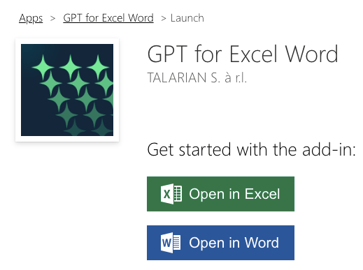
Installazione di GPT per Excel
Una volta installato il plugin sul tuo account Microsoft, potrai accedervi dalla scheda Home dell’app desktop e dalla versione Web di Excel, come mostrato nell’immagine seguente:
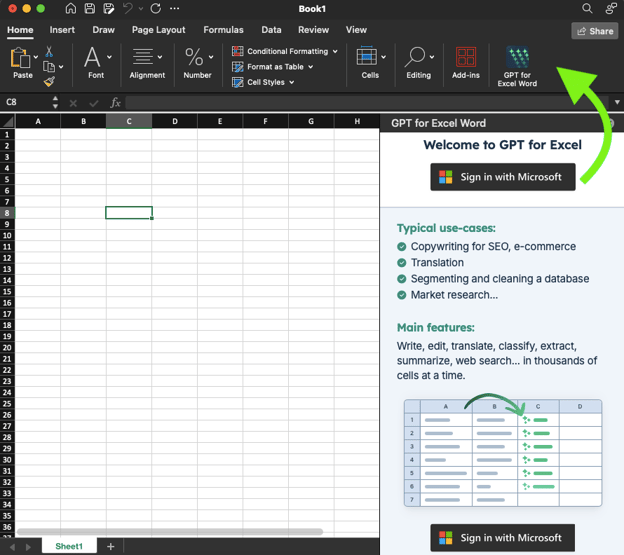
Pulsante GPT per Excel
Configurare ChatGPT per Excel
Usare ChatGPT per Excel è semplicissimo. Il primo passo è scegliere il modello di AI preferito. ChatGPT per Excel supporta integrazioni con alcuni dei modelli generativi più avanzati, tra cui GPT-4o, GPT-4o-mini, GPT-4 Turbo e Claude-3.5 Sonnet.
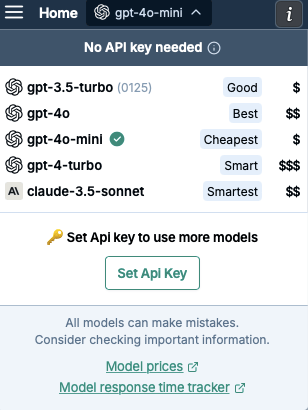
Modelli GPT per Excel
Inoltre, puoi usare il plugin tramite chiave API per accedere a più modelli. In particolare, puoi utilizzare le tue chiavi API OpenAI per beneficiare dei tuoi limiti di velocità, di risparmi sui costi o per usare i tuoi modelli ottimizzati e gli Assistants. Puoi anche configurare chiavi API Anthropic per sfruttare i modelli di Claude. Leggi il nostro articolo dedicato per saperne di più sulla Open AI API e su come ottenere la tua chiave API personale.
Come usare ChatGPT per le formule di Excel
ChatGPT include una serie di funzioni che ti consentono di scrivere i prompt e inserire i risultati direttamente nei fogli di lavoro. Le formule di ChatGPT per Excel possono aiutarti in un’ampia gamma di attività, tra cui scrittura, modifica, traduzione, classificazione, estrazione, riepilogo e molto altro.
L’elenco completo è disponibile nel componente aggiuntivo GPT per Excel.
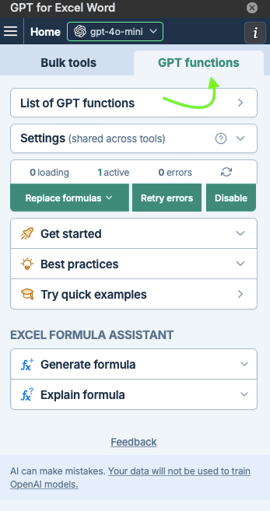
Funzioni GPT
Vediamo come funzionano le formule di ChatGPT per Excel con alcune delle funzioni più importanti:
GPT()
È la funzione più semplice per iniziare a usare GPT in Excel. Devi solo scrivere il prompt come parametro e Excel restituirà il risultato in una singola cella.

Scrivi un prompt nella funzione.
Come qualsiasi altra formula di Excel, =GPT() è molto flessibile. Per esempio, puoi usare una cella come parametro per la formula GPT():

Usa una cella come prompt.
Allo stesso modo, puoi applicare un prompt a molte celle trascinando la formula verso il basso:
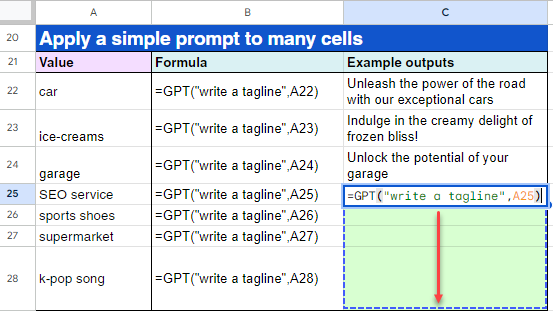
Applica un prompt semplice a molte celle
GPT_TRANSLATE()
Con GPT_TRANSLATE() puoi sfruttare i large language model per attività di traduzione automatica con alte prestazioni e supporto per oltre 80 lingue. Per iniziare a usare la funzione, basta aggiungere il testo da tradurre, la lingua di arrivo e la lingua di partenza. Puoi anche aggiungere istruzioni aggiuntive per la traduzione con il parametro “instructions”.
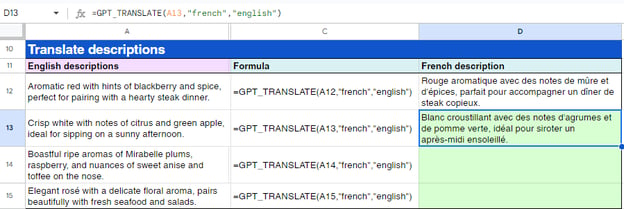
GPT_TRANSLATE() in azione
GPT_SUMMARIZE()
GPT_SUMMARIZE() consente di ottenere riepiloghi istantanei di testi lunghi, anche in lingue diverse. Interessante notare che, con il parametro “format”, puoi dare istruzioni sul formato del riassunto.
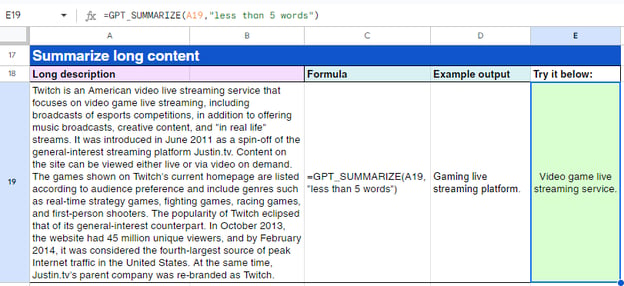
GPT_SUMMARIZE() in azione
Casi d’uso comuni di ChatGPT per l’analisi dei dati
Excel è stato progettato per essere accessibile e facile da usare. Tuttavia, alcune attività legate ai dati possono risultare complesse e richiedere tempo (è uno dei motivi per cui chi lavora con i dati ha tradizionalmente preferito altri strumenti come Python e R).
ChatGPT per Excel probabilmente rivoluzionerà il modo in cui analisti e data scientist usano Excel, semplificando e accelerando i processi quotidiani di analisi. Vediamo alcuni dei casi d’uso più interessanti:
Preparazione dei dati
Con ChatGPT per Excel puoi liberare i team dalle attività di preparazione dei dati che fanno perdere tempo, così da concentrarti su analisi a maggior valore. Alcuni compiti comuni di preparazione sono:
- Formattazione dei dati. Con funzioni come GPT_FORMAT() puoi formattare facilmente date, valute, indirizzi, nomi, correggere le maiuscole e molto altro. Nell’immagine seguente trovi un esempio di standardizzazione delle date secondo le regole ISO:
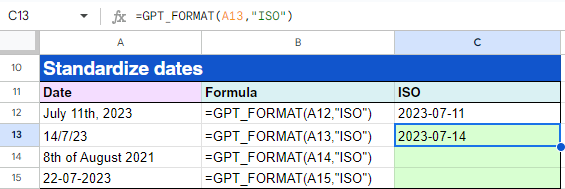
GPT_FORMAT() in azione
- Estrazione dei dati. La funzione GPT_EXTRACT() ti permette di estrarre dati da un testo in base a espressioni regolari sottostanti. Esempi di dati estratti includono nomi di aziende o indirizzi email, come mostrato sotto:
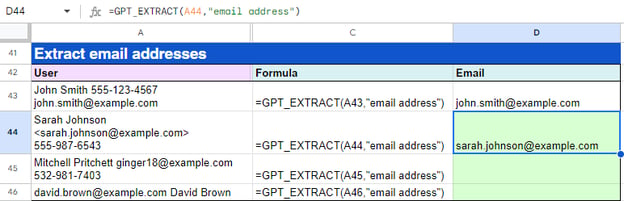
GPT_EXTRACT() in azione
Analisi dei dati
Una volta puliti i dati, è il momento dell’analisi. Anche qui ChatGPT per Excel può fare molto. Ecco alcune attività di analisi che possono essere automatizzate:
- Analisi del sentiment. L’analisi del sentiment è un compito di classificazione in cui un classificatore deve stabilire se il sentimento è positivo, negativo o neutro. Questa analisi può essere condotta facilmente con GPT_CLASSIFY(). Per esempio, nel caso seguente analizziamo feedback dei clienti:
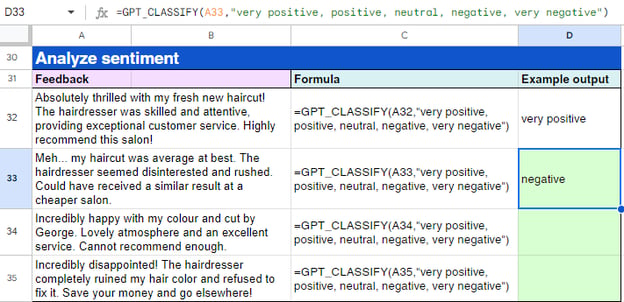
GPT_CLASSIFY() in azione
- Analisi di immagini. La computer vision, nota anche come analisi di immagini, è un campo dell’AI che permette alle macchine di ricavare informazioni significative da immagini, video e altri input visivi. L’ultima versione di ChatGPT per Excel introduce la nuova funzione GPT_VISION() che ti permette di lavorare con le immagini. Ad esempio, puoi generare una descrizione a partire da un’immagine, estrarre informazioni (p.es. un ID da una fattura), spiegare elementi di un’immagine o generare testo alternativo. Nota che questa funzione funziona solo con il modello GPT-4-turbo.
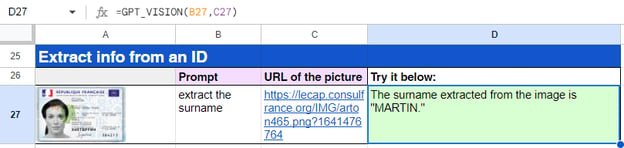
GPT_VISION() in azione
Consigli per usare ChatGPT in Excel
Nonostante l’interfaccia semplice e intuitiva, ChatGPT per Excel è un plugin estremamente potente. Oltre alle funzioni GPT, include molte funzionalità che ti permetteranno di sfruttare a pieno la potenza dell’AI generativa nei tuoi fogli.
Strumento di prompt in blocco di ChatGPT per Excel
Oltre alle funzioni GPT, ChatGPT per Excel offre una seconda funzionalità potente: lo strumento di prompt in blocco. Questo strumento flessibile e intuitivo può gestire esecuzioni ad alto volume di prompt semplici. Puoi eseguire qualsiasi operazione su un’intera colonna in una volta, senza scrivere formule, risparmiando molto tempo.
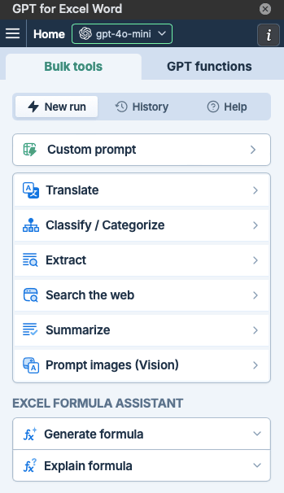
Strumento di prompt in blocco di ChatGPT
ChatGPT per Excel include diversi prompt in blocco, tra cui la funzionalità di prompt personalizzato, che ti consente di eseguire un prompt su misura per ogni riga del foglio, e funzionalità specifiche per la traduzione, la classificazione, l’estrazione, la ricerca in blocco e molto altro.
Usare lo strumento di prompt in blocco di ChatGPT per Excel è piuttosto semplice e non richiede codice, come mostrato nell’immagine seguente, dove usiamo il prompt personalizzato per creare descrizioni SEO ottimizzate per biciclette:
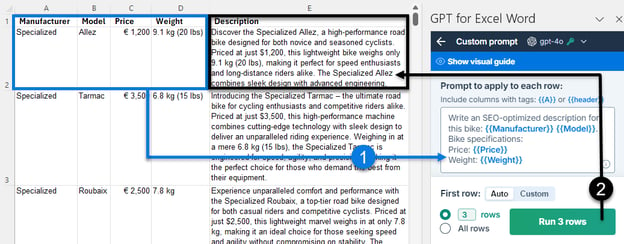
Strumento di prompt in blocco in azione
Sfrutta l’Assistente formule di Excel
Include anche un Assistente formule di Excel basato su AI che ti permette di:
- Generare formule. Fornisci un’istruzione e ottieni una formula di Excel. Per assicurarti la formula giusta, sii il più preciso possibile nella descrizione, nelle celle e negli intervalli.
- Spiegare le formule. Indica una formula, includendo i valori dei parametri, e ottieni una spiegazione dettagliata di come funziona.
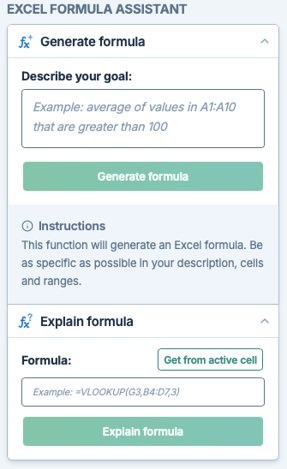
Assistente formule di Excel
Best practice e limitazioni di ChatGPT in Excel
Garantire l’accuratezza delle formule
Come già detto, ChatGPT per Excel non è gratuito. Dovrai acquistare un pacchetto per eseguire i prompt e verrai addebitato in base all’uso. Perciò applicare le formule giuste è fondamentale se non vuoi sprecare denaro.
In quest’ottica, se devi usare lo strumento di prompt in blocco, prova prima su alcune righe prima di applicarlo all’intera colonna per risparmiare token:
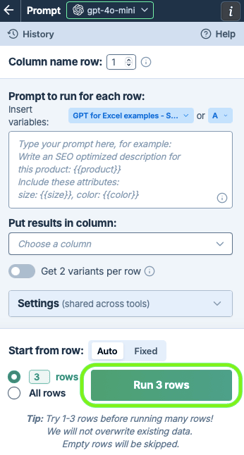
Sostituisci le formule GPT
Un altro buon consiglio è convertire le formule GPT in valori statici per evitare ricalcoli futuri e risparmiare. Puoi sostituire facilmente le formule con i risultati manualmente o automaticamente, su un numero selezionato di celle o su un intero foglio. Consulta la documentazione di ChatGPT per Excel per saperne di più su come sostituire le formule GPT.
Un altro modo per evitare il ricalcolo automatico è abilitare la cache di GPT per Excel nella tua cartella di lavoro; le formule GPT non si ricaricano, ma i risultati vengono recuperati dalla cache, evitando costi extra o perdita di risultati.
Capire le limitazioni
ChatGPT per Excel presenta le stesse limitazioni che ti aspetteresti da ChatGPT e da altri modelli generativi. Ad esempio, ChatGPT a volte può produrre risposte plausibili ma errate o prive di senso. Può anche riflettere bias presenti nei dati di addestramento e non possiede una vera capacità di comprensione o ragionamento.
In questo contesto, il prompt engineering è fondamentale per ridurre i potenziali problemi. Il prompt engineering è la pratica di progettare e affinare i prompt (domande o istruzioni) per ottenere risposte specifiche dai modelli di AI. Pensalo come l’interfaccia tra l’intento umano e l’output della macchina. In Excel, questo significa essere il più specifici possibile nella descrizione, nei dati di input, nelle celle e negli intervalli. Consulta il nostro articolo dedicato per sapere tutto sul prompt engineering.
Usare ChatGPT per Excel senza l’estensione
Dopo il lancio di ChatGPT e prima dell’uscita del componente aggiuntivo ChatGPT per Excel, molte persone hanno iniziato a usare ChatGPT per farsi assistere in attività legate a Excel. Sebbene l’estensione sia particolarmente adatta allo scopo, presenta un limite importante: non è gratuita.
Quindi, se non vuoi o non puoi pagare per l’estensione, usare ChatGPT e copiare i suoi output in Excel può essere la scelta migliore per te. In fin dei conti, i risultati non differiranno molto, perché userai sempre lo stesso strumento: ChatGPT.
ChatGPT può aiutarti in molte attività legate a Excel, tra cui generazione di formule, analisi dei dati e visualizzazione dei dati.
Per esempio, di seguito trovi alcuni prompt di base utili per compiti semplici, come calcolare una colonna dei profitti a partire dalle colonne dei ricavi e dei costi del foglio seguente.
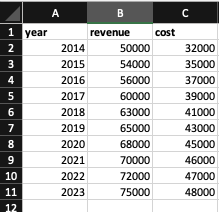
Come puoi vedere, ChatGPT fornisce la formula con alcune spiegazioni su come implementarla in Excel. Ti basta fare clic sul pulsante “Copy code” e incollare la formula nella cella di Excel.
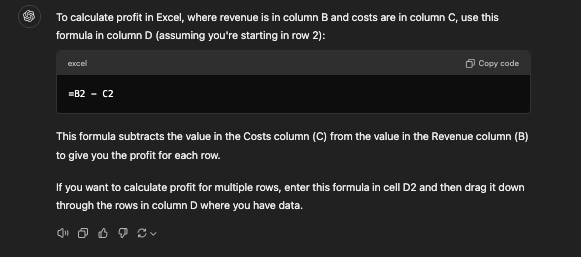
Un altro esempio di base con gli stessi dati è chiedere a ChatGPT di ottenere il costo totale nella serie temporale:
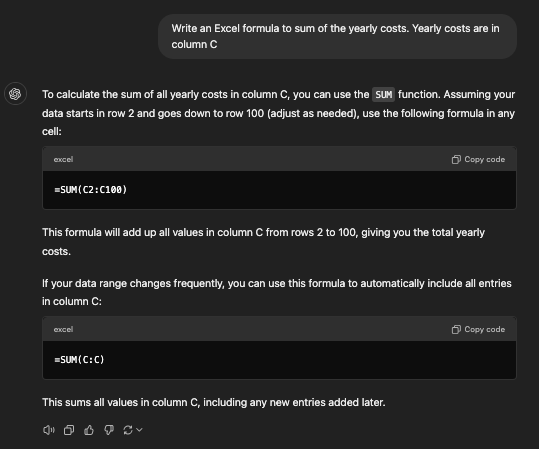
Questi sono solo un paio di prompt semplici per illustrare come usare ChatGPT per attività in Excel, ma c’è molto di più che puoi fare. Onestamente, il limite è il cielo. Tuttavia, man mano che passi a compiti più complessi, dovrai prestare più attenzione ai prompt per evitare che ChatGPT si confonda.
Scrivere prompt per ChatGPT è un’arte. Un prompt engineering efficace è essenziale per ottenere risposte accurate e pertinenti da ChatGPT. Seguendo alcuni suggerimenti chiave, puoi migliorare la qualità e l’utilità dei contenuti generati. Ecco i consigli principali da tenere a mente:
- Chiarezza e specificità. I tuoi prompt devono definire chiaramente cosa vuoi che faccia il modello. Evita ambiguità e cerca di essere preciso nelle operazioni che vuoi far eseguire a ChatGPT.
- Il contesto conta. Strettamente legato al punto precedente, ChatGPT risponde al contesto immediato del prompt. Quindi, stabilire un contesto chiaro è cruciale. Ad esempio, quando chiedi a ChatGPT di scrivere una formula di Excel, specifica righe e colonne su cui lavorare.
- Raffinamento iterativo. Come spesso accade nelle conversazioni, potresti dover porre diverse domande per ottenere le informazioni di cui hai bisogno. Lo stesso vale quando parli con ChatGPT. Il raffinamento iterativo è il processo di affinare e regolare i tuoi prompt durante la conversazione per migliorare rilevanza, accuratezza e profondità degli output.
Conclusione
ChatGPT per Excel, sia come concetto sia come plugin, sta rivoluzionando il modo in cui chi lavora con i dati usa Excel.
Ci sono ottime ragioni per integrare ChatGPT nelle operazioni su Excel. Per assicurare un’adozione efficace di ChatGPT nel tuo toolkit di data science, la alfabetizzazione ai dati è fondamentale. Per fortuna, DataCamp può aiutarti. Speriamo che i seguenti materiali dedicati ti aiutino a imparare e a sfruttare tutta la potenza di ChatGPT ed Excel:
- Fondamenti di ChatGPT
- Guida all’uso di ChatGPT per progetti di data science
- Prompt engineering con ChatGPT per sviluppatori
- Guida introduttiva al prompt engineering con ChatGPT
- Fondamenti di Excel
- Corso: Analisi dei dati in Excel
- Corso: Visualizzazione dei dati in Excel
- Imparare Excel nel 2024: guida completa per principianti

Sono una data analyst freelance e collaboro con aziende e organizzazioni di tutto il mondo in progetti di data science. Sono anche un'insegnante di data science con oltre 2 anni di esperienza. Scrivo regolarmente articoli su temi legati alla data science in inglese e spagnolo, alcuni dei quali sono stati pubblicati su siti affermati come DataCamp, Towards Data Science e Analytics Vidhya. Come data scientist con un background in scienze politiche e diritto, il mio obiettivo è lavorare all'intersezione tra politiche pubbliche, diritto e tecnologia, sfruttando la forza delle idee per promuovere soluzioni e narrazioni innovative che ci aiutino ad affrontare le sfide urgenti, in primis la crisi climatica. Mi considero autodidatta, una persona in continuo apprendimento e una convinta sostenitrice dell'approccio multidisciplinare. Non è mai troppo tardi per imparare cose nuove.



%22%3E%0A%20%20%20%20%20%20%20%20%3Crect%20fill%3D%22%2305192D%22%20height%3D%22180%22%20width%3D%22336%22%20%2F%3E%0A%20%20%20%20%20%20%20%20%3Crect%0A%20%20%20%20%20%20%20%20%20%20fill%3D%22%23B08EFF%22%0A%20%20%20%20%20%20%20%20%20%20height%3D%22106.6%22%0A%20%20%20%20%20%20%20%20%20%20transform%3D%22rotate(-30%20-208.588%20220.18)%22%0A%20%20%20%20%20%20%20%20%20%20width%3D%22456.125%22%0A%20%20%20%20%20%20%20%20%20%20x%3D%22-208.588%22%0A%20%20%20%20%20%20%20%20%20%20y%3D%22220.18%22%0A%20%20%20%20%20%20%20%20%2F%3E%0A%20%20%20%20%20%20%20%20%3Crect%0A%20%20%20%20%20%20%20%20%20%20fill%3D%22%237933FF%22%0A%20%20%20%20%20%20%20%20%20%20height%3D%2235.875%22%0A%20%20%20%20%20%20%20%20%20%20transform%3D%22rotate(-30%20-208.588%20220.18)%22%0A%20%20%20%20%20%20%20%20%20%20width%3D%22347.576%22%0A%20%20%20%20%20%20%20%20%20%20x%3D%22-208.588%22%0A%20%20%20%20%20%20%20%20%20%20y%3D%22220.18%22%0A%20%20%20%20%20%20%20%20%2F%3E%0A%20%20%20%20%20%20%20%20%3Crect%0A%20%20%20%20%20%20%20%20%20%20fill%3D%22%2372E5FE%22%0A%20%20%20%20%20%20%20%20%20%20height%3D%2235.875%22%0A%20%20%20%20%20%20%20%20%20%20transform%3D%22rotate(-30%20-226.525%20189.111)%22%0A%20%20%20%20%20%20%20%20%20%20width%3D%22347.576%22%0A%20%20%20%20%20%20%20%20%20%20x%3D%22-226.525%22%0A%20%20%20%20%20%20%20%20%20%20y%3D%22189.111%22%0A%20%20%20%20%20%20%20%20%2F%3E%0A%20%20%20%20%20%20%20%20%3Crect%0A%20%20%20%20%20%20%20%20%20%20fill%3D%22%235EB1FF%22%0A%20%20%20%20%20%20%20%20%20%20height%3D%22106.6%22%0A%20%20%20%20%20%20%20%20%20%20transform%3D%22rotate(-30%2085.5879%20256.055)%22%0A%20%20%20%20%20%20%20%20%20%20width%3D%22456.125%22%0A%20%20%20%20%20%20%20%20%20%20x%3D%2285.5879%22%0A%20%20%20%20%20%20%20%20%20%20y%3D%22256.055%22%0A%20%20%20%20%20%20%20%20%2F%3E%0A%20%20%20%20%20%20%20%20%3Crect%0A%20%20%20%20%20%20%20%20%20%20fill%3D%22%23B08EFF%22%0A%20%20%20%20%20%20%20%20%20%20height%3D%2235.875%22%0A%20%20%20%20%20%20%20%20%20%20transform%3D%22rotate(-30%2085.5879%20256.055)%22%0A%20%20%20%20%20%20%20%20%20%20width%3D%22184.5%22%0A%20%20%20%20%20%20%20%20%20%20x%3D%2285.5879%22%0A%20%20%20%20%20%20%20%20%20%20y%3D%22256.055%22%0A%20%20%20%20%20%20%20%20%2F%3E%0A%20%20%20%20%20%20%20%20%3Crect%0A%20%20%20%20%20%20%20%20%20%20fill%3D%22%2372E5FE%22%0A%20%20%20%20%20%20%20%20%20%20height%3D%2235.875%22%0A%20%20%20%20%20%20%20%20%20%20transform%3D%22rotate(-30%20227.432%20132.736)%22%0A%20%20%20%20%20%20%20%20%20%20width%3D%22271.625%22%0A%20%20%20%20%20%20%20%20%20%20x%3D%22227.432%22%0A%20%20%20%20%20%20%20%20%20%20y%3D%22132.736%22%0A%20%20%20%20%20%20%20%20%2F%3E%0A%20%20%20%20%20%20%3C%2Fg%3E%0A%20%20%20%20%20%20%3Cdefs%3E%0A%20%20%20%20%20%20%20%20%3CclipPath%20id%3D%22clip%22%3E%0A%20%20%20%20%20%20%20%20%20%20%3Crect%20fill%3D%22white%22%20height%3D%22180%22%20width%3D%22336%22%20%2F%3E%0A%20%20%20%20%20%20%20%20%3C%2FclipPath%3E%0A%20%20%20%20%20%20%3C%2Fdefs%3E%0A%20%20%20%20%3C%2Fsvg%3E)

Microsoft Excel non ha bisogno di molte presentazioni. Classico strumento per l’analisi dei dati, Excel unisce potenti funzionalità a un’interfaccia intuitiva, rendendolo perfetto sia per analisti esperti sia per utenti meno tecnici. È anche un ottimo strumento grazie alla sua integrazione fluida con l’ecosistema Microsoft BI, incluso PowerBI. Nonostante la diffusione di altri strumenti per l’analisi dei dati, come Python e R, Excel resta imprescindibile per chi lavora con i dati.
Dopo il lancio di ChatGPT, molte persone hanno iniziato a usarlo per farsi assistere in attività legate a Excel. Tuttavia, il processo risultava macchinoso e richiedeva tempo, perché bisognava copiare e incollare i risultati da ChatGPT ai fogli di calcolo. Per fortuna, questo sta cambiando rapidamente con l’arrivo di ChatGPT per Excel.
In questo tutorial parleremo di ChatGPT per Excel, un’estensione che ti permette di usare ChatGPT direttamente nei tuoi fogli di lavoro. Con ChatGPT per Excel puoi automatizzare attività, ottimizzare formule, ottenere insight utili e risparmiare tempo e fatica. Vedremo come installare e configurare l’estensione, alcuni casi d’uso illustrativi per l’analisi dei dati e consigli e best practice per usare il componente aggiuntivo ChatGPT per Excel. Nell’ultima sezione analizzeremo anche come usare ChatGPT per ottenere il massimo da Excel senza dover ricorrere all’estensione.
Ti interessa come l’AI sta cambiando la qualità dei dati? Dai un’occhiata al nostro webinar per saperne di più.