
Kursus
Pengantar Model Claude
3 jam
14.8K
Cursor sudah dilengkapi agen AI-nya sendiri. Agen ini dapat mengedit file, menjalankan perintah, dan bekerja di seluruh basis kode Anda. Lalu mengapa Anda memasang agen kedua di editor yang sama?
Claude Code adalah alat pengodean agensik dari Anthropic: membaca basis kode Anda, merencanakan perubahan, mengedit file, menjalankan pengujian, dan mengembalikan diff untuk Anda tinjau. Ekstensi VS Code membawa alur kerja itu ke Cursor, yang dibangun di atas fondasi VS Code yang sama. Hasilnya adalah dua sistem AI terpisah dalam satu jendela, masing-masing dengan konteks, penagihan, dan cara kerja sendiri. Apakah itu berguna tergantung pada apa yang Anda bangun.
Sebelum lanjut: "Claude Code di Cursor" saat ini dapat berarti dua hal berbeda. Ada ekstensi Claude Code (yang dibahas artikel ini), dan ada opsi memilih model Claude melalui pemilih model bawaan Cursor (produk yang sepenuhnya terpisah yang hanya menggunakan Claude sebagai backend). Saya akan kembali pada pembedaan itu di bagiannya sendiri. Jika yang Anda inginkan adalah perbandingan langsung keduanya sebagai produk mandiri, kami memiliki artikel Claude Code vs. Cursor terpisah untuk itu.
Claude Code adalah alat pengodean agensik dari Anthropic. Ia membaca basis kode, mengedit file, menjalankan perintah terminal, mengelola alur kerja git, dan tersambung ke layanan eksternal melalui MCP (Model Context Protocol). Tersedia sebagai CLI, ekstensi VS Code, aplikasi desktop, dan di web.
Cursor dibangun di lingkungan turunan VS Code, dan ekstensi VS Code Claude Code didukung resmi untuknya. Dokumentasi Anthropic mencantumkan "Install for Cursor" sebagai jalur pemasangan langsung, terpisah dari pemasangan VS Code standar. Ini bukan solusi komunitas.
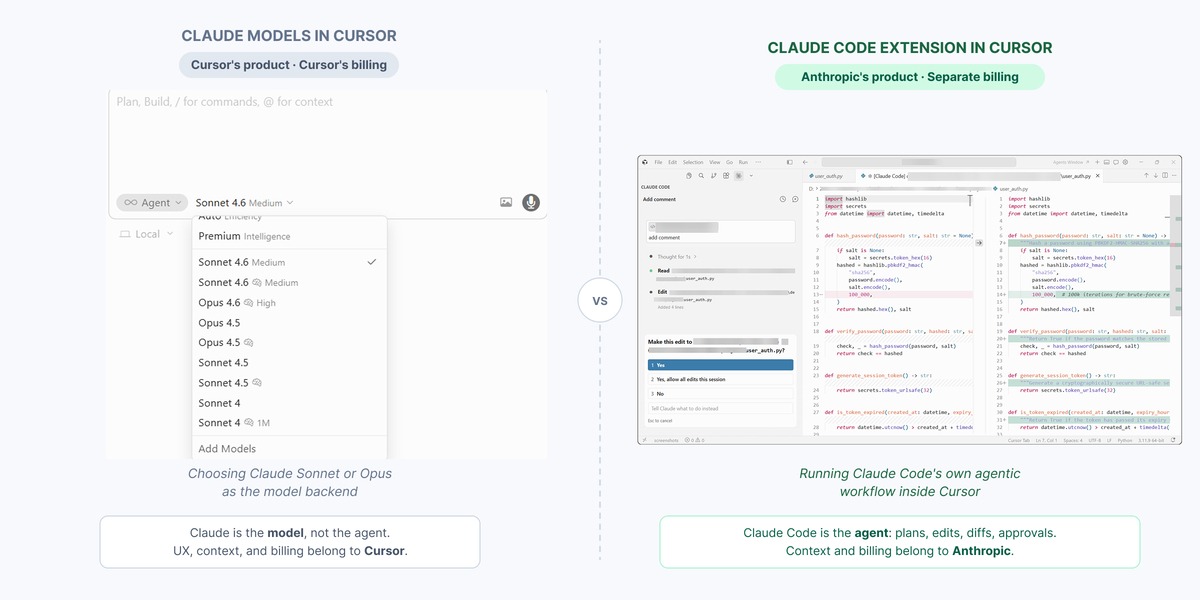
Dua alur kerja AI dalam satu editor. Gambar oleh Penulis.
Inilah yang sering membingungkan: ketika seseorang mengatakan "Claude Code di Cursor," mereka bisa saja berarti menjalankan ekstensi atau CLI milik Claude Code di dalam Cursor, yang memberi Anda alur kerja agensik penuh Anthropic dengan panel, model perizinan, dan riwayat sesi sendiri. Atau mereka bisa berarti menggunakan model Claude sebagai backend untuk AI bawaan Cursor. Keduanya terkait, tetapi bukan produk yang sama, dan perilakunya pun berbeda.
Berikut penjelasan masing-masingnya.
Cursor memiliki pemilih model yang memungkinkan Anda memilih antara Claude Sonnet, Claude Opus, GPT, Gemini, dan lainnya. Dalam mode "auto", Cursor memilih model secara otomatis. Saat Anda menggunakan Claude Sonnet di chat atau mode agen Cursor, Anda menggunakan produk Cursor: UX, penagihan, dan manajemen konteksnya. Modelnya Claude, namun pengalamannya milik Cursor.
Memasang ekstensi Claude Code di Cursor memberi Anda panel sendiri, jendela konteks sendiri, dan penagihan yang terikat pada langganan Anthropic atau kunci API Anda. Keduanya dapat berjalan di jendela editor yang sama, tetapi tidak berbagi konteks. Claude Code tidak mengetahui apa yang dilakukan agen bawaan Cursor.
Memilih "Claude Sonnet" di pemilih model Cursor bukanlah hal yang sama dengan memasang Claude Code. Jika Anda menginginkan alur kerja rencana-dan-eksekusi dan memori proyek CLAUDE.md, Anda memerlukan ekstensi atau CLI. Ungkapan dari komunitas pengembang merangkum perbedaannya dengan baik: "Cursor adalah IDE dengan fitur AI. Claude Code adalah agen AI dengan akses IDE."
Menyiapkan Claude Code di Cursor adalah memilih satu dari tiga jalur, dan mana yang masuk akal tergantung situasi Anda.
Sebelum apa pun: Claude Code memerlukan paket berbayar Anthropic. Paket gratis di Claude.ai tidak menyertakannya. Minimum adalah paket Pro sebesar $20 per bulan. Anda juga memerlukan Cursor yang berjalan pada versi mesin VS Code 1.98.0 atau lebih tinggi.
Ketiga jalurnya adalah:
Jika Claude Code sudah terpasang di mesin Anda, lompat ke Jalur 2.
Buka panel Extensions di Cursor dengan Cmd+Shift+X di Mac atau Ctrl+Shift+X di Windows dan Linux. Cari "Claude Code" dan pasang ekstensi yang diterbitkan oleh Anthropic. ID ekstensi adalah anthropic.claude-code.
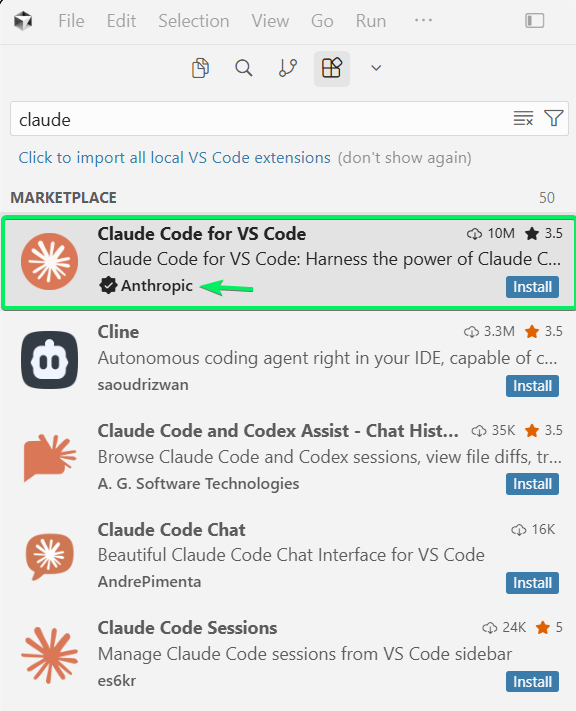
Mencari Claude Code di Cursor. Gambar oleh Penulis.
Satu hal yang perlu diketahui di awal: ekstensi kadang tidak muncul di pencarian marketplace Cursor. Ini cukup sering terjadi sehingga sebaiknya Anda bersiap dulu. Jika tidak muncul, dokumentasi VS Code milik Anthropic memiliki tombol "Install for Cursor" yang memicu URI cursor:extension/anthropic.claude-code secara langsung. Jika itu juga gagal, halaman yang sama memiliki petunjuk pemasangan VSIX manual.
Setelah terpasang, ikon Spark akan muncul di bilah alat editor saat Anda membuka file, bukan hanya folder. Ikon juga muncul di Activity Bar pada bilah sisi kiri dan Status Bar di kanan bawah, keduanya terlihat tanpa membuka file. Klik salah satunya, lalu klik Sign in pada sesi pertama Anda untuk autentikasi melalui browser.
Beberapa hal yang perlu dicek jika ada yang terasa tidak beres:
Jika ikon tidak muncul setelah pemasangan, jalankan "Developer: Reload Window" dari Command Palette
Jika Anda memiliki ANTHROPIC_API_KEY di shell namun masih melihat prompt sign in, luncurkan Cursor dari terminal dengan cursor . agar mewarisi environment Anda
Jika Claude Code sudah terpasang di mesin Anda, lewati ekstensi sepenuhnya. Buka terminal terintegrasi Cursor dengan `Ctrl+`` lalu ketik claude`. Claude Code menjalankan sesi interaktif di terminal sementara editor Anda tetap terbuka di sampingnya. Ini sepenuhnya menghindari masalah kompatibilitas ekstensi.
Jika Claude Code belum terpasang, pemasang native adalah metode yang direkomendasikan. Bersifat mandiri, tidak memerlukan Node.js, dan memperbarui otomatis di latar belakang:
# macOS, Linux, or WSL
curl -fsSL https://claude.ai/install.sh | bash
# Windows PowerShell (requires Git for Windows)
irm https://claude.ai/install.ps1 | iexMetode npm (npm install -g @anthropic-ai/claude-code) masih berfungsi tetapi kini bersifat legacy.
Jika Anda menyiapkan untuk penggunaan pribadi, lewati bagian ini.
Untuk tim yang membangun lingkungan MCP multi-alat, Anda dapat menjalankan Claude Code sebagai server MCP lokal dan menyambungkannya melalui pengaturan MCP Cursor dengan menambahkan ini ke mcp.json Anda:
{
  "mcpServers": {
    "claude-code": {
      "type": "stdio",
      "command": "claude",
      "args": ["--mcp"]
    }
  }
}
Ini mengekspos alat Claude Code bersama server MCP lain yang telah Anda konfigurasikan. Berfungsi dengan Cursor. Sebagian besar pengembang individu tidak akan membutuhkannya.
Claude Code menangani rentang tugas yang lebih luas daripada yang kebanyakan orang harapkan dari alat berbasis chat. Berikut yang Anda dapatkan di dalam Cursor:
Sintaks penyebutan @ layak diketahui. Ketik @ diikuti nama file atau folder untuk menariknya ke konteks. Claude Code mendukung fuzzy matching, jadi nama parsial berfungsi. Jika Anda memilih kode di editor, Claude otomatis melihatnya.
Letakkan file CLAUDE.md di root proyek Anda dan Claude akan membacanya di awal setiap sesi. Anggap saja seperti README yang Anda inginkan pada hari pertama proyek apa pun. Gunakan untuk perintah build, keputusan arsitektur, konvensi pengodean, pustaka yang disukai: apa pun yang seandainya harus Anda jelaskan ulang setiap kali. Jalankan /init di panel Claude untuk membuat file awal secara otomatis dari basis kode Anda. Untuk penyesuaian pribadi yang tidak boleh di-commit, buat CLAUDE.local.md di sampingnya.
Claude juga membangun memori otomatis: catatan yang ditulisnya untuk dirinya sendiri berdasarkan koreksi dan pola di seluruh sesi Anda. Tidak perlu pengelolaan manual.
Saat Claude Code bekerja lintas banyak file, ia menelusuri pohon direktori, membaca kode yang relevan, dan menahan konteks tugas di seluruhnya dalam satu sesi. Di ekstensi, ini tampil sebagai serangkaian diff yang diusulkan, masing-masing menunjukkan apa yang ingin diubah Claude sebelum Anda memutuskan.
Seiring sesi berjalan, konteks terakumulasi. Claude melakukan pemadatan otomatis bila diperlukan. Apa pun yang ingin Anda bawa sepanjang sesi panjang sebaiknya ditaruh di CLAUDE.md, bukan di percakapan.
Checkpoint tersedia di ekstensi maupun CLI. Arahkan kursor ke pesan mana pun di panel Claude untuk memundurkan: Anda dapat menggulir balik perubahan file, percakapan, atau keduanya. Ini paling penting di mode auto-accept, ketika edit diterapkan seketika.
Seperti dibahas sebelumnya, kedua jalur menjalankan model Claude yang sama di bawahnya. Yang berubah adalah fitur yang tersedia dan cara Anda berinteraksi dengan output.
Ekstensi menampilkan perubahan yang diusulkan berdampingan di penayang diff Cursor: Anda menerima atau menolak langsung dari editor. Terminal memberi Anda diff berbasis teks dan permukaan perintah yang lengkap. Berikut perbedaan sejatinya:
|
Fitur |
Ekstensi |
Terminal CLI |
|
Tinjauan diff |
Visual berdampingan dengan terima/tolak |
Diff berbasis teks |
|
Referensi file |
Penyebutan @ dengan fuzzy matching dan rentang baris |
Path manual |
|
Tinjauan rencana |
Dibuka sebagai dokumen markdown penuh di editor |
Output teks di terminal |
|
Checkpoint |
Ada, via tombol hover |
Ada |
|
Shortcut ! bash |
Tidak |
Ya |
|
Pelengkapan tab |
Tidak |
Ya |
|
Perintah slash |
Subset tersedia |
Set lengkap |
|
Script dan otomatisasi |
Tidak cocok |
Berjalan dengan pipe dan CI |
Ekstensi cocok untuk pengembang yang ingin tetap di editor dan meninjau perubahan secara visual.
Untuk otomatisasi, pipeline CI, dan alur kerja yang memerlukan set perintah lengkap, terminal lebih baik.
Sebagian besar pengembang yang menggunakan keduanya tidak memilih salah satu. Mereka memakainya untuk hal berbeda, kadang dalam sesi yang sama. Meski begitu, tumpang tindihnya nyata. Keduanya bisa mengedit file, keduanya bisa menjalankan tugas, dan tidak selalu jelas mana yang sebaiknya dipakai.
AI Cursor telah meluas jauh melampaui pengeditan inline. Ada pelengkapan tab, mode agen yang membaca file dan menjalankan perintah, dan Agents Window yang diperkenalkan di Cursor 3 (rilis 2 April 2026). Agents Window memungkinkan Anda menjalankan banyak agen secara paralel di workspace lokal, git worktree terisolasi, VM cloud, dan lingkungan jarak jauh. Cursor juga merilis Composer 2, model pengodean level frontier, pada Maret 2026.
Menyebut Cursor terutama sebagai alat autocomplete kini sudah ketinggalan. Ia telah bergerak ke wilayah otonom.
Claude Code mendekati tugas secara berbeda. Ia merencanakan sebelum bertindak, menampilkan rencana untuk persetujuan Anda, lalu mengeksekusi.
Berikut perbedaan keduanya pada keputusan yang benar-benar penting sehari-hari:
|
Dimensi |
AI Bawaan Cursor |
Ekstensi Claude Code |
|
Akses model |
Multi-model (Claude, GPT, Gemini, Composer) |
Hanya Claude |
|
Autocomplete tab |
Ya |
Tidak |
|
Model perizinan |
Perintah terminal butuh persetujuan secara default |
Mode per-aksi yang eksplisit |
|
Memori proyek persisten |
File Cursor Rules |
CLAUDE.md dan memori otomatis |
|
Penagihan |
Langganan Cursor |
Langganan Anthropic terpisah |
|
Jendela konteks |
Bervariasi menurut model yang dipilih |
Hingga 1M token dengan Opus (beta) |
|
Agen paralel |
Ya, via Agents Window |
Ya, via git worktree |
Dalam praktek: Cursor menangani kecepatan pengeditan harian dan pelengkapan tab. Claude Code menangani tugas yang diuntungkan oleh eksekusi yang lebih terencana: run otonom yang lebih panjang atau apa pun yang Anda ingin ada rencana sebelum file berubah. Menjalankan kedua agen pada file yang sama secara bersamaan dapat menyebabkan konflik, jadi sebagian besar pengembang menugaskan satu agen per tugas pada satu waktu.
Model perizinan Claude Code bekerja berbeda dari agen bawaan Cursor.
Secara default (mode yang saya sarankan dipertahankan hingga Anda paham cakupan tugas yang dijalankan), Claude meminta persetujuan sebelum setiap edit file dan setiap perintah terminal. Klik indikator mode di bagian bawah kotak prompt untuk beralih. Untuk penggunaan sehari-hari, default dan plan adalah dua mode yang paling sering Anda gunakan:
default: Bebas membaca file, meminta persetujuan sebelum edit dan perintah
plan: Membaca dan mengusulkan rencana; tidak bertindak sampai Anda menyetujui
acceptEdits: Menyetujui otomatis edit file dan perintah filesystem umum; perintah bash masih meminta persetujuan
auto: Menyetujui tindakan rutin secara otomatis dan menandai yang berpotensi berbahaya; perlu opt-in agar muncul di pemilih
bypassPermissions: Melewati semua prompt; hanya untuk sandbox tanpa akses internet (saya hampir tidak menyertakan ini; sebagian besar orang tidak akan pernah memakainya)
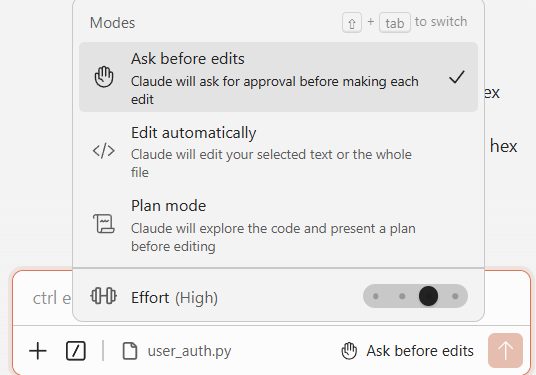
Mode perizinan mengontrol seberapa otonom Claude bertindak. Gambar oleh Penulis.
auto, diperkenalkan awal 2026, mengurangi frekuensi prompt tanpa menghapus pengawasan. Mode ini menandai apa pun yang diragukan.
Checkpoint, seperti disebutkan sebelumnya, bertindak sebagai jaring pengaman di atas mode apa pun yang Anda gunakan: Anda dapat memundurkan keadaan file ke titik mana pun sebelumnya, bahkan dalam mode auto-accept. Jika Anda ragu dengan cakupan tugas, mulai dengan plan.
Terkait data: Claude Code tidak menggunakan kode Anda untuk melatih model.
Berikut yang tidak dilakukan oleh ekstensi Claude Code di dalam Cursor.
Tidak ada pelengkapan tab inline; saran saat Anda mengetik berasal dari AI bawaan Cursor, bukan panel Claude.
Diff diterima atau ditolak secara keseluruhan; tidak ada pemilihan per-baris. Jika Anda ingin selektif pada baris mana yang masuk, itu celah yang nyata.
Shortcut ! bash, pelengkapan tab, dan beberapa perintah slash tidak ada di ekstensi. Untuk itu, jalankan claude di terminal terintegrasi Cursor.
Pembaruan Cursor beberapa kali merusak ekstensi Claude Code antara pertengahan 2025 dan awal 2026, menyebabkan penempatan panel hilang atau perlu pemasangan ulang manual. Ini adalah masalah berkelanjutan terbesar dengan setelan ini.
Soal biaya: Claude Code memerlukan langganan Anthropic terpisah. Jika Anda sudah berlangganan Cursor Pro $20 per bulan, itu setidaknya tambahan $20 di atasnya. Sesi agensik berat dapat cepat menghabiskan paket Pro; kebanyakan pengguna intensif akhirnya memakai paket Max $100 atau $200 per bulan.
Claude Code di Cursor bukan versi yang lebih baik dari agen bawaan Cursor. Ini adalah alat berbeda untuk pekerjaan berbeda, dan ekstensinya dibangun agar pekerjaan itu dapat ditinjau. Mode rencana, checkpoint, dan panel terpisah ada karena bagian tersulit dari menggunakan agen pengodean otonom bukanlah memintanya melakukan sesuatu. Melainkan membaca apa yang sebenarnya telah dilakukannya.
Agen bawaan Cursor tidak akan hilang, dan untuk iterasi cepat, edit inline, serta pekerjaan UI tetap menjadi permukaan yang tepat. Namun untuk refactor besar, pembuatan tes, atau tugas yang menjangkau banyak file, ekstensi Claude Code lebih cocok, baik di dalam Cursor maupun di tempat lain.
Perlu dicatat: kedua alat menerima pembaruan cukup sering sehingga bagian dari artikel ini akan cepat usang. Changelog resmi melacak rilis mingguan Claude Code. Jika ada yang dijelaskan di sini tidak sesuai dengan yang Anda lihat, kemungkinan itu sebabnya.
Belajar bersama DataCamp
Kursus
Kursus
Kursus
blogs
David Woods
13 mnt
blogs
Dario Radečić
15 mnt
blogs
Hugo Bowne-Anderson
13 mnt
blogs
Javier Canales Luna
14 mnt



