
Cursus
Introductie tot Claude-modellen
3 uur
14.7K
Cursor wordt al geleverd met een eigen AI-agent. Die kan bestanden bewerken, opdrachten uitvoeren en over je codebase heen werken. Waarom zou je dan een tweede agent in dezelfde editor installeren?
Claude Code is de agentische coderingstool van Anthropic: hij leest je codebase, plant wijzigingen, bewerkt bestanden, draait tests en levert je een diff aan om te reviewen. De VS Code-extensie brengt die workflow naar Cursor, dat op dezelfde VS Code-basis is gebouwd. Het resultaat is twee afzonderlijke AI-systemen in hetzelfde venster, elk met z'n eigen context, eigen facturatie en eigen manier van werken. Of dat nuttig is, hangt af van wat je bouwt.
Voor we verder gaan: "Claude Code in Cursor" kan op dit moment twee dingen betekenen. Er is de Claude Code-extensie (waar dit artikel over gaat) en er is het selecteren van Claude-modellen via Cursors ingebouwde modelkiezer (een volledig apart product dat Claude alleen als backend gebruikt). Ik kom op dat onderscheid terug in een eigen sectie. Als je liever een directe vergelijking wilt van de twee tools als zelfstandige producten, hebben we een apart Claude Code vs. Cursor-artikel daarvoor.
Claude Code is de agentische coderingstool van Anthropic. Het leest codebases, bewerkt bestanden, voert terminalopdrachten uit, beheert git-workflows en maakt verbinding met externe services via MCP (Model Context Protocol). Het is beschikbaar als een CLI, een VS Code-extensie, een desktopapp en op het web.
Cursor is gebouwd op een door VS Code afgeleide omgeving, en de Claude Code VS Code-extensie wordt er officieel voor ondersteund. In de documentatie van Anthropic staat "Install for Cursor" als een directe installatieroute, los van de standaard VS Code-installatie. Dit is geen community-workaround.
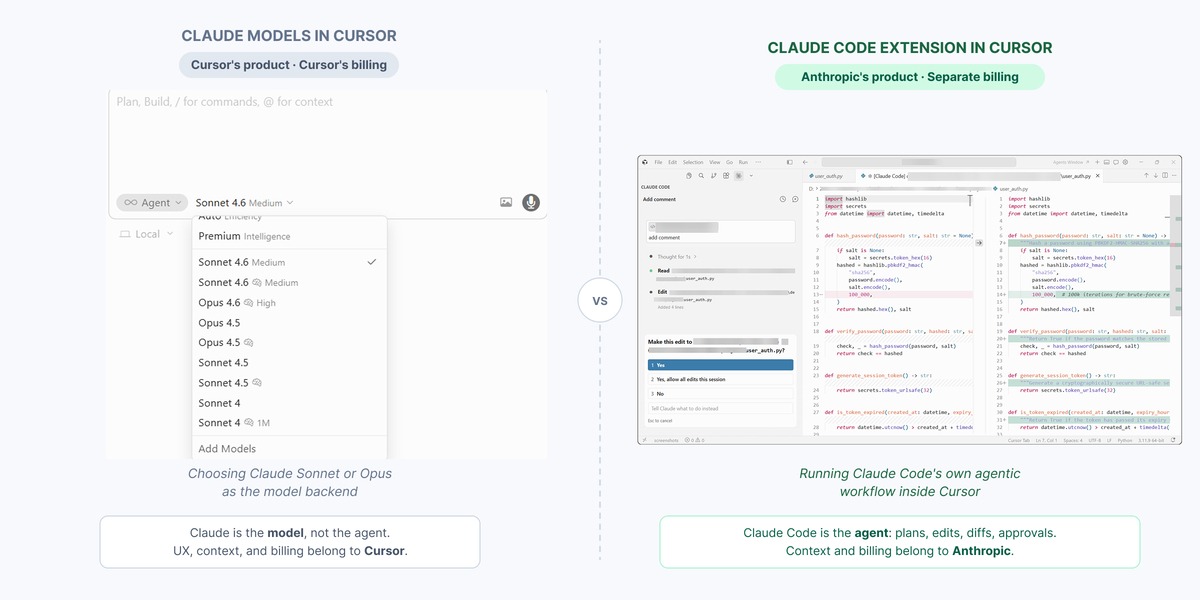
Twee AI-workflows in één editor. Afbeelding door auteur.
Hier gaat het vaak mis: als iemand "Claude Code in Cursor" zegt, kan die bedoelen dat je de eigen extensie of CLI van Claude Code in Cursor draait, wat je de volledige agentische workflow van Anthropic geeft met een eigen paneel, toestemmingsmodel en sessiegeschiedenis. Of ze bedoelen dat je Claude-modellen gebruikt als backend voor de eigen native AI van Cursor. Deze zijn verwant, maar het zijn niet dezelfde producten en ze gedragen zich niet hetzelfde.
Dit is wat elk van beide eigenlijk betekent.
Cursor heeft een modelkiezer waarmee je kunt kiezen tussen Claude Sonnet, Claude Opus, GPT, Gemini en andere. In "auto"-modus kiest Cursor het model automatisch. Als je Claude Sonnet gebruikt in de chat- of agentmodus van Cursor, gebruik je het product van Cursor: de UX, de facturatie, het contextbeheer. Het model is Claude, maar de ervaring is van Cursor.
Als je de Claude Code-extensie in Cursor installeert, krijg je een eigen paneel, een eigen contextwindow en facturatie gekoppeld aan je Anthropic-abonnement of API-sleutel. Beide kunnen in hetzelfde editorvenster draaien, maar ze delen geen context. Claude Code is niet op de hoogte van wat de native agent van Cursor doet.
"Claude Sonnet" selecteren in de modelkiezer van Cursor is niet hetzelfde als Claude Code installeren. Als je de plan-en-voer-uit-workflow van Claude Code en CLAUDE.md projectgeheugen wilt, heb je de extensie of de CLI nodig. Een uitspraak uit de ontwikkelaarscommunity vat het verschil goed samen: "Cursor is een IDE met AI-functies. Claude Code is een AI-agent met IDE-toegang."
Claude Code in Cursor instellen is een keuze uit drie paden, en welke logisch is hangt af van jouw situatie.
Voor je iets anders doet: Claude Code vereist een betaald Anthropic-abonnement. De gratis laag op Claude.ai bevat dit niet. Het minimum is het Pro-abonnement van $20 per maand. Je hebt ook Cursor nodig op VS Code-engineversie 1.98.0 of hoger.
De drie paden zijn:
Als Claude Code al op je machine staat, ga dan door naar Pad 2.
Open het Extensions-paneel van Cursor met Cmd+Shift+X op Mac of Ctrl+Shift+X op Windows en Linux. Zoek op "Claude Code" en installeer de extensie van Anthropic. De extensie-ID is anthropic.claude-code.
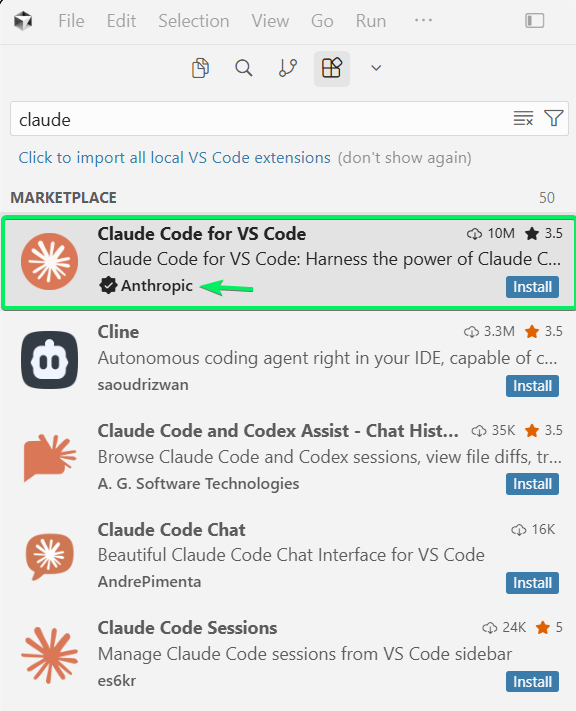
Zoeken naar Claude Code in Cursor. Afbeelding door auteur.
Eén ding om vooraf te weten: soms verschijnt de extensie niet in de marketplace-zoekfunctie van Cursor. Dat gebeurt vaak genoeg dat ik me erop zou voorbereiden voor je begint. Als hij niet verschijnt, heeft de VS Code-documentatie van Anthropic een knop "Install for Cursor" die de cursor:extension/anthropic.claude-code-URI direct triggert. Als dat ook faalt, staan op dezelfde pagina instructies voor handmatige VSIX-installatie.
Na installatie verschijnt er een Spark-pictogram in de editorwerkbalk wanneer je een bestand open hebt, niet alleen een map. Het verschijnt ook in de Activity Bar op de linkerzijbalk en in de Statusbalk rechtsonder; beide zijn zichtbaar zonder een bestand open. Klik op een van die knoppen en klik vervolgens op Sign in tijdens je eerste sessie om via de browser te authenticeren.
Een paar dingen om te checken als er iets niet klopt:
Als het pictogram na installatie niet verschijnt, voer dan "Developer: Reload Window" uit via de Command Palette
Als je ANTHROPIC_API_KEY in je shell hebt maar toch de sign-in prompt ziet, start Cursor dan vanuit een terminal met cursor . zodat het je omgeving erft
Als Claude Code al op je machine staat, sla de extensie dan helemaal over. Open de geïntegreerde terminal van Cursor met `Ctrl+`` en typ claude`. Claude Code draait een interactieve sessie in de terminal terwijl je editor ernaast open blijft. Dit omzeilt extensiecompatibiliteitsproblemen volledig.
Als Claude Code nog niet is geïnstalleerd, is de native installer de aanbevolen methode. Die is self-contained, vereist geen Node.js en werkt automatisch op de achtergrond bij:
# macOS, Linux, of WSL
curl -fsSL https://claude.ai/install.sh | bash
# Windows PowerShell (vereist Git voor Windows)
irm https://claude.ai/install.ps1 | iexDe npm-methode (npm install -g @anthropic-ai/claude-code) werkt nog, maar is nu legacy.
Als je voor persoonlijk gebruik instelt, sla dit over.
Voor teams die multi-tool MCP-omgevingen bouwen, kun je Claude Code als lokale MCP-server draaien en via de MCP-instellingen van Cursor verbinden door dit toe te voegen aan je mcp.json:
{
  "mcpServers": {
    "claude-code": {
      "type": "stdio",
      "command": "claude",
      "args": ["--mcp"]
    }
  }
}
Dit stelt de tools van Claude Code bloot naast eventuele andere MCP-servers die je hebt geconfigureerd. Het werkt met Cursor. De meeste individuele developers hebben dit niet nodig.
Claude Code dekt een breder takenpakket dan de meeste mensen verwachten van een chat-gebaseerde tool. Dit is wat je in Cursor krijgt:
De @-mention-syntaxis is handig om te kennen. Typ @ gevolgd door een bestands- of mapnaam om die in context te halen. Claude Code ondersteunt fuzzy matching, dus gedeeltelijke namen werken. Als je code in de editor selecteert, ziet Claude dat automatisch.
Plaats een CLAUDE.md-bestand in de root van je project en Claude leest het aan het begin van elke sessie. Zie het als de README die je op dag één van elk project zou willen. Gebruik het voor build-commando's, architectuurbeslissingen, codeconventies, voorkeursbibliotheken: alles wat je anders elke keer opnieuw zou uitleggen. Voer /init uit in het Claude-paneel om automatisch een startbestand uit je codebase te genereren. Voor persoonlijke overrides die je niet wilt committen, maak je een CLAUDE.local.md ernaast aan.
Claude bouwt ook automatisch geheugen op: notities die het voor zichzelf schrijft op basis van correcties en patronen over je sessies heen. Geen handmatig beheer nodig.
Wanneer Claude Code over meerdere bestanden werkt, loopt het de mappenstructuur door, leest de relevante code en houdt het takencontext over alles vast in één sessie. In de extensie verschijnt dit als een reeks voorgestelde diffs, die elk laten zien wat Claude wil veranderen voordat jij beslist.
Naarmate een sessie groeit, stapelt de context zich op. Claude compacteert automatisch wanneer nodig. Alles wat je wilt dat Claude meeneemt door een lange sessie heen, hoort in CLAUDE.md, niet in het gesprek.
Checkpoints zijn beschikbaar in zowel de extensie als de CLI. Hover over een bericht in het Claude-paneel om terug te spoelen: je kunt bestandswijzigingen terugdraaien, het gesprek, of beide. Dit is vooral belangrijk in auto-accept-modus, waar bewerkingen meteen worden toegepast.
Zoals eerder besproken, draaien beide paden dezelfde onderliggende Claude-modellen. Wat verandert, is welke functies beschikbaar zijn en hoe je met de output omgaat.
De extensie toont voorgestelde wijzigingen naast elkaar in de diffviewer van Cursor: je accepteert of verwerpt direct vanuit de editor. De terminal geeft tekstgebaseerde diffs en het volledige commandoppervlak. Hierin verschillen ze echt:
|
Functie |
Extensie |
Terminal-CLI |
|
Diff-review |
Visueel naast elkaar met accepteren/weigeren |
Tekstgebaseerde diffs |
|
Bestandsverwijzingen |
@-mentions met fuzzy matching en regelnummers |
Handmatige paden |
|
Planreview |
Opent als een volledig markdown-document in de editor |
Tekstoutput in terminal |
|
Checkpoints |
Ja, via hoverknoppen |
Ja |
|
! bash-snelkoppeling |
Nee |
Ja |
|
Tab-completion |
Nee |
Ja |
|
Slash-commando's |
Deels beschikbaar |
Volledige set |
|
Scripting en automatisering |
Niet geschikt |
Werkt met pipes en CI |
De extensie is geschikt voor developers die in de editor willen blijven en wijzigingen visueel willen reviewen.
Voor automatisering, CI-pipelines en workflows die de volledige commandoset nodig hebben, is de terminal beter.
De meeste developers die beide gebruiken, kiezen niet tussen de twee. Ze gebruiken ze voor verschillende dingen, soms in dezelfde sessie. Toch is de overlap echt. Beide kunnen bestanden bewerken, beide kunnen taken uitvoeren en het is niet altijd duidelijk welke je moet pakken.
De AI van Cursor is ver voorbij inline bewerken gegroeid. Er is tab-autocomplete, een agentmodus die bestanden leest en opdrachten uitvoert, en het Agents Window dat werd geïntroduceerd in Cursor 3 (uitgebracht op 2 april 2026). Met het Agents Window kun je meerdere agents parallel draaien over lokale workspaces, geïsoleerde git worktrees, cloud-VM's en remote omgevingen. Cursor bracht in maart 2026 ook Composer 2 uit, een frontier-niveau codingmodel.
Cursor framen als primair een autocomplete-tool is nu achterhaald. Het is richting autonomie opgeschoven.
Claude Code pakt taken anders aan. Het plant voordat het handelt, laat je het plan ter goedkeuring zien en voert het dan uit.
Hierin verschillen de twee bij beslissingen die er dagelijks echt toe doen:
|
Dimensie |
Cursor Native AI |
Claude Code-extensie |
|
Modeltoegang |
Multimodel (Claude, GPT, Gemini, Composer) |
Alleen Claude |
|
Tab-autocomplete |
Ja |
Nee |
|
Toestemmingsmodel |
Terminalopdrachten vereisen standaard goedkeuring |
Expliciete modi per actie |
|
Persistent projectgeheugen |
Cursor Rules-bestand |
CLAUDE.md en automemory |
|
Facturatie |
Cursor-abonnement |
Afzonderlijk Anthropic-abonnement |
|
Contextwindow |
Verschilt per geselecteerd model |
Tot 1M tokens met Opus (beta) |
|
Parallelle agents |
Ja, via Agents Window |
Ja, via git worktrees |
In de praktijk: Cursor zorgt voor dagelijkse snelheid bij het bewerken en tab-completion. Claude Code pakt taken op die baat hebben bij meer doordachte uitvoering: langere autonome runs of alles waarbij je een plan wilt zien voordat bestanden veranderen. Twee agents tegelijk op dezelfde bestanden laten draaien kan conflicten veroorzaken, dus de meeste developers wijzen er per taak één toe.
Het toestemmingsmodel van Claude Code werkt anders dan dat van de native agent van Cursor.
Standaard (de modus die ik aan zou houden totdat je de reikwijdte van wat je draait kent) vraagt Claude om goedkeuring vóór elke bestandsbewerking en elke terminalopdracht. Klik op de modusindicator onderaan het invoerveld om te wisselen. Voor de meeste dagelijkse gebruikssituaties zijn default en plan de twee waar je werkelijk naar zult grijpen:
default: Leest bestanden vrij, vraagt vóór bewerkingen en opdrachten
plan: Leest en stelt een plan voor; onderneemt geen actie tot jij goedkeurt
acceptEdits: Keurt bestandsbewerkingen en veelvoorkomende filesystem-opdrachten automatisch goed; bash-opdrachten vragen nog steeds
auto: Keurt routinematige acties automatisch goed en markeert mogelijk schadelijke; vereist opt-in om in de selector te verschijnen
bypassPermissions: Slaat alle prompts over; alleen voor sandboxen zonder internettoegang (ik stond op het punt deze weg te laten; de meesten zullen hem nooit gebruiken)
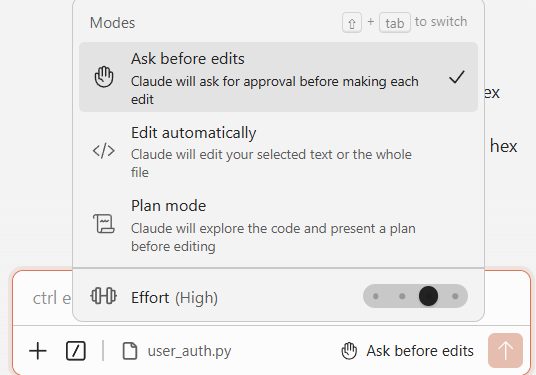
Toestemmingsmodi bepalen hoeveel Claude autonoom doet. Afbeelding door auteur.
auto, geïntroduceerd eerder in 2026, vermindert hoe vaak je een prompt krijgt zonder het toezicht weg te nemen. Het markeert alles waar het over twijfelt.
Checkpoints, zoals eerder genoemd, fungeren als vangnet bovenop welke modus je ook gebruikt: je kunt de bestandsstatus terugdraaien naar elk eerder punt, zelfs in auto-accept-modus. Als je niet zeker bent van de scope van een taak, begin met plan.
Over data: Claude Code gebruikt je code niet om modellen te trainen.
Dit doet de Claude Code-extensie binnen Cursor niet.
Geen inline tab-completion; suggesties terwijl je typt komen van de native AI van Cursor, niet van het Claude-paneel.
Diffs worden in hun geheel geaccepteerd of geweigerd; er is geen selectie per regel. Als je graag selectief bent over welke regels meegaan, is dat een echt gemis.
De ! bash-snelkoppeling, tab-completion en sommige slash-commando's zitten niet in de extensie. Voor die gevallen draai je claude in de geïntegreerde terminal van Cursor.
Updates van Cursor hebben de Claude Code-extensie herhaaldelijk gebroken tussen medio 2025 en begin 2026, wat leidde tot verloren paneelplaatsing of de noodzaak van handmatige herinstallatie. Dit is het grootste terugkerende probleem met deze setup.
Qua kosten: Claude Code vereist een apart Anthropic-abonnement. Als je al Cursor Pro hebt voor $20 per maand, komt daar minimaal nog $20 bovenop. Zware agentische sessies kunnen het Pro-abonnement snel uitputten; de meeste power users eindigen op het Max-abonnement van $100 of $200 per maand.
Claude Code in Cursor is niet een betere versie van de native agent van Cursor. Het is een andere tool voor een andere taak, en de extensie is gebouwd om dat werk reviewbaar te maken. Plan-modus, checkpoints en het aparte paneel bestaan omdat het moeilijkste aan een autonome codeagent niet is om hem iets te vragen. Het is om te lezen wat hij daadwerkelijk heeft gedaan.
De native agent van Cursor gaat niet weg, en voor snelle iteratie, inline edits en UI-werk blijft dat het juiste oppervlak. Maar voor grote refactors, testgeneratie of taken die meerdere bestanden beslaan, past de Claude Code-extensie beter, in Cursor of waar dan ook.
Nog het vermelden waard: beide tools krijgen zo vaak updates dat delen van dit artikel snel verouderen. De officiële changelog volgt wekelijkse releases van Claude Code. Als iets hier beschreven niet overeenkomt met wat jij ziet, is dat waarschijnlijk de reden.
Leren met DataCamp
Cursus
Cursus
Cursus
blog
Adel Nehme
15 min

