Curso
Introducción a los modelos Claude
3 h
14.7K
Cursor ya incluye su propio agente de IA. Puede editar archivos, ejecutar comandos y trabajar en todo tu repositorio. Entonces, ¿por qué instalar un segundo agente en el mismo editor?
Claude Code es la herramienta de programación agentiva de Anthropic: lee tu base de código, planifica cambios, edita archivos, ejecuta tests y te devuelve un diff para revisarlo. La extensión de VS Code lleva ese flujo de trabajo a Cursor, que está construido sobre la misma base de VS Code. El resultado son dos sistemas de IA separados conviviendo en la misma ventana, cada uno con su propio contexto, su propia facturación y su propia manera de trabajar. Que eso te resulte útil depende de lo que estés construyendo.
Antes de seguir: "Claude Code en Cursor" ahora mismo puede significar dos cosas distintas. Por un lado está la extensión de Claude Code (lo que cubre este artículo) y, por otro, seleccionar modelos de Claude desde el selector de modelos integrado de Cursor (un producto totalmente distinto que solo usa Claude como backend). Volveré a esa distinción en su propia sección. Si lo que quieres es una comparativa directa de ambas herramientas como productos independientes, tenemos un artículo aparte de Claude Code vs. Cursor.
Claude Code es la herramienta de programación agentiva de Anthropic. Lee repositorios, edita archivos, ejecuta comandos en el terminal, gestiona flujos de trabajo con git y se conecta a servicios externos mediante MCP (Model Context Protocol). Está disponible como CLI, extensión de VS Code, app de escritorio y en la web.
Cursor se construye sobre un entorno derivado de VS Code, y la extensión de VS Code de Claude Code está oficialmente soportada. La documentación de Anthropic incluye "Install for Cursor" como una vía de instalación directa, separada de la de VS Code estándar. No es un apaño de la comunidad.
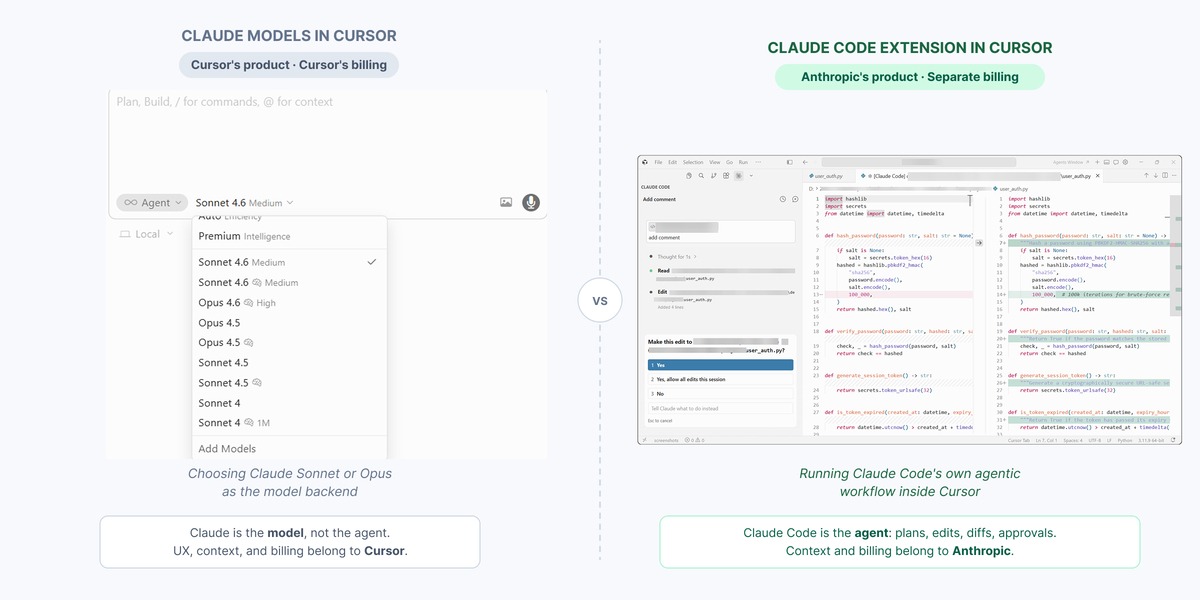
Dos flujos de trabajo de IA en un solo editor. Imagen del autor.
Aquí es donde suele haber confusión: cuando alguien dice "Claude Code en Cursor", puede referirse a ejecutar la extensión o CLI propias de Claude Code dentro de Cursor, lo que te da el flujo agentivo completo de Anthropic con su propio panel, modelo de permisos e historial de sesión. O puede referirse a usar modelos de Claude como backend de la IA nativa de Cursor. Están relacionados, pero no son el mismo producto ni se comportan igual.
Esto es lo que significa cada uno.
Cursor tiene un selector de modelos que te permite elegir entre Claude Sonnet, Claude Opus, GPT, Gemini y otros. En modo "auto", Cursor selecciona el modelo automáticamente. Cuando usas Claude Sonnet en el chat o el modo agente de Cursor, estás usando el producto de Cursor: su UX, su facturación y su gestión del contexto. El modelo es Claude, pero la experiencia es de Cursor.
Instalar la extensión de Claude Code en Cursor te da su propio panel, su propia ventana de contexto y una facturación ligada a tu suscripción de Anthropic o a tu clave de API. Ambos pueden ejecutarse en la misma ventana del editor, pero no comparten contexto. Claude Code no sabe lo que está haciendo el agente nativo de Cursor.
Seleccionar "Claude Sonnet" en el selector de modelos de Cursor no es lo mismo que instalar Claude Code. Si quieres el flujo de trabajo de planificar y ejecutar de Claude Code y la memoria de proyecto CLAUDE.md, necesitas la extensión o la CLI. Hay una frase de la comunidad dev que resume bien la diferencia: "Cursor es un IDE con funciones de IA. Claude Code es un agente de IA con acceso al IDE".
Configurar Claude Code en Cursor implica elegir entre tres rutas, y la adecuada depende de tu situación.
Antes de nada: Claude Code requiere un plan de pago de Anthropic. El nivel gratuito de Claude.ai no lo incluye. El mínimo es el plan Pro por 20 $ al mes. También necesitarás Cursor ejecutándose con el motor de VS Code en la versión 1.98.0 o superior.
Las tres rutas son:
Si ya tienes Claude Code instalado en tu equipo, salta a la Ruta 2.
Abre el panel de Extensiones de Cursor con Cmd+Shift+X en Mac o Ctrl+Shift+X en Windows y Linux. Busca "Claude Code" e instala la extensión publicada por Anthropic. El ID de la extensión es anthropic.claude-code.
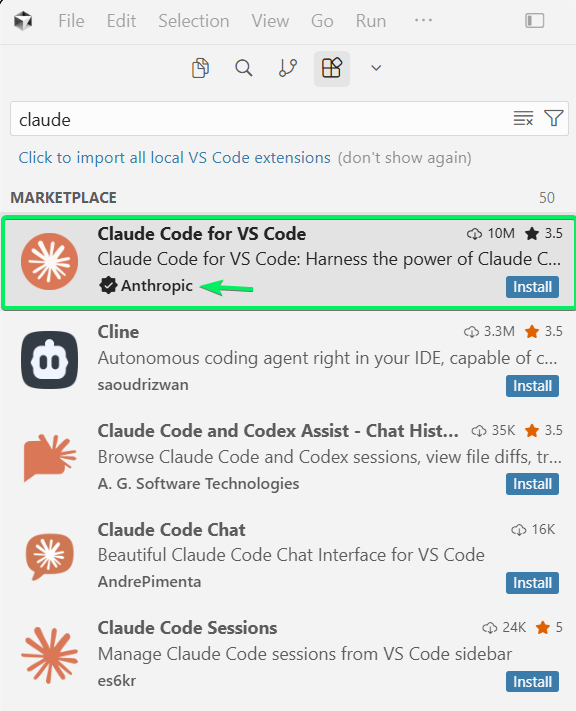
Buscando Claude Code en Cursor. Imagen del autor.
Un aviso importante: a veces la extensión no aparece en la búsqueda del marketplace de Cursor. Pasa con suficiente frecuencia como para preverlo. Si no aparece, la documentación de VS Code de Anthropic tiene un botón "Install for Cursor" que lanza directamente el URI cursor:extension/anthropic.claude-code. Si tampoco funciona, en esa misma página hay instrucciones para la instalación manual de un VSIX.
Una vez instalada, aparece un icono de chispa en la barra de herramientas del editor cuando tienes un archivo abierto, no solo una carpeta. También aparece en la barra de actividades de la izquierda y en la barra de estado abajo a la derecha, visibles incluso sin archivo abierto. Haz clic en cualquiera de ellos y luego en Sign in en tu primera sesión para autenticarte vía navegador.
Algunas comprobaciones útiles si algo no cuadra:
Si el icono no aparece tras la instalación, ejecuta "Developer: Reload Window" desde la paleta de comandos
Si tienes ANTHROPIC_API_KEY en tu shell pero sigues viendo el aviso de inicio de sesión, lanza Cursor desde un terminal con cursor . para que herede tu entorno
Si ya tienes Claude Code instalado en tu equipo, puedes prescindir de la extensión. Abre el terminal integrado de Cursor con `Ctrl+`` y escribe claude`. Claude Code ejecuta una sesión interactiva en el terminal mientras el editor permanece abierto a su lado. Así evitas por completo posibles incompatibilidades de extensiones.
Si aún no está instalado, el instalador nativo es el método recomendado. Es autocontenido, no requiere Node.js y se actualiza en segundo plano:
# macOS, Linux, o WSL
curl -fsSL https://claude.ai/install.sh | bash
# Windows PowerShell (requiere Git for Windows)
irm https://claude.ai/install.ps1 | iexEl método con npm (npm install -g @anthropic-ai/claude-code) sigue funcionando, pero ya es legado.
Si lo estás montando para uso personal, sáltate esto.
Para equipos que montan entornos MCP con varias herramientas, puedes ejecutar Claude Code como un servidor MCP local y conectarte desde los ajustes MCP de Cursor añadiendo esto a tu mcp.json:
{
  "mcpServers": {
    "claude-code": {
      "type": "stdio",
      "command": "claude",
      "args": ["--mcp"]
    }
  }
}
Esto expone las herramientas de Claude Code junto a cualquier otro servidor MCP que tengas configurado. Funciona con Cursor. La mayoría de desarrolladores individuales no lo necesitarán.
Claude Code cubre más tareas de las que la mayoría espera de una herramienta basada en chat. Esto es lo que tienes dentro de Cursor:
La sintaxis de menciones con @ merece la pena. Escribe @ seguido del nombre de un archivo o carpeta para incluirlo en el contexto. Claude Code admite coincidencia difusa, así que los nombres parciales funcionan. Si seleccionas código en el editor, Claude lo ve automáticamente.
Coloca un archivo CLAUDE.md en la raíz del proyecto y Claude lo leerá al inicio de cada sesión. Piensa en él como el README que te gustaría tener el primer día. Úsalo para comandos de build, decisiones de arquitectura, convenciones de código y librerías preferidas: todo lo que de otro modo tendrías que volver a explicar cada vez. Ejecuta /init en el panel de Claude para autogenerar un archivo inicial a partir de tu base de código. Para ajustes personales que no deban comitearse, crea un CLAUDE.local.md junto a él.
Claude también construye memoria automática: notas que se escribe a sí mismo basadas en correcciones y patrones a lo largo de tus sesiones. No requiere gestión manual.
Cuando Claude Code trabaja en varios archivos, recorre el árbol de directorios, lee el código relevante y mantiene el contexto de la tarea en una única sesión. En la extensión, esto aparece como una serie de diffs propuestos, cada uno mostrando lo que Claude quiere cambiar antes de que decidas.
A medida que crece la sesión, se acumula el contexto. Claude compacta automáticamente cuando es necesario. Todo lo que quieras que Claude conserve en una sesión larga debería ir en CLAUDE.md, no en la conversación.
Los checkpoints están disponibles tanto en la extensión como en la CLI. Pasa el ratón sobre cualquier mensaje en el panel de Claude para retroceder: puedes deshacer cambios en archivos, la conversación o ambos. Esto importa especialmente en el modo de autoaceptación, donde las ediciones se aplican al instante.
Como ya vimos, ambos caminos ejecutan los mismos modelos subyacentes de Claude. Lo que cambia son las funciones disponibles y cómo interactúas con la salida.
La extensión muestra los cambios propuestos en paralelo en el visor de diffs de Cursor: aceptas o rechazas directamente desde el editor. El terminal te da diffs en texto y toda la superficie de comandos. Aquí es donde realmente difieren:
|
Función |
Extensión |
CLI en terminal |
|
Revisión de diffs |
Vista visual en paralelo con aceptar/rechazar |
Diffs en texto |
|
Referencias a archivos |
Menciones con @, coincidencia difusa y rangos de líneas |
Rutas manuales |
|
Revisión de plan |
Se abre como un markdown completo en el editor |
Salida en texto en el terminal |
|
Checkpoints |
Sí, mediante botones al pasar el ratón |
Sí |
|
Atajo ! bash |
No |
Sí |
|
Autocompletado por tabulador |
No |
Sí |
|
Comandos con / |
Conjunto parcial |
Conjunto completo |
|
Scripting y automatización |
No es lo ideal |
Funciona con pipes y CI |
La extensión encaja con quienes prefieren quedarse en el editor y revisar cambios de forma visual.
Para automatización, pipelines de CI y flujos que necesitan todo el set de comandos, el terminal es mejor.
La mayoría de desarrolladores que usan ambas no eligen entre ellas. Las usan para cosas distintas, a veces en la misma sesión. Dicho esto, el solapamiento es real. Ambas pueden editar archivos, ambas pueden ejecutar tareas y no siempre es obvio cuál usar.
La IA de Cursor ha ido mucho más allá de la edición en línea. Tiene autocompletado por pestañas, un modo agente que lee archivos y ejecuta comandos, y la ventana Agents introducida en Cursor 3 (lanzado el 2 de abril de 2026). La ventana Agents te permite ejecutar varios agentes en paralelo en espacios de trabajo locales, worktrees de git aislados, VMs en la nube y entornos remotos. Cursor también lanzó Composer 2, un modelo de programación de primer nivel, en marzo de 2026.
Ver Cursor principalmente como una herramienta de autocompletado ya está desfasado. Ha dado el salto a la autonomía.
Claude Code enfoca las tareas de otra manera. Primero planifica, te enseña el plan para que lo apruebes y luego ejecuta.
Aquí es donde difieren en decisiones que importan en el día a día:
|
Dimensión |
IA nativa de Cursor |
Extensión de Claude Code |
|
Acceso a modelos |
Multimodelo (Claude, GPT, Gemini, Composer) |
Solo Claude |
|
Autocompletado por tabulador |
Sí |
No |
|
Modelo de permisos |
Los comandos de terminal requieren aprobación por defecto |
Modos explícitos por acción |
|
Memoria persistente de proyecto |
Archivo Cursor Rules |
CLAUDE.md y memoria automática |
|
Facturación |
Suscripción de Cursor |
Suscripción separada de Anthropic |
|
Ventana de contexto |
Depende del modelo seleccionado |
Hasta 1M de tokens con Opus (beta) |
|
Agentes en paralelo |
Sí, mediante Agents Window |
Sí, mediante worktrees de git |
En la práctica: Cursor cubre la velocidad del día a día y el autocompletado por pestañas. Claude Code se encarga de tareas que se benefician de una ejecución más deliberada: ejecuciones autónomas largas o cualquier cosa en la que quieras un plan antes de que cambien los archivos. Ejecutar ambos agentes sobre los mismos archivos a la vez puede causar conflictos, así que la mayoría reparte las tareas y usa uno cada vez.
El modelo de permisos de Claude Code funciona de forma distinta al del agente nativo de Cursor.
Por defecto (el modo que mantendría hasta que conozcas bien el alcance de lo que estás ejecutando), Claude pide aprobación antes de cada edición de archivo y de cada comando de terminal. Haz clic en el indicador de modo en la parte inferior del cuadro de entrada para cambiar. Para el uso diario, default y plan son los que más vas a usar:
default: lee archivos libremente y pide confirmación antes de editar y ejecutar comandos
plan: lee y propone un plan; no actúa hasta que lo apruebas
acceptEdits: aprueba automáticamente ediciones de archivos y comandos comunes del sistema de archivos; los comandos de bash siguen pidiendo confirmación
auto: aprueba acciones rutinarias automáticamente y marca las potencialmente dañinas; requiere activarlo para que aparezca en el selector
bypassPermissions: omite todos los avisos; solo para sandboxes sin acceso a internet (casi dejo este fuera; la mayoría no lo usará nunca)
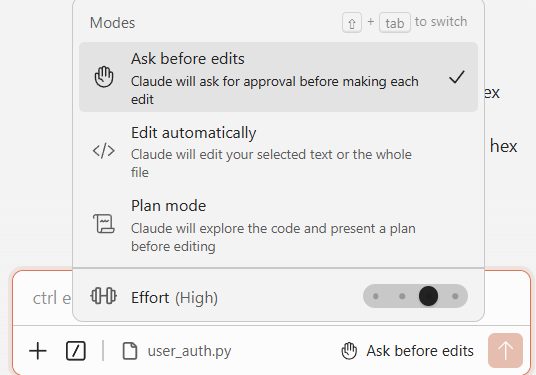
Los modos de permisos controlan cuánto actúa Claude de forma autónoma. Imagen del autor.
auto, introducido a comienzos de 2026, reduce la frecuencia de avisos sin eliminar la supervisión. Marca aquello de lo que no está seguro.
Los checkpoints, como comentamos, actúan como red de seguridad por encima del modo que uses: puedes retroceder el estado de archivos a cualquier punto anterior, incluso en autoaceptación. Si no tienes claro el alcance de una tarea, empieza con plan.
Sobre los datos: Claude Code no usa tu código para entrenar modelos.
Esto es lo que la extensión de Claude Code dentro de Cursor no hace.
No hay autocompletado en línea; las sugerencias mientras escribes vienen de la IA nativa de Cursor, no del panel de Claude.
Los diffs se aceptan o rechazan como bloque; no hay selección por línea. Si te gusta elegir línea a línea, es una carencia real.
El atajo ! para bash, el autocompletado por tabulador y algunos comandos con barra no están en la extensión. Para eso, ejecuta claude en el terminal integrado de Cursor.
Las actualizaciones de Cursor han roto la extensión de Claude Code repetidamente entre mediados de 2025 y principios de 2026, provocando pérdida de la ubicación del panel o necesidad de reinstalar manualmente. Es el mayor problema recurrente de esta configuración.
En costes: Claude Code requiere una suscripción separada de Anthropic. Si ya tienes Cursor Pro a 20 $ al mes, supone al menos otros 20 $ adicionales. Las sesiones agentivas intensivas pueden agotar rápido el plan Pro; los usuarios avanzados suelen acabar en el plan Max de 100 o 200 $ al mes.
Claude Code en Cursor no es una versión mejor del agente nativo de Cursor. Es otra herramienta para otro trabajo, y la extensión está pensada para que ese trabajo sea revisable. El modo plan, los checkpoints y el panel separado están ahí porque lo más difícil de usar un agente de programación autónomo no es pedirle que haga algo. Es leer lo que realmente ha hecho.
El agente nativo de Cursor no va a desaparecer, y para iterar rápido, ediciones en línea y trabajo de UI sigue siendo la mejor superficie. Pero para grandes refactorizaciones, generación de tests o tareas que abarcan varios archivos, la extensión de Claude Code encaja mejor, en Cursor o donde sea.
Ten en cuenta: ambas herramientas se actualizan tan a menudo que partes de este artículo quedarán desfasadas pronto. El changelog oficial recoge los lanzamientos semanales de Claude Code. Si algo de lo descrito aquí no coincide con lo que ves, probablemente sea por eso.
Aprende con DataCamp
Curso
Curso
Curso
blog
Abid Ali Awan
10 min
Tutorial
Tutorial
Dimitri Didmanidze
8 min
Tutorial
Abid Ali Awan
Tutorial
Abid Ali Awan
12 min
Tutorial
Dimitri Didmanidze
9 min