Curso
Introdução aos modelos Claude
3 h
14.7K
O Cursor já vem com seu próprio agente de IA. Ele consegue editar arquivos, executar comandos e atuar em todo o seu codebase. Então por que instalar um segundo agente no mesmo editor?
O Claude Code é a ferramenta de codificação agentic da Anthropic: ele lê seu codebase, planeja mudanças, edita arquivos, executa testes e te entrega um diff para revisar. A extensão para VS Code traz esse fluxo para o Cursor, que é construído sobre a mesma base do VS Code. O resultado são dois sistemas de IA separados na mesma janela, cada um com seu próprio contexto, sua própria cobrança e seu próprio jeito de trabalhar. Se isso é útil ou não depende do que você está construindo.
Antes de seguir: “Claude Code no Cursor” hoje pode significar duas coisas diferentes. Existe a extensão do Claude Code (o foco deste artigo) e existe a opção de selecionar modelos Claude pelo seletor nativo de modelos do Cursor (um produto totalmente separado que só usa o Claude como backend). Vou voltar a essa diferença em uma seção própria. Se o que você quer é um comparativo direto entre as duas ferramentas como produtos independentes, temos um artigo separado Claude Code vs. Cursor para isso.
O Claude Code é a ferramenta agentic de codificação da Anthropic. Ele lê codebases, edita arquivos, executa comandos no terminal, gerencia fluxos de trabalho com git e se conecta a serviços externos via MCP (Model Context Protocol). Está disponível como CLI, extensão para VS Code, app desktop e na web.
O Cursor é construído em um ambiente derivado do VS Code, e a extensão do Claude Code para VS Code é oficialmente suportada nele. A documentação da Anthropic lista “Install for Cursor” como um caminho de instalação direto, separado da instalação padrão do VS Code. Não é um improviso da comunidade.
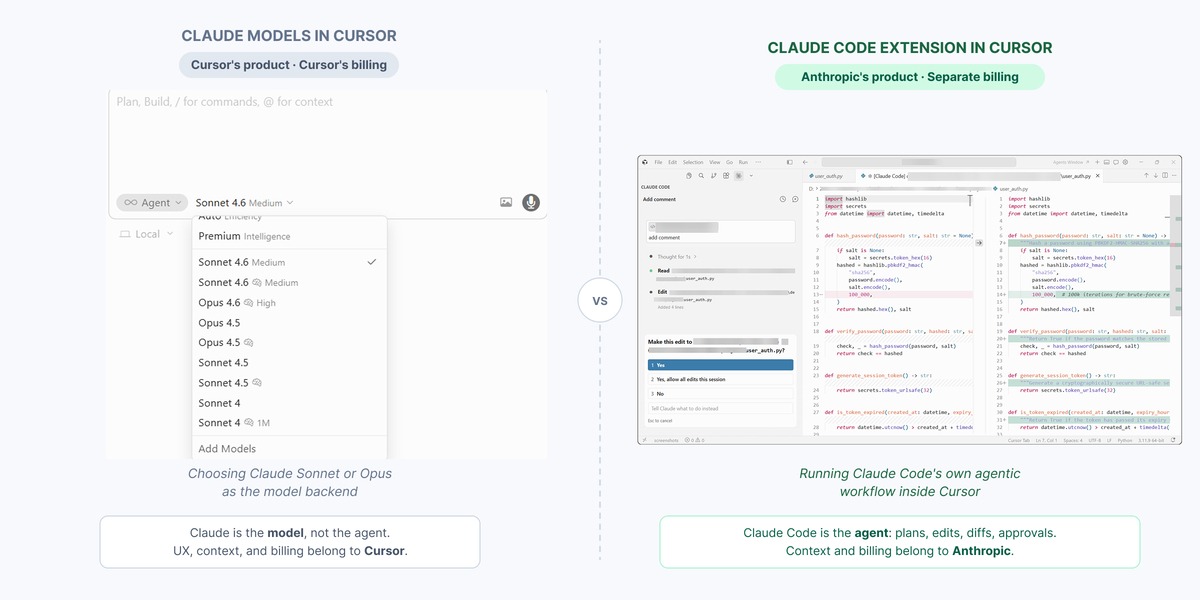
Dois fluxos de IA em um único editor. Imagem do autor.
Aqui está o que costuma confundir: quando alguém diz “Claude Code no Cursor”, pode estar falando de rodar a própria extensão ou CLI do Claude Code dentro do Cursor, o que te dá todo o fluxo agentic da Anthropic com painel próprio, modelo de permissões e histórico de sessão. Ou pode estar falando de usar modelos Claude como backend da IA nativa do Cursor. São relacionados, mas não são o mesmo produto e não se comportam da mesma forma.
Veja o que cada um realmente significa.
O Cursor tem um seletor de modelos que permite escolher entre Claude Sonnet, Claude Opus, GPT, Gemini e outros. No modo “auto”, o Cursor seleciona o modelo automaticamente. Ao usar o Claude Sonnet no chat ou no modo agente do Cursor, você está usando o produto Cursor: sua UX, sua cobrança, seu gerenciamento de contexto. O modelo é o Claude, mas a experiência é do Cursor.
Instalar a extensão do Claude Code no Cursor te dá um painel próprio, uma janela de contexto própria e a cobrança atrelada à sua assinatura Anthropic ou à sua chave de API. Os dois podem rodar na mesma janela do editor, mas não compartilham contexto. O Claude Code não tem noção do que o agente nativo do Cursor está fazendo.
Selecionar “Claude Sonnet” no seletor de modelos do Cursor não é a mesma coisa que instalar o Claude Code. Se você quer o fluxo de planejar e executar do Claude Code e a memória de projeto CLAUDE.md, precisa da extensão ou da CLI. Uma frase comum na comunidade de desenvolvedores resume bem a diferença: “O Cursor é um IDE com recursos de IA. O Claude Code é um agente de IA com acesso ao IDE.”
Configurar o Claude Code no Cursor envolve três caminhos, e o ideal depende do seu cenário.
Antes de tudo: o Claude Code exige um plano pago da Anthropic. O nível gratuito no Claude.ai não inclui a ferramenta. O mínimo é o plano Pro por US$ 20 por mês. Você também vai precisar do Cursor rodando na engine do VS Code versão 1.98.0 ou superior.
Os três caminhos são:
Se o Claude Code já está instalado na sua máquina, pule direto para o Caminho 2.
Abra o painel de Extensões do Cursor com Cmd+Shift+X no Mac ou Ctrl+Shift+X no Windows e Linux. Busque por “Claude Code” e instale a extensão publicada pela Anthropic. O ID da extensão é anthropic.claude-code.
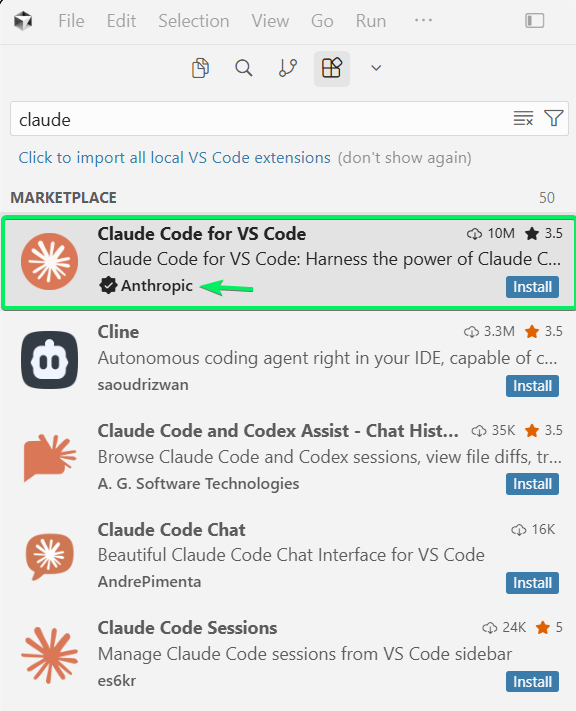
Buscando o Claude Code no Cursor. Imagem do autor.
Um aviso importante: às vezes a extensão não aparece na busca do marketplace do Cursor. Acontece com frequência suficiente para você se preparar. Se não aparecer, a documentação do VS Code da Anthropic tem um botão “Install for Cursor” que aciona diretamente o URI cursor:extension/anthropic.claude-code. Se isso também falhar, a mesma página traz instruções para instalação manual via VSIX.
Depois de instalada, um ícone de faísca aparece na barra de ferramentas do editor quando há um arquivo aberto, não apenas uma pasta. Ele também aparece na Barra de Atividades na lateral esquerda e na Barra de Status no canto inferior direito, ambos visíveis sem um arquivo aberto. Clique em qualquer um deles e depois em Sign in na primeira sessão para autenticar pelo navegador.
Alguns pontos para checar se algo parecer estranho:
Se o ícone não aparecer após a instalação, rode “Developer: Reload Window” pela Paleta de Comandos
Se você tem ANTHROPIC_API_KEY no seu shell mas ainda vê o prompt de login, inicie o Cursor a partir de um terminal com cursor . para herdar o ambiente
Se o Claude Code já está instalado na sua máquina, pule a extensão. Abra o terminal integrado do Cursor com `Ctrl+`` e digite claude`. O Claude Code roda uma sessão interativa no terminal enquanto o editor fica aberto ao lado. Isso evita totalmente problemas de compatibilidade de extensão.
Se o Claude Code ainda não estiver instalado, o instalador nativo é o método recomendado. Ele é autocontido, não exige Node.js e atualiza automaticamente em segundo plano:
# macOS, Linux, ou WSL
curl -fsSL https://claude.ai/install.sh | bash
# Windows PowerShell (requer Git for Windows)
irm https://claude.ai/install.ps1 | iexO método via npm (npm install -g @anthropic-ai/claude-code) ainda funciona, mas hoje é legado.
Se você está configurando para uso pessoal, pode pular.
Para times que montam ambientes MCP com várias ferramentas, você pode rodar o Claude Code como um servidor MCP local e conectá-lo pelas configurações MCP do Cursor adicionando isto ao seu mcp.json:
{
  "mcpServers": {
    "claude-code": {
      "type": "stdio",
      "command": "claude",
      "args": ["--mcp"]
    }
  }
}
Isso expõe as ferramentas do Claude Code ao lado de quaisquer outros servidores MCP que você configurou. Funciona com o Cursor. A maioria dos desenvolvedores individuais não vai precisar disso.
O Claude Code cobre um leque maior de tarefas do que muita gente espera de uma ferramenta baseada em chat. Veja o que você tem dentro do Cursor:
A sintaxe de menção com @ vale a pena conhecer. Digite @ seguido do nome de um arquivo ou pasta para trazê-lo ao contexto. O Claude Code aceita fuzzy matching, então nomes parciais funcionam. Se você selecionar código no editor, o Claude vê automaticamente.
Coloque um arquivo CLAUDE.md na raiz do projeto e o Claude o lê no início de toda sessão. Pense nele como o README que você gostaria de ter no primeiro dia de qualquer projeto. Use para comandos de build, decisões de arquitetura, convenções de código, bibliotecas preferidas: qualquer coisa que você teria que reexplicar sempre. Rode /init no painel do Claude para gerar automaticamente um arquivo inicial a partir do seu codebase. Para preferências pessoais que não devem ser commitadas, crie um CLAUDE.local.md ao lado.
O Claude também constrói memória automática: anotações que ele escreve para si com base em correções e padrões ao longo das suas sessões. Sem necessidade de gerenciamento manual.
Quando o Claude Code atua em vários arquivos, ele percorre a árvore de diretórios, lê o código relevante e mantém o contexto da tarefa em toda essa área em uma única sessão. Na extensão, isso aparece como uma série de diffs propostos, cada um mostrando o que o Claude quer mudar antes de você decidir.
Conforme a sessão cresce, o contexto se acumula. O Claude compacta automaticamente quando necessário. Tudo o que você quer que o Claude carregue por uma sessão longa deve ir no CLAUDE.md, não na conversa.
Checkpoints estão disponíveis tanto na extensão quanto na CLI. Passe o mouse sobre qualquer mensagem no painel do Claude para retroceder: você pode desfazer mudanças em arquivos, a conversa ou ambos. Isso importa mais no modo de autoaceitação, em que as edições são aplicadas imediatamente.
Como vimos, ambos os caminhos rodam os mesmos modelos Claude por baixo. O que muda são os recursos disponíveis e como você interage com o resultado.
A extensão mostra as mudanças propostas lado a lado no visualizador de diff do Cursor: você aceita ou rejeita direto no editor. O terminal fornece diffs em texto e toda a superfície de comandos. Aqui está onde eles de fato diferem:
|
Recurso |
Extensão |
CLI no terminal |
|
Revisão de diff |
Visual lado a lado com aceitar/rejeitar |
Diffs em texto |
|
Referências a arquivos |
Menções com @, fuzzy matching e faixas de linhas |
Caminhos manuais |
|
Revisão do plano |
Abre como um documento markdown completo no editor |
Saída em texto no terminal |
|
Checkpoints |
Sim, via botões ao passar o mouse |
Sim |
|
Atalho ! bash |
Não |
Sim |
|
Autocompletar por tab |
Não |
Sim |
|
Comandos com / |
Conjunto parcial |
Conjunto completo |
|
Scripts e automação |
Não é indicado |
Funciona com pipes e CI |
A extensão atende quem quer ficar no editor e revisar mudanças visualmente.
Para automação, pipelines de CI e fluxos que precisam do conjunto completo de comandos, o terminal é melhor.
A maioria dos desenvolvedores que usa ambos não escolhe entre eles. Usa para coisas diferentes, às vezes na mesma sessão. Dito isso, há sobreposição real. Ambos podem editar arquivos, ambos podem executar tarefas, e nem sempre é óbvio qual usar.
A IA do Cursor foi muito além da edição inline. Há autocomplete por tab, um modo agente que lê arquivos e executa comandos, e a janela Agents lançada no Cursor 3 (lançado em 2 de abril de 2026). A Agents Window permite rodar vários agentes em paralelo em workspaces locais, worktrees isolados do git, VMs em nuvem e ambientes remotos. O Cursor também lançou o Composer 2, um modelo de ponta para codificação, em março de 2026.
Enxergar o Cursor principalmente como uma ferramenta de autocomplete já ficou para trás. Ele entrou no território de execução autônoma.
O Claude Code aborda as tarefas de forma diferente. Ele planeja antes de agir, te mostra o plano para aprovação e só então executa.
Aqui está onde os dois diferem em decisões que importam no dia a dia:
|
Dimensão |
IA nativa do Cursor |
Extensão Claude Code |
|
Acesso a modelos |
Multimodelo (Claude, GPT, Gemini, Composer) |
Apenas Claude |
|
Autocomplete por tab |
Sim |
Não |
|
Modelo de permissões |
Comandos no terminal exigem aprovação por padrão |
Modos explícitos por ação |
|
Memória persistente do projeto |
Arquivo Cursor Rules |
CLAUDE.md e memória automática |
|
Cobrança |
Assinatura do Cursor |
Assinatura Anthropic separada |
|
Janela de contexto |
Varia conforme o modelo selecionado |
Até 1M tokens com Opus (beta) |
|
Agentes em paralelo |
Sim, via Agents Window |
Sim, via git worktrees |
Na prática: o Cursor cuida da velocidade no dia a dia e do autocomplete por tab. O Claude Code assume tarefas que se beneficiam de execução mais deliberada: execuções autônomas longas ou qualquer coisa em que você quer um plano antes de alterar arquivos. Rodar os dois agentes nos mesmos arquivos simultaneamente pode gerar conflitos, então a maioria define um por tarefa.
O modelo de permissões do Claude Code funciona de forma diferente do agente nativo do Cursor.
Por padrão (o modo que eu manteria até você conhecer bem o escopo do que está rodando), o Claude pede aprovação antes de cada edição de arquivo e de cada comando no terminal. Clique no indicador de modo no rodapé da caixa de prompt para trocar. Para o uso do dia a dia, default e plan são os dois que você mais vai usar:
default: lê arquivos livremente, pede confirmação antes de edições e comandos
plan: lê e propõe um plano; não faz nada até você aprovar
acceptEdits: aprova automaticamente edições de arquivo e comandos comuns de filesystem; comandos bash ainda pedem confirmação
auto: aprova ações rotineiras automaticamente e sinaliza as potencialmente nocivas; exige opt-in para aparecer no seletor
bypassPermissions: ignora todos os prompts; só para sandboxes sem acesso à internet (quase deixei este de fora; a maioria nunca vai usar)
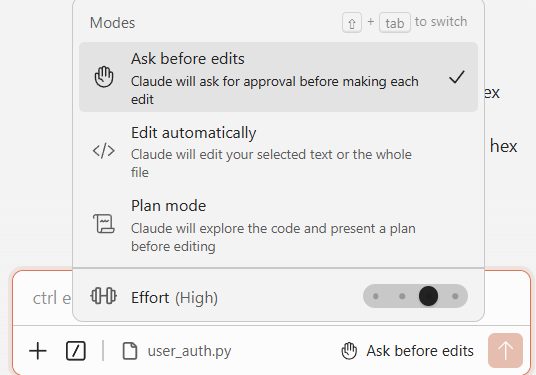
Os modos de permissão controlam o quanto o Claude age de forma autônoma. Imagem do autor.
auto, introduzido no início de 2026, reduz a frequência de prompts sem tirar a supervisão. Ele sinaliza qualquer coisa sobre a qual não tenha certeza.
Os checkpoints, como mencionado, funcionam como rede de segurança em qualquer modo: você pode voltar o estado dos arquivos a qualquer ponto anterior, até no modo de autoaceitação. Se você não tem clareza sobre o escopo da tarefa, comece com plan.
Sobre dados: o Claude Code não usa seu código para treinar modelos.
Veja o que a extensão do Claude Code dentro do Cursor não faz.
Sem autocomplete inline por tab; as sugestões enquanto você digita vêm da IA nativa do Cursor, não do painel do Claude.
Diffs são aceitos ou rejeitados como um todo; não há seleção por linha. Se você gosta de escolher linha por linha, isso faz falta.
O atalho ! para bash, o autocompletar por tab e alguns comandos com / não estão na extensão. Para isso, rode claude no terminal integrado do Cursor.
Atualizações do Cursor quebraram a extensão do Claude Code repetidamente entre meados de 2025 e início de 2026, causando perda da posição do painel ou a necessidade de reinstalação manual. É o maior problema recorrente desse setup.
Sobre custo: o Claude Code exige uma assinatura separada da Anthropic. Se você já está no Cursor Pro por US$ 20 por mês, isso é pelo menos mais US$ 20. Sessões agentic intensivas podem esgotar rapidamente o plano Pro; a maioria dos usuários avançados acaba no plano Max, por US$ 100 ou US$ 200 por mês.
O Claude Code no Cursor não é uma versão “melhor” do agente nativo do Cursor. É uma ferramenta diferente para um trabalho diferente, e a extensão é construída para tornar esse trabalho revisável. O modo de plano, os checkpoints e o painel separado existem porque a parte mais difícil de usar um agente autônomo de codificação não é pedir para ele fazer algo. É ler o que ele realmente fez.
O agente nativo do Cursor não vai a lugar nenhum e, para iteração rápida, edições inline e trabalho de UI, continua sendo a melhor superfície. Mas para grandes refatorações, geração de testes ou tarefas que atravessam múltiplos arquivos, a extensão do Claude Code é a escolha mais adequada — dentro do Cursor ou em qualquer outro lugar.
Vale lembrar: ambas as ferramentas recebem atualizações com frequência suficiente para que partes deste artigo fiquem desatualizadas rápido. O changelog oficial acompanha os lançamentos semanais do Claude Code. Se algo descrito aqui não bate com o que você está vendo, provavelmente é por isso.
Aprenda com a DataCamp
Curso
Curso
Curso
blog
DataCamp Team
4 min
Tutorial
Tutorial
Abid Ali Awan
Tutorial
Dimitri Didmanidze
8 min
Tutorial
Dimitri Didmanidze
9 min
Tutorial
Abid Ali Awan
13 min