
Kurs
Einführung in die Claude-Modelle
3 Std.
14.8K
Cursor bringt bereits einen eigenen KI-Agenten mit. Er kann Dateien bearbeiten, Befehle ausführen und über deinen gesamten Code hinweg arbeiten. Warum also einen zweiten Agenten im selben Editor installieren?
Claude Code ist Anthropics agentisches Coding-Tool: Es liest deinen Code, plant Änderungen, editiert Dateien, führt Tests aus und liefert dir anschließend einen Diff zur Prüfung. Die VS-Code-Erweiterung bringt diesen Workflow nach Cursor, das auf derselben VS-Code-Basis aufsetzt. Ergebnis: zwei getrennte KI-Systeme im selben Fenster – jeweils mit eigenem Kontext, eigener Abrechnung und eigener Arbeitsweise. Ob das sinnvoll ist, hängt davon ab, was du baust.
Bevor wir tiefer einsteigen: „Claude Code in Cursor“ kann aktuell zwei Dinge bedeuten. Es gibt die Claude-Code-Erweiterung (darum geht es hier) – und es gibt die Auswahl von Claude-Modellen über Cursors eingebauten Model Picker (ein separates Produkt, das Claude nur als Backend nutzt). Auf diesen Unterschied gehe ich gleich in einem eigenen Abschnitt ein. Falls du stattdessen einen direkten Vergleich der beiden Tools als eigenständige Produkte suchst, haben wir einen separaten Claude Code vs. Cursor Artikel dazu.
Claude Code ist Anthropics agentisches Coding-Tool. Es liest Codebasen, bearbeitet Dateien, führt Terminalbefehle aus, steuert git-Workflows und verbindet sich über MCP (Model Context Protocol) mit externen Diensten. Es ist als CLI, VS-Code-Erweiterung, Desktop-App und im Web verfügbar.
Cursor basiert auf einer VS-Code-ähnlichen Umgebung, und die Claude-Code-VS-Code-Erweiterung wird offiziell dafür unterstützt. In Anthropics Dokumentation ist „Install for Cursor“ als eigener Installationspfad aufgeführt – getrennt von der Standard-VS-Code-Installation. Das ist kein Community-Workaround.
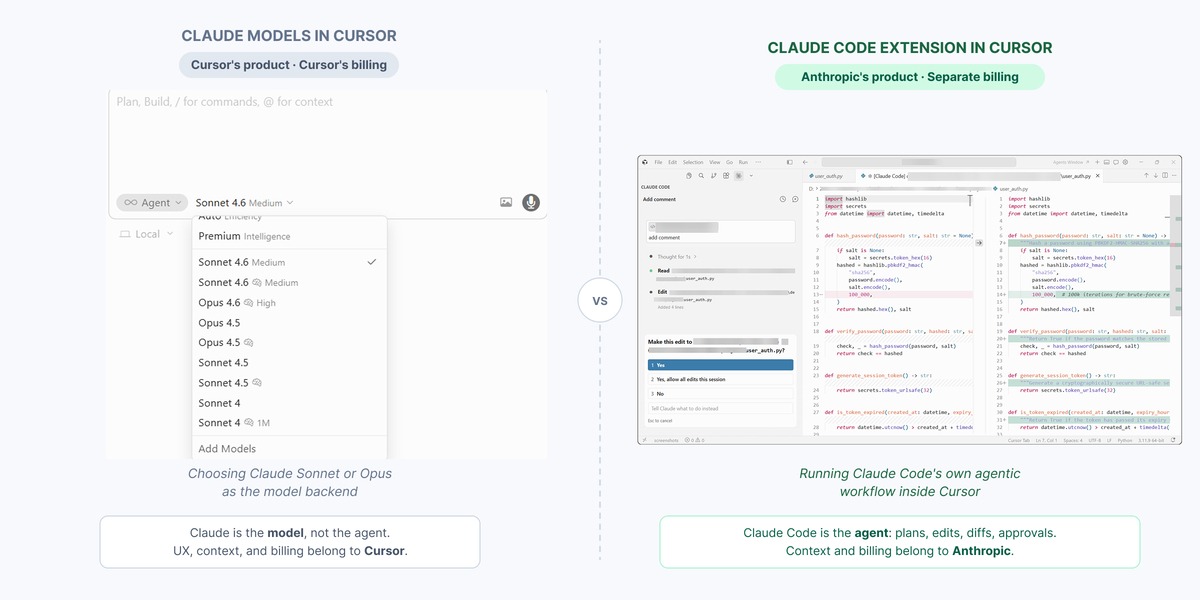
Zwei KI-Workflows in einem Editor. Bild: Autor.
Hier stolpern viele: Wenn jemand „Claude Code in Cursor“ sagt, kann das bedeuten, dass die eigene Erweiterung oder CLI von Claude Code in Cursor läuft – mit Anthropics vollem agentischem Workflow, eigenem Panel, Berechtigungsmodell und Sitzungshistorie. Oder es meint, dass Claude-Modelle als Backend für Cursors eigene native KI verwendet werden. Beides ist verwandt, aber nicht dasselbe Produkt – und es verhält sich unterschiedlich.
Das ist damit jeweils gemeint.
Cursor hat einen Model Picker, mit dem du zwischen Claude Sonnet, Claude Opus, GPT, Gemini und anderen wählen kannst. Im „Auto“-Modus wählt Cursor das Modell automatisch. Wenn du Claude Sonnet im Chat oder Agent Mode von Cursor nutzt, verwendest du Cursors Produkt: dessen UX, Abrechnung und Kontextverwaltung. Das Modell ist Claude, aber die Experience gehört Cursor.
Wenn du die Claude-Code-Erweiterung in Cursor installierst, bekommst du ein eigenes Panel, ein eigenes Kontextfenster und eine Abrechnung über dein Anthropic-Abo oder deinen API-Schlüssel. Beide können im selben Editorfenster laufen, teilen aber keinen Kontext. Claude Code weiß nicht, was Cursors nativer Agent tut.
„Claude Sonnet“ im Model Picker von Cursor auszuwählen ist nicht dasselbe wie Claude Code zu installieren. Wenn du den Plan-und-Ausführen-Workflow von Claude Code und die Projekterinnerung über CLAUDE.md willst, brauchst du die Erweiterung oder die CLI. Ein Satz aus der Developer-Community bringt den Unterschied gut auf den Punkt: „Cursor ist eine IDE mit KI-Funktionen. Claude Code ist ein KI-Agent mit IDE-Zugriff.“
Die Einrichtung läuft über drei Wege – welcher sinnvoll ist, hängt von deiner Situation ab.
Vorweg: Claude Code erfordert ein kostenpflichtiges Anthropic-Abo. Der kostenlose Tarif auf Claude.ai umfasst es nicht. Minimum ist der Pro-Plan für 20 $ pro Monat. Außerdem brauchst du Cursor mit VS-Code-Engine-Version 1.98.0 oder höher.
Die drei Wege sind:
Wenn Claude Code bereits auf deinem Rechner installiert ist, springe direkt zu Weg 2.
Öffne Cursors Erweiterungen-Panel mit Cmd+Shift+X auf dem Mac oder Ctrl+Shift+X unter Windows und Linux. Suche nach „Claude Code“ und installiere die von Anthropic veröffentlichte Erweiterung. Die Erweiterungs-ID ist anthropic.claude-code.
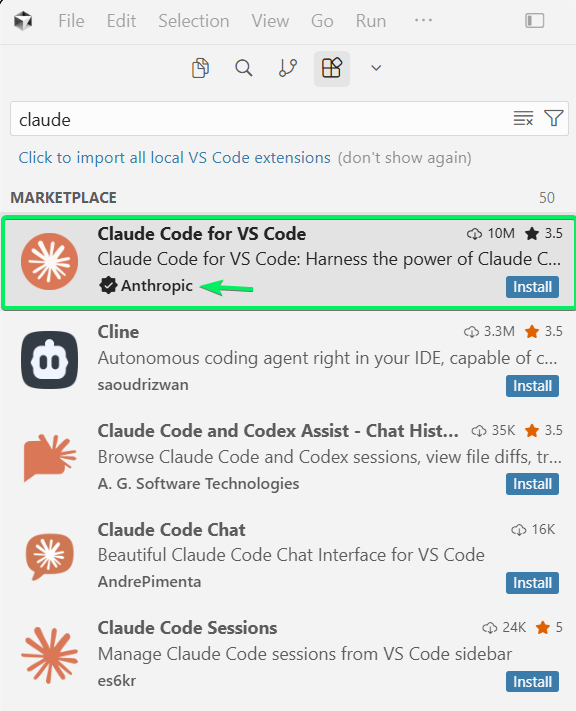
Nach Claude Code in Cursor suchen. Bild: Autor.
Wichtig vorab: Die Erweiterung taucht in Cursors Marketplace-Suche manchmal nicht auf. Das passiert oft genug, dass du dich darauf einstellen solltest. Wenn sie nicht erscheint, hat Anthropics VS-Code-Dokumentation einen „Install for Cursor“-Button, der die URI cursor:extension/anthropic.claude-code direkt triggert. Falls das auch scheitert, findest du dort Anweisungen zur manuellen VSIX-Installation.
Nach der Installation erscheint ein Spark-Symbol in der Editor-Toolbar, wenn du eine Datei (nicht nur einen Ordner) geöffnet hast. Es erscheint außerdem in der Aktivitätsleiste links und in der Statusleiste unten rechts – beide sind auch ohne geöffnete Datei sichtbar. Klicke eines davon an und anschließend bei der ersten Sitzung auf Sign in, um dich über den Browser zu authentifizieren.
Ein paar Checks, falls etwas seltsam wirkt:
Wenn das Icon nach der Installation nicht erscheint, führe „Developer: Reload Window“ über die Befehlspalette aus
Wenn du ANTHROPIC_API_KEY in deiner Shell gesetzt hast, aber trotzdem die Anmeldemaske siehst, starte Cursor aus dem Terminal mit cursor ., damit es deine Umgebung erbt
Wenn Claude Code bereits auf deinem Rechner installiert ist, kannst du die Erweiterung überspringen. Öffne Cursors integriertes Terminal mit `Ctrl+`` und tippe claude`. Claude Code läuft dann als interaktive Sitzung im Terminal, während der Editor daneben offen bleibt. So umgehst du mögliche Kompatibilitätsprobleme mit Erweiterungen komplett.
Falls Claude Code noch nicht installiert ist, ist der native Installer der empfohlene Weg. Er ist in sich geschlossen, benötigt kein Node.js und aktualisiert sich im Hintergrund automatisch:
# macOS, Linux, or WSL
curl -fsSL https://claude.ai/install.sh | bash
# Windows PowerShell (requires Git for Windows)
irm https://claude.ai/install.ps1 | iexDie npm-Methode (npm install -g @anthropic-ai/claude-code) funktioniert weiterhin, gilt aber inzwischen als Legacy.
Wenn du für den Eigengebrauch einrichtest, überspringe das.
Für Teams, die Multi-Tool-MCP-Umgebungen aufbauen, kannst du Claude Code als lokalen MCP-Server laufen lassen und ihn über Cursors MCP-Einstellungen anbinden, indem du Folgendes zu mcp.json hinzufügst:
{
  "mcpServers": {
    "claude-code": {
      "type": "stdio",
      "command": "claude",
      "args": ["--mcp"]
    }
  }
}
Damit stehen die Tools von Claude Code neben allen anderen konfigurierten MCP-Servern zur Verfügung. Das funktioniert mit Cursor. Die meisten Einzelentwickler brauchen es nicht.
Claude Code deckt mehr Aufgaben ab, als man von einem Chat-Tool erwartet. Das bekommst du in Cursor:
Die @-Erwähnung ist wichtig. Tippe @ gefolgt von Datei- oder Ordnernamen, um sie in den Kontext zu ziehen. Claude Code unterstützt Fuzzy Matching, Teilnamen reichen oft. Wenn du Code im Editor markierst, sieht Claude ihn automatisch.
Lege eine CLAUDE.md im Projektstamm ab, und Claude liest sie zu Beginn jeder Sitzung. Denk daran wie an das README, das du dir am ersten Projekttag wünschen würdest. Nutze es für Build-Befehle, Architekturentscheidungen, Coding-Conventions, bevorzugte Bibliotheken – alles, was du sonst jedes Mal neu erklären würdest. Führe /init im Claude-Panel aus, um automatisch eine Startdatei aus deiner Codebasis zu generieren. Für persönliche Overrides, die nicht committed werden sollen, lege eine CLAUDE.local.md daneben an.
Claude baut außerdem Auto-Memory auf: Notizen, die es sich basierend auf Korrekturen und Mustern über deine Sitzungen hinweg selbst schreibt. Keine manuelle Pflege nötig.
Wenn Claude Code über mehrere Dateien arbeitet, läuft es den Verzeichnisbaum ab, liest den relevanten Code und hält den Aufgaben-Kontext über alles hinweg in einer Sitzung. In der Erweiterung siehst du das als Reihe vorgeschlagener Diffs – jeweils mit dem, was Claude ändern möchte, bevor du entscheidest.
Mit der Sitzung wächst auch der Kontext. Claude komprimiert bei Bedarf automatisch. Alles, was Claude über eine lange Sitzung hinweg tragen soll, gehört in CLAUDE.md – nicht in die Unterhaltung.
Checkpoints gibt es sowohl in der Erweiterung als auch in der CLI. Bewege die Maus über eine Nachricht im Claude-Panel, um zurückzuspulen: Du kannst Dateistand, Unterhaltung oder beides zurücksetzen. Das ist besonders im Auto-Akzeptieren-Modus wichtig, in dem Edits sofort übernommen werden.
Wie bereits erwähnt, laufen in beiden Wegen dieselben Claude-Modelle. Was sich ändert, sind verfügbare Features und die Art, wie du mit Ergebnissen interagierst.
Die Erweiterung zeigt vorgeschlagene Änderungen nebeneinander in Cursors Diff-Viewer: Du nimmst direkt im Editor an oder lehnst ab. Das Terminal liefert textbasierte Diffs und die volle Befehlsoberfläche. Hier unterscheiden sie sich tatsächlich:
|
Feature |
Erweiterung |
Terminal-CLI |
|
Diff-Review |
Visuell nebeneinander mit Annehmen/Ablehnen |
Textbasierte Diffs |
|
Dateiverweise |
@-Erwähnungen mit Fuzzy Matching und Zeilenbereichen |
Manuelle Pfade |
|
Plan-Review |
Öffnet als vollständiges Markdown-Dokument im Editor |
Textausgabe im Terminal |
|
Checkpoints |
Ja, per Hover-Buttons |
Ja |
|
! bash Shortcut |
Nein |
Ja |
|
Tab-Vervollständigung |
Nein |
Ja |
|
Slash-Commands |
Teilmenge verfügbar |
Voller Umfang |
|
Scripting & Automatisierung |
Nicht geeignet |
Funktioniert mit Pipes und CI |
Die Erweiterung ist ideal, wenn du im Editor bleiben und Änderungen visuell prüfen willst.
Für Automatisierung, CI-Pipelines und Workflows mit vollem Befehlssatz ist das Terminal die bessere Wahl.
Die meisten Entwickler, die beides nutzen, entscheiden sich nicht entweder-oder. Sie setzen sie für unterschiedliche Aufgaben ein – teils in derselben Sitzung. Dennoch gibt es Überschneidungen. Beide können Dateien bearbeiten und Aufgaben ausführen; es ist nicht immer offensichtlich, wozu man greifen sollte.
Cursors KI geht weit über Inline-Editing hinaus. Es gibt Tab-Autocomplete, einen Agent Mode, der Dateien liest und Befehle ausführt, und das Agents Window, eingeführt in Cursor 3 (veröffentlicht am 2. April 2026). Das Agents Window lässt dich mehrere Agenten parallel über lokale Workspaces, isolierte git-Worktrees, Cloud-VMs und Remote-Umgebungen laufen lassen. Außerdem hat Cursor Composer 2, ein Spitzenmodell fürs Coding, im März 2026 veröffentlicht.
Cursor vor allem als Autocomplete-Tool zu sehen, ist überholt. Es bewegt sich mittlerweile in Richtung autonome Arbeit.
Claude Code geht Aufgaben anders an. Es plant, bevor es handelt, zeigt dir den Plan zur Freigabe und führt dann aus.
Hier unterscheiden sich beide bei Entscheidungen, die im Alltag tatsächlich zählen:
|
Dimension |
Cursor Native AI |
Claude-Code-Erweiterung |
|
Modellzugriff |
Multi-Model (Claude, GPT, Gemini, Composer) |
Nur Claude |
|
Tab-Autocomplete |
Ja |
Nein |
|
Berechtigungsmodell |
Terminalbefehle erfordern standardmäßig Freigabe |
Explizite Modi pro Aktion |
|
Persistenter Projektkontext |
Cursor Rules-Datei |
CLAUDE.md und Auto-Memory |
|
Abrechnung |
Cursor-Abo |
Separates Anthropic-Abo |
|
Kontextfenster |
Variiert je nach gewähltem Modell |
Bis zu 1 M Token mit Opus (Beta) |
|
Parallele Agenten |
Ja, über das Agents Window |
Ja, über git-Worktrees |
In der Praxis: Cursor übernimmt Geschwindigkeit im Alltag und Tab-Vervollständigung. Claude Code übernimmt Aufgaben, die von überlegterer Ausführung profitieren: längere autonome Runs oder alles, wo du einen Plan willst, bevor Dateien geändert werden. Beide Agenten gleichzeitig auf denselben Dateien laufen zu lassen, kann Konflikte erzeugen – die meisten Entwickler weisen pro Aufgabe einen Agenten zu.
Das Berechtigungsmodell von Claude Code funktioniert anders als das des nativen Cursor-Agenten.
Standardmäßig (und so würde ich es lassen, bis du die Tragweite deiner Aufgabe kennst) fragt Claude vor jeder Dateiänderung und jedem Terminalbefehl nach Freigabe. Klicke auf den Modus-Indikator unter dem Eingabefeld, um zu wechseln. Für den Alltag sind default und plan die Modi, zu denen du am häufigsten greifst:
default: Liest Dateien frei, fragt vor Edits und Befehlen
plan: Liest und schlägt einen Plan vor; führt erst nach Freigabe aus
acceptEdits: Genehmigt Dateiänderungen und gängige Filesystem-Befehle automatisch; bash-Befehle werden weiterhin abgefragt
auto: Genehmigt Routineaktionen automatisch und markiert potenziell schädliche; muss zur Anzeige im Selektor aktiv eingeschaltet werden
bypassPermissions: Überspringt alle Abfragen; nur für Sandboxes ohne Internetzugang (hätte ich fast weggelassen; die meisten brauchen das nie)
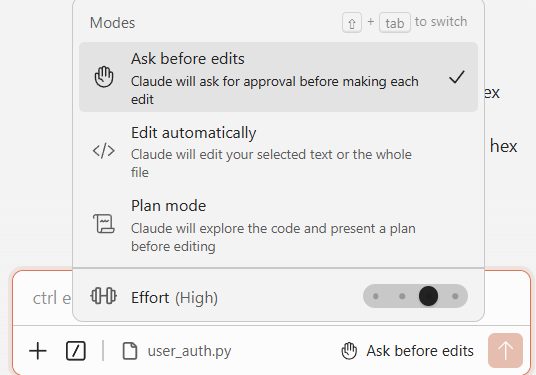
Berechtigungsmodi steuern, wie autonom Claude agiert. Bild: Autor.
auto, Anfang 2026 eingeführt, reduziert die Zahl der Abfragen, ohne die Aufsicht zu entfernen. Alles Unsichere wird markiert.
Checkpoints dienen – wie erwähnt – als Sicherheitsnetz über jedem Modus: Du kannst den Dateistand jederzeit auf einen früheren Punkt zurückdrehen, selbst im Auto-Akzeptieren-Modus. Wenn du dir über die Tragweite einer Aufgabe unsicher bist, starte mit plan.
Zum Thema Daten: Claude Code verwendet deinen Code nicht zum Trainieren von Modellen.
Das kann die Claude-Code-Erweiterung in Cursor nicht.
Kein Inline-Tab-Completion; Vorschläge während des Tippens kommen von Cursors nativer KI, nicht vom Claude-Panel.
Diffs werden im Ganzen angenommen oder abgelehnt; keine Auswahl pro Zeile. Wenn du gerne selektiv einzelne Zeilen übernimmst, ist das eine echte Lücke.
Der !-bash-Shortcut, Tab-Completion und einige Slash-Commands sind in der Erweiterung nicht enthalten. Dafür claude im integrierten Terminal von Cursor ausführen.
Cursor-Updates haben die Claude-Code-Erweiterung zwischen Mitte 2025 und Anfang 2026 wiederholt zerschossen – mit verlorenem Panel-Placement oder nötiger Neuinstallation. Das ist das größte laufende Problem mit diesem Setup.
Zu den Kosten: Claude Code benötigt ein separates Anthropic-Abo. Wenn du bereits Cursor Pro für 20 $ pro Monat nutzt, kommen mindestens weitere 20 $ hinzu. Lange agentische Sitzungen können den Pro-Plan schnell aufbrauchen; die meisten Power-User landen beim Max-Plan mit 100 oder 200 $ pro Monat.
Claude Code in Cursor ist keine bessere Version des nativen Cursor-Agenten. Es ist ein anderes Werkzeug für einen anderen Job – und die Erweiterung ist darauf ausgelegt, diesen Job überprüfbar zu machen. Plan-Modus, Checkpoints und das separate Panel sind da, weil der schwierigste Teil beim Einsatz eines autonomen Coding-Agenten nicht ist, ihm etwas zu sagen. Es ist, zu lesen, was er tatsächlich getan hat.
Cursors nativer Agent wird nicht verschwinden, und für schnelle Iteration, Inline-Edits und UI-Arbeit bleibt er die richtige Oberfläche. Für große Refactorings, Testgenerierung oder Aufgaben, die sich über mehrere Dateien erstrecken, passt die Claude-Code-Erweiterung besser – in Cursor oder anderswo.
Wichtig: Beide Tools werden so häufig aktualisiert, dass Teile dieses Artikels schnell veralten. Das offizielle Changelog listet wöchentliche Releases von Claude Code. Wenn etwas hier Beschriebenes nicht zu dem passt, was du siehst, liegt es wahrscheinlich daran.
Lerne mit DataCamp
Kurs
Kurs
Kurs
Blog
Tutorial
Kurtis Pykes
15 Min.
Tutorial
Matt Crabtree
5 Min.
Tutorial
DataCamp Team
5 Min.
Tutorial
Laiba Siddiqui
6 Min.
Tutorial
Sejal Jaiswal
24 Min.




