
课程
Claude 模型入门
3 小时
14.8K
Cursor 自带自家的 AI 代理。它可以编辑文件、运行命令,并在您的代码库中协同工作。那么,为什么还要在同一个编辑器里再安装一个代理呢?
Claude Code 是 Anthropic 的代理式编码工具:它读取您的代码库、规划变更、编辑文件、运行测试,并将差异(diff)交还给您审核。VS Code 扩展把这套工作流带到了基于 VS Code 构建的 Cursor 中。结果就是在同一个窗口里并列存在两个独立的 AI 系统,各自拥有独立的上下文、计费与工作方式。是否有用,取决于您正在构建什么。
在继续之前:“Cursor 中的 Claude Code”目前可能有两层含义。其一是 Claude Code 扩展(本文讨论的内容);其二是在 Cursor 的内置模型选择器中选择 Claude 模型(这是一款完全独立的产品,只是把 Claude 作为后端)。我会在单独一节再回到这个区别。如果您想要的是两款工具作为独立产品的正面对比,我们另有一篇Claude Code vs. Cursor 文章可供参考。
Claude Code 是 Anthropic 的代理式编码工具。它能读取代码库、编辑文件、运行终端命令、管理 git 工作流,并通过MCP(Model Context Protocol)连接外部服务。它提供 CLI、VS Code 扩展、桌面应用和网页版。
Cursor 构建于 VS Code 衍生环境之上,且官方支持 Claude Code 的 VS Code 扩展。Anthropic 文档中将“为 Cursor 安装”列为与标准 VS Code 安装并行的直接路径。这不是社区的变通方案。
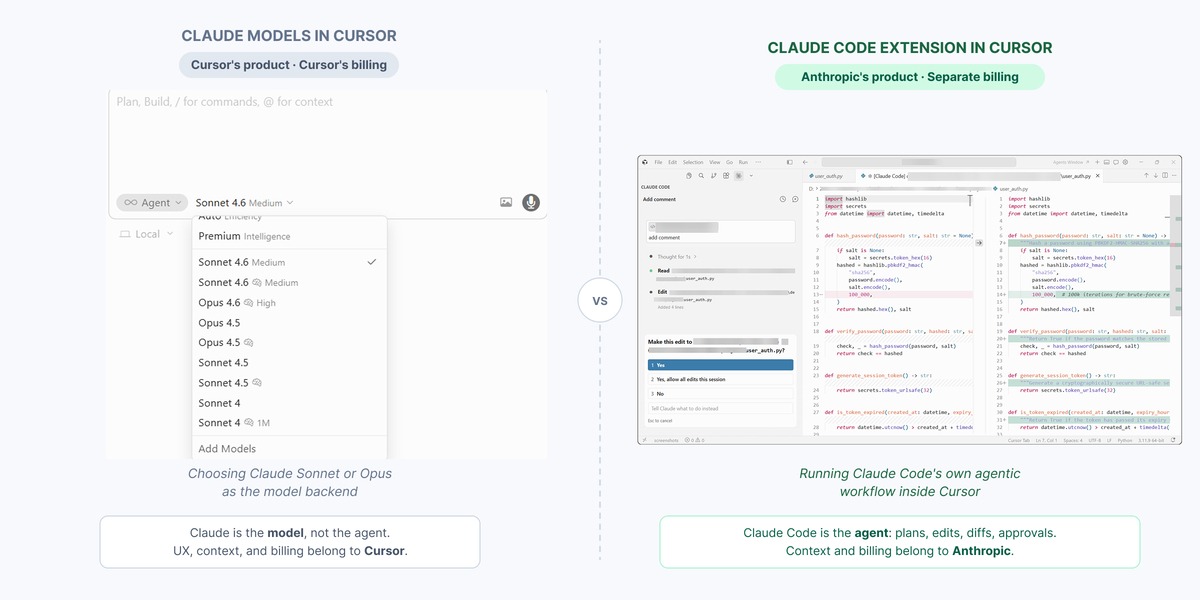
一个编辑器里的两套 AI 工作流。图片作者自制。
让人困惑的是:当有人说“Cursor 中的 Claude Code”,他可能指的是在 Cursor 内运行 Claude Code 自己的扩展或 CLI,这会带来 Anthropic 的完整代理式工作流与独立面板、权限模型和会话历史;也可能指把 Claude 模型作为 Cursor 自己原生 AI 的后端。这两者相关,但不是同一款产品,行为方式也不同。
下面是两者各自实际代表的含义。
Cursor 有一个模型选择器,允许您在Claude Sonnet、Claude Opus、GPT、Gemini 等模型间切换。在“自动”模式下,Cursor 会自动选择模型。当您在 Cursor 的聊天或代理模式中使用 Claude Sonnet 时,您在使用的是 Cursor 的产品:它的交互体验、它的计费、它的上下文管理。模型是 Claude,但体验属于 Cursor。
在 Cursor 中安装 Claude Code 扩展后,您会得到它的独立面板、独立上下文窗口,以及与您的 Anthropic 订阅或 API Key 绑定的计费。两者可以在同一编辑器窗口中同时运行,但不共享上下文。Claude Code 并不了解 Cursor 原生代理正在做什么。
在 Cursor 的模型选择器中选择“Claude Sonnet”并不等同于安装 Claude Code。如果您想要 Claude Code 的“计划并执行”工作流以及CLAUDE.md 项目记忆,您需要安装扩展或使用 CLI。开发者社区的一句话很贴切地概括了差异:“Cursor 是带有 AI 功能的 IDE。Claude Code 是具有 IDE 访问能力的 AI 代理。”
在 Cursor 中设置 Claude Code 有三条路径可选,哪条合适取决于您的情况。
首先:Claude Code 需要付费的 Anthropic 方案。Claude.ai 的免费层不包含此功能。最低为每月 20 美元的 Pro 方案。您还需要运行 VS Code 引擎版本 1.98.0 或更高版本的 Cursor。
三条路径是:
如果您的机器上已安装 Claude Code,请直接跳到路径二。
在 Mac 上使用 Cmd+Shift+X,或在 Windows 和 Linux 上使用 Ctrl+Shift+X 打开 Cursor 的扩展面板。搜索“Claude Code”,安装由 Anthropic 发布的扩展。扩展 ID 为 anthropic.claude-code。
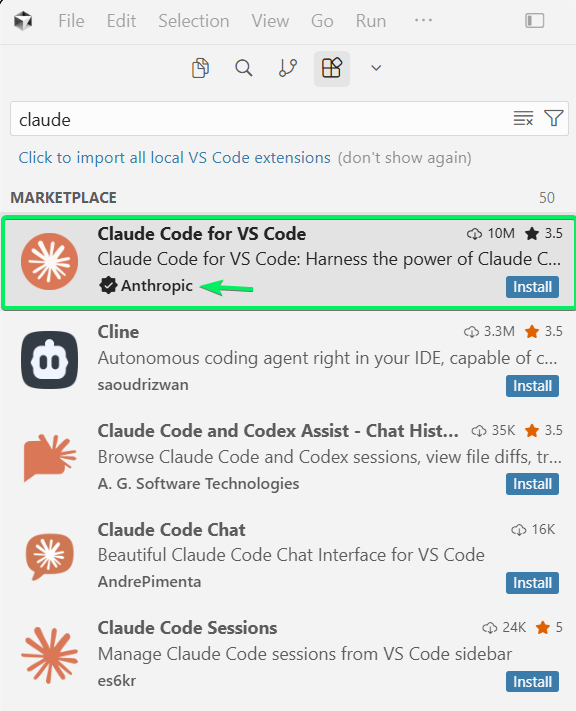
在 Cursor 中搜索 Claude Code。图片作者自制。
需要提前知道的一点:该扩展有时不会出现在 Cursor 的市场搜索中。这种情况并不少见,建议您事先有所准备。如果没有显示,Anthropic 的VS Code 文档中有“为 Cursor 安装”的按钮,会直接触发 cursor:extension/anthropic.claude-code URI。如果这也失败,同一页面提供手动 VSIX 安装说明。
安装完成后,当您打开的是文件而非仅文件夹时,编辑器工具栏会出现一个“火花”图标。该图标也会出现在左侧边栏的活动栏和右下角状态栏中,这两处在未打开文件时也可见。首次会话时点击任意位置,然后点击登录,通过浏览器完成认证。
如果遇到异常,值得检查以下事项:
如果安装后图标未出现,请从命令面板运行 “Developer: Reload Window”
如果您的 shell 中已有 ANTHROPIC_API_KEY 但仍看到登录提示,请在终端中使用 cursor . 启动 Cursor,使其继承您的环境变量
如果您的机器上已安装 Claude Code,可以完全跳过扩展。在 Cursor 中使用`Ctrl+`` 打开集成终端,并输入 claude`。Claude Code 会在终端中运行交互式会话,而编辑器与其并排保持打开。这可以完全避免扩展的兼容性问题。
如果尚未安装 Claude Code,建议使用原生安装器。它是自包含的,不需要 Node.js,并会在后台自动更新:
# macOS, Linux, or WSL
curl -fsSL https://claude.ai/install.sh | bash
# Windows PowerShell (requires Git for Windows)
irm https://claude.ai/install.ps1 | iexnpm 方式(npm install -g @anthropic-ai/claude-code)仍可用,但已属于传统方式。
如果只是个人使用,可跳过本节。
对于要构建多工具 MCP 环境的团队,您可以将 Claude Code 作为本地 MCP 服务器运行,并在 Cursor 的 MCP 设置中通过添加以下内容到 mcp.json 来连接:
{
  "mcpServers": {
    "claude-code": {
      "type": "stdio",
      "command": "claude",
      "args": ["--mcp"]
    }
  }
}
这会将 Claude Code 的工具与您配置的其他 MCP 服务器并列暴露。它可与 Cursor 协同工作。多数个人开发者并不需要它。
Claude Code 的能力范围比多数人对聊天式工具的预期更广。在 Cursor 中您可以:
值得了解的还有 @ 提及语法。输入 @ 加文件或文件夹名即可将其拉入上下文。Claude Code 支持模糊匹配,部分文件名也可。如果您在编辑器中选中了代码,Claude 会自动看到。
在项目根目录放置 CLAUDE.md 文件,Claude 会在每次会话开始时读取它。把它当作您希望任何项目第一天就具备的 README。用于记录构建命令、架构决策、编码约定、首选库等——凡是每次都要重复解释的信息。可在 Claude 面板中运行 /init ,从您的代码库自动生成一个起始文件。对于不应提交的个人覆盖项,可新建 CLAUDE.local.md 与其并列。
Claude 也会构建自动记忆:基于您在会话中的更正和模式,自动记录给自己的笔记。无需手动管理。
当 Claude Code 跨多个文件工作时,它会遍历目录树、读取相关代码,并在单个会话中保持任务上下文。在扩展中,这会以一系列拟议的差异呈现,每一项都在您决定前展示 Claude 想要更改的内容。
会话增长时,上下文会不断积累。Claude 会在需要时自动压缩。任何您希望在长会话中持续保留的信息,应写入 CLAUDE.md,而不是对话中。
检查点在扩展和 CLI 中都可用。将鼠标悬停在 Claude 面板中的任意消息上即可回溯:您可以回滚文件更改、对话,或两者同时回滚。这在自动接受模式下尤为重要,因为编辑会立即应用。
如前所述,两条路径运行的是同样的底层 Claude 模型。不同之处在于可用功能以及您与输出交互的方式。
扩展会在 Cursor 的差异查看器中并排显示拟议更改:您可直接在编辑器中接受或拒绝。终端提供基于文本的 diff 与完整命令面。以下是它们实际的差异:
|
功能 |
扩展 |
终端 CLI |
|
差异审阅 |
可视化并排视图,支持接受/拒绝 |
基于文本的 diff |
|
文件引用 |
@ 提及,支持模糊匹配与行范围 |
手动路径 |
|
方案审阅 |
以完整 Markdown 文档在编辑器中打开 |
终端中文本输出 |
|
检查点 |
有,悬停按钮可用 |
有 |
|
! bash 快捷 |
无 |
有 |
|
Tab 补全 |
无 |
有 |
|
斜杠命令 |
子集可用 |
完整可用 |
|
脚本与自动化 |
不适合 |
可与管道和 CI 配合 |
扩展适合希望留在编辑器内并以可视方式审阅更改的开发者。
对于自动化、CI 流水线以及需要完整命令集的工作流,终端更合适。
大多数同时使用两者的开发者并不会非此即彼。他们会把它们用于不同事情,有时在同一会话中并用。话虽如此,确实有重叠。两者都能编辑文件、都能运行任务,并非总是显而易见该用哪一个。
Cursor 的 AI 已远超行内编辑。它提供 Tab 自动补全、能读取文件与运行命令的代理模式,以及在Cursor 3(2026 年 4 月 2 日发布)中引入的 Agents 窗口。Agents 窗口允许您在本地工作区、隔离的 git worktree、云端 VM 和远程环境中并行运行多个代理。Cursor 还在 2026 年 3 月发布了Composer 2,一款前沿级编码模型。
将 Cursor 定位为主要是自动补全工具的看法已过时。它正向自主化领域迈进。
Claude Code 的任务处理方式不同。它先规划、再行动;先向您展示方案供批准,然后执行。
以下是两者在日常实际会产生影响的决策点上的差异:
|
维度 |
Cursor 原生 AI |
Claude Code 扩展 |
|
模型访问 |
多模型(Claude、GPT、Gemini、Composer) |
仅 Claude |
|
Tab 自动补全 |
有 |
无 |
|
权限模型 |
终端命令默认需要批准 |
显式逐动作模式 |
|
持久化项目记忆 |
Cursor Rules 文件 |
CLAUDE.md 与自动记忆 |
|
计费 |
Cursor 订阅 |
独立的 Anthropic 订阅 |
|
上下文窗口 |
取决于所选模型 |
与 Opus(测试版)最高达 100 万 tokens |
|
并行代理 |
有,通过 Agents 窗口 |
有,通过 git worktree |
实际上:Cursor 负责日常编辑效率与 Tab 补全。Claude Code 负责需要更审慎执行的任务:更长时间的自治运行,或任何您希望在文件变更前先有方案的事情。在同一批文件上同时运行两个代理可能引发冲突,因此多数开发者会一次只让一个代理负责一个任务。
Claude Code 的权限模型与 Cursor 原生代理不同。
默认情况下(建议您在明确任务范围前都使用该模式),Claude 会在每次文件编辑与每条终端命令前请求批准。点击提示框底部的模式指示器即可切换。对于大多数日常使用,default 和 plan 是您最常用的两种:
default:可自由读取文件,编辑与命令前提示确认
plan:读取并提出方案;在您批准前不采取任何行动
acceptEdits:自动批准文件编辑与常见文件系统命令;bash 命令仍需确认
auto:自动批准常规操作,并标记潜在有害操作;需手动开启后才会出现在选择器
bypassPermissions:跳过所有提示;仅适用于无网络访问的沙盒(我几乎想删掉这个,绝大多数人不会用到)
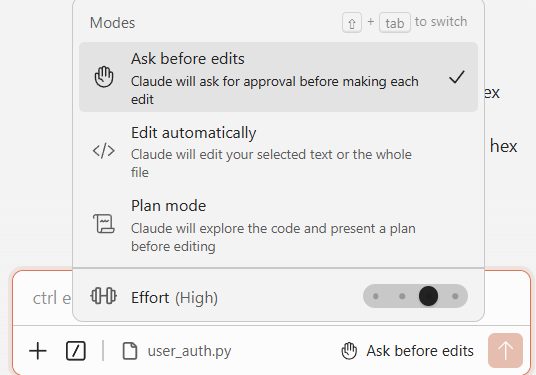
权限模式决定 Claude 的自治程度。图片作者自制。
auto 模式在 2026 年早些时候引入,减少提示频率但不移除监督;它会标记不确定的操作。
如前所述,检查点是在任意模式之上的安全网:即使在自动接受模式,您也可以将文件状态回滚到任意早先时间点。如果不确定任务范围,请从 plan 开始。
关于数据:Claude Code 不会使用您的代码来训练模型。
以下是 Cursor 中的 Claude Code 扩展不具备的能力。
不提供行内 Tab 自动补全;您在输入时看到的建议来自 Cursor 的原生 AI,而非 Claude 面板。
差异只可整体接受或拒绝;不支持逐行选择。如果您习惯对纳入的行逐一挑选,这确实是个缺口。
扩展中不支持 ! bash 快捷、Tab 补全与部分斜杠命令。需要这些时,请在 Cursor 的集成终端中运行 claude。
从 2025 年年中到 2026 年初,Cursor 的更新多次导致 Claude Code 扩展异常,包括面板位置丢失或需要手动重装。这是此方案的最大持续性问题。
关于成本:Claude Code 需要单独的 Anthropic 订阅。如果您已订阅每月 20 美元的 Cursor Pro,至少还要再加 20 美元。高强度的代理会话可能很快耗尽 Pro 额度;多数重度用户最终会使用每月 100 或 200 美元的 Max 方案。
Cursor 中的 Claude Code 不是 Cursor 原生代理的“更好版本”。它是一款做不同工作的工具,而扩展正是围绕“让这项工作便于审阅”而构建。规划模式、检查点与独立面板的存在,源于使用自治编码代理最难的部分并不是“让它去做事”,而是“看清它到底做了什么”。
Cursor 的原生代理不会消失;对于快速迭代、行内编辑与界面相关工作,它仍然是更合适的界面。而对于大型重构、测试生成或跨多个文件的任务,Claude Code 扩展更契合,无论是在 Cursor 内还是其他环境中。
需要注意:两款工具的更新频率都很高,本文部分内容可能很快过时。请查看官方更新日志以了解 Claude Code 的每周发布。如果您看到的与文中描述不一致,这很可能是原因。
与 DataCamp 一起学习
课程
课程
课程