Cours
Introduction aux modèles Claude
3 h
14.7K
Cursor intègre déjà son propre agent IA. Il peut modifier des fichiers, exécuter des commandes et travailler sur l'ensemble de votre codebase. Alors pourquoi installer un deuxième agent dans le même éditeur ?
Claude Code est l'outil de développement piloté par agent d'Anthropic : il lit votre codebase, planifie les changements, édite des fichiers, exécute des tests et vous renvoie un diff à valider. L'extension VS Code apporte ce flux de travail dans Cursor, qui repose sur la même base VS Code. Résultat : deux systèmes IA distincts dans la même fenêtre, chacun avec son propre contexte, sa propre facturation et sa propre façon de travailler. L'utilité dépend de ce que vous construisez.
Avant d'aller plus loin : « Claude Code dans Cursor » peut aujourd'hui vouloir dire deux choses différentes. Il y a l'extension Claude Code (ce que couvre cet article) et le fait de sélectionner des modèles Claude via le sélecteur de modèles intégré à Cursor (un produit complètement différent qui utilise simplement Claude comme backend). Je reviens sur cette distinction dans une section dédiée. Si vous cherchez plutôt un comparatif frontal des deux outils en produits autonomes, nous avons un article séparé Claude Code vs. Cursor pour cela.
Claude Code est l'outil de développement agentique d'Anthropic. Il lit des codebases, édite des fichiers, exécute des commandes terminal, gère des workflows git et se connecte à des services externes via MCP (Model Context Protocol). Il est disponible en CLI, en extension VS Code, en application de bureau et sur le web.
Cursor est bâti sur un environnement dérivé de VS Code, et l'extension VS Code Claude Code y est officiellement prise en charge. La documentation d'Anthropic propose « Install for Cursor » comme chemin d'installation direct, distinct de l'installation VS Code standard. Ce n'est pas un contournement communautaire.
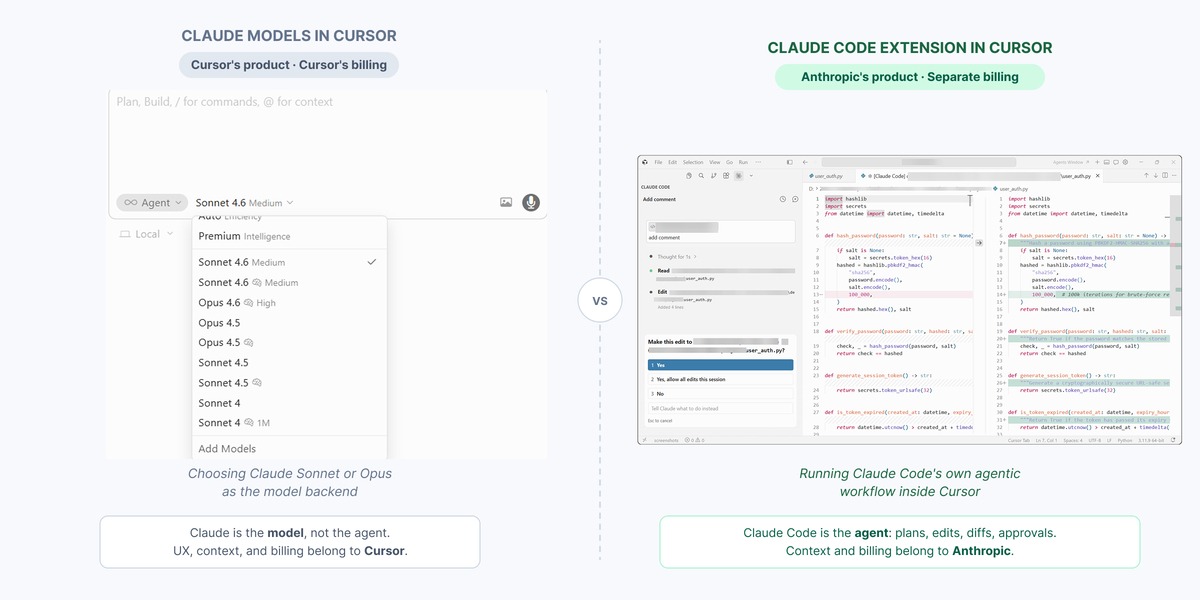
Deux workflows IA dans un même éditeur. Image par l'auteur.
Voilà ce qui porte à confusion : quand quelqu'un parle de « Claude Code dans Cursor », il peut vouloir dire l'exécution de l'extension ou de la CLI propres à Claude Code dans Cursor, ce qui vous donne le workflow agentique complet d'Anthropic avec son propre panneau, son modèle d'autorisations et son historique de session. Ou bien il peut s'agir d'utiliser des modèles Claude comme backend pour l'IA native de Cursor. C'est lié, mais ce ne sont pas le même produit et leur comportement diffère.
Voici ce que signifie concrètement chaque option.
Cursor propose un sélecteur de modèles qui permet de choisir entre Claude Sonnet, Claude Opus, GPT, Gemini et d'autres. En mode « auto », Cursor sélectionne automatiquement le modèle. Quand vous utilisez Claude Sonnet dans le chat ou l'agent de Cursor, vous utilisez le produit Cursor : son UX, sa facturation, sa gestion du contexte. Le modèle est Claude, mais l'expérience est celle de Cursor.
Installer l'extension Claude Code dans Cursor vous donne son propre panneau, sa propre fenêtre de contexte et une facturation liée à votre abonnement Anthropic ou à votre clé API. Les deux peuvent tourner dans la même fenêtre d'éditeur, mais ils ne partagent pas le contexte. Claude Code n'a aucune visibilité sur ce que fait l'agent natif de Cursor.
Sélectionner « Claude Sonnet » dans le sélecteur de modèles de Cursor n'est pas équivalent à installer Claude Code. Si vous voulez le workflow « planifier et exécuter » de Claude Code et la mémoire de projet CLAUDE.md, il vous faut l'extension ou la CLI. Une formule qui circule chez les développeurs résume bien la différence : « Cursor est un IDE avec des fonctionnalités IA. Claude Code est un agent IA avec accès à l'IDE. »
La configuration de Claude Code dans Cursor suit trois voies possibles, à choisir selon votre situation.
Avant tout : Claude Code nécessite un abonnement payant Anthropic. L'offre gratuite sur Claude.ai ne l'inclut pas. Le minimum est le plan Pro à 20 $ par mois. Vous aurez également besoin de Cursor fonctionnant sur une version du moteur VS Code 1.98.0 ou supérieure.
Les trois voies :
Si Claude Code est déjà installé sur votre machine, passez directement à la voie 2.
Ouvrez le panneau Extensions de Cursor avec Cmd+Shift+X sur Mac ou Ctrl+Shift+X sur Windows et Linux. Recherchez « Claude Code » et installez l'extension publiée par Anthropic. L'ID de l'extension est anthropic.claude-code.
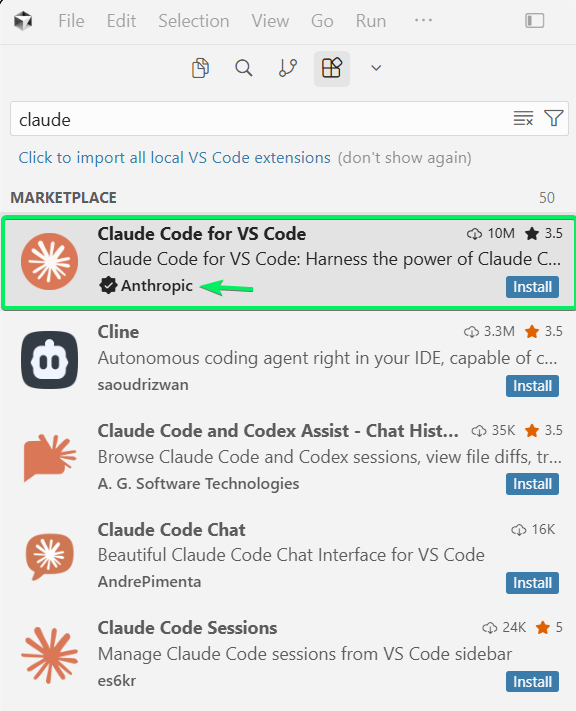
Recherche de Claude Code dans Cursor. Image par l'auteur.
Point à savoir : l'extension n'apparaît parfois pas dans la recherche du marketplace de Cursor. Cela arrive assez souvent pour s'y préparer avant de commencer. Si elle n'apparaît pas, la documentation VS Code d'Anthropic propose un bouton « Install for Cursor » qui déclenche directement l'URI cursor:extension/anthropic.claude-code. Si cela échoue aussi, la même page explique comment installer manuellement le VSIX.
Une fois installée, une icône « Étincelle » apparaît dans la barre d'outils de l'éditeur quand un fichier est ouvert, et pas seulement un dossier. Elle apparaît aussi dans la barre d'activité à gauche et dans la barre d'état en bas à droite, toutes deux visibles sans fichier ouvert. Cliquez sur l'une d'elles, puis cliquez sur Sign in lors de votre première session pour vous authentifier via le navigateur.
Quelques vérifications utiles si quelque chose déconne :
Si l'icône n'apparaît pas après l'installation, exécutez « Developer : Reload Window » depuis la palette de commandes
Si vous avez ANTHROPIC_API_KEY dans votre shell mais voyez toujours l'invite de connexion, lancez Cursor depuis un terminal avec cursor . afin qu'il hérite de votre environnement
Si Claude Code est déjà installé sur votre machine, ignorez l'extension. Ouvrez le terminal intégré de Cursor avec `Ctrl+`` puis tapez claude`. Claude Code lance une session interactive dans le terminal pendant que l'éditeur reste ouvert à côté. Vous évitez ainsi tout souci de compatibilité d'extension.
Si Claude Code n'est pas encore installé, l'installeur natif est la méthode recommandée. Il est autonome, ne requiert pas Node.js et se met à jour en arrière-plan :
# macOS, Linux, or WSL
curl -fsSL https://claude.ai/install.sh | bash
# Windows PowerShell (requires Git for Windows)
irm https://claude.ai/install.ps1 | iexLa méthode npm (npm install -g @anthropic-ai/claude-code) fonctionne encore mais est désormais légacy.
Si vous configurez pour un usage personnel, passez votre chemin.
Pour les équipes qui bâtissent des environnements MCP multi-outils, vous pouvez exécuter Claude Code comme serveur MCP local et y connecter Cursor via ses paramètres MCP en ajoutant ceci à votre mcp.json :
{
  "mcpServers": {
    "claude-code": {
      "type": "stdio",
      "command": "claude",
      "args": ["--mcp"]
    }
  }
}
Cela expose les outils de Claude Code aux côtés de tout autre serveur MCP configuré. Ça fonctionne avec Cursor. La plupart des développeurs en solo n'en auront pas besoin.
Claude Code couvre un spectre de tâches plus large qu'on ne l'imagine pour un outil basé sur le chat. Voici ce que vous obtenez dans Cursor :
La syntaxe d'@-mention vaut le coup d'être connue. Tapez @ suivi d'un nom de fichier ou de dossier pour l'ajouter au contexte. Claude Code prend en charge la correspondance approximative, donc les noms partiels fonctionnent. Si vous sélectionnez du code dans l'éditeur, Claude le voit automatiquement.
Placez un fichier CLAUDE.md à la racine de votre projet : Claude le lit au démarrage de chaque session. Considérez-le comme le README idéal pour le jour 1 de n'importe quel projet. Utilisez-le pour les commandes de build, les choix d'architecture, les conventions de code, les bibliothèques préférées : tout ce que vous réexpliqueriez sinon à chaque fois. Exécutez /init dans le panneau Claude pour générer automatiquement un fichier de départ depuis votre codebase. Pour des surcharges personnelles à ne pas committer, créez un CLAUDE.local.md à côté.
Claude construit aussi une mémoire automatique : des notes qu'il s'écrit à lui-même à partir de vos corrections et des motifs récurrents entre vos sessions. Aucune gestion manuelle n'est requise.
Quand Claude Code opère sur plusieurs fichiers, il parcourt l'arborescence, lit le code pertinent et conserve le contexte de la tâche à travers l'ensemble dans une seule session. Dans l'extension, cela apparaît comme une série de diffs proposés, chacun présentant ce que Claude souhaite changer avant votre décision.
Au fil de la session, le contexte s'accumule. Claude compacte automatiquement si besoin. Tout ce que vous voulez voir conservé sur une longue session doit aller dans CLAUDE.md, pas dans la conversation.
Des checkpoints sont disponibles à la fois dans l'extension et la CLI. Survolez n'importe quel message dans le panneau Claude pour remonter dans le temps : vous pouvez revenir en arrière sur les fichiers, la conversation, ou les deux. C'est crucial en mode « acceptation auto », où les édits s'appliquent immédiatement.
Comme indiqué plus haut, les deux voies s'appuient sur les mêmes modèles Claude. Ce qui change, ce sont les fonctionnalités disponibles et la façon d'interagir avec la sortie.
L'extension affiche les changements proposés côte à côté dans le visualiseur de diff de Cursor : vous acceptez ou refusez directement depuis l'éditeur. Le terminal fournit des diffs texte et l'ensemble complet de commandes. Voilà où ils diffèrent réellement :
|
Fonctionnalité |
Extension |
Terminal CLI |
|
Revue de diff |
Visuelle côte à côté avec accepter/refuser |
Diffs en texte |
|
Références de fichiers |
@-mentions avec correspondance approximative et plages de lignes |
Chemins manuels |
|
Revue de plan |
Ouvert en document markdown complet dans l'éditeur |
Sortie texte dans le terminal |
|
Checkpoints |
Oui, via des boutons au survol |
Oui |
|
Raccourci ! bash |
Non |
Oui |
|
Autocomplétion tab |
Non |
Oui |
|
Commandes slash |
Sous-ensemble disponible |
Jeu complet |
|
Script et automatisation |
Peu adapté |
Fonctionne avec pipes et CI |
L'extension convient aux développeurs qui préfèrent rester dans l'éditeur et revoir visuellement les changements.
Pour l'automatisation, les pipelines CI et les workflows qui exigent l'ensemble complet de commandes, le terminal est préférable.
La plupart des développeurs qui utilisent les deux ne choisissent pas l'un ou l'autre. Ils les mobilisent pour des besoins différents, parfois dans la même session. Cela dit, les chevauchements sont réels. Les deux peuvent éditer des fichiers, les deux peuvent exécuter des tâches, et le meilleur choix n'est pas toujours évident.
L'IA de Cursor dépasse largement la simple édition inline. Il y a l'autocomplétion par tab, un mode agent qui lit des fichiers et exécute des commandes, et la fenêtre Agents introduite avec Cursor 3 (publié le 2 avril 2026). La fenêtre Agents permet d'exécuter plusieurs agents en parallèle sur des espaces de travail locaux, des worktrees git isolés, des VM cloud et des environnements distants. Cursor a aussi lancé Composer 2, un modèle de codage de pointe, en mars 2026.
Présenter Cursor comme un simple outil d'autocomplétion est désormais obsolète. Il est entré sur le terrain de l'autonomie.
Claude Code aborde les tâches différemment. Il planifie avant d'agir, vous présente le plan pour validation, puis exécute.
Voici où les deux divergent sur des décisions qui comptent au quotidien :
|
Dimension |
IA native de Cursor |
Extension Claude Code |
|
Accès aux modèles |
Multi-modèles (Claude, GPT, Gemini, Composer) |
Claude uniquement |
|
Autocomplétion par tab |
Oui |
Non |
|
Modèle d'autorisations |
Commandes terminal à approuver par défaut |
Modes explicites par action |
|
Mémoire de projet persistante |
Fichier Cursor Rules |
CLAUDE.md et mémoire automatique |
|
Facturation |
Abonnement Cursor |
Abonnement Anthropic séparé |
|
Fenêtre de contexte |
Variable selon le modèle |
Jusqu'à 1 M de tokens avec Opus (bêta) |
|
Agents parallèles |
Oui, via la fenêtre Agents |
Oui, via des worktrees git |
En pratique : Cursor gère la vitesse d'édition au quotidien et l'autocomplétion tab. Claude Code prend en charge les tâches qui bénéficient d'une exécution plus délibérée : exécutions autonomes longues ou situations où vous voulez un plan avant toute modification. Faire tourner les deux agents sur les mêmes fichiers en même temps peut créer des conflits ; la plupart des développeurs affectent un agent à la fois à une tâche.
Le modèle d'autorisations de Claude Code diffère de celui de l'agent natif de Cursor.
Par défaut (le mode à conserver tant que vous ne connaissez pas bien la portée de ce que vous lancez), Claude demande une approbation avant chaque édition de fichier et chaque commande terminal. Cliquez sur l'indicateur de mode en bas de la zone de saisie pour changer. Pour l'usage quotidien, default et plan sont les deux modes que vous utiliserez vraiment :
default : lit librement les fichiers, demande avant les édits et les commandes
plan : lit et propose un plan ; n'agit pas tant que vous n'avez pas approuvé
acceptEdits : approuve automatiquement les édits de fichiers et les commandes courantes du système de fichiers ; les commandes bash demandent toujours
auto : approuve automatiquement les actions routinières et signale les potentiellement risquées ; n'apparaît dans le sélecteur qu'après opt-in
bypassPermissions : ignore toutes les invites ; à réserver aux bacs à sable sans accès internet (j'ai presque retiré celui-ci ; la plupart ne l'utiliseront jamais)
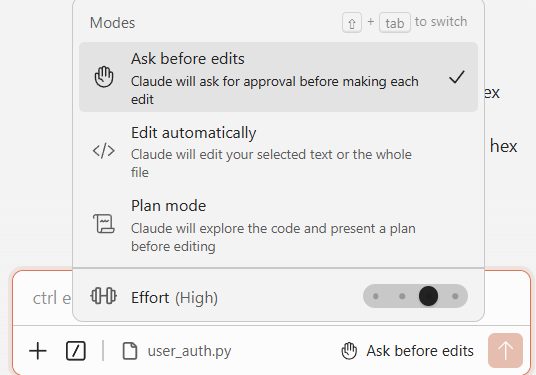
Les modes d'autorisations contrôlent le degré d'autonomie de Claude. Image par l'auteur.
auto, introduit début 2026, réduit la fréquence des invites sans supprimer la supervision. Il signale tout ce dont il n'est pas sûr.
Les checkpoints, comme mentionné plus haut, servent de filet de sécurité quel que soit le mode : vous pouvez revenir à un état antérieur des fichiers, même en mode acceptation auto. Si vous hésitez sur la portée d'une tâche, commencez par plan.
Côté données : Claude Code n'utilise pas votre code pour entraîner des modèles.
Voici ce que l'extension Claude Code au sein de Cursor ne fait pas.
Pas d'autocomplétion inline ; les suggestions au fil de la frappe proviennent de l'IA native de Cursor, pas du panneau Claude.
Les diffs s'acceptent ou se refusent en bloc ; pas de sélection ligne par ligne. Si vous êtes très sélectif sur les lignes à inclure, c'est un vrai manque.
Le raccourci ! bash, l'autocomplétion tab et certaines commandes slash ne sont pas dans l'extension. Pour cela, exécutez claude dans le terminal intégré de Cursor.
Les mises à jour de Cursor ont régulièrement cassé l'extension Claude Code entre mi-2025 et début 2026, provoquant la perte de l'emplacement du panneau ou nécessitant une réinstallation manuelle. C'est le principal point de douleur récurrent.
Coût : Claude Code requiert un abonnement Anthropic séparé. Si vous êtes déjà sur Cursor Pro à 20 $ par mois, c'est au moins 20 $ supplémentaires. Les longues sessions agentiques peuvent épuiser vite le plan Pro ; la plupart des utilisateurs intensifs finissent sur le plan Max à 100 ou 200 $ par mois.
Claude Code dans Cursor n'est pas une meilleure version de l'agent natif de Cursor. C'est un outil différent pour un besoin différent, et l'extension est conçue pour rendre ce travail relisible. Le mode Plan, les checkpoints et le panneau séparé existent parce que le plus dur avec un agent de codage autonome n'est pas de lui demander quoi faire, mais de lire ce qu'il a effectivement fait.
L'agent natif de Cursor ne disparaît pas, et pour l'itération rapide, les édits inline et le travail d'UI, il reste le meilleur support. Mais pour de gros refactorings, la génération de tests ou des tâches qui s'étendent sur plusieurs fichiers, l'extension Claude Code est plus adaptée, dans Cursor comme ailleurs.
Bon à savoir : les deux outils sont mis à jour assez souvent pour que certaines parties de cet article vieillissent vite. Le changelog officiel suit les sorties hebdomadaires de Claude Code. Si quelque chose ici ne correspond pas à ce que vous voyez, c'est probablement la raison.
Learn with DataCamp
Cours
Cours
Cours
blog
Kurtis Pykes
15 min
Tutoriel
Tutoriel
Laiba Siddiqui
14 min
Tutoriel
Stephen Gruppetta
12 min
Tutoriel
Kurtis Pykes
15 min
Tutoriel
Matt Crabtree
5 min