
Kurs
Claude Modellerine Giriş
3 sa
14.7K
Cursor, kendi yapay zekâ aracısıyla birlikte gelir. Dosyaları düzenleyebilir, komutlar çalıştırabilir ve kod tabanınız genelinde çalışabilir. Peki, aynı editöre neden ikinci bir aracı kurasınız?
Claude Code, Anthropic’in aracısal kodlama aracıdır: kod tabanınızı okur, değişiklikleri planlar, dosyaları düzenler, testleri çalıştırır ve incelemeniz için bir diff geri verir. VS Code uzantısı, bu iş akışını aynı VS Code temeli üzerine inşa edilen Cursor’a taşır. Sonuç, aynı pencerede yer alan, her birinin kendi bağlamı, faturası ve çalışma biçimi olan iki ayrı yapay zekâ sistemi olur. Bunun faydalı olup olmadığı, ne inşa ettiğinize bağlıdır.
Devam etmeden önce: "Cursor’da Claude Code" ifadesi şu anda iki farklı anlama gelebilir. Biri Claude Code uzantısıdır (bu yazının konusu), diğeri ise Cursor’ın yerleşik model seçicisinden Claude modellerini seçmektir (yalnızca Claude’u arka uç olarak kullanan tamamen ayrı bir ürün). Bu ayrımı ileride ayrıca ele alacağım. Bunun yerine iki aracı bağımsız ürünler olarak birebir karşılaştırmak istiyorsanız, ayrı bir Claude Code vs. Cursor makalemiz var.
Claude Code, Anthropic’in aracısal kodlama aracıdır. Kod tabanlarını okur, dosyaları düzenler, terminal komutları çalıştırır, git iş akışlarını yönetir ve MCP (Model Context Protocol) üzerinden haricî servislere bağlanır. CLI, VS Code uzantısı, masaüstü uygulaması ve web üzerinden kullanılabilir.
Cursor, VS Code türevi bir ortam üzerine kuruludur ve Claude Code VS Code uzantısı bunun için resmen desteklenir. Anthropic dokümantasyonunda standart VS Code kurulumundan ayrı, doğrudan bir kurulum yolu olarak "Install for Cursor" listelenir. Bu bir topluluk geçici çözümü değildir.
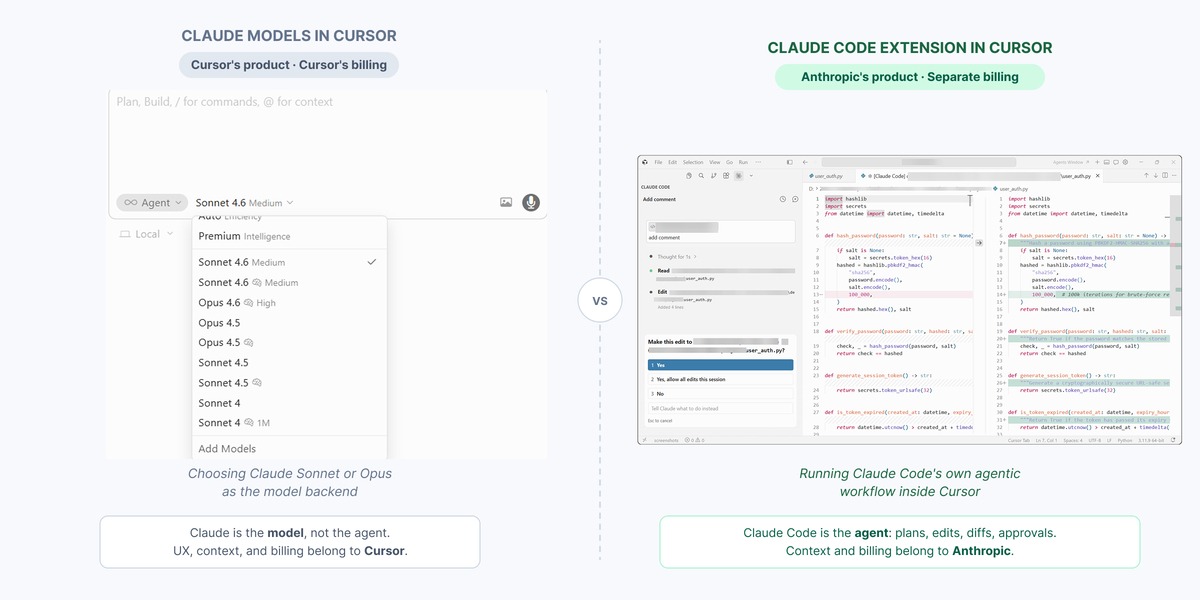
Tek editörde iki yapay zekâ iş akışı. Görsel: Yazar.
Kafa karıştıran nokta şu: Biri "Cursor’da Claude Code" dediğinde, Anthropic’in kendi paneli, izin modeli ve oturum geçmişiyle tam aracısal iş akışını sunan Claude Code uzantısını veya CLI’ını Cursor içinde çalıştırmayı kastedebilir. Ya da Cursor’ın kendi yerel yapay zekâsı için arka uç olarak Claude modellerini kullanmayı kastedebilir. İlgilidirler ama aynı ürün değildirler ve aynı şekilde davranmazlar.
Her birinin gerçekte ne anlama geldiği şöyle.
Cursor’da Claude Sonnet, Claude Opus, GPT, Gemini ve diğerleri arasında seçim yapmanızı sağlayan bir model seçicisi vardır. "auto" modunda Cursor modeli otomatik seçer. Cursor’ın sohbetinde veya aracı modunda Claude Sonnet kullandığınızda Cursor’ın ürününü kullanırsınız: onun arayüzü, faturası, bağlam yönetimi. Model Claude’dur, fakat deneyim Cursor’a aittir.
Cursor’a Claude Code uzantısını kurmak, size kendi panelini, kendi bağlam penceresini ve Anthropic aboneliğiniz veya API anahtarınıza bağlı faturalamayı sunar. İkisi aynı editör penceresinde çalışabilir ama bağlam paylaşmazlar. Claude Code, Cursor’ın yerel aracısının ne yaptığının farkında değildir.
Cursor’ın model seçicisinden "Claude Sonnet"i seçmek, Claude Code’u kurmakla aynı şey değildir. Claude Code’un planla-ve-uygula iş akışını ve CLAUDE.md proje belleğini istiyorsanız, uzantıya veya CLI’a ihtiyacınız var. Geliştirici topluluğundan bir ifade farkı iyi özetler: "Cursor, yapay zekâ özelliklerine sahip bir IDE’dir. Claude Code ise IDE erişimi olan bir yapay zekâ aracıdır."
Cursor’da Claude Code kurulumu için üç yol var; hangisinin mantıklı olduğu sizin durumunuza bağlıdır.
Her şeyden önce: Claude Code, ücretli bir Anthropic planı gerektirir. Claude.ai üzerindeki ücretsiz katman buna dahil değildir. Minimum, aylık 20 $’lık Pro plandır. Ayrıca Cursor’ın VS Code motor sürümü 1.98.0 veya üstünde çalışıyor olması gerekir.
Üç yol şunlardır:
Claude Code bilgisayarınızda zaten kuruluysa, doğrudan Yol 2’ye geçin.
Cursor’ın Uzantılar panelini Mac’te Cmd+Shift+X, Windows ve Linux’ta Ctrl+Shift+X ile açın. "Claude Code"u aratın ve Anthropic tarafından yayımlanan uzantıyı kurun. Uzantı kimliği anthropic.claude-code’dur.
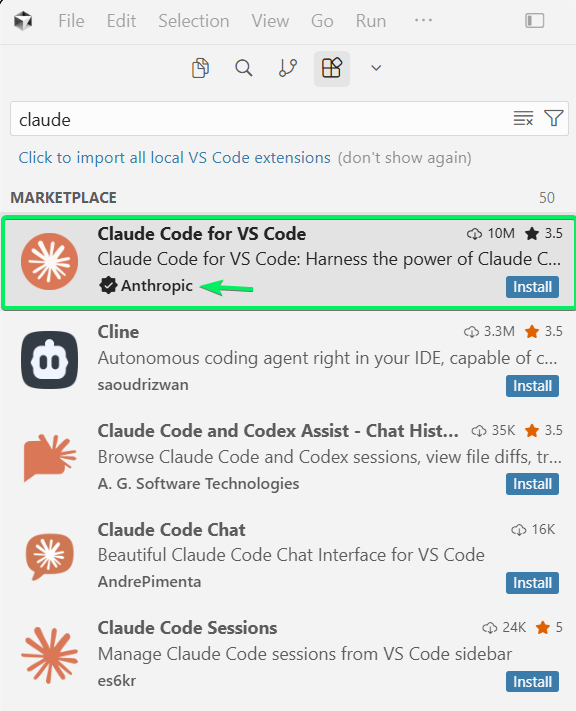
Cursor’da Claude Code arama. Görsel: Yazar.
Önden bilinmesi gereken bir şey: uzantı bazen Cursor’ın market aramasında görünmez. Yeterince sık olduğu için başlamadan hazırlıklı olun. Görünmezse, Anthropic’in VS Code dokümantasyonu "Install for Cursor" düğmesine sahiptir ve cursor:extension/anthropic.claude-code URI’sini doğrudan tetikler. Bu da başarısız olursa, aynı sayfada manuel VSIX kurulum talimatları vardır.
Kurulduktan sonra, bir dosya açıkken düzenleyici araç çubuğunda bir Kıvılcım simgesi görünür; yalnızca klasör açıkken görünmez. Aynı simge sol kenar çubuğundaki Etkinlik Çubuğunda ve sağ alttaki Durum Çubuğunda da görünür; bu ikisi dosya açık değilken de görünür. Bunlardan herhangi birine tıklayın, ardından ilk oturumunuzda kimlik doğrulaması için tarayıcı üzerinden Oturum aç’ı tıklayın.
Bir şeyler garip görünüyorsa kontrol etmeye değer birkaç nokta:
Kurulumdan sonra simge görünmüyorsa, Komut Paletinden "Developer: Reload Window" çalıştırın
Kabuğunuzda ANTHROPIC_API_KEY varsa ama yine de oturum açma istemini görüyorsanız, ortamınızı devralması için Cursor’ı bir terminalden cursor . ile başlatın
Claude Code bilgisayarınızda zaten kuruluysa, uzantıyı tamamen atlayın. Cursor’ın entegre terminalini `Ctrl+`` ile açın ve claude` yazın. Claude Code, editörünüz açık kalırken terminalde etkileşimli bir oturum çalıştırır. Bu, uzantı uyumluluk sorunlarını tamamen önler.
Claude Code henüz kurulu değilse, yerel yükleyici önerilen yöntemdir. Kendi içinde yeterlidir, Node.js gerektirmez ve arka planda otomatik güncellenir:
# macOS, Linux, or WSL
curl -fsSL https://claude.ai/install.sh | bash
# Windows PowerShell (requires Git for Windows)
irm https://claude.ai/install.ps1 | iexnpm yöntemi (npm install -g @anthropic-ai/claude-code) hâlâ çalışır ancak artık eski usuldür.
Kişisel kullanım için kurulum yapıyorsanız, bunu atlayın.
Çoklu araç MCP ortamları kuran ekipler için, Claude Code’u yerel bir MCP sunucusu olarak çalıştırabilir ve Cursor’ın MCP ayarları üzerinden aşağıdakini mcp.json dosyanıza ekleyerek bağlanabilirsiniz:
{
  "mcpServers": {
    "claude-code": {
      "type": "stdio",
      "command": "claude",
      "args": ["--mcp"]
    }
  }
}
Bu, yapılandırdığınız diğer MCP sunucularının yanında Claude Code’un araçlarını da sunar. Cursor ile çalışır. Çoğu bireysel geliştiricinin buna ihtiyacı olmaz.
Claude Code, çoğu kişinin sohbet tabanlı bir araçtan beklediğinden daha geniş bir görev yelpazesini yönetir. Cursor içinde elde ettikleriniz şunlardır:
@-bahsetme söz dizimi bilmeye değerdir. Bağlama çağırmak için @ yazıp bir dosya veya klasör adı ekleyin. Claude Code bulanık eşleşmeyi destekler; kısmi adlar çalışır. Düzenleyicide kod seçerseniz, Claude bunu otomatik olarak görür.
Proje kökünüze bir CLAUDE.md dosyası yerleştirin ve Claude her oturumun başında bunu okur. Bunu, her projede ilk günde olmasını isteyeceğiniz README gibi düşünün. Derleme komutları, mimari kararlar, kodlama kuralları, tercih edilen kütüphaneler için kullanın: her seferinde yeniden açıklayacağınız her şey. Claude panelinde /init çalıştırarak kod tabanınızdan otomatik bir başlangıç dosyası oluşturun. Commitlenmemesi gereken kişisel geçersiz kılmalar için yanına bir CLAUDE.local.md oluşturun.
Claude ayrıca otomatik bellek de oluşturur: oturumlarınız boyunca düzeltmeler ve kalıplara dayalı olarak kendine yazdığı notlar. Manuel yönetim gerekmez.
Claude Code birden çok dosyada çalıştığında, dizin ağacında gezinir, ilgili kodu okur ve tek bir oturumda tümü boyunca görev bağlamını tutar. Uzantıda bu, her biri sizin kararınızdan önce Claude’un değiştirmek istediğini sunan bir dizi önerilen diff olarak görünür.
Oturum büyüdükçe bağlam birikir. Gerekirse Claude otomatik olarak sıkıştırır. Claude’un uzun bir oturum boyunca taşımasını istediğiniz her şey konuşmaya değil, CLAUDE.md dosyasına girmelidir.
Kontrol noktaları hem uzantıda hem de CLI’da mevcuttur. Claude panelindeki herhangi bir mesajın üzerine gelerek geri sarın: dosya değişikliklerini, konuşmayı veya her ikisini birden geri alabilirsiniz. Bu, düzenlemelerin anında uygulandığı otomatik kabul modunda en çok önem taşır.
Daha önce belirtildiği gibi, iki yol da aynı temel Claude modellerini çalıştırır. Değişen şey, hangi özelliklerin mevcut olduğu ve çıktıyla nasıl etkileşim kurduğunuzdur.
Uzantı, önerilen değişiklikleri Cursor’ın diff görüntüleyicisinde yan yana gösterir: kabul veya reddi doğrudan editörden yaparsınız. Terminal, metin tabanlı diff’ler ve tam komut yüzeyini sunar. İşte gerçekten ayrıldıkları noktalar:
|
Özellik |
Uzantı |
Terminal CLI |
|
Diff inceleme |
Kabul/ret ile görsel yan yana |
Metin tabanlı diff’ler |
|
Dosya referansları |
Satır aralıklarıyla bulanık eşleşmeli @-bahsetmeler |
Manuel yollar |
|
Plan inceleme |
Editörde tam bir markdown belgesi olarak açılır |
Terminalde metin çıktısı |
|
Kontrol noktaları |
Evet, hover düğmeleriyle |
Evet |
|
! bash kısayolu |
Hayır |
Evet |
|
Sekme tamamlama |
Hayır |
Evet |
|
Eğik çizgi komutları |
Kısmi küme |
Tam küme |
|
Betik yazma ve otomasyon |
Uygun değil |
Boru hatları ve CI ile çalışır |
Uzantı, editörde kalmak ve değişiklikleri görsel olarak incelemek isteyen geliştiricilere uygundur.
Otomasyon, CI boru hatları ve tam komut setine ihtiyaç duyan iş akışları için terminal daha iyidir.
Her ikisini kullanan çoğu geliştirici biri yerine diğerini seçmez. Farklı işler için, bazen aynı oturum içinde kullanırlar. Bununla birlikte örtüşme gerçektir. Her ikisi de dosya düzenleyebilir, görevler çalıştırabilir ve hangisine başvuracağınız her zaman açık olmayabilir.
Cursor’ın yapay zekâsı satır içi düzenlemenin çok ötesine genişledi. Sekme otomatik tamamlama, dosyaları okuyan ve komutlar çalıştıran bir aracı modu ve Cursor 3 ile (2 Nisan 2026’da yayımlandı) tanıtılan Agents Window bulunuyor. Agents Window, yerel çalışma alanları, izole git worktree’leri, bulut VM’leri ve uzak ortamlar genelinde paralel olarak birden çok aracıyı çalıştırmanıza olanak tanır. Cursor ayrıca Mart 2026’da sınır düzeyi bir kodlama modeli olan Composer 2’yi yayımladı.
Cursor’ı öncelikle bir otomatik tamamlama aracı olarak çerçevelemek artık güncel değil. Otonom alana taşındı.
Claude Code görevleri farklı ele alır. Hareket etmeden önce planlar, planı onayınıza sunar, sonra yürütür.
İkisi günlük hayatta gerçekten önemli olan karar noktalarında şöyle ayrışır:
|
Boyut |
Cursor Yerel Yapay Zekâ |
Claude Code Uzantısı |
|
Model erişimi |
Çoklu model (Claude, GPT, Gemini, Composer) |
Yalnızca Claude |
|
Sekme otomatik tamamlama |
Evet |
Hayır |
|
İzin modeli |
Terminal komutları varsayılan olarak onay gerektirir |
Her eylem için açık modlar |
|
Kalıcı proje belleği |
Cursor Rules dosyası |
CLAUDE.md ve otomatik bellek |
|
Faturalama |
Cursor aboneliği |
Ayrı Anthropic aboneliği |
|
Bağlam penceresi |
Seçilen modele göre değişir |
Opus ile 1M tokene kadar (beta) |
|
Paralel aracılar |
Evet, Agents Window ile |
Evet, git worktree’ler üzerinden |
Uygulamada: Cursor günlük düzenleme hızını ve sekme tamamlamayı karşılar. Claude Code ise daha kasıtlı yürütmeden fayda gören görevleri üstlenir: daha uzun otonom çalıştırmalar veya dosyalar değişmeden önce bir plan görmek istediğiniz her şey. Aynı dosyalar üzerinde iki aracı aynı anda çalıştırmak çakışmalara yol açabilir; bu yüzden çoğu geliştirici bir görevi bir aracıya verir.
Claude Code’un izin modeli, Cursor’ın yerel aracısından farklı çalışır.
Varsayılan olarak (kapsamı bilene kadar önereceğim mod), Claude her dosya düzenlemesi ve her terminal komutu için onay ister. Değiştirmek için istem kutusunun altındaki mod göstergesine tıklayın. Günlük kullanımdaki çoğu senaryo için default ve plan başvuracağınız iki moddur:
default: Dosyaları serbestçe okur, düzenlemeler ve komutlar öncesinde onay ister
plan: Okur ve bir plan önerir; siz onaylayana kadar hiçbir işlem yapmaz
acceptEdits: Dosya düzenlemelerini ve yaygın dosya sistemi komutlarını otomatik onaylar; bash komutları yine de sorar
auto: Rutin eylemleri otomatik onaylar, potansiyel zararlı olanları işaretler; seçicide görünmesi için tercihle etkinleştirilir
bypassPermissions: Tüm istemleri atlar; yalnızca internetsiz korumalı alanlar için (Bunu neredeyse dahil etmeyecektim; çoğu kişi asla kullanmayacaktır)
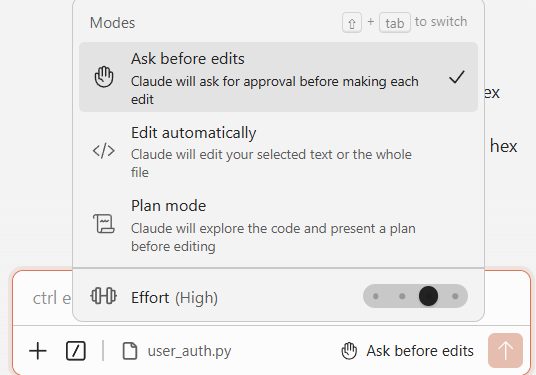
İzin modları, Claude’un ne kadar otonom hareket ettiğini kontrol eder. Görsel: Yazar.
auto, 2026’nın başlarında tanıtıldı, gözetimi kaldırmadan ne sıklıkla uyarı alacağınızı azaltır. Emin olmadığı her şeyi işaretler.
Daha önce bahsedildiği gibi, kontrol noktaları içinde bulunduğunuz modun üzerine bir güvenlik ağı olarak çalışır: otomatik kabul modunda bile dosya durumunu daha önceki herhangi bir noktaya geri alabilirsiniz. Bir görevin kapsamından emin değilseniz plan ile başlayın.
Veriyle ilgili olarak: Claude Code, kodunuzu model eğitimi için kullanmaz.
Cursor içindeki Claude Code uzantısının yapmadıkları şunlardır.
Satır içi sekme tamamlama yok; yazarken gelen öneriler Claude panelinden değil, Cursor’ın yerel yapay zekâsından gelir.
Diff’ler bütün olarak kabul edilir veya reddedilir; satır başına seçim yoktur. Hangi satırların gireceğini seçmeyi seviyorsanız, bu gerçek bir eksiktir.
! bash kısayolu, sekme tamamlama ve bazı eğik çizgi komutları uzantıda yok. Bunlar için Cursor’ın entegre terminalinde claude çalıştırın.
2025 ortası ile 2026 başı arasında Cursor güncellemeleri, panel yerleşiminin kaybolmasına veya manuel yeniden kurulum gereksinimine yol açacak şekilde Claude Code uzantısını tekraren bozdu. Bu kurulumdaki en büyük sürekli sorun budur.
Maliyet açısından: Claude Code ayrı bir Anthropic aboneliği gerektirir. Zaten aylık 20 $’lık Cursor Pro kullanıyorsanız, bunun üzerine en az 20 $ daha eklenir. Ağır aracısal oturumlar Pro planını hızla tüketebilir; çoğu ileri düzey kullanıcı ayda 100 veya 200 $’lık Max plana geçer.
Cursor’daki Claude Code, Cursor’ın yerel aracısının daha iyi bir sürümü değildir. Farklı bir işi yapan farklı bir araçtır ve uzantı, bu işi incelenebilir kılmak üzere tasarlanmıştır. Plan modu, kontrol noktaları ve ayrı panel; bunların hepsi otonom bir kodlama aracını kullanmanın en zor kısmının ona bir şey yaptırmak değil, gerçekte ne yaptığını okumak olmasından ötürüdür.
Cursor’ın yerel aracısı bir yere gitmiyor ve hızlı yineleme, satır içi düzenlemeler ve UI çalışmaları için doğru yüzey olmaya devam ediyor. Ancak büyük yeniden düzenlemeler, test üretimi veya birden fazla dosyaya yayılan görevler için Claude Code uzantısı Cursor içinde veya başka bir yerde daha iyi uyum sağlar.
Not etmeye değer: her iki araç da yeterince sık güncelleme yayımladığı için bu yazının bazı kısımları hızla güncelliğini yitirebilir. resmî değişiklik günlüğü Claude Code’un haftalık sürümlerini takip eder. Burada anlatılan bir şey gördüklerinizle uyuşmuyorsa, muhtemelen neden budur.
DataCamp ile Öğrenin
Kurs
Kurs
Kurs
blog
Abid Ali Awan
14 dk.
blog
Dario Radečić
15 dk.
Eğitim
Kurtis Pykes
8 dk.
Eğitim
Adel Nehme



