
Corso
Introduzione ai modelli Claude
3 ore
14.7K
Cursor include già un proprio agente AI. Può modificare file, eseguire comandi e lavorare su tutto il tuo codebase. Quindi perché installare un secondo agente nello stesso editor?
Claude Code è lo strumento agentico di coding di Anthropic: legge il tuo codebase, pianifica le modifiche, modifica i file, esegue i test e ti restituisce un diff da rivedere. L’estensione per VS Code porta quel workflow in Cursor, che è costruito sullo stesso foundation di VS Code. Il risultato sono due sistemi AI separati nella stessa finestra, ciascuno con il proprio contesto, la propria fatturazione e il proprio modo di lavorare. Quanto sia utile dipende da ciò che stai costruendo.
Prima di andare oltre: “Claude Code in Cursor” oggi può voler dire due cose diverse. C’è l’estensione Claude Code (di cui parla questo articolo) e c’è la selezione dei modelli Claude tramite il model picker integrato di Cursor (un prodotto completamente separato che usa Claude solo come backend). Tornerò su questa distinzione in una sezione dedicata. Se invece vuoi un confronto diretto tra i due strumenti come prodotti standalone, abbiamo un articolo Claude Code vs. Cursor a parte.
Claude Code è lo strumento agentico di coding di Anthropic. Legge i codebase, modifica i file, esegue comandi da terminale, gestisce workflow git e si connette a servizi esterni tramite MCP (Model Context Protocol). È disponibile come CLI, estensione per VS Code, app desktop e sul web.
Cursor è costruito su un ambiente derivato da VS Code, e l’estensione Claude Code per VS Code è ufficialmente supportata. La documentazione di Anthropic elenca “Install for Cursor” come percorso di installazione diretto, separato da quello standard di VS Code. Non è un workaround della community.
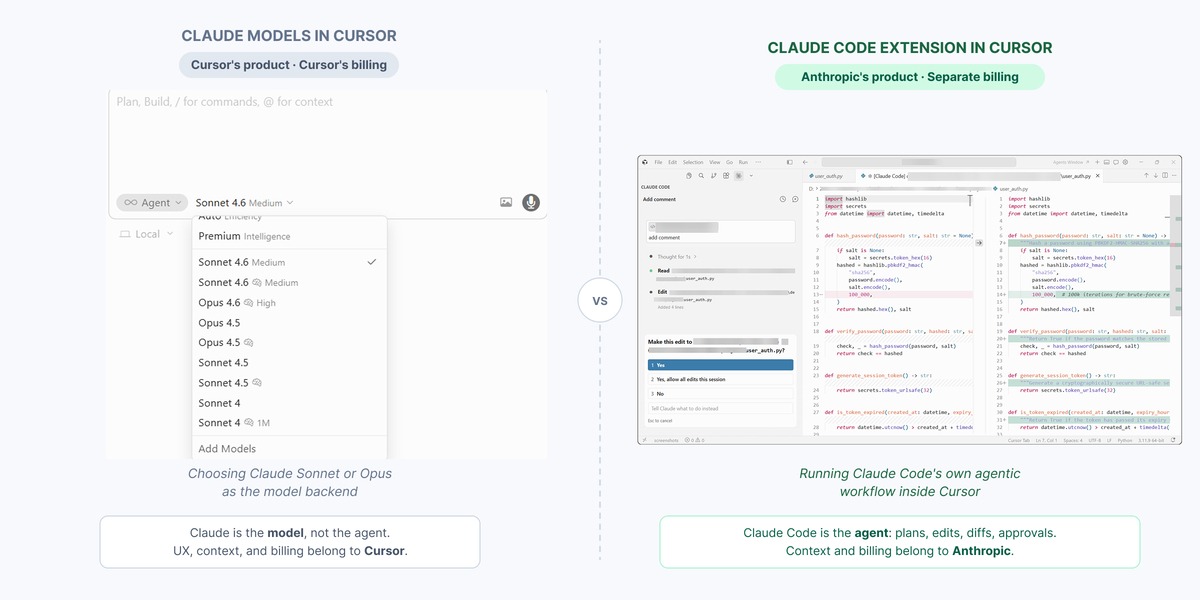
Due workflow AI nello stesso editor. Immagine dell’autore.
Ecco cosa manda in confusione: quando qualcuno dice “Claude Code in Cursor”, potrebbe intendere l’esecuzione dell’estensione o della CLI di Claude Code dentro Cursor, il che ti dà l’intero workflow agentico di Anthropic con un pannello, un modello di permessi e una cronologia sessioni propri. Oppure potrebbe intendere l’uso dei modelli Claude come backend dell’AI nativa di Cursor. Sono correlati, ma non sono lo stesso prodotto e non si comportano allo stesso modo.
Ecco cosa significa davvero ciascuno.
Cursor ha un model picker che ti permette di scegliere tra Claude Sonnet, Claude Opus, GPT, Gemini e altri. In modalità “auto”, Cursor seleziona il modello automaticamente. Quando usi Claude Sonnet nella chat o in agent mode di Cursor, stai usando il prodotto Cursor: la sua UX, la sua fatturazione, la sua gestione del contesto. Il modello è Claude, ma l’esperienza appartiene a Cursor.
Installando l’estensione Claude Code in Cursor ottieni un pannello proprio, una finestra di contesto propria e una fatturazione collegata al tuo abbonamento Anthropic o API key. I due possono girare nella stessa finestra dell’editor, ma non condividono il contesto. Claude Code non è a conoscenza di ciò che sta facendo l’agente nativo di Cursor.
Selezionare “Claude Sonnet” nel model picker di Cursor non è la stessa cosa che installare Claude Code. Se vuoi il workflow di pianificazione ed esecuzione di Claude Code e la memoria di progetto CLAUDE.md, ti serve l’estensione o la CLI. Una frase della comunità degli sviluppatori riassume bene la differenza: “Cursor è un IDE con funzionalità AI. Claude Code è un agente AI con accesso all’IDE”.
Configurare Claude Code in Cursor significa scegliere tra tre percorsi, e quale abbia senso dipende dalla tua situazione.
Prima di tutto: Claude Code richiede un piano a pagamento Anthropic. Il livello gratuito su Claude.ai non lo include. Il minimo è il piano Pro a 20 $ al mese. Ti servirà anche Cursor in esecuzione su engine VS Code versione 1.98.0 o superiore.
I tre percorsi sono:
Se Claude Code è già installato sulla tua macchina, passa direttamente al Percorso 2.
Apri il pannello Estensioni di Cursor con Cmd+Shift+X su Mac o Ctrl+Shift+X su Windows e Linux. Cerca “Claude Code” e installa l’estensione pubblicata da Anthropic. L’ID dell’estensione è anthropic.claude-code.
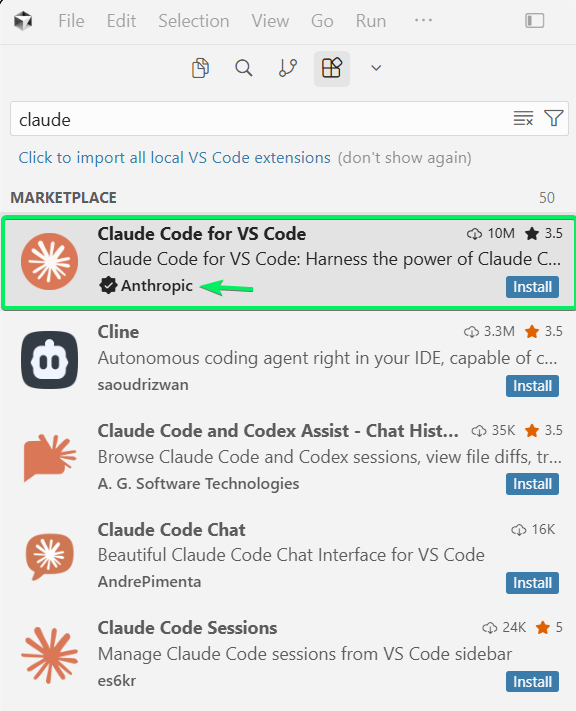
Ricerca di Claude Code in Cursor. Immagine dell’autore.
Una cosa da sapere subito: a volte l’estensione non compare nella ricerca del marketplace di Cursor. Succede abbastanza spesso da valere la pena prepararsi prima. Se non compare, la documentazione VS Code di Anthropic ha un pulsante “Install for Cursor” che attiva direttamente l’URI cursor:extension/anthropic.claude-code. Se fallisce anche quello, la stessa pagina contiene istruzioni per l’installazione manuale del VSIX.
Una volta installata, un’icona a forma di scintilla appare nella toolbar dell’editor quando hai aperto un file, non solo una cartella. Compare anche nella Activity Bar nella barra laterale sinistra e nella Status Bar in basso a destra, entrambe visibili senza file aperti. Clicca una qualsiasi, poi fai clic su Sign in alla prima sessione per autenticarti via browser.
Qualche controllo utile se qualcosa non torna:
Se l’icona non appare dopo l’installazione, esegui “Developer: Reload Window” dalla Command Palette
Se hai ANTHROPIC_API_KEY nella tua shell ma vedi comunque il prompt di accesso, avvia Cursor da un terminale con cursor . così eredita il tuo ambiente
Se Claude Code è già installato sulla tua macchina, salta del tutto l’estensione. Apri il terminale integrato di Cursor con `Ctrl+`` e digita claude`. Claude Code esegue una sessione interattiva nel terminale mentre l’editor resta aperto accanto. In questo modo eviti del tutto eventuali problemi di compatibilità dell’estensione.
Se Claude Code non è ancora installato, il programma di installazione nativo è il metodo consigliato. È auto-contenuto, non richiede Node.js e si aggiorna in background automaticamente:
# macOS, Linux, or WSL
curl -fsSL https://claude.ai/install.sh | bash
# Windows PowerShell (requires Git for Windows)
irm https://claude.ai/install.ps1 | iexIl metodo npm (npm install -g @anthropic-ai/claude-code) funziona ancora ma è ormai legacy.
Se stai configurando per uso personale, salta questo passaggio.
Per i team che costruiscono ambienti MCP multi-tool, puoi eseguire Claude Code come server MCP locale e connetterti a esso tramite le impostazioni MCP di Cursor aggiungendo questo al tuo mcp.json:
{
  "mcpServers": {
    "claude-code": {
      "type": "stdio",
      "command": "claude",
      "args": ["--mcp"]
    }
  }
}
Questo espone gli strumenti di Claude Code insieme a qualsiasi altro server MCP configurato. Funziona con Cursor. La maggior parte degli sviluppatori individuali non ne avrà bisogno.
Claude Code gestisce una gamma più ampia di attività di quanto ci si aspetti da uno strumento basato su chat. Ecco cosa ottieni dentro Cursor:
La sintassi con @ è utile da conoscere. Digita @ seguito dal nome di un file o cartella per portarlo nel contesto. Claude Code supporta il fuzzy matching, quindi funzionano anche i nomi parziali. Se selezioni codice nell’editor, Claude lo vede automaticamente.
Metti un file CLAUDE.md nella root del progetto e Claude lo leggerà all’inizio di ogni sessione. Pensalo come il README che vorresti il primo giorno di qualsiasi progetto. Usalo per comandi di build, decisioni architetturali, convenzioni di coding, librerie preferite: tutto ciò che altrimenti rispiegheresti ogni volta. Esegui /init nel pannello di Claude per generare automaticamente un file iniziale dal tuo codebase. Per override personali che non dovrebbero essere committati, crea un CLAUDE.local.md accanto.
Claude costruisce anche una memoria automatica: note che scrive per sé in base a correzioni e pattern tra le tue sessioni. Nessuna gestione manuale necessaria.
Quando Claude Code lavora su più file, percorre l’albero delle directory, legge il codice pertinente e mantiene il contesto del task su tutto in una singola sessione. Nell’estensione, questo appare come una serie di diff proposti, ognuno dei quali presenta ciò che Claude vuole cambiare prima che tu decida.
Man mano che una sessione cresce, il contesto si accumula. Claude compatta automaticamente quando necessario. Qualsiasi cosa tu voglia che Claude mantenga in una sessione lunga dovrebbe andare in CLAUDE.md, non nella conversazione.
I checkpoint sono disponibili sia nell’estensione che nella CLI. Passa il mouse su qualsiasi messaggio nel pannello di Claude per tornare indietro: puoi ripristinare le modifiche ai file, la conversazione o entrambi. Questo conta soprattutto in modalità auto-accept, dove le modifiche si applicano immediatamente.
Come detto prima, entrambi i percorsi usano gli stessi modelli Claude sottostanti. Cambiano le funzionalità disponibili e il modo in cui interagisci con l’output.
L’estensione mostra le modifiche proposte affiancate nel diff viewer di Cursor: accetti o rifiuti direttamente dall’editor. Il terminale ti dà diff testuali e l’intera superficie di comandi. Ecco dove si differiscono davvero:
|
Funzionalità |
Estensione |
Terminale CLI |
|
Revisione diff |
Visuale affiancata con accetta/rifiuta |
Diff testuali |
|
Riferimenti ai file |
Menzioni @ con fuzzy matching e intervalli di righe |
Percorsi manuali |
|
Revisione del piano |
Si apre come documento markdown completo nell’editor |
Output testuale nel terminale |
|
Checkpoint |
Sì, tramite pulsanti su hover |
Sì |
|
Scorciatoia ! bash |
No |
Sì |
|
Completamento tab |
No |
Sì |
|
Slash command |
Sottoinsieme disponibile |
Set completo |
|
Scripting e automazione |
Non adatta |
Funziona con pipe e CI |
L’estensione è adatta a chi vuole restare nell’editor e rivedere le modifiche in modo visuale.
Per automazione, pipeline CI e workflow che richiedono l’intero set di comandi, meglio il terminale.
La maggior parte degli sviluppatori che usano entrambi non sceglie tra i due. Li usa per scopi diversi, a volte nella stessa sessione. Detto questo, la sovrapposizione è reale. Entrambi possono modificare file, entrambi possono eseguire task e non è sempre ovvio quale usare.
L’AI di Cursor è andata ben oltre l’editing inline. C’è l’autocomplete con tab, una agent mode che legge file ed esegue comandi, e la Agents Window introdotta in Cursor 3 (rilasciata il 2 aprile 2026). La Agents Window ti permette di eseguire più agenti in parallelo su workspace locali, worktree git isolati, VM cloud e ambienti remoti. Cursor ha anche rilasciato Composer 2, un modello di coding di frontiera, a marzo 2026.
Inquadrare Cursor principalmente come strumento di autocomplete è ormai superato. Si è spostato nel territorio dell’autonomia.
Claude Code affronta i task in modo diverso. Pianifica prima di agire, ti mostra il piano per l’approvazione, poi esegue.
Ecco dove i due si distinguono su decisioni che contano davvero nel quotidiano:
|
Dimensione |
AI nativa di Cursor |
Estensione Claude Code |
|
Accesso ai modelli |
Multi-modello (Claude, GPT, Gemini, Composer) |
Solo Claude |
|
Autocomplete tramite tab |
Sì |
No |
|
Modello di permessi |
I comandi da terminale richiedono approvazione per impostazione predefinita |
Modalità esplicite per azione |
|
Memoria persistente di progetto |
File Cursor Rules |
CLAUDE.md e memoria automatica |
|
Fatturazione |
Abbonamento Cursor |
Abbonamento Anthropic separato |
|
Finestra di contesto |
Varia in base al modello selezionato |
Fino a 1M token con Opus (beta) |
|
Agenti paralleli |
Sì, tramite Agents Window |
Sì, tramite git worktree |
In pratica: Cursor copre la velocità di editing quotidiana e il completamento con tab. Claude Code gestisce i task che beneficiano di un’esecuzione più deliberata: run autonome più lunghe o tutto ciò per cui vuoi un piano prima che i file cambino. Eseguire entrambi gli agenti sugli stessi file contemporaneamente può causare conflitti, quindi la maggior parte degli sviluppatori assegna un agente a un task alla volta.
Il modello di permessi di Claude Code funziona in modo diverso dall’agente nativo di Cursor.
Per impostazione predefinita (la modalità che terrei finché non conosci la portata di ciò che stai eseguendo), Claude chiede l’approvazione prima di ogni modifica ai file e di ogni comando da terminale. Clicca l’indicatore di modalità in basso nella casella del prompt per cambiare. Per la maggior parte dell’uso quotidiano, default e plan sono le due che userai davvero:
default: Legge liberamente i file, chiede conferma prima di modifiche e comandi
plan: Legge e propone un piano; non agisce finché non approvi
acceptEdits: Approva automaticamente modifiche ai file e comandi comuni sul filesystem; i comandi bash richiedono comunque conferma
auto: Approva automaticamente le azioni di routine e segnala quelle potenzialmente dannose; richiede opt-in per apparire nel selettore
bypassPermissions: Salta tutti i prompt; solo per sandbox senza accesso a internet (ho quasi omesso questa; la maggior parte non la userà mai)
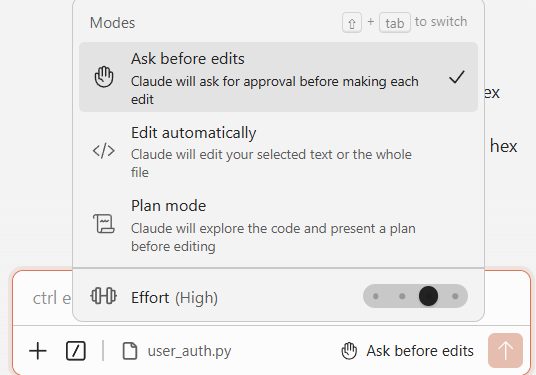
Le modalità permessi controllano quanto Claude agisce in autonomia. Immagine dell’autore.
auto, introdotta a inizio 2026, riduce la frequenza dei prompt senza rimuovere la supervisione. Segnala tutto ciò su cui non è sicuro.
I checkpoint, come detto, fungono da rete di sicurezza sopra qualunque modalità: puoi riportare lo stato dei file a un punto precedente, anche in modalità auto-accept. Se non sei sicuro della portata di un task, parti con plan.
Per i dati: Claude Code non usa il tuo codice per addestrare i modelli.
Ecco cosa non fa l’estensione Claude Code dentro Cursor.
Nessun completamento inline con tab; i suggerimenti durante la digitazione arrivano dall’AI nativa di Cursor, non dal pannello di Claude.
I diff si accettano o rifiutano per intero; non c’è selezione per linea. Se ti piace essere selettivo sulle righe da includere, è una vera lacuna.
La scorciatoia ! bash, il completamento tab e alcuni slash command non sono nell’estensione. Per quelli, esegui claude nel terminale integrato di Cursor.
Gli aggiornamenti di Cursor hanno rotto ripetutamente l’estensione Claude Code tra metà 2025 e inizio 2026, causando perdita della posizione del pannello o la necessità di reinstallazione manuale. È il problema più ricorrente con questo setup.
Sul costo: Claude Code richiede un abbonamento Anthropic separato. Se sei già su Cursor Pro a 20 $ al mese, sono almeno altri 20 $ in più. Le sessioni agentiche pesanti possono esaurire rapidamente il piano Pro; molti power user finiscono su Max a 100 o 200 $ al mese.
Claude Code in Cursor non è una versione migliore dell’agente nativo di Cursor. È uno strumento diverso che fa un lavoro diverso, e l’estensione è progettata per rendere quel lavoro revisionabile. La modalità Piano, i checkpoint e il pannello separato esistono perché la parte più difficile dell’uso di un agente di coding autonomo non è chiedergli di fare qualcosa. È leggere cosa ha effettivamente fatto.
L’agente nativo di Cursor non sta scomparendo e, per iterazioni rapide, modifiche inline e lavoro sull’UI, resta la superficie giusta. Ma per refactor estesi, generazione di test o task che coprono più file, l’estensione Claude Code è la scelta migliore, dentro Cursor o altrove.
Vale la pena notare: entrambi gli strumenti ricevono aggiornamenti abbastanza spesso che parti di questo articolo invecchieranno rapidamente. Il changelog ufficiale traccia le release settimanali di Claude Code. Se qualcosa descritto qui non corrisponde a ciò che vedi, probabilmente è per questo.
Impara con DataCamp
Corso
Corso
Corso
blog
Tim Lu
12 min
blog
Abid Ali Awan
10 min
blog
Abid Ali Awan
15 min



