
Khóa học
Nhập môn các mô hình Claude
3 giờ
14.7K
Cursor đã tích hợp sẵn một tác nhân AI của riêng mình. Nó có thể chỉnh sửa tệp, chạy lệnh và làm việc trên toàn bộ codebase của bạn. Vậy tại sao bạn lại cài thêm một tác nhân thứ hai trong cùng trình soạn thảo?
Claude Code là công cụ lập trình tác tử (agentic) của Anthropic: nó đọc codebase của bạn, lập kế hoạch thay đổi, chỉnh sửa tệp, chạy kiểm thử và trả lại cho bạn bản diff để xem xét. Tiện ích mở rộng VS Code đưa quy trình đó vào Cursor, vốn được xây dựng trên cùng nền tảng VS Code. Kết quả là hai hệ thống AI tách biệt cùng nằm trong một cửa sổ, mỗi hệ có ngữ cảnh riêng, tính phí riêng và cách làm việc riêng. Việc đó có hữu ích hay không còn tùy vào thứ bạn đang xây dựng.
Trước khi đi xa hơn: "Claude Code trong Cursor" hiện có thể mang hai nghĩa khác nhau. Một là tiện ích mở rộng Claude Code (bài viết này đề cập), hai là chọn các mô hình Claude thông qua bộ chọn mô hình tích hợp của Cursor (một sản phẩm hoàn toàn khác chỉ dùng Claude làm backend). Tôi sẽ quay lại phân biệt đó ở phần riêng. Nếu bạn muốn so sánh trực diện hai công cụ dưới dạng sản phẩm độc lập, chúng tôi có một bài Claude Code vs. Cursor riêng cho nội dung đó.
Claude Code là công cụ lập trình tác tử của Anthropic. Nó đọc codebase, chỉnh sửa tệp, chạy lệnh terminal, quản lý quy trình git và kết nối dịch vụ bên ngoài qua MCP (Model Context Protocol). Nó có sẵn dưới dạng CLI, tiện ích mở rộng VS Code, ứng dụng desktop và trên web.
Cursor được xây dựng trên môi trường phát sinh từ VS Code, và tiện ích mở rộng Claude Code cho VS Code được hỗ trợ chính thức. Tài liệu của Anthropic liệt kê "Install for Cursor" như một đường cài đặt trực tiếp, tách biệt với cài đặt VS Code tiêu chuẩn. Đây không phải mẹo do cộng đồng tự xoay sở.
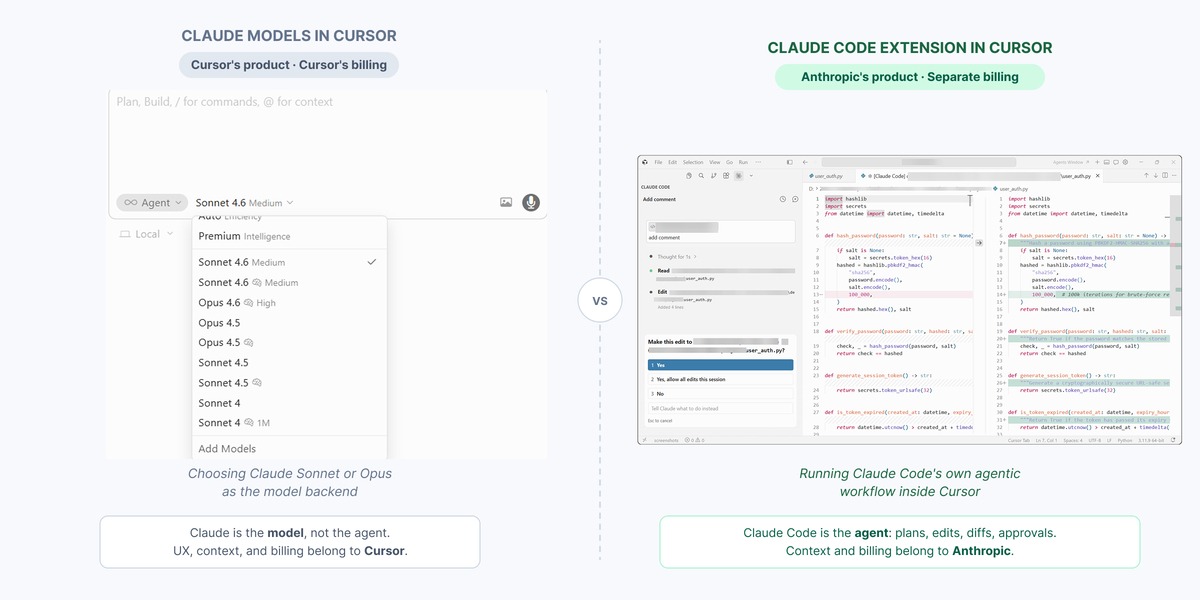
Hai quy trình AI trong một trình soạn thảo. Hình do Tác giả cung cấp.
Điều dễ gây nhầm lẫn là: khi ai đó nói "Claude Code trong Cursor", họ có thể ám chỉ chạy chính tiện ích mở rộng hoặc CLI của Claude Code trong Cursor, mang đến toàn bộ quy trình tác tử của Anthropic với panel riêng, mô hình cấp quyền riêng và lịch sử phiên riêng. Hoặc họ có thể nói đến việc dùng các mô hình Claude làm backend cho AI gốc của Cursor. Chúng có liên quan, nhưng không phải cùng một sản phẩm và không hoạt động theo cùng cách.
Cụ thể, mỗi lựa chọn có nghĩa như sau.
Cursor có bộ chọn mô hình cho phép bạn chọn giữa Claude Sonnet, Claude Opus, GPT, Gemini và các mô hình khác. Ở chế độ "auto", Cursor tự động chọn mô hình. Khi bạn dùng Claude Sonnet trong chat hoặc agent của Cursor, bạn đang dùng sản phẩm của Cursor: UX, tính phí và quản lý ngữ cảnh của Cursor. Mô hình là Claude, nhưng trải nghiệm thuộc về Cursor.
Cài tiện ích mở rộng Claude Code trong Cursor mang đến panel riêng, cửa sổ ngữ cảnh riêng và tính phí gắn với gói Anthropic hoặc khóa API của bạn. Cả hai có thể chạy trong cùng cửa sổ trình soạn thảo, nhưng không chia sẻ ngữ cảnh. Claude Code không biết tác nhân gốc của Cursor đang làm gì.
Chọn "Claude Sonnet" trong bộ chọn mô hình của Cursor không giống với cài Claude Code. Nếu bạn muốn quy trình lập kế hoạch rồi thực thi của Claude Code và bộ nhớ dự án CLAUDE.md, bạn cần tiện ích mở rộng hoặc CLI. Một câu nói trong cộng đồng lập trình viên mô tả khác biệt khá rõ: "Cursor là một IDE có tính năng AI. Claude Code là một tác nhân AI có quyền truy cập IDE."
Thiết lập Claude Code trong Cursor có ba đường, và nên chọn đường nào tùy vào tình huống của bạn.
Trước hết: Claude Code yêu cầu gói trả phí của Anthropic. Tầng miễn phí trên Claude.ai không bao gồm nó. Mức tối thiểu là gói Pro giá $20 mỗi tháng. Bạn cũng cần Cursor chạy trên engine VS Code phiên bản 1.98.0 trở lên.
Ba đường gồm:
Nếu Claude Code đã được cài trên máy của bạn, hãy chuyển thẳng đến Đường 2.
Mở bảng Extensions của Cursor với Cmd+Shift+X trên Mac hoặc Ctrl+Shift+X trên Windows và Linux. Tìm "Claude Code" và cài tiện ích mở rộng do Anthropic phát hành. ID tiện ích là anthropic.claude-code.
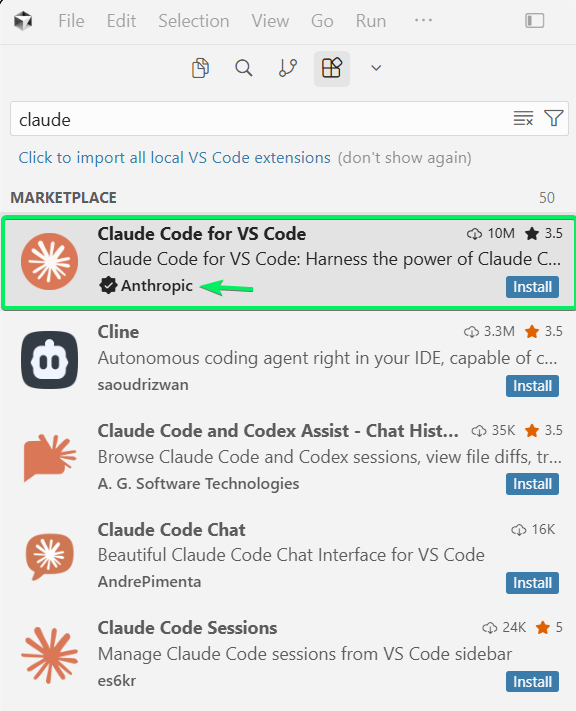
Tìm Claude Code trong Cursor. Hình do Tác giả cung cấp.
Một điều nên biết trước: đôi khi tiện ích không xuất hiện trong kết quả tìm kiếm của marketplace Cursor. Việc này xảy ra đủ thường xuyên để bạn nên chuẩn bị sẵn. Nếu không thấy, tài liệu VS Code của Anthropic có nút "Install for Cursor" kích hoạt trực tiếp URI cursor:extension/anthropic.claude-code. Nếu vẫn thất bại, cùng trang đó có hướng dẫn cài VSIX thủ công.
Sau khi cài, biểu tượng Tia lửa sẽ xuất hiện trên thanh công cụ của trình soạn thảo khi bạn mở một tệp, không chỉ thư mục. Nó cũng xuất hiện ở Activity Bar bên trái và Status Bar góc dưới bên phải, cả hai đều hiển thị ngay cả khi chưa mở tệp. Bấm vào bất kỳ biểu tượng nào, sau đó bấm Sign in ở phiên đầu tiên để xác thực qua trình duyệt.
Một vài điều nên kiểm tra nếu có gì đó không ổn:
Nếu biểu tượng không xuất hiện sau khi cài, chạy "Developer: Reload Window" từ Command Palette
Nếu bạn đã đặt ANTHROPIC_API_KEY trong shell nhưng vẫn thấy lời nhắc đăng nhập, hãy khởi chạy Cursor từ terminal bằng cursor . để nó kế thừa biến môi trường của bạn
Nếu Claude Code đã được cài trên máy của bạn, hãy bỏ qua tiện ích mở rộng. Mở terminal tích hợp của Cursor với `Ctrl+`` rồi gõ claude`. Claude Code chạy một phiên tương tác trong terminal trong khi trình soạn thảo vẫn mở cạnh bên. Cách này tránh hoàn toàn các vấn đề tương thích tiện ích.
Nếu Claude Code chưa được cài, trình cài gốc là phương pháp khuyến nghị. Nó tự chứa, không yêu cầu Node.js và tự động cập nhật nền:
# macOS, Linux, or WSL
curl -fsSL https://claude.ai/install.sh | bash
# Windows PowerShell (requires Git for Windows)
irm https://claude.ai/install.ps1 | iexPhương pháp npm (npm install -g @anthropic-ai/claude-code) vẫn hoạt động nhưng nay được coi là di sản.
Nếu bạn thiết lập cho mục đích cá nhân, hãy bỏ qua phần này.
Với các đội nhóm xây dựng môi trường MCP đa công cụ, bạn có thể chạy Claude Code như một máy chủ MCP cục bộ và kết nối qua cài đặt MCP của Cursor bằng cách thêm mục này vào mcp.json:
{
  "mcpServers": {
    "claude-code": {
      "type": "stdio",
      "command": "claude",
      "args": ["--mcp"]
    }
  }
}
Cách này phơi bày các công cụ của Claude Code bên cạnh mọi máy chủ MCP khác bạn đã cấu hình. Nó hoạt động với Cursor. Hầu hết lập trình viên cá nhân sẽ không cần đến.
Claude Code xử lý phạm vi tác vụ rộng hơn những gì nhiều người kỳ vọng ở một công cụ dạng chat. Đây là những gì bạn có trong Cursor:
Cú pháp @-mention rất đáng biết. Gõ @ theo sau bằng tên tệp hoặc thư mục để đưa vào ngữ cảnh. Claude Code hỗ trợ khớp mờ, nên tên một phần cũng được. Nếu bạn chọn đoạn mã trong trình soạn thảo, Claude sẽ tự động thấy nó.
Đặt một tệp CLAUDE.md ở thư mục gốc dự án và Claude sẽ đọc nó khi bắt đầu mỗi phiên. Hãy coi nó như README bạn muốn có ngay ngày đầu của bất kỳ dự án nào. Dùng cho lệnh build, quyết định kiến trúc, quy ước mã hóa, thư viện ưa dùng: bất cứ điều gì bạn thường phải giải thích lại mỗi lần. Chạy /init trong panel Claude để tự động tạo tệp khởi đầu từ codebase của bạn. Với các ghi đè cá nhân không nên commit, tạo một tệp CLAUDE.local.md cạnh đó.
Claude cũng xây dựng bộ nhớ tự động: các ghi chú nó tự viết dựa trên chỉnh sửa và mẫu lặp lại xuyên suốt phiên của bạn. Không cần quản lý thủ công.
Khi Claude Code làm việc trên nhiều tệp, nó duyệt cây thư mục, đọc mã liên quan và giữ ngữ cảnh tác vụ trên tất cả trong một phiên. Trong tiện ích mở rộng, điều này hiển thị dưới dạng chuỗi các diff đề xuất, mỗi diff trình bày những gì Claude muốn thay đổi trước khi bạn quyết định.
Khi phiên kéo dài, ngữ cảnh tích lũy dần. Claude tự động nén khi cần. Mọi thứ bạn muốn Claude mang theo suốt một phiên dài nên đặt trong CLAUDE.md, không phải cuộc hội thoại.
Checkpoint khả dụng cả trong tiện ích và CLI. Di chuột lên bất kỳ tin nhắn nào trong panel Claude để tua lại: bạn có thể quay ngược thay đổi tệp, cuộc hội thoại, hoặc cả hai. Điều này quan trọng nhất ở chế độ auto-accept, nơi chỉnh sửa được áp dụng ngay.
Như đã đề cập, cả hai đường đều chạy cùng các mô hình Claude cơ bản. Khác biệt nằm ở tính năng sẵn có và cách bạn tương tác với đầu ra.
Tiện ích hiển thị thay đổi đề xuất cạnh nhau trong trình xem diff của Cursor: bạn chấp nhận hoặc từ chối trực tiếp trong trình soạn thảo. Terminal đưa ra diff dạng văn bản và toàn bộ bề mặt lệnh. Đây là nơi chúng thực sự khác nhau:
|
Tính năng |
Tiện ích mở rộng |
Terminal CLI |
|
Xem diff |
Trực quan cạnh nhau với chấp nhận/từ chối |
Diff dạng văn bản |
|
Tham chiếu tệp |
@-mention với khớp mờ và khoảng dòng |
Đường dẫn thủ công |
|
Xem kế hoạch |
Mở thành tài liệu markdown đầy đủ trong trình soạn thảo |
Đầu ra văn bản trong terminal |
|
Checkpoint |
Có, qua nút hover |
Có |
|
Phím tắt ! bash |
Không |
Có |
|
Tự động hoàn thành tab |
Không |
Có |
|
Lệnh gạch chéo |
Một phần |
Đầy đủ |
|
Kịch bản và tự động hóa |
Không phù hợp |
Hoạt động với pipe và CI |
Tiện ích phù hợp với lập trình viên muốn ở lại trong trình soạn thảo và duyệt thay đổi trực quan.
Với tự động hóa, pipeline CI và quy trình cần đầy đủ tập lệnh, terminal là lựa chọn tốt hơn.
Đa số lập trình viên dùng cả hai sẽ không chọn một trong hai. Họ dùng cho các việc khác nhau, đôi khi trong cùng một phiên. Tuy vậy, vùng giao thoa là có thật. Cả hai đều có thể chỉnh sửa tệp, đều có thể chạy tác vụ, và không phải lúc nào cũng rõ nên dùng cái nào.
AI của Cursor đã mở rộng vượt xa việc chỉnh sửa inline. Có tự động hoàn thành bằng tab, chế độ tác nhân có thể đọc tệp và chạy lệnh, và cửa sổ Agents được giới thiệu trong Cursor 3 (phát hành ngày 2/4/2026). Cửa sổ Agents cho phép chạy nhiều tác nhân song song trên workspace cục bộ, git worktree cách ly, máy ảo đám mây và môi trường từ xa. Cursor cũng phát hành Composer 2, một mô hình lập trình cấp tiên phong, vào tháng 3/2026.
Xem Cursor chủ yếu là công cụ tự động hoàn thành nay đã lỗi thời. Nó đã tiến vào địa hạt tự chủ.
Claude Code tiếp cận tác vụ theo cách khác. Nó lập kế hoạch trước khi hành động, hiển thị kế hoạch để bạn phê duyệt, rồi mới thực thi.
Đây là nơi hai bên khác biệt trên các quyết định thực sự quan trọng hằng ngày:
|
Khía cạnh |
AI gốc của Cursor |
Tiện ích Claude Code |
|
Truy cập mô hình |
Đa mô hình (Claude, GPT, Gemini, Composer) |
Chỉ Claude |
|
Tự động hoàn thành tab |
Có |
Không |
|
Mô hình cấp quyền |
Lệnh terminal mặc định cần phê duyệt |
Chế độ theo hành động rõ ràng |
|
Bộ nhớ dự án bền vững |
Tệp Cursor Rules |
CLAUDE.md và bộ nhớ tự động |
|
Tính phí |
Gói đăng ký Cursor |
Gói Anthropic riêng |
|
Cửa sổ ngữ cảnh |
Thay đổi theo mô hình đã chọn |
Tối đa 1M token với Opus (beta) |
|
Tác nhân song song |
Có, qua Agents Window |
Có, qua git worktree |
Trong thực tế: Cursor xử lý tốc độ chỉnh sửa hằng ngày và tự động hoàn thành tab. Claude Code xử lý các tác vụ hưởng lợi từ việc thực thi thận trọng hơn: các phiên tự chủ dài hơn hoặc bất cứ thứ gì bạn muốn có kế hoạch trước khi tệp bị thay đổi. Chạy đồng thời cả hai tác nhân trên cùng tệp có thể gây xung đột, nên đa số lập trình viên giao một tác vụ cho một tác nhân tại một thời điểm.
Mô hình cấp quyền của Claude Code hoạt động khác với tác nhân gốc của Cursor.
Theo mặc định (chế độ tôi khuyên dùng cho đến khi bạn biết rõ phạm vi tác vụ), Claude sẽ xin phê duyệt trước mỗi lần chỉnh sửa tệp và mỗi lệnh terminal. Bấm vào chỉ báo chế độ ở cuối ô nhập lệnh để chuyển đổi. Với hầu hết công việc hằng ngày, default và plan là hai chế độ bạn sẽ thực sự dùng:
default: Đọc tệp tự do, nhắc trước khi chỉnh sửa và chạy lệnh
plan: Đọc và đề xuất kế hoạch; không hành động cho đến khi bạn phê duyệt
acceptEdits: Tự động phê duyệt chỉnh sửa tệp và các lệnh hệ thống tệp thông dụng; lệnh bash vẫn cần nhắc
auto: Tự động phê duyệt các hành động thường lệ và gắn cờ những hành động có thể gây hại; cần bật tùy chọn để xuất hiện trong bộ chọn
bypassPermissions: Bỏ qua mọi lời nhắc; chỉ dùng cho sandbox không có internet (tôi suýt lược bỏ mục này; hầu hết mọi người sẽ không bao giờ dùng)
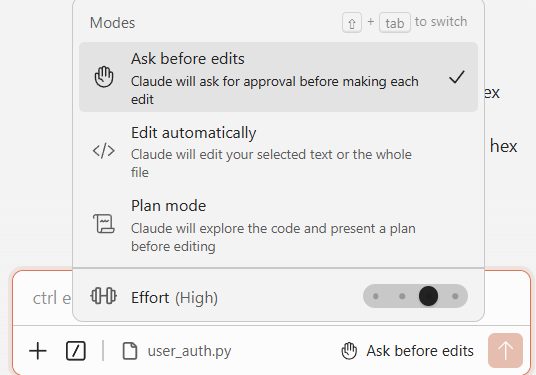
Các chế độ cấp quyền kiểm soát mức độ Claude tự chủ. Hình do Tác giả cung cấp.
auto, ra mắt đầu năm 2026, giúp giảm tần suất lời nhắc mà không loại bỏ giám sát. Nó gắn cờ mọi thứ nó không chắc chắn.
Checkpoint, như đã nói, đóng vai trò lưới an toàn trên mọi chế độ bạn đang dùng: bạn có thể tua lại trạng thái tệp về bất kỳ điểm trước đó, ngay cả ở chế độ tự động chấp nhận. Nếu bạn không chắc phạm vi tác vụ, hãy bắt đầu với plan.
Về dữ liệu: Claude Code không dùng mã của bạn để huấn luyện mô hình.
Đây là những gì tiện ích Claude Code bên trong Cursor không làm được.
Không có tự động hoàn thành tab inline; gợi ý khi bạn gõ đến từ AI gốc của Cursor, không phải panel Claude.
Các diff được chấp nhận hoặc từ chối toàn bộ; không có chọn theo từng dòng. Nếu bạn thích chọn lọc từng dòng, đây là một thiếu sót thực sự.
Phím tắt ! bash, tự động hoàn thành tab và một số lệnh gạch chéo không có trong tiện ích. Với những việc đó, hãy chạy claude trong terminal tích hợp của Cursor.
Các bản cập nhật Cursor đã nhiều lần làm hỏng tiện ích Claude Code từ giữa 2025 đến đầu 2026, gây mất vị trí panel hoặc cần cài lại thủ công. Đây là vấn đề lớn nhất đang diễn ra với thiết lập này.
Về chi phí: Claude Code yêu cầu gói đăng ký Anthropic riêng. Nếu bạn đã dùng Cursor Pro với giá $20/tháng, đó là ít nhất thêm $20 nữa. Các phiên tác tử nặng có thể nhanh chóng dùng cạn gói Pro; đa số người dùng nâng cao rốt cuộc chuyển sang gói Max ở mức $100 hoặc $200 mỗi tháng.
Claude Code trong Cursor không phải phiên bản tốt hơn của tác nhân gốc Cursor. Đó là một công cụ khác làm một công việc khác, và tiện ích được xây quanh việc khiến công việc đó có thể duyệt lại. Chế độ lập kế hoạch, checkpoint và panel riêng đều có mặt vì phần khó nhất của việc dùng tác nhân lập trình tự chủ không phải là yêu cầu nó làm gì. Mà là đọc kỹ những gì nó thực sự đã làm.
Tác nhân gốc của Cursor sẽ không biến mất, và với lặp nhanh, chỉnh sửa inline và công việc giao diện, nó vẫn là bề mặt phù hợp. Nhưng với các đợt refactor lớn, tạo kiểm thử hoặc tác vụ trải rộng nhiều tệp, tiện ích Claude Code là lựa chọn phù hợp hơn, trong Cursor hoặc ở bất cứ đâu.
Cần lưu ý: cả hai công cụ đều phát hành cập nhật đủ thường xuyên để một phần bài viết này sẽ nhanh lỗi thời. Changelog chính thức theo dõi phát hành hàng tuần của Claude Code. Nếu có điểm nào ở đây không khớp với những gì bạn thấy, rất có thể đó là lý do.
Học cùng DataCamp
Khóa học
Khóa học
Khóa học
blog
Matt Crabtree
10 phút
