%22%3E%3Cpath%20d%3D%22m-369%200h408v79h-408z%22%20fill%3D%22%237933ff%22%2F%3E%3Cpath%20d%3D%22m-148%200h306v45h-306z%22%20fill%3D%22%23974dff%22%2F%3E%3C%2Fg%3E%3C%2Fsvg%3E)
%22%2F%3E%3C%2FclipPath%3E%3Cg%20clip-path%3D%22url(%23a)%22%3E%3Cpath%20d%3D%22m76%200h484v36h-484z%22%20fill%3D%22%23974dff%22%2F%3E%3Cpath%20d%3D%22m0%200h384v24h-384z%22%20fill%3D%22%2306bdfc%22%20transform%3D%22matrix(1%200%200%20-1%200%2060)%22%2F%3E%3C%2Fg%3E%3C%2Fsvg%3E)
CLAUDE.md के साथ स्थायी प्रोजेक्ट संदर्भ
अपने प्रोजेक्ट रूट में एक CLAUDE.md फाइल रखें और Claude हर सत्र की शुरुआत में इसे पढ़ता है। इसे उस README की तरह समझें जिसे आप किसी भी प्रोजेक्ट के पहले दिन चाहते हैं। इसका उपयोग बिल्ड कमांड, आर्किटेक्चर निर्णय, कोडिंग कन्वेंशन्स, पसंदीदा लाइब्रेरी—उन सबके लिए करें जिन्हें आप वरना हर बार दोबारा समझाते। Claude पैनल में /init चलाएँ ताकि आपके कोडबेस से एक स्टार्टर फाइल ऑटो-जनरेट हो जाए। व्यक्तिगत ओवरराइड्स जिन्हें कमिट नहीं होना चाहिए, उनके लिए साथ में CLAUDE.local.md बनाएँ।
Claude ऑटो मेमोरी भी बनाता है: आपके सुधारों और सत्रों में दिखने वाले पैटर्न के आधार पर अपने लिए नोट्स, जिनका मैनुअल प्रबंधन नहीं चाहिए।
मल्टी-फाइल बदलाव और कोडबेस समझ
जब Claude Code कई फाइलों में काम करता है, तो यह डायरेक्टरी ट्री में चलता है, प्रासंगिक कोड पढ़ता है और एक ही सत्र में पूरे काम का संदर्भ संभाले रखता है। एक्सटेंशन में यह प्रस्तावित डिफ़ की श्रृंखला के रूप में दिखता है—हर एक में Claude पहले बताता है कि वह क्या बदलना चाहता है, फिर आप निर्णय लेते हैं।
जैसे-जैसे सत्र बढ़ता है, संदर्भ जमा होता है। ज़रूरत पड़ने पर Claude स्वतः कॉम्पैक्ट करता है। जो भी चीज आप चाहते हैं कि Claude लंबे सत्र में याद रखे, उसे बातचीत में नहीं बल्कि CLAUDE.md में रखें।
चेकपॉइंट्स एक्सटेंशन और CLI दोनों में उपलब्ध हैं। Claude पैनल में किसी भी संदेश पर होवर करके रिवाइंड करें: आप फाइल बदलाव, बातचीत, या दोनों वापस रोल कर सकते हैं। यह सबसे ज्यादा मायने रखता है ऑटो-एक्सेप्ट मोड में, जहाँ एडिट तुरंत लागू होते हैं।
Cursor में Claude Code बनाम टर्मिनल में Claude Code
जैसा कि पहले बताया गया, दोनों रास्ते एक ही अंतर्निहित Claude मॉडल्स चलाते हैं। फर्क यह है कि कौन-सी सुविधाएँ उपलब्ध हैं और आप आउटपुट के साथ कैसे इंटरैक्ट करते हैं।
एक्सटेंशन Cursor के डिफ़ व्यूअर में प्रस्तावित बदलाव साइड-बाय-साइड दिखाता है: आप सीधे एडिटर से स्वीकार या अस्वीकार करते हैं। टर्मिनल आपको टेक्स्ट-आधारित डिफ़ और पूरा कमांड सरफेस देता है। यहाँ वे वास्तव में अलग हैं:
|
फ़ीचर |
एक्सटेंशन |
टर्मिनल CLI |
|
डिफ़ रिव्यू |
स्वीकार/अस्वीकार के साथ विज़ुअल साइड-बाय-साइड |
टेक्स्ट-आधारित डिफ़ |
|
फाइल संदर्भ |
@-मेंशन फज़ी मैचिंग और लाइन रेंज के साथ |
मैनुअल पाथ्स |
|
प्लान रिव्यू |
एडिटर में पूरा मार्कडाउन दस्तावेज़ खुलता है |
टर्मिनल में टेक्स्ट आउटपुट |
|
चेकपॉइंट्स |
हाँ, होवर बटनों के जरिए |
हाँ |
|
! bash शॉर्टकट |
नहीं |
हाँ |
|
टैब कम्प्लीशन |
नहीं |
हाँ |
|
स्लैश कमांड्स |
उपसमुच्चय उपलब्ध |
पूरा सेट |
|
स्क्रिप्टिंग और ऑटोमेशन |
उपयुक्त नहीं |
पाइप्स और CI के साथ काम करता है |
एक्सटेंशन उन डेवलपर्स के लिए उपयुक्त है जो एडिटर में ही रहना और बदलावों की विज़ुअल समीक्षा करना चाहते हैं।
ऑटोमेशन, CI पाइपलाइनों और ऐसे वर्कफ़्लोज़ जिनमें पूरे कमांड सेट की जरूरत हो, उनके लिए टर्मिनल बेहतर है।
Cursor में Claude Code बनाम Cursor की नैटिव AI सुविधाएँ
ज्यादातर डेवलपर्स जो दोनों का उपयोग करते हैं, वे इनके बीच चुनाव नहीं करते। वे अलग कामों के लिए, कभी-कभी एक ही सत्र में, दोनों का इस्तेमाल करते हैं। फिर भी, ओवरलैप वास्तविक है। दोनों फाइलें एडिट कर सकते हैं, दोनों टास्क चला सकते हैं, और हमेशा स्पष्ट नहीं होता कि किसे चुनें।
अप्रैल 2026 तक Cursor की नैटिव AI
Cursor की AI, इनलाइन एडिटिंग से कहीं आगे बढ़ चुकी है। टैब ऑटोकम्प्लीट है, ऐसा एजेंट मोड है जो फाइलें पढ़ता है और कमांड चलाता है, और Agents Window जिसे Cursor 3 (2 अप्रैल, 2026 को जारी) में पेश किया गया। Agents Window आपको लोकल वर्कस्पेस, आइसोलेटेड git वर्कट्रीज़, क्लाउड VM और रिमोट एनवायरनमेंट्स में समानांतर में कई एजेंट चलाने देता है। Cursor ने मार्च 2026 में Composer 2, एक फ्रंटियर-लेवल कोडिंग मॉडल, भी जारी किया।
Cursor को मुख्यतः एक ऑटोकम्प्लीट टूल के रूप में फ्रेम करना अब पुराना हो चुका है। यह स्वायत्तता के क्षेत्र में प्रवेश कर चुका है।
Cursor में Claude Code के वर्कफ़्लोज़
Claude Code कामों को अलग ढंग से अप्रोच करता है। यह कार्रवाई से पहले योजना बनाता है, योजना आपकी स्वीकृति के लिए दिखाता है, फिर निष्पादित करता है।
यहाँ वे दोनो दैनंदिन फैसलों पर वाकई अलग हैं जो मायने रखते हैं:
|
डायमेंशन |
Cursor नैटिव AI |
Claude Code एक्सटेंशन |
|
मॉडल एक्सेस |
मल्टी-मॉडल (Claude, GPT, Gemini, Composer) |
केवल Claude |
|
टैब ऑटोकम्प्लीट |
हाँ |
नहीं |
|
अनुमति मॉडल |
टर्मिनल कमांड डिफ़ॉल्ट रूप से स्वीकृति मांगते हैं |
स्पष्ट प्रति-एक्शन मोड्स |
|
स्थायी प्रोजेक्ट मेमोरी |
Cursor Rules फाइल |
CLAUDE.md और ऑटो मेमोरी |
|
बिलिंग |
Cursor सब्सक्रिप्शन |
अलग Anthropic सब्सक्रिप्शन |
|
कॉन्टेक्स्ट विंडो |
चुने गए मॉडल के अनुसार बदलता है |
Opus (बीटा) के साथ 1M टोकन तक |
|
समानांतर एजेंट्स |
हाँ, Agents Window के जरिए |
हाँ, git worktrees के जरिए |
व्यवहार में: Cursor रोज़मर्रा की एडिटिंग स्पीड और टैब कम्प्लीशन संभालता है। Claude Code वे काम संभालता है जिनमें ज्यादा सोची-समझी निष्पादन का लाभ हो: लंबे स्वायत्त रन या जहाँ आप फाइलें बदलने से पहले एक योजना चाहते हैं। एक ही फाइलों पर दोनों एजेंट्स को एक साथ चलाने से संघर्ष हो सकते हैं, इसलिए अधिकतर डेवलपर्स एक समय में एक एजेंट को टास्क सौंपते हैं।
सुरक्षा, अनुमतियाँ, और स्वीकृति प्रवाह
Claude Code का अनुमति मॉडल, Cursor के नैटिव एजेंट से अलग तरह से काम करता है।
डिफ़ॉल्ट रूप से (वही मोड जिसे मैं तब तक रखूंगा जब तक आपको अपने रन की परिधि का भरोसा न हो), Claude हर फाइल एडिट और हर टर्मिनल कमांड से पहले स्वीकृति मांगता है। प्रॉम्प्ट बॉक्स के नीचे मोड इंडिकेटर पर क्लिक करके स्विच करें। रोज़मर्रा के उपयोग के लिए default और plan वे दो मोड हैं जिन्हें आप वास्तव में इस्तेमाल करेंगे:
-
default: फाइलें स्वतंत्र रूप से पढ़ता है, एडिट और कमांड से पहले प्रॉम्प्ट करता है -
plan: पढ़ता है और एक योजना प्रस्तावित करता है; आपकी स्वीकृति तक कोई कार्रवाई नहीं -
acceptEdits: फाइल एडिट और सामान्य फाइलसिस्टम कमांड स्वतः स्वीकृत; bash कमांड अब भी प्रॉम्प्ट होंगे -
auto: नियमित कार्रवाइयों को स्वतः स्वीकृत करता है और संभावित रूप से हानिकारक को फ्लैग करता है; सिलेक्टर में दिखने के लिए ऑप्ट-इन आवश्यक -
bypassPermissions: सभी प्रॉम्प्ट्स स्किप; केवल बिना इंटरनेट ऐक्सेस वाले सैंडबॉक्स के लिए (मैं इसे लगभग छोड़ ही देता; अधिकांश लोग इसे कभी नहीं इस्तेमाल करेंगे)
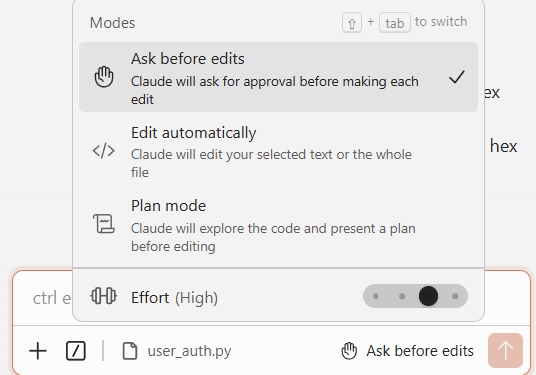
परमिशन मोड तय करते हैं Claude कितनी स्वायत्तता से कार्य करेगा। छवि: लेखक।
auto, जिसे 2026 की शुरुआत में पेश किया गया, बिना निगरानी हटाए प्रॉम्प्ट की आवृत्ति कम करता है। यह हर उस चीज़ को फ्लैग करता है जिसके बारे में वह अनिश्चित है।
चेकपॉइंट्स, जैसा पहले बताया, आपके चुने मोड के ऊपर सेफ्टी नेट की तरह काम करते हैं: आप फाइल स्टेट को किसी भी पहले के बिंदु तक रिवाइंड कर सकते हैं, ऑटो-एक्सेप्ट मोड में भी। अगर आपको टास्क के दायरे पर संदेह है, तो plan से शुरू करें।
डेटा पर: Claude Code आपके कोड का उपयोग मॉडल ट्रेनिंग के लिए नहीं करता।
सीमाएँ और समझौते
Cursor के अंदर Claude Code एक्सटेंशन यह काम नहीं करता:
इनलाइन टैब कम्प्लीशन नहीं; टाइप करते समय सुझाव Cursor की नैटिव AI से आते हैं, Claude पैनल से नहीं।
डिफ़ पूरे के पूरे स्वीकार या अस्वीकार होते हैं; प्रति-लाइन चयन नहीं है। अगर आप लाइन-स्तर पर चयन करना पसंद करते हैं, तो यह वाकई कमी है।
! bash शॉर्टकट, टैब कम्प्लीशन और कुछ स्लैश कमांड्स एक्सटेंशन में नहीं हैं। इनके लिए Cursor के इंटीग्रेटेड टर्मिनल में claude चलाएँ।
मिड-2025 से शुरुआती 2026 के बीच Cursor अपडेट्स ने बार-बार Claude Code एक्सटेंशन को तोड़ा है, जिससे पैनल प्लेसमेंट खो गया या मैनुअल री-इंस्टॉलेशन की जरूरत पड़ी। यह इस सेटअप की सबसे बड़ी चलती समस्या है।
लागत पर: Claude Code के लिए अलग Anthropic सब्सक्रिप्शन चाहिए। अगर आप पहले से Cursor Pro पर $20/माह दे रहे हैं, तो इसके ऊपर कम से कम $20 और। भारी एजेंटिक सत्र Pro प्लान को जल्दी खत्म कर सकते हैं; अधिकांश पावर यूज़र्स अंततः $100 या $200/माह वाले Max प्लान पर पहुँचते हैं।
निष्कर्ष
Cursor में Claude Code, Cursor के नैटिव एजेंट का बेहतर संस्करण नहीं है। यह अलग काम के लिए बना अलग टूल है, और एक्सटेंशन उसी काम को समीक्षा-योग्य बनाने के इर्द-गिर्द तैयार किया गया है। प्लान मोड, चेकपॉइंट्स और अलग पैनल इसलिए हैं क्योंकि स्वायत्त कोडिंग एजेंट का सबसे कठिन हिस्सा उसे कुछ करने के लिए कहना नहीं है—बल्कि यह पढ़ना है कि उसने वास्तव में क्या किया।
Cursor का नैटिव एजेंट कहीं नहीं जा रहा, और तेज़ इटरेशन, इनलाइन एडिट्स और UI काम के लिए वह अब भी सही सतह है। लेकिन बड़े रिफैक्टर, टेस्ट जेनरेशन, या कई फाइलों में फैले कामों के लिए, Claude Code एक्सटेंशन बेहतर फिट है—Cursor के अंदर हो या कहीं और।
ध्यान देने योग्य: दोनों टूल इतने अक्सर अपडेट होते हैं कि इस लेख के कुछ हिस्से जल्दी पुराने पड़ सकते हैं। आधिकारिक चेंजलॉग Claude Code के साप्ताहिक रिलीज़ ट्रैक करता है। अगर यहाँ वर्णित चीज़ें आपके अनुभव से मेल नहीं खा रहीं, तो संभवतः यही कारण है।

मैं एक डेटा इंजीनियर और कम्युनिटी बिल्डर हूँ, जो डेटा पाइपलाइनों, क्लाउड, और AI टूलिंग के साथ काम करता/करती हूँ, साथ ही DataCamp और उभरते डेवलपर्स के लिए व्यावहारिक, असरदार ट्यूटोरियल लिखता/लिखती हूँ।
FAQs
यदि मेरे पास पहले से Cursor Pro है, तो क्या मुझे Claude Code के लिए अलग से भुगतान करना होगा?
हाँ। Claude Code का बिलिंग Anthropic के माध्यम से होता है, Cursor से नहीं। न्यूनतम Pro प्लान $20/माह claude.com पर है। दोनों सब्सक्रिप्शन पूरी तरह स्वतंत्र हैं।
क्या Claude Code और Cursor का नैटिव एजेंट संदर्भ साझा कर सकते हैं?
नहीं। वे अलग कॉन्टेक्स्ट विंडो में चलते हैं। Claude Code CLAUDE.md पढ़ता है; Cursor का नैटिव एजेंट .cursor/rules/ पढ़ता है। अगर आप दोनों में सुसंगत प्रोजेक्ट संदर्भ चाहते हैं, तो दोनों फाइलें बनाए रखनी होंगी।
`plan` मोड और `default` मोड में क्या फर्क है?
default मोड में, Claude चरण-दर-चरण काम करता है और चलते-चलते हर एक्शन से पहले प्रॉम्प्ट करता है। plan मोड में, यह कोडबेस पढ़ता है, एक पूरा प्लान मार्कडाउन दस्तावेज़ के रूप में प्रस्तावित करता है, और कुछ छूने से पहले रुकता है। अगर मैं ऐसे टास्क की शुरुआत कर रहा/रही हूँ जो कई फाइलों को छूता है, तो plan मोड से शुरू करता/करती हूँ।
क्या मैं सब्सक्रिप्शन की बजाय अपनी Anthropic API कुंजी इस्तेमाल कर सकता/सकती हूँ?
हाँ। साइन-इन करते समय ब्राउज़र ऑथ फ्लो की बजाय API कुंजी विकल्प चुनें। कभी-कभार उपयोग के लिए पे-एज़-यू-गो ठीक है; अगर आप नियमित रूप से लंबे एजेंटिक सत्र चलाते हैं तो Pro सब्सक्रिप्शन अधिक उपयुक्त है।
क्या Cursor के अंदर Claude Code का उपयोग आधिकारिक रूप से सपोर्टेड है?
हाँ। Anthropic अपने दस्तावेज़ों में एक "Install for Cursor" पाथ देता है जिसमें डायरेक्ट इंस्टॉल URI है। हालांकि, Cursor का VS Code फोर्क एक से अधिक बार अपडेट्स के बाद एक्सटेंशन को तोड़ चुका है। इसे मेंटेंड समझें, लेकिन कभी-कभी नाज़ुक।
अगर Cursor अपडेट के बाद एक्सटेंशन टूट जाए तो मुझे क्या करना चाहिए?
पहले कमांड पैलेट से "Developer: Reload Window" आज़माएँ। अगर यह काम न करे, तो Anthropic के दस्तावेज़ (सेटअप सेक्शन में लिंक) में दिए गए मैनुअल VSIX इंस्टॉल स्टेप्स फॉलो करें। या Cursor के इंटीग्रेटेड टर्मिनल में claude चलाएँ और तब तक एक्सटेंशन को छोड़ दें जब तक पैच न आ जाए।
Cursor पहले से ही अपने AI एजेंट के साथ आता है। यह फाइलें एडिट कर सकता है, कमांड चला सकता है और आपके कोडबेस में काम कर सकता है। तो फिर आप उसी एडिटर के अंदर दूसरा एजेंट क्यों इंस्टॉल करेंगे?
Claude Code, Anthropic का एजेंटिक कोडिंग टूल है: यह आपके कोडबेस को पढ़ता है, बदलावों की योजना बनाता है, फाइलें एडिट करता है, टेस्ट चलाता है और समीक्षा के लिए आपको एक डिफ़ वापस देता है। VS Code एक्सटेंशन इस वर्कफ़्लो को Cursor में लाता है, जो उसी VS Code फ़ाउंडेशन पर बना है। नतीजा यह है कि एक ही विंडो में दो अलग-अलग AI सिस्टम होते हैं—हर एक का अपना संदर्भ, अपना बिलिंग, और अपना काम करने का तरीका। यह उपयोगी है या नहीं, यह इस पर निर्भर करता है कि आप क्या बना रहे हैं।
आगे बढ़ने से पहले: "Cursor में Claude Code" अभी दो अलग-अलग बातों का मतलब हो सकता है। एक है Claude Code एक्सटेंशन (यही लेख कवर करता है), और दूसरा है Cursor के बिल्ट-इन मॉडल पिकर के जरिए Claude मॉडल चुनना (एक पूरी तरह अलग उत्पाद जो Claude को सिर्फ एक बैकएंड के रूप में उपयोग करता है)। इस फर्क पर मैं आगे एक अलग सेक्शन में लौटूंगा। अगर आप इन दोनों टूल्स की स्टैंडअलोन तुलना चाहते हैं, तो इसके लिए हमारा अलग Claude Code बनाम Cursor लेख है।
Cursor में Claude Code क्या है?
Claude Code, Anthropic का एजेंटिक कोडिंग टूल है। यह कोडबेस पढ़ता है, फाइलें एडिट करता है, टर्मिनल कमांड चलाता है, git वर्कफ़्लो मैनेज करता है और MCP (Model Context Protocol) के जरिए बाहरी सेवाओं से जुड़ता है। यह CLI, VS Code एक्सटेंशन, डेस्कटॉप ऐप और वेब पर उपलब्ध है।
Cursor, VS Code-व्युत्पन्न वातावरण पर बना है, और Claude Code का VS Code एक्सटेंशन इसके लिए आधिकारिक रूप से सपोर्टेड है। Anthropic के दस्तावेज़ों में "Install for Cursor" को एक सीधे इंस्टॉल पाथ के रूप में दिखाया गया है, जो मानक VS Code इंस्टॉल से अलग है। यह कोई कम्युनिटी वर्कअराउंड नहीं है।
एक ही एडिटर में दो AI वर्कफ़्लो। छवि: लेखक।
यहाँ अक्सर लोग उलझ जाते हैं: जब कोई "Cursor में Claude Code" कहता है, तो उनका मतलब हो सकता है कि Cursor के अंदर Claude Code का अपना एक्सटेंशन या CLI चलाना, जो आपको Anthropic का पूरा एजेंटिक वर्कफ़्लो देता है—अपने अलग पैनल, अनुमति मॉडल और सत्र इतिहास के साथ। या उनका मतलब हो सकता है Cursor की अपनी नैटिव AI के लिए Claude मॉडल का बैकएंड की तरह उपयोग करना। ये संबंधित हैं, लेकिन ये एक ही उत्पाद नहीं हैं, और इनका व्यवहार भी अलग है।
Claude Code बनाम Cursor में Claude मॉडल
प्रत्येक का वास्तविक मतलब यह है।
Cursor में Claude मॉडल
Cursor में एक मॉडल पिकर है जो आपको Claude Sonnet, Claude Opus, GPT, Gemini और अन्य के बीच चुनने देता है। "auto" मोड में, Cursor स्वतः मॉडल चुनता है। जब आप Cursor के चैट या एजेंट मोड में Claude Sonnet का उपयोग करते हैं, तो आप Cursor का उत्पाद इस्तेमाल कर रहे होते हैं: उसका UX, उसका बिलिंग, उसका संदर्भ प्रबंधन। मॉडल Claude है, लेकिन अनुभव Cursor का है।
Cursor में Claude Code
Cursor में Claude Code एक्सटेंशन इंस्टॉल करने पर आपको इसका अपना पैनल, अपना कॉन्टेक्स्ट विंडो और आपके Anthropic सब्सक्रिप्शन या API कुंजी से जुड़ा बिलिंग मिलता है। दोनों एक ही एडिटर विंडो में चल सकते हैं, लेकिन ये संदर्भ साझा नहीं करते। Claude Code को Cursor के नैटिव एजेंट के काम की जानकारी नहीं होती।
Cursor के मॉडल पिकर में "Claude Sonnet" चुनना, Claude Code इंस्टॉल करने के बराबर नहीं है। अगर आप Claude Code का plan-and-execute वर्कफ़्लो और
CLAUDE.mdप्रोजेक्ट मेमोरी चाहते हैं, तो आपको एक्सटेंशन या CLI चाहिए। डेवलपर समुदाय का एक वाक्य फर्क को अच्छी तरह पकड़ता है: "Cursor एक IDE है जिसमें AI फीचर्स हैं। Claude Code एक AI एजेंट है जिसे IDE तक पहुंच है।"Cursor में Claude Code कैसे सेटअप करें
Cursor में Claude Code सेटअप तीन रास्तों में से एक का चुनाव है, और कौन सा सही है यह आपकी स्थिति पर निर्भर करता है।
सबसे पहले: Claude Code के लिए एक पेड Anthropic प्लान आवश्यक है। Claude.ai का फ्री टियर इसमें शामिल नहीं है। न्यूनतम Pro प्लान $20 प्रति माह है। आपको Cursor को VS Code इंजन संस्करण 1.98.0 या उससे ऊपर पर चलाना होगा।
तीन रास्ते ये हैं:
अगर Claude Code आपकी मशीन पर पहले से इंस्टॉल है, तो सीधे रास्ता 2 पर जाएँ।
रास्ता 1: VS Code एक्सटेंशन (अनुशंसित)
Mac पर Cursor का एक्सटेंशन पैनल खोलें
Cmd+Shift+Xसे याCtrl+Shift+Xसे Windows और Linux पर। "Claude Code" खोजें और Anthropic द्वारा प्रकाशित एक्सटेंशन इंस्टॉल करें। एक्सटेंशन ID हैanthropic.claude-code.Cursor में Claude Code को सर्च करना। छवि: लेखक।
एक बात पहले से जान लें: कभी-कभी एक्सटेंशन Cursor के मार्केटप्लेस सर्च में नहीं दिखता। यह इतना अक्सर होता है कि शुरू करने से पहले इसके लिए तैयार रहना बेहतर है। अगर यह नहीं दिखता, तो Anthropic के VS Code दस्तावेज़ में "Install for Cursor" बटन है जो सीधे
cursor:extension/anthropic.claude-codeURI ट्रिगर करता है। अगर वह भी विफल हो, तो उसी पेज पर मैनुअल VSIX इंस्टॉलेशन के निर्देश हैं।इंस्टॉल होने पर, स्पार्क आइकन एडिटर टूलबार में तब दिखाई देता है जब आपके पास कोई फाइल खुली हो, केवल फ़ोल्डर नहीं। यह बाईं साइडबार के Activity Bar और दाईं-नीचे के Status Bar में भी दिखता है, जो बिना फाइल खुले भी दिखते हैं। इनमें से किसी पर क्लिक करें, फिर पहली सत्र में Sign in पर क्लिक करें और ब्राउज़र के जरिए प्रमाणीकरण करें।
कुछ चीजें जाँचने लायक हैं अगर कुछ गड़बड़ लगे:
अगर इंस्टॉलेशन के बाद आइकन नहीं दिखता, तो कमांड पैलेट से "Developer: Reload Window" चलाएँ
अगर आपके शेल में
ANTHROPIC_API_KEYसेट है लेकिन फिर भी साइन-इन प्रॉम्प्ट दिख रहा है, तो टर्मिनल सेcursor .के साथ Cursor लॉन्च करें ताकि उसे आपका एनवायरनमेंट इनहेरिट होरास्ता 2: इंटीग्रेटेड टर्मिनल (सबसे कम रुकावट)
अगर Claude Code पहले से आपकी मशीन पर इंस्टॉल है, तो एक्सटेंशन को पूरी तरह छोड़ दें। Cursor का इंटीग्रेटेड टर्मिनल खोलें `Ctrl+``
दबाकर और टाइप करेंclaude`। Claude Code टर्मिनल में एक इंटरैक्टिव सत्र चलाता है जबकि आपका एडिटर साथ में खुला रहता है। इससे एक्सटेंशन कम्पैटिबिलिटी की समस्याएँ पूरी तरह बचती हैं।अगर Claude Code अभी इंस्टॉल नहीं है, तो नेटिव इंस्टॉलर अनुशंसित है। यह स्व-निहित है, Node.js की जरूरत नहीं होती, और बैकग्राउंड में स्वतः अपडेट होता है:
npm विधि (
npm install -g @anthropic-ai/claude-code) अभी भी काम करती है लेकिन अब लेगेसी मानी जाती है।रास्ता 3: MCP सर्वर (उन्नत)
अगर आप व्यक्तिगत उपयोग के लिए सेटअप कर रहे हैं, तो इसे छोड़ दें।
टीमें जो मल्टी-टूल MCP वातावरण बना रही हैं, वे Claude Code को एक लोकल MCP सर्वर के रूप में चला सकती हैं और Cursor की MCP सेटिंग्स के जरिए इससे जुड़ सकती हैं—अपने
mcp.jsonमें यह जोड़कर:यह Claude Code के टूल्स को आपके द्वारा कॉन्फ़िगर किए गए अन्य MCP सर्वरों के साथ एक्सपोज़ करता है। यह Cursor के साथ काम करता है। अधिकांश व्यक्तिगत डेवलपर्स को इसकी जरूरत नहीं पड़ेगी।
Cursor में Claude Code से आप क्या कर सकते हैं
Claude Code, चैट-आधारित टूल से लोगों की अपेक्षा से व्यापक दायरा संभालता है। Cursor के अंदर आपको यह मिलता है:
@-मेंशन सिंटैक्स जानने लायक है। संदर्भ में खींचने के लिए@टाइप करें और उसके बाद फाइल या फोल्डर का नाम लिखें। Claude Code फज़ी मैचिंग सपोर्ट करता है, इसलिए आंशिक नाम भी काम करते हैं। अगर आप एडिटर में कोड सेलेक्ट करते हैं, तो Claude उसे स्वतः देख लेता है।