
Kursus
Pengantar Microsoft Copilot
1 jam
53.6K
Misalkan seseorang dari tim Anda meminta Anda menulis rumus Excel cepat atau membuat bagan dari tabel tertentu. Namun Anda hanya menatap baris dan kolom tanpa tahu harus mulai dari mana.
Itu bisa terasa membuat frustrasi, terutama saat Anda tahu apa yang harus dilakukan tetapi tidak tahu caranya.
Itulah mengapa Microsoft memperkenalkan Excel Copilot, asisten AI yang membantu Anda menyelesaikan pekerjaan secara efisien. Dalam panduan ini, saya akan memandu Anda menyiapkan Copilot dan menggunakannya untuk menangani tugas Excel umum. Setelah Anda melihat cara kerjanya, Anda akan paham mengapa ini dengan cepat menjadi bagian penting dari cara orang bekerja di Excel.
Microsoft Excel Copilot adalah alat AI yang memungkinkan Anda bekerja dengan data menggunakan bahasa alami yang sederhana alih-alih rumus yang kompleks.
Copilot di Excel. Gambar oleh Penulis.
Sebagai contoh, Anda bisa mengatakan “Tunjukkan total penjualan berdasarkan wilayah” atau “Buat bagan untuk pendapatan bulanan,” dan Copilot akan melakukannya untuk Anda.
Ini tidak berarti Copilot akan menggantikan para ahli Excel; ini hanya membuat pekerjaan mereka lebih efisien. Copilot menggunakan alat Excel yang sudah Anda kenal—rumus, tabel, bagan—tetapi ia membangunnya untuk Anda. Anda tetap melihat bagaimana semuanya bekerja, hanya saja tanpa penyiapan manual.
Berbeda dengan fitur seperti Flash Fill atau Analyze Data, yang berfokus pada satu tugas, Copilot menggabungkan banyak kemampuan Excel menjadi satu asisten percakapan. Artinya Anda hanya memberi perintah tentang apa yang harus dilakukan, dan ia akan mengerjakannya untuk Anda, apakah itu membersihkan data, menganalisis tren, atau membuat visual.
Mari kita lihat bagaimana Anda dapat menyiapkan Copilot di Excel.
Copilot tidak termasuk dalam versi Excel gratis atau pembelian satu kali. Anda perlu berlangganan paket Microsoft 365 yang mencakup Copilot:
Berikut cara mendapatkan salah satu paket tersebut sesuai kebutuhan Anda:
Setelah Anda berlangganan paket yang tepat, instal aplikasi desktop Excel 365 terbaru atau gunakan aplikasi web Excel. Aplikasi web cocok untuk akses cepat, sementara versi desktop menawarkan fungsionalitas penuh untuk tugas yang lebih besar.
Selanjutnya, masuk dengan akun Microsoft 365 Anda.
Setelah Anda masuk, ikon Copilot akan muncul pada tab Home di pita atas Excel. Jika tidak muncul, pastikan aplikasi Excel Anda diperbarui, Anda masuk menggunakan akun Microsoft 365, dan file Anda disimpan di OneDrive atau SharePoint.
Setelah menyiapkan Copilot, mari lihat bagaimana Anda bisa mulai bekerja dengannya.
Karena Copilot hanya berfungsi dengan file Excel yang disimpan ke OneDrive atau SharePoint, Copilot Anda mungkin berwarna abu-abu pada awalnya. Itu karena file belum disimpan ke OneDrive atau SharePoint.
Untuk memperbaikinya: Buka File > Save As > OneDrive dan simpan salinannya di sana.
Tips: Setelah disimpan ke OneDrive, perubahan apa pun yang Anda buat akan otomatis disinkronkan.
Copilot hanya berfungsi dengan data yang diformat sebagai tabel. Jadi pertama-tama ubah data Anda menjadi tabel:
Pilih rentang data Anda.
Tekan Ctrl + T di Windows atau Command + T di Mac (Atau buka tab Insert dan klik Table).
Konfirmasikan kotak My table has headers jika baris pertama Anda berisi nama kolom.
Setelah data Anda diformat, klik ikon Copilot pada pita Home. Jika Anda melihat menu tarik-turun, pilih App Skills dari sana.
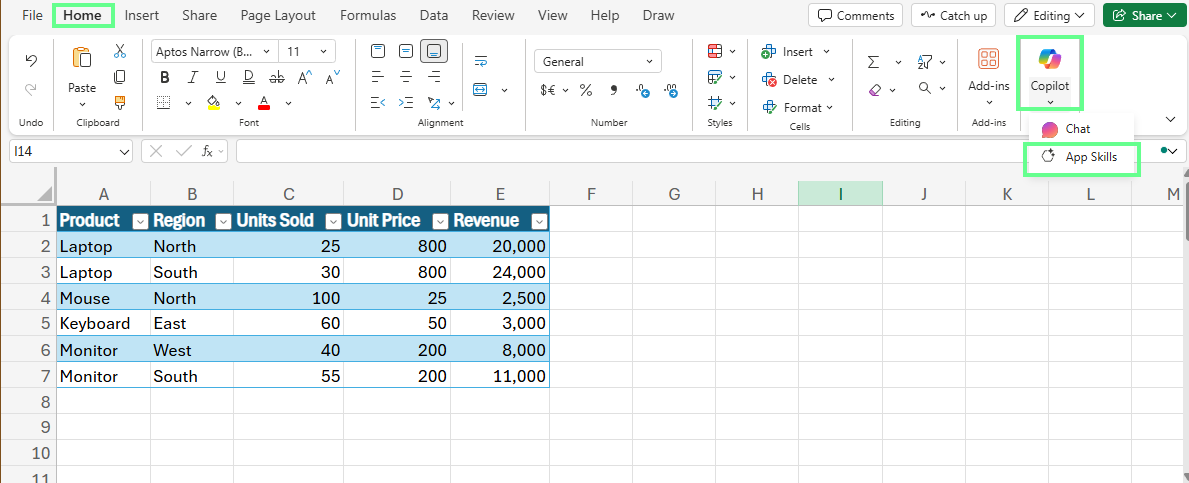
Temukan ikon Copilot di Excel. Gambar oleh Penulis.
Panel akan muncul di sisi kanan Excel. Di sinilah Anda akan mengobrol dengan Copilot.
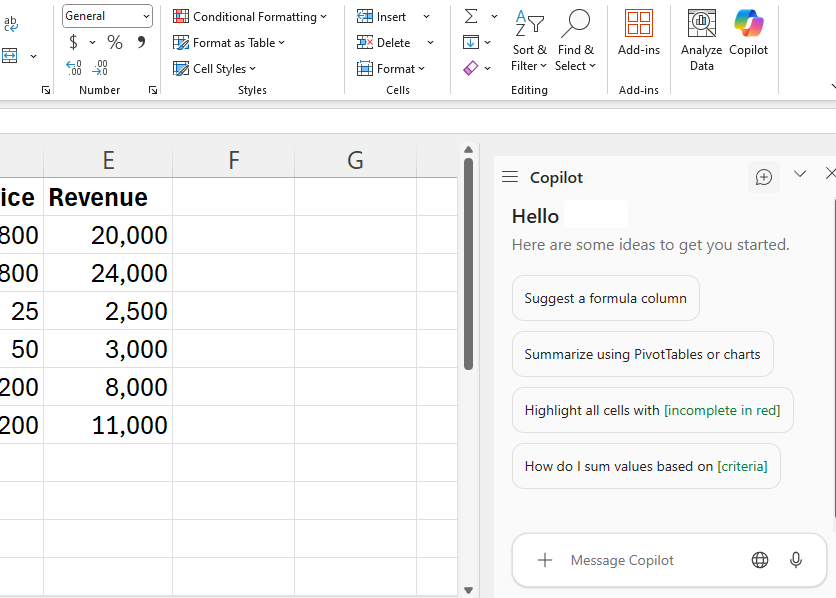
Panel Copilot di Excel. Gambar oleh Penulis.
Sekarang, di panel Copilot, Anda bisa mengetik prompt atau memilih dari opsi yang disarankan jika Anda mau.
Sebagai contoh, saya ingin menghitung 70% pendapatan di kolom baru, jadi saya memasukkan prompt berikut:
Add a column showing profit if cost is 70% of revenue.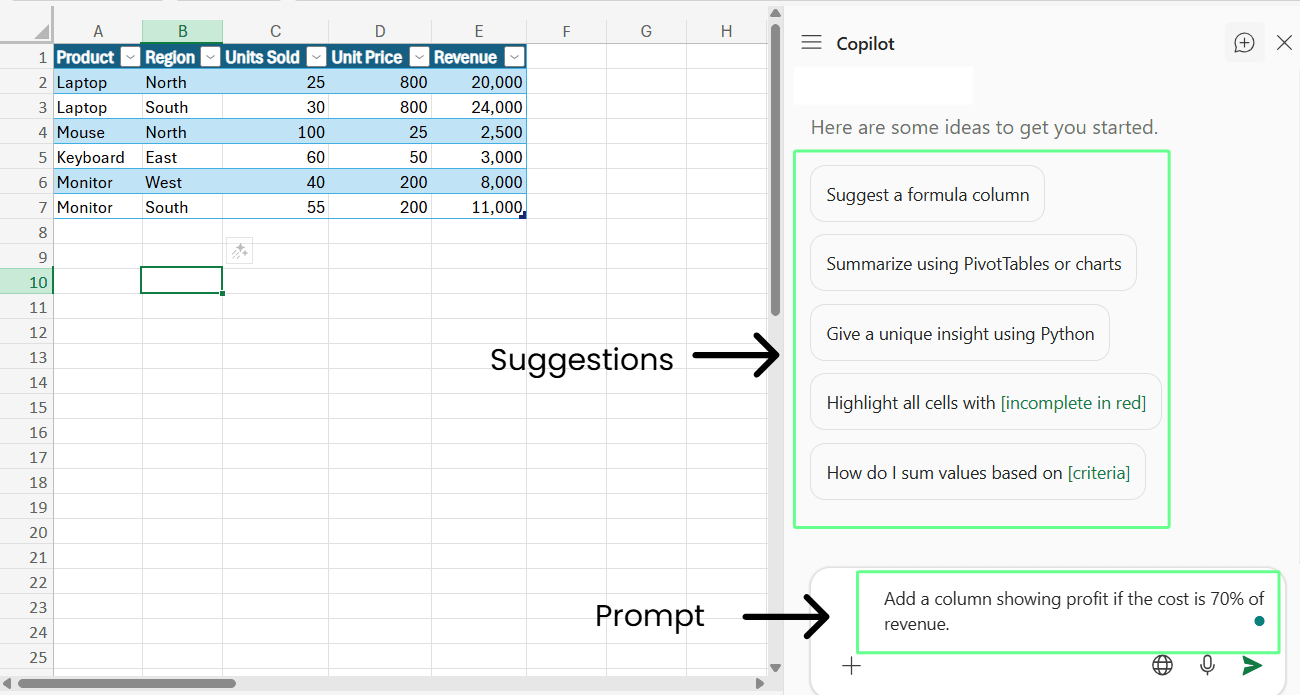
Hitung laba menggunakan prompt di Copilot. Gambar oleh Penulis.
Sekarang, Copilot menampilkan hasil di panel. Arahkan kursor ke tombol Insert column untuk melihat pratinjau hasil. Setelah puas, klik untuk menambahkan hasil ke tabel.
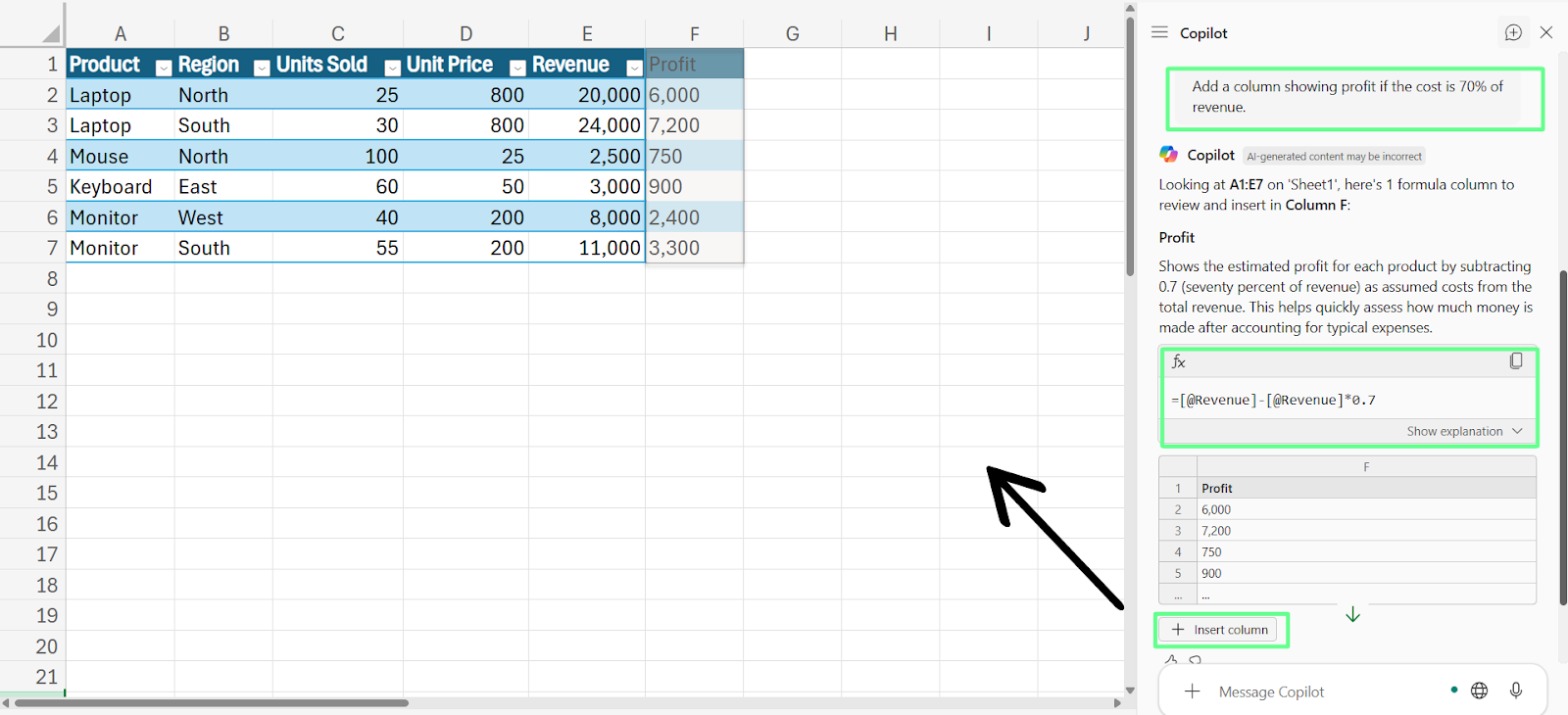
Pratinjau dan tambahkan hasil ke tabel. Gambar oleh Penulis.
Copilot di Excel memiliki galeri prompt yang membantu Anda menemukan ide siap pakai. Untuk membukanya, klik tombol View prompts di kanan bawah obrolan Copilot.
Di sini, Anda akan melihat berbagai kategori prompt seperti Create, Understand, Edit, Ask, dan lainnya:
|
Kategori Prompt |
Jenis prompt yang disertakan |
|
Create |
Buat sesuatu yang baru, seperti bagan atau automasi |
|
Understand |
Jelaskan rumus atau data |
|
Edit |
Ubah atau rapikan data Anda |
|
Ask |
Dapatkan jawaban atau wawasan cepat |
Anda dapat menjelajahi tiap kategori untuk melihat apa yang bisa dilakukan Copilot:
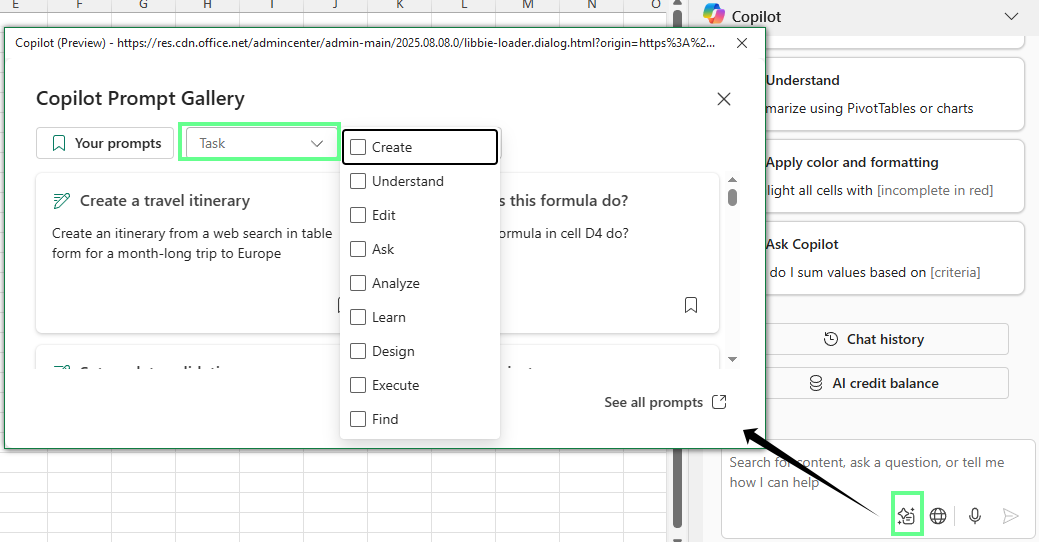
Galeri prompt Copilot. Gambar oleh Penulis.
Mari kita lihat contoh bagaimana Copilot dapat membantu tugas sehari-hari seperti analisis keuangan, pembersihan data yang berantakan, pembuatan visual, dan bahkan automasi dasar.
Analis keuangan melihat angka seperti pendapatan, biaya, dan laba untuk memahami seberapa baik kinerja bisnis. Ini menjawab pertanyaan seperti:
Misalnya saya ingin menghitung persentase margin laba, tetapi saya bukan analis keuangan, jadi saya tidak tahu rumusnya. Saya memasukkan prompt berikut:
Add another column that shows profit margin as a percentage.Setelah saya menekan Enter, Copilot menghasilkan hasilnya. Ia menampilkan rumus perhitungannya dan sekaligus memberikan kolom hasil. Setelah Anda puas, klik tombol Insert column untuk menambahkannya ke tabel.
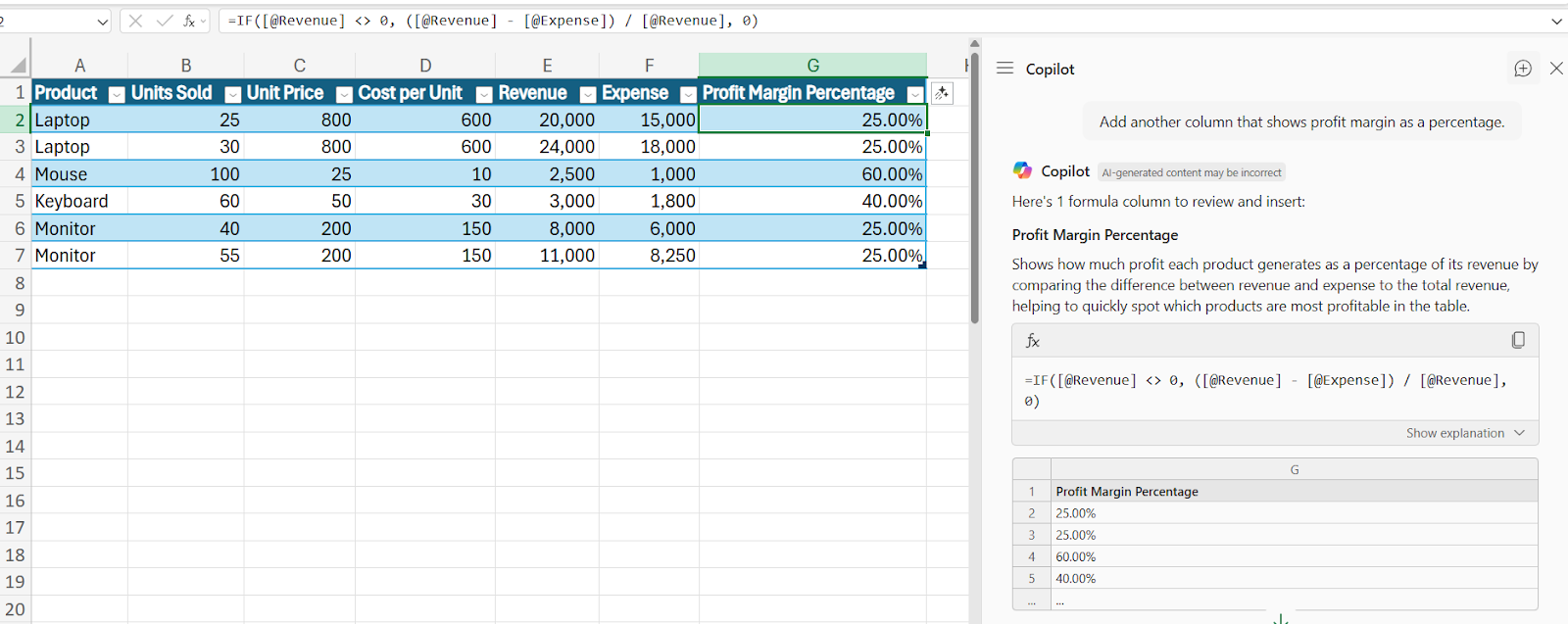
Hitung margin laba menggunakan prompt Copilot. Gambar oleh Penulis.
Sebelum Anda dapat menganalisis atau memvisualisasikan data, biasanya data perlu sedikit dirapikan. Mungkin nama berada di satu kolom, format tanggal tidak seragam, atau ada spasi berlebih dan duplikat.
Siapa pun yang bekerja dengan data akan membersihkan dan mengorganisasi data yang tidak konsisten—pemasar, analis, tim keuangan, bahkan pemilik usaha kecil. Dan ini salah satu tugas yang bisa ditangani Copilot dengan sangat baik.
Misalnya saya ingin mengatur tabel dengan membagi Full Name column menjadi kolom terpisah. Untuk itu, saya akan menggunakan prompt berikut:
Split the Full Name column into two new columns: First Name and Last NameSekarang, Copilot akan menganalisis data, mendeteksi spasi antara nama depan dan belakang, dan menampilkan pratinjau dua kolom baru. Selanjutnya, klik Insert columns dan isi kolom baru.
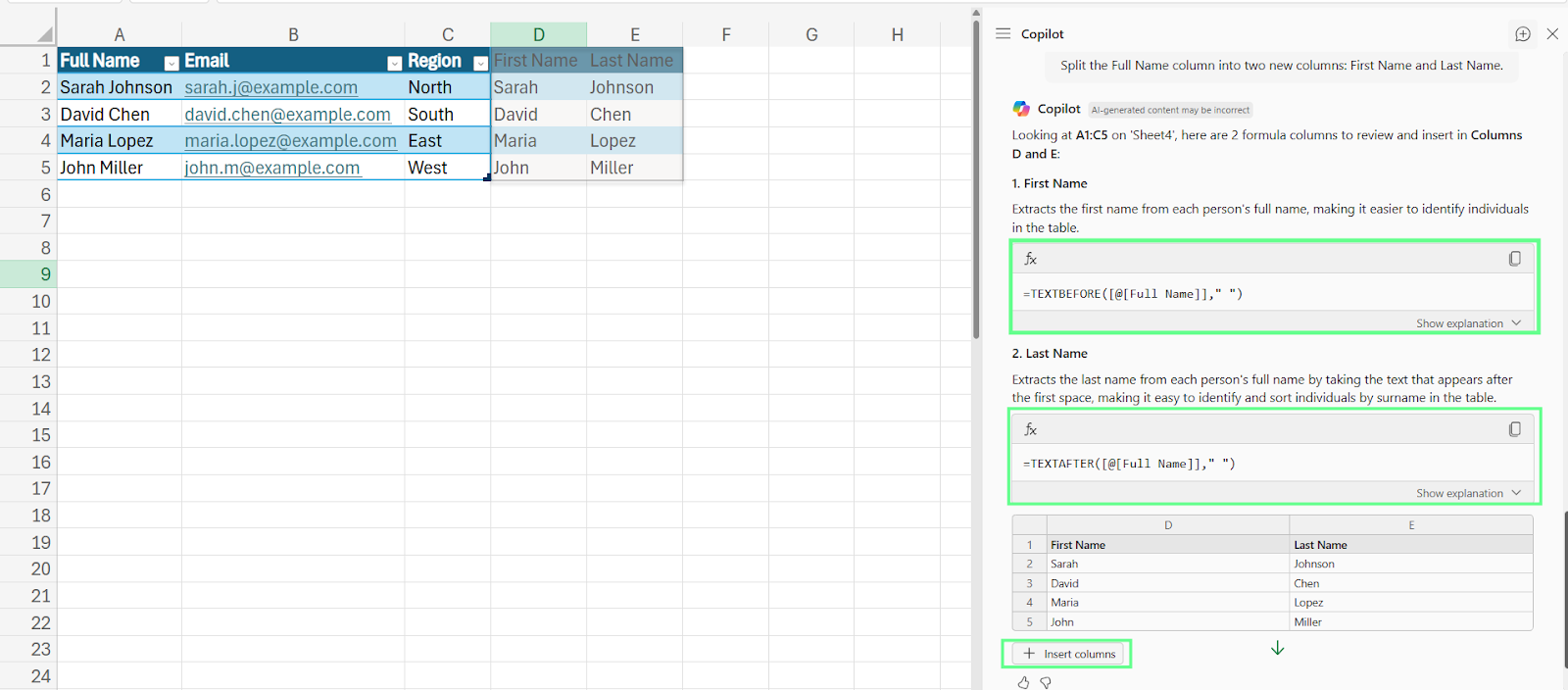
Pisahkan nama ke kolom terpisah menggunakan Copilot. Gambar oleh Penulis.
Setelah data Anda bersih dan terorganisasi, Anda mungkin ingin memvisualisasikannya karena bagan membantu Anda melihat tren dan membandingkan kinerja lebih cepat daripada deretan angka.
Saya menginginkan bagan batang yang menampilkan kinerja penjualan setiap karyawan per bulan. Jadi saya meminta Copilot:
Create a bar chart showing each employee’s sales performance for their respective month.Copilot secara otomatis menerapkan logika Insert > Recommended Charts di Excel dan mengelompokkan data dengan perhitungan mirip pivot. Lalu ia memberikan saya bagan yang rapi dan siap pakai tanpa penyiapan pivot manual.
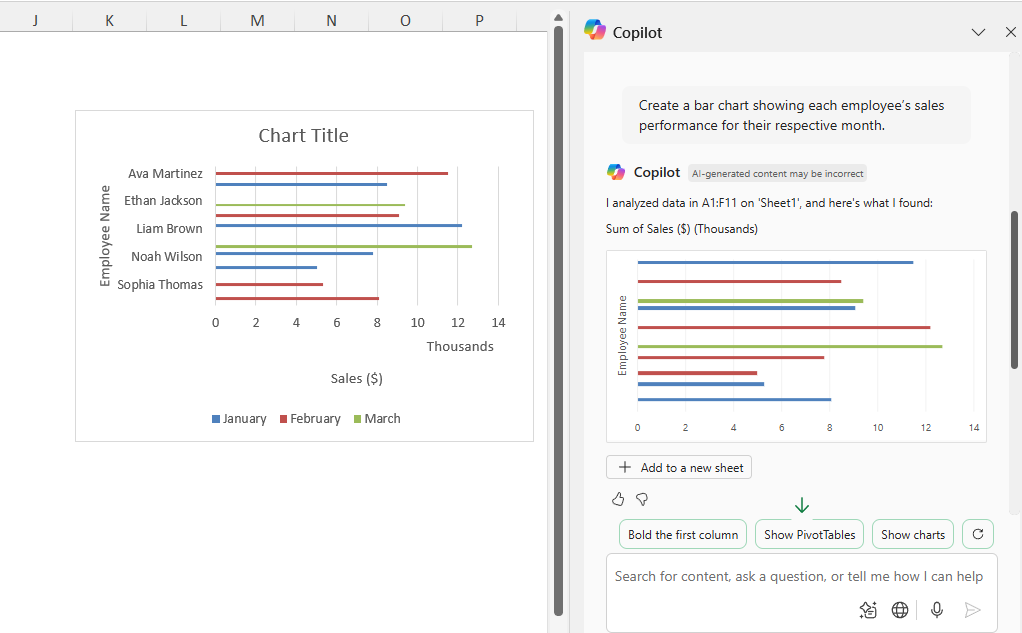
Visualisasikan data dengan prompt Copilot. Gambar oleh Penulis.
Terkadang Anda juga memerlukan Excel melampaui rumus dan bagan untuk benar-benar melakukan sesuatu secara otomatis. Dan itu hanya bisa terjadi dengan automasi menggunakan VBA (Visual Basic for Applications).
Bahkan jika Anda tidak tahu cara coding, Copilot dapat menulis VBA untuk Anda. Misalnya, saya ingin menyorot setiap baris di mana Sales lebih tinggi daripada Target. Jadi saya meminta Copilot:
Write a VBA macro that highlights any row where the Sales amount is greater than the Target amount in light green.Copilot langsung menghasilkan kodenya. Namun kode tidak diterapkan secara otomatis, jadi Anda harus menjalankannya sendiri. Berikut cara melakukannya:
Tekan Alt + F11 untuk membuka editor VBA.
Buka Insert > Module, lalu tempelkan kode yang dibuat Copilot.
Klik tombol hijau Run untuk menerapkan makro.
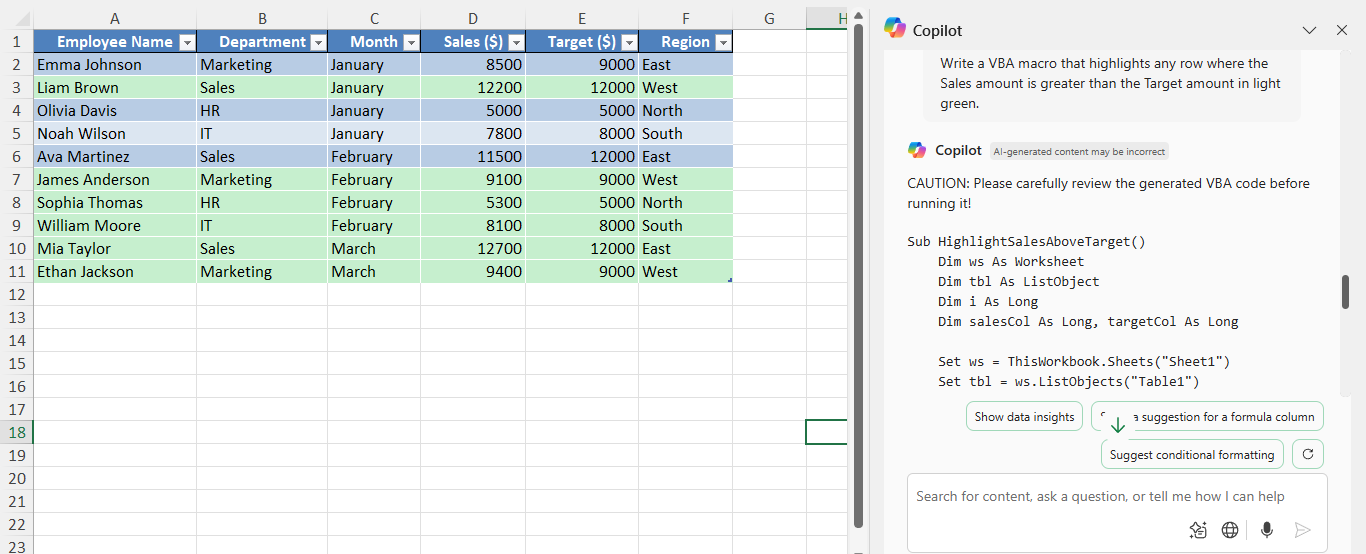
Buat makro VBA dengan Copilot.. Gambar oleh Penulis.
Sekarang mari lihat beberapa prompt siap pakai yang dapat Anda salin dan tempel di Copilot untuk mengerjakan tugas sesuai kebutuhan Anda:
Untuk perhitungan dasar, Anda dapat menggunakan prompt berikut:
Untuk analisis data, coba prompt berikut:
Untuk memvisualisasikan data Anda, uji prompt berikut:
Untuk mengotomatiskan tugas, prompt berikut dapat digunakan sesuai kebutuhan Anda:
Catatan: Sesuaikan prompt ini menurut kebutuhan dan dataset Anda.
Sekarang Anda mengetahui beberapa cara paling umum menggunakan Copilot, mari lihat apa yang membuatnya layak dicoba:
Dengan Copilot, Anda bisa berbicara dengan Excel seperti berbicara dengan orang. Anda tidak perlu menghafal rumus atau alat yang rumit. Yang perlu Anda lakukan adalah menulis perintah seperti “Hitung jumlah kolom Profit” atau “Buat bagan pendapatan bulanan,” dan Copilot akan memahami maksud Anda.
Kemudian Copilot secara otomatis membuat rumus, bagan, atau tabel yang tepat untuk Anda.
Anda bisa menyelesaikan pekerjaan jauh lebih cepat. Alih-alih menghabiskan waktu membersihkan data, memformat sel, atau membuat laporan secara manual, Anda bisa memberi tahu Copilot apa yang harus dilakukan.
Copilot dapat menghapus duplikat, mengisi nilai yang hilang, mengatur data, atau bahkan membuat ringkasan dalam hitungan detik. Ini menghemat banyak waktu dan tenaga, terutama dengan spreadsheet besar.
Copilot dibuat untuk semua orang. Jika Anda baru mengenal Excel dan tidak tahu rumus, Anda dapat dengan mudah merasa nyaman tanpa kewalahan. Bahkan jika Anda sudah berpengalaman, Copilot menangani bagian yang membosankan dan berulang untuk mempercepat pekerjaan Anda.
Setiap kali Copilot membantu Anda, ia juga menunjukkan cara kerjanya. Anda bisa melihat rumus atau langkah yang digunakan, sehingga Anda belajar sambil bekerja.
Seiring waktu, Anda akan semakin memahami Excel hanya dengan memperhatikan apa yang dilakukan Copilot. Jadi, ini adalah cara praktis dan sederhana untuk membangun keterampilan Excel Anda sambil menyelesaikan tugas.
Mari kita uraikan beberapa masalah paling umum yang mungkin Anda hadapi dengan Copilot dan cara mengatasinya:
Jika Copilot memberikan jawaban yang tidak lengkap, biasanya itu berarti file terlalu besar atau pertanyaannya terlalu umum. Jadi, jika file Anda memiliki banyak baris atau kolom, coba filter atau ringkas data sebelum bertanya lagi ke Copilot.
Terkadang Copilot gagal menghasilkan respons dan menampilkan error.
Untuk menghindarinya, pastikan prompt Anda jelas dan spesifik. Sebutkan nama kolom dan tujuan yang ingin dicapai, seperti “Tambahkan kolom untuk menghitung laba menggunakan Revenue dikurangi Expense.” Semakin banyak konteks yang Anda berikan, semakin akurat hasilnya.
Copilot tidak terbatas pada Excel. Ia berfungsi di Word, PowerPoint, Outlook, dan Teams. Anda tidak perlu berganti alat atau memasukkan ulang detail. Copilot memahami file, data, dan percakapan Anda di mana pun berada di Microsoft 365.
Saat Anda menghasilkan wawasan di Excel, Anda dapat membawanya langsung ke Word atau PowerPoint.
Misalnya, setelah Copilot menganalisis data penjualan di Excel, Anda dapat beralih ke Word dan memintanya menyusun draf laporan menggunakan wawasan tersebut. Lalu, di PowerPoint, Copilot dapat mengubah laporan itu menjadi presentasi singkat dengan bagan dan ringkasan, semuanya menggunakan data yang sama.
Semuanya tetap terhubung melalui Microsoft Graph, yaitu lapisan data di balik layar yang menjaga konsistensi data Anda di seluruh aplikasi, sehingga semuanya bekerja seperti satu ruang kerja.
Meskipun Excel Copilot memiliki manfaat, ada beberapa batasan yang perlu Anda ketahui sebelum menggunakannya.
Copilot hanya dapat memproses sekitar dua juta sel. Jika workbook Anda lebih besar dari itu, Anda mungkin perlu membaginya menjadi bagian yang lebih kecil sebelum menggunakan Copilot.
Faktanya, ukuran juga dapat memengaruhi kinerja.
Spreadsheet yang lebih kecil merespons hampir seketika, sementara yang lebih besar mungkin membutuhkan waktu lebih lama untuk memproses atau mengembalikan hasil, terutama jika koneksi internet Anda lambat.
Saat ini Copilot mendukung sejumlah bahasa terbatas, seperti Inggris, Spanyol, Prancis, Jerman, Italia, Portugis, Jepang, dan Tionghoa. Jika antarmuka Excel atau data Anda dalam bahasa lain, Copilot mungkin tidak memahami perintah Anda dengan jelas.
Masih ada beberapa tugas yang tidak dapat dilakukan Copilot. Misalnya, Copilot tidak bisa menerapkan beberapa aturan pemformatan bersyarat sekaligus atau membandingkan dua workbook terpisah secara langsung.
Copilot juga mungkin tidak menangani makro yang sangat canggih atau skrip kustom yang kompleks. Dalam kasus ini, Anda perlu menggunakan fitur tradisional Excel secara manual.
Seiring AI menjadi bagian yang lebih besar dari cara kita bekerja, Excel Copilot adalah kesempatan Anda untuk selangkah lebih maju dan membuat Excel terasa lebih mudah dari sebelumnya.
Sekarang setelah Anda mengetahui dasar-dasarnya, mulailah mengeksplorasinya sendiri. Ajukan berbagai pertanyaan, ubah cara merumuskan prompt, dan lihat bagaimana Copilot merespons. Anda akan segera menyadari bahwa semakin spesifik Anda, semakin baik hasil yang didapat.
Anda juga dapat belajar menulis prompt yang lebih baik dan mendapatkan lebih banyak manfaat dari Copilot dengan kursus Understanding Prompt Engineering kami.
Pelajari Excel dengan DataCamp
Kursus
Kursus
Kursus
blogs
David Woods
13 mnt
blogs
Javier Canales Luna
14 mnt
blogs
Dario Radečić
15 mnt
blogs
Hugo Bowne-Anderson
13 mnt




