
Kursus
Bekerja dengan Hugging Face
2 jam
40K
Di bidang kecerdasan buatan (AI) dan pembelajaran mesin (ML) yang berkembang pesat, klasifikasi gambar menonjol sebagai tugas fundamental yang mendukung berbagai aplikasi, mulai dari sistem pengenalan wajah hingga diagnosis citra medis.
Di antara banyak alat dan pustaka yang tersedia bagi data scientist dan praktisi AI, Hugging Face menjadi pemain utama, khususnya bagi mereka yang bekerja dengan pemrosesan bahasa alami (NLP) dan, semakin banyak, dengan tugas visi komputer seperti klasifikasi gambar.
Artikel ini akan membahas hal-hal penting dalam menggunakan Hugging Face untuk klasifikasi gambar, termasuk memahami dasar-dasar klasifikasi gambar, menyiapkan data, melatih model, menerapkan model ke hub Hugging Face, dan akhirnya berinteraksi dengan model yang diterapkan melalui API dan antarmuka Hugging Face.
Baik Anda pemula maupun praktisi berpengalaman, panduan ini akan memberikan wawasan berharga untuk memanfaatkan Hugging Face sesuai kebutuhan klasifikasi gambar Anda.
Bagian ini memberikan wawasan tentang dasar-dasar klasifikasi gambar dan manfaat menggunakan Hugging Face.
Klasifikasi gambar mengacu pada pengkategorian gambar ke dalam salah satu dari beberapa kelas yang telah ditentukan.
Tugas ini dilakukan menggunakan algoritme yang menganalisis konten visual suatu gambar dan memprediksi kategorinya berdasarkan pola yang dipelajari dari himpunan data pelatihan. Model deep learning, khususnya convolutional neural networks (CNN), telah menjadi pendekatan standar untuk tugas ini karena kemampuannya menangkap pola relevan dalam data gambar.
Untuk mempelajari lebih lanjut tentang CNN, artikel kami Pengantar Convolutional Neural Networks (CNN) menyediakan panduan lengkap untuk memahami CNN, dampaknya pada analisis gambar, dan beberapa strategi kunci untuk mengatasi overfitting agar CNN tetap andal dalam aplikasi deep learning.
Selain itu, artikel Klasifikasi dalam Machine Learning: Pengantar membahas langkah demi langkah untuk mempelajari klasifikasi dalam machine learning, mencakup apa itu, bagaimana digunakan, dan beberapa contoh algoritme klasifikasi.
Hugging Face menawarkan ekosistem pembelajaran mesin yang luas, dengan antarmuka yang mudah digunakan, menampung repositori besar model pralatih, serta dokumentasi yang komprehensif.
Dibandingkan platform lain, Hugging Face memberikan beberapa keunggulan untuk klasifikasi gambar:
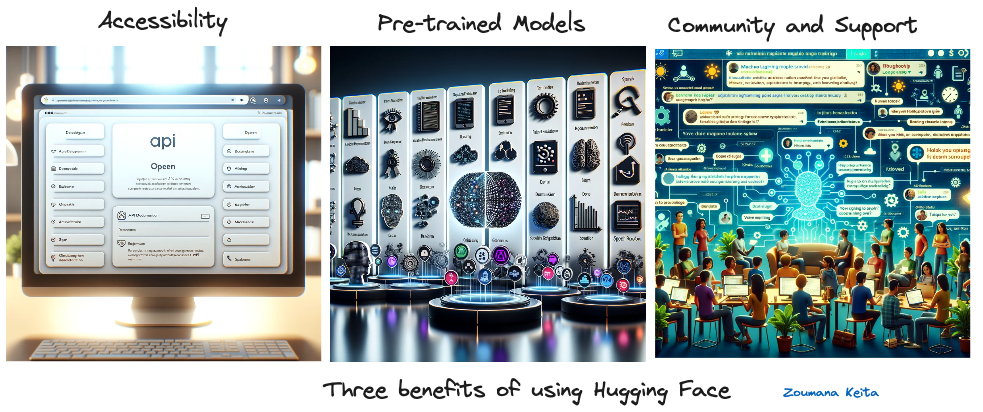
Tiga manfaat menggunakan Hugging Face (Gambar dihasilkan menggunakan GPT-4)
Selain itu, Hugging Face memudahkan penerapan model di berbagai platform cloud utama seperti AWS, Azure, dan Google Cloud Platform, beserta beragam tipe inferensi.
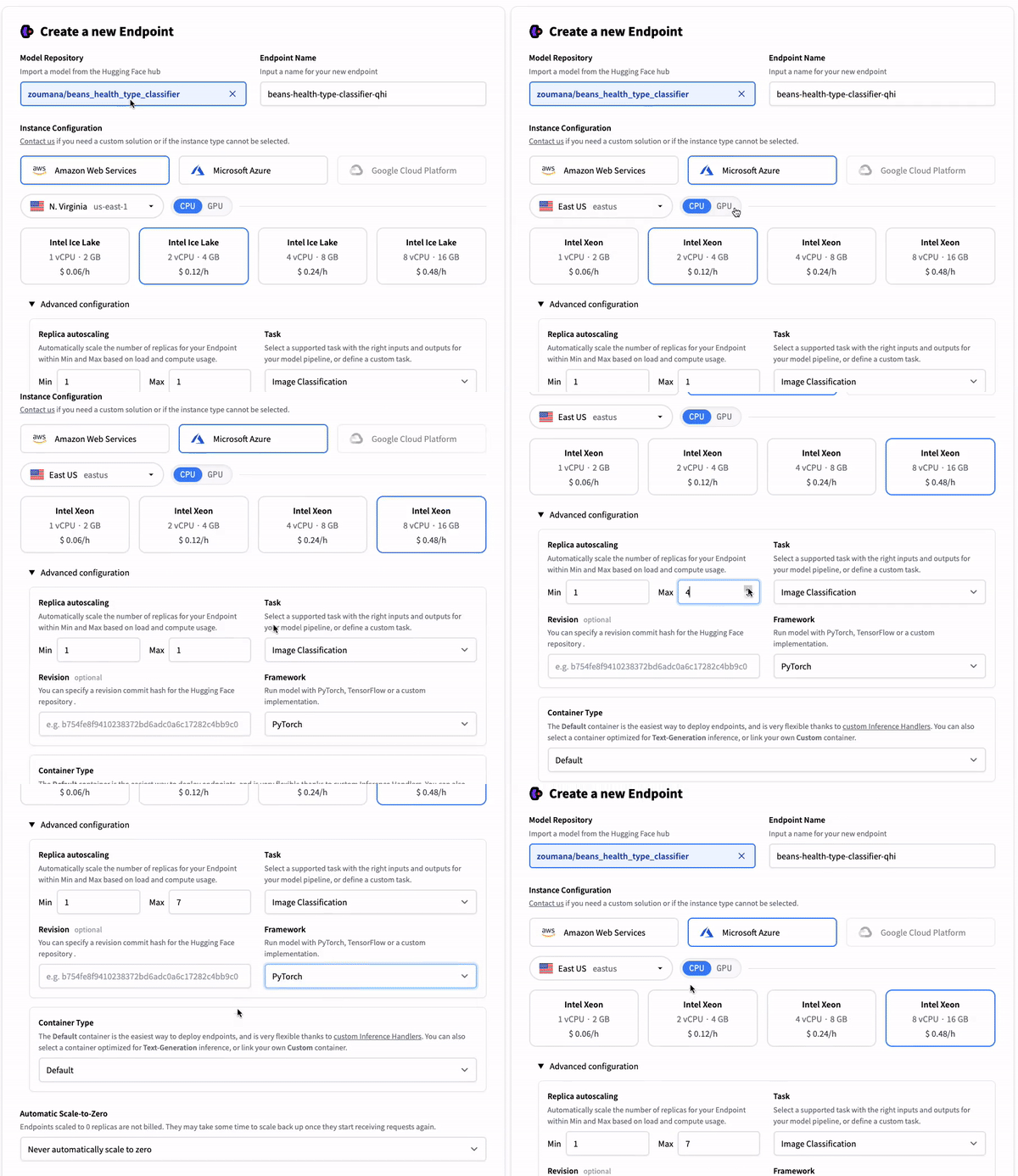
Opsi penerapan model pada platform Cloud
Tugas utama yang dibahas dalam artikel ini adalah klasifikasi gambar, dan kami akan menggunakan himpunan data beans dari Hugging Face sebagai contoh. Setelah memuat dataset, kita akan melakukan beberapa visualisasi sebelum masuk ke prapemrosesan untuk pelatihan model.
Notebook beserta kodenya tersedia untuk diikuti di Google Colab.
Kode dalam artikel ini sangat terinspirasi dari situs web resmi Hugging Face.
Banyak pustaka digunakan dalam cakupan artikel ini, dan masing-masing memiliki peran tertentu. Sebagian pustaka memerlukan instalasi. Pustaka tersebut diinstal menggunakan manajer paket Python “pip” sebagai berikut:
%%bash
pip -q install datasets
pip -q install transformers=='4.29.0'
pip -q install tensorflow=='2.15' # At least this tensorflow version is required to use the "evaluate module"
pip -q install evaluate
pip -q install --upgrade accelerate
Penting untuk memulai ulang kernel setelah menginstal pustaka. Setelah instalasi berhasil, pustaka yang diperlukan dapat diimpor menggunakan pernyataan from dan import:
import torch
import torchvision
import numpy as np
import evaluate
from datasets import load_dataset
from huggingface_hub import notebook_login
from torchvision import datasets, transforms
from torch.utils.data import DataLoader
from transformers import DefaultDataCollator
from transformers import AutoImageProcessor
from torchvision.transforms import RandomResizedCrop, Compose, Normalize, ToTensor
from transformers import AutoModelForImageClassification, TrainingArguments, Trainer
import matplotlib.pyplot as pltMemuat data dari Hugging Face mudah dilakukan menggunakan fungsi load_dataset .
beans_train = load_dataset("beans", split="train")beans adalah nama dataset yang digunakan.train sesuai dengan subset dari keseluruhan data yang digunakan.Setelah data dimuat, kita dapat memeriksa karakteristiknya dengan cukup mencetak nama variabel di atas.
print(beans_train)Ini menampilkan hasil berikut:
Dataset({
    features: ['image_file_path', 'image', 'labels'],
    num_rows: 1034
})
Terdapat total 1034 gambar, dan setiap gambar memiliki tiga field:
image_path: path ke gambar sebenarnya.image: objek PIL dari gambar kacang.labels: label gambar, yang bisa berupa salah satu dari tiga jenis berikut:Fungsi pembantu berikut memudahkan untuk memvisualisasikan sejumlah gambar acak dan menampilkan tipe gambar yang benar beserta label yang ada (0, 1, dan 2)
labels_names = {
   0: "angular_leaf_spot",
   1: "bean_rust",
   2: "healthy",
}

def display_random_images(dataset, num_images=4):

   num_rows = 2
   num_cols = np.ceil(num_images / num_rows).astype(int)

   plt.figure(figsize=(num_cols * 3, num_rows * 3))
   indices = np.random.choice(range(len(dataset)), size=num_images, replace=False)

   for i, idx in enumerate(indices, 1):
       idx = int(idx)
       image = dataset[idx]['image']
       label = dataset[idx]['labels']
       label_name = labels_names.get(label, "Unknown")

       plt.subplot(num_rows, num_cols, i)
       plt.imshow(image)
       plt.title(f"{label_name} ({label})")
       plt.axis('off')

   plt.tight_layout()
   plt.show()
Secara singkat, fungsi display_random_images memilih subset acak gambar dari suatu dataset dan menampilkannya dalam bentuk grid, dengan setiap gambar diberi label sesuai klasifikasinya (misalnya, "angular_leaf_spot", "bean_rust", "healthy").
Fungsi ini secara dinamis menyusun gambar menjadi dua baris dan menghitung jumlah kolom yang diperlukan berdasarkan total jumlah gambar yang akan ditampilkan, memastikan tidak ada duplikasi gambar dan setiap gambar disertai nama label serta label numeriknya.
Kita kemudian dapat menampilkan enam gambar acak menggunakan fungsi tersebut sebagai berikut:
display_random_images(beans_train, num_images=6)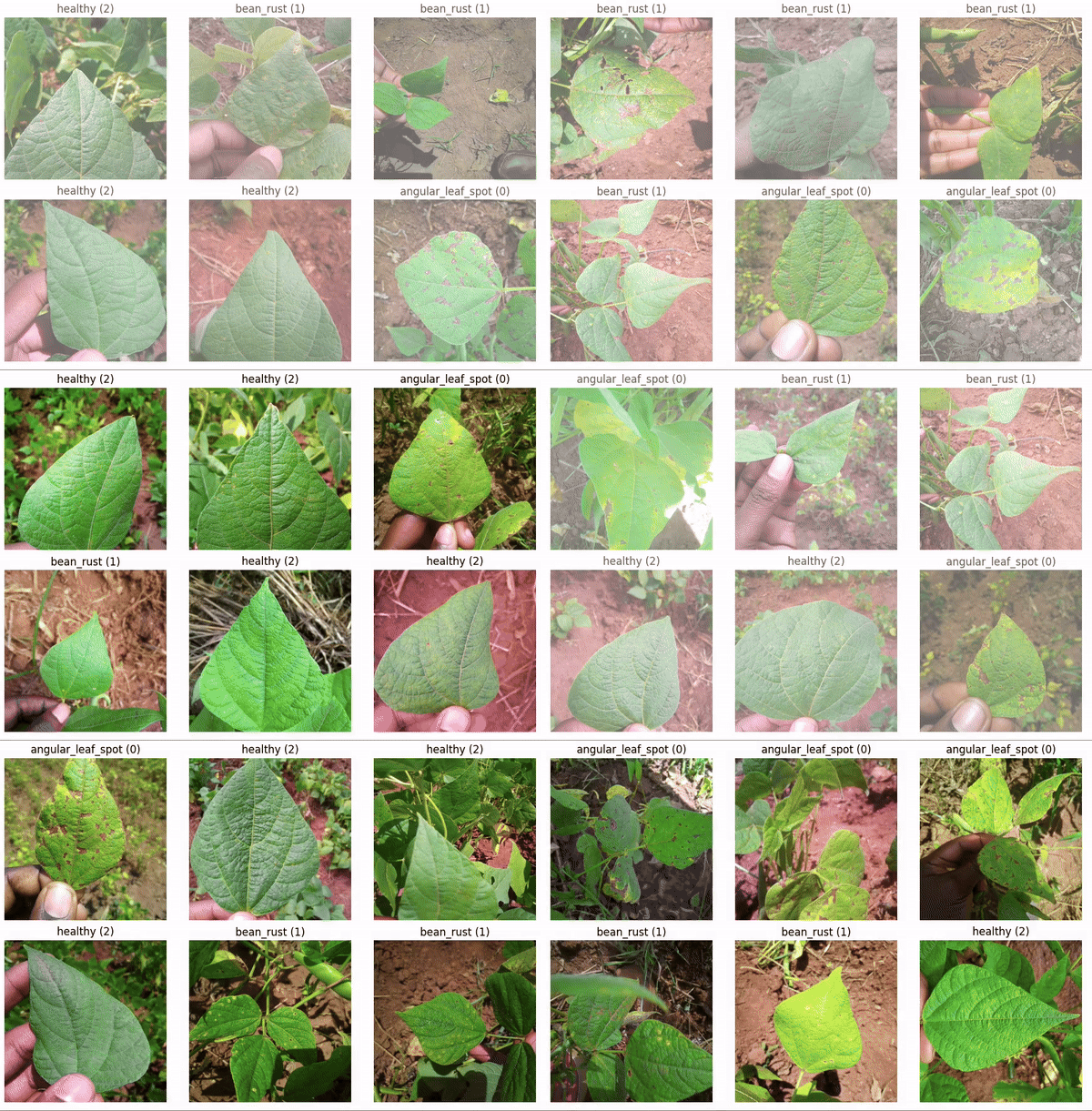
Enam gambar acak dari dataset
Sebelum melatih model, penting untuk melakukan prapemrosesan yang relevan agar data sesuai dengan kebutuhan model.
Pertama, dataset asli dibagi menjadi data pelatihan dan validasi, masing-masing 80% dan 20%, dan ini dilakukan menggunakan fungsi train_test_split .
beans_train = beans_train.train_test_split(test_size=0.2)Selanjutnya, dua kamus dibuat: label2id dan id2label. Ini penting untuk mengonversi antara nama label yang dapat dibaca manusia dan pengenal numerik yang dapat dipahami mesin.
Proses ini memudahkan proses pelatihan dan interpretasi prediksi akhir model.
labels = beans_train["train"].features["labels"].names
label2id, id2label = dict(), dict()

for i, label in enumerate(labels):
   label2id[label] = str(i)
   id2label[str(i)] = label
Berikut adalah hasil variabel id2label:
print(id2label){'0': 'angular_leaf_spot', '1': 'bean_rust', '2': 'healthy'}Model klasifikasi kami memanfaatkan model vision transformer (ViT) pralatih dari Hugging Face.
Model ini diperkenalkan dalam makalah An Image is Worth 16x16 words: Transformers for Image Recognition at Scale, dan menandai penerapan pertama arsitektur transformer yang berhasil pada pengenalan gambar, yang dilatih pada dataset ImageNet.
Kode berikut menjelaskan semua langkah untuk memuat model pralatih, melakukan prapemrosesan data agar sesuai dengan kebutuhan model, serta langkah-langkah perantara untuk memastikan gambar diproses dengan benar dan siap dimasukkan ke model pralatih untuk fine-tuning dan evaluasi.
checkpoint = "google/vit-base-patch16-224-in21k"
image_processor = AutoImageProcessor.from_pretrained(checkpoint)

normalize = Normalize(mean=image_processor.image_mean,
                  	std=image_processor.image_std)

size = (
	image_processor.size["shortest_edge"]
	if "shortest_edge" in image_processor.size
	else (image_processor.size["height"], image_processor.size["width"])
)

_transforms = Compose([RandomResizedCrop(size), ToTensor(), normalize])

def transforms(examples):

	examples["pixel_values"] = [_transforms(img.convert("RGB")) for img in examples["image"]]
	del examples["image"]
	return examples

beans_transformed = beans_train.with_transform(transforms)

data_collator = DefaultDataCollator()
Mari pahami apa yang terjadi pada kode di atas:
google/vit-base-patch16-224-in21k._transforms) disusun, termasuk random cropping, konversi tensor, dan normalisasi.beans_train ditransformasikan menggunakan fungsi transforms, menyiapkannya untuk pelatihan model.Setelah penyiapan ini, metrik evaluasi yang digunakan untuk menilai kinerja model adalah accuracy, yang diimplementasikan menggunakan fungsi pembantu berikut.
accuracy = evaluate.load("accuracy")
def compute_metrics(eval_pred):
   predictions, labels = eval_pred
   predictions = np.argmax(predictions, axis=1)

   return accuracy.compute(predictions=predictions,
references=labels)Sebelum proses pelatihan model, model aktual didefinisikan dengan memanfaatkan model pralatih menggunakan fungsi .from_pretrained sebagai berikut
model = AutoModelForImageClassification.from_pretrained(
   checkpoint,
   num_labels=len(labels),
   id2label=id2label,
   label2id=label2id,
)Langkah selanjutnya adalah menyiapkan model dengan mengonfigurasi dan menginisialisasi lingkungan pelatihan.
Penyiapan mencakup penentuan hyperparameter yang diperlukan terkait pelatihan, evaluasi, dan optimisasi.
Namun sebelum itu, kita perlu masuk ke akun Hugging Face menggunakan kredensial akun kita, yang dapat diperoleh sebagai berikut:
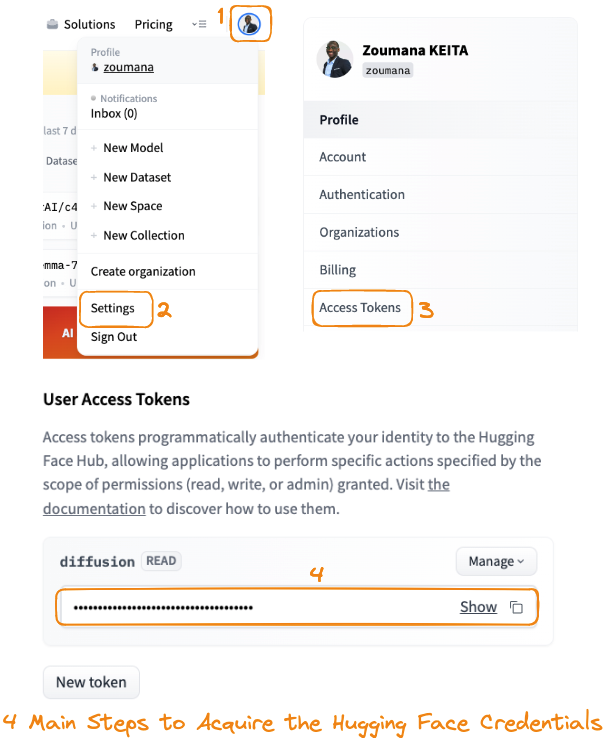
Langkah utama untuk memperoleh kredensial Hugging Face
Dengan masuk ke akun Hugging Face, kita dapat mengunggah dan berbagi model terlatih dengan komunitas. Selanjutnya, proses autentikasi dipicu menggunakan fungsi notebook_login.
notebook_login()Saat diminta, berikan token koneksi, seperti yang disalin pada langkah 4 dari panduan di atas.
Setelah berhasil masuk, pesan berikut seharusnya ditampilkan:
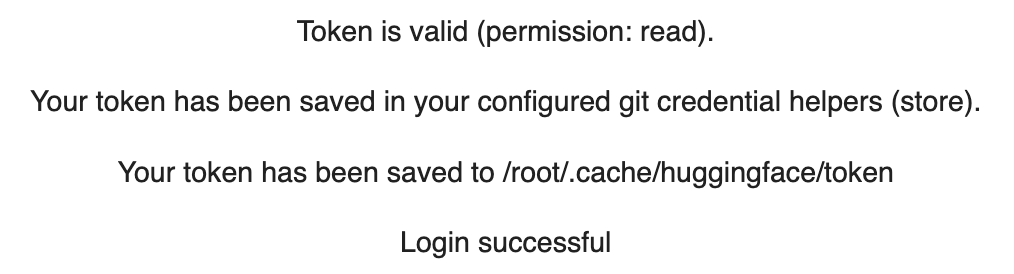
Kode konfigurasi dan inisialisasi disediakan di bawah ini:
training_args = TrainingArguments(
	output_dir="./beans_health_type_classifier",
	remove_unused_columns=False,
	evaluation_strategy="epoch",
	save_strategy="epoch",
	learning_rate=5e-5,
	per_device_train_batch_size=16,
	gradient_accumulation_steps=4,
	per_device_eval_batch_size=16,
	num_train_epochs=3,
	warmup_ratio=0.1,
	logging_steps=10,
	load_best_model_at_end=True,
	metric_for_best_model="accuracy"
)

trainer = Trainer(
	model=model,
	args=training_args,
	data_collator=data_collator,
	train_dataset=beans_transformed["train"],
	eval_dataset=beans_transformed["test"],
	tokenizer=image_processor,
	compute_metrics=compute_metrics,
)
TrainingArguments dikonfigurasi dengan parameter spesifik seperti direktori keluaran, strategi evaluasi dan penyimpanan per epoch, laju pembelajaran, ukuran batch, langkah akumulasi gradien, dan pengaturan lain yang bertujuan mengoptimalkan proses pelatihan serta kinerja model.Trainer diinisialisasi dengan model yang telah ditentukan, argumen pelatihan, data collator untuk pembentukan batch, dataset pelatihan dan evaluasi, tokenizer (atau image processor dalam kasus ini) untuk prapemrosesan data, serta fungsi untuk menghitung metrik evaluasi.Kini masuk ke fase pelatihan, yang dilakukan menggunakan fungsi .train.
trainer.train()Pelatihan khusus ini menghasilkan metrik berikut:
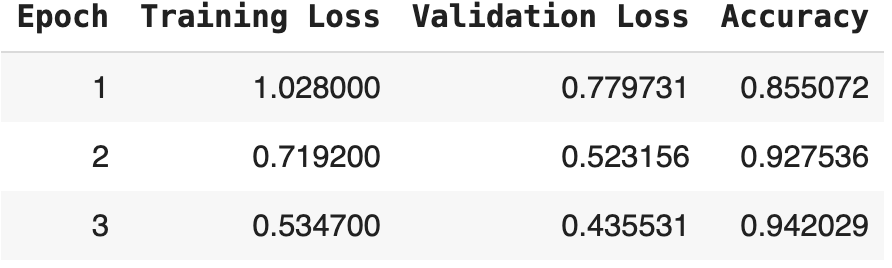
Hasil pelatihan model untuk tiga epoch
Kita dapat melihat bahwa tabel menampilkan progres pelatihan model selama tiga epoch pada dataset beans Anda, menunjukkan tiga metrik kunci: training loss, validation loss, dan accuracy.
Saat melakukan autentikasi ke portal Hugging Face untuk pertama kali, mode koneksi adalah Read saja. Namun, kita memerlukan kredensial write agar dapat mendorong model ke hub Hugging Face.
Setelah itu, kita perlu masuk kembali menggunakan fungsi notebook_login dengan menggunakan kredensial yang baru dibuat.
notebook_login()Mendorong model dilakukan menggunakan fungsi push_to_hub sebagai berikut:
trainer.model.push_to_hub("zoumana/beans_health_type_classifier")Ini akan mendorong model ke hub, dan kita dapat melihat properti utama dari model tersebut.
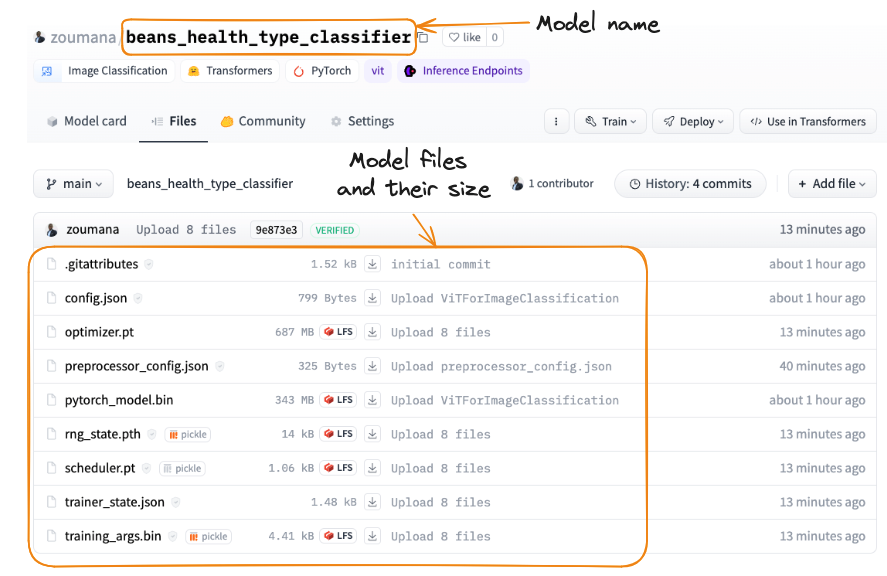
Model didorong ke Hugging Face
Setelah model dibagikan, model dapat diintegrasikan ke dalam aplikasi menggunakan REST API, atau pengguna dapat mengintegrasikannya langsung dari portal Hugging Face. Pengembang dan peneliti juga dapat menggunakan model dengan memuatnya melalui pustaka Transformers.
Pada bagian ini, kita membahas tiga cara utama menggunakan model.
Di portal, pengguna dapat langsung mengunggah gambar dan mendapatkan prediksi model seperti diilustrasikan pada animasi berikut.
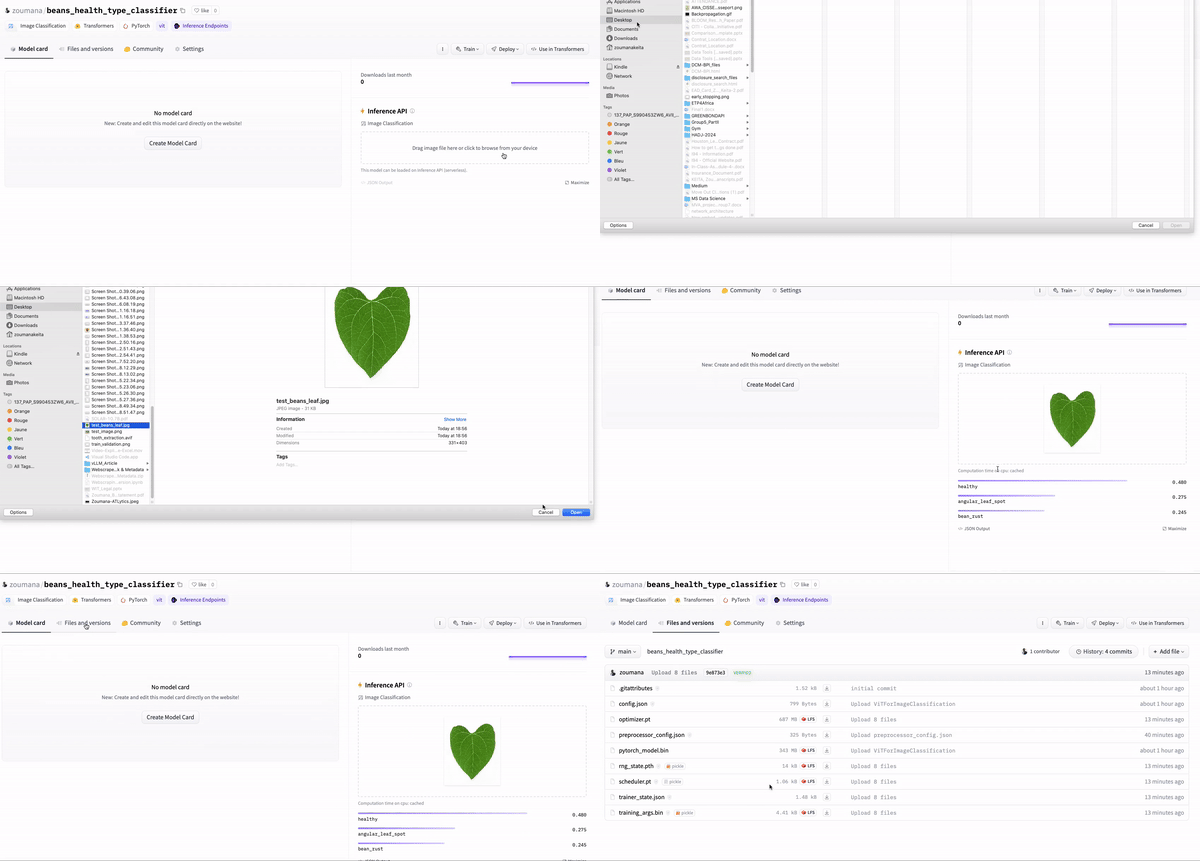
Menggunakan model dari portal Hugging Face
Dengan memilih ikon “Use in Transformers”, kode untuk menggunakan model otomatis disediakan sebagai berikut:
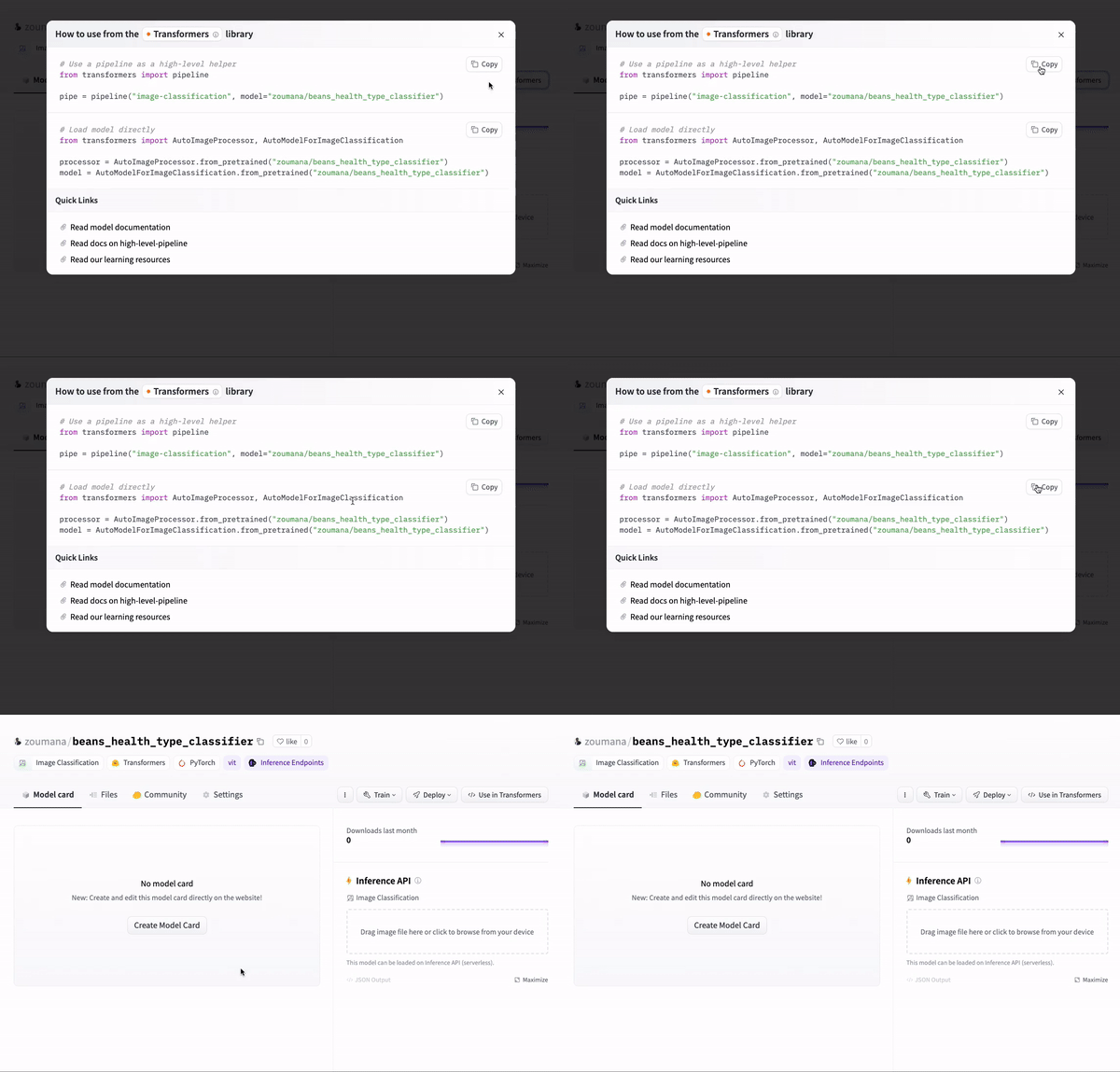
Menggunakan model dengan Transformers
Terakhir, kita dapat menggunakan model sebagai REST API menggunakan string koneksi yang disediakan secara otomatis dari portal setelah mengeklik ikon “Deploy > Inference API (serverless)”.
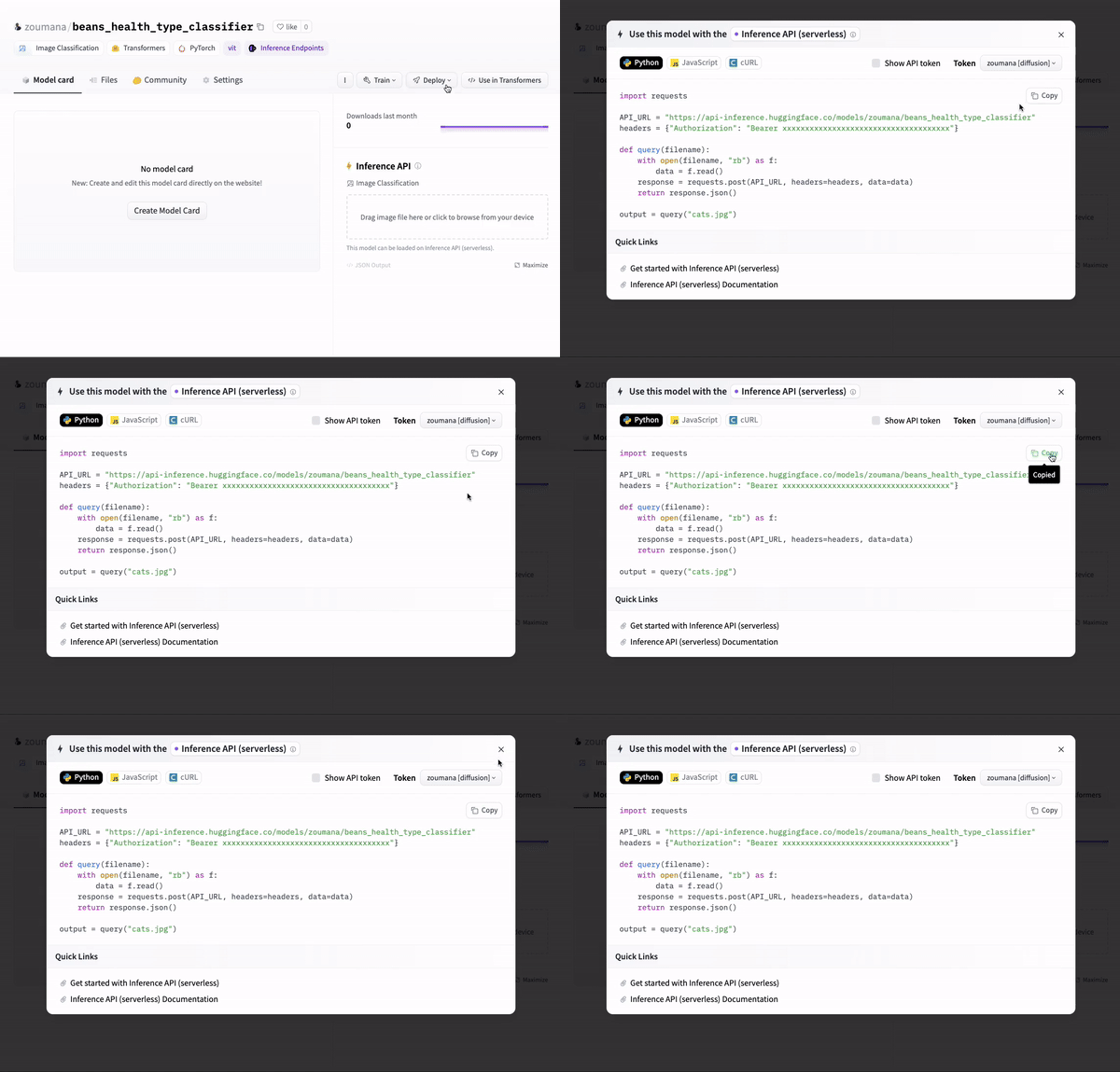
Menggunakan endpoint API
Potongan kode yang disediakan pada animasi sebelumnya sama seperti di bawah ini dan dapat digunakan untuk melakukan prediksi pada gambar tertentu.
Gambar yang digunakan sama seperti yang disediakan saat ilustrasi dari portal Hugging Face.
Pastikan untuk mengganti “xxx” dengan nilai sebenarnya.
import requests

API_URL = "https://api-inference.huggingface.co/models/zoumana/beans_health_type_classifier"
headers = {"Authorization": "Bearer xxxxxxxxxxxxxxxxx"}

def query(filename):
   with open(filename, "rb") as f:
       data = f.read()
   response = requests.post(API_URL, headers=headers, data=data)
   return response.json()
Selanjutnya, kita mendapatkan respons model menggunakan fungsi query sebelumnya.
output = query("./inference_images/test_beans_leaf.jpg")Hasil akhirnya adalah respons JSON, seperti yang ditunjukkan di bawah. Kita dapat melihat label yang diprediksi adalah yang memiliki skor probabilitas tertinggi, dan dalam kasus ini, labelnya adalah healthy, yang persis sama dengan prediksi dari portal Hugging Face.
print(output)[
{'label': 'healthy', 'score': 0.4799719452857971},
{'label': 'angular_leaf_spot', 'score': 0.27489492297172546},
{'label': 'bean_rust', 'score': 0.2451331913471222}
]Artikel ini memberikan panduan lengkap tentang cara melakukan tugas klasifikasi gambar menggunakan Hugging Face.
Kami memulai dengan dasar-dasar klasifikasi gambar dan membahas mengapa Hugging Face adalah alat yang tepat untuk pekerjaan ini, berkat koleksi modelnya yang luas dan komunitasnya yang suportif.
Lalu, kami membahas cara menyiapkan gambar pelatihan untuk klasifikasi, termasuk memastikan data pelatihan memenuhi kebutuhan fine-tuning.
Selain itu, kami membahas cara melakukan fine-tuning model dengan Hugging Face, memilih model pralatih yang tepat. Kami juga membahas cara mengintegrasikan model terlatih ke aplikasi dunia nyata menggunakan tiga strategi integrasi utama.
Selalu ada lebih banyak hal untuk dipelajari dan dieksplorasi dalam AI, dan setiap langkah yang Anda ambil membuka kemungkinan baru. Jadi, bagi siapa pun yang ingin mempelajari lebih lanjut tentang AI dan machine learning, khususnya tentang mengklasifikasikan gambar dan lainnya, berikut beberapa sumber yang patut dilihat:
Panduan ini dimaksudkan untuk membantu siapa pun memulai proyek mereka sendiri menggunakan Hugging Face untuk klasifikasi gambar, baik mereka praktisi pemula, menengah, maupun mahir.
Mulai Perjalanan AI Anda Hari Ini!
Kursus
Kursus
Program
blogs
David Woods
13 mnt
blogs
Dario Radečić
15 mnt
blogs
Hugo Bowne-Anderson
13 mnt
blogs
Javier Canales Luna
14 mnt



