%22%3E%3Cpath%20d%3D%22m-369%200h408v79h-408z%22%20fill%3D%22%237933ff%22%2F%3E%3Cpath%20d%3D%22m-148%200h306v45h-306z%22%20fill%3D%22%23974dff%22%2F%3E%3C%2Fg%3E%3C%2Fsvg%3E)
%22%2F%3E%3C%2FclipPath%3E%3Cg%20clip-path%3D%22url(%23a)%22%3E%3Cpath%20d%3D%22m76%200h484v36h-484z%22%20fill%3D%22%23974dff%22%2F%3E%3Cpath%20d%3D%22m0%200h384v24h-384z%22%20fill%3D%22%2306bdfc%22%20transform%3D%22matrix(1%200%200%20-1%200%2060)%22%2F%3E%3C%2Fg%3E%3C%2Fsvg%3E)
Scalare i cluster Amazon EMR
Man mano che le tue esigenze di elaborazione dati evolvono, potresti dover regolare le risorse del cluster EMR per mantenere prestazioni ed efficienza dei costi.
EMR offre opzioni di scaling manuale e automatico, permettendoti di modificare il numero di istanze in base alla domanda del carico di lavoro.
Inoltre, sfruttare le Spot Instances può aiutare a ottimizzare i costi garantendo al tempo stesso la scalabilità.
Scaling manuale
Lo scaling manuale ti consente di aumentare o ridurre il numero di istanze nel tuo cluster in base alla domanda in tempo reale.
Questa modifica può essere effettuata tramite la console EMR, l’AWS CLI o le API EMR.
- Usando la console EMR: vai al tuo cluster, seleziona "Resize" e specifica il numero di istanze desiderato.
- Usando l’AWS CLI: esegui il seguente comando per modificare la dimensione del cluster:
aws emr modify-instance-groups --cluster-id <your-cluster-id> --instance-groups InstanceGroupId=<your-instance-group-id>,InstanceCount=<new-instance-count>- Usando le API EMR: puoi usare l’API
ModifyInstanceGroupsper regolare dinamicamente il numero di istanze.
Lo scaling manuale è più adatto a carichi di lavoro prevedibili, per cui puoi anticipare in anticipo le esigenze di risorse.
Per esempio, ho usato lo scaling manuale quando sapevo che il mio job di elaborazione dati avrebbe avuto una domanda costante: questo mi ha permesso di regolare il numero di istanze in base al carico previsto e garantire un utilizzo ottimale delle risorse.
Auto scaling in Amazon EMR
L’auto scaling in EMR regola dinamicamente il numero di istanze in risposta ai cambiamenti del carico di lavoro, garantendo un uso efficiente delle risorse e mantenendo i costi sotto controllo.
Le policy di auto scaling definiscono quando aggiungere o rimuovere istanze in base a metriche specifiche come utilizzo CPU, memoria YARN o lunghezza delle code dei task.
Configurazioni chiave di auto scaling:
- Policy di scale-out: aggiunge istanze quando il carico aumenta, garantendo l’elaborazione tempestiva dei job.
- Policy di scale-in: riduce le istanze quando la domanda diminuisce, evitando costi non necessari.
- Periodi di cooldown: impediscono azioni di scaling eccessive in intervalli di tempo brevi.
Per abilitare l’auto scaling, configura una Auto-Scaling Policy tramite AWS Management Console, CLI o API.
Un esempio di comando AWS CLI per impostare una policy di auto scaling è:
aws emr put-auto-scaling-policy --cluster-id <your-cluster-id> --instance-group-id <your-instance-group-id> --auto-scaling-policy file://policy.jsonL’auto scaling è particolarmente vantaggioso per carichi variabili, come analisi in streaming, batch processing e task di machine learning con requisiti di risorse fluttuanti.
Per esempio, ho usato l’auto scaling eseguendo un modello di machine learning che aveva picchi di traffico imprevedibili. Il sistema ha scalato automaticamente verso l’alto durante i picchi e verso il basso quando la domanda calava, ottimizzando sia i costi sia le prestazioni.
Spot Instances per l’ottimizzazione dei costi
Le Amazon EC2 Spot Instances offrono un modo conveniente per eseguire cluster EMR sfruttando la capacità EC2 in eccesso a tariffe notevolmente ridotte.
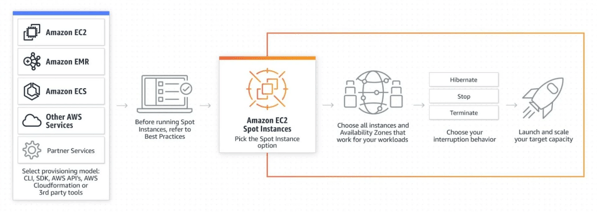
Queste istanze sono ideali se hai carichi di lavoro tolleranti agli errori, come l’elaborazione di big data e il machine learning.
Vantaggi dell’uso delle Spot Instances in EMR:
- Risparmio sui costi: le Spot Instances possono costare fino al 90% in meno rispetto alle On-Demand.
- Scalabilità: puoi aggiungere dinamicamente più potenza di calcolo a un costo inferiore.
- Tipi di istanza ibridi: EMR consente di combinare Spot, On-Demand e Reserved Instances per bilanciare costo e affidabilità.
Tuttavia, le Spot Instances possono essere interrotte se AWS recupera capacità. Per mitigare questo rischio:
- Usa gli Instance Fleet invece degli Instance Group per combinare dinamicamente Spot e On-Demand.
- Implementa il checkpointing nei carichi di lavoro per recuperare da eventuali interruzioni.
- Configura richieste Spot diversificate su più Availability Zone e tipi di istanza per aumentare la stabilità.
Per configurare le Spot Instances in EMR, usa il seguente comando AWS CLI:
aws emr create-cluster --instance-fleets file://instance-fleet-config.jsonCombinare scaling manuale, auto scaling e Spot Instances può aiutarti a ottimizzare i cluster EMR per prestazioni, efficienza dei costi e affidabilità.
Sicurezza e controllo degli accessi in Amazon EMR
Ruoli IAM configurati in modo errato in EMR possono esporre dati sensibili a utenti non previsti. Perciò, applica sempre il principio del minimo privilegio e limita l’accesso SSH ai soli IP fidati.
AWS offre funzionalità di sicurezza robuste, tra cui ruoli IAM per il controllo degli accessi, crittografia per la protezione dei dati e best practice per mettere in sicurezza l’ambiente.
Ruoli e policy IAM
AWS Identity and Access Management (IAM) controlla l’accesso ai cluster EMR e alle risorse correlate.
Quando crei un cluster, devi assegnare ruoli IAM che concedano le autorizzazioni per interagire con S3, DynamoDB e altri servizi AWS.
Definire policy a minimo privilegio garantisce la sicurezza limitando l’accesso solo alle risorse necessarie.
L’immagine seguente mostra le policy gestite e come potrebbero essere usate con EMR.
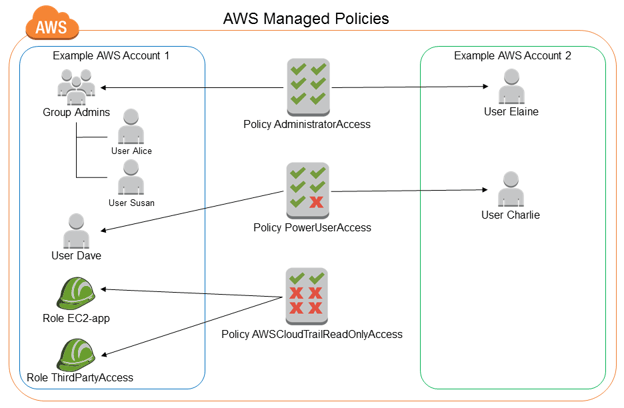
Screenshot delle impostazioni delle policy AWS IAM che mostrano come vengono assegnate le autorizzazioni. Source: AWS Docs
Crittografia dei dati e best practice di sicurezza
Amazon EMR supporta la crittografia dei dati a riposo usando la Server-Side Encryption (SSE) di Amazon S3 o AWS Key Management Service (KMS). I dati in transito possono essere protetti con protocolli SSL/TLS.
Le migliori pratiche di sicurezza includono l’uso dell’autenticazione a più fattori (MFA) per accedere alla console AWS, la restrizione dell’accesso SSH e una gestione sicura delle chiavi API.
Se vuoi saperne di più sulla sicurezza AWS, dai un’occhiata al corso AWS Security and Cost Management.
Risoluzione dei problemi con Amazon EMR
Sebbene Amazon EMR sia progettato per scalabilità e affidabilità, durante il funzionamento del cluster e l’esecuzione dei job possono comunque verificarsi problemi.
Le sfide più comuni includono colli di bottiglia nelle prestazioni, errori dei job e vincoli di risorse. Capire come diagnosticare e risolvere questi problemi ti aiuta a mantenere un flusso di lavoro efficiente.
Problemi comuni con i cluster EMR
Spesso si riscontrano problemi come esecuzione lenta dei job, memoria insufficiente, errori delle istanze e shuffle dei dati inefficiente.
Le problematiche di performance possono derivare da tipi di istanza non corretti, cluster sotto dimensionati o eccessivo I/O su disco. Per affrontarle:
- Ottimizza i parametri dei job: regola impostazioni come memoria degli executor, parallelismo e shuffle partitions per bilanciare l’uso delle risorse.
- Dimensiona correttamente le istanze: utilizza policy di auto scaling per regolare dinamicamente la dimensione del cluster in base alla domanda.
- Monitora e analizza i log: usa Amazon CloudWatch, la console EMR o l’analisi diretta dei log in Amazon S3 per individuare colli di bottiglia e punti di errore.
Diagnosticare i job Spark e Hadoop
Quando i job Spark o Hadoop falliscono, comprenderne la causa radice è fondamentale per risolvere.
I log archiviati in Amazon S3 o accessibili tramite la console EMR forniscono indicazioni preziose su errori di esecuzione, problemi di memoria e rallentamenti dei task.
- Usa lo Spark history server: questo strumento aiuta ad analizzare le timeline di esecuzione dei job, le operazioni di shuffle e la distribuzione dei task per individuare colli di bottiglia.
- Sfrutta l’Hadoop job tracker: per i carichi MapReduce, il Job Tracker fornisce statistiche dettagliate di esecuzione, aiutando a individuare problemi come task troppo lunghi o skew dei dati.
- Ottimizza le prestazioni con Dr. Elephant e Sparklens: questi strumenti forniscono raccomandazioni per ottimizzare i carichi di lavoro Spark e Hadoop analizzando le metriche di esecuzioni passate.
L’immagine seguente mostra come Dr. Elephant e Sparklens possano essere usati per ottimizzare le prestazioni di Hadoop e Spark su Amazon EMR.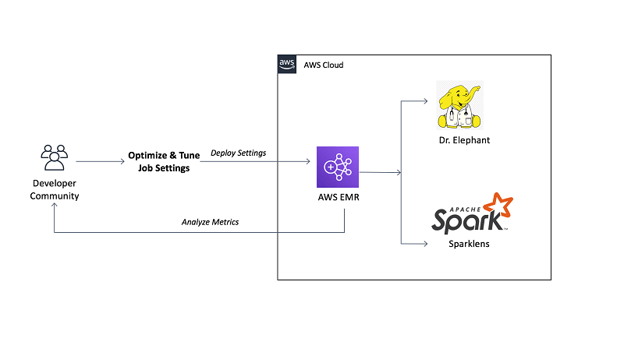
Interfacce di Dr. Elephant e Sparklens che mostrano insight per l’ottimizzazione delle prestazioni di job Hadoop e Spark su Amazon EMR. Source: AWS Blogs
Integrità e ripristino del cluster
Se un cluster subisce dei guasti, una diagnosi rapida può ridurre i tempi di inattività e prevenire la perdita di dati.
Amazon CloudWatch e AWS CloudTrail offrono funzionalità di monitoraggio e alerting che aiutano a identificare i problemi sottostanti.
- Controlla le metriche di CloudWatch: osserva utilizzo CPU, consumo di memoria e I/O su disco per capire se le risorse sono sotto o sovrautilizzate.
- Riavvia le istanze fallite: se un’istanza fallisce per problemi hardware o software, riavviarla o sostituirla con una nuova può ripristinare la stabilità del cluster.
- Avvia un nuovo cluster da configurazioni salvate: per riprendersi da guasti critici, puoi usare la funzione di clonazione di Amazon EMR per avviare un nuovo cluster con le stesse impostazioni e bootstrap actions.
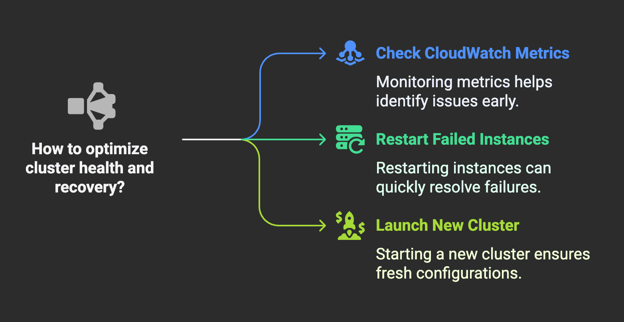 Diagramma che illustra come ottimizzare l’integrità del cluster e il ripristino in Amazon EMR. Immagine creata con Napkin AI
Gestione dei costi con Amazon EMR
Gestire efficacemente i costi è fondamentale quando si eseguono carichi di lavoro su Amazon EMR. I prezzi dipendono da fattori come tipi di istanza, storage e trasferimento dati, ma esistono strategie per ottimizzare la spesa.
Comprendere il pricing
Il pricing di Amazon EMR si basa principalmente su alcuni fattori chiave: istanze di calcolo, storage e trasferimento dati.
- Le On-Demand Instances ti permettono di scalare i cluster secondo necessità, offrendo flessibilità senza impegni a lungo termine. Tuttavia, questo modello può risultare costoso per carichi continuativi.
- Le Spot Instances offrono un’alternativa economica consentendoti di fare il bid per capacità EC2 inutilizzata a tariffe notevolmente inferiori. Pur offrendo risparmi consistenti, sono soggette a disponibilità e potenziali interruzioni.
Per stimare accuratamente i costi, puoi usare l’AWS Pricing Calculator, che tiene conto delle configurazioni del cluster, dei tipi di istanza e della domanda del carico di lavoro.
Comprendere queste strutture di prezzo consente previsioni e budgeting migliori, assicurando un’allocazione efficiente delle risorse.
Inoltre, sfruttare gli AWS Savings Plans o le Reserved Instances per carichi prevedibili può garantire tariffe più basse e ridurre i costi complessivi.
Strategie di ottimizzazione dei costi
Per ottimizzare i costi, dovresti adottare alcune best practice quando esegui carichi di lavoro su Amazon EMR:
- Auto scaling: regolare dinamicamente la dimensione del cluster in base alla domanda assicura che tu stia usando solo le risorse necessarie in ogni momento. Ciò evita over-provisioning e riduce sprechi di spesa.
- Right-sizing delle istanze: scegliere i tipi di istanza più adatti ai tuoi carichi può migliorare le prestazioni riducendo i costi. Ad esempio, le istanze ottimizzate per il calcolo sono indicate per task pesanti di elaborazione, mentre quelle ottimizzate per la memoria sono migliori per l’analisi in memoria.
- Spot Instances per risparmiare: usare le Spot Instances quando possibile può ridurre significativamente i costi di calcolo. Per mitigare le interruzioni, valuta carichi tolleranti ai guasti che possano gestire terminazioni di istanze e strategie di ribilanciamento.
- Ottimizzazione del cluster: configurare i cluster in modo efficiente selezionando il numero corretto di nodi e regolando le impostazioni di Hadoop o Spark può migliorare le prestazioni senza spese eccessive.
- Termina i cluster inattivi: monitorare l’attività del cluster e spegnere quelli inattivi evita l’accumulo di costi inutili.
- Usare servizi gestiti: spostare alcuni task ETL su AWS Glue può essere un’alternativa economica all’esecuzione degli stessi processi su Amazon EMR. AWS Glue è un servizio serverless che scala automaticamente in base alle esigenze, eliminando la necessità di gestire e pagare risorse di calcolo inattive.
Implementare queste strategie di ottimizzazione ti aiuterà a bilanciare prestazioni ed efficienza dei costi.
Per una panoramica più ampia sulla gestione dei costi nel cloud AWS, dai un’occhiata a AWS Cloud Technology and Services.
Conclusione
Dopo aver lavorato con Amazon EMR, ho imparato ad apprezzare come semplifichi l’elaborazione dei big data automatizzando la gestione dei cluster, lo scaling e l’integrazione con i servizi AWS. È essenziale per chiunque gestisca carichi di lavoro su larga scala, che tu stia iniziando o ottimizzando una pipeline esistente.
Se stai esplorando soluzioni big data basate sul cloud, EMR è un’opzione potente e scalabile da considerare!

%22%3E%0A%20%20%20%20%20%20%20%20%3Crect%20fill%3D%22%23EFEBE4%22%20height%3D%22180%22%20width%3D%22336%22%20%2F%3E%0A%20%20%20%20%20%20%20%20%3Crect%0A%20%20%20%20%20%20%20%20%20%20fill%3D%22%23DD3400%22%0A%20%20%20%20%20%20%20%20%20%20height%3D%22106.6%22%0A%20%20%20%20%20%20%20%20%20%20transform%3D%22rotate(-30%20-208.588%20220.18)%22%0A%20%20%20%20%20%20%20%20%20%20width%3D%22456.125%22%0A%20%20%20%20%20%20%20%20%20%20x%3D%22-208.588%22%0A%20%20%20%20%20%20%20%20%20%20y%3D%22220.18%22%0A%20%20%20%20%20%20%20%20%2F%3E%0A%20%20%20%20%20%20%20%20%3Crect%0A%20%20%20%20%20%20%20%20%20%20fill%3D%22%23FFEC3C%22%0A%20%20%20%20%20%20%20%20%20%20height%3D%2235.875%22%0A%20%20%20%20%20%20%20%20%20%20transform%3D%22rotate(-30%20-208.588%20220.18)%22%0A%20%20%20%20%20%20%20%20%20%20width%3D%22347.576%22%0A%20%20%20%20%20%20%20%20%20%20x%3D%22-208.588%22%0A%20%20%20%20%20%20%20%20%20%20y%3D%22220.18%22%0A%20%20%20%20%20%20%20%20%2F%3E%0A%20%20%20%20%20%20%20%20%3Crect%0A%20%20%20%20%20%20%20%20%20%20fill%3D%22%23FF931E%22%0A%20%20%20%20%20%20%20%20%20%20height%3D%2235.875%22%0A%20%20%20%20%20%20%20%20%20%20transform%3D%22rotate(-30%20-226.525%20189.111)%22%0A%20%20%20%20%20%20%20%20%20%20width%3D%22347.576%22%0A%20%20%20%20%20%20%20%20%20%20x%3D%22-226.525%22%0A%20%20%20%20%20%20%20%20%20%20y%3D%22189.111%22%0A%20%20%20%20%20%20%20%20%2F%3E%0A%20%20%20%20%20%20%20%20%3Crect%0A%20%20%20%20%20%20%20%20%20%20fill%3D%22%23DD3400%22%0A%20%20%20%20%20%20%20%20%20%20height%3D%22106.6%22%0A%20%20%20%20%20%20%20%20%20%20transform%3D%22rotate(-30%2085.5879%20256.055)%22%0A%20%20%20%20%20%20%20%20%20%20width%3D%22456.125%22%0A%20%20%20%20%20%20%20%20%20%20x%3D%2285.5879%22%0A%20%20%20%20%20%20%20%20%20%20y%3D%22256.055%22%0A%20%20%20%20%20%20%20%20%2F%3E%0A%20%20%20%20%20%20%20%20%3Crect%0A%20%20%20%20%20%20%20%20%20%20fill%3D%22%23FFEC3C%22%0A%20%20%20%20%20%20%20%20%20%20height%3D%2235.875%22%0A%20%20%20%20%20%20%20%20%20%20transform%3D%22rotate(-30%2085.5879%20256.055)%22%0A%20%20%20%20%20%20%20%20%20%20width%3D%22184.5%22%0A%20%20%20%20%20%20%20%20%20%20x%3D%2285.5879%22%0A%20%20%20%20%20%20%20%20%20%20y%3D%22256.055%22%0A%20%20%20%20%20%20%20%20%2F%3E%0A%20%20%20%20%20%20%20%20%3Crect%0A%20%20%20%20%20%20%20%20%20%20fill%3D%22%23FF931E%22%0A%20%20%20%20%20%20%20%20%20%20height%3D%2235.875%22%0A%20%20%20%20%20%20%20%20%20%20transform%3D%22rotate(-30%20227.432%20132.736)%22%0A%20%20%20%20%20%20%20%20%20%20width%3D%22271.625%22%0A%20%20%20%20%20%20%20%20%20%20x%3D%22227.432%22%0A%20%20%20%20%20%20%20%20%20%20y%3D%22132.736%22%0A%20%20%20%20%20%20%20%20%2F%3E%0A%20%20%20%20%20%20%3C%2Fg%3E%0A%20%20%20%20%20%20%3Cdefs%3E%0A%20%20%20%20%20%20%20%20%3CclipPath%20id%3D%22clip%22%3E%0A%20%20%20%20%20%20%20%20%20%20%3Crect%20fill%3D%22white%22%20height%3D%22180%22%20width%3D%22336%22%20%2F%3E%0A%20%20%20%20%20%20%20%20%3C%2FclipPath%3E%0A%20%20%20%20%20%20%3C%2Fdefs%3E%0A%20%20%20%20%3C%2Fsvg%3E)




Immagina di dover gestire terabyte di dati sulle transazioni dei clienti, e il tuo sistema attuale sta cedendo sotto la pressione.
Ti serve una soluzione che si ridimensioni su richiesta, ottimizzi i costi e si integri con la tua configurazione AWS esistente. Amazon Elastic MapReduce (EMR) può aiutarti in questo. Quando ho iniziato a lavorare con i big data, ho affrontato la stessa sfida—finché non ho scoperto EMR.
In questa guida vedremo tutto: dalla configurazione di un cluster EMR all’esecuzione dei carichi di lavoro, dall’ottimizzazione delle prestazioni alla sicurezza, dalla risoluzione dei problemi alla gestione dei costi.
Che cos’è Amazon EMR?
Amazon EMR è un servizio completamente gestito basato su cluster che semplifica l’elaborazione dei big data grazie al provisioning, allo scaling e alla configurazione automatizzati dei framework open-source.
Ti permette di analizzare grandi quantità di dati strutturati e non strutturati senza la seccatura di gestire manualmente cluster on-premises.
L’immagine qui sotto mostra come Amazon EMR su EKS lavora con altri servizi AWS, offrendo una rappresentazione visiva della sua integrazione e del flusso di lavoro.
Un diagramma che illustra come Amazon EMR si integra con Amazon EKS e altri servizi AWS per l’elaborazione di big data. Sorce: AWS Docs
Se sei alle prime armi con AWS, ti consiglio di dare un’occhiata a questo corso introduttivo su AWS per costruire solide basi.
Alcune funzionalità chiave di Amazon EMR includono:
Automatizzare la gestione del cluster e lo scaling ti permette di ridurre la complessità operativa e concentrarti sull’elaborazione e l’analisi dei dati.
Se vuoi comprendere meglio i servizi di storage AWS come Amazon S3 prima di procedere con Amazon EMR, dai un’occhiata a questo tutorial su AWS Storage.
Configurare un cluster Amazon EMR
Per configurare un cluster Amazon EMR, dovrai accedere al servizio EMR, creare il cluster e impostarlo in base al tuo carico di lavoro.
Creare un cluster EMR
Per iniziare, accedi alla AWS Management Console e vai al servizio EMR.
Puoi farlo cercando "EMR" nel pannello di ricerca della AWS Management Console, come mostrato nell’immagine qui sotto.
Una volta lì, clicca su “Create Cluster” - come mostrato nell’immagine qui sotto.
L’immagine qui sotto mostra uno screenshot dell’attuale interfaccia EMR—anche se potrebbe evolversi nel tempo, le impostazioni principali rimarranno simili.
Per configurare il tuo cluster Amazon EMR, dovrai regolare varie impostazioni in linea con i requisiti specifici del tuo carico di lavoro. Segui le istruzioni qui sotto:
01: Seleziona un framework big data
EMR offre diversi framework, come Apache Spark per l’elaborazione in memoria, Hadoop per l’archiviazione e l’elaborazione distribuite, e Presto per query SQL interattive.
Scegli il framework più adatto al tuo caso d’uso.
02: Scegli un tipo di istanza
Il tipo di istanza influisce su prestazioni e costi. Una scelta comune è
m5.xlarge, perché offre un buon equilibrio tra potenza di calcolo e convenienza.Per carichi di lavoro che richiedono molta memoria, usa
r5.xlarge, mentrec5.xlargeè più indicata per task intensivi di calcolo.03: Configura i nodi del cluster
I cluster EMR sono composti da tre tipi di nodi:
04: Configura sicurezza e accesso
Imposta le coppie di chiavi EC2 per l’accesso SSH e configura i ruoli IAM per controllare le autorizzazioni.
Ti conviene abilitare l’autenticazione Kerberos o AWS Lake Formation per una sicurezza avanzata.
05: Imposta rete e storage
Definisci le impostazioni VPC, abilita l’auto scaling per regolare dinamicamente la dimensione del cluster e specifica Amazon S3 come posizione di archiviazione principale (
s3://your-bucket-name/).06: Avvia il cluster
Dopo aver rivisto la configurazione, clicca su "Create Cluster" per avviarlo.
Il cluster impiegherà alcuni minuti per inizializzarsi prima di essere disponibile.
L’immagine qui sotto evidenzia l’interfaccia da cui puoi creare il cluster.
Configurare applicazioni e dipendenze
Una volta che il cluster è attivo, puoi affinarlo selezionando applicazioni preinstallate e configurando le bootstrap actions:
pip install pandas numpy)Una corretta configurazione garantisce che il tuo cluster EMR sia pienamente ottimizzato per il suo carico di lavoro, riducendo i tempi di elaborazione e i costi operativi.
Lavorare con Amazon EMR
Dopo aver configurato il cluster EMR, il passo successivo è iniziare a lavorare con i tuoi dati.
Caricare dati su Amazon EMR
Amazon EMR si affida principalmente ad Amazon S3 per archiviare i dataset di input e salvare i risultati di output.
A differenza di HDFS, che memorizza i dati all’interno del cluster, S3 offre durabilità, scalabilità ed efficienza dei costi, diventando la scelta preferita per gestire i dati in EMR.
Per caricare dati su Amazon S3, segui questi passaggi:
01: Vai alla console S3
Accedi alla AWS Management Console e apri il servizio Amazon S3.
02: Crea o seleziona un bucket
Scegli un bucket esistente o creane uno nuovo. Assicurati che il bucket sia nella stessa regione del tuo cluster EMR per ridurre la latenza.
L’immagine seguente mostra il processo di creazione di un bucket Amazon S3.
Quando crei un bucket, ricorda che il nome deve essere univoco a livello globale e rispettare le convenzioni di denominazione AWS. Assicurati di scegliere un nome che rifletta il tuo caso d’uso e che sia conforme a questi requisiti.
03: Carica i file di dati
Clicca su "Upload", seleziona i file necessari e definisci le autorizzazioni di accesso.
L’immagine qui sotto evidenzia l’interfaccia da cui puoi caricare file in un bucket Amazon S3.
In alternativa, puoi usare l’AWS CLI per caricare i file in modo programmatico.
Prima di farlo, assicurati che l’AWS CLI sia installata e configurata con le credenziali appropriate eseguendo:
Ti verrà richiesto di inserire AWS Access Key ID, Secret Access Key, regione e formato di output per autenticare la sessione. Puoi saltare il passaggio precedente se l’AWS CLI è già configurata.
Una volta configurata, puoi caricare i file con il seguente comando:
04: Accedere ai dati da EMR
Una volta caricati, i dati possono essere raggiunti da EMR usando un percorso S3:
s3://your-bucket-name/data/Applicazioni come Spark, Hadoop e Hive possono quindi elaborare i dati direttamente da S3.
Opzioni alternative di archiviazione dei dati
Eseguire job Spark o Hadoop
Dopo aver caricato i dati, puoi elaborarli usando Apache Spark, Hadoop o altri framework big data.
EMR consente l’esecuzione dei job tramite AWS CLI, console EMR o accesso SSH diretto.
Eseguire un job Spark
Per inviare un job Spark, effettua l’SSH nel cluster e usa il comando spark-submit:
In alternativa, puoi inviare i job tramite la funzione "Steps" di AWS EMR, che permette l’automazione dei job senza accedere manualmente al cluster.
Per esplorare i concetti di base prima di eseguire job Spark su EMR, il corso Big Data Fundamentals with PySpark costituisce un ottimo punto di partenza. Se nel tuo flusso di lavoro rientra la preparazione di dataset disordinati, potresti trovare il corso Cleaning Data with PySpark particolarmente utile.
Eseguire un job Hadoop MapReduce
Per i job Hadoop, usa l’interfaccia a riga di comando:
I job Hadoop possono essere gestiti anche usando AWS Step Functions per automatizzare i flussi di lavoro.
Sicurezza ed ergonomia dei controlli di accesso sono fondamentali quando esegui job big data.
Poiché i job Spark e Hadoop interagiscono con dati sensibili, Amazon EMR si integra con Apache Ranger per applicare controlli di accesso e autorizzazioni granulari.
L’immagine seguente illustra un’architettura di esempio di questa integrazione, evidenziando come le policy di sicurezza vengano applicate ai cluster EMR.
Monitorare le prestazioni del cluster
Per garantire un’elaborazione efficiente, monitora il tuo cluster EMR con Amazon CloudWatch, Ganglia e la Spark UI.
Questi strumenti forniscono informazioni in tempo reale su utilizzo delle risorse, avanzamento dei job e possibili colli di bottiglia.
Strumenti di monitoraggio principali
Best practice per l’ottimizzazione delle prestazioni
spark.executor.memory), parallelismo (spark.default.parallelism) e dimensione dei blocchi Hadoop per prestazioni ottimali.Seguendo questi passaggi, puoi elaborare in modo efficiente grandi dataset mantenendo il cluster EMR conveniente e ad alte prestazioni.