%22%3E%3Cpath%20d%3D%22m-369%200h408v79h-408z%22%20fill%3D%22%237933ff%22%2F%3E%3Cpath%20d%3D%22m-148%200h306v45h-306z%22%20fill%3D%22%23974dff%22%2F%3E%3C%2Fg%3E%3C%2Fsvg%3E)
%22%2F%3E%3C%2FclipPath%3E%3Cg%20clip-path%3D%22url(%23a)%22%3E%3Cpath%20d%3D%22m76%200h484v36h-484z%22%20fill%3D%22%23974dff%22%2F%3E%3Cpath%20d%3D%22m0%200h384v24h-384z%22%20fill%3D%22%2306bdfc%22%20transform%3D%22matrix(1%200%200%20-1%200%2060)%22%2F%3E%3C%2Fg%3E%3C%2Fsvg%3E)
Amazon EMR-Cluster skalieren
Wenn sich deine Anforderungen an die Datenverarbeitung ändern, solltest du die Ressourcen deines EMR-Clusters anpassen, um Leistung und Kosten im Griff zu behalten.
EMR bietet manuelle und automatische Skalierung, sodass du die Anzahl der Instanzen je nach Workload flexibel anpassen kannst.
Zusätzlich lassen sich mit Spot-Instanzen die Kosten weiter optimieren – bei gleichzeitig hoher Skalierbarkeit.
Manuelles Skalieren
Beim manuellen Skalieren erhöhst oder verringerst du die Instanzanzahl deines Clusters entsprechend der aktuellen Last.
Das geht über die EMR-Konsole, die AWS CLI oder die EMR-API.
- Über die EMR-Konsole: Gehe zu deinem Cluster, wähle "Resize" und gib die gewünschte Instanzanzahl an.
- Mit der AWS CLI: Führe folgenden Befehl aus, um die Clustergröße zu ändern:
aws emr modify-instance-groups --cluster-id <your-cluster-id> --instance-groups InstanceGroupId=<your-instance-group-id>,InstanceCount=<new-instance-count>- Über die EMR-API: Nutze die
ModifyInstanceGroups-API, um die Instanzanzahl dynamisch anzupassen.
Manuelles Skalieren eignet sich für planbare Workloads, wenn du den Ressourcenbedarf im Voraus abschätzen kannst.
Ich habe es genutzt, wenn ein Job gleichmäßige Nachfrage hatte – so konnte ich die Instanzanzahl passend zur erwarteten Last einstellen und die Auslastung optimieren.
Auto Scaling in Amazon EMR
Auto Scaling in EMR passt die Instanzanzahl dynamisch an die Workload an – für effiziente Ressourcennutzung bei kontrollierten Kosten.
Auto-Scaling-Richtlinien definieren, wann Instanzen hinzugefügt oder entfernt werden – basierend auf Metriken wie CPU-Auslastung, YARN-Speichernutzung oder Task-Queue-Länge.
Wichtige Auto-Scaling-Einstellungen:
- Scale-out-Policy: Fügt bei steigender Last Instanzen hinzu, damit Jobs rechtzeitig fertig werden.
- Scale-in-Policy: Reduziert bei sinkender Nachfrage Instanzen und verhindert unnötige Kosten.
- Cooldown-Perioden: Verhindern zu häufige Skalierungsaktionen in kurzen Abständen.
Du aktivierst Auto Scaling über Konsole, CLI oder API per Auto-Scaling-Policy.
Ein Beispielbefehl per AWS CLI lautet:
aws emr put-auto-scaling-policy --cluster-id <your-cluster-id> --instance-group-id <your-instance-group-id> --auto-scaling-policy file://policy.jsonAuto Scaling ist besonders nützlich bei variabler Last – etwa Streaming-Analytics, Batch-Verarbeitung oder Machine-Learning-Aufgaben mit schwankendem Ressourcenbedarf.
Ich habe es z. B. für ein ML-Modell genutzt, das unvorhersehbare Lastspitzen hatte: Das System fuhr bei Peak-Zeiten hoch und danach wieder runter – mit optimalen Kosten und Leistung.
Spot-Instanzen zur Kostenoptimierung
Amazon EC2 Spot-Instanzen bieten eine sehr kostengünstige Möglichkeit, EMR-Cluster auf ungenutzter EC2-Kapazität zu betreiben – teils zu deutlich reduzierten Preisen.
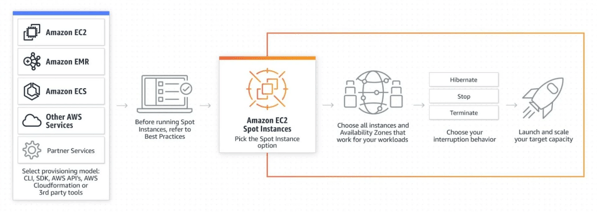
Ideal sind sie für fehlertolerante Workloads wie Big-Data-Verarbeitung und Machine Learning.
Vorteile von Spot-Instanzen in EMR:
- Kosteneinsparungen: Bis zu 90 % günstiger als On-Demand-Instanzen.
- Skalierbarkeit: Mehr Rechenleistung dynamisch und günstiger hinzufügen.
- Hybrid-Instanztypen: EMR erlaubt die Mischung aus Spot-, On-Demand- und Reserved-Instanzen für das beste Verhältnis aus Kosten und Verlässlichkeit.
Spot-Instanzen können unterbrochen werden, wenn AWS Kapazität zurückfordert. So minderst du das Risiko:
- Nutze Instance Fleets statt Instance Groups, um Spot und On-Demand dynamisch zu mischen.
- Implementiere Checkpointing, um nach Unterbrechungen weiterzumachen.
- Diversifiziere Spot-Requests über mehrere Availability Zones und Instanztypen für mehr Stabilität.
So konfigurierst du Spot-Instanzen in EMR mit der AWS CLI:
aws emr create-cluster --instance-fleets file://instance-fleet-config.jsonDie Kombination aus manuellem Skalieren, Auto Scaling und Spot-Instanzen hilft dir, EMR-Cluster hinsichtlich Leistung, Kosten und Zuverlässigkeit optimal aufzustellen.
Sicherheit und Zugriffskontrolle in Amazon EMR
Falsch konfigurierte IAM-Rollen in EMR können sensible Daten unnötig offenlegen. Deshalb solltest du stets dem Least-Privilege-Prinzip folgen und SSH-Zugriff auf vertrauenswürdige IPs beschränken.
AWS stellt robuste Sicherheitsfunktionen bereit – darunter IAM-Rollen für Zugriffskontrolle, Verschlüsselung zum Schutz von Daten und Best Practices zur Absicherung deiner Umgebung.
IAM-Rollen und -Richtlinien
AWS Identity and Access Management (IAM) steuert den Zugriff auf EMR-Cluster und zugehörige Ressourcen.
Bei der Clustereinrichtung weist du IAM-Rollen zu, die Berechtigungen für S3, DynamoDB und andere AWS-Services vergeben.
Mit Least-Privilege-Policies beschränkst du Zugriffe auf das Nötigste – für mehr Sicherheit.
Das nächste Bild zeigt Managed Policies und wie sie mit EMR eingesetzt werden können.
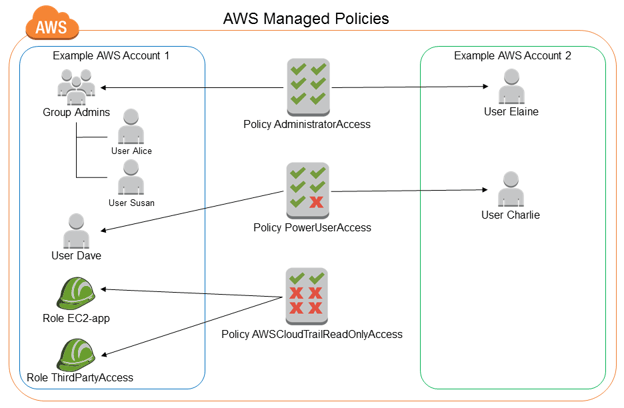
Screenshot der AWS IAM-Policy-Einstellungen und der Zuweisung von Berechtigungen. Quelle: AWS Docs
Datenverschlüsselung und Sicherheits-Best-Practices
Amazon EMR unterstützt Verschlüsselung ruhender Daten mit Amazon S3 Server-Side Encryption (SSE) oder AWS Key Management Service (KMS). Daten in Transit sicherst du mit SSL/TLS.
Zu den Best Practices zählen MFA für den Zugang zur AWS-Konsole, restriktiver SSH-Zugriff und sicheres Management von API-Schlüsseln.
Wenn du mehr über AWS-Sicherheit lernen willst, sieh dir den AWS Security and Cost Management-Kurs an.
Troubleshooting für Amazon EMR
Auch wenn Amazon EMR auf Skalierbarkeit und Zuverlässigkeit ausgelegt ist, können beim Betrieb von Clustern und bei der Jobausführung Probleme auftreten.
Typische Herausforderungen sind Performance-Engpässe, Jobfehler und Ressourcenknappheit. Wer Ursachen schnell erkennt und behebt, hält den Workflow effizient.
Häufige Probleme mit EMR-Clustern
Oft treten langsame Jobausführung, unzureichende Speicherkonfiguration, Instanzfehler oder ineffizientes Shuffling auf.
Leistungsprobleme können von falschen Instanztypen, unterdimensionierten Clustern oder übermäßigem Disk-I/O herrühren. Gegenmaßnahmen:
- Jobparameter optimieren: Einstellungen wie Executor-Memory, Parallelität und Shuffle-Partitionen anpassen, um Ressourcen auszubalancieren.
- Instanzen passend skalieren: Auto-Scaling-Richtlinien nutzen, um die Clustergröße dynamisch an die Last anzupassen.
- Monitoring und Logs prüfen: Amazon CloudWatch, die EMR-Konsole oder Loganalyse in Amazon S3 nutzen, um Engpässe und Fehlerursachen zu finden.
Spark- und Hadoop-Jobs diagnostizieren
Wenn Spark- oder Hadoop-Jobs fehlschlagen, ist die Ursache entscheidend für die Behebung.
Logs in Amazon S3 oder über die EMR-Konsole liefern Hinweise auf Ausführungsfehler, Speicherthemen und langsame Tasks.
- Spark History Server nutzen: Analysiere Ausführungszeitleisten, Shuffle-Operationen und Task-Verteilung, um Flaschenhälse zu erkennen.
- Hadoop Job Tracker einsetzen: Für MapReduce liefert der Job Tracker detaillierte Statistiken und zeigt Probleme wie Long-Runner oder Data Skew.
- Performance mit Dr. Elephant und Sparklens tunen: Diese Tools geben Optimierungsempfehlungen auf Basis vergangener Ausführungsmetriken.
Das folgende Bild zeigt, wie Dr. Elephant und Sparklens für Performance-Tuning von Hadoop und Spark auf Amazon EMR eingesetzt werden.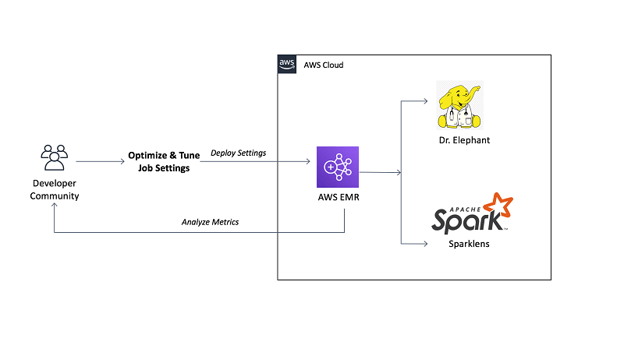
Oberflächen von Dr. Elephant und Sparklens mit Insights zum Performance-Tuning für Hadoop- und Spark-Jobs auf Amazon EMR. Quelle: AWS Blogs
Cluster-Health und Recovery
Kommt es zu Ausfällen, hilft eine schnelle Diagnose, Downtime zu minimieren und Datenverlust zu verhindern.
Amazon CloudWatch und AWS CloudTrail liefern Monitoring und Alarme, um Ursachen aufzudecken.
- CloudWatch-Metriken prüfen: CPU, Speicher und Disk-I/O ansehen, um Unter- oder Überauslastung zu erkennen.
- Fehlgeschlagene Instanzen neu starten: Bei Hardware- oder Softwareproblemen Wiederstart oder Ersatzinstanz nutzen, um Stabilität wiederherzustellen.
- Neuen Cluster aus gespeicherter Konfiguration starten: Bei kritischen Ausfällen mit dem EMR-Klon-Feature einen neuen Cluster mit denselben Einstellungen und Bootstrap-Aktionen starten.
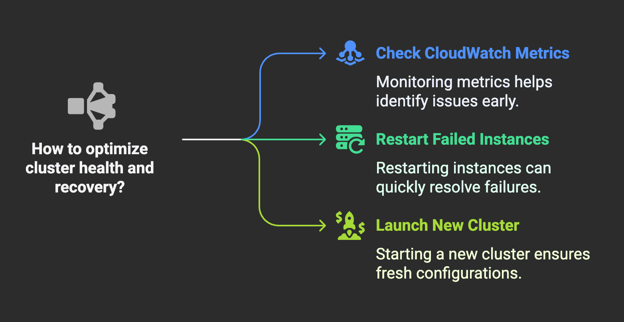 Diagramm mit Ansätzen zur Optimierung von Cluster-Health und Recovery in Amazon EMR. Bild erstellt mit Napkin AI
Kostenmanagement mit Amazon EMR
Effektives Kostenmanagement ist beim Betrieb von Workloads auf Amazon EMR entscheidend. Die Preise hängen u. a. von Instanztypen, Storage und Datentransfer ab – es gibt jedoch Strategien zur Optimierung.
Preise verstehen
Die EMR-Kosten ergeben sich im Wesentlichen aus Compute-Instanzen, Storage und Datentransfer.
- On-Demand-Instanzen erlauben flexible Skalierung ohne Langzeitbindung – können bei Dauerbetrieb aber teuer werden.
- Spot-Instanzen bieten eine kostengünstige Alternative, indem du ungenutzte EC2-Kapazität deutlich günstiger nutzt. Sie unterliegen jedoch Verfügbarkeit und möglichen Unterbrechungen.
Zur genauen Kostenschätzung nutzt du den AWS Pricing Calculator, der Clusterkonfigurationen, Instanztypen und Last berücksichtigt.
Wenn du diese Preisstrukturen verstehst, kannst du besser planen und budgetieren – und Ressourcen effizient einsetzen.
Zusätzlich lassen sich mit AWS Savings Plans oder Reserved Instances für planbare Workloads günstigere Raten sichern.
Strategien zur Kostenoptimierung
Für geringere Kosten bei EMR-Workloads helfen diese Best Practices:
- Auto Scaling: Passe die Clustergröße dynamisch an, damit du nur die Ressourcen nutzt, die du wirklich brauchst. Das verhindert Überprovisionierung und Geldverschwendung.
- Right-Sizing von Instanzen: Wähle passende Instanztypen: Compute-optimierte für rechenlastige, Memory-optimierte für In-Memory-Analytics.
- Spot-Instanzen für Einsparungen: Wo möglich Spot einsetzen, um Compute-Kosten deutlich zu senken. Für Unterbrechungen Workloads fehlertolerant gestalten und Rebalancing-Strategien nutzen.
- Cluster-Optimierung: Richtige Knotenzahl wählen und Hadoop-/Spark-Settings anpassen – für mehr Leistung ohne Mehrkosten.
- Leerlaufende Cluster beenden: Aktivität überwachen und inaktive Cluster abschalten, um unnötige Kosten zu vermeiden.
- Gemanagte Services nutzen: Bestimmte ETL-Aufgaben an AWS Glue auslagern – der serverlose Service skaliert automatisch und vermeidet Kosten für ungenutzte Compute-Ressourcen.
Mit diesen Strategien hältst du Leistung und Kosten im Gleichgewicht.
Für einen breiteren Überblick zum Cloud-Kostenmanagement mit AWS sieh dir AWS Cloud Technology and Services an.
Fazit
Durch die Arbeit mit Amazon EMR weiß ich zu schätzen, wie sehr es die Big-Data-Verarbeitung vereinfacht – dank automatisiertem Clustermanagement, Skalierung und enger AWS-Integration. Für alle, die mit großskaligen Daten zu tun haben – ob beim Einstieg oder bei der Optimierung bestehender Pipelines – ist es ein zentrales Tool.
Wenn du Cloud-basierte Big-Data-Lösungen evaluierst, ist EMR eine starke, skalierbare Option – unbedingt ansehen!

%22%3E%0A%20%20%20%20%20%20%20%20%3Crect%20fill%3D%22%23EFEBE4%22%20height%3D%22180%22%20width%3D%22336%22%20%2F%3E%0A%20%20%20%20%20%20%20%20%3Crect%0A%20%20%20%20%20%20%20%20%20%20fill%3D%22%23DD3400%22%0A%20%20%20%20%20%20%20%20%20%20height%3D%22106.6%22%0A%20%20%20%20%20%20%20%20%20%20transform%3D%22rotate(-30%20-208.588%20220.18)%22%0A%20%20%20%20%20%20%20%20%20%20width%3D%22456.125%22%0A%20%20%20%20%20%20%20%20%20%20x%3D%22-208.588%22%0A%20%20%20%20%20%20%20%20%20%20y%3D%22220.18%22%0A%20%20%20%20%20%20%20%20%2F%3E%0A%20%20%20%20%20%20%20%20%3Crect%0A%20%20%20%20%20%20%20%20%20%20fill%3D%22%23FFEC3C%22%0A%20%20%20%20%20%20%20%20%20%20height%3D%2235.875%22%0A%20%20%20%20%20%20%20%20%20%20transform%3D%22rotate(-30%20-208.588%20220.18)%22%0A%20%20%20%20%20%20%20%20%20%20width%3D%22347.576%22%0A%20%20%20%20%20%20%20%20%20%20x%3D%22-208.588%22%0A%20%20%20%20%20%20%20%20%20%20y%3D%22220.18%22%0A%20%20%20%20%20%20%20%20%2F%3E%0A%20%20%20%20%20%20%20%20%3Crect%0A%20%20%20%20%20%20%20%20%20%20fill%3D%22%23FF931E%22%0A%20%20%20%20%20%20%20%20%20%20height%3D%2235.875%22%0A%20%20%20%20%20%20%20%20%20%20transform%3D%22rotate(-30%20-226.525%20189.111)%22%0A%20%20%20%20%20%20%20%20%20%20width%3D%22347.576%22%0A%20%20%20%20%20%20%20%20%20%20x%3D%22-226.525%22%0A%20%20%20%20%20%20%20%20%20%20y%3D%22189.111%22%0A%20%20%20%20%20%20%20%20%2F%3E%0A%20%20%20%20%20%20%20%20%3Crect%0A%20%20%20%20%20%20%20%20%20%20fill%3D%22%23DD3400%22%0A%20%20%20%20%20%20%20%20%20%20height%3D%22106.6%22%0A%20%20%20%20%20%20%20%20%20%20transform%3D%22rotate(-30%2085.5879%20256.055)%22%0A%20%20%20%20%20%20%20%20%20%20width%3D%22456.125%22%0A%20%20%20%20%20%20%20%20%20%20x%3D%2285.5879%22%0A%20%20%20%20%20%20%20%20%20%20y%3D%22256.055%22%0A%20%20%20%20%20%20%20%20%2F%3E%0A%20%20%20%20%20%20%20%20%3Crect%0A%20%20%20%20%20%20%20%20%20%20fill%3D%22%23FFEC3C%22%0A%20%20%20%20%20%20%20%20%20%20height%3D%2235.875%22%0A%20%20%20%20%20%20%20%20%20%20transform%3D%22rotate(-30%2085.5879%20256.055)%22%0A%20%20%20%20%20%20%20%20%20%20width%3D%22184.5%22%0A%20%20%20%20%20%20%20%20%20%20x%3D%2285.5879%22%0A%20%20%20%20%20%20%20%20%20%20y%3D%22256.055%22%0A%20%20%20%20%20%20%20%20%2F%3E%0A%20%20%20%20%20%20%20%20%3Crect%0A%20%20%20%20%20%20%20%20%20%20fill%3D%22%23FF931E%22%0A%20%20%20%20%20%20%20%20%20%20height%3D%2235.875%22%0A%20%20%20%20%20%20%20%20%20%20transform%3D%22rotate(-30%20227.432%20132.736)%22%0A%20%20%20%20%20%20%20%20%20%20width%3D%22271.625%22%0A%20%20%20%20%20%20%20%20%20%20x%3D%22227.432%22%0A%20%20%20%20%20%20%20%20%20%20y%3D%22132.736%22%0A%20%20%20%20%20%20%20%20%2F%3E%0A%20%20%20%20%20%20%3C%2Fg%3E%0A%20%20%20%20%20%20%3Cdefs%3E%0A%20%20%20%20%20%20%20%20%3CclipPath%20id%3D%22clip%22%3E%0A%20%20%20%20%20%20%20%20%20%20%3Crect%20fill%3D%22white%22%20height%3D%22180%22%20width%3D%22336%22%20%2F%3E%0A%20%20%20%20%20%20%20%20%3C%2FclipPath%3E%0A%20%20%20%20%20%20%3C%2Fdefs%3E%0A%20%20%20%20%3C%2Fsvg%3E)



%22%3E%0A%20%20%20%20%20%20%20%20%3Crect%20fill%3D%22%2305192D%22%20height%3D%22180%22%20width%3D%22336%22%20%2F%3E%0A%20%20%20%20%20%20%20%20%3Crect%0A%20%20%20%20%20%20%20%20%20%20fill%3D%22%23B08EFF%22%0A%20%20%20%20%20%20%20%20%20%20height%3D%22106.6%22%0A%20%20%20%20%20%20%20%20%20%20transform%3D%22rotate(-30%20-208.588%20220.18)%22%0A%20%20%20%20%20%20%20%20%20%20width%3D%22456.125%22%0A%20%20%20%20%20%20%20%20%20%20x%3D%22-208.588%22%0A%20%20%20%20%20%20%20%20%20%20y%3D%22220.18%22%0A%20%20%20%20%20%20%20%20%2F%3E%0A%20%20%20%20%20%20%20%20%3Crect%0A%20%20%20%20%20%20%20%20%20%20fill%3D%22%237933FF%22%0A%20%20%20%20%20%20%20%20%20%20height%3D%2235.875%22%0A%20%20%20%20%20%20%20%20%20%20transform%3D%22rotate(-30%20-208.588%20220.18)%22%0A%20%20%20%20%20%20%20%20%20%20width%3D%22347.576%22%0A%20%20%20%20%20%20%20%20%20%20x%3D%22-208.588%22%0A%20%20%20%20%20%20%20%20%20%20y%3D%22220.18%22%0A%20%20%20%20%20%20%20%20%2F%3E%0A%20%20%20%20%20%20%20%20%3Crect%0A%20%20%20%20%20%20%20%20%20%20fill%3D%22%2372E5FE%22%0A%20%20%20%20%20%20%20%20%20%20height%3D%2235.875%22%0A%20%20%20%20%20%20%20%20%20%20transform%3D%22rotate(-30%20-226.525%20189.111)%22%0A%20%20%20%20%20%20%20%20%20%20width%3D%22347.576%22%0A%20%20%20%20%20%20%20%20%20%20x%3D%22-226.525%22%0A%20%20%20%20%20%20%20%20%20%20y%3D%22189.111%22%0A%20%20%20%20%20%20%20%20%2F%3E%0A%20%20%20%20%20%20%20%20%3Crect%0A%20%20%20%20%20%20%20%20%20%20fill%3D%22%235EB1FF%22%0A%20%20%20%20%20%20%20%20%20%20height%3D%22106.6%22%0A%20%20%20%20%20%20%20%20%20%20transform%3D%22rotate(-30%2085.5879%20256.055)%22%0A%20%20%20%20%20%20%20%20%20%20width%3D%22456.125%22%0A%20%20%20%20%20%20%20%20%20%20x%3D%2285.5879%22%0A%20%20%20%20%20%20%20%20%20%20y%3D%22256.055%22%0A%20%20%20%20%20%20%20%20%2F%3E%0A%20%20%20%20%20%20%20%20%3Crect%0A%20%20%20%20%20%20%20%20%20%20fill%3D%22%23B08EFF%22%0A%20%20%20%20%20%20%20%20%20%20height%3D%2235.875%22%0A%20%20%20%20%20%20%20%20%20%20transform%3D%22rotate(-30%2085.5879%20256.055)%22%0A%20%20%20%20%20%20%20%20%20%20width%3D%22184.5%22%0A%20%20%20%20%20%20%20%20%20%20x%3D%2285.5879%22%0A%20%20%20%20%20%20%20%20%20%20y%3D%22256.055%22%0A%20%20%20%20%20%20%20%20%2F%3E%0A%20%20%20%20%20%20%20%20%3Crect%0A%20%20%20%20%20%20%20%20%20%20fill%3D%22%2372E5FE%22%0A%20%20%20%20%20%20%20%20%20%20height%3D%2235.875%22%0A%20%20%20%20%20%20%20%20%20%20transform%3D%22rotate(-30%20227.432%20132.736)%22%0A%20%20%20%20%20%20%20%20%20%20width%3D%22271.625%22%0A%20%20%20%20%20%20%20%20%20%20x%3D%22227.432%22%0A%20%20%20%20%20%20%20%20%20%20y%3D%22132.736%22%0A%20%20%20%20%20%20%20%20%2F%3E%0A%20%20%20%20%20%20%3C%2Fg%3E%0A%20%20%20%20%20%20%3Cdefs%3E%0A%20%20%20%20%20%20%20%20%3CclipPath%20id%3D%22clip%22%3E%0A%20%20%20%20%20%20%20%20%20%20%3Crect%20fill%3D%22white%22%20height%3D%22180%22%20width%3D%22336%22%20%2F%3E%0A%20%20%20%20%20%20%20%20%3C%2FclipPath%3E%0A%20%20%20%20%20%20%3C%2Fdefs%3E%0A%20%20%20%20%3C%2Fsvg%3E)

%22%3E%0A%20%20%20%20%20%20%20%20%3Crect%20fill%3D%22%23F7F3EB%22%20height%3D%22180%22%20width%3D%22336%22%20%2F%3E%0A%20%20%20%20%20%20%20%20%3Crect%0A%20%20%20%20%20%20%20%20%20%20fill%3D%22%23000820%22%0A%20%20%20%20%20%20%20%20%20%20height%3D%22106.6%22%0A%20%20%20%20%20%20%20%20%20%20transform%3D%22rotate(-30%20-208.588%20220.18)%22%0A%20%20%20%20%20%20%20%20%20%20width%3D%22456.125%22%0A%20%20%20%20%20%20%20%20%20%20x%3D%22-208.588%22%0A%20%20%20%20%20%20%20%20%20%20y%3D%22220.18%22%0A%20%20%20%20%20%20%20%20%2F%3E%0A%20%20%20%20%20%20%20%20%3Crect%0A%20%20%20%20%20%20%20%20%20%20fill%3D%22%2300C74E%22%0A%20%20%20%20%20%20%20%20%20%20height%3D%2235.875%22%0A%20%20%20%20%20%20%20%20%20%20transform%3D%22rotate(-30%20-208.588%20220.18)%22%0A%20%20%20%20%20%20%20%20%20%20width%3D%22347.576%22%0A%20%20%20%20%20%20%20%20%20%20x%3D%22-208.588%22%0A%20%20%20%20%20%20%20%20%20%20y%3D%22220.18%22%0A%20%20%20%20%20%20%20%20%2F%3E%0A%20%20%20%20%20%20%20%20%3Crect%0A%20%20%20%20%20%20%20%20%20%20fill%3D%22%23FF931E%22%0A%20%20%20%20%20%20%20%20%20%20height%3D%2235.875%22%0A%20%20%20%20%20%20%20%20%20%20transform%3D%22rotate(-30%20-226.525%20189.111)%22%0A%20%20%20%20%20%20%20%20%20%20width%3D%22347.576%22%0A%20%20%20%20%20%20%20%20%20%20x%3D%22-226.525%22%0A%20%20%20%20%20%20%20%20%20%20y%3D%22189.111%22%0A%20%20%20%20%20%20%20%20%2F%3E%0A%20%20%20%20%20%20%20%20%3Crect%0A%20%20%20%20%20%20%20%20%20%20fill%3D%22%23D87300%22%0A%20%20%20%20%20%20%20%20%20%20height%3D%22106.6%22%0A%20%20%20%20%20%20%20%20%20%20transform%3D%22rotate(-30%2085.5879%20256.055)%22%0A%20%20%20%20%20%20%20%20%20%20width%3D%22456.125%22%0A%20%20%20%20%20%20%20%20%20%20x%3D%2285.5879%22%0A%20%20%20%20%20%20%20%20%20%20y%3D%22256.055%22%0A%20%20%20%20%20%20%20%20%2F%3E%0A%20%20%20%20%20%20%20%20%3Crect%0A%20%20%20%20%20%20%20%20%20%20fill%3D%22%23000820%22%0A%20%20%20%20%20%20%20%20%20%20height%3D%2235.875%22%0A%20%20%20%20%20%20%20%20%20%20transform%3D%22rotate(-30%2085.5879%20256.055)%22%0A%20%20%20%20%20%20%20%20%20%20width%3D%22184.5%22%0A%20%20%20%20%20%20%20%20%20%20x%3D%2285.5879%22%0A%20%20%20%20%20%20%20%20%20%20y%3D%22256.055%22%0A%20%20%20%20%20%20%20%20%2F%3E%0A%20%20%20%20%20%20%20%20%3Crect%0A%20%20%20%20%20%20%20%20%20%20fill%3D%22%2300C74E%22%0A%20%20%20%20%20%20%20%20%20%20height%3D%2235.875%22%0A%20%20%20%20%20%20%20%20%20%20transform%3D%22rotate(-30%20227.432%20132.736)%22%0A%20%20%20%20%20%20%20%20%20%20width%3D%22271.625%22%0A%20%20%20%20%20%20%20%20%20%20x%3D%22227.432%22%0A%20%20%20%20%20%20%20%20%20%20y%3D%22132.736%22%0A%20%20%20%20%20%20%20%20%2F%3E%0A%20%20%20%20%20%20%3C%2Fg%3E%0A%20%20%20%20%20%20%3Cdefs%3E%0A%20%20%20%20%20%20%20%20%3CclipPath%20id%3D%22clip%22%3E%0A%20%20%20%20%20%20%20%20%20%20%3Crect%20fill%3D%22white%22%20height%3D%22180%22%20width%3D%22336%22%20%2F%3E%0A%20%20%20%20%20%20%20%20%3C%2FclipPath%3E%0A%20%20%20%20%20%20%3C%2Fdefs%3E%0A%20%20%20%20%3C%2Fsvg%3E)

%22%3E%0A%20%20%20%20%20%20%20%20%3Crect%20fill%3D%22%2372E5FE%22%20height%3D%22180%22%20width%3D%22336%22%20%2F%3E%0A%20%20%20%20%20%20%20%20%3Crect%0A%20%20%20%20%20%20%20%20%20%20fill%3D%22%237933FF%22%0A%20%20%20%20%20%20%20%20%20%20height%3D%22106.6%22%0A%20%20%20%20%20%20%20%20%20%20transform%3D%22rotate(-30%20-208.588%20220.18)%22%0A%20%20%20%20%20%20%20%20%20%20width%3D%22456.125%22%0A%20%20%20%20%20%20%20%20%20%20x%3D%22-208.588%22%0A%20%20%20%20%20%20%20%20%20%20y%3D%22220.18%22%0A%20%20%20%20%20%20%20%20%2F%3E%0A%20%20%20%20%20%20%20%20%3Crect%0A%20%20%20%20%20%20%20%20%20%20fill%3D%22%235EB1FF%22%0A%20%20%20%20%20%20%20%20%20%20height%3D%2235.875%22%0A%20%20%20%20%20%20%20%20%20%20transform%3D%22rotate(-30%20-208.588%20220.18)%22%0A%20%20%20%20%20%20%20%20%20%20width%3D%22347.576%22%0A%20%20%20%20%20%20%20%20%20%20x%3D%22-208.588%22%0A%20%20%20%20%20%20%20%20%20%20y%3D%22220.18%22%0A%20%20%20%20%20%20%20%20%2F%3E%0A%20%20%20%20%20%20%20%20%3Crect%0A%20%20%20%20%20%20%20%20%20%20fill%3D%22%23000820%22%0A%20%20%20%20%20%20%20%20%20%20height%3D%2235.875%22%0A%20%20%20%20%20%20%20%20%20%20transform%3D%22rotate(-30%20-226.525%20189.111)%22%0A%20%20%20%20%20%20%20%20%20%20width%3D%22347.576%22%0A%20%20%20%20%20%20%20%20%20%20x%3D%22-226.525%22%0A%20%20%20%20%20%20%20%20%20%20y%3D%22189.111%22%0A%20%20%20%20%20%20%20%20%2F%3E%0A%20%20%20%20%20%20%20%20%3Crect%0A%20%20%20%20%20%20%20%20%20%20fill%3D%22%237933FF%22%0A%20%20%20%20%20%20%20%20%20%20height%3D%22106.6%22%0A%20%20%20%20%20%20%20%20%20%20transform%3D%22rotate(-30%2085.5879%20256.055)%22%0A%20%20%20%20%20%20%20%20%20%20width%3D%22456.125%22%0A%20%20%20%20%20%20%20%20%20%20x%3D%2285.5879%22%0A%20%20%20%20%20%20%20%20%20%20y%3D%22256.055%22%0A%20%20%20%20%20%20%20%20%2F%3E%0A%20%20%20%20%20%20%20%20%3Crect%0A%20%20%20%20%20%20%20%20%20%20fill%3D%22%235EB1FF%22%0A%20%20%20%20%20%20%20%20%20%20height%3D%2235.875%22%0A%20%20%20%20%20%20%20%20%20%20transform%3D%22rotate(-30%2085.5879%20256.055)%22%0A%20%20%20%20%20%20%20%20%20%20width%3D%22184.5%22%0A%20%20%20%20%20%20%20%20%20%20x%3D%2285.5879%22%0A%20%20%20%20%20%20%20%20%20%20y%3D%22256.055%22%0A%20%20%20%20%20%20%20%20%2F%3E%0A%20%20%20%20%20%20%20%20%3Crect%0A%20%20%20%20%20%20%20%20%20%20fill%3D%22%23000820%22%0A%20%20%20%20%20%20%20%20%20%20height%3D%2235.875%22%0A%20%20%20%20%20%20%20%20%20%20transform%3D%22rotate(-30%20227.432%20132.736)%22%0A%20%20%20%20%20%20%20%20%20%20width%3D%22271.625%22%0A%20%20%20%20%20%20%20%20%20%20x%3D%22227.432%22%0A%20%20%20%20%20%20%20%20%20%20y%3D%22132.736%22%0A%20%20%20%20%20%20%20%20%2F%3E%0A%20%20%20%20%20%20%3C%2Fg%3E%0A%20%20%20%20%20%20%3Cdefs%3E%0A%20%20%20%20%20%20%20%20%3CclipPath%20id%3D%22clip%22%3E%0A%20%20%20%20%20%20%20%20%20%20%3Crect%20fill%3D%22white%22%20height%3D%22180%22%20width%3D%22336%22%20%2F%3E%0A%20%20%20%20%20%20%20%20%3C%2FclipPath%3E%0A%20%20%20%20%20%20%3C%2Fdefs%3E%0A%20%20%20%20%3C%2Fsvg%3E)



Stell dir vor, du verwaltest Terabytes an Transaktionsdaten und dein aktuelles System gerät unter Druck ins Wanken.
Du brauchst eine Lösung, die bei Bedarf skaliert, Kosten optimiert und sich nahtlos in dein bestehendes AWS-Setup einfügt. Amazon Elastic MapReduce (EMR) kann genau dabei helfen. Als ich mit Big Data gestartet bin, stand ich vor derselben Herausforderung – bis ich EMR entdeckt habe.
In diesem Guide gehen wir alles durch: vom Einrichten eines EMR-Clusters bis zum Ausführen von Workloads, Performance-Optimierung, Sicherheit, Troubleshooting und Kostenmanagement.
Was ist Amazon EMR?
Amazon EMR ist ein vollständig verwalteter, clusterbasierter Service, der Big-Data-Verarbeitung vereinfacht – mit automatisiertem Provisioning, Skalierung und Konfiguration von Open-Source-Frameworks.
Damit analysierst du große Mengen strukturierter und unstrukturierter Daten, ohne dich um das manuelle Management von On-Premises-Clustern kümmern zu müssen.
Die folgende Grafik zeigt, wie Amazon EMR auf EKS mit anderen AWS-Services zusammenspielt – als visuelle Darstellung von Integration und Workflow.
Diagramm, das zeigt, wie Amazon EMR mit Amazon EKS und anderen AWS-Services für die Big-Data-Verarbeitung integriert ist. Quelle: AWS Docs
Wenn du neu bei AWS bist, empfehle ich dir diesen Introduction to AWS-Kurs, um dir die Grundlagen anzueignen.
Zu den wichtigsten Features von Amazon EMR gehören:
Mit automatisiertem Clustermanagement und -skalierung reduzierst du operative Komplexität und kannst dich auf Datenverarbeitung und Analytics konzentrieren.
Wenn du AWS-Storage-Services wie Amazon S3 vor EMR noch besser verstehen willst, sieh dir dieses AWS Storage Tutorial an.
Einrichten eines Amazon EMR-Clusters
Um einen Amazon EMR-Cluster einzurichten, rufst du den EMR-Service auf, erstellst den Cluster und konfigurierst ihn passend zu deiner Workload.
Einen EMR-Cluster erstellen
Melde dich in der AWS Management Console an und navigiere zum EMR-Service.
Suche dazu in der Suchleiste der Management Console nach "EMR" – wie im Bild unten zu sehen.
Klicke anschließend auf „Create Cluster“ – wie im Bild unten dargestellt.
Das folgende Bild zeigt die aktuelle EMR-Oberfläche – sie kann sich zwar ändern, aber die Kerneinstellungen bleiben ähnlich.
Um deinen Amazon EMR-Cluster zu konfigurieren, passt du mehrere Einstellungen an deine spezifischen Workload-Anforderungen an. Folge diesen Schritten:
01: Big-Data-Framework auswählen
EMR stellt mehrere Frameworks bereit, etwa Apache Spark für In-Memory-Verarbeitung, Hadoop für verteilte Speicherung und Verarbeitung sowie Presto für interaktive SQL-Abfragen.
Wähle das Framework, das am besten zu deinem Use Case passt.
02: Instanztyp wählen
Der Instanztyp beeinflusst Leistung und Kosten. Ein gängiger Kompromiss ist
m5.xlarge– solide Rechenleistung bei moderaten Kosten.Für speicherintensive Workloads nutze
r5.xlarge, währendc5.xlargebesser für rechenintensive Aufgaben geeignet ist.03: Clusterknoten konfigurieren
EMR-Cluster bestehen aus drei Knotentypen:
04: Sicherheit und Zugriff einrichten
Richte EC2-Schlüsselpaare für SSH-Zugriff ein und konfiguriere IAM-Rollen zur Rechtevergabe.
Für mehr Sicherheit lohnt sich Kerberos-Authentifizierung oder AWS Lake Formation.
05: Netzwerk und Storage einrichten
Definiere VPC-Einstellungen, aktiviere Auto Scaling zur dynamischen Clusteranpassung und gib Amazon S3 als primären Speicherort an (
s3://your-bucket-name/).06: Cluster starten
Überprüfe die Konfiguration und klicke auf "Create Cluster", um zu starten.
Die Initialisierung dauert ein paar Minuten, danach steht der Cluster bereit.
Das folgende Bild zeigt die Oberfläche zum Erstellen des Clusters.
Anwendungen und Abhängigkeiten konfigurieren
Sobald der Cluster läuft, kannst du ihn mit vorinstallierten Anwendungen und Bootstrap-Aktionen feinjustieren:
pip install pandas numpy)Mit der richtigen Konfiguration ist dein EMR-Cluster optimal auf seine Workload abgestimmt – das verkürzt Laufzeiten und senkt Betriebskosten.
Arbeiten mit Amazon EMR
Wenn dein EMR-Cluster eingerichtet und konfiguriert ist, geht es an die Daten.
Daten in Amazon EMR hochladen
Amazon EMR nutzt primär Amazon S3, um Eingabedatensätze zu speichern und Ergebnisse abzulegen.
Im Gegensatz zu HDFS, das Daten im Cluster speichert, bietet S3 Haltbarkeit, Skalierbarkeit und Kostenvorteile – daher ist es die bevorzugte Option für Datenmanagement in EMR.
So lädst du Daten zu Amazon S3 hoch:
01: Zur S3-Konsole wechseln
Melde dich in der AWS Management Console an und öffne den Amazon S3-Service.
02: Bucket erstellen oder auswählen
Wähle einen bestehenden Bucket oder erstelle einen neuen. Achte darauf, dass der Bucket in derselben Region wie dein EMR-Cluster liegt, um Latenz zu minimieren.
Das folgende Bild zeigt das Erstellen eines Amazon S3-Buckets.
Beachte: Der Bucket-Name muss global eindeutig sein und den AWS-Namenskonventionen entsprechen. Wähle einen Namen, der deinen Use Case widerspiegelt und diese Anforderungen erfüllt.
03: Datendateien hochladen
Klicke auf "Upload", wähle die Dateien aus und definiere die Zugriffsrechte.
Das folgende Bild zeigt die Oberfläche, über die du Dateien in einen Amazon S3-Bucket hochlädst.
Alternativ kannst du die AWS CLI nutzen, um Dateien programmatisch hochzuladen.
Dafür muss die AWS CLI installiert und mit passenden Zugangsdaten konfiguriert sein. Führe dazu aus:
Daraufhin wirst du nach AWS Access Key ID, Secret Access Key, Region und Ausgabeformat gefragt, um deine Session zu authentifizieren. Wenn die AWS CLI bereits konfiguriert ist, kannst du diesen Schritt überspringen.
Sind die Einstellungen gesetzt, lädst du Dateien mit folgendem Befehl hoch:
04: Zugriff auf Daten aus EMR
Nach dem Upload greifst du aus EMR per S3-Pfad zu:
s3://your-bucket-name/data/Anwendungen wie Spark, Hadoop und Hive können die Daten dann direkt aus S3 verarbeiten.
Alternative Speicheroptionen
Spark- oder Hadoop-Jobs ausführen
Nach dem Upload verarbeitest du die Daten mit Apache Spark, Hadoop oder anderen Big-Data-Frameworks.
EMR erlaubt die Jobausführung über die AWS CLI, die EMR-Konsole oder per direktem SSH-Zugriff.
Einen Spark-Job ausführen
Um einen Spark-Job einzureichen, verbindest du dich per SSH mit dem Cluster und nutzt den spark-submit-Befehl:
Alternativ kannst du Jobs über die EMR-"Steps"-Funktion einreichen – so automatisierst du Abläufe, ohne den Cluster manuell zu betreten.
Wenn du vorab Grundlagen auffrischen willst, ist der Big Data Fundamentals with PySpark-Kurs ein guter Start. Und falls du häufig unaufgeräumte Datensätze vorbereiten musst, ist der Cleaning Data with PySpark-Kours besonders hilfreich.
Einen Hadoop-MapReduce-Job ausführen
Für Hadoop-Jobs nutzt du die Kommandozeile:
Hadoop-Jobs lassen sich auch mit AWS Step Functions zu Workflows automatisieren.
Wirksame Sicherheit und Zugriffskontrolle sind bei Big-Data-Jobs essenziell.
Da Spark- und Hadoop-Jobs oft sensible Daten berühren, integriert Amazon EMR Apache Ranger für fein granulierte Zugriffssteuerung und Berechtigungen.
Die folgende Grafik zeigt eine Beispielarchitektur der Integration und wie Sicherheitsrichtlinien über EMR-Cluster hinweg angewendet werden.
Cluster-Performance überwachen
Überwache deinen EMR-Cluster mit Amazon CloudWatch, Ganglia und der Spark UI, um effiziente Verarbeitung sicherzustellen.
Diese Tools liefern Echtzeit-Einblicke in Ressourcenauslastung, Jobfortschritt und mögliche Engpässe.
Wichtige Monitoring-Tools
Best Practices für Performance-Optimierung
spark.executor.memory), Parallelität (spark.default.parallelism) und Hadoop-Blockgröße für optimale Performance an.Wenn du diese Schritte befolgst, verarbeitest du große Datensätze effizient – bei hoher Performance und niedrigen EMR-Kosten.