%22%3E%3Cpath%20d%3D%22m-369%200h408v79h-408z%22%20fill%3D%22%237933ff%22%2F%3E%3Cpath%20d%3D%22m-148%200h306v45h-306z%22%20fill%3D%22%23974dff%22%2F%3E%3C%2Fg%3E%3C%2Fsvg%3E)
%22%2F%3E%3C%2FclipPath%3E%3Cg%20clip-path%3D%22url(%23a)%22%3E%3Cpath%20d%3D%22m76%200h484v36h-484z%22%20fill%3D%22%23974dff%22%2F%3E%3Cpath%20d%3D%22m0%200h384v24h-384z%22%20fill%3D%22%2306bdfc%22%20transform%3D%22matrix(1%200%200%20-1%200%2060)%22%2F%3E%3C%2Fg%3E%3C%2Fsvg%3E)
Come funziona Ricerca Obiettivo
Ricerca Obiettivo si usa quando conosci il risultato che vuoi ottenere da una formula ma non sei ancora sicuro del valore di input necessario per raggiungerlo. Lavori a ritroso impostando l’esito desiderato e lasciando che Excel regolii la variabile di input per trovare la soluzione.
Applicazioni comuni di Ricerca Obiettivo
Sebbene Ricerca Obiettivo sia usata in diversi ambiti o domini, gli utilizzi più comuni riguardano il financial modeling e gli scenari accademici. Alcune di queste applicazioni sono:
- Previsioni di budget: Ricerca Obiettivo aiuta a determinare quanta liquidità o investimento serve per raggiungere un obiettivo finanziario. Per esempio, se vuoi risparmiare una certa somma entro fine anno, Ricerca Obiettivo può calcolare il risparmio mensile necessario per raggiungere quell’obiettivo.
- Rate del prestito: può calcolare l’importo del prestito che puoi permetterti in base a una rata mensile fissa. Se hai un importo specifico che puoi pagare ogni mese, Ricerca Obiettivo può regolare il capitale del prestito per vedere quanto puoi prendere in prestito.
- Analisi del punto di pareggio: le aziende possono usare Ricerca Obiettivo per trovare il volume di vendite necessario a coprire i costi e raggiungere il break-even. Impostando il profitto a zero, Ricerca Obiettivo può regolare la quantità venduta o il prezzo per determinare il punto di pareggio.
- Calcolo dei voti: studenti e docenti possono usare Ricerca Obiettivo per determinare il voto necessario all’esame finale per ottenere il voto complessivo desiderato del corso. Per esempio, se uno studente vuole sapere quale punteggio deve prendere all’esame finale per raggiungere un voto complessivo dell’85%, Ricerca Obiettivo può calcolarlo in base ai voti attuali e al peso dell’esame finale.
- Obiettivi di GPA: Ricerca Obiettivo può anche determinare i voti necessari nei prossimi corsi per raggiungere o mantenere un determinato GPA. Per esempio, se uno studente vuole alzare il proprio GPA a un certo livello, Ricerca Obiettivo può stabilire i voti richiesti nei corsi futuri per raggiungere quell’obiettivo.
Esploriamo ora esempi reali in Microsoft Excel.
Come usare Ricerca Obiettivo in Excel
Applicare Ricerca Obiettivo ai tuoi modelli dati prevede principalmente tre passaggi ripetibili.
Passaggio 1: prepara i tuoi dati
Inizia predisponendo i dati e le formule in modo che Excel possa interpretarli. Assicurati che la formula che vuoi risolvere sia correttamente collegata alla cella di input che verrà modificata.
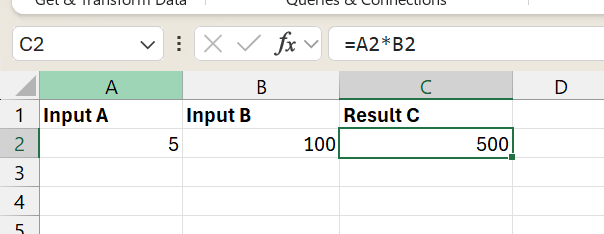 Un esempio di dati per il calcolo con Ricerca Obiettivo. Immagine dell’autore.
Secondo la formula dell’immagine sopra, dato che Risultato C dipende da Input A e Input B, possiamo modificare Input A o B.
Passaggio 2: eseguire Ricerca Obiettivo
Per prima cosa, seleziona la cella con la formula di cui vuoi regolare il risultato (ad esempio, C2). Vai alla scheda Dati, fai clic su Analisi di simulazione e scegli Ricerca obiettivo.
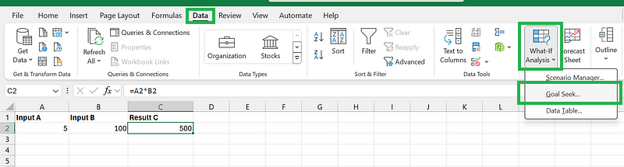 Selezionare Ricerca Obiettivo in Excel. Immagine dell’autore.
Nella finestra di dialogo Ricerca obiettivo, specifica la cella con la formula (Imposta cella), il risultato desiderato (A valore) e la cella di input da modificare (Variando la cella).
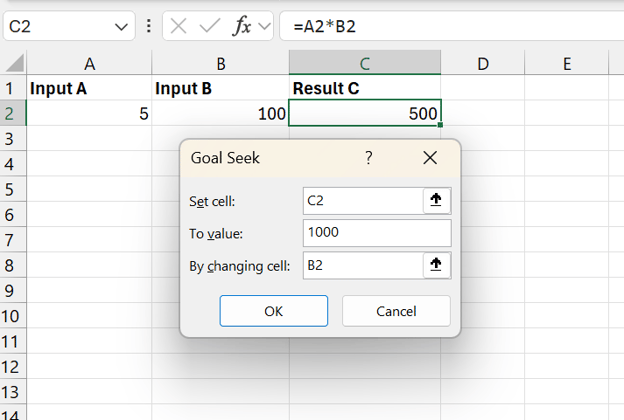 Finestra di dialogo Ricerca Obiettivo. Immagine dell’autore.
Fai clic su OK per consentire a Excel di trovare il valore di input appropriato.
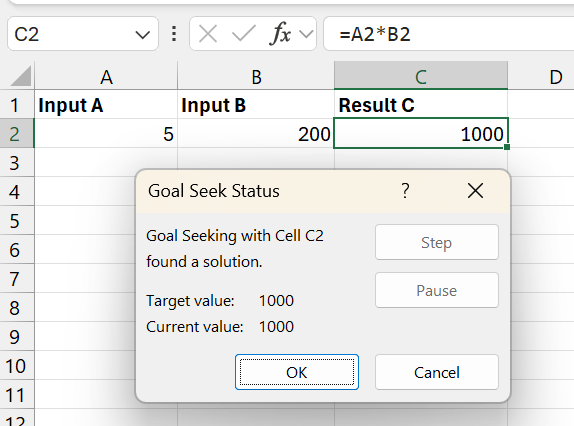 Passaggio finale di Ricerca Obiettivo. Immagine dell’autore.
In alternativa, puoi fare clic su Annulla per annullare l’operazione Ricerca Obiettivo se vuoi mantenere i valori originali. È comune quando il cambiamento non ci soddisfa e desideriamo eseguire un’altra operazione di Ricerca Obiettivo subito dopo.
Passaggio 3: analizzare il risultato
Dopo aver eseguito Ricerca Obiettivo, Excel regola automaticamente la cella di input selezionata per raggiungere l’output obiettivo. Il valore aggiornato nella cella di input può ora essere analizzato per comprendere l’esito del tuo modello.
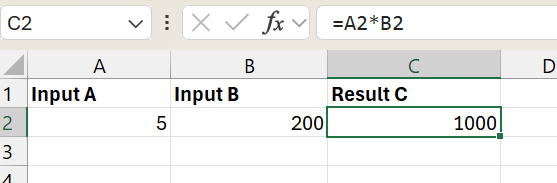 Risultato di Ricerca Obiettivo. Immagine dell’autore.
Nell’immagine sopra, modificando Input B da 100 a 200, abbiamo raggiunto il nostro Risultato C obiettivo pari a 1000. Questi tre passaggi costituiscono il processo standard per usare Ricerca Obiettivo in diversi modelli di dati.
Vediamo ora come questi passaggi si applicano alla risoluzione di problemi reali. Questi esempi mostrano come Ricerca Obiettivo possa risolvere efficacemente problemi finanziari comuni, come determinare le rate di un prestito o raggiungere obiettivi di vendita.
Esempi di Ricerca Obiettivo in Excel
Diamo un’occhiata ad alcuni esempi di Ricerca Obiettivo in Excel che potresti incontrare nel tuo lavoro.
Esempio 1: calcolo della rata del prestito
Immagina che tu stia pianificando di comprare una casa e voglia determinare l’importo massimo del prestito che puoi permetterti con una rata mensile di 1.000 $. In base alle tue ricerche su varie banche, hai in mente un tasso d’interesse e una durata del prestito, ma devi capire il capitale da richiedere. Puoi usare Ricerca Obiettivo per risolvere questo.
Passaggio 1: prepara i tuoi dati
Apri un nuovo foglio di lavoro Excel e crea l’impostazione come mostrato nell’immagine qui sotto.
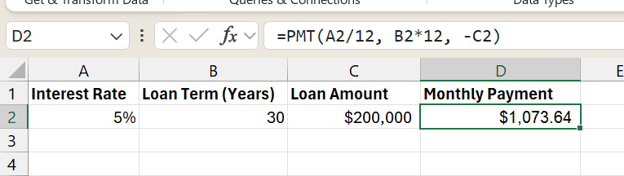 Dataset per la rata del prestito. Immagine dell’autore.
Inserisci il tasso d’interesse rilevato (ad esempio, 5%) nella cella A2, la durata del prestito (ad esempio, 30 anni) nella cella B2 e una stima iniziale dell’importo del prestito (ad esempio, 200.000 $) nella cella C2. Nella cella D2, inserisci la formula per calcolare la rata mensile usando la funzione PMT:
=PMT(B1/12, B2*12, -B3)Questa formula divide il tasso annuo per 12 (per ottenere il tasso mensile), moltiplica la durata del prestito per 12 (per il numero totale di rate) e usa l’importo del prestito in negativo per calcolare la rata mensile.
Passaggio 2: eseguire Ricerca Obiettivo
Il nostro obiettivo è trovare l’importo del prestito che comporti una rata mensile di 1.000 $. In altre parole, modificheremo la cella C2 in modo che D2 sia impostata a 1.000 $. Come visto prima, richiameremo Ricerca obiettivo nella sezione Analisi di simulazione sotto la scheda Dati per ottenere la seguente finestra di dialogo.
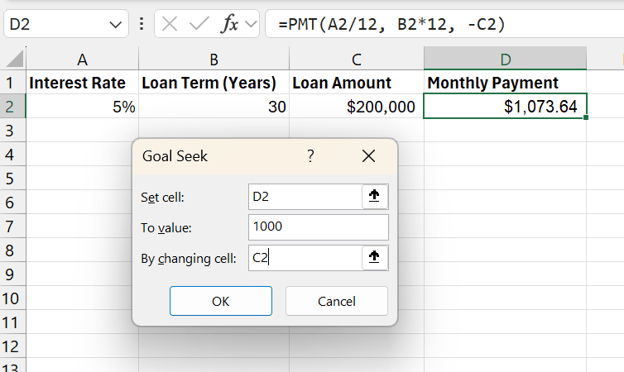 Opzioni di Ricerca Obiettivo per l’esempio della rata del prestito. Immagine dell’autore.
Nella finestra di dialogo Ricerca obiettivo, inseriamo quanto segue:
-
Imposta cella:
D2, la cella della rata mensile. -
A valore: Inserisci
1000(la rata mensile desiderata). -
Variando la cella: Inserisci
C2(l’importo del prestito).
Una volta fatto clic su OK, Excel regolerà l’importo del prestito nella cella C2 per determinare quanto puoi prendere in prestito mantenendo la rata mensile a 1.000 $.
Passaggio 3: interpretare i risultati
L’operazione Ricerca Obiettivo viene eseguita e si ferma all’immagine seguente:
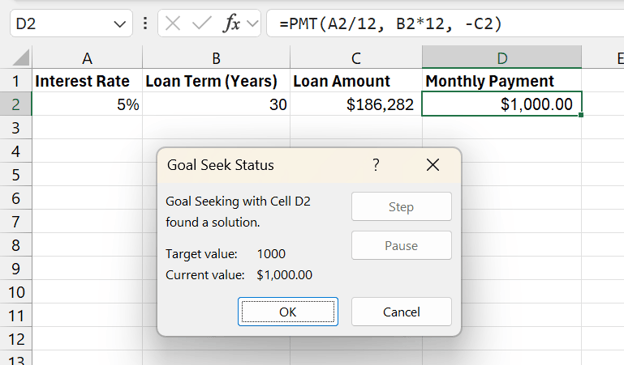 Risultato di Ricerca Obiettivo per l’esempio della rata del prestito. Immagine dell’autore.
Una volta fatto clic su OK, Excel mostrerà l’importo del prestito rettificato nella cella C2. Questo è il capitale massimo che puoi permetterti con il tasso d’interesse, la durata e la rata mensile indicati.
L’importo del prestito rettificato è 186.282 $. Possiamo permetterci questo importo massimo con una rata mensile di 1.000 $. Sentiti libero di sperimentare con numeri diversi ed eseguire più volte l’operazione Ricerca Obiettivo.
Esempio 2: raggiungere un obiettivo di ricavo
Supponiamo che tu sia un sales manager che punta a raggiungere un obiettivo di ricavo di 500.000 $ per un prodotto specifico. Conosci già il prezzo per unità del prodotto ma non sai ancora quante unità devono essere vendute per raggiungere questo obiettivo di ricavo. Ricerca Obiettivo può aiutarti a determinare il numero esatto di unità richieste.
Passaggio 1: prepara i tuoi dati
Apri un nuovo foglio e inserisci i dati come mostrato nell’immagine qui sotto.
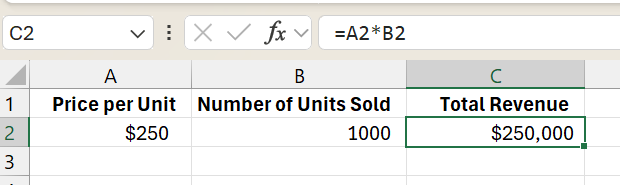 Dataset dell’obiettivo di vendita. Immagine dell’autore.
Nella cella A2 inseriamo il prezzo per unità reale e una stima del numero di unità nella cella B2. Inseriamo la seguente formula per calcolare il ricavo totale nella cella C2:
=A2 * B2Questa formula moltiplica il prezzo per unità per il numero di unità vendute per calcolare il ricavo totale.
Passaggio 2: eseguire Ricerca Obiettivo
Richiamiamo Ricerca obiettivo nella sezione Analisi di simulazione sotto la scheda Dati per ottenere la seguente finestra di dialogo.
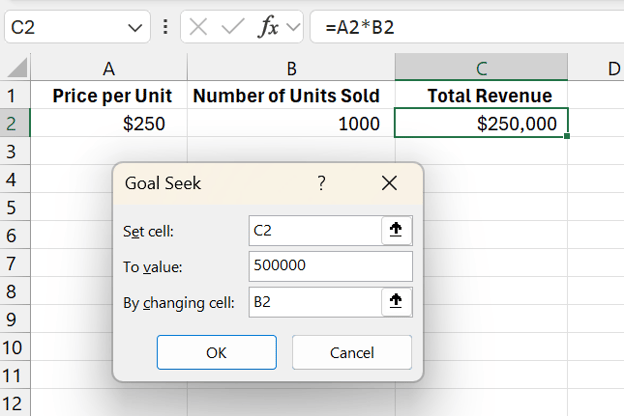 Opzioni di Ricerca Obiettivo per l’esempio dell’obiettivo di vendita. Immagine dell’autore.
Nella finestra di dialogo Ricerca obiettivo, inseriamo quanto segue:
-
Imposta cella: Digita
C2(la tua cella del ricavo totale). -
A valore: Inserisci
500000(il tuo obiettivo di ricavo). -
Variando la cella: Inserisci
B2(il numero di unità vendute).
Excel regolerà il numero di unità vendute nella cella B2 per determinare quante unità devi vendere per raggiungere 500.000 $ di ricavo.
Passaggio 3: interpretare i risultati
L’operazione Ricerca Obiettivo viene eseguita e si ferma al seguente passaggio:
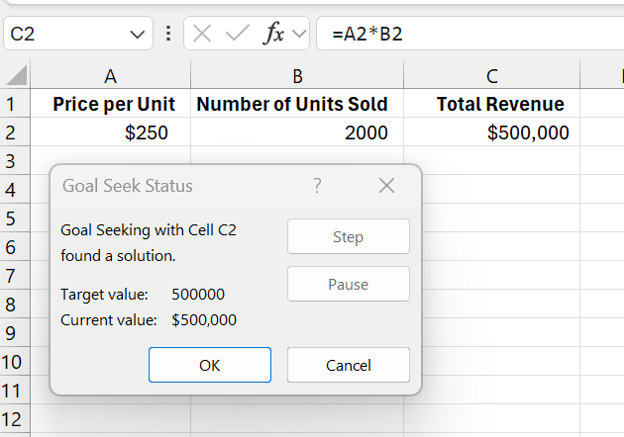 Risultati di Ricerca Obiettivo per l’esempio dell’obiettivo di vendita. Immagine dell’autore.
Una volta fatto clic su OK, Excel mostrerà il numero di unità rettificato nella cella B2. Di conseguenza, mostra 2.000 unità — devi vendere 2.000 unità a 250 $ ciascuna per raggiungere il tuo obiettivo di ricavo di 500.000 $. Se in seguito cambia il prezzo unitario o l’obiettivo di ricavo, puoi rieseguire l’operazione Ricerca Obiettivo con i valori aggiornati.
Errori comuni nell’uso di Ricerca Obiettivo e come gestirli
Se esamini i due esempi sopra, seguiamo gli stessi passaggi in modo preciso per ottenere i risultati. Tuttavia, alcuni errori comuni possono compromettere i calcoli quando usi Ricerca Obiettivo in Excel. Diamo un’occhiata.
1. Ricerca Obiettivo di Excel potrebbe non aver trovato una soluzione
Uno dei problemi più frequenti con Ricerca Obiettivo si verifica quando non riesce a trovare una soluzione che soddisfi il tuo obiettivo. Questo può succedere in due scenari:
- La soluzione non esiste.
- La soluzione non è riuscita a convergere nei passaggi definiti.
Comprendiamoli partendo dall’esempio dell’obiettivo di vendita visto prima. Supponiamo di aver inserito per errore il prezzo unitario come 0 $ invece di 250 $. I dati appaiono così:
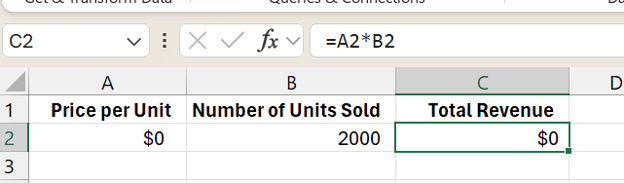 Dataset dell’obiettivo di vendita con errore. Immagine dell’autore.
Seguiamo i soliti passaggi di Ricerca Obiettivo per eseguire l’operazione:
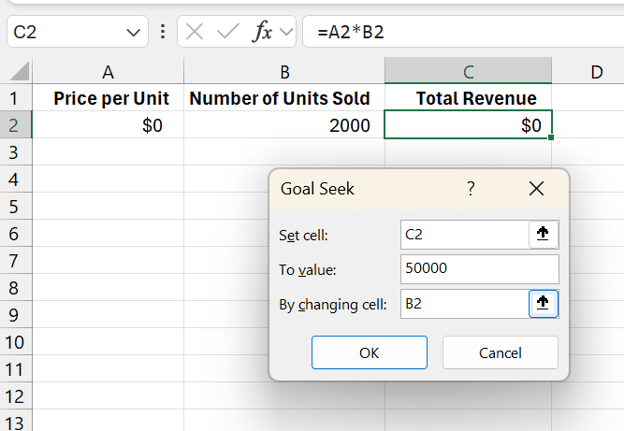 Ricerca Obiettivo sul dataset dell’obiettivo di vendita con errore. Immagine dell’autore.
Dopo aver fatto clic su OK, cosa succede?
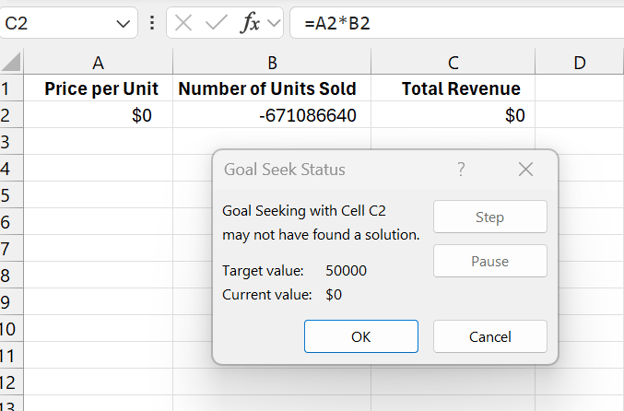 Errore: Ricerca Obiettivo potrebbe non aver trovato una soluzione. Immagine dell’autore.
Vediamo il risultato: “Ricerca Obiettivo potrebbe non aver trovato una soluzione.” Questo errore si è verificato perché l’equazione non è risolvibile. Prima di eseguire una Ricerca Obiettivo, è fondamentale controllare la formula e i valori di input per assicurarsi che sia risolvibile.
Se sei sicuro che la soluzione esista, potrebbe essere che l’operazione Ricerca Obiettivo non sia riuscita a convergere entro le 100 iterazioni previste. Per aiutare Ricerca Obiettivo a convergere verso una soluzione:
- Aumenta il numero massimo di iterazioni: un valore di iterazioni più alto consente all’operazione di Ricerca Obiettivo di durare più a lungo. Puoi cambiarlo da File -> Opzioni -> Formule -> Iterazioni massime.
- Parti da una stima migliore: se puoi intuire l’intervallo del numero corretto di unità, inserisci un valore iniziale in quell’intervallo.
Verificare che l’equazione sia risolvibile e consentire la convergenza entro i passaggi definiti eviterà l’errore della soluzione non trovata.
2. Errore "La cella deve contenere un valore"
Ricerca Obiettivo si aspetta che la cella che modifichiamo contenga un valore e altrimenti genera l’errore “La cella deve contenere un valore”. Questo accade spesso quando il valore nella cella è derivato da altre celle tramite un’equazione.
Comprendiamo l’errore usando lo stesso esempio dell’obiettivo di vendita. Supponiamo che il prezzo per unità sia calcolato dividendo i costi totali per le unità totali. La nostra impostazione dei dati sarebbe la seguente:
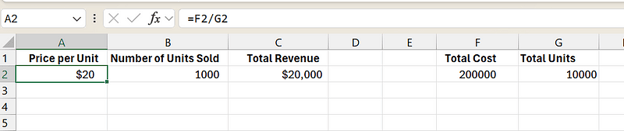 Dataset aggiornato dell’obiettivo di vendita. Immagine dell’autore.
Quando proviamo a eseguire Ricerca Obiettivo, si verifica un errore quando selezioniamo la cella A2 per l’opzione Variando la cella.
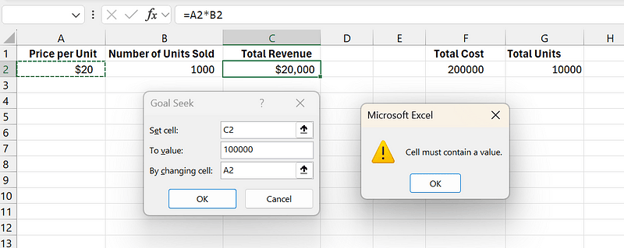 Errore La cella deve contenere un valore. Immagine dell’autore.
Questo è accaduto perché Ricerca Obiettivo non può essere eseguita quando la cella da modificare non contiene un valore. Assicurarsi che la cella da modificare contenga un valore eviterà questo errore.
Conclusione
Questo articolo ti ha presentato uno strumento di Analisi di simulazione comunemente usato — Ricerca Obiettivo. Attraverso più scenari di esempio, abbiamo imparato a usarlo in Excel con semplici passaggi. Abbiamo anche compreso gli errori comuni riscontrati durante l’implementazione e come evitarli.
Ti invito a sperimentare con Ricerca Obiettivo nei tuoi modelli dati per familiarizzare con lo strumento e le sue applicazioni. Se ti interessa approfondire il financial modeling in Excel usando strumenti simili a Ricerca Obiettivo, potresti dare un’occhiata al nostro corso per principianti Financial Modelling in Excel.

Come senior data scientist, progetto, sviluppo e distribuisco soluzioni di machine learning su larga scala per aiutare le aziende a prendere decisioni migliori basate sui dati. Come autore nell'ambito della data science, condivido ciò che ho imparato, consigli di carriera e tutorial pratici approfonditi.
Domande frequenti su Ricerca Obiettivo in Excel
Che cos’è Ricerca Obiettivo in Excel?
Ricerca Obiettivo è uno degli strumenti di Analisi di simulazione in Excel. Ti aiuta a trovare il valore di input necessario per ottenere un output obiettivo specifico in una formula regolando una sola variabile.
Quando dovrei usare Ricerca Obiettivo?
Usa Ricerca Obiettivo quando conosci l’esito desiderato di una formula e devi determinare il valore di input specifico che lo realizzerà.
Come eseguo Ricerca Obiettivo in Excel?
Seleziona la cella con la formula che vuoi risolvere, vai alla scheda Dati, fai clic su Analisi di simulazione, scegli Ricerca Obiettivo e quindi specifica il valore obiettivo e la cella di input da modificare. Infine, fai clic su OK per eseguire Ricerca Obiettivo.
Cosa succede se annullo un’operazione di Ricerca Obiettivo a metà?
Se annulli un’operazione di Ricerca Obiettivo, Excel ripristinerà i valori originali precedenti all’inizio dell’operazione.
Perché a volte Ricerca Obiettivo non riesce a trovare una soluzione?
Ricerca Obiettivo può non riuscire se il valore obiettivo è irrealistico o impossibile da ottenere dati i vincoli, oppure se il valore di input non riesce a convergere entro le iterazioni consentite.



%22%3E%0A%20%20%20%20%20%20%20%20%3Crect%20fill%3D%22%2305192D%22%20height%3D%22180%22%20width%3D%22336%22%20%2F%3E%0A%20%20%20%20%20%20%20%20%3Crect%0A%20%20%20%20%20%20%20%20%20%20fill%3D%22%23B08EFF%22%0A%20%20%20%20%20%20%20%20%20%20height%3D%22106.6%22%0A%20%20%20%20%20%20%20%20%20%20transform%3D%22rotate(-30%20-208.588%20220.18)%22%0A%20%20%20%20%20%20%20%20%20%20width%3D%22456.125%22%0A%20%20%20%20%20%20%20%20%20%20x%3D%22-208.588%22%0A%20%20%20%20%20%20%20%20%20%20y%3D%22220.18%22%0A%20%20%20%20%20%20%20%20%2F%3E%0A%20%20%20%20%20%20%20%20%3Crect%0A%20%20%20%20%20%20%20%20%20%20fill%3D%22%237933FF%22%0A%20%20%20%20%20%20%20%20%20%20height%3D%2235.875%22%0A%20%20%20%20%20%20%20%20%20%20transform%3D%22rotate(-30%20-208.588%20220.18)%22%0A%20%20%20%20%20%20%20%20%20%20width%3D%22347.576%22%0A%20%20%20%20%20%20%20%20%20%20x%3D%22-208.588%22%0A%20%20%20%20%20%20%20%20%20%20y%3D%22220.18%22%0A%20%20%20%20%20%20%20%20%2F%3E%0A%20%20%20%20%20%20%20%20%3Crect%0A%20%20%20%20%20%20%20%20%20%20fill%3D%22%2372E5FE%22%0A%20%20%20%20%20%20%20%20%20%20height%3D%2235.875%22%0A%20%20%20%20%20%20%20%20%20%20transform%3D%22rotate(-30%20-226.525%20189.111)%22%0A%20%20%20%20%20%20%20%20%20%20width%3D%22347.576%22%0A%20%20%20%20%20%20%20%20%20%20x%3D%22-226.525%22%0A%20%20%20%20%20%20%20%20%20%20y%3D%22189.111%22%0A%20%20%20%20%20%20%20%20%2F%3E%0A%20%20%20%20%20%20%20%20%3Crect%0A%20%20%20%20%20%20%20%20%20%20fill%3D%22%235EB1FF%22%0A%20%20%20%20%20%20%20%20%20%20height%3D%22106.6%22%0A%20%20%20%20%20%20%20%20%20%20transform%3D%22rotate(-30%2085.5879%20256.055)%22%0A%20%20%20%20%20%20%20%20%20%20width%3D%22456.125%22%0A%20%20%20%20%20%20%20%20%20%20x%3D%2285.5879%22%0A%20%20%20%20%20%20%20%20%20%20y%3D%22256.055%22%0A%20%20%20%20%20%20%20%20%2F%3E%0A%20%20%20%20%20%20%20%20%3Crect%0A%20%20%20%20%20%20%20%20%20%20fill%3D%22%23B08EFF%22%0A%20%20%20%20%20%20%20%20%20%20height%3D%2235.875%22%0A%20%20%20%20%20%20%20%20%20%20transform%3D%22rotate(-30%2085.5879%20256.055)%22%0A%20%20%20%20%20%20%20%20%20%20width%3D%22184.5%22%0A%20%20%20%20%20%20%20%20%20%20x%3D%2285.5879%22%0A%20%20%20%20%20%20%20%20%20%20y%3D%22256.055%22%0A%20%20%20%20%20%20%20%20%2F%3E%0A%20%20%20%20%20%20%20%20%3Crect%0A%20%20%20%20%20%20%20%20%20%20fill%3D%22%2372E5FE%22%0A%20%20%20%20%20%20%20%20%20%20height%3D%2235.875%22%0A%20%20%20%20%20%20%20%20%20%20transform%3D%22rotate(-30%20227.432%20132.736)%22%0A%20%20%20%20%20%20%20%20%20%20width%3D%22271.625%22%0A%20%20%20%20%20%20%20%20%20%20x%3D%22227.432%22%0A%20%20%20%20%20%20%20%20%20%20y%3D%22132.736%22%0A%20%20%20%20%20%20%20%20%2F%3E%0A%20%20%20%20%20%20%3C%2Fg%3E%0A%20%20%20%20%20%20%3Cdefs%3E%0A%20%20%20%20%20%20%20%20%3CclipPath%20id%3D%22clip%22%3E%0A%20%20%20%20%20%20%20%20%20%20%3Crect%20fill%3D%22white%22%20height%3D%22180%22%20width%3D%22336%22%20%2F%3E%0A%20%20%20%20%20%20%20%20%3C%2FclipPath%3E%0A%20%20%20%20%20%20%3C%2Fdefs%3E%0A%20%20%20%20%3C%2Fsvg%3E)

L’analisi di simulazione (What-if) è una tecnica di analisi dei dati comunemente usata che ti permette di testare vari scenari e determinare un intervallo di possibili risultati. In altre parole, ti consente di vedere l’impatto di una modifica specifica senza alterare i dati reali. Questo tipo di analisi è utile nel financial modeling, nelle previsioni e in altre applicazioni di business in cui servono calcoli a ritroso.
Questo tutorial si concentrerà su uno degli strumenti di Analisi di simulazione di Excel — Ricerca Obiettivo. Impareremo a usare lo strumento in Microsoft Excel con più esempi e come evitare gli errori più comuni che si incontrano durante l’uso.
Che cos’è Ricerca Obiettivo in Excel?
Ricerca Obiettivo è uno strumento di Analisi di simulazione di Excel che consente di trovare il valore di input necessario in una formula per ottenere un output obiettivo specifico. Mentre altri strumenti di Analisi di simulazione, come Tabelle dati o Gestione scenari, considerano più variabili, Ricerca Obiettivo si concentra sulla regolazione di una sola variabile per raggiungere un risultato desiderato. Mentre consideri i vantaggi unici dell’uso di Ricerca Obiettivo in Excel, valuta di seguire il nostro skill track Excel Fundamentals per imparare molte funzionalità avanzate di Excel mentre iniziamo.