%22%3E%3Cpath%20d%3D%22m-369%200h408v79h-408z%22%20fill%3D%22%237933ff%22%2F%3E%3Cpath%20d%3D%22m-148%200h306v45h-306z%22%20fill%3D%22%23974dff%22%2F%3E%3C%2Fg%3E%3C%2Fsvg%3E)
%22%2F%3E%3C%2FclipPath%3E%3Cg%20clip-path%3D%22url(%23a)%22%3E%3Cpath%20d%3D%22m76%200h484v36h-484z%22%20fill%3D%22%23974dff%22%2F%3E%3Cpath%20d%3D%22m0%200h384v24h-384z%22%20fill%3D%22%2306bdfc%22%20transform%3D%22matrix(1%200%200%20-1%200%2060)%22%2F%3E%3C%2Fg%3E%3C%2Fsvg%3E)
Hedef Ara nasıl çalışır
Hedef Ara, bir formülden elde etmek istediğiniz sonucu bildiğiniz, ancak buna ulaşmak için gereken girdi değerinden emin olmadığınız durumlarda kullanılır. İstediğiniz sonucu belirleyip Excel’in girdi değişkenini ayarlamasına izin vererek geriden çalışırsınız.
Hedef Ara’nın yaygın kullanım alanları
Hedef Ara farklı alanlarda kullanılsa da en yaygın kullanımlar finansal modelleme ve akademik senaryolardadır. Bu uygulamalardan bazıları şunlardır:
- Bütçe Tahminleri: Hedef Ara, bir finansal hedefe ulaşmak için ne kadar tasarruf veya yatırım gerektiğini belirlemeye yardımcı olur. Örneğin yıl sonunda belli bir tutarı biriktirmek istiyorsanız, Hedef Ara bu hedefe ulaşmak için gereken aylık tasarrufu hesaplayabilir.
- Kredi Ödemeleri: Sabit bir aylık ödemeye göre karşılayabileceğiniz kredi tutarını hesaplayabilir. Aylık ödeyebileceğiniz belirli bir tutarınız varsa, Hedef Ara kredi anaparasını ayarlayarak ne kadar borç alabileceğinizi gösterir.
- Başabaş Analizi: İşletmeler, maliyetleri karşılayıp başabaş noktasına ulaşmak için gerekli satış hacmini bulmak üzere Hedef Ara’yı kullanabilir. Kârı sıfır olarak ayarlayarak satış miktarını veya fiyatını ayarlamak başabaş noktasını belirlemeye yardımcı olur.
- Not Hesaplamaları: Öğrenciler ve eğitimciler, istenen ders notuna ulaşmak için final sınavında alınması gereken notu belirlemek üzere Hedef Ara’yı kullanabilir. Örneğin bir öğrenci genel notunu %85’e çıkarmak için finalde kaç alması gerektiğini Hedef Ara, mevcut notlar ve finalin ağırlığına göre hesaplayabilir.
- GANO Hedefleri: Hedef Ara, belirli bir GANO’ya ulaşmak veya onu korumak için gelecek derslerde alınması gereken notları da belirleyebilir. Örneğin bir öğrenci GANO’sunu belli bir seviyeye çıkarmak istiyorsa, Hedef Ara hedefe ulaşmak için gelecekteki derslerde alınması gereken notları hesaplayabilir.
Şimdi Microsoft Excel’de gerçek örnekleri inceleyelim.
Excel’de Hedef Ara Nasıl Kullanılır
Hedef Ara’yı veri modellerinize uygulamak esas olarak üç tekrarlanabilir adımdan oluşur.
Adım 1: Verilerinizi hazırlayın
Excel’in yorumlayabileceği şekilde verilerinizi ve formüllerinizi hazırlayarak başlayın. Çözmek istediğiniz formülün, ayarlanacak olan girdi hücresine doğru şekilde bağlı olduğundan emin olun.
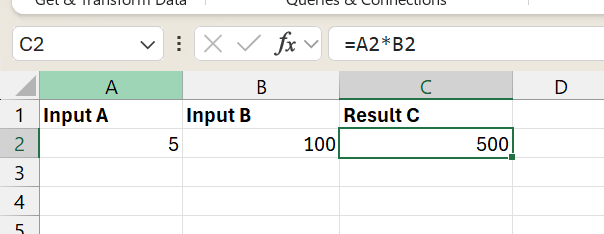 Hedef Ara hesaplaması için örnek veri. Görsel: Yazar.
Yukarıdaki görseldeki formüle göre, Sonuç C Girdi A ve Girdi B’ye bağlı olduğundan, Girdi A veya B’yi değiştirebiliriz.
Adım 2: Hedef Ara’yı çalıştırın
Önce, sonucunu ayarlamak istediğiniz formülün bulunduğu hücreyi seçin (örneğin C2). Veri sekmesine gidin, Ne-olur Analizi’ne tıklayın ve Hedef Ara’yı seçin.
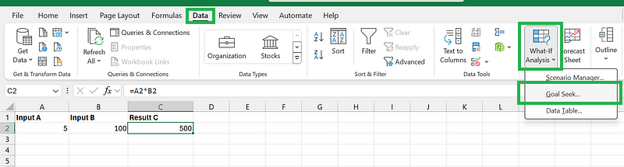 Excel’de Hedef Ara’nın seçilmesi. Görsel: Yazar.
Hedef Ara iletişim kutusunda, formülün bulunduğu hücreyi (Hücreyi ayarla), istenen sonucu (Şu değere) ve değiştirilecek girdi hücresini (Değişecek hücre) belirtin.
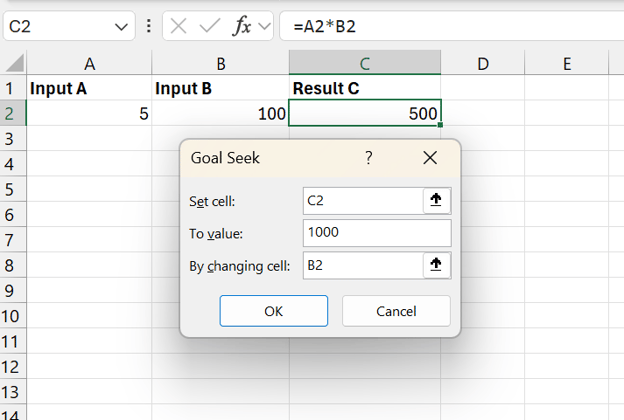 Hedef Ara iletişim kutusu. Görsel: Yazar.
Tamam’a tıklayarak Excel’in uygun girdi değerini bulmasına izin verin.
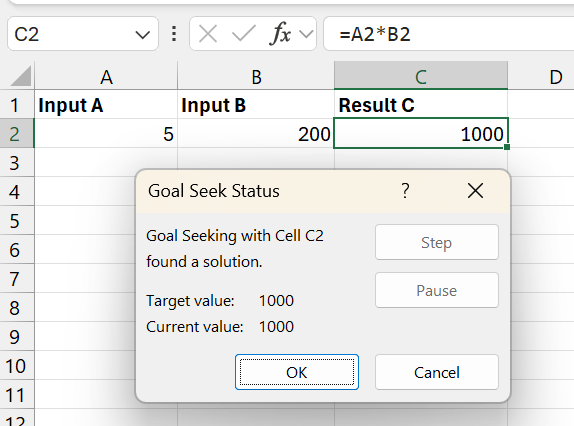 Hedef Ara son adım. Görsel: Yazar.
Alternatif olarak, orijinal değerleri korumak istiyorsanız işlemi iptal etmek için İptal’a tıklayabilirsiniz. Bu, değişiklikten memnun olmadığımızda ve bir sonraki adımda farklı bir Hedef Ara işlemi çalıştırmak istediğimizde yaygındır.
Adım 3: Sonucu analiz edin
Hedef Ara’yı çalıştırdıktan sonra Excel, hedef çıktıya ulaşmak için seçilen girdi hücresini otomatik olarak ayarlar. Girdi hücresindeki güncellenmiş değer artık modelinizin sonucunu anlamak için analiz edilebilir.
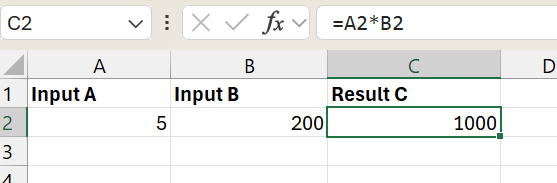 Hedef Ara sonucu. Görsel: Yazar.
Yukarıdaki görselde, Girdi B’yi 100’den 200’e değiştirerek hedef Sonuç C’ye 1000 olarak ulaştık. Bu üç adım, farklı veri modellerinde Hedef Ara kullanmanın standart sürecini oluşturur.
Şimdi bu adımların gerçek dünya problemlerinin çözümüne nasıl uygulandığını keşfedelim. Bu örnekler, kredi ödemelerini belirleme veya satış hedeflerine ulaşma gibi yaygın finansal sorunları Hedef Ara’nın nasıl etkili şekilde çözebileceğini gösterir.
Excel Hedef Ara Örnekleri
İşinizde karşılaşabileceğiniz birkaç Excel Hedef Ara örneğine göz atalım.
Örnek 1: Kredi ödemesi hesaplama
Bir ev satın almayı planladığınızı ve aylık 1.000 $ ödeme ile karşılayabileceğiniz maksimum kredi tutarını belirlemek istediğinizi hayal edin. Çeşitli bankalarla ilgili araştırmanıza dayanarak aklınızda bir faiz oranı ve vade var, ancak talep edeceğiniz kredi anaparasını bulmanız gerekiyor. Bunu çözmek için Hedef Ara’yı kullanabilirsiniz.
Adım 1: Verilerinizi hazırlayın
Yeni bir Excel çalışma sayfası açın ve aşağıdaki görselde gösterildiği gibi kurulumu oluşturun.
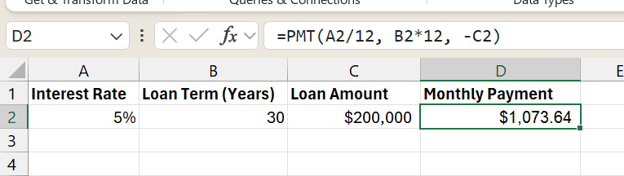 Kredi ödeme veri seti. Görsel: Yazar.
Araştırdığınız faiz oranını (örneğin %5) A2 hücresine, kredi vadesini (örneğin 30 yıl) B2 hücresine ve kredi tutarı için başlangıç tahminini (örneğin 200.000 $) C2 hücresine girin. D2 hücresine, PMT işlevini kullanarak aylık ödemeyi hesaplamak için şu formülü girin:
=PMT(B1/12, B2*12, -B3)Bu formül, yıllık faiz oranını 12’ye böler (aylık faiz için), vade yılını 12 ile çarpar (toplam ödeme sayısı için) ve aylık ödemeyi hesaplamak üzere kredi tutarını negatif olarak kullanır.
Adım 2: Hedef Ara’yı çalıştırın
Amacımız, aylık ödemenin 1000 $ olmasını sağlayacak kredi tutarını bulmaktır. Başka bir deyişle, D2 1000 $ olacak şekilde C2 hücresini değiştireceğiz. Daha önce öğrendiğimiz gibi, Veri sekmesindeki Ne-olur Analizi bölümünden Hedef Ara’yı çağırarak aşağıdaki iletişim kutusunu açacağız.
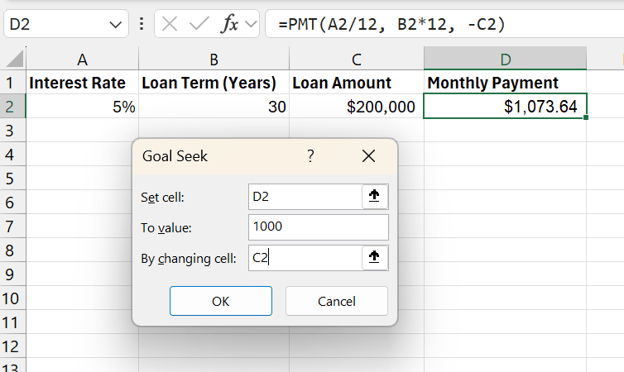 Kredi ödeme örneği için Hedef Ara seçenekleri. Görsel: Yazar.
Hedef Ara iletişim kutusuna şunları giriyoruz:
-
Hücreyi Ayarla: Aylık ödeme hücresi olan
D2. -
Şu Değere:
1000(istenen aylık ödeme) girin. -
Değişecek Hücre:
C2(kredi tutarı) girin.
Tamam’a tıkladığımızda, Excel, aylık ödemenizi 1.000 $’da tutarken ne kadar borç alabileceğinizi belirlemek için C2 hücresindeki kredi tutarını ayarlayacaktır.
Adım 3: Sonuçların yorumlanması
Hedef Ara işlemi çalışır ve aşağıdaki görselde durur:
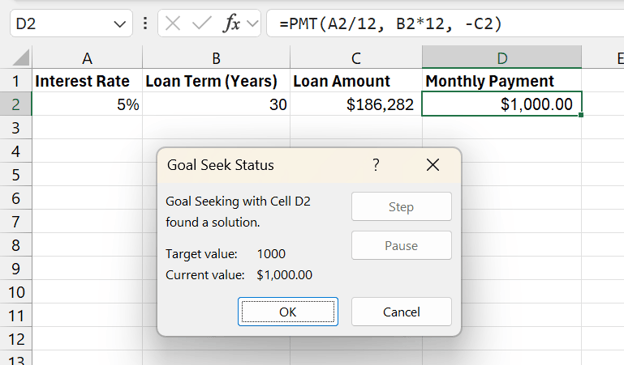 Kredi ödeme örneği için Hedef Ara sonucu. Görsel: Yazar.
Tamam’a tıkladığımızda Excel, C2 hücresinde ayarlanmış kredi tutarını gösterecektir. Bu, verilen faiz oranı, vade ve aylık ödeme ile karşılayabileceğiniz maksimum kredi anaparasıdır.
Ayarlanmış kredi tutarı 186.282 $’dır. 1.000 $ aylık ödemeyle karşılayabileceğimiz maksimum kredi tutarı budur. Farklı sayılarla denemeler yapabilir ve Hedef Ara işlemini birden çok kez çalıştırabilirsiniz.
Örnek 2: Gelir hedefine ulaşma
Diyelim ki belirli bir ürün için 500.000 $ gelir hedefine ulaşmayı amaçlayan bir satış yöneticisisiniz. Ürünün birim fiyatını zaten biliyorsunuz ancak bu gelir hedefine ulaşmak için kaç birim satmanız gerektiğinden emin değilsiniz. Hedef Ara, gerekli birim sayısını belirlemenize yardımcı olabilir.
Adım 1: Verilerinizi hazırlayın
Yeni bir çalışma sayfası açın ve aşağıdaki görselde gösterildiği gibi verileri girin.
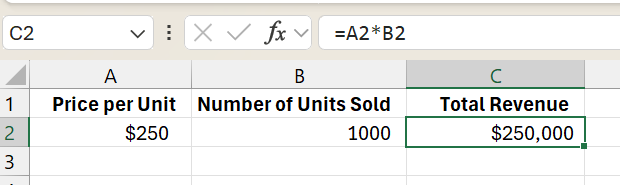 Satış hedefi veri seti. Görsel: Yazar.
A2 hücresine birim başına gerçek fiyatı, B2 hücresine ise birim sayısı için bir tahmin giriyoruz. Toplam geliri hesaplamak için C2 hücresine şu formülü giriyoruz:
=A2 * B2Bu formül, toplam geliri hesaplamak için birim fiyatını satılan birim sayısıyla çarpar.
Adım 2: Hedef Ara’yı çalıştırın
Aşağıdaki iletişim kutusunu açmak için Veri sekmesindeki Ne-olur Analizi bölümünden Hedef Ara’yı çağıralım.
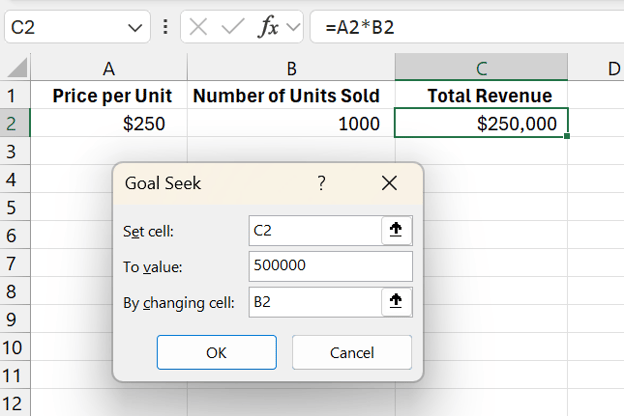 Satış hedefi örneği için Hedef Ara seçenekleri. Görsel: Yazar.
Hedef Ara iletişim kutusuna şunları giriyoruz:
-
Hücreyi Ayarla:
C2(toplam gelir hücreniz) yazın. -
Şu Değere:
500000(istenen gelir hedefiniz) girin. -
Değişecek Hücre:
B2(satılan birim sayısı) girin.
Excel, 500.000 $ gelire ulaşmak için kaç birim satmanız gerektiğini belirlemek üzere B2 hücresindeki birim sayısını ayarlayacaktır.
Adım 3: Sonuçların yorumlanması
Hedef Ara işlemi çalışır ve aşağıdaki adımda durur:
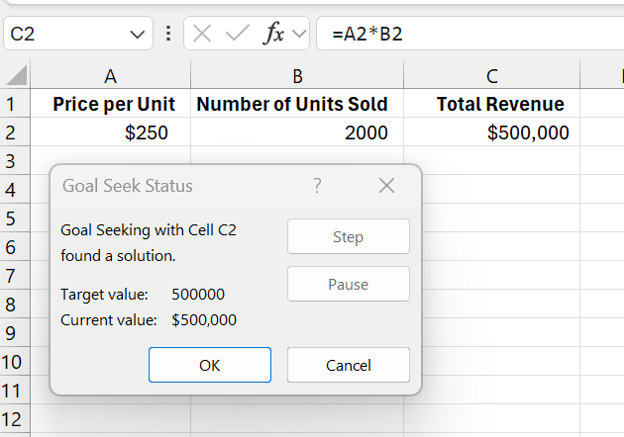 Satış hedefi örneği için Hedef Ara sonuçları. Görsel: Yazar.
Tamam’a tıkladığınızda Excel, B2 hücresinde ayarlanmış birim sayısını gösterecektir. Sonuç olarak 2.000 birim gösterir — 500.000 $ gelir hedefine ulaşmak için her biri 250 $’dan 2.000 birim satmanız gerekir. Birim fiyat veya gelir hedefi daha sonra değişirse, güncellenmiş değerlerle Hedef Ara işlemini yeniden çalıştırabilirsiniz.
Hedef Ara Kullanırken Yaygın Hatalar ve Nasıl Başa Çıkılır
Yukarıdaki iki örneği incelerseniz, sonuçları elde etmek için aynı adımları belirli bir düzenle uyguladığımızı görürsünüz. Ancak Excel’de Hedef Ara’yı kullanırken hesaplamalarınızı yanıltabilecek birkaç yaygın hata vardır. Bunlara bakalım.
1. Excel Hedef Ara bir çözüm bulamamış olabilir
Hedef Ara ile en sık karşılaşılan sorunlardan biri, hedefinizi karşılayan bir çözüm bulamadığında ortaya çıkar. Bu iki senaryoda olabilir:
- Çözüm mevcut değildir.
- Tanımlanan adımlar içinde çözüme yakınsama sağlanamamıştır.
Bunu önceki satış hedefi örneğinden anlayalım. Diyelim ki birim fiyatı 250 $ yerine yanlışlıkla 0 $ girdik. Veriler şu şekilde görünür:
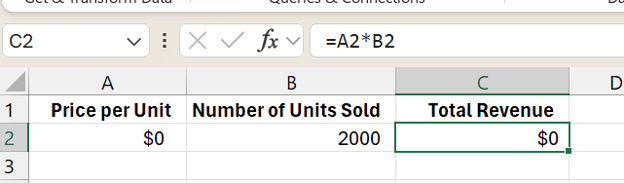 Hatalı satış hedefi veri seti. Görsel: Yazar.
İşlemi çalıştırmak için alıştığımız Hedef Ara adımlarını uygulayacağız:
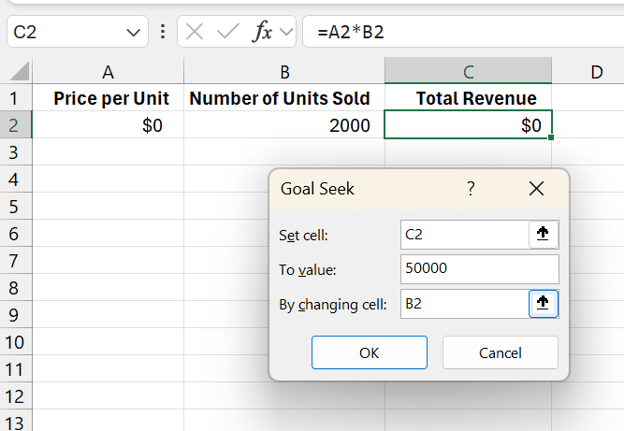 Hatalı satış hedefi veri setinde Hedef Ara. Görsel: Yazar.
Tamam’a tıkladıktan sonra ne olur?
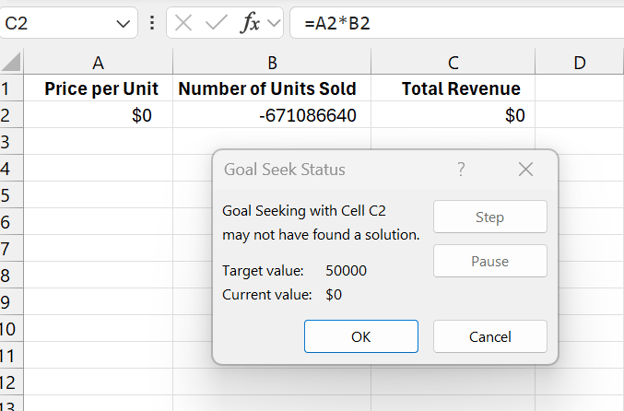 Hedef Ara bir çözüm bulamamış olabilir hatası. Görsel: Yazar.
Sonucu “Hedef Ara bir çözüm bulamamış olabilir.” olarak görüyoruz. Bu hata, denklemin çözülebilir olmamasından kaynaklandı. Bir Hedef Ara işlemini çalıştırmadan önce, formülü ve girdi değerlerini kontrol ederek çözülebilir olduğundan emin olmak önemlidir.
Çözümün var olduğundan eminseniz, Hedef Ara işlemi ayrılan 100 adım içinde yakınsayamamış olabilir. Hedef Ara’nın bir çözüme yakınsamasına yardımcı olmak için:
- Maksimum Yineleme Sayısını Artırın: Daha yüksek bir yineleme değeri, Hedef Ara’nın daha uzun çalışmasına izin verir. Bunu Dosya -> Seçenekler -> Formüller -> Maks Yineleme bölümünden değiştirebilirsiniz.
- Daha İyi Bir Tahminle Başlayın: Doğru birim sayısının aralığını tahmin edebiliyorsanız, bu aralıkta bir başlangıç değeri girin.
Denklemin çözülebilir olup olmadığını kontrol etmek ve tanımlanan adımlar içinde yakınsamaya izin vermek, çözüm bulunamadı hatasını önleyecektir.
2. Hücre bir değer içermelidir hatası
Hedef Ara, değiştirdiğimiz hücrenin bir değer olmasını bekler ve aksi durumda “Hücre bir değer içermelidir” hatasını verir. Bu, hücredeki değerin diğer hücrelerden bir denklemle türetildiği durumlarda yaygındır.
Aynı satış hedefi örneğini kullanarak hatayı anlayalım. Diyelim ki birim fiyat, toplam maliyetin toplam birime bölünmesiyle hesaplanıyor. Veri kurulumumuz aşağıdaki gibi olurdu:
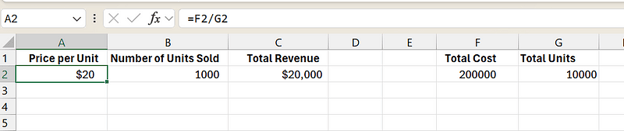 Güncellenmiş satış hedefi veri seti. Görsel: Yazar.
Hedef Ara’yı çalıştırmaya çalışırken, A2 hücresini Değişecek hücre seçeneğine girdiğimizde bir hata oluşur.
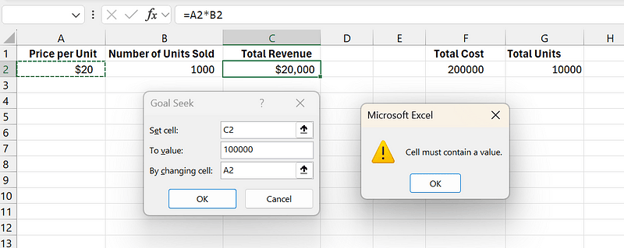 Hücre bir değer içermelidir hatası. Görsel: Yazar.
Bu durum, değiştirilecek hücre bir değer içermediğinde Hedef Ara’nın çalıştırılamamasından kaynaklanır. Değiştirilecek hücrenin bir değer içerdiğinden emin olmak bu hatayı önleyecektir.
Sonuç
Bu makalede yaygın olarak kullanılan bir Ne-olur Analizi aracı — Hedef Ara’yı tanıttık. Birden fazla örnek senaryosu üzerinden, Excel’de bunu basit adımlarla nasıl kullanacağımızı öğrendik. Ayrıca uygulama sırasında karşılaşılan yaygın hataları ve bunlardan nasıl kaçınılacağını da anladık.
Aracı ve uygulanabilirliğini daha iyi tanımak için veri modellerinizde Hedef Ara ile denemeler yapmanızı öneririm. Hedef Ara’ya benzer araçlar kullanarak Excel’de finansal modelleme hakkında daha fazla bilgi edinmek isterseniz, başlangıç seviyesine uygun Financial Modelling in Excel kursumuza göz atabilirsiniz.

Kıdemli veri bilimcisi olarak, işletmelerin veriye dayalı daha iyi kararlar almasına yardımcı olmak için büyük ölçekli makine öğrenimi çözümleri tasarlıyor, geliştiriyor ve uyguluyorum. Veri bilimi yazarı olarak, öğrendiklerimi, kariyer tavsiyelerimi ve ayrıntılı uygulamalı eğitimleri paylaşıyorum.
Excel Hedef Ara Hakkında Sık Sorulan Sorular
Excel’de Hedef Ara nedir?
Hedef Ara, Excel’deki Ne-olur Analizi araçlarından biridir. Bir değişkeni ayarlayarak, bir formülde belirli bir hedef çıktıya ulaşmak için gerekli girdi değerini bulmanıza yardımcı olur.
Hedef Ara’yı ne zaman kullanmalıyım?
Bir formülün istenen sonucunu bildiğiniz ve o sonuca ulaşacak belirli girdi değerini belirlemeniz gerektiğinde Hedef Ara’yı kullanın.
Excel’de Hedef Ara’yı nasıl çalıştırırım?
Çözmek istediğiniz formülün bulunduğu hücreyi seçin, Veri sekmesine gidin, Ne-olur Analizi’ne tıklayın, Hedef Ara’yı seçin ve ardından hedef değeri ve değiştirilecek girdi hücresini belirtin. Son olarak, Hedef Ara’yı çalıştırmak için Tamam’a tıklayın.
Hedef Ara işlemini yarıda iptal edersem ne olur?
Bir Hedef Ara işlemini iptal ederseniz Excel, işlem başlamadan önceki orijinal değerlere geri döner.
Hedef Ara neden bazen bir çözüm bulamaz?
Hedef değer kısıtlar dâhilinde gerçekçi değilse veya girdi değeri izin verilen yineleme sayısı içinde yakınsayamıyorsa Hedef Ara bazen çözüm bulamayabilir.


%22%3E%0A%20%20%20%20%20%20%20%20%3Crect%20fill%3D%22%23EFEBE4%22%20height%3D%22180%22%20width%3D%22336%22%20%2F%3E%0A%20%20%20%20%20%20%20%20%3Crect%0A%20%20%20%20%20%20%20%20%20%20fill%3D%22%23FF931E%22%0A%20%20%20%20%20%20%20%20%20%20height%3D%22106.6%22%0A%20%20%20%20%20%20%20%20%20%20transform%3D%22rotate(-30%20-208.588%20220.18)%22%0A%20%20%20%20%20%20%20%20%20%20width%3D%22456.125%22%0A%20%20%20%20%20%20%20%20%20%20x%3D%22-208.588%22%0A%20%20%20%20%20%20%20%20%20%20y%3D%22220.18%22%0A%20%20%20%20%20%20%20%20%2F%3E%0A%20%20%20%20%20%20%20%20%3Crect%0A%20%20%20%20%20%20%20%20%20%20fill%3D%22%23F7F3EB%22%0A%20%20%20%20%20%20%20%20%20%20height%3D%2235.875%22%0A%20%20%20%20%20%20%20%20%20%20transform%3D%22rotate(-30%20-208.588%20220.18)%22%0A%20%20%20%20%20%20%20%20%20%20width%3D%22347.576%22%0A%20%20%20%20%20%20%20%20%20%20x%3D%22-208.588%22%0A%20%20%20%20%20%20%20%20%20%20y%3D%22220.18%22%0A%20%20%20%20%20%20%20%20%2F%3E%0A%20%20%20%20%20%20%20%20%3Crect%0A%20%20%20%20%20%20%20%20%20%20fill%3D%22%23000820%22%0A%20%20%20%20%20%20%20%20%20%20height%3D%2235.875%22%0A%20%20%20%20%20%20%20%20%20%20transform%3D%22rotate(-30%20-226.525%20189.111)%22%0A%20%20%20%20%20%20%20%20%20%20width%3D%22347.576%22%0A%20%20%20%20%20%20%20%20%20%20x%3D%22-226.525%22%0A%20%20%20%20%20%20%20%20%20%20y%3D%22189.111%22%0A%20%20%20%20%20%20%20%20%2F%3E%0A%20%20%20%20%20%20%20%20%3Crect%0A%20%20%20%20%20%20%20%20%20%20fill%3D%22%23000820%22%0A%20%20%20%20%20%20%20%20%20%20height%3D%22106.6%22%0A%20%20%20%20%20%20%20%20%20%20transform%3D%22rotate(-30%2085.5879%20256.055)%22%0A%20%20%20%20%20%20%20%20%20%20width%3D%22456.125%22%0A%20%20%20%20%20%20%20%20%20%20x%3D%2285.5879%22%0A%20%20%20%20%20%20%20%20%20%20y%3D%22256.055%22%0A%20%20%20%20%20%20%20%20%2F%3E%0A%20%20%20%20%20%20%20%20%3Crect%0A%20%20%20%20%20%20%20%20%20%20fill%3D%22%23D87300%22%0A%20%20%20%20%20%20%20%20%20%20height%3D%2235.875%22%0A%20%20%20%20%20%20%20%20%20%20transform%3D%22rotate(-30%2085.5879%20256.055)%22%0A%20%20%20%20%20%20%20%20%20%20width%3D%22184.5%22%0A%20%20%20%20%20%20%20%20%20%20x%3D%2285.5879%22%0A%20%20%20%20%20%20%20%20%20%20y%3D%22256.055%22%0A%20%20%20%20%20%20%20%20%2F%3E%0A%20%20%20%20%20%20%20%20%3Crect%0A%20%20%20%20%20%20%20%20%20%20fill%3D%22%23FF931E%22%0A%20%20%20%20%20%20%20%20%20%20height%3D%2235.875%22%0A%20%20%20%20%20%20%20%20%20%20transform%3D%22rotate(-30%20227.432%20132.736)%22%0A%20%20%20%20%20%20%20%20%20%20width%3D%22271.625%22%0A%20%20%20%20%20%20%20%20%20%20x%3D%22227.432%22%0A%20%20%20%20%20%20%20%20%20%20y%3D%22132.736%22%0A%20%20%20%20%20%20%20%20%2F%3E%0A%20%20%20%20%20%20%3C%2Fg%3E%0A%20%20%20%20%20%20%3Cdefs%3E%0A%20%20%20%20%20%20%20%20%3CclipPath%20id%3D%22clip%22%3E%0A%20%20%20%20%20%20%20%20%20%20%3Crect%20fill%3D%22white%22%20height%3D%22180%22%20width%3D%22336%22%20%2F%3E%0A%20%20%20%20%20%20%20%20%3C%2FclipPath%3E%0A%20%20%20%20%20%20%3C%2Fdefs%3E%0A%20%20%20%20%3C%2Fsvg%3E)

%22%3E%0A%20%20%20%20%20%20%20%20%3Crect%20fill%3D%22%2305192D%22%20height%3D%22180%22%20width%3D%22336%22%20%2F%3E%0A%20%20%20%20%20%20%20%20%3Crect%0A%20%20%20%20%20%20%20%20%20%20fill%3D%22%23B08EFF%22%0A%20%20%20%20%20%20%20%20%20%20height%3D%22106.6%22%0A%20%20%20%20%20%20%20%20%20%20transform%3D%22rotate(-30%20-208.588%20220.18)%22%0A%20%20%20%20%20%20%20%20%20%20width%3D%22456.125%22%0A%20%20%20%20%20%20%20%20%20%20x%3D%22-208.588%22%0A%20%20%20%20%20%20%20%20%20%20y%3D%22220.18%22%0A%20%20%20%20%20%20%20%20%2F%3E%0A%20%20%20%20%20%20%20%20%3Crect%0A%20%20%20%20%20%20%20%20%20%20fill%3D%22%237933FF%22%0A%20%20%20%20%20%20%20%20%20%20height%3D%2235.875%22%0A%20%20%20%20%20%20%20%20%20%20transform%3D%22rotate(-30%20-208.588%20220.18)%22%0A%20%20%20%20%20%20%20%20%20%20width%3D%22347.576%22%0A%20%20%20%20%20%20%20%20%20%20x%3D%22-208.588%22%0A%20%20%20%20%20%20%20%20%20%20y%3D%22220.18%22%0A%20%20%20%20%20%20%20%20%2F%3E%0A%20%20%20%20%20%20%20%20%3Crect%0A%20%20%20%20%20%20%20%20%20%20fill%3D%22%2372E5FE%22%0A%20%20%20%20%20%20%20%20%20%20height%3D%2235.875%22%0A%20%20%20%20%20%20%20%20%20%20transform%3D%22rotate(-30%20-226.525%20189.111)%22%0A%20%20%20%20%20%20%20%20%20%20width%3D%22347.576%22%0A%20%20%20%20%20%20%20%20%20%20x%3D%22-226.525%22%0A%20%20%20%20%20%20%20%20%20%20y%3D%22189.111%22%0A%20%20%20%20%20%20%20%20%2F%3E%0A%20%20%20%20%20%20%20%20%3Crect%0A%20%20%20%20%20%20%20%20%20%20fill%3D%22%235EB1FF%22%0A%20%20%20%20%20%20%20%20%20%20height%3D%22106.6%22%0A%20%20%20%20%20%20%20%20%20%20transform%3D%22rotate(-30%2085.5879%20256.055)%22%0A%20%20%20%20%20%20%20%20%20%20width%3D%22456.125%22%0A%20%20%20%20%20%20%20%20%20%20x%3D%2285.5879%22%0A%20%20%20%20%20%20%20%20%20%20y%3D%22256.055%22%0A%20%20%20%20%20%20%20%20%2F%3E%0A%20%20%20%20%20%20%20%20%3Crect%0A%20%20%20%20%20%20%20%20%20%20fill%3D%22%23B08EFF%22%0A%20%20%20%20%20%20%20%20%20%20height%3D%2235.875%22%0A%20%20%20%20%20%20%20%20%20%20transform%3D%22rotate(-30%2085.5879%20256.055)%22%0A%20%20%20%20%20%20%20%20%20%20width%3D%22184.5%22%0A%20%20%20%20%20%20%20%20%20%20x%3D%2285.5879%22%0A%20%20%20%20%20%20%20%20%20%20y%3D%22256.055%22%0A%20%20%20%20%20%20%20%20%2F%3E%0A%20%20%20%20%20%20%20%20%3Crect%0A%20%20%20%20%20%20%20%20%20%20fill%3D%22%2372E5FE%22%0A%20%20%20%20%20%20%20%20%20%20height%3D%2235.875%22%0A%20%20%20%20%20%20%20%20%20%20transform%3D%22rotate(-30%20227.432%20132.736)%22%0A%20%20%20%20%20%20%20%20%20%20width%3D%22271.625%22%0A%20%20%20%20%20%20%20%20%20%20x%3D%22227.432%22%0A%20%20%20%20%20%20%20%20%20%20y%3D%22132.736%22%0A%20%20%20%20%20%20%20%20%2F%3E%0A%20%20%20%20%20%20%3C%2Fg%3E%0A%20%20%20%20%20%20%3Cdefs%3E%0A%20%20%20%20%20%20%20%20%3CclipPath%20id%3D%22clip%22%3E%0A%20%20%20%20%20%20%20%20%20%20%3Crect%20fill%3D%22white%22%20height%3D%22180%22%20width%3D%22336%22%20%2F%3E%0A%20%20%20%20%20%20%20%20%3C%2FclipPath%3E%0A%20%20%20%20%20%20%3C%2Fdefs%3E%0A%20%20%20%20%3C%2Fsvg%3E)

%22%3E%0A%20%20%20%20%20%20%20%20%3Crect%20fill%3D%22%23F7F3EB%22%20height%3D%22180%22%20width%3D%22336%22%20%2F%3E%0A%20%20%20%20%20%20%20%20%3Crect%0A%20%20%20%20%20%20%20%20%20%20fill%3D%22%23000820%22%0A%20%20%20%20%20%20%20%20%20%20height%3D%22106.6%22%0A%20%20%20%20%20%20%20%20%20%20transform%3D%22rotate(-30%20-208.588%20220.18)%22%0A%20%20%20%20%20%20%20%20%20%20width%3D%22456.125%22%0A%20%20%20%20%20%20%20%20%20%20x%3D%22-208.588%22%0A%20%20%20%20%20%20%20%20%20%20y%3D%22220.18%22%0A%20%20%20%20%20%20%20%20%2F%3E%0A%20%20%20%20%20%20%20%20%3Crect%0A%20%20%20%20%20%20%20%20%20%20fill%3D%22%2300C74E%22%0A%20%20%20%20%20%20%20%20%20%20height%3D%2235.875%22%0A%20%20%20%20%20%20%20%20%20%20transform%3D%22rotate(-30%20-208.588%20220.18)%22%0A%20%20%20%20%20%20%20%20%20%20width%3D%22347.576%22%0A%20%20%20%20%20%20%20%20%20%20x%3D%22-208.588%22%0A%20%20%20%20%20%20%20%20%20%20y%3D%22220.18%22%0A%20%20%20%20%20%20%20%20%2F%3E%0A%20%20%20%20%20%20%20%20%3Crect%0A%20%20%20%20%20%20%20%20%20%20fill%3D%22%23FF931E%22%0A%20%20%20%20%20%20%20%20%20%20height%3D%2235.875%22%0A%20%20%20%20%20%20%20%20%20%20transform%3D%22rotate(-30%20-226.525%20189.111)%22%0A%20%20%20%20%20%20%20%20%20%20width%3D%22347.576%22%0A%20%20%20%20%20%20%20%20%20%20x%3D%22-226.525%22%0A%20%20%20%20%20%20%20%20%20%20y%3D%22189.111%22%0A%20%20%20%20%20%20%20%20%2F%3E%0A%20%20%20%20%20%20%20%20%3Crect%0A%20%20%20%20%20%20%20%20%20%20fill%3D%22%23D87300%22%0A%20%20%20%20%20%20%20%20%20%20height%3D%22106.6%22%0A%20%20%20%20%20%20%20%20%20%20transform%3D%22rotate(-30%2085.5879%20256.055)%22%0A%20%20%20%20%20%20%20%20%20%20width%3D%22456.125%22%0A%20%20%20%20%20%20%20%20%20%20x%3D%2285.5879%22%0A%20%20%20%20%20%20%20%20%20%20y%3D%22256.055%22%0A%20%20%20%20%20%20%20%20%2F%3E%0A%20%20%20%20%20%20%20%20%3Crect%0A%20%20%20%20%20%20%20%20%20%20fill%3D%22%23000820%22%0A%20%20%20%20%20%20%20%20%20%20height%3D%2235.875%22%0A%20%20%20%20%20%20%20%20%20%20transform%3D%22rotate(-30%2085.5879%20256.055)%22%0A%20%20%20%20%20%20%20%20%20%20width%3D%22184.5%22%0A%20%20%20%20%20%20%20%20%20%20x%3D%2285.5879%22%0A%20%20%20%20%20%20%20%20%20%20y%3D%22256.055%22%0A%20%20%20%20%20%20%20%20%2F%3E%0A%20%20%20%20%20%20%20%20%3Crect%0A%20%20%20%20%20%20%20%20%20%20fill%3D%22%2300C74E%22%0A%20%20%20%20%20%20%20%20%20%20height%3D%2235.875%22%0A%20%20%20%20%20%20%20%20%20%20transform%3D%22rotate(-30%20227.432%20132.736)%22%0A%20%20%20%20%20%20%20%20%20%20width%3D%22271.625%22%0A%20%20%20%20%20%20%20%20%20%20x%3D%22227.432%22%0A%20%20%20%20%20%20%20%20%20%20y%3D%22132.736%22%0A%20%20%20%20%20%20%20%20%2F%3E%0A%20%20%20%20%20%20%3C%2Fg%3E%0A%20%20%20%20%20%20%3Cdefs%3E%0A%20%20%20%20%20%20%20%20%3CclipPath%20id%3D%22clip%22%3E%0A%20%20%20%20%20%20%20%20%20%20%3Crect%20fill%3D%22white%22%20height%3D%22180%22%20width%3D%22336%22%20%2F%3E%0A%20%20%20%20%20%20%20%20%3C%2FclipPath%3E%0A%20%20%20%20%20%20%3C%2Fdefs%3E%0A%20%20%20%20%3C%2Fsvg%3E)

Ne-olur analizi, farklı senaryoları test etmenize ve olası sonuçların bir aralığını belirlemenize olanak tanıyan yaygın bir veri analizi tekniğidir. Başka bir deyişle, gerçek verileri değiştirmeden belirli bir değişikliğin etkisini görmenizi sağlar. Bu tür analiz, finansal modelleme, tahminleme ve geri doğru hesaplamaların gerektiği diğer iş uygulamalarında faydalıdır.
Bu eğitim, Excel’in Ne-olur Analizi araçlarından biri olan — Hedef Ara’ya odaklanacaktır. Microsoft Excel’de bu aracı birden fazla örnekle nasıl kullanacağımızı ve kullanırken karşılaşılan yaygın hatalardan nasıl kaçınacağımızı öğreneceğiz.
Excel’de Hedef Ara nedir?
Hedef Ara, kullanıcıların belirli bir hedef çıktıya ulaşmak için bir formüldeki gerekli girdi değerini bulmasına olanak tanıyan bir Excel Ne-olur Analizi aracıdır. Diğer Ne-olur Analizi araçları (ör. Veri Tabloları veya Senaryo Yöneticisi) birden çok değişkeni ele alırken, Hedef Ara istenen sonuca ulaşmak için tek bir değişkeni ayarlamaya odaklanır. Excel’de Hedef Ara kullanmanın benzersiz avantajlarını incelerken, başlangıç için birçok gelişmiş Excel özelliğini öğrenmek üzere Excel Fundamentals beceri yolumuzu almayı düşünebilirsiniz.