Curso
Análisis de datos en Excel
3 h
151.7K
Adquiere los conocimientos necesarios para sacar el máximo partido a Excel, sin necesidad de experiencia.
Usa Buscar objetivo cuando sabes el resultado que quieres de una fórmula pero aún no tienes claro qué valor de entrada lo consigue. Trabajas hacia atrás: fijas el objetivo y dejas que Excel ajuste la variable de entrada hasta encontrar la solución.
Aunque Buscar objetivo se usa en distintos ámbitos, los casos más comunes están en modelos financieros y escenarios académicos. Algunos ejemplos:
Veamos ahora ejemplos reales en Microsoft Excel.
Aplicar Buscar objetivo a tus modelos de datos se reduce básicamente a tres pasos repetibles.
Empieza organizando datos y fórmulas de forma que Excel las interprete correctamente. Asegúrate de que la fórmula que quieres resolver está vinculada a la celda de entrada que se va a ajustar.
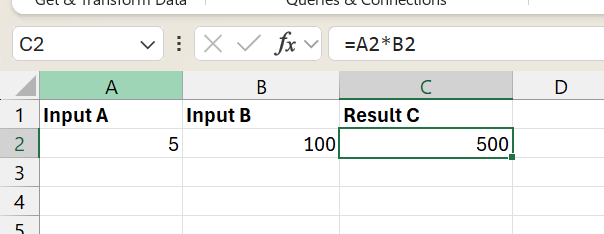 Datos de ejemplo para Buscar objetivo. Imagen del autor.
Según la fórmula de la imagen, como el resultado C depende de la entrada A y la entrada B, podemos cambiar la entrada A o la B.
Primero, selecciona la celda con la fórmula cuyo resultado quieres ajustar (por ejemplo, C2). Ve a la pestaña Datos, haz clic en Análisis hipotético y elige Buscar objetivo.
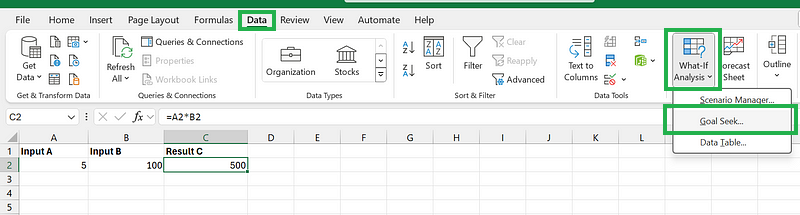 Selección de Buscar objetivo en Excel. Imagen del autor.
En el cuadro de diálogo de Buscar objetivo, indica la celda con la fórmula (Definir celda), el resultado deseado (Para valor) y la celda de entrada que se va a cambiar (Mediante el cambio de celda).
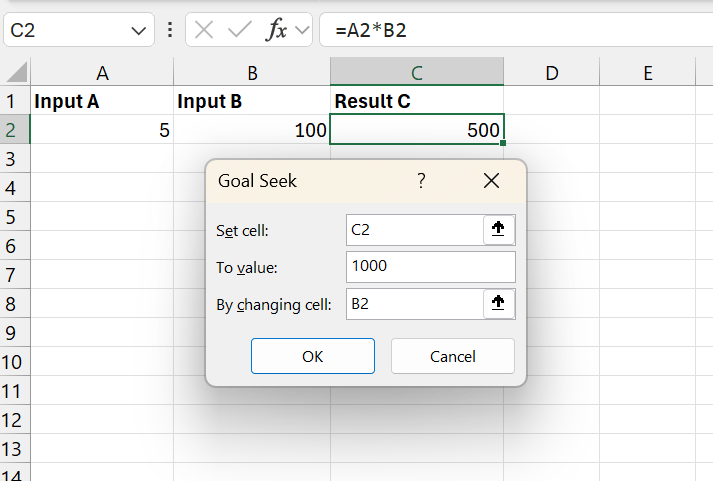 Cuadro de diálogo de Buscar objetivo. Imagen del autor.
Haz clic en Aceptar para que Excel encuentre el valor de entrada adecuado.
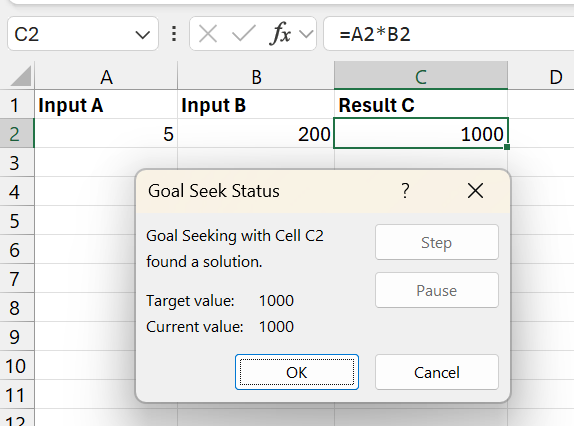 Paso final de Buscar objetivo. Imagen del autor.
También puedes hacer clic en Cancelar para anular la operación si quieres conservar los valores originales. Es habitual cuando no te convence el cambio y prefieres ejecutar otra búsqueda distinta a continuación.
Tras ejecutar Buscar objetivo, Excel ajusta automáticamente la celda de entrada seleccionada para alcanzar el objetivo. Ya puedes analizar el nuevo valor para entender el resultado de tu modelo.
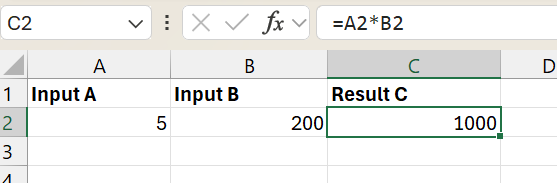 Resultado de Buscar objetivo. Imagen del autor.
En la imagen anterior, al cambiar la entrada B de 100 a 200, hemos alcanzado el resultado C objetivo de 1000. Estos tres pasos forman el proceso estándar para usar Buscar objetivo en distintos modelos de datos.
Veamos ahora cómo se aplican estos pasos a problemas reales. Los siguientes ejemplos muestran cómo Buscar objetivo resuelve eficazmente problemas financieros comunes, como determinar cuotas de préstamos o alcanzar objetivos de ventas.
Echemos un vistazo a un par de ejemplos de Buscar objetivo en Excel que puedes encontrarte en tu trabajo.
Imagina que vas a comprar una casa y quieres saber el importe máximo del préstamo que te puedes permitir con una cuota mensual de 1.000 $. Tras comparar varias entidades, ya tienes en mente un tipo de interés y un plazo, pero necesitas calcular el principal a solicitar. Puedes usar Buscar objetivo para resolverlo.
Abre una hoja nueva en Excel y crea la estructura como en la imagen de abajo.
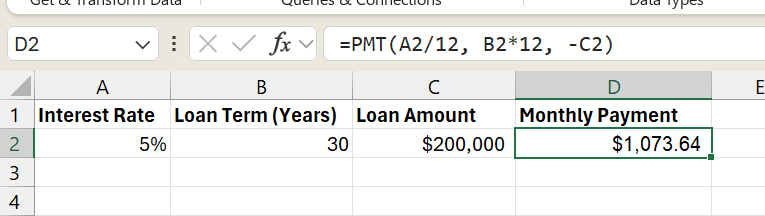 Datos del préstamo. Imagen del autor.
Introduce el tipo de interés (por ejemplo, 5%) en la celda A2, el plazo (por ejemplo, 30 años) en la celda B2 y una estimación inicial del importe del préstamo (por ejemplo, 200.000 $) en la celda C2. En la celda D2, introduce la fórmula para calcular la cuota mensual usando la función PMT:
=PMT(B1/12, B2*12, -B3)Esta fórmula divide el tipo anual entre 12 (para el interés mensual), multiplica el plazo por 12 (número total de pagos) y usa el importe del préstamo en negativo para calcular la cuota mensual.
Nuestro objetivo es encontrar el importe del préstamo que dé como resultado una cuota mensual de 1.000 $. Es decir, modificaremos la celda C2 para que D2 sea 1.000 $. Como vimos antes, abrimos Buscar objetivo dentro de Análisis hipotético en la pestaña Datos para obtener el siguiente cuadro de diálogo.
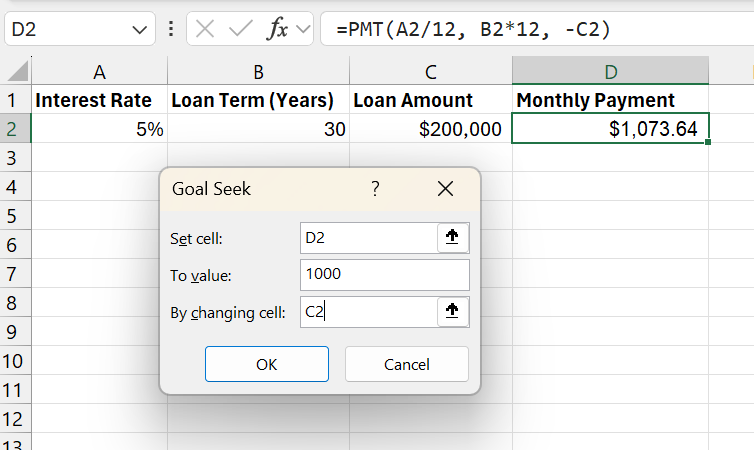 Opciones de Buscar objetivo para el préstamo. Imagen del autor.
En el cuadro de diálogo de Buscar objetivo, introducimos lo siguiente:
Definir celda: D2, la celda de la cuota mensual.
Para valor: 1000 (tu cuota mensual deseada).
Mediante el cambio de celda: C2 (el importe del préstamo).
Al hacer clic en Aceptar, Excel ajustará el importe de la celda C2 para determinar cuánto puedes pedir manteniendo la cuota en 1.000 $.
La operación de Buscar objetivo se ejecuta y se detiene en la siguiente pantalla:
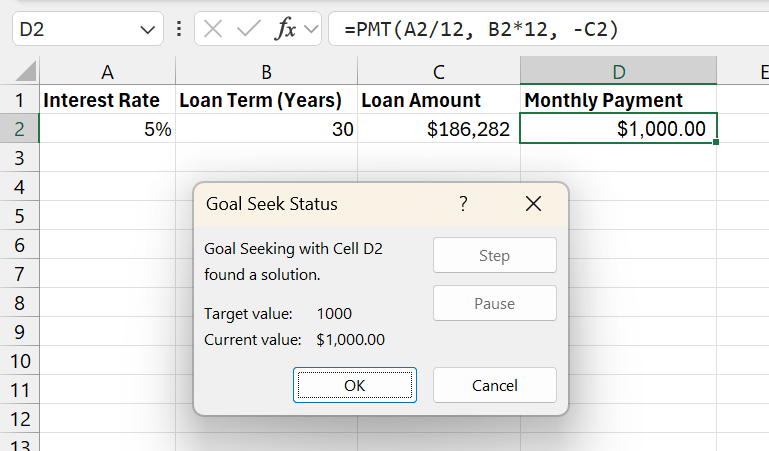 Resultado de Buscar objetivo para el préstamo. Imagen del autor.
Tras pulsar Aceptar, Excel mostrará el importe ajustado en la celda C2. Este es el principal máximo que te puedes permitir con el tipo, plazo y cuota indicados.
El importe ajustado es 186.282 $. Este sería el máximo préstamo que puedes permitirte con una cuota de 1.000 $. Prueba con diferentes valores y ejecuta Buscar objetivo varias veces.
Supón que eres responsable de ventas y quieres alcanzar 500.000 $ de ingresos con un producto concreto. Conoces el precio por unidad, pero no cuántas unidades debes vender para llegar a ese objetivo. Buscar objetivo te ayuda a calcular el número exacto de unidades necesarias.
Abre una hoja nueva e introduce los datos como en la imagen.
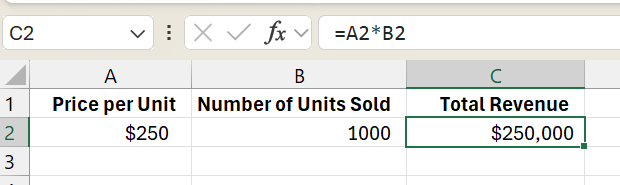 Datos de objetivo de ventas. Imagen del autor.
En la celda A2 introducimos el precio por unidad y en B2 una estimación de unidades. En la celda C2 usamos la siguiente fórmula para calcular los ingresos totales:
=A2 * B2Esta fórmula multiplica el precio por unidad por el número de unidades vendidas para obtener los ingresos.
Abrimos Buscar objetivo dentro de Análisis hipotético en la pestaña Datos para mostrar el siguiente cuadro de diálogo.
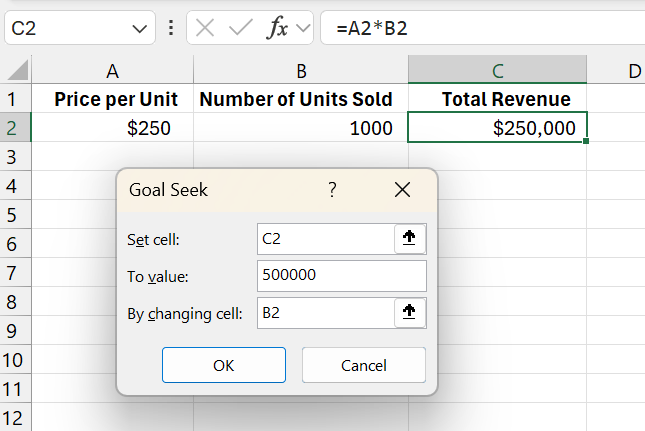 Opciones de Buscar objetivo para el objetivo de ventas. Imagen del autor.
En el cuadro de diálogo de Buscar objetivo, introducimos:
Definir celda: escribe C2 (tu celda de ingresos totales).
Para valor: 500000 (tu objetivo de ingresos).
Mediante el cambio de celda: B2 (el número de unidades vendidas).
Excel ajustará el número de unidades en B2 para determinar cuántas necesitas vender para llegar a 500.000 $ de ingresos.
La operación se ejecuta y se detiene en el siguiente paso:
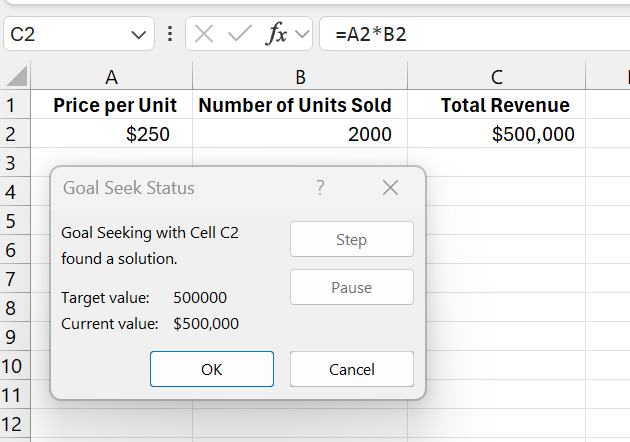 Resultados de Buscar objetivo para el objetivo de ventas. Imagen del autor.
Al hacer clic en Aceptar, Excel mostrará el número de unidades ajustado en B2. En este caso, 2.000 unidades: debes vender 2.000 unidades a 250 $ cada una para alcanzar los 500.000 $. Si cambia el precio unitario o el objetivo de ingresos, puedes volver a ejecutar Buscar objetivo con los nuevos valores.
Si revisas los dos ejemplos anteriores, seguimos los mismos pasos para obtener resultados. Aun así, hay errores frecuentes que pueden descuadrar los cálculos. Veamos los más habituales.
Uno de los problemas más comunes es que no encuentre una solución que cumpla el objetivo. Puede pasar por dos motivos:
Entendámoslo con el ejemplo del objetivo de ventas. Imagina que por error ponemos el precio unitario a 0 $ en lugar de 250 $. Los datos quedarían así:
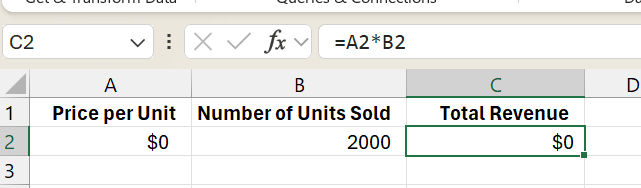 Datos de objetivo de ventas con error. Imagen del autor.
Seguimos los pasos habituales de Buscar objetivo para ejecutar la operación:
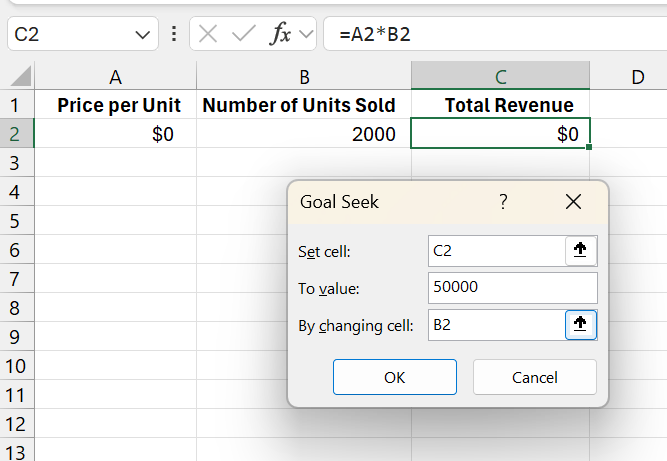 Buscar objetivo con error en los datos de ventas. Imagen del autor.
¿Qué pasa al hacer clic en Aceptar?
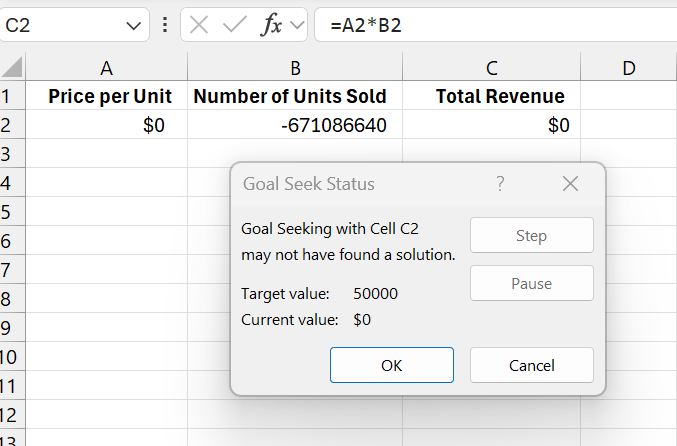 Error de no encontrar solución. Imagen del autor.
Vemos el mensaje "Es posible que Buscar objetivo no haya encontrado una solución". Este error se debe a que la ecuación no es resoluble. Antes de ejecutar Buscar objetivo, conviene revisar fórmula y entradas para confirmar que se puede resolver.
Si estás seguro de que la solución existe, puede que no haya convergido dentro de las 100 iteraciones por defecto. Para ayudar a que converja:
Verificar que la ecuación es resoluble y permitir la convergencia dentro de los pasos definidos evitará este error.
Buscar objetivo espera que la celda que se cambia contenga un valor y, si no es así, muestra el error "La celda debe contener un valor". Es habitual cuando el valor de esa celda se deriva de otras mediante una fórmula.
Veámoslo con el mismo ejemplo de ventas. Supón que el precio por unidad se calcula dividiendo los costes totales entre las unidades totales. La configuración quedaría así:
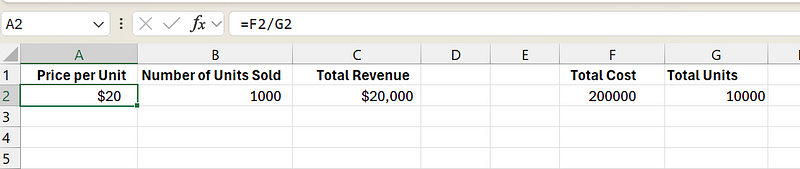 Datos de ventas actualizados. Imagen del autor.
Al intentar ejecutar Buscar objetivo, aparece un error cuando seleccionamos la celda A2 como Mediante el cambio de celda.
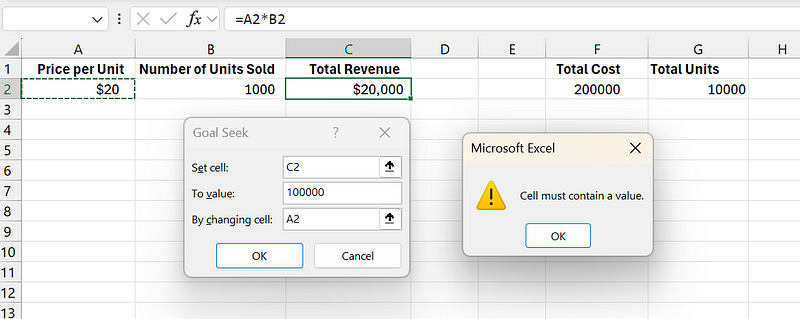 Error "la celda debe contener un valor". Imagen del autor.
Esto ocurre porque no se puede ejecutar Buscar objetivo cuando la celda a modificar no contiene un valor directo. Asegúrate de que la celda a cambiar contenga un valor para evitar este error.
En este artículo has visto una herramienta de análisis hipotético muy usada: Buscar objetivo. Con varios escenarios de ejemplo, aprendimos a utilizarla en Excel en unos pocos pasos y a entender los errores más comunes y cómo evitarlos.
Te animo a experimentar con Buscar objetivo en tus modelos de datos para familiarizarte con la herramienta y sus aplicaciones. Si te interesa profundizar en modelización financiera en Excel con herramientas similares, échale un vistazo a nuestro curso para principiantes Financial Modelling in Excel.
Aprende Excel con DataCamp
Curso
programa
Curso
Tutorial
Joleen Bothma
7 min
Tutorial
Vikash Singh
13 min
Tutorial
Natassha Selvaraj
11 min
Tutorial
Joleen Bothma
6 min
Tutorial
Arunn Thevapalan
10 min
Tutorial
Laiba Siddiqui
9 min