Curso
Análise de Dados no Excel
3 h
151.7K
Adquira as habilidades para maximizar o Excel - não é necessário ter experiência.
Use o Goal Seek quando você sabe o resultado que quer de uma fórmula, mas ainda precisa descobrir qual valor de entrada é necessário para chegar lá. Você trabalha de trás para frente: define o resultado desejado e deixa o Excel ajustar a variável de entrada para encontrar a solução.
Embora o Goal Seek seja usado em diferentes áreas, os usos mais comuns estão em modelagem financeira e cenários acadêmicos. Algumas aplicações são:
Agora, vamos explorar exemplos reais no Microsoft Excel.
Aplicar o Goal Seek aos seus modelos de dados envolve três etapas repetíveis.
Comece organizando seus dados e fórmulas de um jeito que o Excel consiga interpretar. Garanta que a fórmula que você quer resolver esteja corretamente vinculada à célula de entrada que será ajustada.
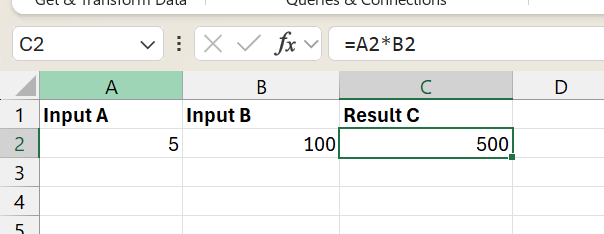 Exemplo de dados para o cálculo com Goal Seek. Imagem do autor.
De acordo com a fórmula na imagem acima, como o resultado C depende das entradas A e B, podemos alterar a entrada A ou B.
Primeiro, selecione a célula com a fórmula cujo resultado você quer ajustar (por exemplo, C2). Vá até a guia Dados, clique em Análise de Hipóteses e escolha Goal Seek.
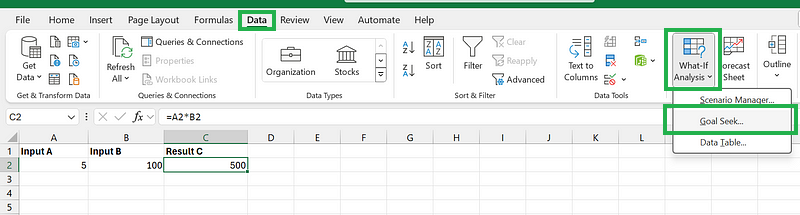 Selecionando o Goal Seek no Excel. Imagem do autor.
Na janela do Goal Seek, informe a célula com a fórmula (Definir célula), o resultado desejado (Para o valor) e a célula de entrada a ser alterada (Alterando a célula).
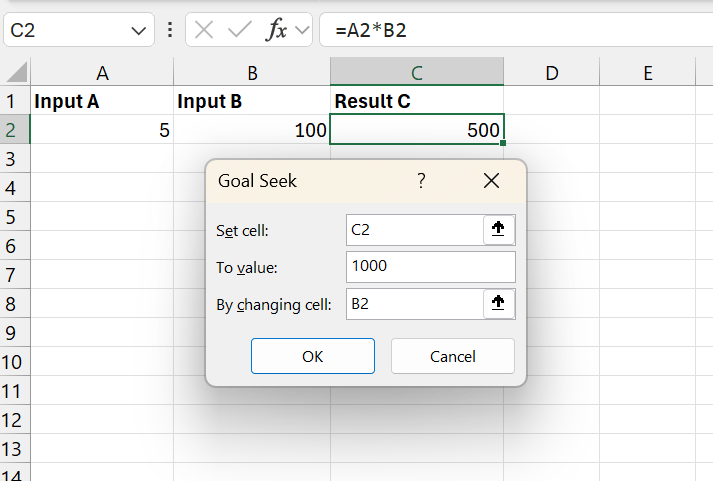 Janela do Goal Seek. Imagem do autor.
Clique em OK para permitir que o Excel encontre o valor de entrada adequado.
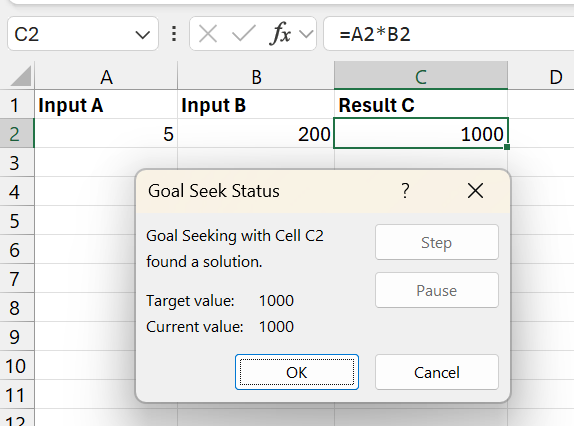 Etapa final do Goal Seek. Imagem do autor.
Se preferir manter os valores originais, você também pode clicar em Cancelar para desfazer a operação do Goal Seek. Isso é comum quando não ficamos satisfeitos com a mudança e queremos executar outra variação em seguida.
Depois de executar o Goal Seek, o Excel ajusta automaticamente a célula de entrada selecionada para alcançar o resultado alvo. O valor atualizado nessa célula pode agora ser analisado para entender o desfecho do seu modelo.
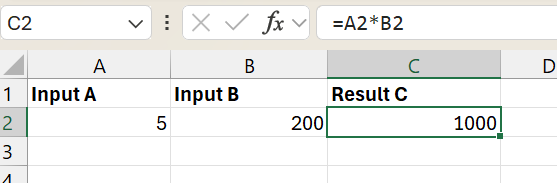 Resultado do Goal Seek. Imagem do autor.
Na imagem acima, ao mudar a entrada B de 100 para 200, atingimos o resultado C alvo de 1000. Essas três etapas formam o processo padrão para usar o Goal Seek em diferentes modelos de dados.
Vamos ver como essas etapas se aplicam à resolução de problemas do dia a dia. Os exemplos a seguir mostram como o Goal Seek resolve com eficiência problemas financeiros comuns, como determinar parcelas de empréstimos ou atingir metas de vendas.
Vamos conferir alguns exemplos de Goal Seek no Excel que você pode encontrar no trabalho.
Imagine que você está planejando comprar uma casa e quer determinar o valor máximo do empréstimo que cabe no seu orçamento com uma parcela mensal de US$ 1.000. Com base na pesquisa em vários bancos, você já tem uma taxa de juros e prazo em mente, mas precisa definir o principal do empréstimo a solicitar. Você pode usar o Goal Seek para resolver isso.
Abra uma nova planilha do Excel e crie a estrutura como na imagem abaixo.
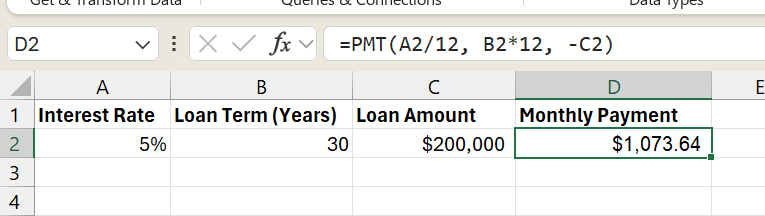 Conjunto de dados do empréstimo. Imagem do autor.
Insira a taxa de juros pesquisada (por exemplo, 5%) na célula A2, o prazo do empréstimo (por exemplo, 30 anos) na célula B2 e uma estimativa inicial do valor financiado (por exemplo, US$ 200.000) na célula C2. Na célula D2, insira a fórmula para calcular a parcela mensal usando a função PMT:
=PMT(B1/12, B2*12, -B3)Essa fórmula divide a taxa anual por 12 (para juros mensais), multiplica o prazo por 12 (para o total de parcelas) e usa o valor do empréstimo negativo para calcular a parcela mensal.
Nosso objetivo é encontrar o valor do empréstimo que gere uma parcela mensal de US$ 1.000. Em outras palavras, vamos modificar a célula C2 para que D2 fique em US$ 1.000. Como vimos, vamos abrir o Goal Seek na seção Análise de Hipóteses da guia Dados para chegar à janela abaixo.
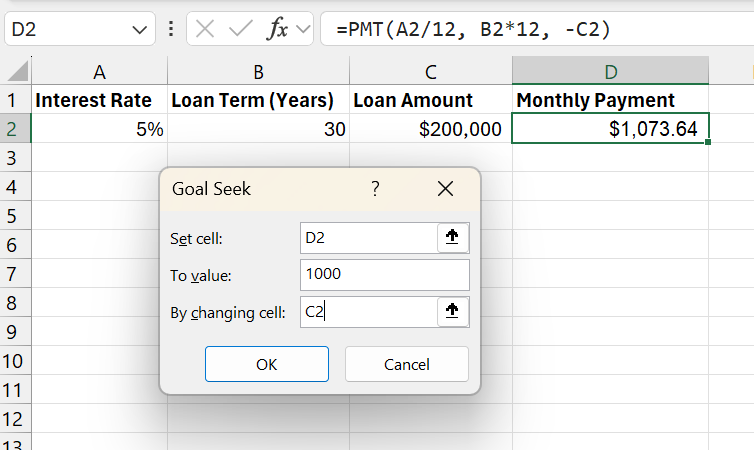 Opções do Goal Seek para o exemplo de empréstimo. Imagem do autor.
Na janela do Goal Seek, informamos:
Definir célula: D2, a célula da parcela mensal.
Para o valor: 1000 (sua parcela desejada).
Alterando a célula: C2 (o valor do empréstimo).
Ao clicar em OK, o Excel ajustará o valor em C2 para indicar quanto você pode financiar mantendo a parcela em US$ 1.000.
A operação do Goal Seek roda e para na etapa abaixo:
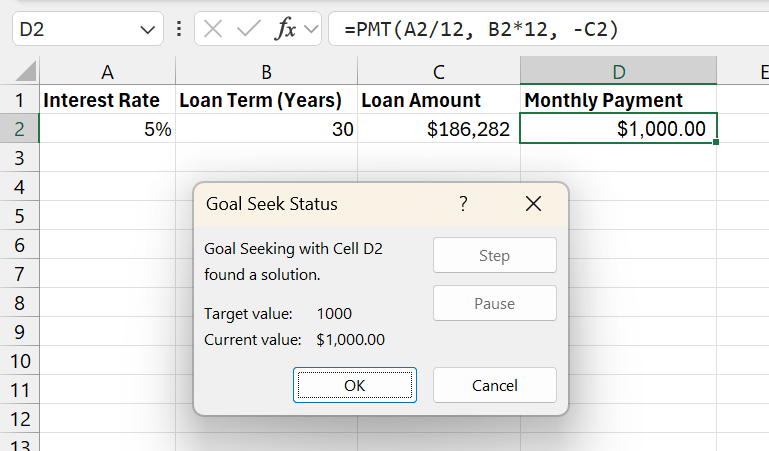 Resultado do Goal Seek para o exemplo de empréstimo. Imagem do autor.
Ao clicar em OK, o Excel mostrará o valor ajustado do empréstimo na célula C2. Esse é o principal máximo que você consegue assumir com a taxa de juros, o prazo e a parcela mensal informados.
O valor ajustado foi de US$ 186.282. Esse é o máximo que cabe no orçamento com uma parcela de US$ 1.000. Fique à vontade para testar outros números e executar o Goal Seek quantas vezes quiser.
Suponha que você é gerente de vendas e quer alcançar uma meta de receita de US$ 500.000 para um produto específico. Você já sabe o preço por unidade, mas ainda precisa descobrir quantas unidades devem ser vendidas para atingir a meta. O Goal Seek ajuda a determinar o número exato de unidades necessário.
Abra uma nova planilha e insira os dados como na imagem abaixo.
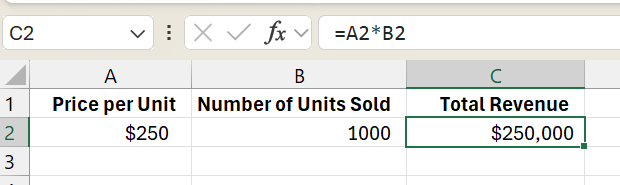 Conjunto de dados da meta de vendas. Imagem do autor.
Na célula A2, inserimos o preço por unidade e, na célula B2, uma estimativa para a quantidade de unidades. Inserimos a fórmula abaixo para calcular a receita total na célula C2:
=A2 * B2Essa fórmula multiplica o preço unitário pela quantidade vendida para calcular a receita total.
Abra o Goal Seek na seção Análise de Hipóteses da guia Dados para ver a janela a seguir.
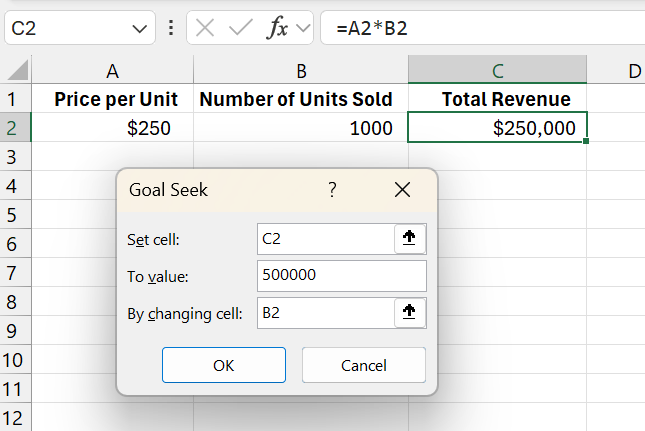 Opções do Goal Seek para o exemplo de meta de vendas. Imagem do autor.
Na janela do Goal Seek, informamos:
Definir célula: C2 (sua célula de receita total).
Para o valor: 500000 (sua meta de receita).
Alterando a célula: B2 (o número de unidades vendidas).
O Excel ajustará a quantidade vendida na célula B2 para determinar quantas unidades você precisa vender para alcançar US$ 500.000 em receita.
A operação do Goal Seek roda e para na etapa abaixo:
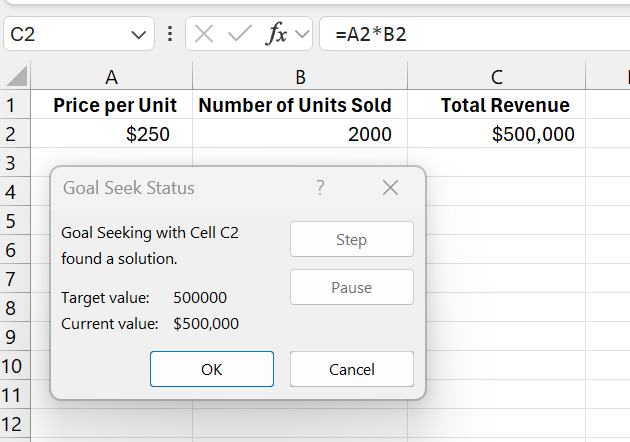 Resultados do Goal Seek para o exemplo de meta de vendas. Imagem do autor.
Ao clicar em OK, o Excel mostrará a quantidade ajustada na célula B2. O resultado indica 2.000 unidades — você precisa vender 2.000 unidades a US$ 250 cada para bater a meta de US$ 500.000. Se o preço por unidade ou a meta mudarem depois, é só executar o Goal Seek novamente com os valores atualizados.
Se você observar os dois exemplos acima, seguimos as mesmas etapas para obter os resultados. Porém, alguns erros comuns podem prejudicar seus cálculos ao usar o Goal Seek no Excel. Vamos ver quais são.
Um dos problemas mais frequentes é quando o Goal Seek não encontra uma solução que atenda ao seu alvo. Isso pode acontecer em dois cenários:
Vamos entender isso com o exemplo da meta de vendas visto anteriormente. Suponha que informamos o preço unitário como US$ 0 em vez de US$ 250. Os dados ficam assim:
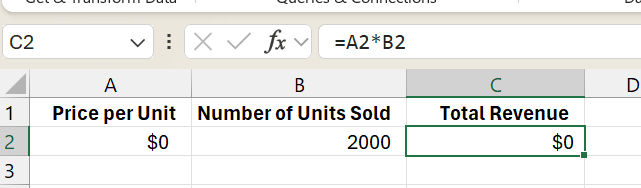 Conjunto de dados de meta de vendas com erro. Imagem do autor.
Vamos seguir nosso passo a passo do Goal Seek para executar a operação:
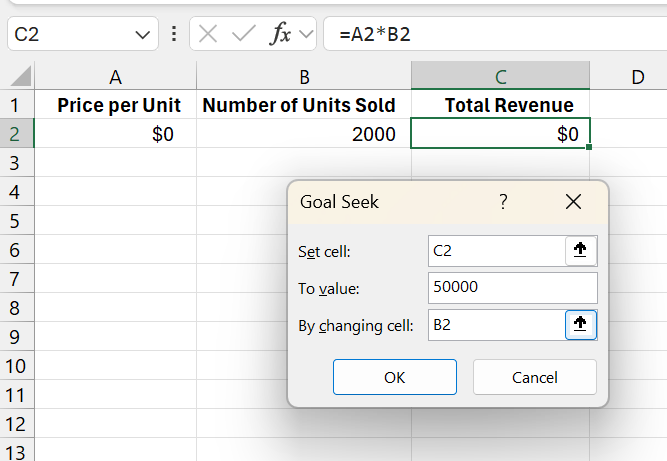 Goal Seek no conjunto de dados de meta de vendas com erro. Imagem do autor.
Depois de clicar em OK, o que acontece?
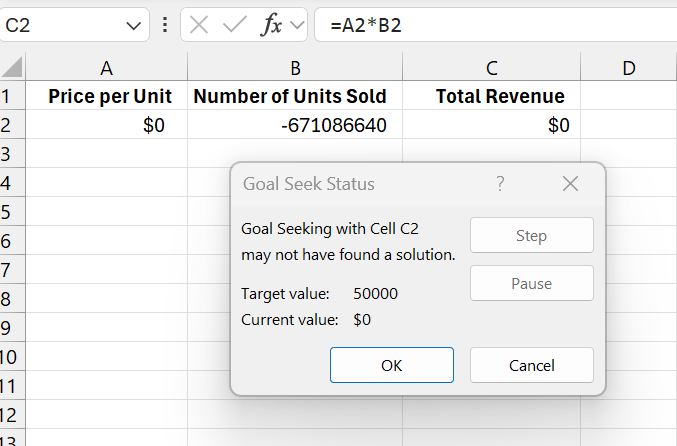 Erro: Goal Seek pode não ter encontrado uma solução. Imagem do autor.
Vemos a mensagem: “Goal Seek pode não ter encontrado uma solução”. Esse erro ocorreu porque a equação é insolúvel. Antes de executar o Goal Seek, é essencial conferir a fórmula e os valores de entrada para garantir que há solução.
Se você tem certeza de que a solução existe, pode ser que o Goal Seek não tenha convergido dentro das 100 iterações padrão. Para ajudar o Goal Seek a convergir para uma solução:
Verificar se a equação é solucionável e permitir que ela converja dentro dos passos definidos evita o erro de solução não encontrada.
O Goal Seek espera que a célula que será alterada contenha um valor e, caso contrário, mostra o erro “A célula deve conter um valor”. Isso é comum quando o valor da célula é derivado de outras células por meio de uma fórmula.
Vamos entender com o mesmo exemplo da meta de vendas. Suponha que o preço por unidade seja calculado dividindo o custo total pelas unidades totais. Nossa estrutura ficaria assim:
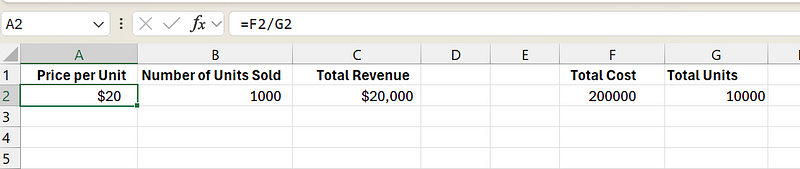 Conjunto de dados atualizado. Imagem do autor.
Ao tentar executar o Goal Seek, ocorre um erro quando selecionamos a célula A2 na opção Alterando a célula.
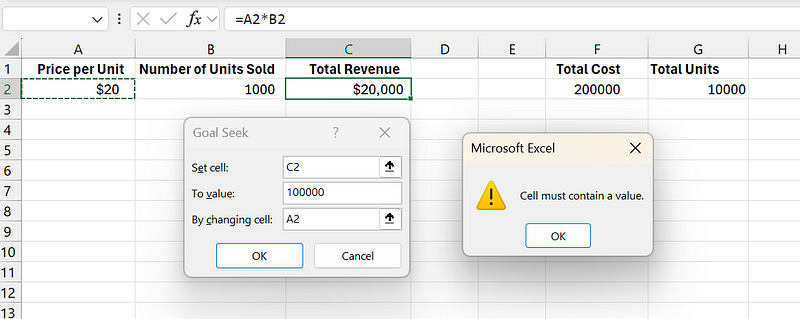 Erro “a célula deve conter um valor”. Imagem do autor.
Isso aconteceu porque o Goal Seek não pode ser executado quando a célula a ser modificada não contém um valor. Garantir que a célula a ser alterada tenha um valor evita esse erro.
Neste artigo, você conheceu uma ferramenta bastante usada de análise de hipóteses — o Goal Seek. Com vários cenários, vimos como usá-lo no Excel em passos simples. Também entendemos os erros mais comuns durante a implementação e como evitá-los.
Incentivo você a experimentar o Goal Seek nos seus modelos de dados para se familiarizar com a ferramenta e suas aplicações. Se quiser aprender mais sobre modelagem financeira no Excel com ferramentas semelhantes ao Goal Seek, confira nosso curso para iniciantes Financial Modelling in Excel.
Aprenda Excel com a DataCamp
Curso
Programa
Curso
blog
Chloe Lubin
15 min
Tutorial
Elena Kosourova
11 min
Tutorial
Laiba Siddiqui
10 min
Tutorial
Chloe Lubin
12 min
Tutorial
Abid Ali Awan
15 min
Tutorial
Joleen Bothma
6 min