%22%3E%3Cpath%20d%3D%22m-369%200h408v79h-408z%22%20fill%3D%22%237933ff%22%2F%3E%3Cpath%20d%3D%22m-148%200h306v45h-306z%22%20fill%3D%22%23974dff%22%2F%3E%3C%2Fg%3E%3C%2Fsvg%3E)
%22%2F%3E%3C%2FclipPath%3E%3Cg%20clip-path%3D%22url(%23a)%22%3E%3Cpath%20d%3D%22m76%200h484v36h-484z%22%20fill%3D%22%23974dff%22%2F%3E%3Cpath%20d%3D%22m0%200h384v24h-384z%22%20fill%3D%22%2306bdfc%22%20transform%3D%22matrix(1%200%200%20-1%200%2060)%22%2F%3E%3C%2Fg%3E%3C%2Fsvg%3E)
So funktioniert Goal Seek
Goal Seek nutzt du, wenn du das gewünschte Ergebnis einer Formel kennst, aber nicht sicher bist, welcher Eingabewert dazu nötig ist. Du rechnest rückwärts: Du legst das Ziel fest, und Excel passt die Eingabevariable so an, dass die Lösung gefunden wird.
Typische Einsatzszenarien für Goal Seek
Goal Seek wird in vielen Bereichen genutzt, am häufigsten jedoch im Finanzmodellieren und in Ausbildungsszenarien. Typische Anwendungen sind:
- Budgetprognosen: Ermittle, wie viel du sparen oder investieren musst, um ein finanzielles Ziel zu erreichen. Wenn du bis Jahresende einen bestimmten Betrag zurücklegen willst, berechnet Goal Seek die nötige monatliche Sparrate.
- Kreditraten: Berechne die Kredithöhe, die du dir bei einer festen Monatsrate leisten kannst. Wenn du monatlich einen bestimmten Betrag zahlen kannst, passt Goal Seek die Kreditsumme so an, dass du siehst, wie viel du aufnehmen kannst.
- Break-even-Analyse: Unternehmen finden damit die Absatzmenge, die Kosten deckt und den Break-even erreicht. Setze den Gewinn auf null, und Goal Seek variiert Menge oder Preis, um den Punkt zu bestimmen.
- Notenberechnungen: Lernende und Lehrende berechnen, welche Note in der Abschlussprüfung nötig ist, um die gewünschte Gesamtnote zu erreichen. Beispiel: Welche Punktzahl ist nötig, um insgesamt 85% zu sichern?
- GPA-Ziele: Bestimme die Noten, die in kommenden Kursen nötig sind, um einen bestimmten GPA zu erreichen oder zu halten.
Schauen wir uns nun Praxisbeispiele in Microsoft Excel an.
Goal Seek in Excel verwenden
Die Anwendung von Goal Seek in Datenmodellen folgt im Kern drei wiederkehrenden Schritten.
Schritt 1: Daten vorbereiten
Richte deine Daten und Formeln so ein, dass Excel sie korrekt interpretiert. Achte darauf, dass die zu lösende Formel sauber mit der zu ändernden Eingabezelle verknüpft ist.
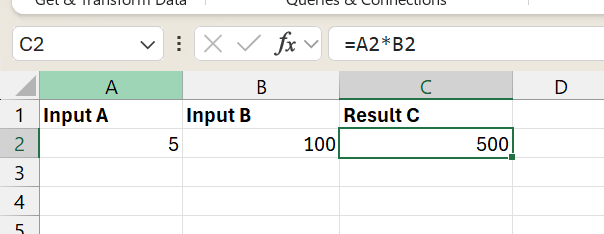 Beispieldaten für eine Goal-Seek-Berechnung. Bild: Autor.
Laut Formel im obigen Bild hängt Ergebnis C von Eingabe A und Eingabe B ab, daher können wir entweder Eingabe A oder B ändern.
Schritt 2: Goal Seek ausführen
Markiere zuerst die Zelle mit der Formel, deren Ergebnis du anpassen willst (z. B. C2). Wechsle zum Tab Daten, klicke auf Was-wäre-wenn-Analyse und wähle Goal Seek.
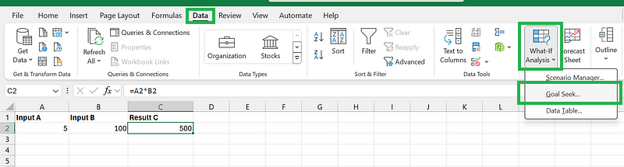 Goal Seek in Excel auswählen. Bild: Autor.
Gib im Goal Seek-Dialog die Zelle mit der Formel an (Zielzelle), den gewünschten Wert (Ergebniswert) und die zu ändernde Eingabezelle (Zu ändernde Zelle).
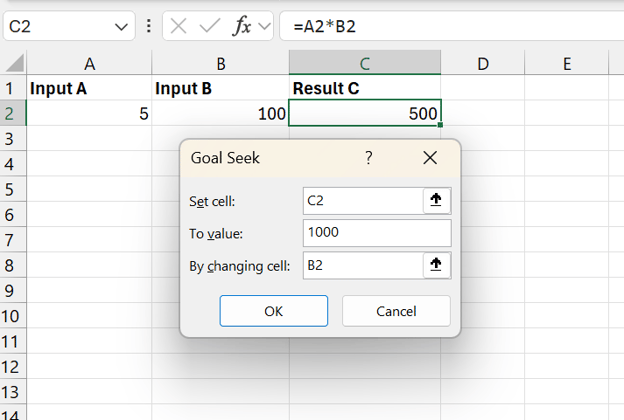 Goal-Seek-Dialogfeld. Bild: Autor.
Klicke auf OK, damit Excel den passenden Eingabewert findet.
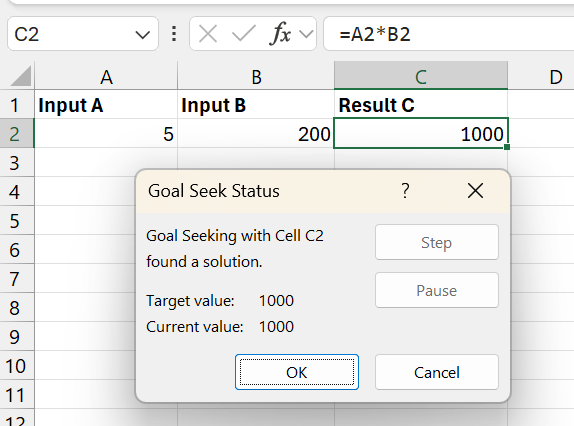 Goal Seek, letzter Schritt. Bild: Autor.
Alternativ kannst du Abbrechen klicken, um die Goal-Seek-Operation rückgängig zu machen und die ursprünglichen Werte zu behalten. Das ist sinnvoll, wenn dich das Ergebnis nicht überzeugt und du eine andere Goal-Seek-Variante testen willst.
Schritt 3: Ergebnis auswerten
Nach dem Ausführen passt Excel die gewählte Eingabezelle automatisch an, um das Ziel zu erreichen. Den neuen Wert kannst du nun analysieren und die Auswirkungen auf dein Modell verstehen.
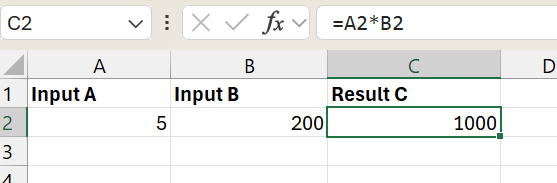 Goal-Seek-Ergebnis. Bild: Autor.
Im Bild oben erreichen wir unser Ziel Ergebnis C = 1000, indem wir Eingabe B von 100 auf 200 ändern. Diese drei Schritte bilden den Standardablauf für Goal Seek in unterschiedlichen Datenmodellen.
Schauen wir uns nun an, wie sich diese Schritte in realen Fragestellungen anwenden lassen – zum Beispiel bei Kreditraten oder Umsatzzielen.
Excel-Goal-Seek-Beispiele
Hier sind zwei Beispiele für Goal Seek in Excel, die dir im Arbeitsalltag begegnen können.
Beispiel 1: Kreditrate berechnen
Angenommen, du planst einen Hauskauf und willst ermitteln, welche maximale Kreditsumme bei einer monatlichen Rate von 1.000 $ möglich ist. Zinssatz und Laufzeit hast du anhand verschiedener Banken im Blick, aber die passende Kreditsumme musst du noch bestimmen. Genau hier hilft Goal Seek.
Schritt 1: Daten vorbereiten
Öffne ein neues Excel-Blatt und richte es wie im folgenden Bild ein.
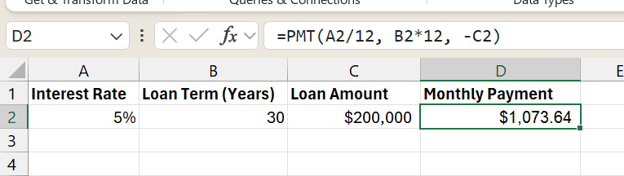 Kreditraten-Datensatz. Bild: Autor.
Trage den recherchierten Zinssatz (z. B. 5%) in A2 ein, die Laufzeit (z. B. 30 Jahre) in B2 und eine erste Schätzung der Kreditsumme (z. B. 200.000 $) in C2. Gib in D2 die Formel zur Berechnung der monatlichen Rate mit der PMT-Funktion ein:
=PMT(B1/12, B2*12, -B3)Die Formel teilt den Jahreszins durch 12 (für den Monatszins), multipliziert die Laufzeit mit 12 (Anzahl Zahlungen) und verwendet die Kreditsumme negativ, um die monatliche Zahlung zu berechnen.
Schritt 2: Goal Seek ausführen
Unser Ziel: die Kreditsumme finden, die zu einer Monatsrate von 1.000 $ führt. Also ändern wir C2, damit D2 auf 1.000 $ gesetzt wird. Wie zuvor rufen wir Goal Seek über Was-wäre-wenn-Analyse im Tab Daten auf. Es erscheint dieses Dialogfeld:
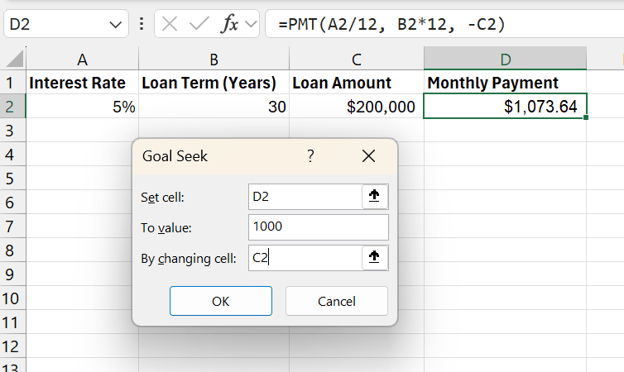 Goal-Seek-Optionen für das Kreditbeispiel. Bild: Autor.
Im Goal Seek-Dialog geben wir Folgendes ein:
-
Zielzelle:
D2(Monatsrate). -
Ergebniswert:
1000(gewünschte Monatsrate). -
Zu ändernde Zelle:
C2(Kreditsumme).
Nach Klick auf OK, passt Excel die Kreditsumme in C2 an und ermittelt, wie viel du bei 1.000 $ Monatsrate leihen kannst.
Schritt 3: Ergebnisse interpretieren
Die Goal-Seek-Operation läuft und stoppt beim folgenden Schritt:
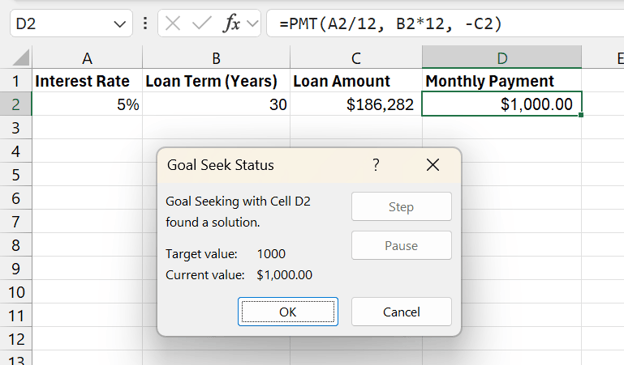 Goal-Seek-Ergebnis für das Kreditbeispiel. Bild: Autor.
Nach Klick auf OK zeigt Excel die angepasste Kreditsumme in C2. Das ist die maximale Kredithöhe, die du dir bei gegebenem Zinssatz, Laufzeit und Monatsrate leisten kannst.
Die angepasste Kreditsumme beträgt 186.282 $. Diese maximale Summe ist mit einer Monatsrate von 1.000 $ machbar. Probiere gern andere Werte aus und führe Goal Seek mehrfach aus.
Beispiel 2: Umsatzziel erreichen
Angenommen, du leitest den Vertrieb und willst für ein Produkt 500.000 $ Umsatz erzielen. Du kennst den Stückpreis, bist dir aber unsicher, wie viele Einheiten verkauft werden müssen. Goal Seek liefert dir die exakte Stückzahl.
Schritt 1: Daten vorbereiten
Öffne ein neues Arbeitsblatt und gib die Daten wie im Bild unten ein.
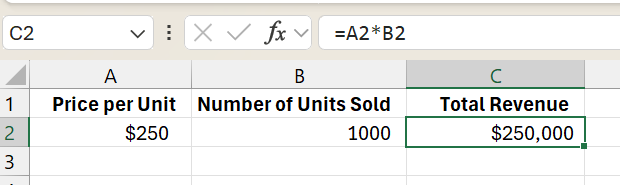 Umsatzziel-Datensatz. Bild: Autor.
In A2 trägst du den Stückpreis ein, in B2 eine Schätzung der Stückzahl. In C2 berechnet folgende Formel den Gesamtumsatz:
=A2 * B2Die Formel multipliziert Stückpreis und Menge, um den Umsatz zu berechnen.
Schritt 2: Goal Seek ausführen
Rufe Goal Seek im Bereich Was-wäre-wenn-Analyse des Tabs Daten auf, um das folgende Dialogfeld zu öffnen.
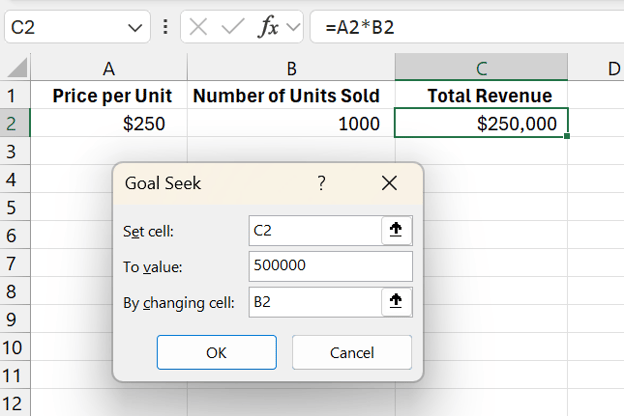 Goal-Seek-Optionen für das Umsatzziel-Beispiel. Bild: Autor.
Im Goal Seek-Dialog geben wir Folgendes ein:
-
Zielzelle:
C2(Gesamtumsatz). -
Ergebniswert:
500000(dein Umsatzziel). -
Zu ändernde Zelle:
B2(Stückzahl).
Excel passt die Stückzahl in B2 an und ermittelt, wie viele Einheiten du verkaufen musst, um 500.000 $ Umsatz zu erreichen.
Schritt 3: Ergebnisse interpretieren
Die Goal-Seek-Operation läuft und stoppt bei diesem Schritt:
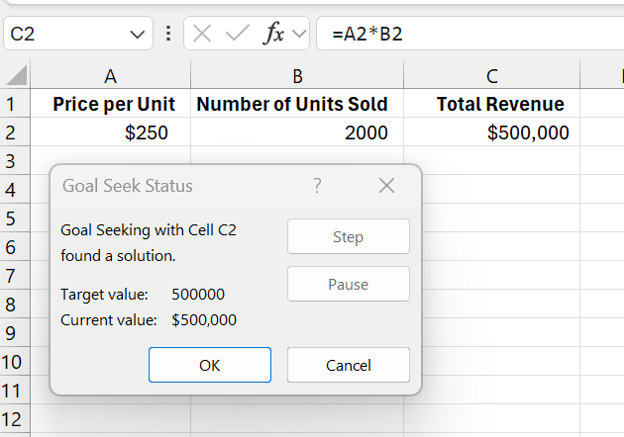 Goal-Seek-Ergebnisse für das Umsatzziel-Beispiel. Bild: Autor.
Nach Klick auf OK zeigt Excel die angepasste Stückzahl in B2. Ergebnis: 2.000 Einheiten — du musst 2.000 Stück zu je 250 $ verkaufen, um 500.000 $ Umsatz zu erreichen. Ändern sich Stückpreis oder Ziel, führst du Goal Seek einfach mit den neuen Werten erneut aus.
Häufige Fehler bei Goal Seek und wie du sie behebst
In beiden Beispielen sind wir einem festen Ablauf gefolgt. Dennoch gibt es ein paar typische Fehler, die deine Berechnungen mit Goal Seek aus dem Takt bringen können. Hier sind die wichtigsten.
1. "Goal Seek may not have found a solution"
Einer der häufigsten Fälle: Goal Seek findet keine Lösung, die dein Ziel erfüllt. Das passiert in zwei Situationen:
- Es existiert keine Lösung.
- Die Lösung konvergiert nicht innerhalb der vorgegebenen Schritte.
Beispiel Umsatzziel: Angenommen, der Stückpreis wurde versehentlich mit 0 $ statt 250 $ eingetragen. Die Daten sehen dann so aus:
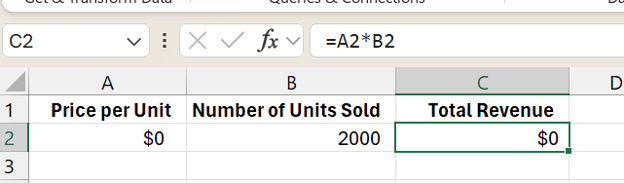 Umsatzziel-Datensatz mit Fehler. Bild: Autor.
Wir führen die gewohnten Goal-Seek-Schritte aus:
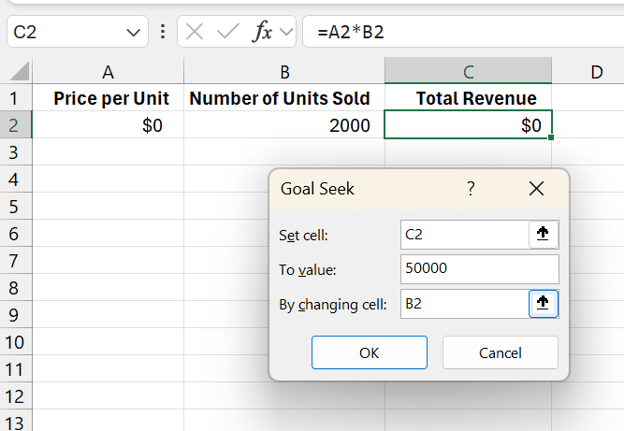 Goal Seek auf fehlerhaftem Datensatz. Bild: Autor.
Was passiert nach Klick auf OK?
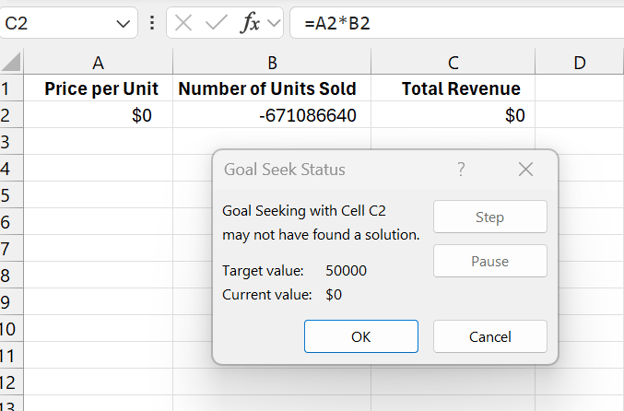 Goal Seek may not have found a solution. Bild: Autor.
Es erscheint: „Goal Seek may not have found a solution.“ Der Grund: Die Gleichung ist unlösbar. Prüfe vorab Formel und Eingaben, damit die Aufgabe lösbar ist.
Bist du sicher, dass eine Lösung existiert, kann es sein, dass Goal Seek innerhalb der standardmäßigen 100 Schritte nicht konvergiert. So hilfst du bei der Konvergenz:
- Maximale Iterationen erhöhen: Ein höherer Wert lässt Goal Seek länger rechnen. Pfad: Datei -> Optionen -> Formeln -> Max. Iterationen.
- Mit besserer Schätzung starten: Wenn du den ungefähren Wertebereich kennst, beginne mit einer Startschätzung darin.
Wenn die Gleichung lösbar ist und genügend Schritte erlaubt sind, vermeidest du diese Fehlermeldung.
2. "The cell must contain a value"
Goal Seek erwartet, dass die zu ändernde Zelle einen Wert enthält, sonst erscheint „Cell must contain a value“. Das passiert häufig, wenn der Zellwert selbst aus anderen Zellen berechnet wird.
Beispiel Umsatzziel: Der Stückpreis wird berechnet, indem die Gesamtkosten durch die Gesamtmenge geteilt werden. Die Daten sehen dann so aus:
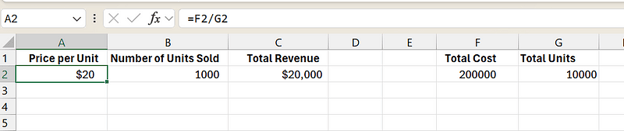 Aktualisierter Umsatzziel-Datensatz. Bild: Autor.
Wenn wir Goal Seek ausführen und A2 als Zu ändernde Zelle wählen, erscheint ein Fehler.
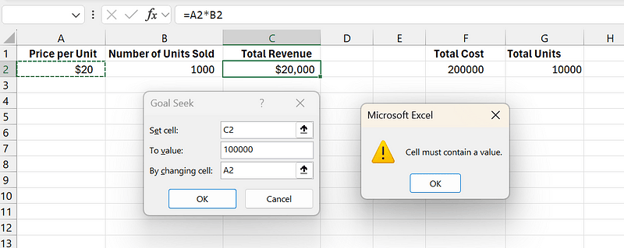 Fehler „The cell must contain a value“. Bild: Autor.
Das passiert, weil Goal Seek nicht auf eine Zelle angewendet werden kann, deren Inhalt aus einer Formel stammt. Stelle sicher, dass die zu ändernde Zelle einen direkten Wert enthält – dann tritt der Fehler nicht auf.
Fazit
In diesem Artikel hast du ein oft genutztes What-if-Analyse-Tool kennengelernt — Goal Seek. An mehreren Beispielen haben wir die Nutzung in Excel Schritt für Schritt durchgespielt und typische Fehler samt Lösungen besprochen.
Probier Goal Seek in deinen Modellen aus, um ein Gefühl für das Tool und seine Einsatzmöglichkeiten zu bekommen. Wenn du mehr zu Finanzmodellierung in Excel mit Tools wie Goal Seek lernen willst, empfehlen wir dir unseren einsteigerfreundlichen Kurs Financial Modelling in Excel.

Als Senior Data Scientist konzipiere, entwickle und implementiere ich umfangreiche Machine-Learning-Lösungen, um Unternehmen dabei zu helfen, bessere datengestützte Entscheidungen zu treffen. Als Data-Science-Autorin teile ich Erfahrungen, Karrieretipps und ausführliche praktische Anleitungen.
Häufig gestellte Fragen zu Goal Seek in Excel
Was ist Goal Seek in Excel?
Goal Seek ist eines der What-If-Analyse-Tools in Excel. Es hilft dir, den nötigen Eingabewert zu finden, um in einer Formel ein Zielergebnis zu erreichen – durch Anpassung genau einer Variable.
Wann sollte ich Goal Seek verwenden?
Nutze Goal Seek, wenn du das gewünschte Ergebnis einer Formel kennst und den spezifischen Eingabewert brauchst, der dieses Ergebnis liefert.
Wie führe ich Goal Seek in Excel aus?
Wähle die Zelle mit der gewünschten Formel, gehe zum Tab Daten, klicke auf Was-wäre-wenn-Analyse, wähle Goal Seek und gib Zielwert sowie die zu ändernde Zelle an. Klicke zum Starten auf OK.
Was passiert, wenn ich eine Goal-Seek-Operation mittendrin abbreche?
Brichst du die Goal-Seek-Operation ab, stellt Excel die ursprünglichen Werte wieder her.
Warum findet Goal Seek manchmal keine Lösung?
Goal Seek kann scheitern, wenn der Zielwert unrealistisch oder unmöglich ist oder wenn der Eingabewert innerhalb der erlaubten Iterationen nicht konvergiert.
%22%3E%0A%20%20%20%20%20%20%20%20%3Crect%20fill%3D%22%23EFEBE4%22%20height%3D%22180%22%20width%3D%22336%22%20%2F%3E%0A%20%20%20%20%20%20%20%20%3Crect%0A%20%20%20%20%20%20%20%20%20%20fill%3D%22%23DD3400%22%0A%20%20%20%20%20%20%20%20%20%20height%3D%22106.6%22%0A%20%20%20%20%20%20%20%20%20%20transform%3D%22rotate(-30%20-208.588%20220.18)%22%0A%20%20%20%20%20%20%20%20%20%20width%3D%22456.125%22%0A%20%20%20%20%20%20%20%20%20%20x%3D%22-208.588%22%0A%20%20%20%20%20%20%20%20%20%20y%3D%22220.18%22%0A%20%20%20%20%20%20%20%20%2F%3E%0A%20%20%20%20%20%20%20%20%3Crect%0A%20%20%20%20%20%20%20%20%20%20fill%3D%22%23FFEC3C%22%0A%20%20%20%20%20%20%20%20%20%20height%3D%2235.875%22%0A%20%20%20%20%20%20%20%20%20%20transform%3D%22rotate(-30%20-208.588%20220.18)%22%0A%20%20%20%20%20%20%20%20%20%20width%3D%22347.576%22%0A%20%20%20%20%20%20%20%20%20%20x%3D%22-208.588%22%0A%20%20%20%20%20%20%20%20%20%20y%3D%22220.18%22%0A%20%20%20%20%20%20%20%20%2F%3E%0A%20%20%20%20%20%20%20%20%3Crect%0A%20%20%20%20%20%20%20%20%20%20fill%3D%22%23FF931E%22%0A%20%20%20%20%20%20%20%20%20%20height%3D%2235.875%22%0A%20%20%20%20%20%20%20%20%20%20transform%3D%22rotate(-30%20-226.525%20189.111)%22%0A%20%20%20%20%20%20%20%20%20%20width%3D%22347.576%22%0A%20%20%20%20%20%20%20%20%20%20x%3D%22-226.525%22%0A%20%20%20%20%20%20%20%20%20%20y%3D%22189.111%22%0A%20%20%20%20%20%20%20%20%2F%3E%0A%20%20%20%20%20%20%20%20%3Crect%0A%20%20%20%20%20%20%20%20%20%20fill%3D%22%23DD3400%22%0A%20%20%20%20%20%20%20%20%20%20height%3D%22106.6%22%0A%20%20%20%20%20%20%20%20%20%20transform%3D%22rotate(-30%2085.5879%20256.055)%22%0A%20%20%20%20%20%20%20%20%20%20width%3D%22456.125%22%0A%20%20%20%20%20%20%20%20%20%20x%3D%2285.5879%22%0A%20%20%20%20%20%20%20%20%20%20y%3D%22256.055%22%0A%20%20%20%20%20%20%20%20%2F%3E%0A%20%20%20%20%20%20%20%20%3Crect%0A%20%20%20%20%20%20%20%20%20%20fill%3D%22%23FFEC3C%22%0A%20%20%20%20%20%20%20%20%20%20height%3D%2235.875%22%0A%20%20%20%20%20%20%20%20%20%20transform%3D%22rotate(-30%2085.5879%20256.055)%22%0A%20%20%20%20%20%20%20%20%20%20width%3D%22184.5%22%0A%20%20%20%20%20%20%20%20%20%20x%3D%2285.5879%22%0A%20%20%20%20%20%20%20%20%20%20y%3D%22256.055%22%0A%20%20%20%20%20%20%20%20%2F%3E%0A%20%20%20%20%20%20%20%20%3Crect%0A%20%20%20%20%20%20%20%20%20%20fill%3D%22%23FF931E%22%0A%20%20%20%20%20%20%20%20%20%20height%3D%2235.875%22%0A%20%20%20%20%20%20%20%20%20%20transform%3D%22rotate(-30%20227.432%20132.736)%22%0A%20%20%20%20%20%20%20%20%20%20width%3D%22271.625%22%0A%20%20%20%20%20%20%20%20%20%20x%3D%22227.432%22%0A%20%20%20%20%20%20%20%20%20%20y%3D%22132.736%22%0A%20%20%20%20%20%20%20%20%2F%3E%0A%20%20%20%20%20%20%3C%2Fg%3E%0A%20%20%20%20%20%20%3Cdefs%3E%0A%20%20%20%20%20%20%20%20%3CclipPath%20id%3D%22clip%22%3E%0A%20%20%20%20%20%20%20%20%20%20%3Crect%20fill%3D%22white%22%20height%3D%22180%22%20width%3D%22336%22%20%2F%3E%0A%20%20%20%20%20%20%20%20%3C%2FclipPath%3E%0A%20%20%20%20%20%20%3C%2Fdefs%3E%0A%20%20%20%20%3C%2Fsvg%3E)

%22%3E%0A%20%20%20%20%20%20%20%20%3Crect%20fill%3D%22%23EFEBE4%22%20height%3D%22180%22%20width%3D%22336%22%20%2F%3E%0A%20%20%20%20%20%20%20%20%3Crect%0A%20%20%20%20%20%20%20%20%20%20fill%3D%22%23FF931E%22%0A%20%20%20%20%20%20%20%20%20%20height%3D%22106.6%22%0A%20%20%20%20%20%20%20%20%20%20transform%3D%22rotate(-30%20-208.588%20220.18)%22%0A%20%20%20%20%20%20%20%20%20%20width%3D%22456.125%22%0A%20%20%20%20%20%20%20%20%20%20x%3D%22-208.588%22%0A%20%20%20%20%20%20%20%20%20%20y%3D%22220.18%22%0A%20%20%20%20%20%20%20%20%2F%3E%0A%20%20%20%20%20%20%20%20%3Crect%0A%20%20%20%20%20%20%20%20%20%20fill%3D%22%23F7F3EB%22%0A%20%20%20%20%20%20%20%20%20%20height%3D%2235.875%22%0A%20%20%20%20%20%20%20%20%20%20transform%3D%22rotate(-30%20-208.588%20220.18)%22%0A%20%20%20%20%20%20%20%20%20%20width%3D%22347.576%22%0A%20%20%20%20%20%20%20%20%20%20x%3D%22-208.588%22%0A%20%20%20%20%20%20%20%20%20%20y%3D%22220.18%22%0A%20%20%20%20%20%20%20%20%2F%3E%0A%20%20%20%20%20%20%20%20%3Crect%0A%20%20%20%20%20%20%20%20%20%20fill%3D%22%23000820%22%0A%20%20%20%20%20%20%20%20%20%20height%3D%2235.875%22%0A%20%20%20%20%20%20%20%20%20%20transform%3D%22rotate(-30%20-226.525%20189.111)%22%0A%20%20%20%20%20%20%20%20%20%20width%3D%22347.576%22%0A%20%20%20%20%20%20%20%20%20%20x%3D%22-226.525%22%0A%20%20%20%20%20%20%20%20%20%20y%3D%22189.111%22%0A%20%20%20%20%20%20%20%20%2F%3E%0A%20%20%20%20%20%20%20%20%3Crect%0A%20%20%20%20%20%20%20%20%20%20fill%3D%22%23000820%22%0A%20%20%20%20%20%20%20%20%20%20height%3D%22106.6%22%0A%20%20%20%20%20%20%20%20%20%20transform%3D%22rotate(-30%2085.5879%20256.055)%22%0A%20%20%20%20%20%20%20%20%20%20width%3D%22456.125%22%0A%20%20%20%20%20%20%20%20%20%20x%3D%2285.5879%22%0A%20%20%20%20%20%20%20%20%20%20y%3D%22256.055%22%0A%20%20%20%20%20%20%20%20%2F%3E%0A%20%20%20%20%20%20%20%20%3Crect%0A%20%20%20%20%20%20%20%20%20%20fill%3D%22%23D87300%22%0A%20%20%20%20%20%20%20%20%20%20height%3D%2235.875%22%0A%20%20%20%20%20%20%20%20%20%20transform%3D%22rotate(-30%2085.5879%20256.055)%22%0A%20%20%20%20%20%20%20%20%20%20width%3D%22184.5%22%0A%20%20%20%20%20%20%20%20%20%20x%3D%2285.5879%22%0A%20%20%20%20%20%20%20%20%20%20y%3D%22256.055%22%0A%20%20%20%20%20%20%20%20%2F%3E%0A%20%20%20%20%20%20%20%20%3Crect%0A%20%20%20%20%20%20%20%20%20%20fill%3D%22%23FF931E%22%0A%20%20%20%20%20%20%20%20%20%20height%3D%2235.875%22%0A%20%20%20%20%20%20%20%20%20%20transform%3D%22rotate(-30%20227.432%20132.736)%22%0A%20%20%20%20%20%20%20%20%20%20width%3D%22271.625%22%0A%20%20%20%20%20%20%20%20%20%20x%3D%22227.432%22%0A%20%20%20%20%20%20%20%20%20%20y%3D%22132.736%22%0A%20%20%20%20%20%20%20%20%2F%3E%0A%20%20%20%20%20%20%3C%2Fg%3E%0A%20%20%20%20%20%20%3Cdefs%3E%0A%20%20%20%20%20%20%20%20%3CclipPath%20id%3D%22clip%22%3E%0A%20%20%20%20%20%20%20%20%20%20%3Crect%20fill%3D%22white%22%20height%3D%22180%22%20width%3D%22336%22%20%2F%3E%0A%20%20%20%20%20%20%20%20%3C%2FclipPath%3E%0A%20%20%20%20%20%20%3C%2Fdefs%3E%0A%20%20%20%20%3C%2Fsvg%3E)

%22%3E%0A%20%20%20%20%20%20%20%20%3Crect%20fill%3D%22%2305192D%22%20height%3D%22180%22%20width%3D%22336%22%20%2F%3E%0A%20%20%20%20%20%20%20%20%3Crect%0A%20%20%20%20%20%20%20%20%20%20fill%3D%22%23B08EFF%22%0A%20%20%20%20%20%20%20%20%20%20height%3D%22106.6%22%0A%20%20%20%20%20%20%20%20%20%20transform%3D%22rotate(-30%20-208.588%20220.18)%22%0A%20%20%20%20%20%20%20%20%20%20width%3D%22456.125%22%0A%20%20%20%20%20%20%20%20%20%20x%3D%22-208.588%22%0A%20%20%20%20%20%20%20%20%20%20y%3D%22220.18%22%0A%20%20%20%20%20%20%20%20%2F%3E%0A%20%20%20%20%20%20%20%20%3Crect%0A%20%20%20%20%20%20%20%20%20%20fill%3D%22%237933FF%22%0A%20%20%20%20%20%20%20%20%20%20height%3D%2235.875%22%0A%20%20%20%20%20%20%20%20%20%20transform%3D%22rotate(-30%20-208.588%20220.18)%22%0A%20%20%20%20%20%20%20%20%20%20width%3D%22347.576%22%0A%20%20%20%20%20%20%20%20%20%20x%3D%22-208.588%22%0A%20%20%20%20%20%20%20%20%20%20y%3D%22220.18%22%0A%20%20%20%20%20%20%20%20%2F%3E%0A%20%20%20%20%20%20%20%20%3Crect%0A%20%20%20%20%20%20%20%20%20%20fill%3D%22%2372E5FE%22%0A%20%20%20%20%20%20%20%20%20%20height%3D%2235.875%22%0A%20%20%20%20%20%20%20%20%20%20transform%3D%22rotate(-30%20-226.525%20189.111)%22%0A%20%20%20%20%20%20%20%20%20%20width%3D%22347.576%22%0A%20%20%20%20%20%20%20%20%20%20x%3D%22-226.525%22%0A%20%20%20%20%20%20%20%20%20%20y%3D%22189.111%22%0A%20%20%20%20%20%20%20%20%2F%3E%0A%20%20%20%20%20%20%20%20%3Crect%0A%20%20%20%20%20%20%20%20%20%20fill%3D%22%235EB1FF%22%0A%20%20%20%20%20%20%20%20%20%20height%3D%22106.6%22%0A%20%20%20%20%20%20%20%20%20%20transform%3D%22rotate(-30%2085.5879%20256.055)%22%0A%20%20%20%20%20%20%20%20%20%20width%3D%22456.125%22%0A%20%20%20%20%20%20%20%20%20%20x%3D%2285.5879%22%0A%20%20%20%20%20%20%20%20%20%20y%3D%22256.055%22%0A%20%20%20%20%20%20%20%20%2F%3E%0A%20%20%20%20%20%20%20%20%3Crect%0A%20%20%20%20%20%20%20%20%20%20fill%3D%22%23B08EFF%22%0A%20%20%20%20%20%20%20%20%20%20height%3D%2235.875%22%0A%20%20%20%20%20%20%20%20%20%20transform%3D%22rotate(-30%2085.5879%20256.055)%22%0A%20%20%20%20%20%20%20%20%20%20width%3D%22184.5%22%0A%20%20%20%20%20%20%20%20%20%20x%3D%2285.5879%22%0A%20%20%20%20%20%20%20%20%20%20y%3D%22256.055%22%0A%20%20%20%20%20%20%20%20%2F%3E%0A%20%20%20%20%20%20%20%20%3Crect%0A%20%20%20%20%20%20%20%20%20%20fill%3D%22%2372E5FE%22%0A%20%20%20%20%20%20%20%20%20%20height%3D%2235.875%22%0A%20%20%20%20%20%20%20%20%20%20transform%3D%22rotate(-30%20227.432%20132.736)%22%0A%20%20%20%20%20%20%20%20%20%20width%3D%22271.625%22%0A%20%20%20%20%20%20%20%20%20%20x%3D%22227.432%22%0A%20%20%20%20%20%20%20%20%20%20y%3D%22132.736%22%0A%20%20%20%20%20%20%20%20%2F%3E%0A%20%20%20%20%20%20%3C%2Fg%3E%0A%20%20%20%20%20%20%3Cdefs%3E%0A%20%20%20%20%20%20%20%20%3CclipPath%20id%3D%22clip%22%3E%0A%20%20%20%20%20%20%20%20%20%20%3Crect%20fill%3D%22white%22%20height%3D%22180%22%20width%3D%22336%22%20%2F%3E%0A%20%20%20%20%20%20%20%20%3C%2FclipPath%3E%0A%20%20%20%20%20%20%3C%2Fdefs%3E%0A%20%20%20%20%3C%2Fsvg%3E)
%22%3E%0A%20%20%20%20%20%20%20%20%3Crect%20fill%3D%22%23F7F3EB%22%20height%3D%22180%22%20width%3D%22336%22%20%2F%3E%0A%20%20%20%20%20%20%20%20%3Crect%0A%20%20%20%20%20%20%20%20%20%20fill%3D%22%23000820%22%0A%20%20%20%20%20%20%20%20%20%20height%3D%22106.6%22%0A%20%20%20%20%20%20%20%20%20%20transform%3D%22rotate(-30%20-208.588%20220.18)%22%0A%20%20%20%20%20%20%20%20%20%20width%3D%22456.125%22%0A%20%20%20%20%20%20%20%20%20%20x%3D%22-208.588%22%0A%20%20%20%20%20%20%20%20%20%20y%3D%22220.18%22%0A%20%20%20%20%20%20%20%20%2F%3E%0A%20%20%20%20%20%20%20%20%3Crect%0A%20%20%20%20%20%20%20%20%20%20fill%3D%22%2300C74E%22%0A%20%20%20%20%20%20%20%20%20%20height%3D%2235.875%22%0A%20%20%20%20%20%20%20%20%20%20transform%3D%22rotate(-30%20-208.588%20220.18)%22%0A%20%20%20%20%20%20%20%20%20%20width%3D%22347.576%22%0A%20%20%20%20%20%20%20%20%20%20x%3D%22-208.588%22%0A%20%20%20%20%20%20%20%20%20%20y%3D%22220.18%22%0A%20%20%20%20%20%20%20%20%2F%3E%0A%20%20%20%20%20%20%20%20%3Crect%0A%20%20%20%20%20%20%20%20%20%20fill%3D%22%23FF931E%22%0A%20%20%20%20%20%20%20%20%20%20height%3D%2235.875%22%0A%20%20%20%20%20%20%20%20%20%20transform%3D%22rotate(-30%20-226.525%20189.111)%22%0A%20%20%20%20%20%20%20%20%20%20width%3D%22347.576%22%0A%20%20%20%20%20%20%20%20%20%20x%3D%22-226.525%22%0A%20%20%20%20%20%20%20%20%20%20y%3D%22189.111%22%0A%20%20%20%20%20%20%20%20%2F%3E%0A%20%20%20%20%20%20%20%20%3Crect%0A%20%20%20%20%20%20%20%20%20%20fill%3D%22%23D87300%22%0A%20%20%20%20%20%20%20%20%20%20height%3D%22106.6%22%0A%20%20%20%20%20%20%20%20%20%20transform%3D%22rotate(-30%2085.5879%20256.055)%22%0A%20%20%20%20%20%20%20%20%20%20width%3D%22456.125%22%0A%20%20%20%20%20%20%20%20%20%20x%3D%2285.5879%22%0A%20%20%20%20%20%20%20%20%20%20y%3D%22256.055%22%0A%20%20%20%20%20%20%20%20%2F%3E%0A%20%20%20%20%20%20%20%20%3Crect%0A%20%20%20%20%20%20%20%20%20%20fill%3D%22%23000820%22%0A%20%20%20%20%20%20%20%20%20%20height%3D%2235.875%22%0A%20%20%20%20%20%20%20%20%20%20transform%3D%22rotate(-30%2085.5879%20256.055)%22%0A%20%20%20%20%20%20%20%20%20%20width%3D%22184.5%22%0A%20%20%20%20%20%20%20%20%20%20x%3D%2285.5879%22%0A%20%20%20%20%20%20%20%20%20%20y%3D%22256.055%22%0A%20%20%20%20%20%20%20%20%2F%3E%0A%20%20%20%20%20%20%20%20%3Crect%0A%20%20%20%20%20%20%20%20%20%20fill%3D%22%2300C74E%22%0A%20%20%20%20%20%20%20%20%20%20height%3D%2235.875%22%0A%20%20%20%20%20%20%20%20%20%20transform%3D%22rotate(-30%20227.432%20132.736)%22%0A%20%20%20%20%20%20%20%20%20%20width%3D%22271.625%22%0A%20%20%20%20%20%20%20%20%20%20x%3D%22227.432%22%0A%20%20%20%20%20%20%20%20%20%20y%3D%22132.736%22%0A%20%20%20%20%20%20%20%20%2F%3E%0A%20%20%20%20%20%20%3C%2Fg%3E%0A%20%20%20%20%20%20%3Cdefs%3E%0A%20%20%20%20%20%20%20%20%3CclipPath%20id%3D%22clip%22%3E%0A%20%20%20%20%20%20%20%20%20%20%3Crect%20fill%3D%22white%22%20height%3D%22180%22%20width%3D%22336%22%20%2F%3E%0A%20%20%20%20%20%20%20%20%3C%2FclipPath%3E%0A%20%20%20%20%20%20%3C%2Fdefs%3E%0A%20%20%20%20%3C%2Fsvg%3E)
%22%3E%0A%20%20%20%20%20%20%20%20%3Crect%20fill%3D%22%2372E5FE%22%20height%3D%22180%22%20width%3D%22336%22%20%2F%3E%0A%20%20%20%20%20%20%20%20%3Crect%0A%20%20%20%20%20%20%20%20%20%20fill%3D%22%237933FF%22%0A%20%20%20%20%20%20%20%20%20%20height%3D%22106.6%22%0A%20%20%20%20%20%20%20%20%20%20transform%3D%22rotate(-30%20-208.588%20220.18)%22%0A%20%20%20%20%20%20%20%20%20%20width%3D%22456.125%22%0A%20%20%20%20%20%20%20%20%20%20x%3D%22-208.588%22%0A%20%20%20%20%20%20%20%20%20%20y%3D%22220.18%22%0A%20%20%20%20%20%20%20%20%2F%3E%0A%20%20%20%20%20%20%20%20%3Crect%0A%20%20%20%20%20%20%20%20%20%20fill%3D%22%235EB1FF%22%0A%20%20%20%20%20%20%20%20%20%20height%3D%2235.875%22%0A%20%20%20%20%20%20%20%20%20%20transform%3D%22rotate(-30%20-208.588%20220.18)%22%0A%20%20%20%20%20%20%20%20%20%20width%3D%22347.576%22%0A%20%20%20%20%20%20%20%20%20%20x%3D%22-208.588%22%0A%20%20%20%20%20%20%20%20%20%20y%3D%22220.18%22%0A%20%20%20%20%20%20%20%20%2F%3E%0A%20%20%20%20%20%20%20%20%3Crect%0A%20%20%20%20%20%20%20%20%20%20fill%3D%22%23000820%22%0A%20%20%20%20%20%20%20%20%20%20height%3D%2235.875%22%0A%20%20%20%20%20%20%20%20%20%20transform%3D%22rotate(-30%20-226.525%20189.111)%22%0A%20%20%20%20%20%20%20%20%20%20width%3D%22347.576%22%0A%20%20%20%20%20%20%20%20%20%20x%3D%22-226.525%22%0A%20%20%20%20%20%20%20%20%20%20y%3D%22189.111%22%0A%20%20%20%20%20%20%20%20%2F%3E%0A%20%20%20%20%20%20%20%20%3Crect%0A%20%20%20%20%20%20%20%20%20%20fill%3D%22%237933FF%22%0A%20%20%20%20%20%20%20%20%20%20height%3D%22106.6%22%0A%20%20%20%20%20%20%20%20%20%20transform%3D%22rotate(-30%2085.5879%20256.055)%22%0A%20%20%20%20%20%20%20%20%20%20width%3D%22456.125%22%0A%20%20%20%20%20%20%20%20%20%20x%3D%2285.5879%22%0A%20%20%20%20%20%20%20%20%20%20y%3D%22256.055%22%0A%20%20%20%20%20%20%20%20%2F%3E%0A%20%20%20%20%20%20%20%20%3Crect%0A%20%20%20%20%20%20%20%20%20%20fill%3D%22%235EB1FF%22%0A%20%20%20%20%20%20%20%20%20%20height%3D%2235.875%22%0A%20%20%20%20%20%20%20%20%20%20transform%3D%22rotate(-30%2085.5879%20256.055)%22%0A%20%20%20%20%20%20%20%20%20%20width%3D%22184.5%22%0A%20%20%20%20%20%20%20%20%20%20x%3D%2285.5879%22%0A%20%20%20%20%20%20%20%20%20%20y%3D%22256.055%22%0A%20%20%20%20%20%20%20%20%2F%3E%0A%20%20%20%20%20%20%20%20%3Crect%0A%20%20%20%20%20%20%20%20%20%20fill%3D%22%23000820%22%0A%20%20%20%20%20%20%20%20%20%20height%3D%2235.875%22%0A%20%20%20%20%20%20%20%20%20%20transform%3D%22rotate(-30%20227.432%20132.736)%22%0A%20%20%20%20%20%20%20%20%20%20width%3D%22271.625%22%0A%20%20%20%20%20%20%20%20%20%20x%3D%22227.432%22%0A%20%20%20%20%20%20%20%20%20%20y%3D%22132.736%22%0A%20%20%20%20%20%20%20%20%2F%3E%0A%20%20%20%20%20%20%3C%2Fg%3E%0A%20%20%20%20%20%20%3Cdefs%3E%0A%20%20%20%20%20%20%20%20%3CclipPath%20id%3D%22clip%22%3E%0A%20%20%20%20%20%20%20%20%20%20%3Crect%20fill%3D%22white%22%20height%3D%22180%22%20width%3D%22336%22%20%2F%3E%0A%20%20%20%20%20%20%20%20%3C%2FclipPath%3E%0A%20%20%20%20%20%20%3C%2Fdefs%3E%0A%20%20%20%20%3C%2Fsvg%3E)


What-if-Analyse ist eine gängige Analysetechnik, mit der du verschiedene Szenarien testest und eine Spanne möglicher Ergebnisse ermittelst. Anders gesagt: Du siehst den Effekt einer bestimmten Änderung, ohne die echten Daten anzutasten. Das ist hilfreich im Finanzmodellieren, bei Forecasts und überall dort, wo Rückwärtsrechnungen gefragt sind.
In diesem Tutorial geht es um eines der What-If-Analyse-Tools in Excel — Goal Seek. Wir zeigen an mehreren Beispielen, wie du das Tool in Microsoft Excel nutzt und wie du typische Fehler vermeidest.
Was ist Goal Seek in Excel?
Goal Seek ist ein What-If-Analyse-Tool in Excel, mit dem du den nötigen Eingabewert in einer Formel findest, um ein bestimmtes Zielergebnis zu erreichen. Während andere What-If-Tools wie Datentabellen oder der Szenario-Manager mehrere Variablen betrachten, konzentriert sich Goal Seek darauf, genau eine Variable so anzupassen, dass das gewünschte Resultat erreicht wird. Wenn dir die Vorteile von Goal Seek in Excel gefallen, schau dir unseren Excel Fundamentals-Lernpfad an, um direkt zum Start viele erweiterte Excel-Funktionen zu meistern.