Programma
Containerizzazione e virtualizzazione con Docker e Kubernetes
13 ore
Man mano che le applicazioni di machine learning diventano più complesse, portare i nostri modelli dall’ambiente di sviluppo alla produzione non significa solo scrivere buon codice. Si tratta di garantire che l’applicazione giri in modo coerente su ambienti diversi. Qui entra in gioco la containerizzazione. Ma che cos’è esattamente la containerizzazione e perché è un punto di svolta per i workflow di machine learning?
La containerizzazione è un modo leggero e portatile per impacchettare un’applicazione insieme a tutte le sue dipendenze, librerie e configurazioni in un’unica unità chiamata container. A differenza delle macchine virtuali (VM) tradizionali, i container condividono il sistema operativo dell’host, risultando più veloci, efficienti e facili da scalare.
Per data scientist e ML engineer, questo significa poter creare un modello sulla tua macchina locale e distribuirlo ovunque, che sia su una piattaforma cloud, un server o persino il laptop di un collega, senza preoccuparti di problemi di compatibilità.
In questo tutorial, vedremo come containerizzare un’applicazione di machine learning usando Docker e Kubernetes. Alla fine saprai come:
Se sei alle prime armi con Docker, dai un’occhiata alla nostra guida Come imparare Docker da zero. Puoi anche seguire il nostro corso Containerization and Virtualization with Docker and Kubernetes.
Prima di iniziare, dovresti avere una conoscenza di base di Python, dei workflow di machine learning e della riga di comando. La familiarità con i concetti di Docker (ad es. immagini, container, comandi di base) è consigliata, e conoscenze di base di Kubernetes sono opzionali ma utili per il deploy e la scalabilità.
Un’applicazione containerizzata è un’applicazione software impacchettata con tutte le sue dipendenze, librerie e configurazioni in un’unica unità leggera chiamata container. Per le applicazioni di machine learning, significa impacchettare tutto, dal modello addestrato alle librerie Python da cui dipende, garantendo che l’applicazione giri allo stesso modo ovunque.
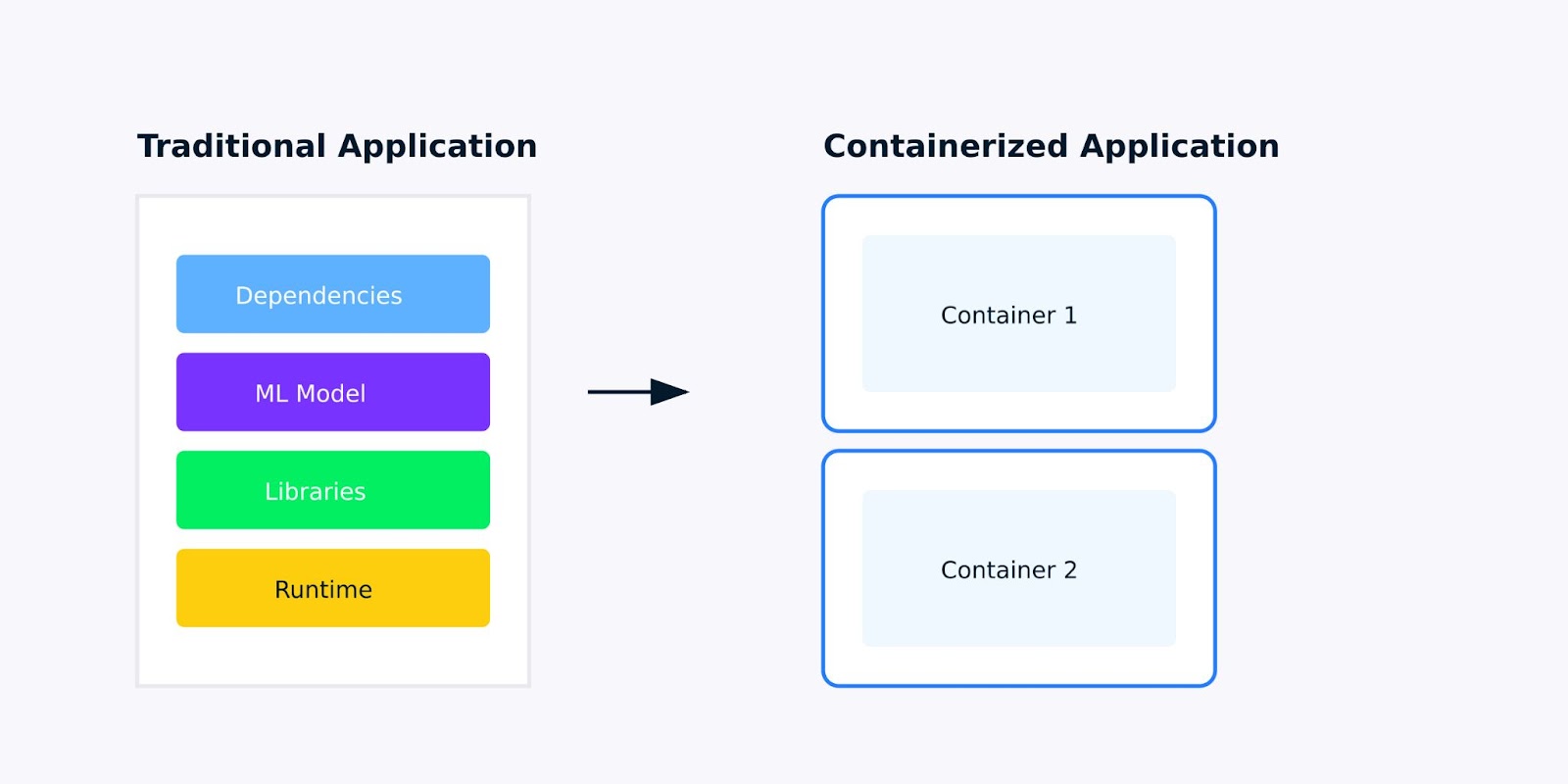
Applicazione tradizionale vs applicazione containerizzata
Quando sviluppi applicazioni di machine learning, probabilmente ti sei imbattuto nel problema del “sul mio PC funziona”. Magari il tuo modello gira perfettamente sul tuo laptop ma fallisce quando lo distribuisci sul cloud, oppure un collega non riesce a riprodurre i tuoi risultati perché ha versioni diverse di scikit-learn o TensorFlow installate.
La containerizzazione risolve questi problemi creando un ambiente coerente e isolato per la tua applicazione. Ecco cosa rende migliori le applicazioni containerizzate per il machine learning:
Sebbene container e macchine virtuali (VM) vengano entrambi usati per isolare le applicazioni, differiscono in modo significativo per funzionamento e casi d’uso. Ecco una panoramica delle differenze e dei vantaggi chiave:
|
Aspetto |
Container |
Macchine virtuali (VM) |
|
Architettura |
Condividono il kernel del sistema operativo host; leggeri e isolati. |
Includono un sistema operativo completo; girano su un hypervisor. |
|
Prestazioni |
Leggeri, avvio rapido e basso overhead di risorse. |
Più pesanti, avvio più lento e maggior uso di risorse a causa dell’overhead del sistema operativo completo. |
|
Portabilità |
Altamente portabili; girano in modo coerente tra ambienti. |
Meno portabili a causa delle dipendenze dal sistema operativo; possibili problemi di compatibilità. |
|
Scalabilità |
Facilmente scalabili usando strumenti di orchestrazione come Kubernetes. |
Scalabili ma richiedono più risorse e sforzo di gestione. |
|
Sicurezza |
Si basano sulla sicurezza del sistema operativo host; isolamento inferiore rispetto alle VM. |
Forte isolamento grazie a istanze OS separate; più sicure per app sensibili. |
Per le applicazioni di machine learning, queste differenze contano. Quando devi scalare il tuo modello per gestire più predizioni o vuoi distribuire più versioni per fare A/B test, i container offrono l’agilità e l’efficienza nell’uso delle risorse di cui hai bisogno.
Per saperne di più su containerizzazione e virtualizzazione, esplora questo percorso di apprendimento: Containerization and Virtualization with Docker and Kubernetes.
Nelle sezioni seguenti, abbiamo delineato una guida passo passo su come containerizzare un’applicazione:
Prima di iniziare a containerizzare la nostra applicazione di machine learning, dobbiamo installare gli strumenti necessari e preparare l’ambiente. Questa sezione ti guiderà nell’installazione di Docker e nella preparazione di una semplice applicazione di machine learning alla containerizzazione.
Per containerizzare un’applicazione di machine learning, ti serviranno i seguenti strumenti:
Iniziamo installando Docker.
Docker è disponibile per Windows, macOS e Linux. Di seguito i passaggi per installare Docker sul tuo sistema.
Per Windows/macOS:
Per Linux (Ubuntu/Debian):
Apri il terminale ed esegui i seguenti comandi per installare Docker:
# Update your package list
sudo apt-get update

# Install required packages to allow apt to use a repository over HTTPS
sudo apt-get install -y apt-transport-https ca-certificates curl software-properties-common

# Add Docker’s official GPG key
curl -fsSL https://download.docker.com/linux/ubuntu/gpg | sudo gpg --dearmor -o /usr/share/keyrings/docker-archive-keyring.gpg

# Add the Docker repository to your system
echo "deb [arch=$(dpkg --print-architecture) signed-by=/usr/share/keyrings/docker-archive-keyring.gpg] https://download.docker.com/linux/ubuntu $(lsb_release -cs) stable" | sudo tee /etc/apt/sources.list.d/docker.list > /dev/null

# Update your package list again
sudo apt-get update

# Install Docker
sudo apt-get install -y docker-ce docker-ce-cli containerd.io

# Verify Docker installation
sudo docker --version
Questo processo di installazione aggiunge il repository di Docker al tuo sistema, ne verifica l’autenticità con la chiave GPG e installa il motore Docker insieme ai suoi strumenti da riga di comando.
Una volta installato Docker, verifica che funzioni correttamente eseguendo il seguente comando nel prompt dei comandi:
# Check Docker version
docker --version

# Run hello-world container
docker run hello-world
Questo comando scarica un’immagine di test leggera e la esegue come container. Se va a buon fine, vedrai un messaggio di benvenuto che conferma che l’installazione funziona correttamente, come mostrato di seguito:
Hello from Docker!Ora che Docker è installato, prepariamo una semplice applicazione di machine learning per la containerizzazione. Per questo tutorial, useremo uno script Python di base che carica un modello pre-addestrato e fornisce predizioni tramite una API Flask.
Crea una nuova directory per il progetto e aggiungi i seguenti file:
Ecco il codice per app.py:
# Import required libraries
from sklearn.datasets import load_iris
from sklearn.ensemble import RandomForestClassifier
from sklearn.model_selection import train_test_split
from flask import Flask, request, jsonify
import numpy as np

# Initialize Flask app
app = Flask(__name__)

# Load and prepare the model
iris = load_iris()
X, y = iris.data, iris.target
X_train, X_test, y_train, y_test = train_test_split(X, y, test_size=0.2, random_state=42)
model = RandomForestClassifier(random_state=42)
model.fit(X_train, y_train)

@app.route('/predict', methods=['POST'])
def predict():
    # Get features from request
    features = request.json['features']

    # Make prediction
    prediction = model.predict([features])

    return jsonify({'prediction': int(prediction[0]),
                   'class_name': iris.target_names[prediction[0]]})

if __name__ == '__main__':
    app.run(host='0.0.0.0', port=5000)
Il codice carica il dataset Iris, addestra un classificatore Random Forest e configura un endpoint API Flask che accetta valori di feature e restituisce predizioni. Lo stiamo costruendo come un servizio web per renderlo adatto alla containerizzazione.
Passo 2: Crea requirements.txt
Il file requirements.txt elenca le librerie Python richieste per eseguire lo script. Crea questo file nella stessa directory di app.py:
# requirements.txt
scikit-learn==1.3.0
numpy==1.24.3
flask==2.0.1
Questo specifica le esatte versioni dei pacchetti Python necessarie alla nostra applicazione. Avere versioni fissate garantisce che l’applicazione containerizzata sia coerente e riproducibile.
Ora che l’ambiente è configurato e la nostra applicazione ML è pronta, possiamo passare a creare il nostro primo container Docker. Nella prossima sezione scriveremo un Dockerfile e costruiremo un’immagine Docker per la nostra applicazione ML basata su Flask.
Ora che la nostra applicazione di machine learning è pronta, il passo successivo è containerizzarla con Docker. Questo comporta la creazione di un Dockerfile, ovvero uno script che contiene le istruzioni per creare un’immagine Docker. Una volta creata l’immagine, possiamo eseguirla come container.
Un Dockerfile è un documento di testo che contiene tutti i comandi per assemblare un’immagine. Ecco come crearne uno per la nostra applicazione ML basata su Flask.
app.py e requirements.txt, crea un nuovo file chiamato Dockerfile (senza estensione).Dockerfile:# Use an official Python runtime as the base image
FROM python:3.9-slim
# Set the working directory in the container
WORKDIR /app
# Copy the requirements file into the container
COPY requirements.txt .
# Install the Python dependencies
RUN pip install --no-cache-dir -r requirements.txt
# Copy the rest of the application code into the container
COPY . .
# Expose port 5000 for the Flask app
EXPOSE 5000
# Define the command to run the Flask app
CMD ["python", "app.py"]Spiegazione:
FROM python:3.9-slim: usiamo l’immagine ufficiale Python 3.9 slim come base. La versione slim è leggera e ideale per applicazioni containerizzate.WORKDIR /app: imposta la directory di lavoro all’interno del container su /app. Tutti i comandi successivi verranno eseguiti da qui.COPY requirements.txt .: copia il file requirements.txt dalla tua macchina locale al container.RUN pip install --no-cache-dir -r requirements.txt: installa le dipendenze Python elencate in requirements.txt. Il flag --no-cache-dir riduce la dimensione dell’immagine evitando di memorizzare la cache.COPY . .: copia tutti i file dalla directory corrente della tua macchina locale nella directory /app del container.EXPOSE 5000: espone la porta 5000, su cui è in ascolto la nostra app Flask.CMD ["python", "app.py"]: definisce il comando per avviare l’app Flask quando parte il container.Con il Dockerfile pronto, possiamo ora costruire l’immagine Docker ed eseguirla come container.
Esegui il seguente comando nel terminale per creare l’immagine Docker:
docker build -t ml-flask-app .Questo comando crea un’immagine Docker dal Dockerfile nella directory corrente. Il flag -t ml-flask-app assegna all’immagine il tag ml-flask-app, facilitandone il riferimento in seguito.
Una volta creata l’immagine, eseguila come container con il seguente comando:
docker run -p 5000:5000 ml-flask-appQuesto comando avvia un container dall’immagine ml-flask-app. Il flag -p 5000:5000 mappa la porta 5000 della tua macchina locale alla porta 5000 del container, permettendoti di accedere all’app Flask dal browser o con uno strumento come curl.
Apri una nuova finestra del terminale e invia una richiesta di test all’app Flask in esecuzione nel container:
curl -X POST -H "Content-Type: application/json" -d '{"input": [5.1, 3.5, 1.4, 0.2]}' http://localhost:5000/predictDovresti vedere una risposta simile a questa:
{
  "prediction": 0
}
Questo significa che l’app Flask containerizzata è in esecuzione correttamente ed è pronta a servire predizioni.
Se riscontri problemi durante la creazione o l’esecuzione del container, ecco alcuni suggerimenti per la risoluzione:
Controlla i log di Docker: usa il seguente comando per visualizzare i log di un container in esecuzione:
docker logs <container_id>Verifica la sintassi del Dockerfile: ricontrolla il Dockerfile per individuare refusi o errori di sintassi.
Controlla i conflitti di porta: assicurati che la porta 5000 non sia già in uso sulla tua macchina locale. In caso affermativo, puoi mappare il container su un’altra porta, ad esempio:
docker run -p 5001:5000 ml-flask-appRicostruisci l’immagine:
Se apporti modifiche al Dockerfile o al codice dell’applicazione, ricostruisci l’immagine usando:
docker build -t ml-flask-app .Ora che abbiamo creato e testato con successo il nostro container Docker, il prossimo passo è imparare a gestire e scalare l’applicazione containerizzata. Nella sezione successiva, vedremo come usare Kubernetes per distribuire e scalare la nostra applicazione ML.
Scopri altri progetti Docker nella nostra guida 10 idee di progetti Docker: da principiante ad avanzato.
Ora che abbiamo creato il nostro container Docker, vediamo come gestirlo efficacemente. Questa sezione ti guiderà tra i comandi Docker essenziali per avviare, arrestare e ispezionare i container, oltre a lavorare con log e porte.
Docker fornisce una serie di comandi potenti per gestire i container. Vediamo i più comuni.
Per avviare un container da un’immagine, usa il comando docker run. Ad esempio:
docker run -p 5000:5000 ml-flask-appQuesto comando avvia un container dall’immagine ml-flask-app e mappa la porta 5000 della tua macchina locale alla porta 5000 del container.
Se vuoi eseguire il container in background (modalità detached), aggiungi il flag -d:
docker run -d -p 5000:5000 ml-flask-appQuesto permette al container di girare in background, liberando il tuo terminale.
Per arrestare un container in esecuzione, prima trova il suo ID con:
docker psQuesto elenca tutti i container in esecuzione con i relativi ID, nomi e altri dettagli. Una volta ottenuto l’ID, arresta il container con:
docker stop <container_id>Ad esempio:
docker stop a1b2c3d4e5f6Per visualizzare informazioni dettagliate su un container, usa il comando docker inspect:
docker inspect <container_id>Questo fornisce un output JSON con dettagli come impostazioni di rete, volumi montati e variabili d’ambiente del container.
Per vedere tutti i container (sia in esecuzione che arrestati), usa:
docker ps -aÈ utile per controllare lo stato dei tuoi container e trovare gli ID.
Log e porte sono fondamentali per il debug e l’accesso alla nostra applicazione containerizzata. Vediamo come usarli.
Per visualizzare i log di un container in esecuzione, usa:
docker logs <container_id>Ad esempio:
docker logs a1b2c3d4e5f6Questo mostra l’output della tua applicazione, inclusi eventuali errori o messaggi stampati in console. Se vuoi seguire i log in tempo reale (come tail -f), aggiungi il flag -f:
docker logs -f <container_id>Quando esegui un container, puoi mappare le porte del container sulla tua macchina locale usando il flag -p. Ad esempio:
docker run -p 5000:5000 ml-flask-appQuesto mappa la porta 5000 del container alla porta 5000 della tua macchina locale. Se la porta 5000 è già in uso, puoi mapparla su un’altra porta, così:
docker run -p 5001:5000 ml-flask-appOra la tua app Flask sarà accessibile su http://localhost:5001.
Per vedere quali porte sono mappate su un container in esecuzione, usa:
docker port <container_id>Questo elenca le mappature di porta del container, utile per il debug di problemi di connettività. Nella prossima sezione vedremo come distribuire la nostra applicazione ML containerizzata su Kubernetes e gestirla su larga scala.
Una volta containerizzata l’applicazione, possiamo distribuirla usando Kubernetes. Kubernetes automatizza il deploy, la scalabilità e la gestione delle applicazioni containerizzate, semplificando la gestione di carichi su larga scala. In questa sezione vedremo come distribuire la nostra applicazione ML su un cluster Kubernetes.
Kubernetes utilizza file YAML per definire lo stato desiderato della tua applicazione. Questi file descrivono come i container devono essere distribuiti, scalati e gestiti. Iniziamo creando un deployment Kubernetes per la nostra applicazione ML basata su Flask.
Crea un file chiamato ml-flask-app-deployment.yaml con il seguente contenuto:
apiVersion: apps/v1
kind: Deployment
metadata:
  name: ml-flask-app
spec:
  replicas: 3
  selector:
    matchLabels:
      app: ml-flask-app
  template:
    metadata:
      labels:
        app: ml-flask-app
    spec:
      containers:
      - name: ml-flask-app
        image: ml-flask-app
        ports:
        - containerPort: 5000
Questo file YAML definisce:
ml-flask-app.ml-flask-app creata in precedenza.Per distribuire l’applicazione su Kubernetes, usa il comando kubectl apply:
kubectl apply -f ml-flask-app-deployment.yamlQuesto comando dice a Kubernetes di creare le risorse definite nel file YAML. Puoi verificare lo stato del deployment usando:
kubectl get deploymentsQuesto mostra lo stato del tuo deployment, incluso il numero di repliche in esecuzione.
Per rendere l’applicazione accessibile all’esterno del cluster Kubernetes, crea un Service. Crea un file chiamato ml-flask-app-service.yaml con il seguente contenuto:
apiVersion: v1
kind: Service
metadata:
  name: ml-flask-app-service
spec:
  type: LoadBalancer
  ports:
  - port: 80
    targetPort: 5000
  selector:
    app: ml-flask-app
Questo file YAML definisce:
ml-flask-app-service.Applica il Service con:
kubectl apply -f ml-flask-app-service.yamlPuoi verificare lo stato del Service usando:
kubectl get servicesQuesto mostra l’indirizzo IP esterno da cui la tua applicazione è accessibile.
Kubernetes semplifica la scalabilità della tua applicazione e il monitoraggio delle prestazioni. Vediamo come farlo.
Per scalare l’applicazione, aggiorna il numero di repliche nel deployment. Ad esempio, per scalare a 5 repliche, esegui:
kubectl scale deployment ml-flask-app --replicas=5Puoi anche aggiornare il campo replicas nel file YAML e riapplicarlo:
spec:
  replicas: 5
Poi esegui:
kubectl apply -f ml-flask-app-deployment.yamlKubernetes fornisce diversi strumenti per monitorare la nostra applicazione. Vediamo alcuni strumenti per il monitoraggio.
Usa kubectl logs per vedere i log di un pod specifico:
kubectl logs <pod_name>
Usa kubectl get pods per controllare lo stato dei pod:
kubectl get podsUsa kubectl top per visualizzare l’uso di CPU e memoria:
kubectl top podsKubernetes supporta anche l’Horizontal Pod Autoscaler (HPA), che scala automaticamente il numero di pod in base all’utilizzo di CPU o memoria. Per abilitare l’autoscaling, esegui:
kubectl autoscale deployment ml-flask-app --cpu-percent=50 --min=3 --max=10Questo garantisce che il deployment scali tra 3 e 10 repliche in base all’utilizzo della CPU.
Ecco alcune best practice da seguire quando distribuisci applicazioni su Kubernetes.
Definisci limiti di CPU e memoria per i tuoi container per prevenire l’esaurimento delle risorse:
resources:
   limits:
     cpu: "1"
memory: "512Mi"Aggiungi health check per assicurarti che la tua applicazione stia girando correttamente:
livenessProbe:
  httpGet:
    path: /health
    port: 5000
  initialDelaySeconds: 5
  periodSeconds: 10
readinessProbe:
  httpGet:
    path: /ready
    port: 5000
  initialDelaySeconds: 5
  periodSeconds: 10
Organizza le tue risorse usando i namespace per evitare conflitti:
kubectl create namespace ml-app
kubectl apply -f ml-flask-app-deployment.yaml -n ml-app
Nella prossima sezione, vedremo consigli per ottimizzare i Dockerfile, gestire le dipendenze e garantire la sicurezza.
Containerizzare applicazioni di machine learning comporta alcune sfide, come gestire dipendenze pesanti, garantire la riproducibilità e mantenere la sicurezza. Ecco alcune best practice per aiutarti a superare queste sfide e costruire applicazioni ML containerizzate robuste.
Un Dockerfile ben ottimizzato può ridurre significativamente i tempi di build e la dimensione delle immagini. Ecco alcuni suggerimenti per ottimizzare i tuoi Dockerfile:
I multi-stage build permettono di usare più istruzioni FROM in un singolo Dockerfile. Questo aiuta a ridurre la dimensione finale dell’immagine scartando file e dipendenze non necessari dagli stadi intermedi. Ad esempio:
# Stage 1: Build the application
FROM python:3.9-slim as builder

WORKDIR /app
COPY requirements.txt .
RUN pip install --user -r requirements.txt

COPY . .

# Stage 2: Create the final image
FROM python:3.9-slim

WORKDIR /app
COPY --from=builder /root/.local /root/.local
COPY --from=builder /app .

ENV PATH=/root/.local/bin:$PATH
EXPOSE 5000
CMD ["python", "app.py"]
Questo Dockerfile:
builder per installare le dipendenze e costruire l’applicazione.Ogni istruzione in un Dockerfile crea un nuovo layer. Per minimizzare il numero di layer e ridurre la dimensione dell’immagine:
RUN in un unico comando usando &&.COPY invece di ADD a meno che tu non abbia bisogno delle funzionalità aggiuntive di ADD.Ad esempio:
RUN apt-get update && \
    apt-get install -y --no-install-recommends build-essential && \
rm -rf /var/lib/apt/lists/*Scegli immagini base leggere come python:3.9-slim invece di immagini più grandi come python:3.9. Le immagini slim contengono solo i pacchetti essenziali, riducendo la dimensione complessiva.
La riproducibilità è fondamentale nei workflow di machine learning. Ecco come gestire le dipendenze e garantire la riproducibilità nelle tue applicazioni containerizzate.
Elenca tutte le dipendenze Python in un file requirements.txt o usa pipenv per gestirle. Ad esempio:
# requirements.txt
scikit-learn==1.3.0
numpy==1.24.3
Flask==2.3.2
Installa le dipendenze nel tuo Dockerfile:
COPY requirements.txt .
RUN pip install --no-cache-dir -r requirements.txtFissa sempre le versioni delle dipendenze per evitare cambiamenti imprevisti. Ad esempio:
scikit-learn==1.3.0
numpy==1.24.3
Flask==2.3.2Usa variabili d’ambiente per configurare l’applicazione invece di codificare valori fissi. Questo rende il container più flessibile e facile da configurare in ambienti diversi. Ad esempio:
ENV MODEL_PATH=/app/models/model.pklQuindi accedi alla variabile d’ambiente nella tua applicazione:
import os
model_path = os.getenv('MODEL_PATH')La sicurezza è un aspetto critico delle applicazioni containerizzate. Ecco alcune best practice per mettere in sicurezza le tue applicazioni ML:
Eseguire i container come utente root può esporre il sistema a rischi di sicurezza. Invece, crea un utente non root ed esegui il container con quell’utente. Ad esempio:
# Create a non-root user
RUN useradd -m myuser

# Switch to the non-root user
USER myuser

# Set the working directory
WORKDIR /home/myuser/app

# Copy the application code
COPY --chown=myuser:myuser . .

# Run the application
CMD ["python", "app.py"]Usa strumenti come Trivy o Clair per scansionare le immagini Docker alla ricerca di vulnerabilità. Ad esempio, per scansionare un’immagine con Trivy:
trivy image ml-flask-appNon inserire mai informazioni sensibili come API key o credenziali del database direttamente nel Dockerfile o nel codice dell’applicazione. Usa invece Kubernetes Secrets o Docker Secrets per gestire i dati sensibili. Ad esempio, in Kubernetes:
apiVersion: v1
kind: Secret
metadata:
  name: my-secret
type: Opaque
data:
  api_key: <base64-encoded-api-key>
Quindi monta il secret come variabile d’ambiente nel tuo deployment:
env:
- name: API_KEY
  valueFrom:
    secretKeyRef:
      name: my-secret
      key: api_key
Testing e debug sono essenziali per assicurarti che la tua applicazione containerizzata funzioni come previsto. Ecco alcuni suggerimenti:
Prima di distribuire su Kubernetes, testa il tuo container in locale con Docker. Ad esempio:
docker run -p 5000:5000 ml-flask-appUsa docker logs o kubectl logs per fare debug della tua applicazione containerizzata. Ad esempio:
docker logs <container_id>
kubectl logs <pod_name>Usa pipeline CI/CD per automatizzare il testing e il deploy delle tue applicazioni containerizzate. Strumenti come GitHub Actions, GitLab CI o Jenkins possono aiutarti a configurare workflow automatizzati.
Seguendo queste best practice, possiamo costruire applicazioni di machine learning containerizzate efficienti, riproducibili e sicure. Dall’ottimizzazione dei Dockerfile alla gestione delle dipendenze e alla sicurezza, queste strategie ci aiutano a semplificare i workflow ML e distribuire i modelli con sicurezza.
Containerizzare applicazioni di machine learning con Docker e Kubernetes semplifica il deploy, assicura la riproducibilità e migliora la scalabilità. Seguendo best practice come l’ottimizzazione dei Dockerfile, la gestione delle dipendenze e la priorità alla sicurezza, possiamo costruire workflow ML robusti, efficienti e sicuri.
Per continuare a imparare la containerizzazione e migliorare i tuoi workflow di machine learning, dai un’occhiata a questi corsi:
I migliori corsi DataCamp
Programma
Corso
Corso
blog
Abid Ali Awan
10 min
blog
Tim Lu
12 min
blog
Abid Ali Awan
15 min



