
Corso
Introduzione agli AI Agents
1 ore 30 min
147.2K
In questo post ti mostro come creare un'estensione per browser basata su Qwen-Agent che riassume in tempo reale i contenuti di qualsiasi pagina web. Vedremo come:
Alla fine avrai un agente di sintesi utilizzabile offline, basato su Qwen3, che legge e riassume le pagine nel tuo browser con un solo clic.
Manteniamo i nostri lettori aggiornati sulle ultime novità dell'AI con The Median, la nostra newsletter gratuita del venerdì che spiega le notizie chiave della settimana. Iscriviti e resta sul pezzo in pochi minuti a settimana:
Qwen-Agent è un framework Python leggero creato da Alibaba per sviluppare applicazioni LLM potenti usando la famiglia di modelli Qwen3. Si concentra sul supporto di:
Alla base, Qwen-Agent semplifica lo sviluppo di agenti AI modulari con solide capacità di ragionamento ed esecuzione di codice. Include componenti atomici come wrapper LLM e tool, oltre a classi Agent di alto livello per orchestrare i flussi di lavoro.
Qwen-Agent funziona sia con API cloud (come Alibaba DashScope) sia con runtime locali compatibili con OpenAI come vLLM e Ollama. Rende facile costruire app LLM potenti con:
In questa sezione creeremo un'estensione di sintesi in tempo reale basata su Qwen-Agent. Include:
Vediamo ogni parte del progetto.
In questo step copriremo tutti i file di codice da predisporre perché il backend funzioni in modo sincrono con la nostra estensione.
Inizia installando ollama sul tuo sistema. Poi elenca tutte le dipendenze Python necessarie per il backend in requirements.txt. Questo aiuta a garantire un setup coerente dell'ambiente su macchine e container.
fastapi
uvicorn
python-dateutil
python-dotenv
qwen-agent[code_interpreter]
matplotlib
Ecco a cosa serve ciascuna libreria:
qwen-agent[code_interpreter]: framework core per agenti con supporto all'uso di tool, che abilita esecuzione di codice e ragionamento strutturato.fastapi e uvicorn: insieme alimentano il backend API async e servono la tua logica di sintesi.python-dotenv e python-dateutil: librerie di utilità per gestire variabili d'ambiente ed elaborazione di date/ore (utili per scalare in futuro).matplotlib: usata per grafici o output visivi (opzionale) Se vuoi eseguire questo progetto in locale, lancia il seguente comando per installare tutte le dipendenze:
pip install -r requirements.txtOra configuriamo un Dockerfile che crea un ambiente Python minimale con la nostra app ed espone la porta 7864, permettendo all'estensione Chrome di inviare richieste al backend FastAPI.
FROM python:3.10

WORKDIR /app
COPY . .

RUN pip install --no-cache-dir -r requirements.txt

EXPOSE 7864

CMD ["uvicorn", "app:app", "--host", "0.0.0.0", "--port", "7864"]
Questo setup è opzionale se preferisci eseguire il progetto in locale usando Uvicorn invece di Docker.
Poi devi scaricare ed esporre localmente il modello Qwen3 usando Ollama. Questo passaggio abilita l'inferenza offline ospitando il servizio LLM sulla tua macchina.
ollama pull qwen3:1.7b
ollama serve Il file app.py definisce un server FastAPI che trasmette in streaming riassunti in tempo reale del contenuto della pagina usando un modello Qwen3:1.7B in esecuzione locale tramite Qwen-Agent.
Inizia importando FastAPI, le utility per lo streaming e i componenti di Qwen-Agent come Assistant, che incapsula il modello e le sue capacità di tool.
import re
from fastapi import FastAPI, Request
from fastapi.responses import StreamingResponse
from pydantic import BaseModel
from typing import List, Dict, Any
from qwen_agent.agents import Assistant
import loggingPoi definiamo uno schema semplice RequestData per ricevere il contenuto e creiamo un'istanza bot di Assistant.
app = FastAPI()
class RequestData(BaseModel):
    content: str
bot = Assistant(
    llm={
        "model": "qwen3:1.7b",
        "model_server": "http://localhost:11434/v1",
        "api_key": "EMPTY"
    },
    function_list=["code_interpreter"],
    system_message="You are a summarization assistant. Directly output the cleaned summary of the given text without any reasoning, self-talk, thoughts, or internal planning steps. Do not include phrases like 'I think', 'maybe', 'let's', 'the user wants', or anything not part of the final summary. Your output must look like it was written by an editor, not a model."
)
Nel codice sopra, bot è un'istanza della classe Assistant di Qwen-Agent, configurata per interagire con il modello Qwen3:1.7B servito localmente via Ollama. Usa il tool integrato code_interpreter per ragionare sul contenuto ed eseguire codice Python se necessario. Un system_message personalizzato guida il comportamento per generare riassunti concisi delle pagine.
Nota: puoi usare modelli più piccoli come qwen3:0.6b o qwen3:1.7b per ridurre significativamente tempi di risposta e uso di memoria. È particolarmente utile per compiti di sintesi rapidi senza grande carico di ragionamento.
Infine, un endpoint legge il contenuto in arrivo e restituisce il testo del riassunto in diretta mentre viene generato dal modello. Usa output in streaming così l'utente non deve aspettare l'intera risposta finale.
@app.post("/summarize_stream_status")
async def summarize_stream_status(data: RequestData):
    user_input = data.content
    def stream():
        try:
            yield "🔍 Reading content on website...\n"
            print(" Received text:", user_input[:200])
            messages = [
            {"role": "system", "content": "You are a summarization assistant. Directly output the cleaned summary of the given text without any reasoning, self-talk, thoughts, or internal planning steps. Do not include phrases like 'I think', 'maybe', 'let's', 'the user wants', or anything not part of the final summary. Your output must look like it was written by an editor, not a model."},
            {"role": "user", "content": "<nothink>\nSummarize the following text clearly and concisely. Do not include any internal thoughts, planning, or reasoning. Just return the final summary:\n\n" + user_input + "\n</nothink>"}
            ]
            yield "🧠 Generating summary...\n"
            result = bot.run(messages)
            result_list = list(result)
            print(" Raw result:", result_list)
            # Extract summary
            last_content = None
            for item in reversed(result_list):
                if isinstance(item, list):
                    for subitem in reversed(item):
                        if isinstance(subitem, dict) and "content" in subitem:
                            last_content = subitem["content"]
                            break
                if last_content:
                    break
            if not last_content:
                yield " No valid summary found.\n"
                return
            summary = re.sub(r"</?think>", "", last_content)
            summary = re.sub(
                r"(?s)^.*?(Summary:|Here's a summary|The key points are|Your tutorial|This tutorial|To summarize|Final summary:)",
                "",
                summary,
                flags=re.IGNORECASE
            )
            summary = re.sub(r"\n{3,}", "\n\n", summary)
            summary = summary.strip()
            yield "\n📄 Summary:\n" + summary + "\n"
        except Exception as e:
            print(" Error:", e)
            yield f"\n Error: {str(e)}\n"
    return StreamingResponse(stream(), media_type="text/plain")
Ecco come funziona il nostro summarizer:
POST usando lo schema RequestData, aspettandosi un campo chiamato content che contiene il testo grezzo della pagina.stream() che produce messaggi progressivi. Questo permette di inviare feedback in tempo reale al frontend prima che il riassunto finale sia completo.</nothink> nel messaggio utente per sopprimere il ragionamento interno, e un system prompt dettagliato rafforza questo comportamento.bot.run(messages) dove messages è una lista contenente un singolo messaggio utente. result_list. Il codice poi scorre la lista al contrario per estrarre la stringa di contenuto più recente restituita dall'LLM.<think> e </think> vengono rimossi dall'output con una regex per pulire il riassunto finale.Questa sezione copre tutti i file necessari per configurare l'estensione, inclusi la UI frontend, la logica per estrarre il contenuto della pagina, gli script di comunicazione in background e i metadati di configurazione.
Prima di vedere i singoli script, ecco una semplice panoramica di cosa fa ciascun file:
manifest.json: file di configurazione che definisce metadati, permessi e script dell'estensione.popup.html: definisce la UI visibile del popup dell'estensione Chrome con un pulsante e un pannello di output.popup.js: gestisce la logica frontend, cattura il testo della scheda attiva e trasmette la risposta del riassunto alla UI.content.js: estrae il contenuto visibile della pagina web su richiesta, agendo come content script.background.js: coordina la comunicazione col backend e inoltra i riassunti in streaming al popup.icon.png: l'icona dell'estensione mostrata nella toolbar di Chrome e nel gestore estensioni.Insieme, questi file rendono l'estensione interattiva, reattiva e in grado di comunicare con un server modello locale.
Lo script manifest.json contiene i metadati per Chrome. Definisce il comportamento dell'estensione, i permessi, il service worker di background e la UI del popup.
{
    "manifest_version": 3,
    "name": "Web Summarizer",
    "version": "1.0",
    "description": "Summarize the content of the current page using a local LLM agent.",
    "permissions": [
      "scripting",
      "activeTab",
      "storage"
    ],
    "host_permissions": [
      "<all_urls>"
    ],
    "action": {
      "default_popup": "popup.html",
      "default_icon": "icon.png"
    },
    "background": {
      "service_worker": "background.js"
    },
    "content_scripts": [
      {
        "matches": ["<all_urls>"],
        "js": ["content.js"],
        "run_at": "document_idle"
      }
    ]
}
Questo file definisce la configurazione e le capacità della tua estensione Chrome. Concede permessi essenziali come scripting (per iniettare JavaScript), activeTab (per accedere alla scheda corrente) e storage (per salvare le preferenze utente).
Il campo host_permissions con "<all_urls>" permette all'estensione di funzionare su qualsiasi pagina web. Imposta anche la UI dell'estensione tramite popup.html e icon.png, e registra il comportamento in background usando un service worker (background.js). Infine, definisce un content script (content.js) da eseguire su tutte le pagine caricate, abilitando l'interazione con il contenuto quando necessario.
Il popup.html definisce l'interfaccia visibile dell'estensione. Si collega alla scheda attiva per catturare il testo visibile e inviarlo al tuo server backend.
<!DOCTYPE html>
<html>
<head>
  <meta charset="UTF-8">
  <meta http-equiv="X-UA-Compatible" content="IE=edge">
  <meta name="viewport" content="width=device-width, initial-scale=1.0">
  <title>Web Summarizer Assistant</title>
  <style>
    body {
      width: 500px;
      height: 600px;
      background-color: aliceblue;


    }
    .container {
      display: flex;
      flex-direction: column;
      align-items: center;
      gap: 15px;
    }
    button {
      border: none;
      border-radius: 5px;
      background-
      color: white;


      cursor: pointer;
    }
    button:hover {
      background-
    }
    pre {
      background-
      border: 1px solid #ccc;
      border-radius: 5px;

      width: 90%;
      height: 350px;
      overflow: auto;
    }
    input[type="text"] {

      width: 90%;
      border-radius: 5px;
      border: 1px solid #ccc;
    }
  </style>
</head>
<body>
  <div class="container">
    <h2>Summarize Current Page</h2>
    <button id="summarizeBtn">Summarize</button>
    <pre id="output">Summary will appear here...</pre>
  </div>
  <script src="popup.js"></script>
</body>
</html>
Capire il codice sopra, passo passo:
<head> che include i meta tag per la codifica dei caratteri, le impostazioni del viewport e un tag <title>.<body>, un contenitore racchiude tutti gli elementi della UI, tra cui:<h2> che invita a riassumere la pagina corrente.Summarize (“#summarizeBtn”) che l'utente clicca per avviare l'estrazione e la sintesi del contenuto.<pre> (“#output”) che funge da pannello scrollabile per visualizzare il riassunto mentre arriva in streaming.pre rende l'output scrollabile e visivamente distinto.popup.js ascolta i clic sul pulsante, estrae il contenuto della pagina, lo invia al backend FastAPI e aggiorna il pannello di output con il testo del riassunto in streaming.Il popup.js funge da controller della logica frontend che risponde ai clic, estrae il testo dalla scheda attiva, lo invia al backend e trasmette in tempo reale il riassunto nell'area di output.
document.addEventListener('DOMContentLoaded', function () {
    let serverAddress = '127.0.0.1';
    document.getElementById('summarizeBtn').addEventListener('click', async () => {
      const [tab] = await chrome.tabs.query({ active: true, currentWindow: true });
      chrome.scripting.executeScript(
        {
          target: { tabId: tab.id },
          func: () => {
            try {
              return document.body?.innerText || 'EMPTY';
            } catch (e) {
              return 'SCRIPT_ERROR';
            }
          }
        },
        async (results) => {
          const pageText = results?.[0]?.result || '';
          console.log(' Extracted text:', pageText.slice(0, 500));
          if (pageText === 'SCRIPT_ERROR') {
            document.getElementById('output').innerText = 'Could not access page content (script error).';
            return;
          }
          if (!pageText || pageText.trim() === 'EMPTY') {
            document.getElementById('output').innerText = ' No page text found.';
            return;
          }
          try {
            console.log( Sending streaming POST to http://${serverAddress}:7864/summarize_stream_status);
            const res = await fetch(http://${serverAddress}:7864/summarize_stream_status, {
            method: 'POST',
            headers: { 'Content-Type': 'application/json' },
            body: JSON.stringify({ content: pageText }),
            });
            const reader = res.body.getReader();
            const decoder = new TextDecoder();
            let resultText = '';
            while (true) {
            const { done, value } = await reader.read();
            if (done) break;
            const chunk = decoder.decode(value, { stream: true });
            resultText += chunk;
            document.getElementById('output').innerText = resultText;
            }
          } catch (err) {
            console.error(' Fetch error:', err);
            document.getElementById('output').innerText = ' Failed to get summary.\n' + err.message;
          }
        }
      );
    });
  });
Questo file JavaScript alimenta la logica della UI frontend dell'estensione Chrome, permettendo di estrarre e riassumere il contenuto di una pagina con un clic.
Ecco come funziona:
DOMContentLoaded), viene collegato un listener al pulsante "Summarize".chrome.tabs.query.chrome.scripting.executeScript, che prova a estrarre l'innerText del body della pagina.http://127.0.0.1:7864/summarize_stream_status.res.body.getReader(), permettendo la comparsa progressiva del riassunto nel pannello di output.TextDecoder decodifica ogni chunk di testo, che viene aggiunto in diretta alla visualizzazione.Prima di inviare il contenuto della pagina al backend, serve un modo per estrarlo dalla scheda corrente. Lo script content.js ascolta i messaggi dal background o dal popup e restituisce il testo visibile della pagina.
chrome.runtime.onMessage.addListener((request, sender, sendResponse) => {
    if (request.type === "GET_PAGE_TEXT") {
      const bodyText = document.body.innerText.trim();
      sendResponse({ text: bodyText || null });
    }
});
Questo script ascolta messaggi di tipo "GET_PAGE_TEXT" e risponde estraendo e restituendo il testo visibile del body (document.body.innerText). Consente al worker in background di richiedere facilmente il contenuto senza iniettare codice ogni volta, mantenendo la comunicazione pulita e asincrona.
Lo script di background (background.js) fa da ponte tra la UI del popup e i content script. Garantisce che il passaggio di messaggi e il coordinamento della sintesi avvengano correttamente dietro le quinte.
chrome.runtime.onMessage.addListener(async (request, sender, sendResponse) => {
    if (request.type === "SUMMARIZE_PAGE") {
      const tabId = sender.tab.id;
        chrome.scripting.executeScript(
        {
          target: { tabId },
          func: () => {
            try {
              return document.body?.innerText || 'EMPTY';
            } catch (e) {
              return 'SCRIPT_ERROR';
            }
          }
        },
        async (results) => {
          const pageText = results?.[0]?.result || '';
          if (!pageText || pageText === 'SCRIPT_ERROR') {
            chrome.runtime.sendMessage({
              type: 'SUMMARY_RESULT',
              summary: ' Failed to read page text.',
            });
            return;
          }
          chrome.storage.local.get(['database_host'], async function (result) {
            const host = result.database_host || '127.0.0.1';
            try {
              const response = await fetch(http://${host}:7864/summarize_stream_status, {
                method: 'POST',
                headers: { 'Content-Type': 'application/json' },
                body: JSON.stringify({ content: pageText }),
              });
              const reader = response.body.getReader();
              const decoder = new TextDecoder();
              let fullSummary = '';
              while (true) {
                const { done, value } = await reader.read();
                if (done) break;
                const chunk = decoder.decode(value, { stream: true });
                fullSummary += chunk;
                chrome.runtime.sendMessage({
                  type: 'SUMMARY_PROGRESS',
                  chunk
                });
              }
              chrome.runtime.sendMessage({
                type: 'SUMMARY_DONE',
                summary: fullSummary
              });
            } catch (err) {
              chrome.runtime.sendMessage({
                type: 'SUMMARY_RESULT',
                summary: ' Error during summarization: ' + err.message
              });
            }
          });
        }
      );
      return true;
    }
  });
Il codice sopra garantisce un flusso fluido di estrazione contenuti, sintesi e aggiornamenti in tempo reale. Ecco come funziona, passo passo:
sender.tab.id ed esegue uno script iniettato con chrome.scripting.executeScript per estrarre il testo visibile dalla pagina.database_host (di solito 127.0.0.1) dallo storage locale di Chrome e lo usa per inviare una richiesta POST al backend FastAPI con il contenuto estratto.ReadableStreamDefaultReader.chrome.runtime.sendMessage di tipo 'SUMMARY_PROGRESS'.Questo script di background è fondamentale per abilitare riassunti in streaming in tempo reale nell'estensione Chrome senza bloccare la UI o ricaricare la pagina.
Scegli o disegna un'icona per l'estensione e salvala come icon.png nella cartella dell'estensione. Ecco quella che useremo:

Immagine generata con FireFly
La struttura complessiva delle cartelle dovrebbe essere così:
QWEN-WEB-SUMMARIZER/
├── backend/
│   ├── app.py
│   ├── Dockerfile
│   └── requirements.txt
├── extension/
│   ├── background.js
│   ├── content.js
│   ├── icon.png
│   ├── manifest.json
│   ├── popup.html
│ └── popup.jsPer eseguire tutto in locale, lancia il seguente comando nel terminale:
uvicorn backend.app:app --host 0.0.0.0 --port 7864È ideale per lo sviluppo locale o il debug senza Docker. Per usare Docker, esegui i seguenti comandi uno alla volta nel terminale:
docker build -t qwen-agent-backend .
docker run -p 7864:7864 qwen-agent-backend
L'estensione Chrome comunica con la porta 7864. Ora segui questi passaggi per avviare l'estensione su Chrome:
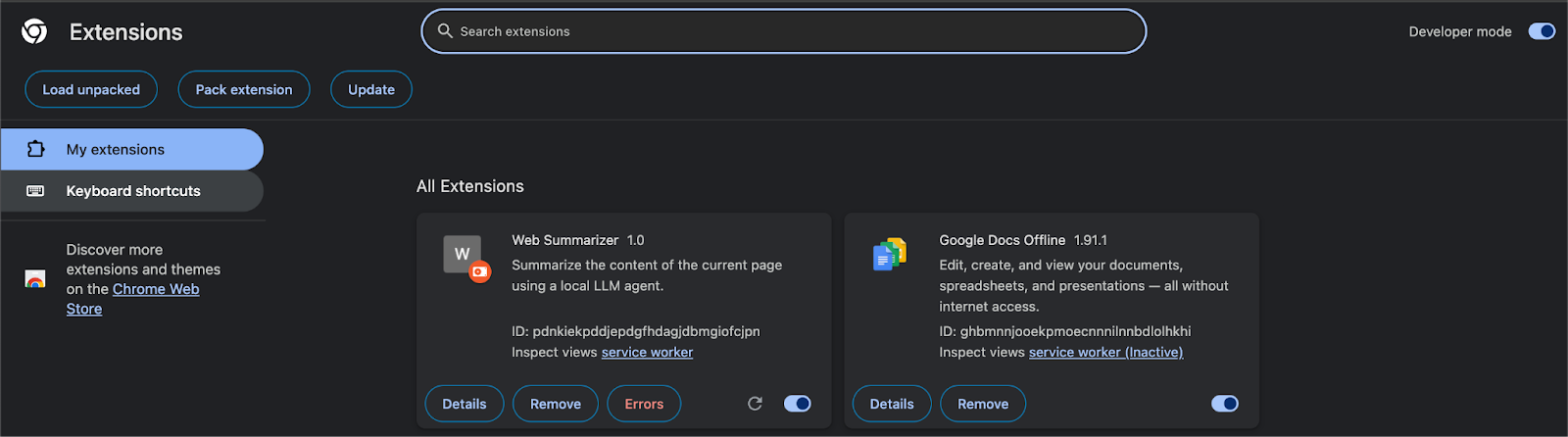
Vediamo i risultati:
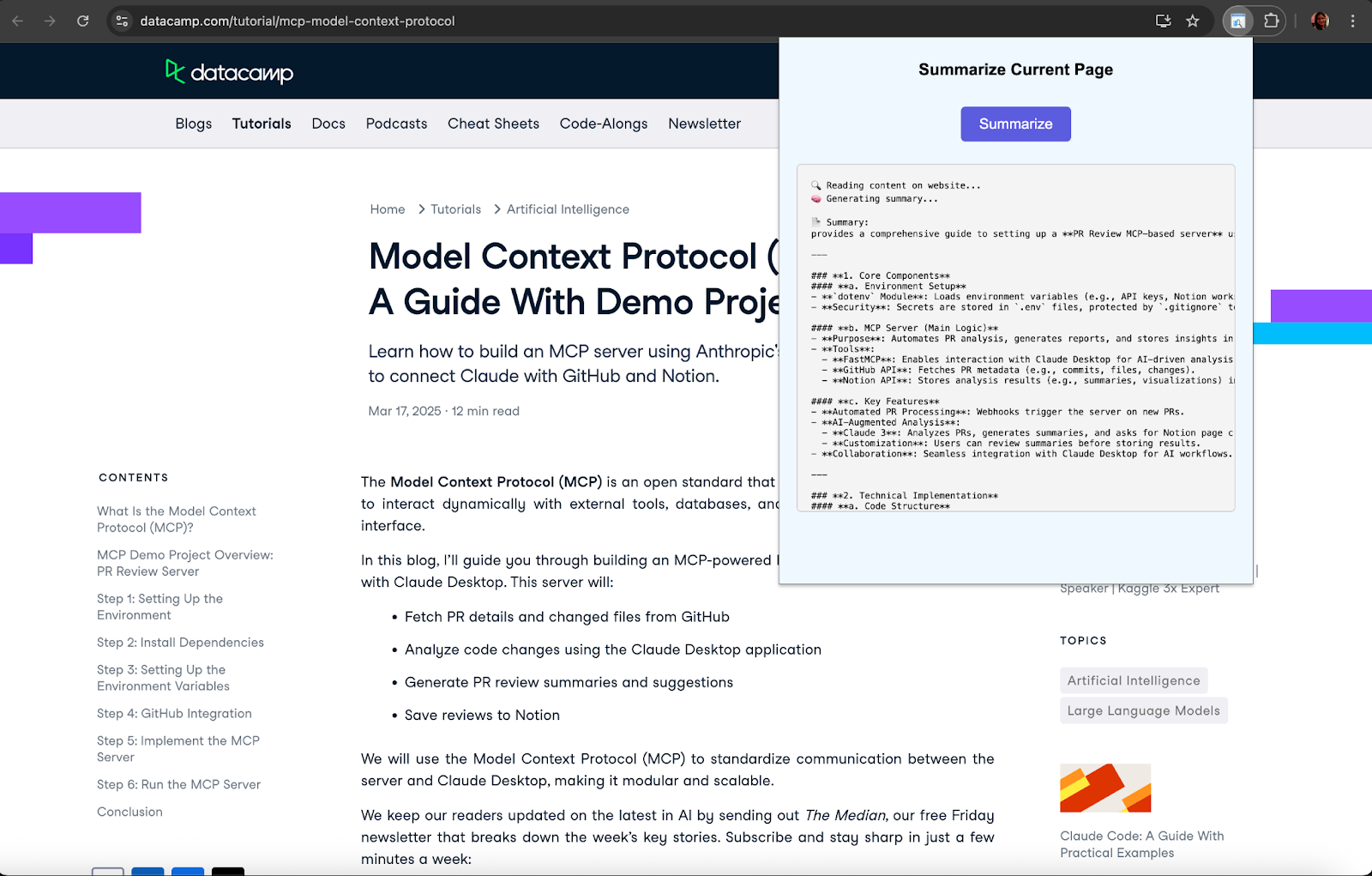
In questo progetto abbiamo costruito un assistente per il riassunto di pagine web in tempo reale usando il framework Qwen-Agent e il modello Qwen3:1.7B in esecuzione locale tramite Ollama. Abbiamo sviluppato un backend FastAPI per gestire l'inferenza LLM e lo abbiamo integrato con un'estensione Chrome che cattura il contenuto visibile della pagina e mostra un riassunto in streaming.
Questa demo mostra come Qwen-Agent possa abilitare workflow di ragionamento potenziati da tool completamente offline nel browser. Pone le basi per costruire agenti locali più avanzati come strumenti di automazione del browser, copiloti per la ricerca o chatbot basati su documenti.
Per saperne di più sugli agenti AI, leggi questi blog:
Impara l'AI con questi corsi!
Corso
Programma
Corso
blog
Abid Ali Awan
15 min
blog
Abid Ali Awan
10 min
blog
Tim Lu
12 min



