
Khóa học
Giới thiệu về AI Agents
1 giờ 30 phút
147.4K
Trong bài viết này, tôi sẽ hướng dẫn bạn xây dựng một tiện ích trình duyệt sử dụng Qwen-Agent để tóm tắt nội dung của bất kỳ trang web nào theo thời gian thực. Chúng ta sẽ đề cập cách:
Kết thúc bài, bạn sẽ có một tác nhân tóm tắt hoạt động ngoại tuyến, chạy bằng Qwen3, có thể đọc và tóm tắt trang web ngay trong trình duyệt chỉ với một cú nhấp.
Chúng tôi cập nhật cho độc giả những điều mới nhất về AI qua The Median, bản tin miễn phí mỗi thứ Sáu tóm lược các câu chuyện quan trọng trong tuần. Đăng ký và nắm bắt thông tin chỉ trong vài phút mỗi tuần:
Qwen-Agent là một framework Python gọn nhẹ do Alibaba xây dựng để phát triển các ứng dụng LLM mạnh mẽ với họ mô hình Qwen3. Dự án tập trung hỗ trợ:
Cốt lõi của Qwen-Agent là đơn giản hóa việc phát triển các tác nhân AI mô-đun với năng lực lập luận vững và thực thi mã. Nó bao gồm các thành phần nguyên tử như wrapper LLM và công cụ, cũng như các lớp Agent cấp cao để điều phối quy trình.
Qwen-Agent hoạt động với cả API đám mây (như Alibaba DashScope) và runtime tương thích OpenAI cục bộ như vLLM và Ollama. Nó giúp bạn xây dựng ứng dụng LLM mạnh mẽ một cách dễ dàng với:
Trong phần này, chúng ta sẽ xây dựng một tiện ích tóm tắt theo thời gian thực sử dụng Qwen-Agent. Bao gồm:
Hãy cùng đi qua từng phần của dự án.
Ở bước này, chúng ta sẽ xem tất cả các tệp mã cần thiết để backend hoạt động đồng bộ với tiện ích.
Bắt đầu bằng cách cài đặt ollama trên hệ thống của bạn. Tiếp theo, liệt kê tất cả phụ thuộc Python cần cho backend trong requirements.txt. Việc này giúp đảm bảo môi trường nhất quán giữa các máy và container.
fastapi
uvicorn
python-dateutil
python-dotenv
qwen-agent[code_interpreter]
matplotlib
Dưới đây là vai trò của từng thư viện:
qwen-agent[code_interpreter]: Framework tác nhân cốt lõi hỗ trợ dùng công cụ, cho phép thực thi mã và lập luận có cấu trúc.fastapi và uvicorn: Kết hợp để vận hành backend API bất đồng bộ và phục vụ logic tóm tắt.python-dotenv và python-dateutil: Thư viện tiện ích xử lý biến môi trường và thời gian/ngày (hữu ích khi mở rộng sau này).matplotlib: Dùng để vẽ biểu đồ hoặc hiển thị đầu ra trực quan (tùy chọn) Nếu muốn chạy dự án cục bộ, hãy chạy lệnh sau để cài mọi phụ thuộc:
pip install -r requirements.txtGiờ hãy thiết lập Dockerfile tạo môi trường Python tối giản với ứng dụng của chúng ta và mở cổng 7864, cho phép tiện ích Chrome gửi yêu cầu đến backend FastAPI.
FROM python:3.10

WORKDIR /app
COPY . .

RUN pip install --no-cache-dir -r requirements.txt

EXPOSE 7864

CMD ["uvicorn", "app:app", "--host", "0.0.0.0", "--port", "7864"]
Thiết lập này là tùy chọn nếu bạn chọn chạy dự án cục bộ bằng Uvicorn thay vì Docker.
Tiếp theo, bạn cần kéo và phục vụ mô hình Qwen3 cục bộ bằng Ollama. Bước này cho phép suy luận ngoại tuyến bằng cách lưu trữ dịch vụ LLM trên máy của bạn.
ollama pull qwen3:1.7b
ollama serve Tệp app.py định nghĩa một máy chủ FastAPI stream bản tóm tắt theo thời gian thực của nội dung trang web, sử dụng mô hình Qwen3:1.7B chạy cục bộ qua Qwen-Agent.
Bắt đầu với việc import FastAPI, tiện ích streaming, và các thành phần Qwen-Agent như Assistant, lớp bọc mô hình và khả năng công cụ của nó.
import re
from fastapi import FastAPI, Request
from fastapi.responses import StreamingResponse
from pydantic import BaseModel
from typing import List, Dict, Any
from qwen_agent.agents import Assistant
import loggingTiếp theo, chúng ta định nghĩa schema RequestData đơn giản để nhận nội dung, và tạo một phiên bản bot của Assistant.
app = FastAPI()
class RequestData(BaseModel):
    content: str
bot = Assistant(
    llm={
        "model": "qwen3:1.7b",
        "model_server": "http://localhost:11434/v1",
        "api_key": "EMPTY"
    },
    function_list=["code_interpreter"],
    system_message="You are a summarization assistant. Directly output the cleaned summary of the given text without any reasoning, self-talk, thoughts, or internal planning steps. Do not include phrases like 'I think', 'maybe', 'let's', 'the user wants', or anything not part of the final summary. Your output must look like it was written by an editor, not a model."
)
Trong đoạn mã trên, bot là một thể hiện của lớp Assistant từ Qwen-Agent, được cấu hình để tương tác với mô hình Qwen3:1.7B phục vụ cục bộ qua Ollama. Nó dùng công cụ tích hợp code_interpreter để lập luận qua nội dung và thực thi Python khi cần. system_message tùy chỉnh định hướng hành vi để tạo bản tóm tắt trang gọn gàng.
Lưu ý: Bạn có thể dùng các mô hình nhỏ hơn như qwen3:0.6b hoặc qwen3:1.7b để giảm đáng kể thời gian phản hồi và bộ nhớ. Điều này đặc biệt hữu ích cho các tác vụ tóm tắt nhanh không đòi hỏi nhiều lập luận.
Cuối cùng, một endpoint đọc nội dung đến và phát luồng văn bản tóm tắt trực tiếp khi mô hình tạo ra. Nó dùng đầu ra streaming để người dùng không phải chờ phản hồi hoàn chỉnh.
@app.post("/summarize_stream_status")
async def summarize_stream_status(data: RequestData):
    user_input = data.content
    def stream():
        try:
            yield "🔍 Reading content on website...\n"
            print(" Received text:", user_input[:200])
            messages = [
            {"role": "system", "content": "You are a summarization assistant. Directly output the cleaned summary of the given text without any reasoning, self-talk, thoughts, or internal planning steps. Do not include phrases like 'I think', 'maybe', 'let's', 'the user wants', or anything not part of the final summary. Your output must look like it was written by an editor, not a model."},
            {"role": "user", "content": "<nothink>\nSummarize the following text clearly and concisely. Do not include any internal thoughts, planning, or reasoning. Just return the final summary:\n\n" + user_input + "\n</nothink>"}
            ]
            yield "🧠 Generating summary...\n"
            result = bot.run(messages)
            result_list = list(result)
            print(" Raw result:", result_list)
            # Extract summary
            last_content = None
            for item in reversed(result_list):
                if isinstance(item, list):
                    for subitem in reversed(item):
                        if isinstance(subitem, dict) and "content" in subitem:
                            last_content = subitem["content"]
                            break
                if last_content:
                    break
            if not last_content:
                yield " No valid summary found.\n"
                return
            summary = re.sub(r"</?think>", "", last_content)
            summary = re.sub(
                r"(?s)^.*?(Summary:|Here's a summary|The key points are|Your tutorial|This tutorial|To summarize|Final summary:)",
                "",
                summary,
                flags=re.IGNORECASE
            )
            summary = re.sub(r"\n{3,}", "\n\n", summary)
            summary = summary.strip()
            yield "\n📄 Summary:\n" + summary + "\n"
        except Exception as e:
            print(" Error:", e)
            yield f"\n Error: {str(e)}\n"
    return StreamingResponse(stream(), media_type="text/plain")
Cách bộ tóm tắt của chúng ta hoạt động:
POST theo schema RequestData, mong đợi trường content chứa văn bản thô của trang.stream() lồng nhau được định nghĩa để phát thông điệp dần dần. Điều này cho phép gửi phản hồi theo thời gian thực về frontend trước khi bản tóm tắt hoàn tất.</nothink> trong thông điệp người dùng để chặn lập luận nội bộ, và prompt hệ thống chi tiết củng cố hành vi này.bot.run(messages) với messages là danh sách chứa một thông điệp người dùng.result_list. Mã sau đó duyệt ngược danh sách để trích chuỗi nội dung mới nhất do LLM trả về.<think> và </think> được loại bỏ bằng regex để làm sạch bản tóm tắt cuối.Phần này hướng dẫn các tệp cần thiết để thiết lập tiện ích, gồm giao diện frontend, logic trích xuất nội dung trang, script liên lạc nền, và siêu dữ liệu cấu hình.
Trước khi xem từng script, đây là mô tả ngắn về vai trò mỗi tệp:
manifest.json: Tệp cấu hình định nghĩa siêu dữ liệu, quyền hạn và script của tiện ích.popup.html: Định nghĩa giao diện hiển thị của pop-up tiện ích Chrome với nút bấm và bảng kết quả.popup.js: Xử lý logic frontend, lấy văn bản của thẻ đang hoạt động và stream phản hồi tóm tắt về giao diện.content.js: Trích xuất nội dung trang web hiển thị khi được yêu cầu, đóng vai trò script nội dung.background.js: Điều phối liên lạc với backend và chuyển tiếp bản tóm tắt theo luồng đến pop-up.icon.png: Biểu tượng tiện ích hiển thị trên thanh công cụ và trình quản lý tiện ích của Chrome.Tổng hợp lại, các tệp này giúp tiện ích tương tác, phản hồi nhanh và có thể kết nối với máy chủ mô hình cục bộ.
Tệp manifest.json chứa siêu dữ liệu cho Chrome. Nó định nghĩa hành vi tiện ích, quyền hạn, service worker nền, và giao diện pop-up.
{
    "manifest_version": 3,
    "name": "Web Summarizer",
    "version": "1.0",
    "description": "Summarize the content of the current page using a local LLM agent.",
    "permissions": [
      "scripting",
      "activeTab",
      "storage"
    ],
    "host_permissions": [
      "<all_urls>"
    ],
    "action": {
      "default_popup": "popup.html",
      "default_icon": "icon.png"
    },
    "background": {
      "service_worker": "background.js"
    },
    "content_scripts": [
      {
        "matches": ["<all_urls>"],
        "js": ["content.js"],
        "run_at": "document_idle"
      }
    ]
}
Tệp này định nghĩa cấu hình và khả năng của tiện ích Chrome. Nó cấp các quyền thiết yếu như scripting (chèn JavaScript), activeTab (truy cập thẻ hiện tại), và storage (lưu tùy chọn người dùng).
Trường host_permissions với "<all_urls>" cho phép tiện ích chạy trên mọi trang. Nó cũng thiết lập giao diện qua popup.html và icon.png, và đăng ký hành vi nền bằng service worker (background.js). Cuối cùng, nó định nghĩa script nội dung (content.js) chạy trên mọi trang đã tải, cho phép tương tác với nội dung trang khi cần.
popup.html định nghĩa giao diện hiển thị của tiện ích. Nó kết nối đến thẻ đang hoạt động để lấy văn bản hiển thị và gửi đến máy chủ backend của bạn.
<!DOCTYPE html>
<html>
<head>
  <meta charset="UTF-8">
  <meta http-equiv="X-UA-Compatible" content="IE=edge">
  <meta name="viewport" content="width=device-width, initial-scale=1.0">
  <title>Web Summarizer Assistant</title>
  <style>
    body {
      width: 500px;
      height: 600px;
      background-color: aliceblue;


    }
    .container {
      display: flex;
      flex-direction: column;
      align-items: center;
      gap: 15px;
    }
    button {
      border: none;
      border-radius: 5px;
      background-
      color: white;


      cursor: pointer;
    }
    button:hover {
      background-
    }
    pre {
      background-
      border: 1px solid #ccc;
      border-radius: 5px;

      width: 90%;
      height: 350px;
      overflow: auto;
    }
    input[type="text"] {

      width: 90%;
      border-radius: 5px;
      border: 1px solid #ccc;
    }
  </style>
</head>
<body>
  <div class="container">
    <h2>Summarize Current Page</h2>
    <button id="summarizeBtn">Summarize</button>
    <pre id="output">Summary will appear here...</pre>
  </div>
  <script src="popup.js"></script>
</body>
</html>
Cùng tìm hiểu từng bước đoạn mã trên:
<head> gồm meta charset, cài đặt viewport và thẻ <title>.<body>, một container chứa toàn bộ thành phần giao diện, gồm:<h2> nhắc người dùng tóm tắt trang hiện tại.Summarize (“#summarizeBtn”) để người dùng nhấp kích hoạt trích xuất nội dung và tóm tắt.<pre> (“#output”) làm bảng cuộn để hiển thị bản tóm tắt khi stream về.pre giúp đầu ra có thể cuộn và nổi bật.popup.js lắng nghe sự kiện nhấp nút, trích xuất nội dung trang, gửi đến backend FastAPI, và cập nhật bảng hiển thị bằng văn bản tóm tắt theo luồng.popup.js đóng vai trò bộ điều khiển logic frontend: phản hồi nhấp nút, trích văn bản từ thẻ hiện tại, gửi đến backend, và stream bản tóm tắt theo thời gian thực vào vùng hiển thị.
document.addEventListener('DOMContentLoaded', function () {
    let serverAddress = '127.0.0.1';
    document.getElementById('summarizeBtn').addEventListener('click', async () => {
      const [tab] = await chrome.tabs.query({ active: true, currentWindow: true });
      chrome.scripting.executeScript(
        {
          target: { tabId: tab.id },
          func: () => {
            try {
              return document.body?.innerText || 'EMPTY';
            } catch (e) {
              return 'SCRIPT_ERROR';
            }
          }
        },
        async (results) => {
          const pageText = results?.[0]?.result || '';
          console.log(' Extracted text:', pageText.slice(0, 500));
          if (pageText === 'SCRIPT_ERROR') {
            document.getElementById('output').innerText = 'Could not access page content (script error).';
            return;
          }
          if (!pageText || pageText.trim() === 'EMPTY') {
            document.getElementById('output').innerText = ' No page text found.';
            return;
          }
          try {
            console.log( Sending streaming POST to http://${serverAddress}:7864/summarize_stream_status);
            const res = await fetch(http://${serverAddress}:7864/summarize_stream_status, {
            method: 'POST',
            headers: { 'Content-Type': 'application/json' },
            body: JSON.stringify({ content: pageText }),
            });
            const reader = res.body.getReader();
            const decoder = new TextDecoder();
            let resultText = '';
            while (true) {
            const { done, value } = await reader.read();
            if (done) break;
            const chunk = decoder.decode(value, { stream: true });
            resultText += chunk;
            document.getElementById('output').innerText = resultText;
            }
          } catch (err) {
            console.error(' Fetch error:', err);
            document.getElementById('output').innerText = ' Failed to get summary.\n' + err.message;
          }
        }
      );
    });
  });
Tệp JavaScript này cung cấp logic giao diện frontend cho tiện ích Chrome, giúp người dùng trích và tóm tắt nội dung trang web chỉ với một cú nhấp.
Cách hoạt động:
DOMContentLoaded), một trình lắng nghe sự kiện được gắn vào nút "Summarize".chrome.tabs.query.chrome.scripting.executeScript, cố gắng trích innerText của phần thân trang.http://127.0.0.1:7864/summarize_stream_status.res.body.getReader(), cho phép các phần của bản tóm tắt xuất hiện theo thời gian thực trong bảng kết quả.TextDecoder giải mã từng mảnh văn bản stream, nối trực tiếp vào phần hiển thị.Trước khi gửi nội dung trang web đến backend, ta cần cách trích xuất từ thẻ hiện tại. Script content.js lắng nghe thông điệp từ script nền hoặc pop-up và trả về văn bản hiển thị từ trang web.
chrome.runtime.onMessage.addListener((request, sender, sendResponse) => {
    if (request.type === "GET_PAGE_TEXT") {
      const bodyText = document.body.innerText.trim();
      sendResponse({ text: bodyText || null });
    }
});
Script này lắng nghe thông điệp loại "GET_PAGE_TEXT" và phản hồi bằng cách trích và trả về văn bản phần thân hiển thị (document.body.innerText). Điều này cho phép worker nền dễ dàng yêu cầu nội dung trang mà không phải chèn mã mỗi lần, giữ cho liên lạc sạch và bất đồng bộ.
Script nền (background.js) làm cầu nối giữa giao diện pop-up và script nội dung. Nó đảm bảo việc truyền thông điệp và điều phối tóm tắt diễn ra đúng đắn ở hậu trường.
chrome.runtime.onMessage.addListener(async (request, sender, sendResponse) => {
    if (request.type === "SUMMARIZE_PAGE") {
      const tabId = sender.tab.id;
        chrome.scripting.executeScript(
        {
          target: { tabId },
          func: () => {
            try {
              return document.body?.innerText || 'EMPTY';
            } catch (e) {
              return 'SCRIPT_ERROR';
            }
          }
        },
        async (results) => {
          const pageText = results?.[0]?.result || '';
          if (!pageText || pageText === 'SCRIPT_ERROR') {
            chrome.runtime.sendMessage({
              type: 'SUMMARY_RESULT',
              summary: ' Failed to read page text.',
            });
            return;
          }
          chrome.storage.local.get(['database_host'], async function (result) {
            const host = result.database_host || '127.0.0.1';
            try {
              const response = await fetch(http://${host}:7864/summarize_stream_status, {
                method: 'POST',
                headers: { 'Content-Type': 'application/json' },
                body: JSON.stringify({ content: pageText }),
              });
              const reader = response.body.getReader();
              const decoder = new TextDecoder();
              let fullSummary = '';
              while (true) {
                const { done, value } = await reader.read();
                if (done) break;
                const chunk = decoder.decode(value, { stream: true });
                fullSummary += chunk;
                chrome.runtime.sendMessage({
                  type: 'SUMMARY_PROGRESS',
                  chunk
                });
              }
              chrome.runtime.sendMessage({
                type: 'SUMMARY_DONE',
                summary: fullSummary
              });
            } catch (err) {
              chrome.runtime.sendMessage({
                type: 'SUMMARY_RESULT',
                summary: ' Error during summarization: ' + err.message
              });
            }
          });
        }
      );
      return true;
    }
  });
Đoạn mã trên đảm bảo luồng trích xuất nội dung, tóm tắt và cập nhật thời gian thực diễn ra trơn tru. Trình tự hoạt động:
sender.tab.id và chạy script chèn qua chrome.scripting.executeScript để trích văn bản hiển thị từ trang.database_host (thường là 127.0.0.1) từ bộ nhớ cục bộ của Chrome và dùng nó để gửi yêu cầu POST đến backend FastAPI với nội dung đã trích.ReadableStreamDefaultReader.chrome.runtime.sendMessage với loại 'SUMMARY_PROGRESS'.Script nền này là chìa khóa để bật tóm tắt theo luồng, thời gian thực trong tiện ích Chrome mà không chặn giao diện hay tải lại trang.
Chọn hoặc vẽ ảnh biểu tượng cho tiện ích và lưu là icon.png trong thư mục tiện ích. Đây là biểu tượng chúng tôi dùng:

Ảnh được tạo bằng FireFly
Cấu trúc thư mục tổng thể của bạn sẽ như sau:
QWEN-WEB-SUMMARIZER/
├── backend/
│   ├── app.py
│   ├── Dockerfile
│   └── requirements.txt
├── extension/
│   ├── background.js
│   ├── content.js
│   ├── icon.png
│   ├── manifest.json
│   ├── popup.html
│ └── popup.jsĐể chạy mọi thứ cục bộ, hãy chạy lệnh sau trong terminal:
uvicorn backend.app:app --host 0.0.0.0 --port 7864Cách này lý tưởng cho phát triển hoặc gỡ lỗi cục bộ mà không dùng Docker. Để chạy bằng Docker, lần lượt chạy các lệnh sau trong terminal:
docker build -t qwen-agent-backend .
docker run -p 7864:7864 qwen-agent-backend
Tiện ích Chrome giao tiếp qua cổng 7864. Giờ hãy làm theo các bước sau để kích hoạt tiện ích trên Chrome:
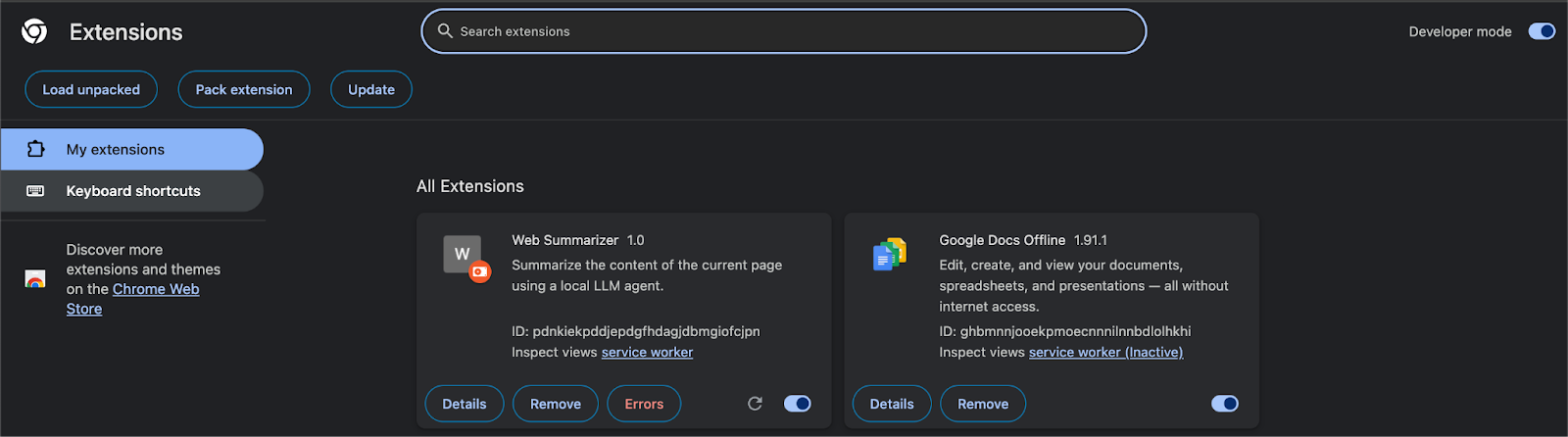
Cùng xem kết quả:
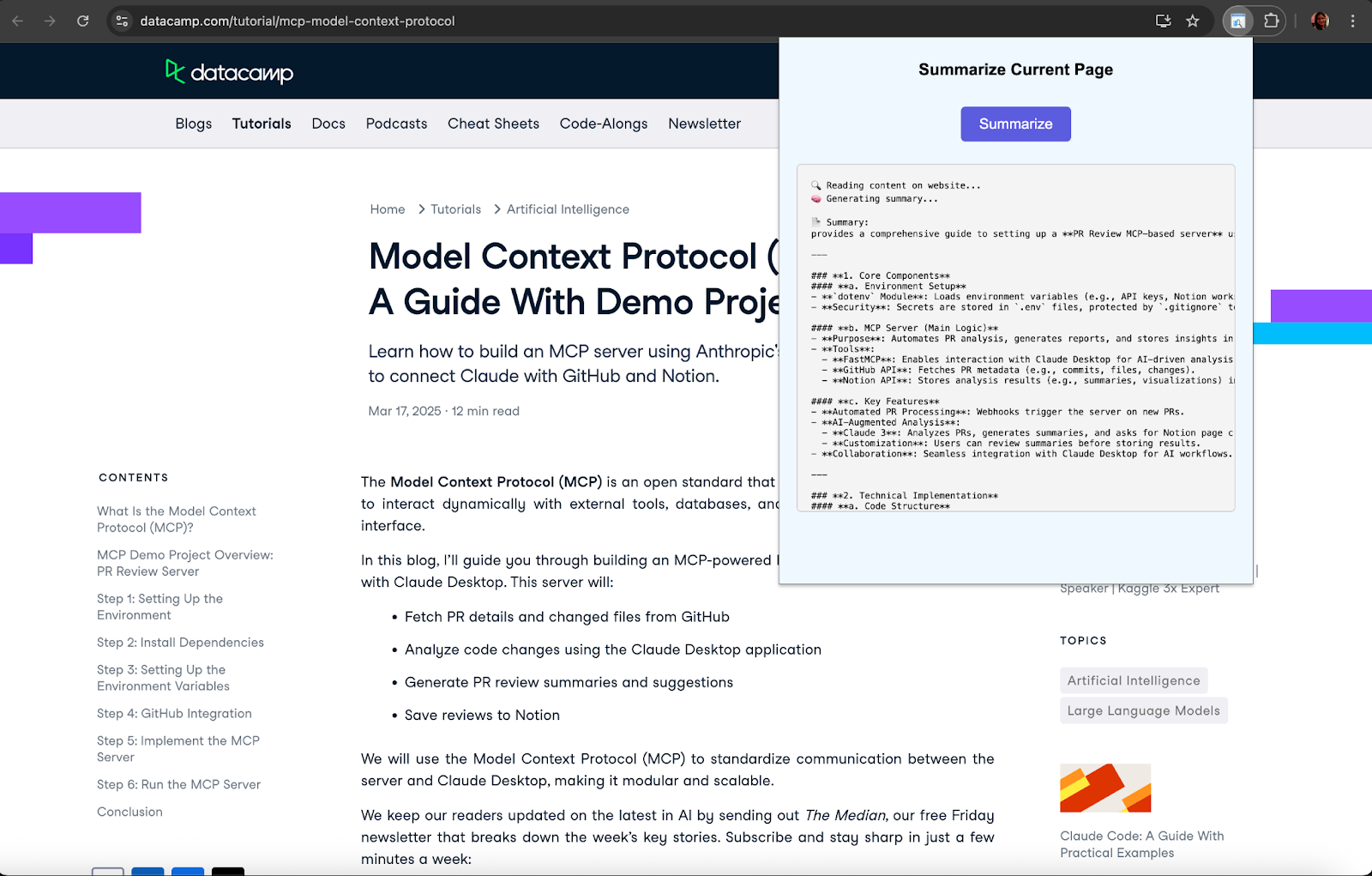
Trong dự án này, chúng ta đã xây dựng một trợ lý tóm tắt trang web theo thời gian thực sử dụng framework Qwen-Agent và mô hình Qwen3:1.7B chạy cục bộ qua Ollama. Chúng ta phát triển backend FastAPI để xử lý suy luận LLM và tích hợp với tiện ích Chrome để lấy nội dung trang hiển thị và trình bày bản tóm tắt stream trực tiếp.
Bản demo này cho thấy Qwen-Agent có thể kích hoạt các quy trình lập luận tăng cường công cụ hoàn toàn ngoại tuyến ngay trong trình duyệt. Nó đặt nền tảng để xây dựng các tác nhân cục bộ nâng cao hơn như công cụ tự động hóa trình duyệt, cộng sự nghiên cứu, hoặc chatbot dựa trên tài liệu.
Để tìm hiểu thêm về AI agent, xem các blog sau:
Học AI với những khóa này!
Khóa học
Lộ trình
Khóa học
blog
Matt Crabtree
10 phút
