Claude Code Channels를 사용하면 Discord, Telegram, iMessage 같은 메신저 플랫폼에 라이브 Claude Code 세션을 연결해, 봇을 통해 프롬프트를 보내고 응답을 채팅에서 바로 받을 수 있습니다.
터미널에만 머무를 필요 없이, 익숙한 메시징 인터페이스에서 실행 중인 Claude Code 워크플로와 상호작용할 수 있습니다. Claude Cowork Dispatch가 자동화된 단발성 작업을 처리하고, Claude Code Routines가 클라우드에서 에이전트를 일정에 따라 실행하며, Remote Control은 로컬 세션의 능동적 관리를 제공합니다. Channels는 대화형 워크플로에 필요한 지속적 양방향 연결을 제공합니다.
이 튜토리얼에서는 Claude Code 설치부터 Discord 봇 생성 및 페어링까지, Discord를 Claude Code Channels와 연결하는 전 과정을 안내합니다. 끝나면 웹 검색, 앱 빌드, 작업 스케줄링은 물론 Discord를 통해 로컬 운영체제와 상호작용하는 작동 환경을 갖추게 됩니다.
요약
- Claude Code Channels는 MCP 기반 플러그인으로, 라이브 Claude Code 세션을 메시징 플랫폼(Discord, Telegram, iMessage)과 연결합니다
- 코드는 로컬에 유지되며—메신저 앱은 실행 중인 터미널 세션에 원격 인터페이스만 제공합니다
- 설정은 약 10분 소요: Discord 봇 생성, 플러그인 설치, 토큰 구성, 계정 페어링
- Channels는 Claude Code 세션이 실행 중일 때만 작동—세션을 닫으면 봇은 오프라인이 됩니다
- Claude Code v2.1.80+, Claude.ai Pro 또는 Max 구독, Bun 런타임이 필요
Claude Code Channels란?
Claude Code Channels는 외부 앱이 라이브 Claude Code 세션으로 메시지를 보낼 수 있게 하는 MCP 기반 플러그인입니다. Discord, Telegram, iMessage, 알림, 웹훅 같은 도구와 Claude Code 사이의 브리지 역할을 합니다.
Claude는 실행 중인 세션 내부에서 메시지를 받고 작업을 수행한 뒤, 같은 채널을 통해 답장을 보낼 수 있습니다.
Channels는 2026년 3월 20일 리서치 프리뷰로 출시되었습니다. Claude Code v2.1.80 이상과 Claude.ai 로그인이 필요하며, 콘솔 또는 API 키 인증과는 함께 작동하지 않습니다.
팀 및 엔터프라이즈 계정의 경우, 조직에서 해당 기능을 활성화해야 합니다.
Channels는 Claude Code 세션이 열려 있고 실행 중일 때만 작동합니다. Claude Code를 닫으면 Discord나 Telegram에서 들어오는 메시지는 처리되지 않습니다.
항상 사용 가능하게 유지하려면, 지속적으로 실행되는 터미널 또는 백그라운드 환경에서 Claude Code를 계속 실행해야 합니다.
Channels vs. Remote Control vs. Web Sessions
Claude Code는 원격으로 세션과 상호작용하는 세 가지 방법을 제공합니다. 해결하는 문제가 다릅니다:
| Aspect | Channels | Remote Control | Web Sessions |
|---|---|---|---|
| Interface | Discord, Telegram, iMessage | claude.ai/code, iOS/Android 앱 | claude.ai/code 브라우저 |
| Session location | 내 기기(로컬) | 내 기기(로컬) | Anthropic 클라우드 |
| Setup time | ~10분(봇 생성 + 페어링) | 명령 1개(claude remote-control) |
없음 |
| Best for | 비동기 메시지, 모바일 우선, 팀 채널 | 휴대폰에서 터미널 세션 이어하기 | 로컬 설정 없이 빠른 작업 |
| Local tool access | 완전(파일시스템, MCP, git) | 완전(파일시스템, MCP, git) | 클라우드 샌드박스만 |
| Notifications | 네이티브 푸시(Discord/Telegram/iMessage) | claude.ai 또는 앱을 열어야 함 | claude.ai를 열어야 함 |
네이티브 푸시 알림, 비동기 화력투척 워크플로, Discord 서버를 통한 팀 액세스가 필요할 때는 Channels를 사용하세요. 최소 설정으로 전체 claude.ai 인터페이스를 선호한다면 Remote Control을 사용하세요. 둘 다 세션은 로컬에 유지되며—코드는 Anthropic 서버를 경유하지 않습니다.
Claude Code Channels: 사전 준비
시작하기 전에 다음을 준비하세요:
- Claude Code v2.1.80 이상
- Claude Code에서 로그인한 Claude.ai 계정
- Pro 또는 Max 요금제
- 채널 플러그인에 필요한 Bun 설치
- Discord 계정
- 봇을 추가·관리할 수 있는 Discord 서버 접근 권한
Claude Code Channels는 API 키 또는 콘솔 전용 로그인과 함께 작동하지 않습니다.
Channels를 사용하려면 Claude.ai 계정으로 로그인해야 합니다. 팀 및 엔터프라이즈 사용자는 관리자에게 먼저 Channels 활성화를 요청해야 할 수 있습니다.
1단계: Claude Code 설치
공식 Claude Code 웹사이트에서 설치 가이드를 여세요. Anthropic은 Windows, macOS, Linux, WSL 등 다양한 플랫폼용 설치 명령을 제공합니다. 이 튜토리얼에서는 Windows PowerShell을 사용합니다.
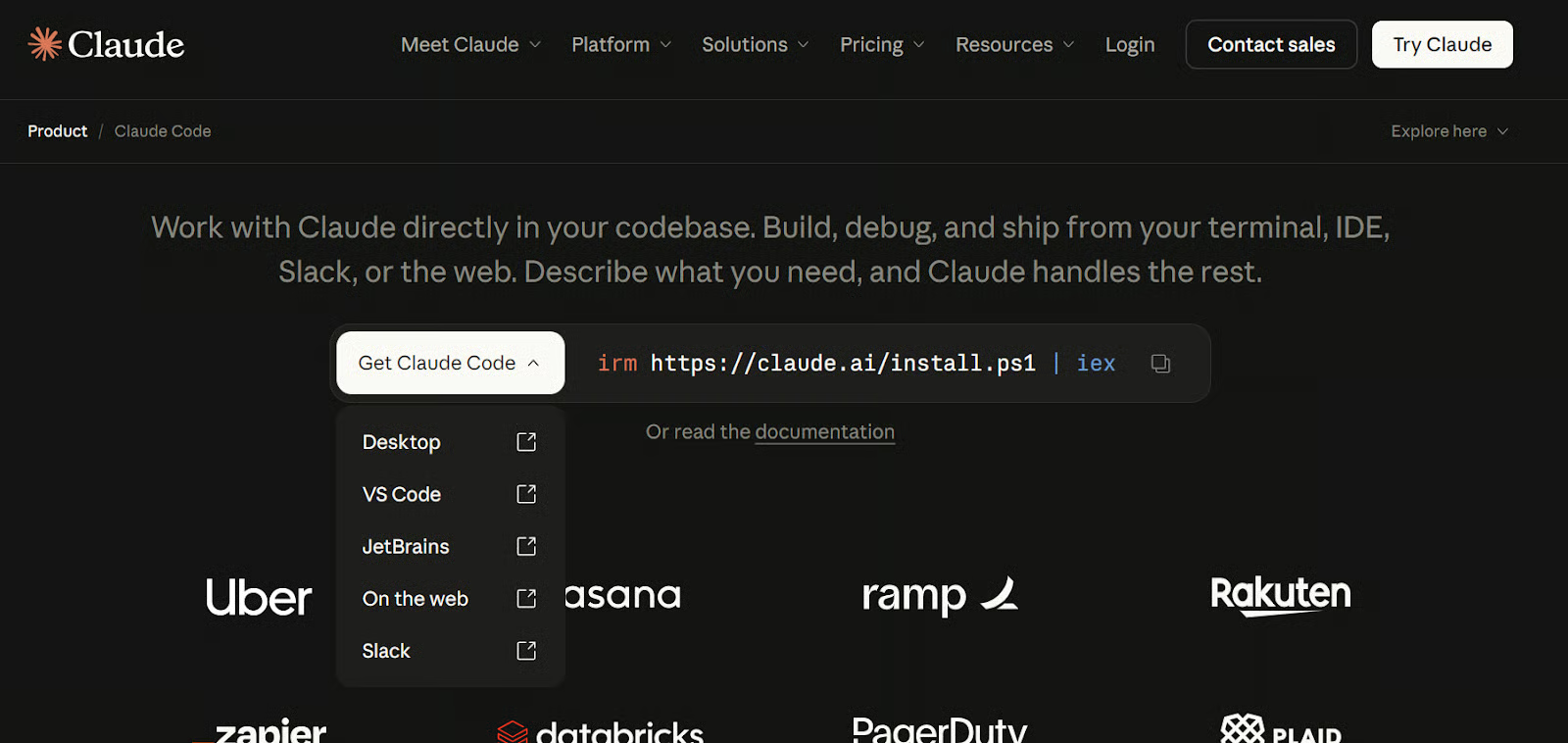
출처: Claude Code by Anthropic | AI Coding Agent, Terminal, IDE
다음 명령을 PowerShell에서 실행하여 Claude Code를 설치하세요:
irm https://claude.ai/install.ps1 | iex설치가 끝나면, 이 프로젝트용 새 폴더를 만들고 이동한 뒤 Claude Code를 시작하세요:
mkdir cc-channels
cd cc-channels
claude
Claude Code는 터미널에서 열리며 로컬 세션을 시작합니다. Channels는 활성화된 Claude Code 세션 내에서만 작동하므로, 이후 설정의 기반이 됩니다. Claude Code 기능을 더 자세히 살펴보려면 Claude Code 2.1 가이드를 참고하세요.
2단계: Claude.ai 계정으로 로그인
다음으로, Claude.ai 계정으로 Claude Code에 로그인하세요. 대부분의 경우 Claude Code를 처음 열 때 로그인을 요청합니다. 그렇지 않다면, Claude Code 내에서 이 명령을 실행하세요:
/login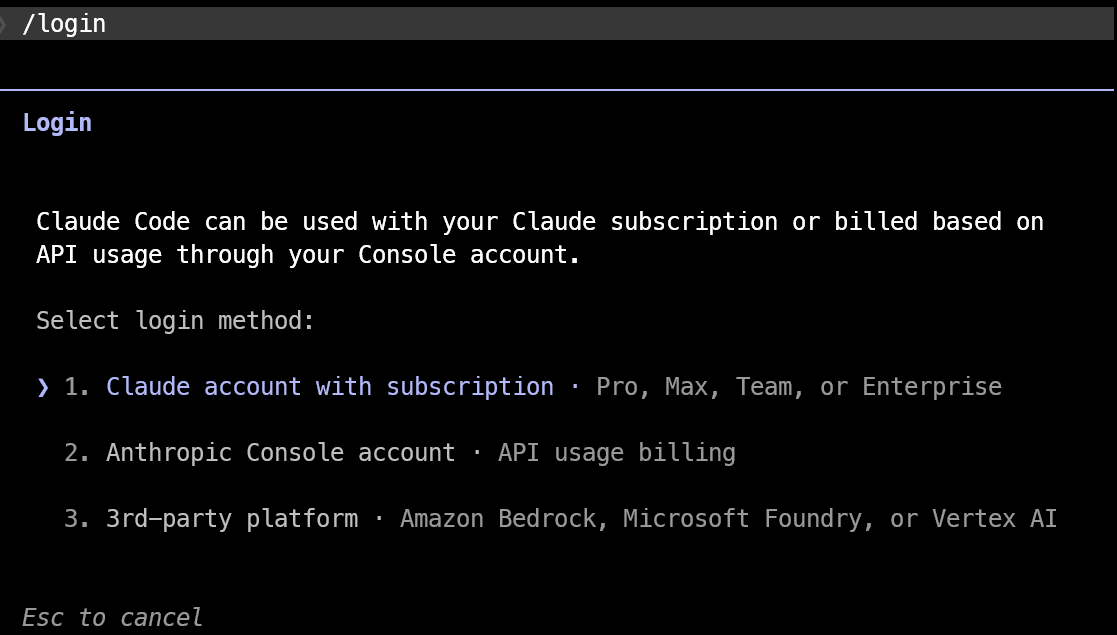
Channels는 Claude.ai 로그인에서만 작동합니다. 콘솔 로그인이나 API 키 인증은 지원하지 않으므로, 다른 결제 방식으로 Claude Code가 작동하더라도 Claude.ai 계정으로 로그인하기 전까지 Channels는 사용할 수 없습니다.
3단계: Discord 플러그인용 Bun 설치
Claude Code의 공식 채널 플러그인은 Bun을 사용하므로, Discord 설정 전에 Bun을 설치해야 합니다. 아직 Bun을 설치하지 않았다면 Windows에서 다음 PowerShell 명령으로 설치할 수 있습니다:
irm bun.sh/install.ps1 | iex설치가 끝나면 다음을 실행해 Bun이 동작하는지 확인하세요:
bun --versionBun이 정상 설치되었다면 PowerShell에 버전 번호가 표시됩니다.
4단계: 공식 Discord 플러그인 추가
Discord 플러그인을 설치하기 전에, 공식 Claude Code 플러그인 마켓플레이스가 추가되어 있고 최신 상태인지 확인하세요. Claude Code에서 다음 명령을 실행합니다:
/plugin marketplace add anthropics/claude-plugins-official
/plugin marketplace update claude-plugins-official
마켓플레이스가 없거나 오래된 경우 Claude Code가 Discord 플러그인을 찾지 못합니다. “plugin not found in any marketplace” 같은 오류가 보이면 보통 이 명령으로 해결됩니다.
마켓플레이스를 준비했으면 Discord 플러그인을 설치하세요:
/plugin install discord@claude-plugins-official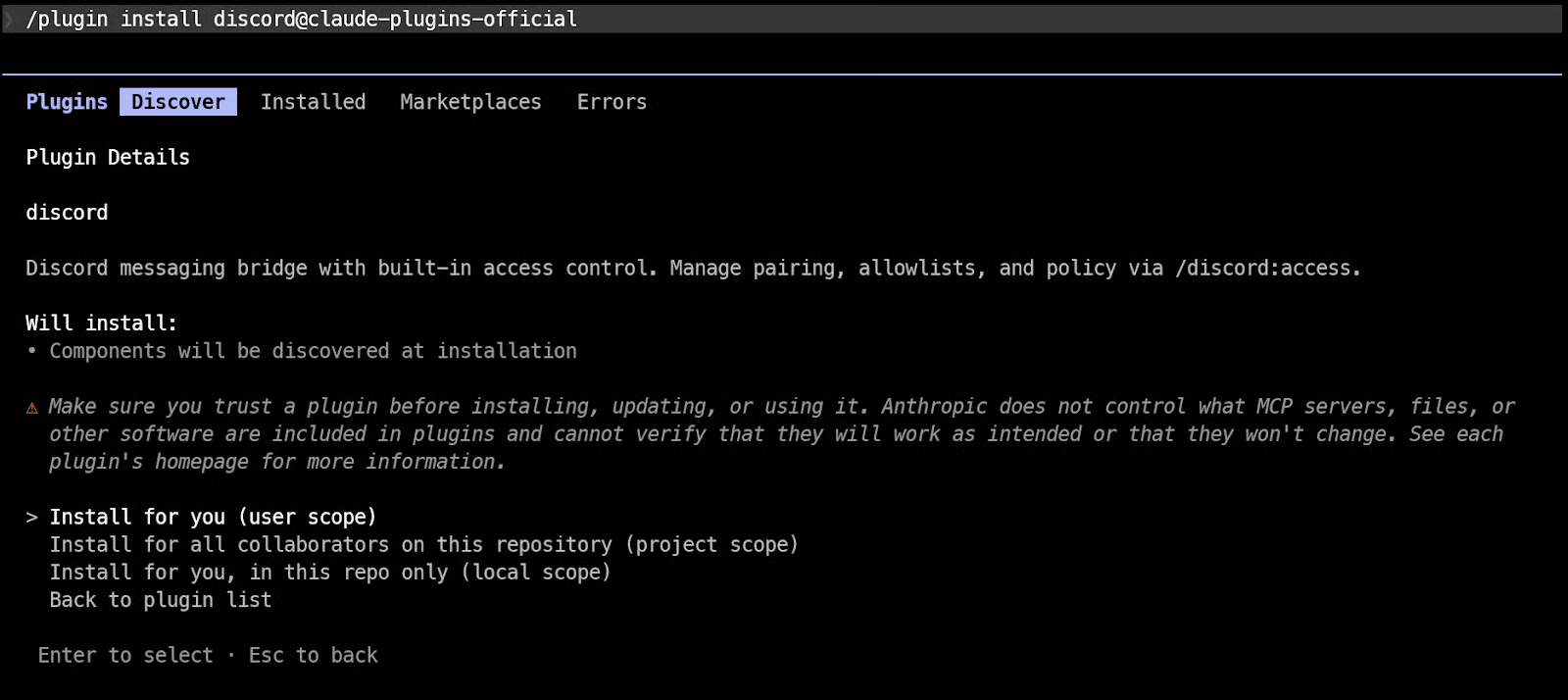
그다음, 플러그인을 다시 로드해 현재 세션에서 새 플러그인 명령을 활성화하세요:
/reload-plugins플러그인을 다시 로드하기 전까지 Claude Code는 새 플러그인 명령을 인식하지 않습니다.
5단계: Discord 봇 생성
Discord Developer Portal을 열고 New Application을 클릭하세요. 앱 이름을 CC-Bot처럼 지정하고 생성합니다. 원한다면 General Information 페이지에서 설명과 프로필 이미지를 추가할 수도 있습니다.
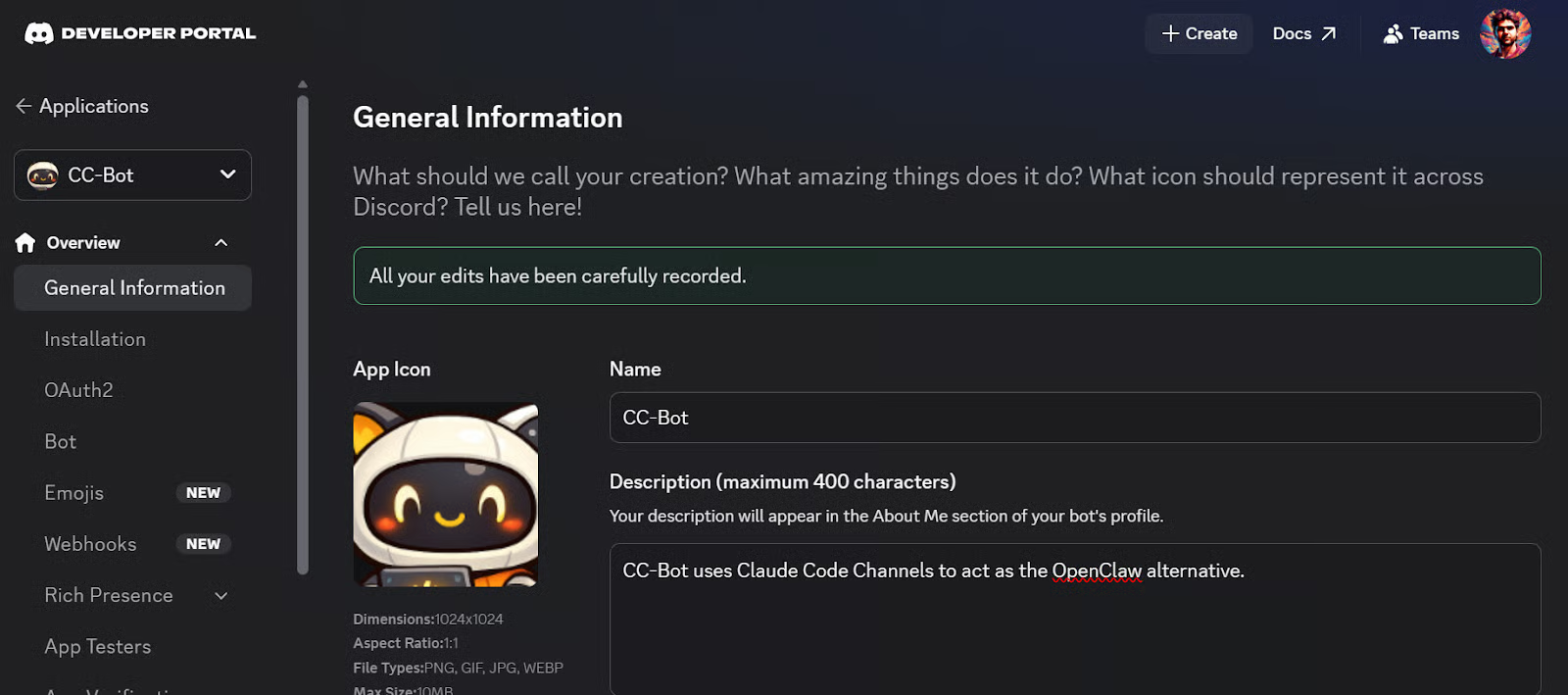
그다음:
- Bot 섹션을 엽니다
- Reset Token을 클릭합니다
- 새 봇 토큰을 복사합니다
- 다음 단계를 위해 토큰을 안전한 곳에 저장합니다
이 토큰은 Claude Code가 Discord 봇을 로컬 Claude Code 세션에 연결하도록 해 줍니다.
Developer Portal을 떠나기 전에, 봇 설정에서 Message Content Intent를 활성화하세요.
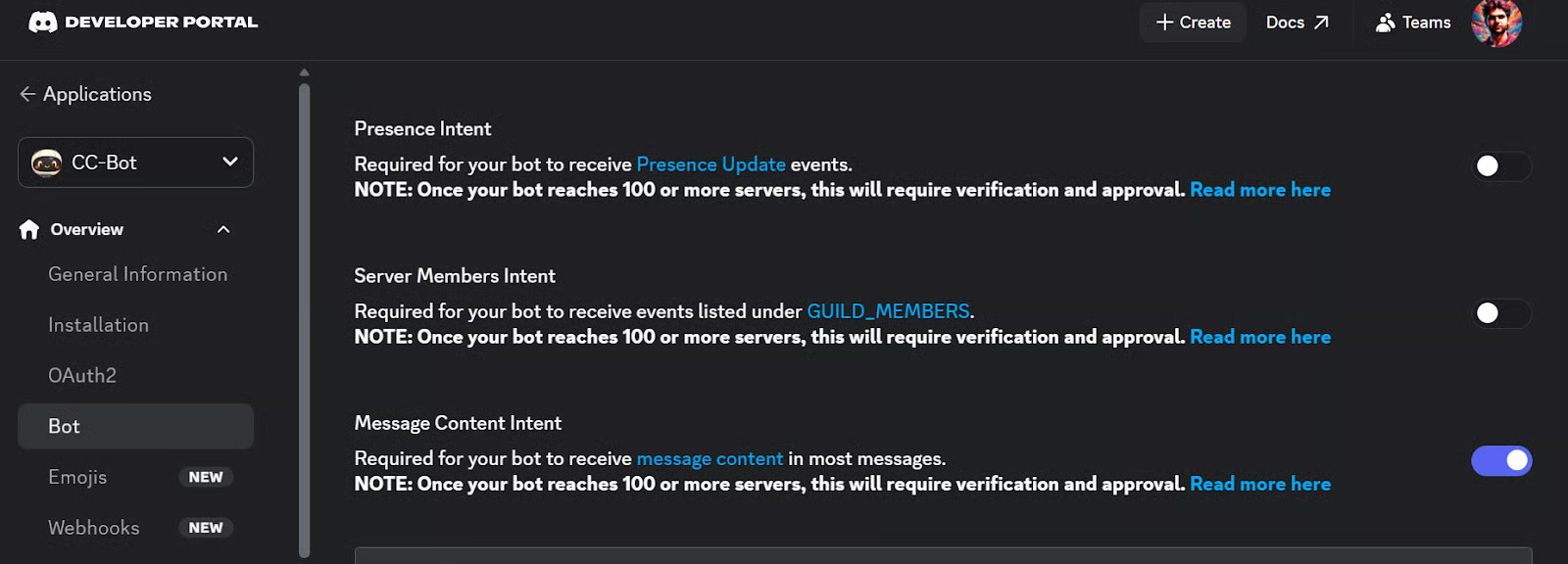
Claude Code의 Discord 설정에는 봇이 들어오는 메시지 텍스트를 읽을 수 있어야 하며, 이를 위해 Discord가 해당 intent를 요구합니다.
6단계: 봇을 Discord 서버에 초대
이제 봇을 Discord 서버에 추가합니다. Discord Developer Portal에서 OAuth2 탭을 열고 OAuth2 URL Generator로 스크롤합니다. 스코프에서 bot을 선택하세요.
선택하면 Discord가 자동으로 Bot Permissions 섹션을 표시하며, 여기서 봇 권한을 선택할 수 있습니다.
다음 권한을 선택하세요:
- View Channels
- Send Messages
- Send Messages in Threads
- Read Message History
- Attach Files
- Add Reactions
- Send Voice Messages
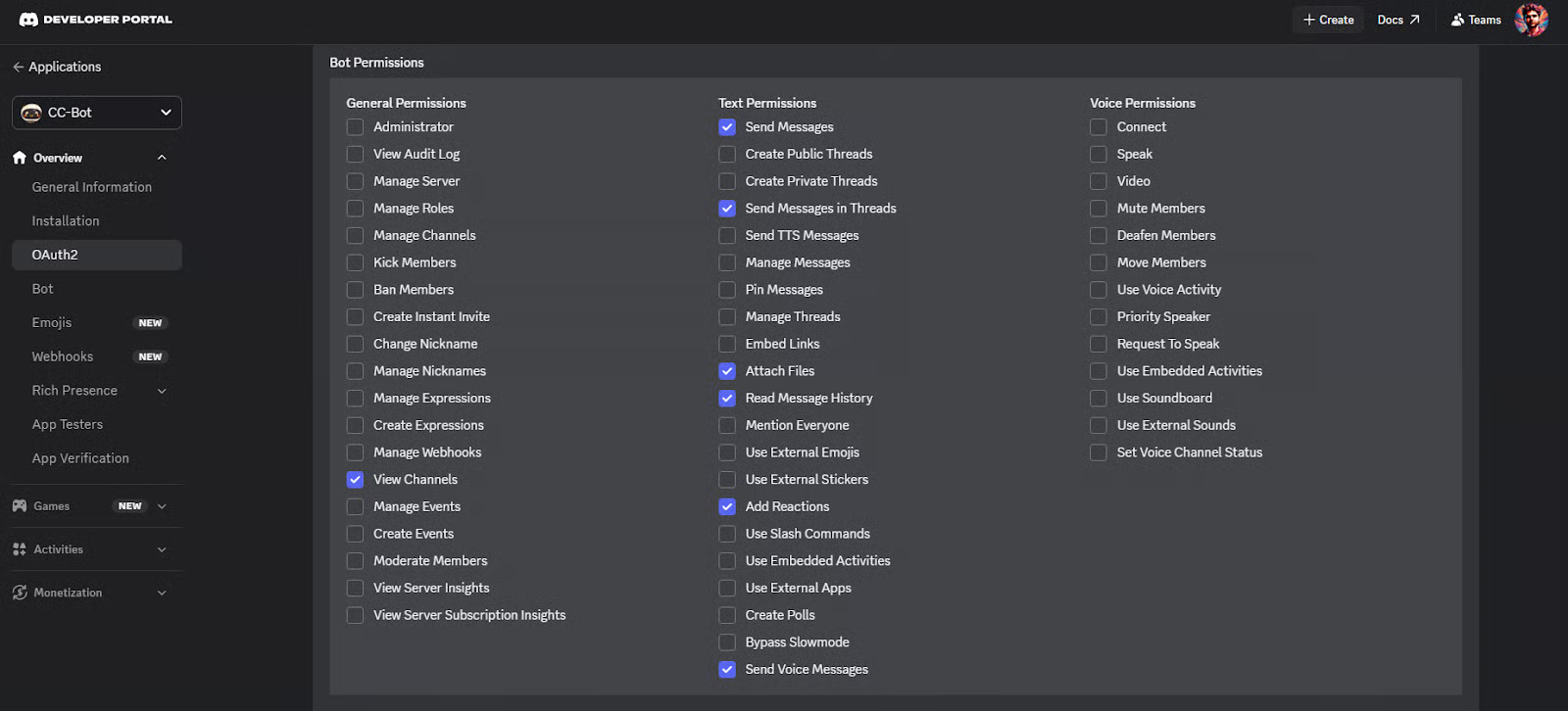
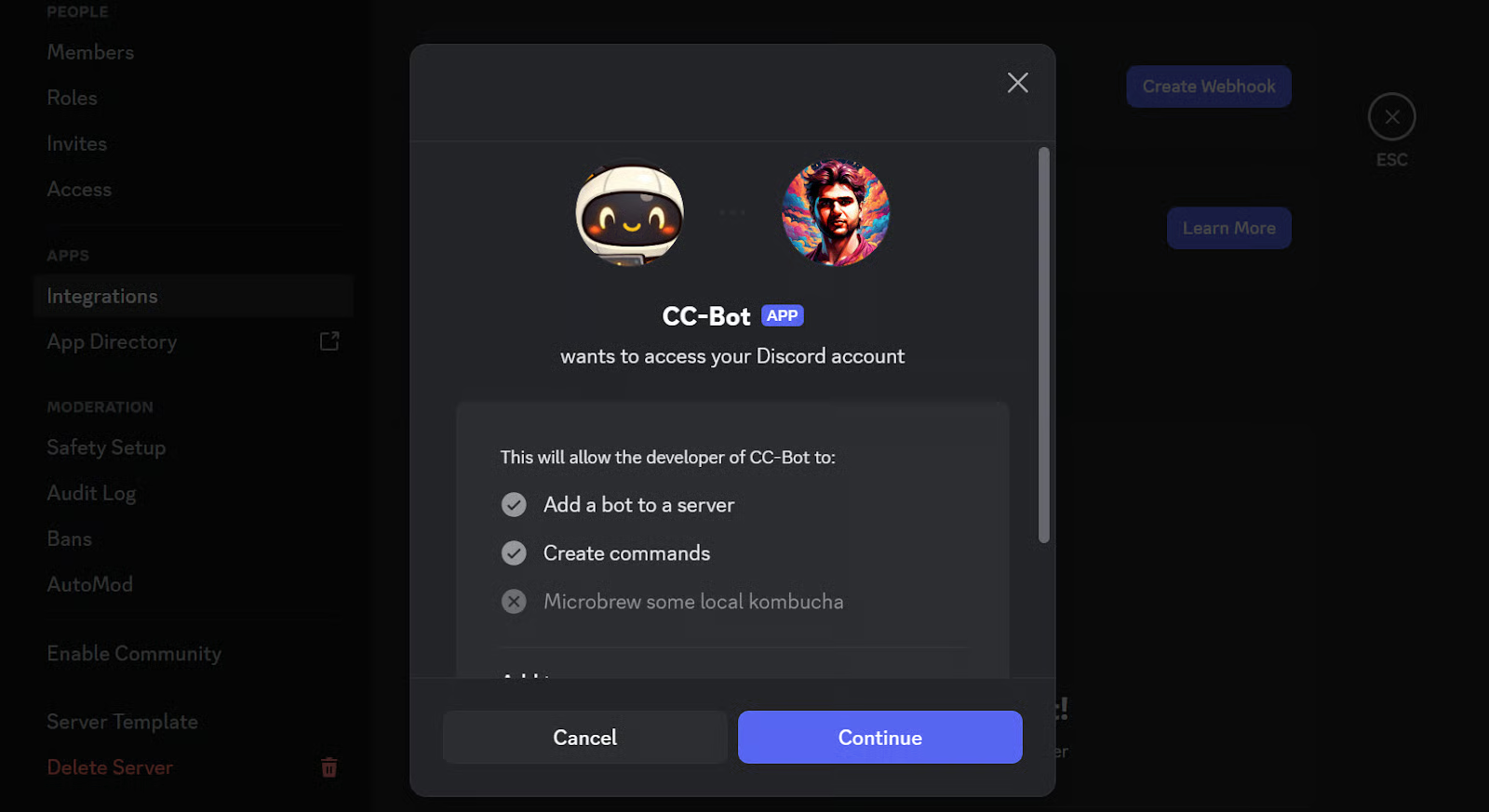
권한을 선택하면 Discord가 봇의 초대 URL을 생성합니다. 이 URL을 복사해 브라우저에 붙여넣으세요. 환경에 따라 Discord 데스크톱 앱 또는 웹사이트가 열립니다.
그다음, 봇을 추가할 서버를 선택하고 Authorize를 클릭하세요. 완료되면 봇이 Discord 서버에 표시되고 다음 단계 준비가 끝납니다.
7단계: Claude Code에서 봇 토큰 구성
이제 Claude Code로 돌아와 다음 명령을 실행해 Discord 봇과 연결하세요:
/discord:configure YOUR_DISCORD_BOT_TOKENDiscord Developer Portal에서 복사한 봇 토큰으로 YOUR_DISCORD_BOT_TOKEN을 바꿔 입력하세요.
Claude Code가 자동으로 저장해 주므로, 설정 파일을 수동으로 만들 필요는 없습니다.
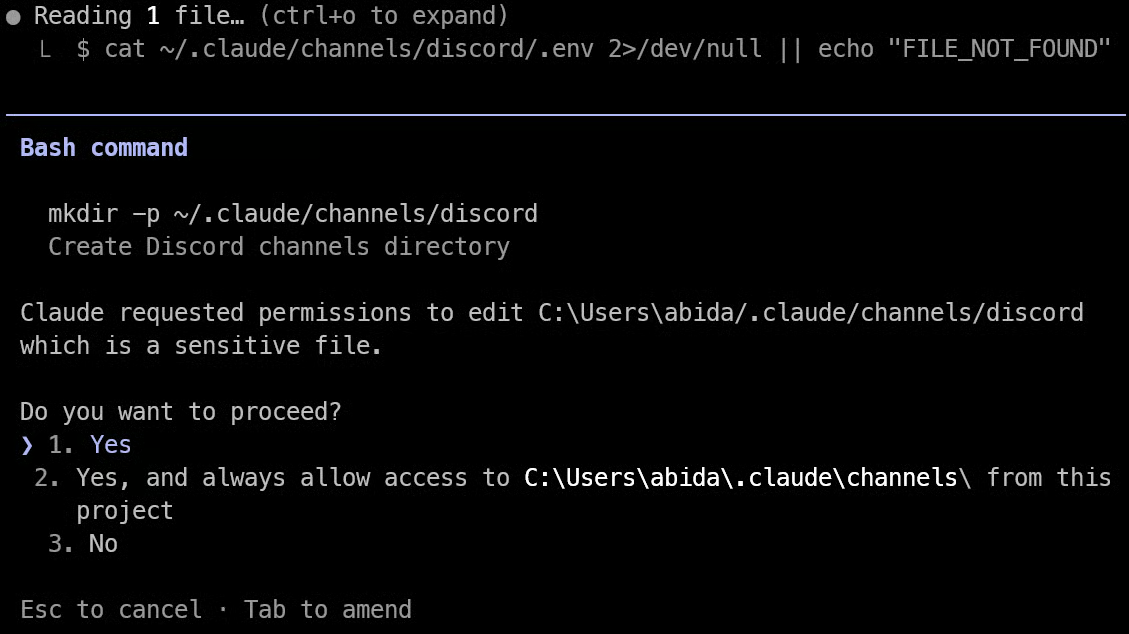
기본적으로 Claude Code는 토큰을 다음 파일에 저장합니다:
~/.claude/channels/discord/.env또한 Claude Code 시작 전에 직접 DISCORD_BOT_TOKEN 환경 변수를 설정할 수도 있지만, 대부분의 사용자에게는 /discord:configure 명령이 가장 쉬운 방법입니다.
참고: 처음에 이 명령이 작동하지 않으면 터미널을 닫았다가 다시 여세요. 그런 다음 Claude Code 프로젝트 폴더로 돌아가 Claude Code를 다시 실행하세요. Channels는 활성 실행 중인 Claude Code 세션 내에서만 작동하므로, 터미널을 재시작하고 Claude Code를 다시 열면 세션이 새로고침되어 Discord 설정이 올바르게 로드되는 데 도움이 됩니다.
8단계: Channels를 활성화해 Claude Code 시작
이 시점에서 Discord 봇은 설정되었지만, Discord 채널을 활성화해 Claude Code를 시작하기 전까지는 작동하지 않습니다.
현재 Claude Code 세션을 종료한 후, 다음으로 다시 시작하세요:
claude --channels plugin:discord@claude-plugins-official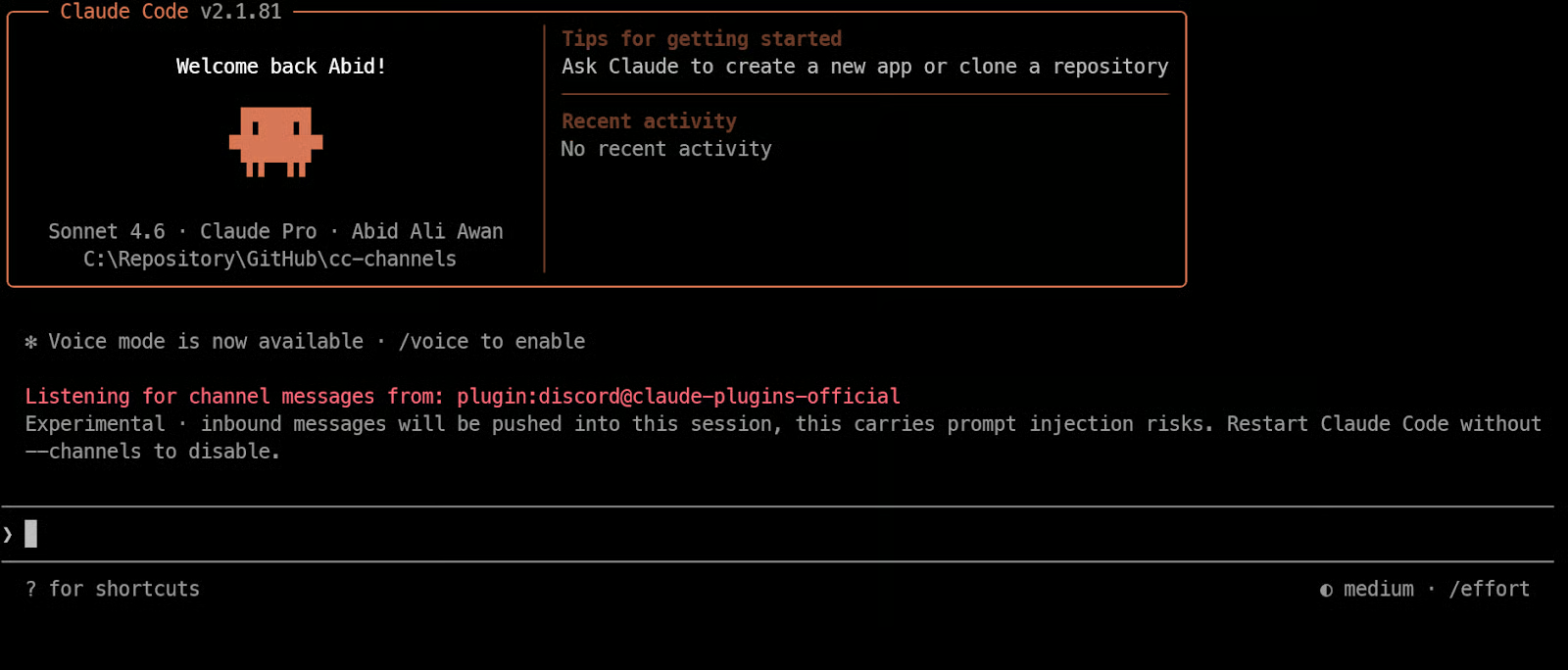
이 명령은 Claude Code를 실행함과 동시에 Discord 채널 플러그인을 로드합니다.
시작되면, 봇이 온라인으로 전환되어 해당 라이브 Claude Code 세션에서 Discord 메시지를 수신하기 시작합니다. Channels는 세션이 열려 있을 때만 작동하므로, Claude Code를 닫으면 봇은 다시 실행할 때까지 응답하지 않습니다.
9단계: Discord 계정 페어링
Discord 채널을 활성화한 상태로 Claude Code가 실행되면, Discord를 열어 봇에게 다이렉트 메시지를 보내세요. 봇이 페어링 코드를 회신할 것입니다. 이는 --channels 플래그로 Claude Code가 실행 중일 때만 작동하므로, 봇이 응답하지 않으면 Claude Code 세션이 여전히 활성 상태인지 확인하세요.
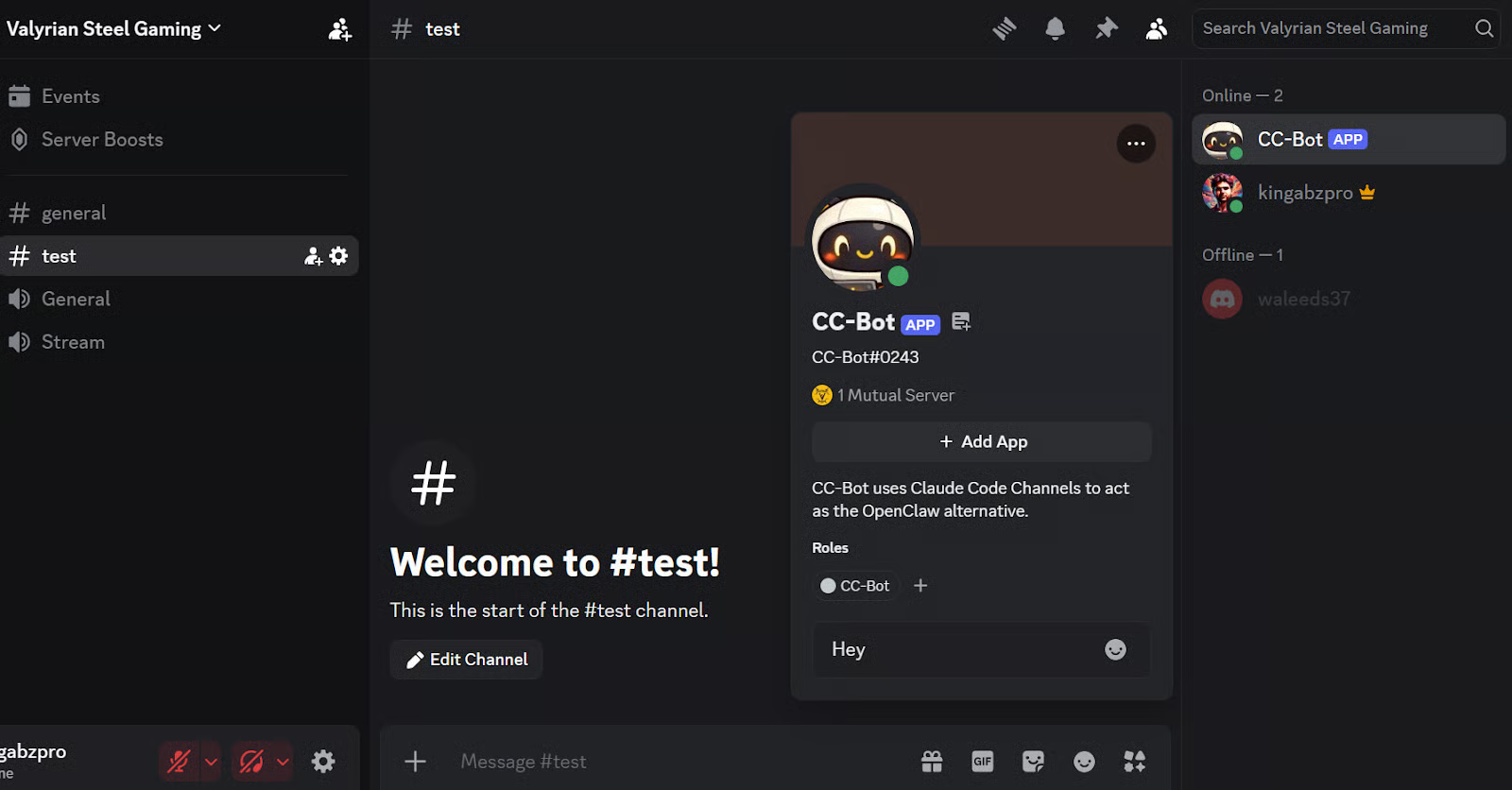
그다음 Claude Code로 돌아와 다음을 실행합니다:
/discord:access pair YOUR_PAIRING_CODE봇이 보낸 코드로 YOUR_PAIRING_CODE를 바꿔 입력하세요. 이 작업은 Discord 계정을 승인하고 해당 Claude Code 세션의 허용 발신자 목록에 추가합니다.
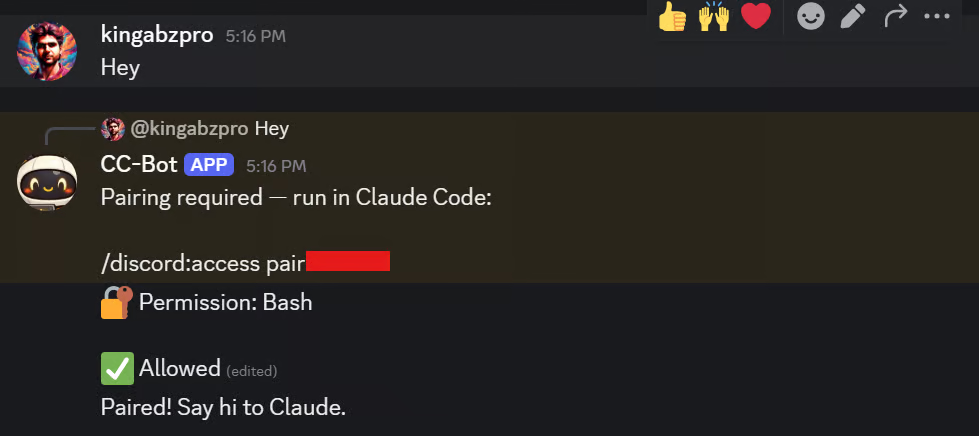
페어링이 끝나면, 승인된 발신자만 세션에 메시지를 보낼 수 있도록 액세스를 잠그세요:
/discord:access policy allowlistClaude Code Channels는 허용 목록 모델을 사용합니다: 승인된 Discord 사용자만 실행 중인 세션에 메시지를 보낼 수 있습니다. 다른 사람은 자동으로 무시됩니다.
10단계: Discord에서 Claude Code Channels 테스트
이제 Discord에서 터미널의 Claude Code를 사용하듯이 봇을 사용할 수 있습니다. 메시지를 보내 작업을 요청하면, 백그라운드에서 라이브 Claude Code 세션을 사용해 채팅으로 답변합니다.
예를 들어, 날씨 확인, 알림 생성, 간단한 웹사이트 만들기를 요청할 수 있습니다.
Channels는 Discord 메시지를 실행 중인 Claude Code 세션으로 전달하고, 응답을 다시 Discord로 반환하는 방식으로 작동합니다.
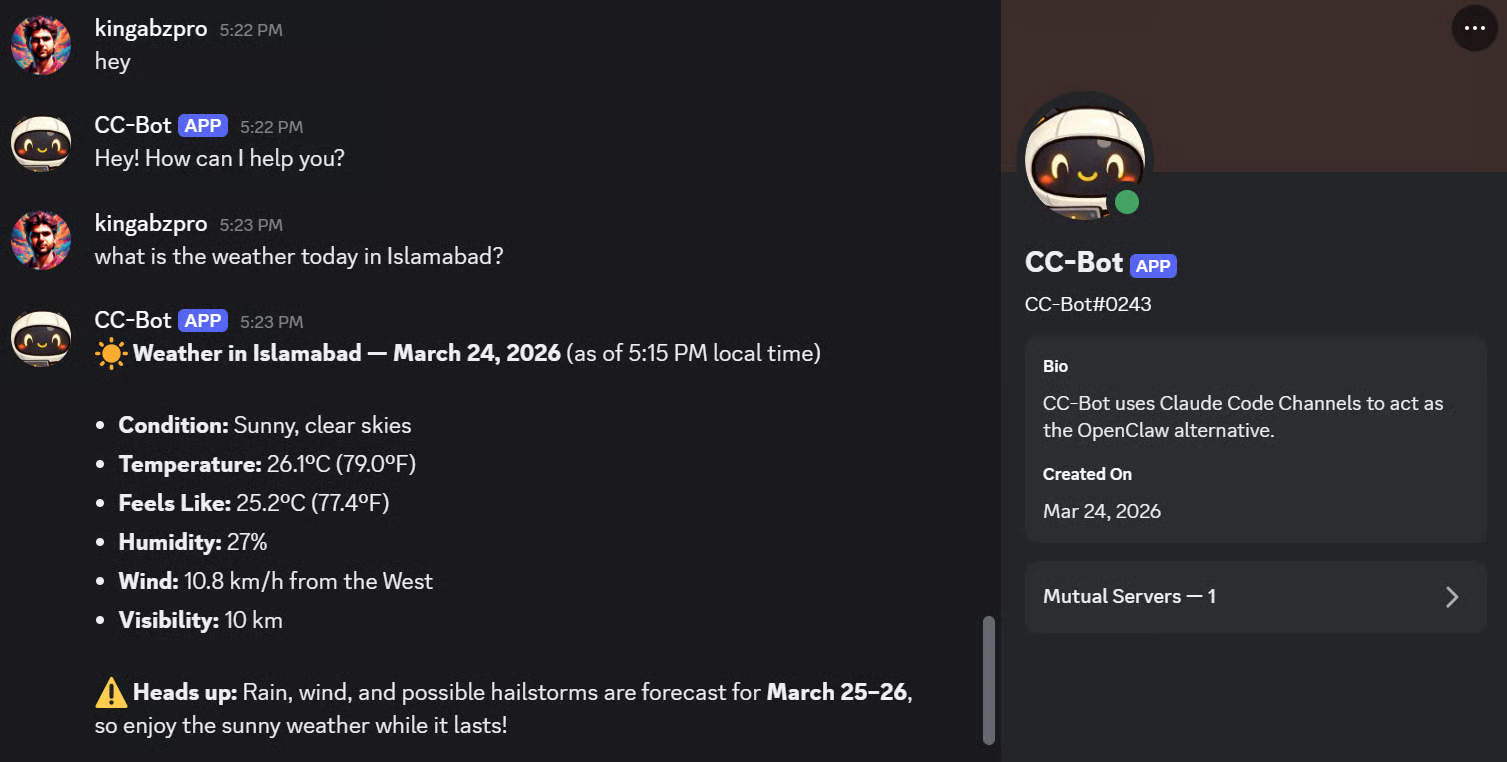
작업 중 Claude Code가 특정 도구 사용 전 권한을 요청하며 멈출 수 있습니다. 정상 동작입니다. Claude Code는 명령 실행이나 변경 같은 조치를 취하기 전 묻도록 설계되어 있으며, 권한 프롬프트는 승인 전까지 세션을 일시 정지시킬 수 있습니다.
이 규칙은 /permissions로 관리하거나, 방해를 줄이는 다른 권한 모드를 사용할 수 있습니다.
테스트 시, 일부 사용자는 다음 명령으로 Claude Code를 시작합니다:
claude --dangerously-skip-permissions --channels
plugin:discord@claude-plugins-official
이 설정은 권한 프롬프트를 건너뛰어, Discord 봇이 각 동작에 대한 승인을 요청하지 않고 계속 작업할 수 있게 합니다. 다만 공식 문서는 중요한 안전 점검을 제거하므로 완전히 신뢰하는 환경에서만 사용하라고 권장합니다.
그다음 간단한 작업 몇 가지를 시도해 볼 수 있습니다. 예를 들어, 봇에게 알림 설정을 요청할 수 있습니다. Claude Code는 요청을 읽고 추론한 뒤, Discord에서 응답할 수 있습니다.
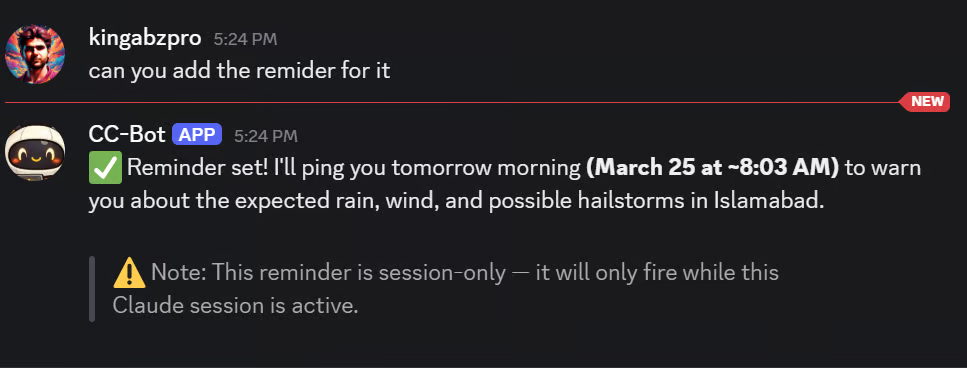
저는 간단한 포트폴리오 웹사이트를 만들어 달라고 요청했습니다. 파일을 생성하고 Discord 안에서 빠르게 응답을 줬습니다.
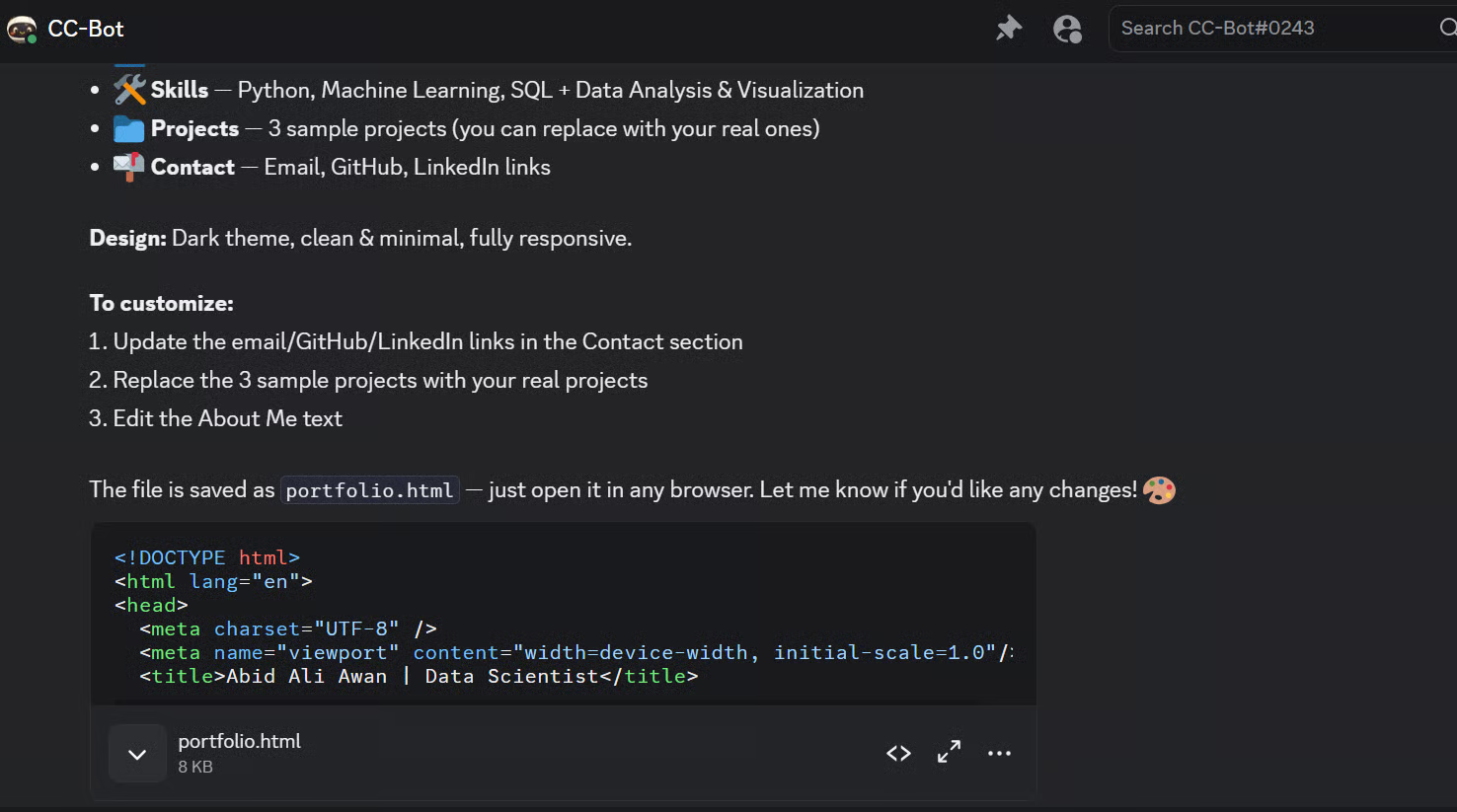
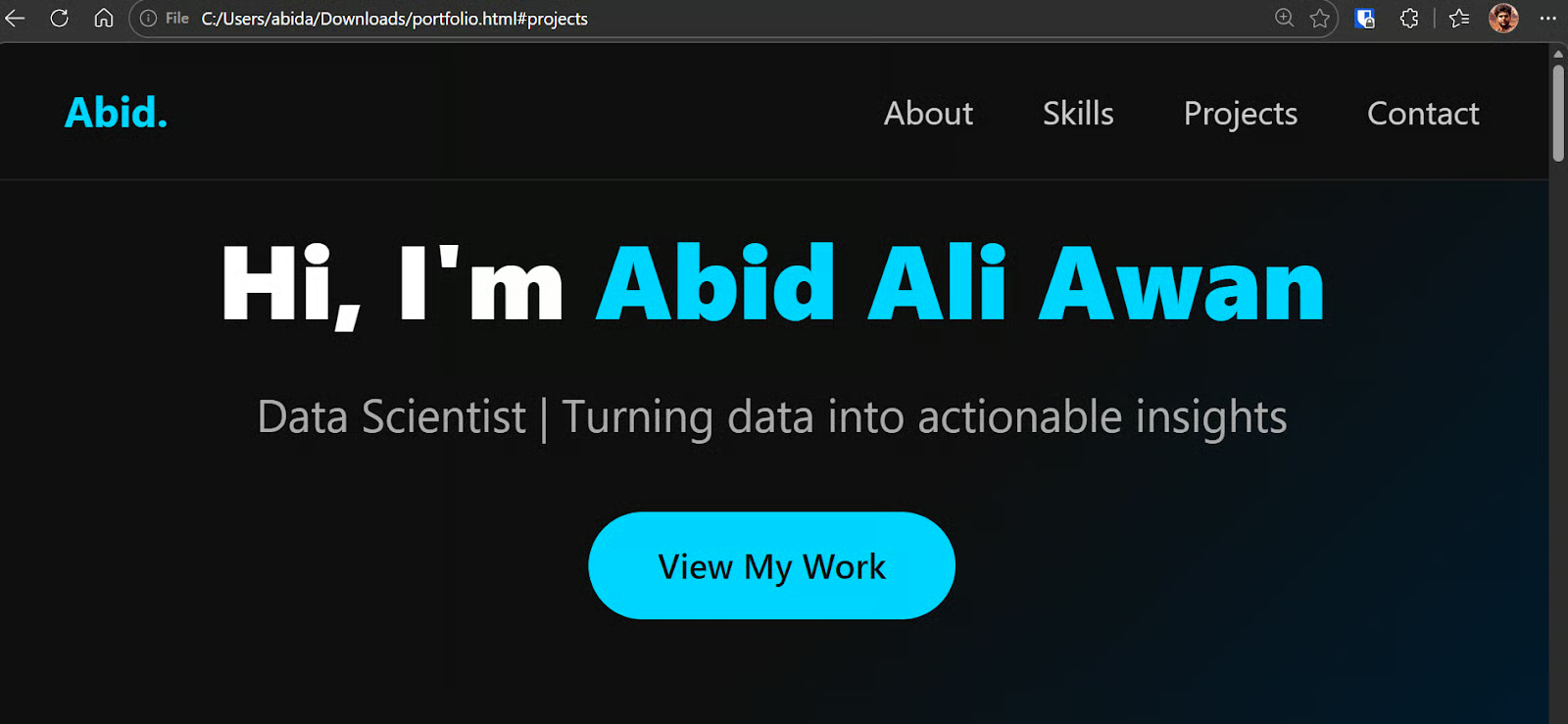
그 결과를 브라우저로 열어 보니, 첫 빠른 버전치고는 꽤 괜찮았습니다.
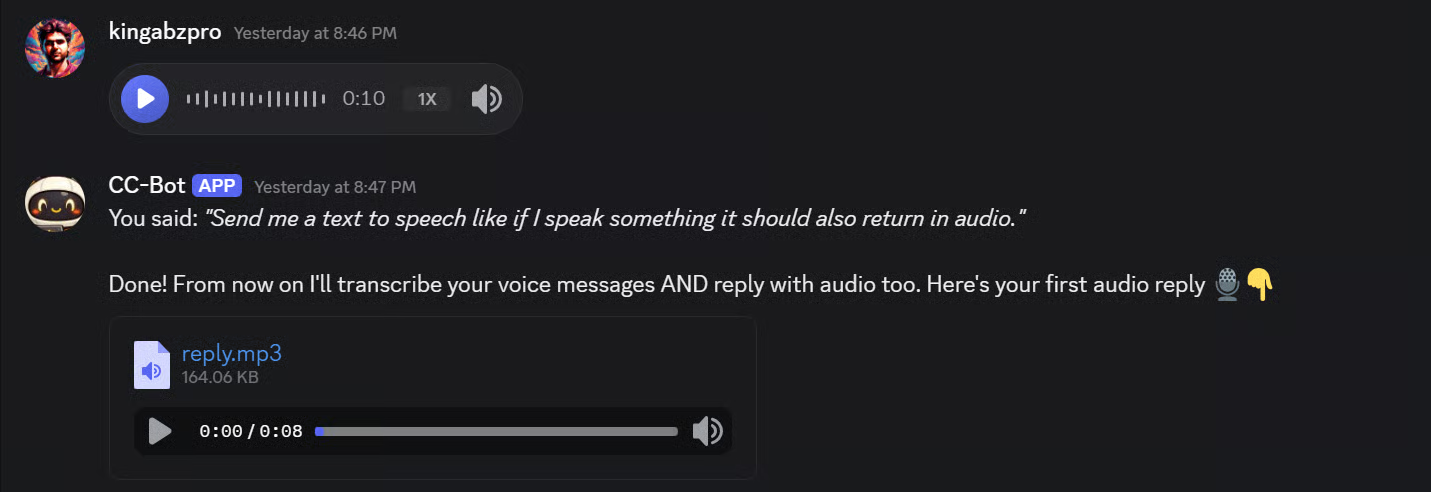
그다음에는 음성 메모를 보내고 음성 메모로 답장을 받도록 봇의 동작까지 바꿔 봤습니다. 훨씬 자연스러운, 거의 실제 대화 같은 상호작용이 가능해졌습니다.
Claude Code Channels 문제 해결
문제가 생길 때 어떻게 해야 하는지 살펴보겠습니다.
조사를 위한 fakechat 플러그인 사용
일반적인 문제로 들어가기 전에 fakechat 플러그인을 알아둘 가치가 있습니다. 외부 서비스를 설정할 필요 없이 localhost에서 채팅 UI를 구동하는 로컬 테스트 채널입니다. Discord에서 문제가 발생하면, fakechat으로 문제가 Channels 자체인지 Discord 봇 설정인지 분리 진단할 수 있습니다:
/plugin install fakechat@claude-plugins-official
claude --channels fakechat
이 명령은 http://localhost:3000에서 브라우저 기반 채팅을 열며, Claude Code 세션으로 메시지를 직접 보냅니다. fakechat은 정상인데 Discord가 동작하지 않는다면, 문제는 Channels가 아니라 봇 설정에 있습니다.
일반적인 문제와 해결 방법
Claude Code Channels와 Discord를 설정할 때 가장 흔한 문제와 해결책은 다음과 같습니다.
Claude Code가 Discord 플러그인을 찾지 못하는 경우, 보통 공식 마켓플레이스가 문제입니다. claude-plugins-official 마켓플레이스를 다시 추가하거나 업데이트한 후, Discord 플러그인을 재설치하세요. 현재 Channels 프리뷰에서는 승인된 플러그인이 공식 마켓플레이스에서 제공됩니다.
/discord:configure가 작동하지 않는 경우, 플러그인이 설치되었지만 현재 세션에 로드되지 않았을 수 있습니다. /reload-plugins를 실행하고, 그래도 해결되지 않으면 터미널을 닫았다가 프로젝트 폴더로 돌아와 Claude Code를 다시 실행하세요.
Discord에서 봇이 오프라인으로 보이는 경우, 기본 사항부터 확인하세요: 봇 토큰이 올바른지, claude --channels plugin:discord@claude-plugins-official로 Claude Code를 시작했는지, Claude Code 세션이 여전히 열려 있는지 확인하세요. Channels는 로컬 세션이 실행 중일 때만 작동합니다.
봇이 온라인이지만 들어오는 메시지를 제대로 읽지 못하는 경우, Discord Developer Portal에서 Message Content Intent 가 켜져 있는지 확인하세요. Discord 문서에 따르면 이 intent가 없으면 앱이 비어 있는 메시지 본문을 받을 수 있습니다.
페어링이 실패하는 경우, 봇에 DM을 다시 보내고 Claude Code가 Channels 활성 상태로 여전히 실행 중인지 확인하세요. 페어링 플로우는 라이브 로컬 플러그인이 페어링 코드를 회신하는 데 의존합니다.
마지막으로, 개인 사용자로서 Claude Pro 또는 Max를 사용하는 경우, --channels 플래그로 세션별로 Channels를 활성화할 수 있습니다. 팀 또는 엔터프라이즈의 경우, 조직 설정에서 관리자가 먼저 Channels를 활성화해야 할 수 있습니다. 또한 Channels는 Claude.ai 로그인이 필요하므로, API 키 전용 인증으로 로그인한 상태에서는 작동하지 않습니다.
커스텀 채널 구축
Discord와 Telegram이 워크플로에 맞지 않는다면 직접 채널 플러그인을 만들 수 있습니다. Anthropic은 MCP 서버 명세가 포함된 Channels 레퍼런스를 제공합니다. 커스텀 채널은 웹훅, Slack 메시지, SMS 등 어떤 이벤트 소스도 Claude Code 세션으로 전달할 수 있습니다.
마무리
Claude Code Channels는 Discord에서 라이브 Claude Code 세션으로 바로 연결되는 통로를 제공합니다. 초기 설정을 마치면, 봇은 터미널에 붙어 있지 않아도 프롬프트 전송, 응답 수신, 작업 관리를 위한 원격 인터페이스가 됩니다.
이 글에서는 처음부터 전 과정을 다뤘습니다: Claude Code 설치, Claude.ai 계정 로그인, Bun 설치, 공식 플러그인 마켓플레이스 추가, Discord 봇 설정 및 초대, 봇 토큰 구성, Channels 활성화 상태로 Claude Code 실행, 계정 페어링, Discord에서 테스트.
연결이 완료되면, 봇은 채팅을 통해 간단한 질문과 알림부터 코드 변경, 더 긴 프로젝트 워크플로까지 처리할 수 있습니다. 한 가지 제약은 명심하세요: Channels는 라이브 Claude Code 세션에 의존하므로, Claude Code가 실행 중일 때만 봇이 작동합니다.
Claude Code를 더 깊이 배우고 싶다면, Claude Code 모범 사례 튜토리얼이나 Introduction to Claude Models 과정을 추천합니다.