Claude Code Channels cho phép bạn kết nối một phiên Claude Code đang chạy với các nền tảng nhắn tin như Discord, Telegram hoặc iMessage, để bạn có thể gửi nhắc lệnh qua bot và nhận phản hồi trực tiếp trong cửa sổ chat.
Thay vì phải ở trong terminal suốt thời gian, bạn có thể tương tác với quy trình Claude Code đang chạy qua giao diện nhắn tin quen thuộc. Trong khi Claude Cowork Dispatch xử lý các tác vụ tự động, đơn lẻ, Claude Code Routines chạy tác nhân theo lịch trên đám mây, và Remote Control cung cấp khả năng giám sát chủ động một phiên cục bộ. Channels mang lại kết nối hai chiều, liên tục cần thiết cho các quy trình hội thoại.
Trong hướng dẫn này, tôi sẽ dẫn bạn kết nối Discord với Claude Code Channels, từ cài đặt Claude Code đến tạo và ghép cặp bot Discord của bạn. Kết thúc, bạn sẽ có một thiết lập hoạt động có thể tìm kiếm web, xây dựng ứng dụng, lập lịch tác vụ và tương tác với hệ điều hành cục bộ của bạn qua Discord.
TL;DR
- Claude Code Channels là các plugin dựa trên MCP, kết nối một phiên Claude Code đang chạy với các nền tảng nhắn tin (Discord, Telegram, iMessage)
- Mã của bạn vẫn ở cục bộ—ứng dụng nhắn tin chỉ là giao diện điều khiển từ xa vào phiên terminal đang chạy của bạn
- Thiết lập mất khoảng 10 phút: tạo bot Discord, cài plugin, cấu hình token, ghép cặp tài khoản
- Channels chỉ hoạt động khi phiên Claude Code đang chạy—đóng phiên thì bot sẽ ngoại tuyến
- Yêu cầu Claude Code v2.1.80+, gói Claude.ai Pro hoặc Max, và môi trường chạy Bun
Claude Code Channels là gì?
Claude Code Channels là các plugin dựa trên MCP cho phép ứng dụng bên ngoài gửi tin nhắn vào một phiên Claude Code đang chạy. Chúng đóng vai trò cầu nối giữa Claude Code và các công cụ như Discord, Telegram, iMessage, cảnh báo hoặc webhooks.
Claude nhận tin nhắn bên trong phiên đang chạy, xử lý nó và có thể gửi trả lời qua cùng kênh đó.
Channels ra mắt bản xem trước nghiên cứu vào ngày 20 tháng 3 năm 2026. Chúng yêu cầu Claude Code v2.1.80 trở lên, đăng nhập Claude.ai, và không hoạt động với xác thực bằng console hoặc khóa API.
Đối với tài khoản Team và Enterprise, tính năng này cũng phải được tổ chức bật.
Channels chỉ hoạt động khi phiên Claude Code của bạn đang mở và chạy. Nếu bạn đóng Claude Code, các tin nhắn đến từ Discord hoặc Telegram sẽ không được xử lý.
Nếu bạn muốn thiết lập luôn sẵn sàng, bạn cần giữ Claude Code chạy trong một terminal liên tục hoặc môi trường nền.
Channels vs. Remote Control vs. Web Sessions
Claude Code hiện có ba cách để tương tác từ xa với các phiên. Chúng giải quyết các nhu cầu khác nhau:
| Aspect | Channels | Remote Control | Web Sessions |
|---|---|---|---|
| Interface | Discord, Telegram, iMessage | claude.ai/code, ứng dụng iOS/Android | trình duyệt claude.ai/code |
| Session location | Máy của bạn (cục bộ) | Máy của bạn (cục bộ) | Đám mây Anthropic |
| Setup time | ~10 phút (tạo bot + ghép cặp) | 1 lệnh (claude remote-control) |
Không |
| Best for | Tin nhắn bất đồng bộ, ưu tiên di động, kênh nhóm | Tiếp tục phiên terminal từ điện thoại | Tác vụ nhanh không cần thiết lập cục bộ |
| Local tool access | Đầy đủ (filesystem, MCP, git) | Đầy đủ (filesystem, MCP, git) | Chỉ sandbox trên đám mây |
| Notifications | Thông báo đẩy gốc (Discord/Telegram/iMessage) | Phải mở claude.ai hoặc ứng dụng | Phải mở claude.ai |
Dùng Channels khi bạn muốn thông báo đẩy gốc, quy trình bắn-và-quên bất đồng bộ, hoặc quyền truy cập của nhóm qua máy chủ Discord. Dùng Remote Control khi bạn thích giao diện đầy đủ của claude.ai với thiết lập tối thiểu. Cả hai đều giữ phiên của bạn ở cục bộ—không định tuyến mã của bạn qua máy chủ của Anthropic.
Yêu cầu trước khi dùng Claude Code Channels
Trước khi bắt đầu, hãy đảm bảo bạn có:
- Claude Code v2.1.80 trở lên
- Tài khoản Claude.ai đã đăng nhập qua Claude Code
- Gói Pro hoặc Max
- Đã cài Bun, vì plugin kênh yêu cầu nó
- Tài khoản Discord
- Quyền truy cập máy chủ Discord nơi bạn có thể thêm và quản lý bot
Claude Code Channels không hoạt động với khóa API hoặc đăng nhập chỉ qua console.
Để dùng Channels, bạn phải đăng nhập bằng tài khoản Claude.ai. Người dùng Team và Enterprise có thể cần quản trị viên bật Channels trước.
Bước 1: Cài đặt Claude Code
Truy cập trang web chính thức của Claude Code và mở hướng dẫn cài đặt. Anthropic cung cấp lệnh cài cho nhiều nền tảng, gồm Windows, macOS, Linux và WSL. Trong hướng dẫn này, chúng tôi dùng Windows PowerShell.
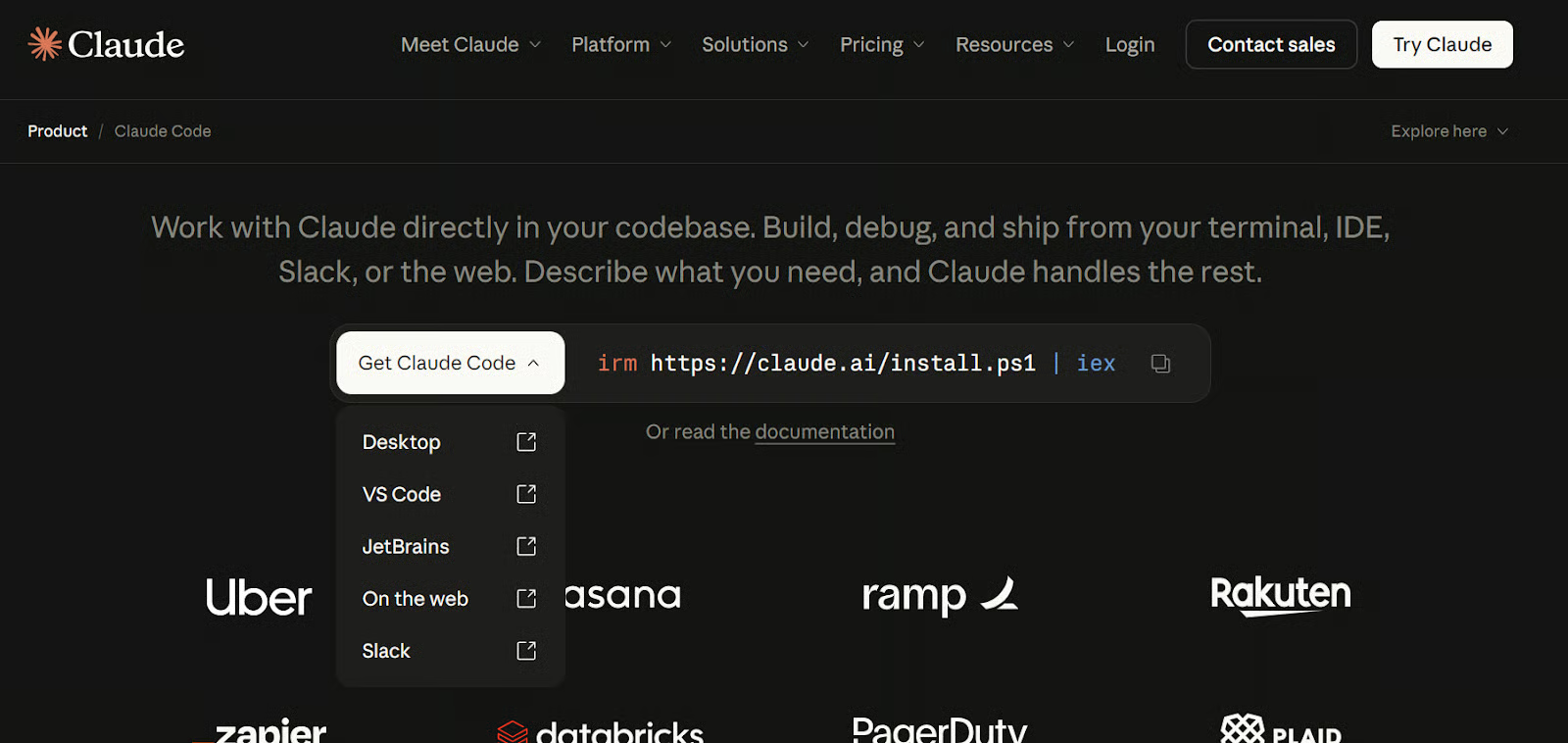
Nguồn: Claude Code by Anthropic | AI Coding Agent, Terminal, IDE
Chạy lệnh sau trong PowerShell để cài Claude Code:
irm https://claude.ai/install.ps1 | iexSau khi cài xong, tạo một thư mục mới cho dự án này, chuyển vào đó, và khởi động Claude Code:
mkdir cc-channels
cd cc-channels
claude
Claude Code sẽ mở trong terminal và khởi tạo một phiên cục bộ. Đây là nền tảng cho phần còn lại của thiết lập, vì Channels chỉ hoạt động trong một phiên Claude Code đang chạy. Để tìm hiểu sâu hơn về các tính năng của Claude Code, xem hướng dẫn Claude Code 2.1 của chúng tôi.
Bước 2: Đăng nhập bằng tài khoản Claude.ai
Tiếp theo, đăng nhập vào Claude Code bằng tài khoản Claude.ai của bạn. Thông thường, Claude Code sẽ yêu cầu đăng nhập khi bạn mở lần đầu. Nếu không, hãy chạy lệnh này trong Claude Code:
/login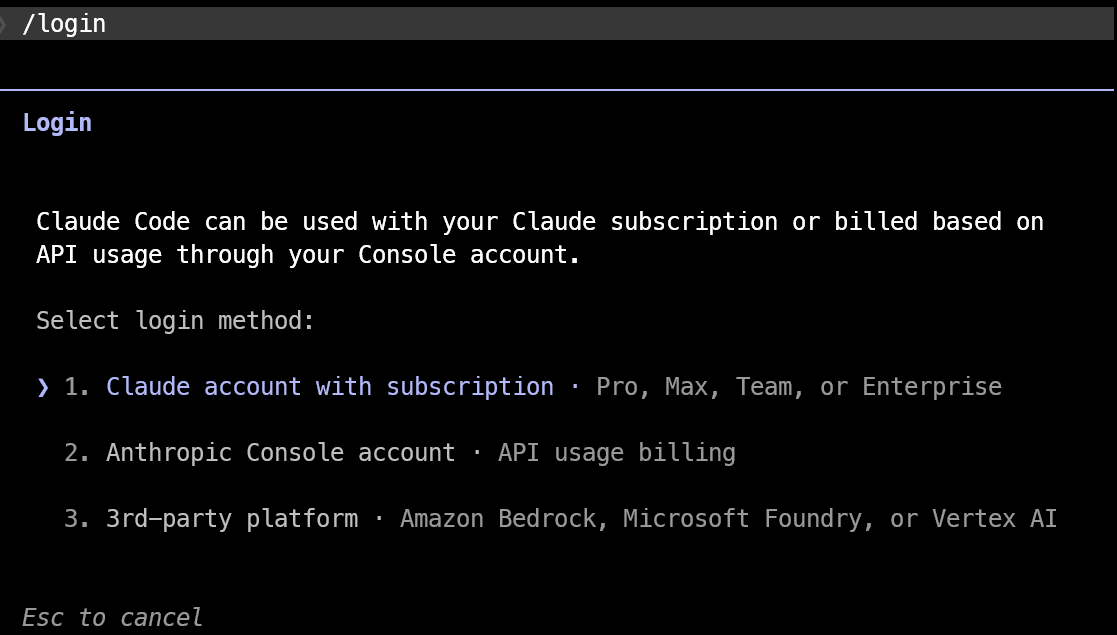
Channels chỉ hoạt động với đăng nhập Claude.ai. Chúng không hỗ trợ đăng nhập qua console hoặc xác thực bằng khóa API, vì vậy ngay cả khi Claude Code hoạt động ở chế độ thanh toán khác, Channels vẫn sẽ không khả dụng cho đến khi bạn đăng nhập bằng tài khoản Claude.ai của mình.
Bước 3: Cài Bun cho plugin Discord
Các plugin kênh chính thức của Claude Code dùng Bun, nên bạn cần cài đặt nó trước khi thiết lập Discord. Nếu bạn chưa cài Bun, có thể cài trên Windows với lệnh PowerShell này:
irm bun.sh/install.ps1 | iexSau khi cài xong, kiểm tra Bun hoạt động bằng cách chạy:
bun --versionNếu Bun cài đúng, PowerShell sẽ hiển thị số phiên bản.
Bước 4: Thêm plugin Discord chính thức
Trước khi cài plugin Discord, hãy đảm bảo marketplace plugin chính thức của Claude Code đã được thêm và cập nhật. Chạy các lệnh này trong Claude Code:
/plugin marketplace add anthropics/claude-plugins-official
/plugin marketplace update claude-plugins-official
Claude Code sẽ không tìm thấy plugin Discord nếu marketplace thiếu hoặc lỗi thời. Nếu bạn thấy lỗi kiểu “plugin not found in any marketplace”, các lệnh này thường khắc phục được.
Khi marketplace đã sẵn sàng, cài plugin Discord:
/plugin install discord@claude-plugins-official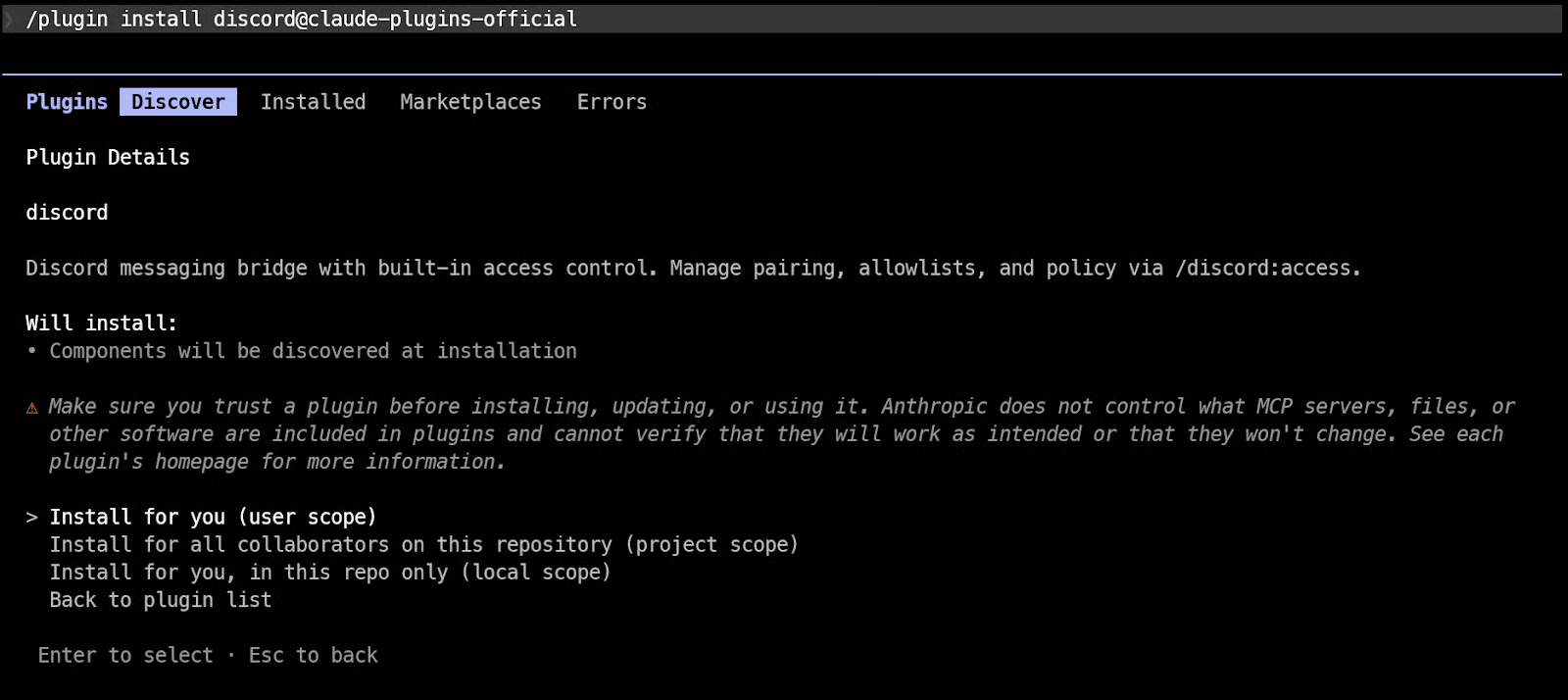
Sau đó, tải lại plugin để Claude Code kích hoạt các lệnh plugin mới trong phiên hiện tại của bạn:
/reload-pluginsClaude Code sẽ không nhận diện lệnh plugin mới cho đến khi bạn tải lại.
Bước 5: Tạo bot Discord
Mở Discord Developer Portal và bấm New Application. Đặt tên cho ứng dụng, ví dụ CC-Bot, rồi tạo. Bạn cũng có thể thêm mô tả và ảnh hồ sơ từ trang General Information nếu muốn.
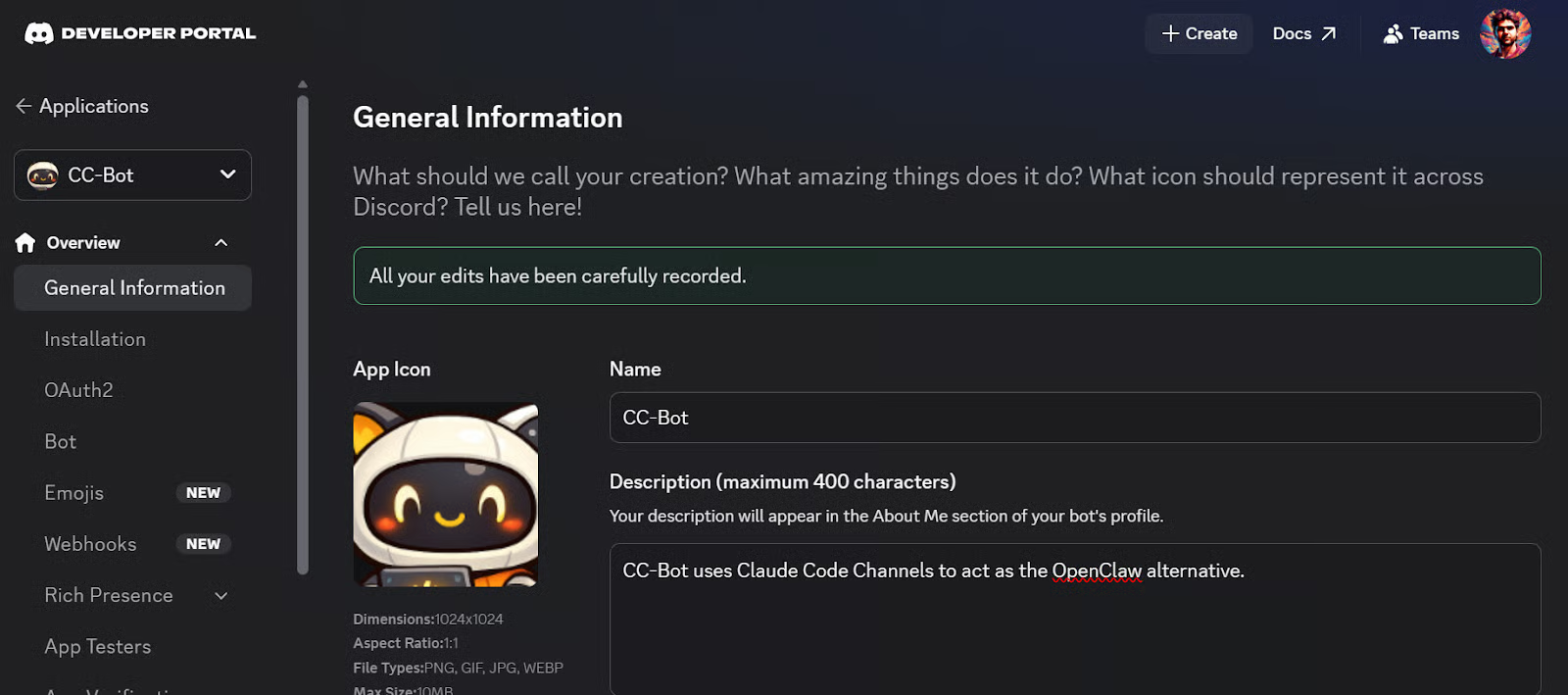
Sau đó:
- Mở phần Bot
- Nhấp Reset Token
- Sao chép bot token mới
- Lưu token ở nơi an toàn cho bước tiếp theo
Token này cho phép Claude Code kết nối bot Discord của bạn với phiên Claude Code cục bộ.
Trước khi rời Developer Portal, bật Message Content Intent trong cài đặt bot.
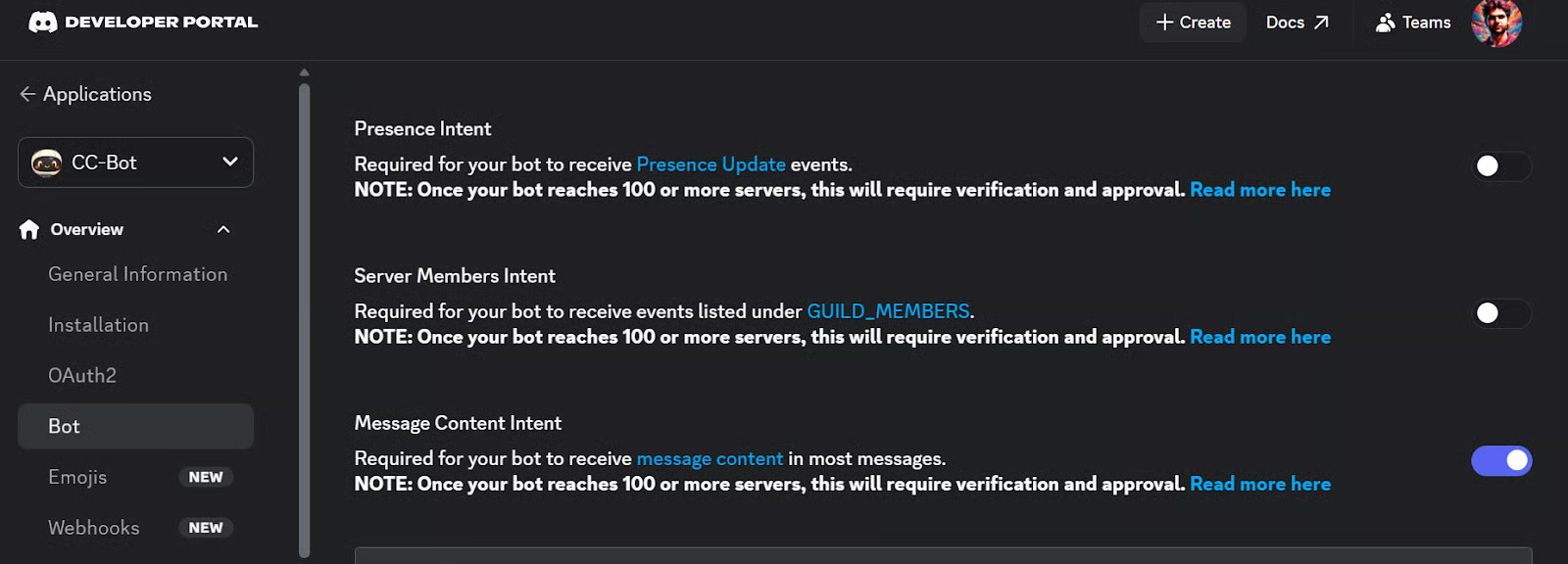
Thiết lập Discord của Claude Code cần bot đọc văn bản tin nhắn đến, và Discord yêu cầu bật intent này để làm điều đó.
Bước 6: Mời bot vào máy chủ Discord của bạn
Tiếp theo, thêm bot vào máy chủ Discord của bạn. Trong Discord Developer Portal, mở thẻ OAuth2 và cuộn đến OAuth2 URL Generator. Tích chọn bot trong phần scopes.
Sau khi chọn, Discord sẽ tự động hiển thị phần Bot Permissions, nơi bạn có thể chọn quyền cho bot.
Chọn các quyền sau:
- View Channels (Xem kênh)
- Send Messages (Gửi tin nhắn)
- Send Messages in Threads (Gửi tin trong chủ đề)
- Read Message History (Đọc lịch sử tin nhắn)
- Attach Files (Đính kèm tệp)
- Add Reactions (Thêm phản ứng)
- Send Voice Messages (Gửi tin nhắn thoại)
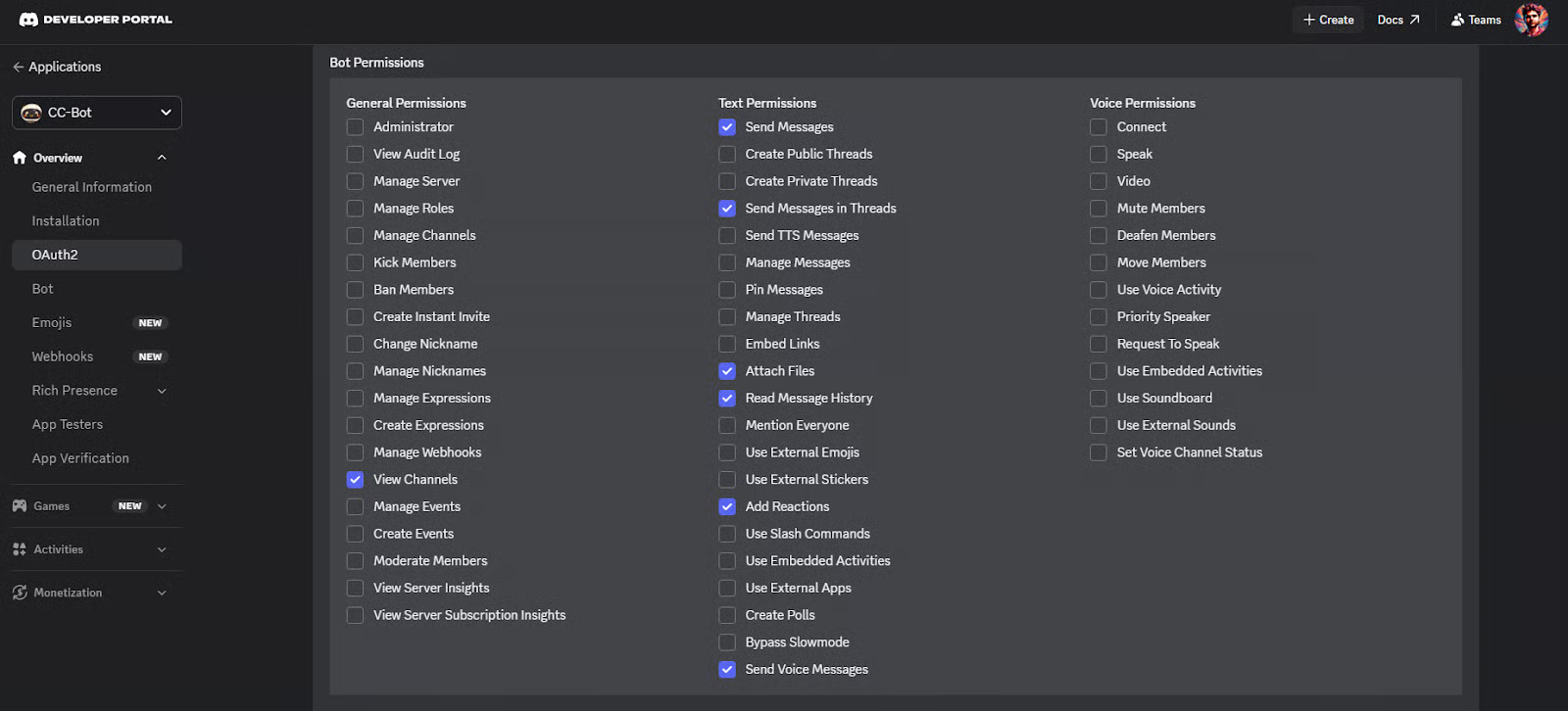
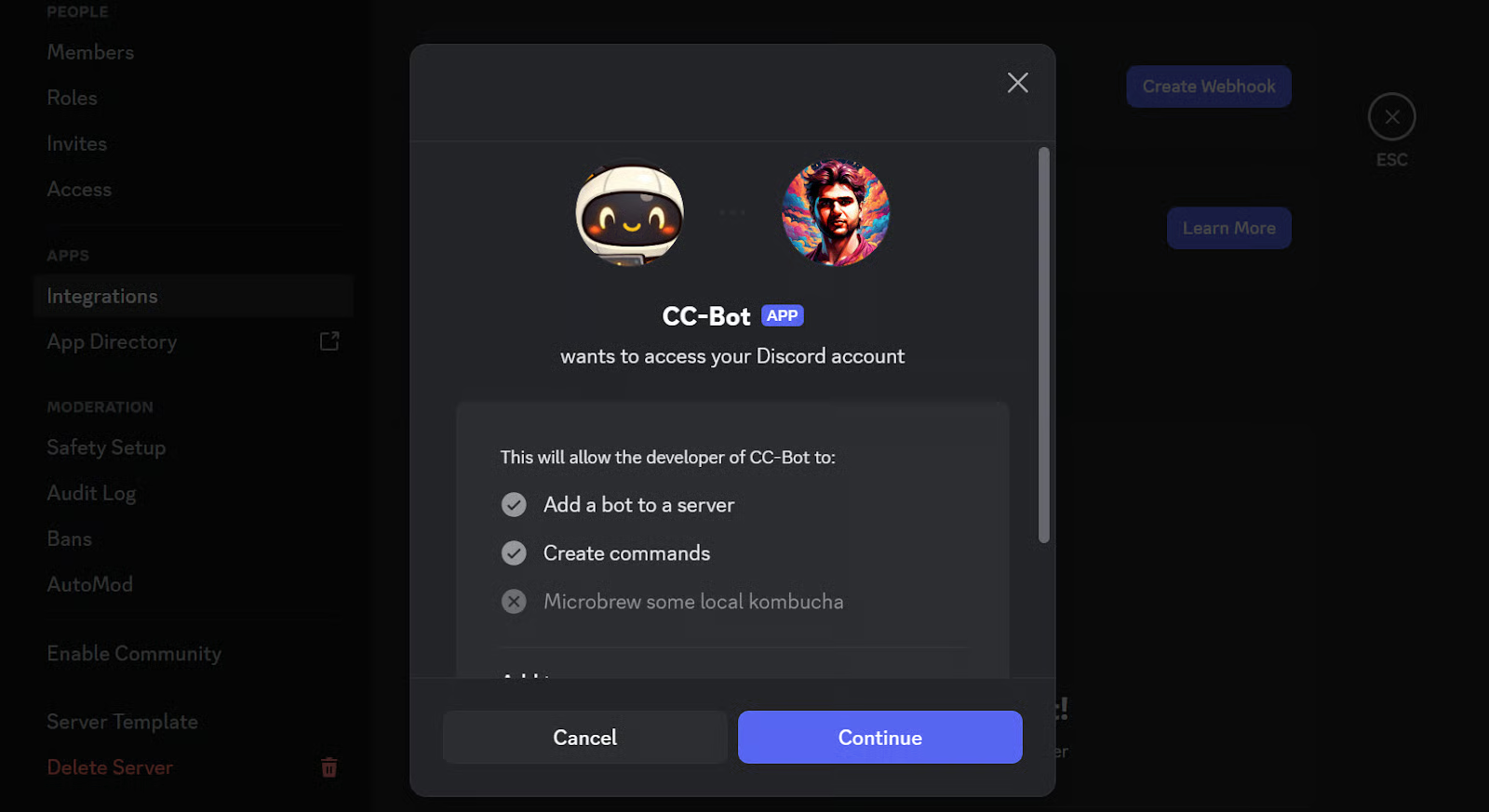
Sau khi chọn quyền, Discord sẽ tạo một URL mời cho bot. Sao chép URL này và dán vào trình duyệt. Nó sẽ mở ứng dụng Discord trên máy tính hoặc trang web Discord, tùy cấu hình của bạn.
Từ đó, chọn máy chủ bạn muốn thêm bot và bấm Authorize. Hoàn tất, bot sẽ xuất hiện trong máy chủ Discord của bạn và sẵn sàng cho bước tiếp theo.
Bước 7: Cấu hình bot token trong Claude Code
Bây giờ quay lại Claude Code và kết nối với bot Discord của bạn bằng cách chạy lệnh này:
/discord:configure YOUR_DISCORD_BOT_TOKENThay YOUR_DISCORD_BOT_TOKEN bằng bot token bạn đã sao chép từ Discord Developer Portal.
Claude Code sẽ tự động lưu lại, vì vậy bạn không cần tự tạo tệp cấu hình.
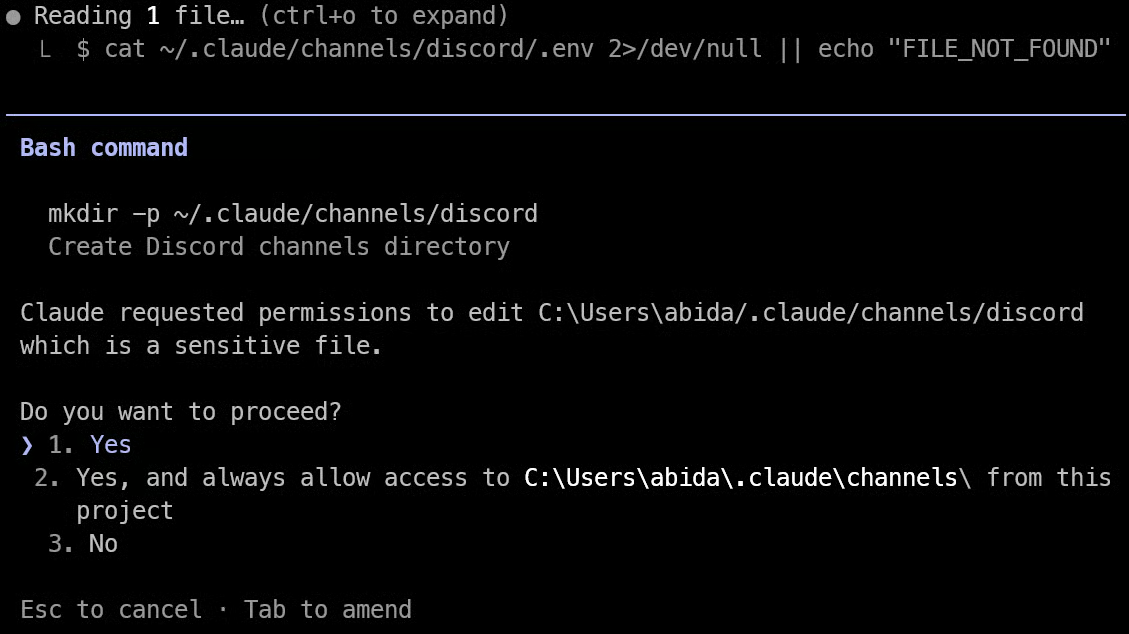
Mặc định, Claude Code lưu token trong tệp này:
~/.claude/channels/discord/.envBạn cũng có thể tự đặt biến môi trường DISCORD_BOT_TOKEN trước khi khởi chạy Claude Code, nhưng lệnh /discord:configure thường là lựa chọn dễ nhất cho hầu hết mọi người.
Lưu ý: Nếu lệnh này không hoạt động ngay lần đầu, hãy đóng terminal và mở lại. Sau đó quay về thư mục dự án Claude Code và khởi chạy Claude Code lần nữa. Vì Channels chỉ hoạt động trong một phiên Claude Code đang chạy, việc khởi động lại terminal và mở lại Claude Code có thể làm mới phiên và tải thiết lập Discord đúng cách.
Bước 8: Khởi động Claude Code với Channels bật
Đến đây, bot Discord của bạn đã được thiết lập, nhưng sẽ không hoạt động cho đến khi Claude Code khởi chạy với kênh Discord được bật.
Thoát phiên Claude Code hiện tại, rồi khởi động lại bằng:
claude --channels plugin:discord@claude-plugins-official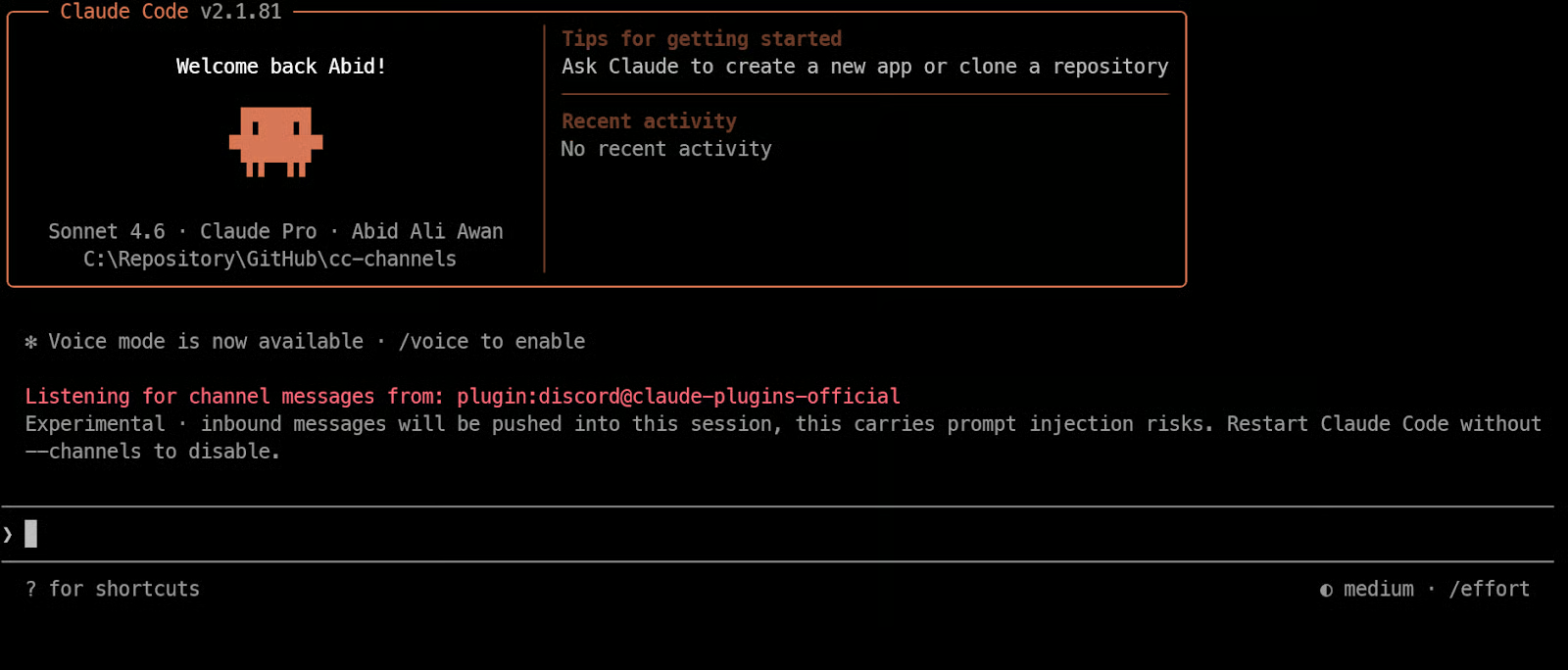
Lệnh này khởi chạy Claude Code và tải plugin kênh Discord cùng lúc.
Khi khởi động xong, bot của bạn sẽ trực tuyến và bắt đầu nhận tin nhắn từ Discord trong phiên Claude Code đó. Channels chỉ hoạt động khi phiên mở, nên nếu bạn đóng Claude Code, bot sẽ ngừng phản hồi cho đến khi bạn mở lại.
Bước 9: Ghép cặp tài khoản Discord của bạn
Khi Claude Code đang chạy với kênh Discord bật, mở Discord và gửi tin nhắn trực tiếp cho bot. Bot sẽ trả lời bằng một mã ghép cặp. Điều này chỉ hoạt động khi Claude Code chạy với cờ --channels, nên nếu bot không trả lời, hãy kiểm tra phiên Claude Code còn đang hoạt động không.
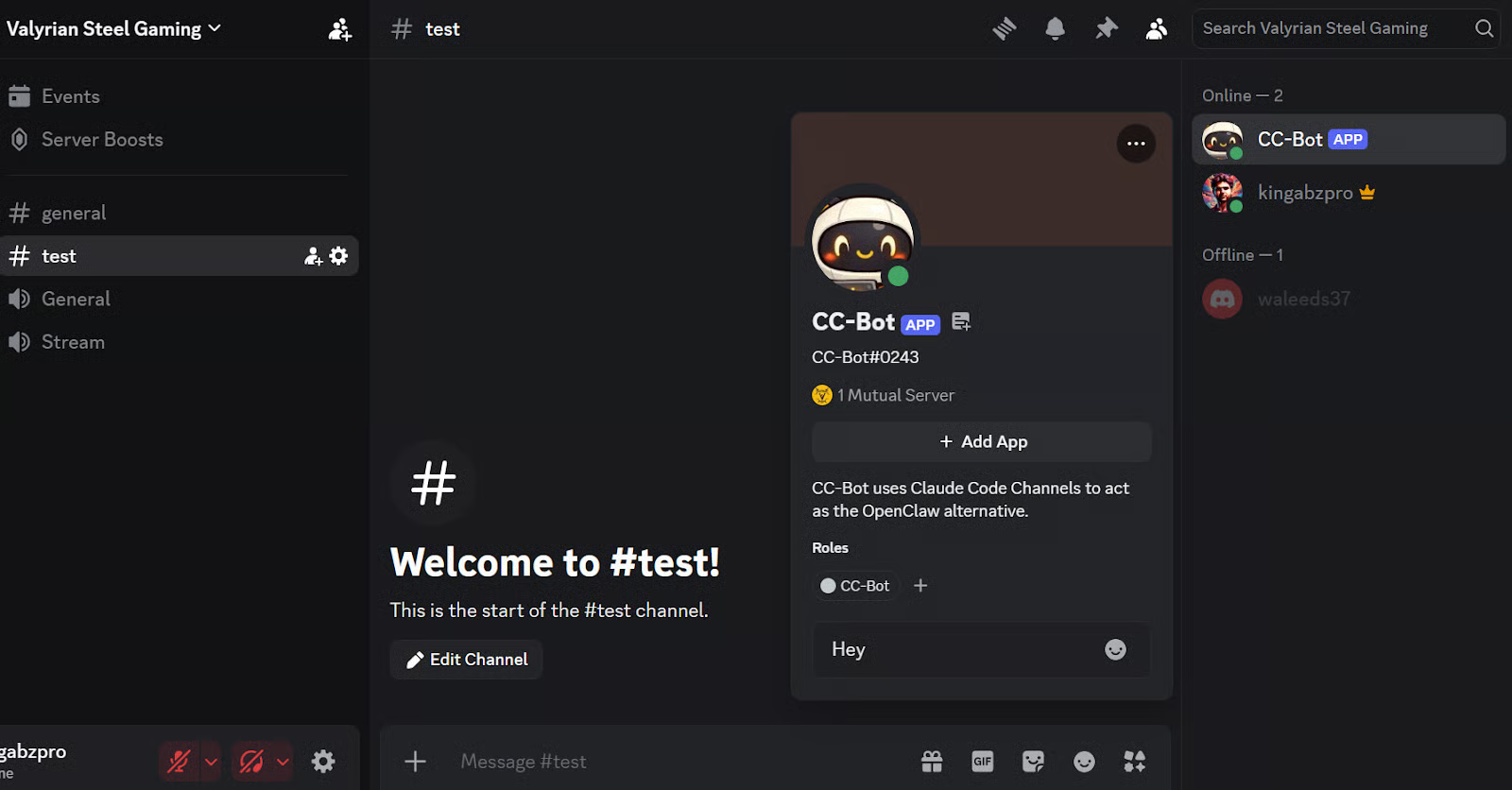
Sau đó quay lại Claude Code và chạy:
/discord:access pair YOUR_PAIRING_CODEThay YOUR_PAIRING_CODE bằng mã bot đã gửi cho bạn. Việc này phê duyệt tài khoản Discord của bạn và thêm vào danh sách người gửi được phép cho phiên Claude Code đó.
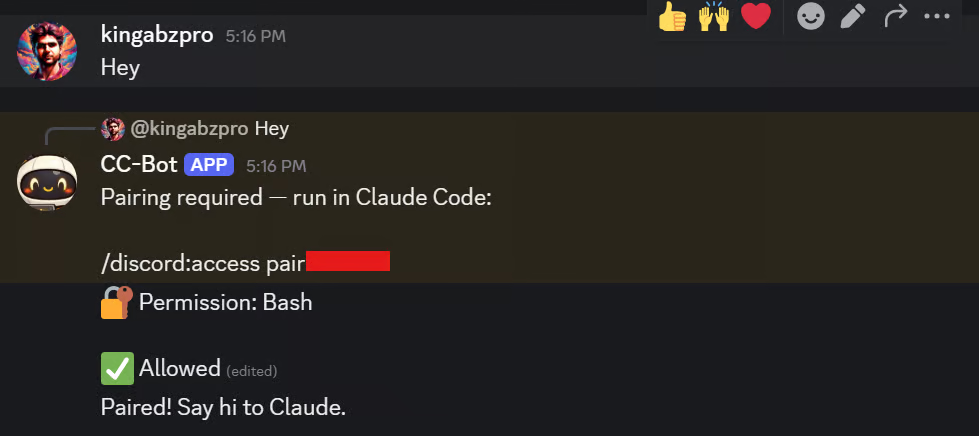
Sau khi ghép cặp, hãy khóa quyền truy cập để chỉ người gửi đã duyệt mới có thể nhắn vào phiên của bạn:
/discord:access policy allowlistClaude Code Channels dùng mô hình danh sách cho phép (allowlist): chỉ người dùng Discord đã duyệt mới có thể gửi tin nhắn vào phiên đang chạy của bạn. Người khác sẽ bị bỏ qua im lặng.
Bước 10: Kiểm thử Claude Code Channels trong Discord
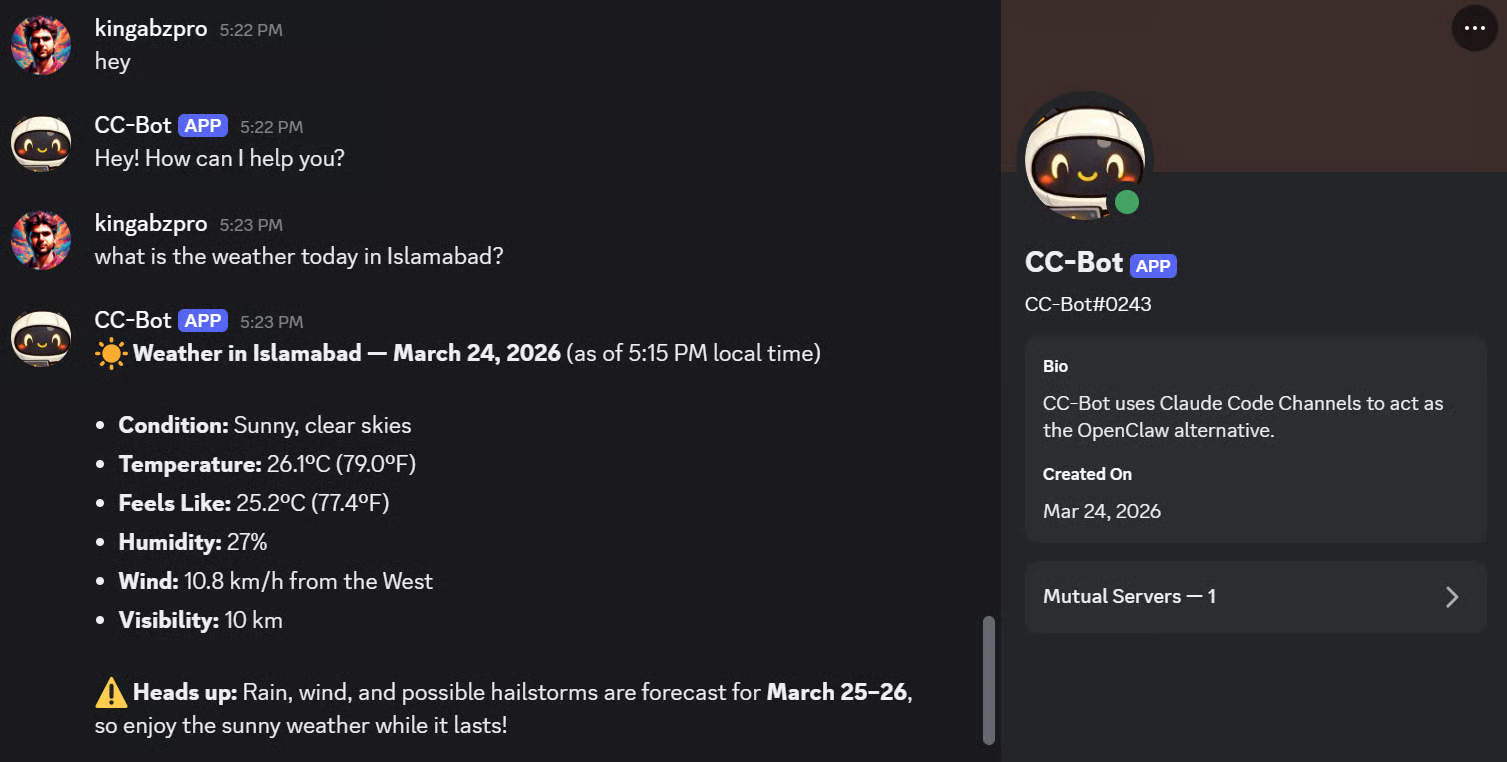
Giờ bạn có thể dùng bot trong Discord gần giống như dùng Claude Code trong terminal. Gửi tin, yêu cầu nó làm điều gì đó, và nó sẽ trả lời trong chat đồng thời sử dụng phiên Claude Code đang chạy ở nền.
Ví dụ, bạn có thể nhờ nó kiểm tra thời tiết, tạo lời nhắc, hoặc xây dựng một trang web đơn giản.
Channels hoạt động bằng cách gửi tin nhắn Discord của bạn vào phiên Claude Code đang chạy, rồi trả lại phản hồi vào Discord.
Một điều bạn có thể nhận thấy là Claude Code có thể dừng lại và xin phép trước khi dùng một số công cụ. Điều này là bình thường. Claude Code được thiết kế để hỏi trước khi thực hiện các hành động như chạy lệnh hoặc thay đổi, và các lời nhắc cấp phép có thể tạm dừng phiên cho đến khi bạn chấp thuận.
Bạn có thể quản lý các quy tắc này với /permissions, hoặc dùng chế độ quyền khác nếu muốn ít gián đoạn hơn.
Khi thử nghiệm, một số người khởi chạy Claude Code bằng lệnh này:
claude --dangerously-skip-permissions --channels
plugin:discord@claude-plugins-official
Lệnh này bỏ qua lời nhắc cấp phép, để bot Discord có thể tiếp tục làm việc mà không cần bạn duyệt từng hành động. Tuy nhiên, tài liệu chính thức khuyến nghị chỉ dùng trong môi trường bạn hoàn toàn tin tưởng, vì nó bỏ đi một lớp kiểm tra an toàn quan trọng.
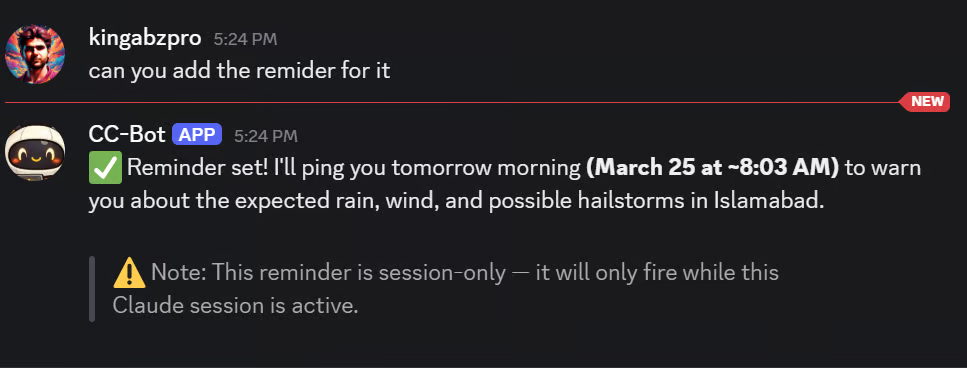
Sau đó, bạn có thể thử vài tác vụ đơn giản. Chẳng hạn, nhờ bot đặt lời nhắc. Claude Code có thể đọc yêu cầu của bạn, suy luận và phản hồi ngay trong Discord.
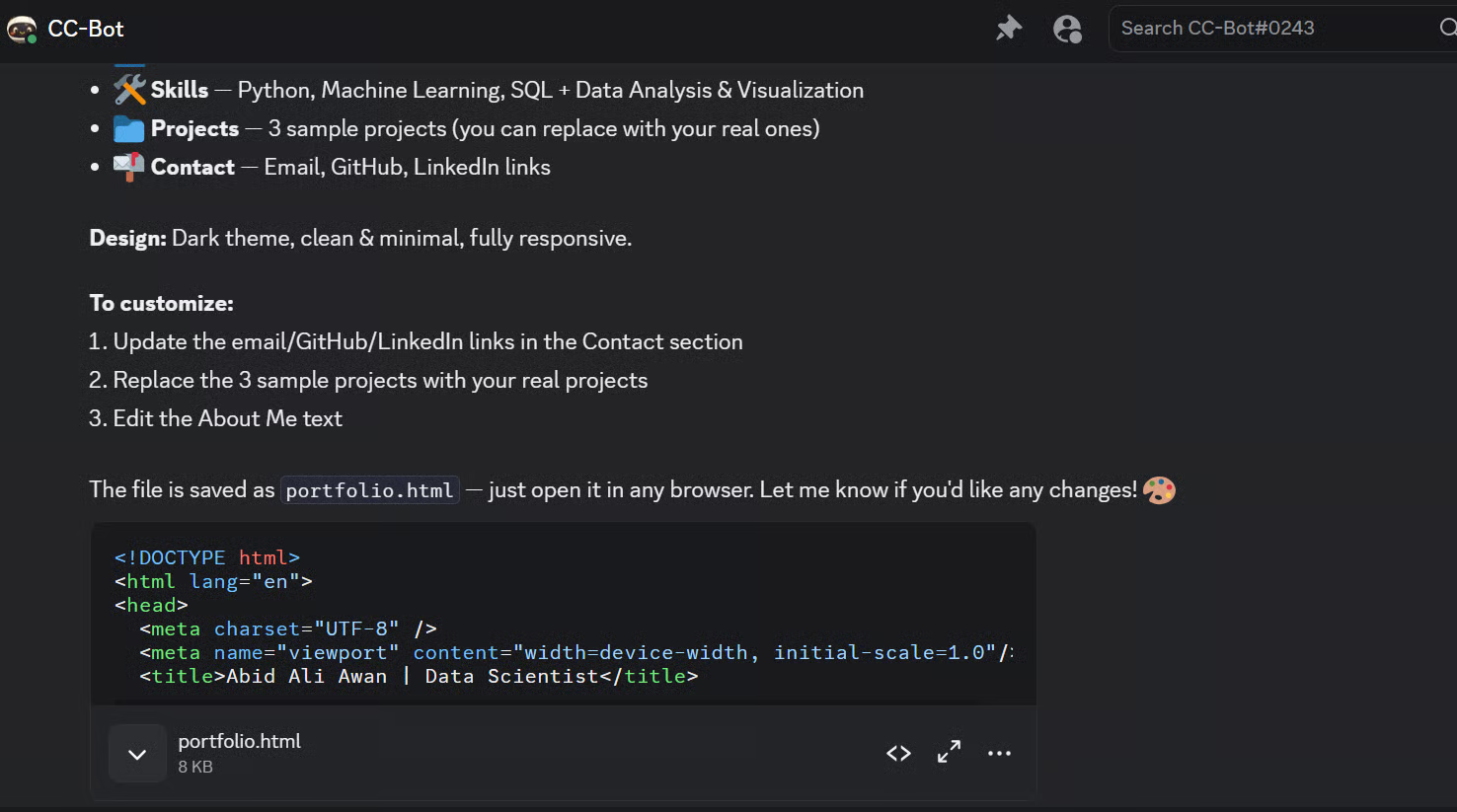
Tôi đã nhờ nó xây dựng một trang portfolio đơn giản. Nó tạo tệp và phản hồi nhanh ngay trong Discord.
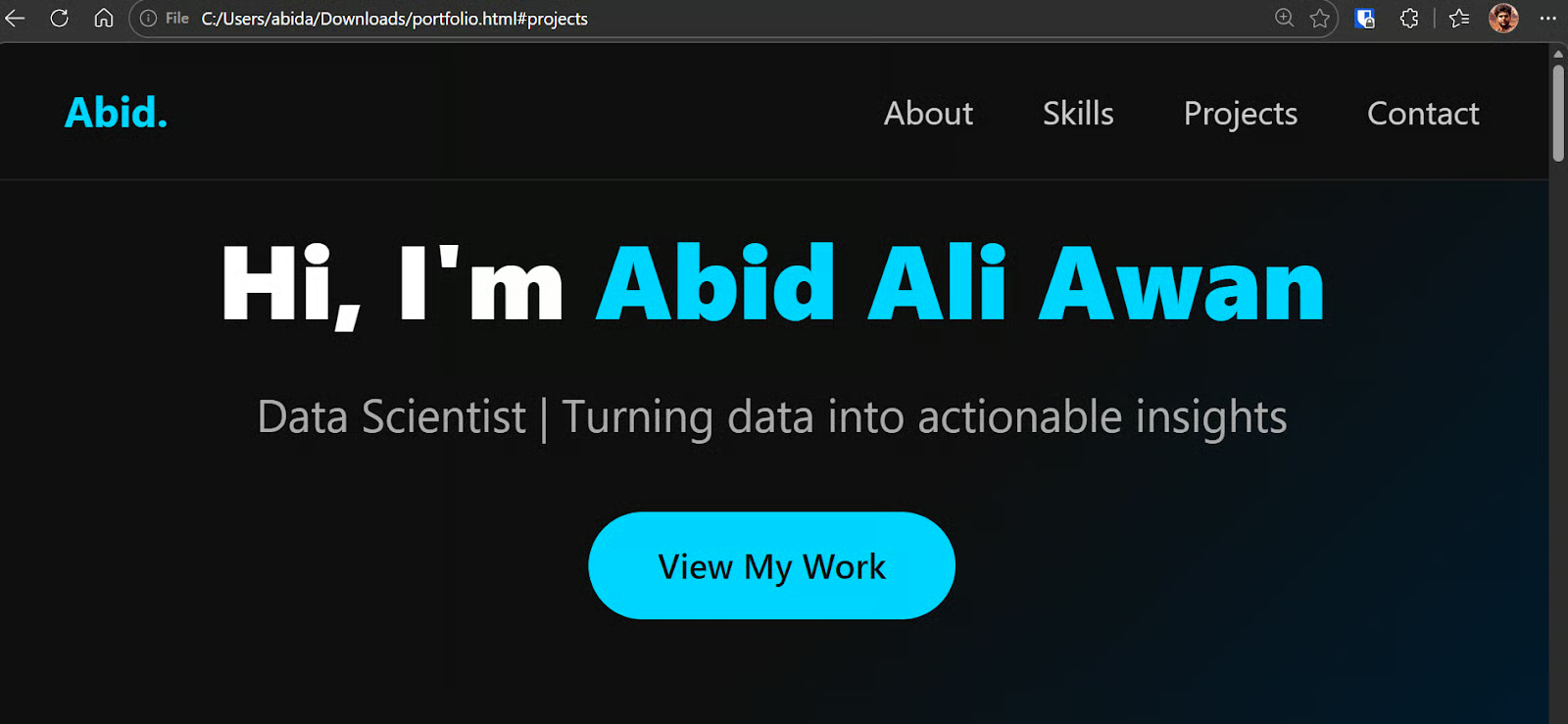
Sau đó tôi mở kết quả trong trình duyệt, và với phiên bản đầu nhanh, trông khá ổn.
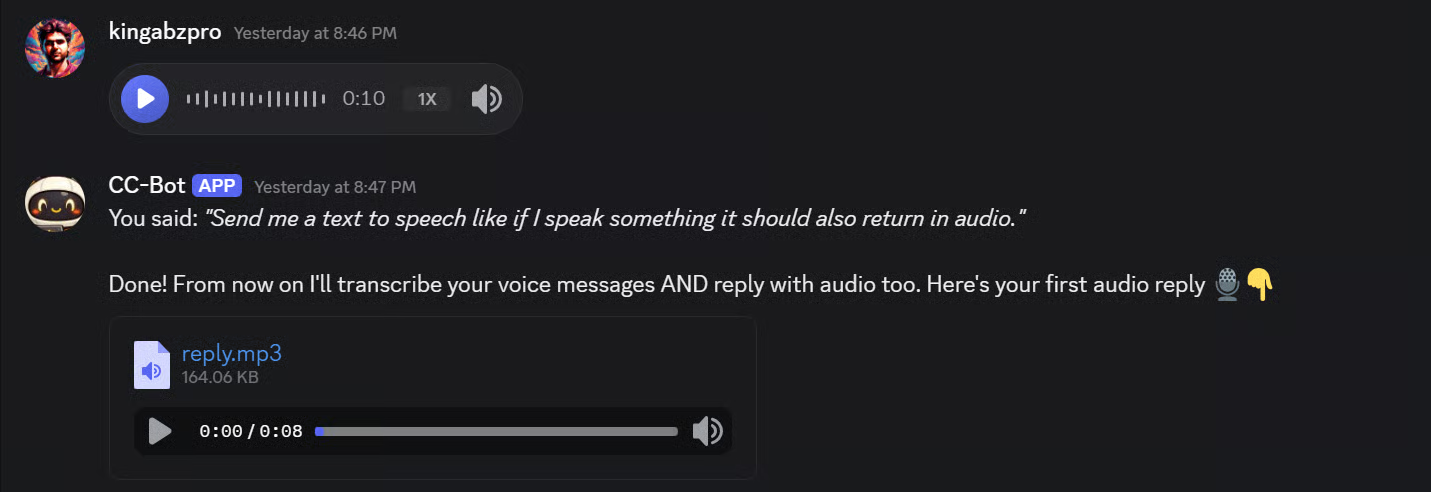
Sau đó, tôi thậm chí thay đổi hành vi của bot để có thể gửi ghi âm thoại và nhận phản hồi bằng ghi âm. Điều đó khiến tương tác tự nhiên hơn nhiều, gần như một cuộc trò chuyện thật.
Khắc phục sự cố Claude Code Channels
Hãy cùng xem cần làm gì khi mọi thứ trục trặc.
Dùng plugin fakechat để điều tra
Trước khi đi vào các vấn đề phổ biến, đáng để biết về plugin fakechat—một kênh thử nghiệm cục bộ chạy giao diện chat trên localhost mà không cần cấu hình dịch vụ bên ngoài. Nếu bạn gặp vấn đề với Discord, fakechat giúp tách bạch liệu vấn đề nằm ở Channels hay thiết lập bot Discord của bạn:
/plugin install fakechat@claude-plugins-official
claude --channels fakechat
Lệnh này mở một cửa sổ chat trên trình duyệt tại http://localhost:3000 gửi tin nhắn trực tiếp vào phiên Claude Code của bạn. Nếu fakechat hoạt động còn Discord thì không, vấn đề nằm ở cấu hình bot của bạn, không phải ở Channels.
Sự cố thường gặp và cách giải quyết
Dưới đây là các vấn đề thường gặp khi thiết lập Discord với Claude Code Channels và cách khắc phục.
Nếu Claude Code không tìm thấy plugin Discord, thường do marketplace chính thức. Hãy thêm hoặc cập nhật lại marketplace claude-plugins-official rồi cài lại plugin Discord. Trong bản xem trước Channels hiện tại, các plugin được phê duyệt đến từ marketplace chính thức.
Nếu /discord:configure không hoạt động, có thể plugin đã cài nhưng chưa được nạp vào phiên hiện tại. Chạy /reload-plugins, và nếu vẫn không được, đóng terminal, quay lại thư mục dự án, rồi khởi chạy Claude Code lần nữa.
Nếu bot xuất hiện ngoại tuyến trong Discord, hãy kiểm tra cơ bản: chắc chắn token bot đúng, đảm bảo Claude Code được khởi chạy với claude --channels plugin:discord@claude-plugins-official, và phiên Claude Code vẫn đang mở. Channels chỉ hoạt động khi phiên cục bộ đang chạy.
Nếu bot trực tuyến nhưng không đọc đúng tin nhắn đến, mở Discord Developer Portal và xác nhận rằng Message Content Intent đã bật. Tài liệu của Discord lưu ý ứng dụng không bật intent này có thể nhận trường nội dung tin nhắn rỗng.
Nếu ghép cặp thất bại, hãy gửi DM cho bot lại và xác nhận Claude Code vẫn đang chạy với Channels bật. Luồng ghép cặp phụ thuộc vào plugin cục bộ đang chạy trả về mã ghép cặp.
Cuối cùng, nếu bạn dùng Claude Pro hoặc Max cá nhân, bạn có thể bật Channels theo từng phiên với cờ --channels. Nếu bạn dùng Team hoặc Enterprise, quản trị viên có thể cần bật Channels trước trong cài đặt tổ chức. Channels cũng yêu cầu đăng nhập Claude.ai, nên sẽ không hoạt động nếu bạn đăng nhập chỉ bằng khóa API.
Xây dựng kênh tùy chỉnh
Nếu Discord và Telegram không phù hợp quy trình của bạn, bạn có thể tự xây dựng plugin kênh. Anthropic cung cấp tài liệu tham khảo Channels với đặc tả máy chủ MCP. Một kênh tùy chỉnh có thể chuyển tiếp webhooks, tin nhắn Slack, SMS, hoặc bất kỳ nguồn sự kiện nào khác vào phiên Claude Code của bạn.
Kết luận
Claude Code Channels mang đến đường kết nối trực tiếp tới một phiên Claude Code đang chạy từ Discord. Sau thiết lập ban đầu, bot của bạn trở thành giao diện từ xa để gửi nhắc lệnh, nhận phản hồi và quản lý tác vụ—mà không cần dán mắt vào terminal.
Tôi đã trình bày đầy đủ thiết lập từ đầu: cài Claude Code, đăng nhập bằng tài khoản Claude.ai, cài Bun, thêm marketplace plugin chính thức, tạo và mời bot Discord, cấu hình bot token, khởi chạy Claude Code với Channels bật, ghép cặp tài khoản và kiểm thử trong Discord.
Khi đã kết nối, bot có thể xử lý câu hỏi nhanh, lời nhắc, thay đổi mã và quy trình dự án dài hơn qua chat. Một ràng buộc cần nhớ: Channels phụ thuộc vào phiên Claude Code đang chạy, vì vậy bot chỉ hoạt động khi Claude Code đang mở.
Nếu bạn muốn đi sâu hơn với Claude Code, tôi khuyến nghị bài hướng dẫn thực hành tốt nhất với Claude Code hoặc khóa học Giới thiệu về các mô hình Claude.