Claude Code Channels permite conectar uma sessão ativa do Claude Code a plataformas de mensagens como Discord, Telegram ou iMessage, para que você envie prompts por um bot e receba as respostas diretamente no chat.
Em vez de ficar no terminal o tempo todo, você pode interagir com o seu workflow em execução do Claude Code a partir de uma interface de mensagens familiar. Enquanto o Claude Cowork Dispatch cuida de tarefas automáticas e pontuais, o Claude Code Routines executa agentes com agendamento na nuvem, e o Remote Control oferece supervisão ativa de uma sessão local. Channels entregam a conexão persistente e bidirecional necessária para workflows conversacionais.
Neste tutorial, eu mostro como conectar o Discord ao Claude Code Channels, desde a instalação do Claude Code até a criação e o pareamento do seu bot do Discord. Ao final, você terá um setup funcional que pesquisa na web, cria apps, agenda tarefas e interage com seu sistema operacional local pelo Discord.
Resumo
- Claude Code Channels são plugins baseados em MCP que conectam uma sessão ativa do Claude Code a plataformas de mensagens (Discord, Telegram, iMessage)
- Seu código fica local — o app de mensagens é apenas uma interface remota para sua sessão do terminal
- A configuração leva cerca de 10 minutos: crie um bot no Discord, instale o plugin, configure o token e pareie sua conta
- Channels só funcionam enquanto sua sessão do Claude Code estiver rodando — fechou a sessão, o bot fica offline
- Requer Claude Code v2.1.80+, assinatura Pro ou Max do Claude.ai e o runtime Bun
O que são Claude Code Channels?
Claude Code Channels são plugins baseados em MCP que permitem que apps externos enviem mensagens para uma sessão ativa do Claude Code. Eles funcionam como uma ponte entre o Claude Code e ferramentas como Discord, Telegram, iMessage, alertas ou webhooks.
Claude recebe a mensagem dentro da sessão em execução, trabalha na tarefa e pode enviar uma resposta pelo mesmo canal.
Channels foram lançados como pesquisa em 20 de março de 2026. Eles requerem o Claude Code v2.1.80 ou superior, login no Claude.ai e não funcionam com autenticação via console ou somente chave de API.
Para contas Team e Enterprise, o recurso também precisa ser habilitado pela organização.
Channels só funcionam enquanto sua sessão do Claude Code estiver aberta e rodando. Se você fechar o Claude Code, mensagens recebidas do Discord ou Telegram não serão tratadas.
Se quiser manter o setup disponível o tempo todo, você precisa manter o Claude Code rodando em um terminal persistente ou em segundo plano.
Channels vs. Remote Control vs. Web Sessions
O Claude Code agora tem três formas de interagir com sessões remotamente. Cada uma resolve um problema diferente:
| Aspecto | Channels | Remote Control | Web Sessions |
|---|---|---|---|
| Interface | Discord, Telegram, iMessage | claude.ai/code, app iOS/Android | navegador claude.ai/code |
| Local da sessão | Sua máquina (local) | Sua máquina (local) | Nuvem da Anthropic |
| Tempo de setup | ~10 min (criar bot + parear) | 1 comando (claude remote-control) |
Nenhum |
| Melhor para | Mensagens assíncronas, mobile-first, canais de time | Continuar sessões do terminal pelo celular | Tarefas rápidas sem setup local |
| Acesso a ferramentas locais | Completo (filesystem, MCP, git) | Completo (filesystem, MCP, git) | Apenas sandbox na nuvem |
| Notificações | Push nativo (Discord/Telegram/iMessage) | É preciso abrir o claude.ai ou o app | É preciso abrir o claude.ai |
Use Channels quando você quiser notificações push nativas, workflows assíncronos de envio e esquecimento, ou acesso do time por um servidor no Discord. Use o Remote Control quando preferir a interface completa do claude.ai com setup mínimo. Ambos mantêm sua sessão local — nenhum roteia seu código pelos servidores da Anthropic.
Claude Code Channels: pré-requisitos
Antes de começar, garanta que você tem:
- Claude Code v2.1.80 ou superior
- Uma conta Claude.ai conectada pelo Claude Code
- Plano Pro ou Max
- Bun instalado, pois os plugins de canais exigem isso
- Uma conta no Discord
- Acesso a um servidor do Discord onde você possa adicionar e gerenciar um bot
Claude Code Channels não funciona com chave de API ou login apenas pelo console.
Para usar Channels, você precisa estar logado com sua conta Claude.ai. Usuários Team e Enterprise podem precisar que o admin habilite Channels antes.
Passo 1: instale o Claude Code
Acesse o site oficial do Claude Code e abra o guia de instalação. A Anthropic fornece comandos de instalação para diferentes plataformas, incluindo Windows, macOS, Linux e WSL. Para este tutorial, usaremos o Windows PowerShell.
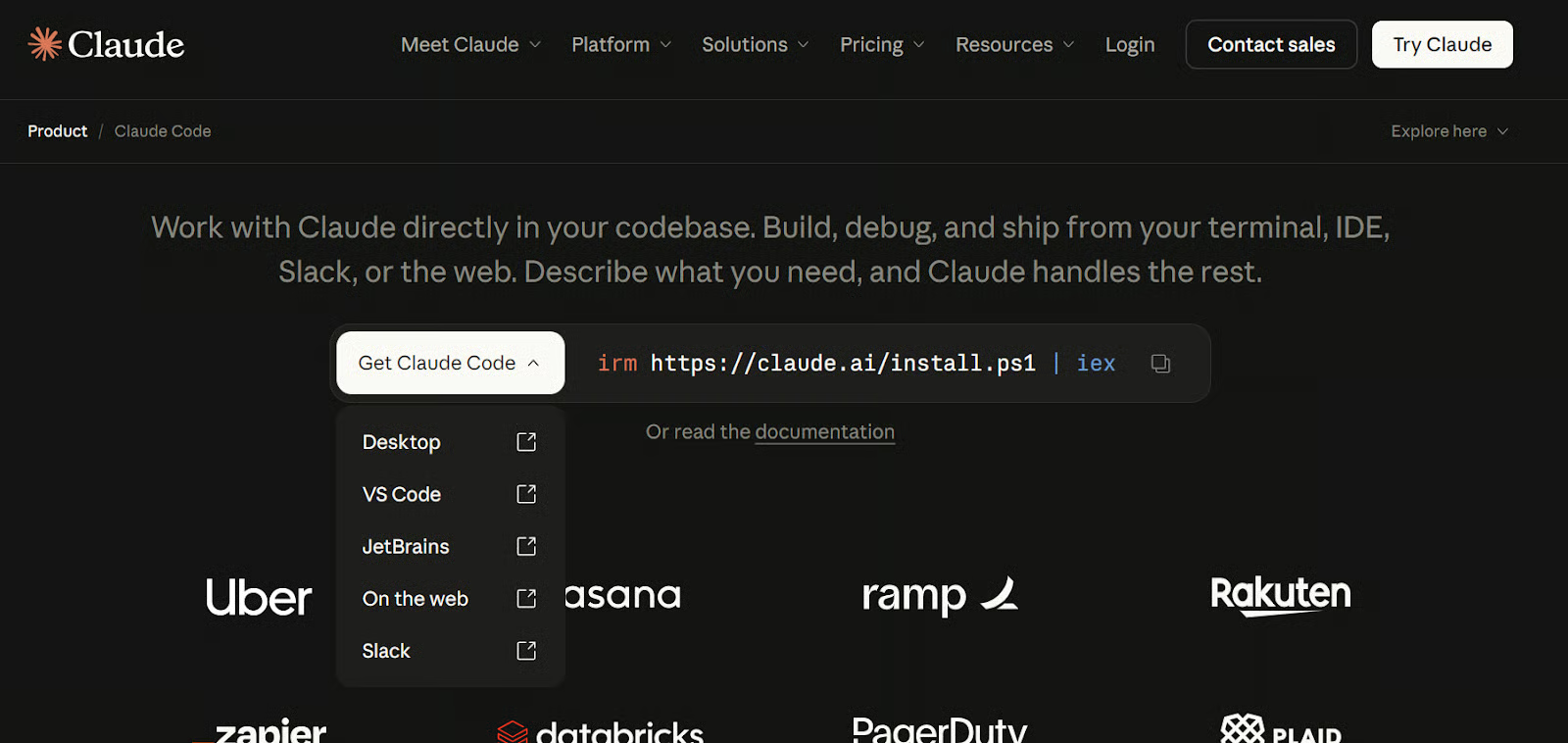
Fonte: Claude Code by Anthropic | AI Coding Agent, Terminal, IDE
Execute este comando no PowerShell para instalar o Claude Code:
irm https://claude.ai/install.ps1 | iexApós a instalação, crie uma nova pasta para este projeto, acesse-a e inicie o Claude Code:
mkdir cc-channels
cd cc-channels
claude
O Claude Code abrirá no seu terminal e iniciará uma sessão local. Essa é a base para o restante do setup, pois Channels só funciona dentro de uma sessão ativa do Claude Code. Para um passo a passo mais completo dos recursos do Claude Code, veja nosso guia do Claude Code 2.1.
Passo 2: faça login com sua conta Claude.ai
Em seguida, entre no Claude Code com sua conta do Claude.ai. Na maioria dos casos, o Claude Code solicitará o login ao ser aberto pela primeira vez. Se não solicitar, rode este comando dentro do Claude Code:
/login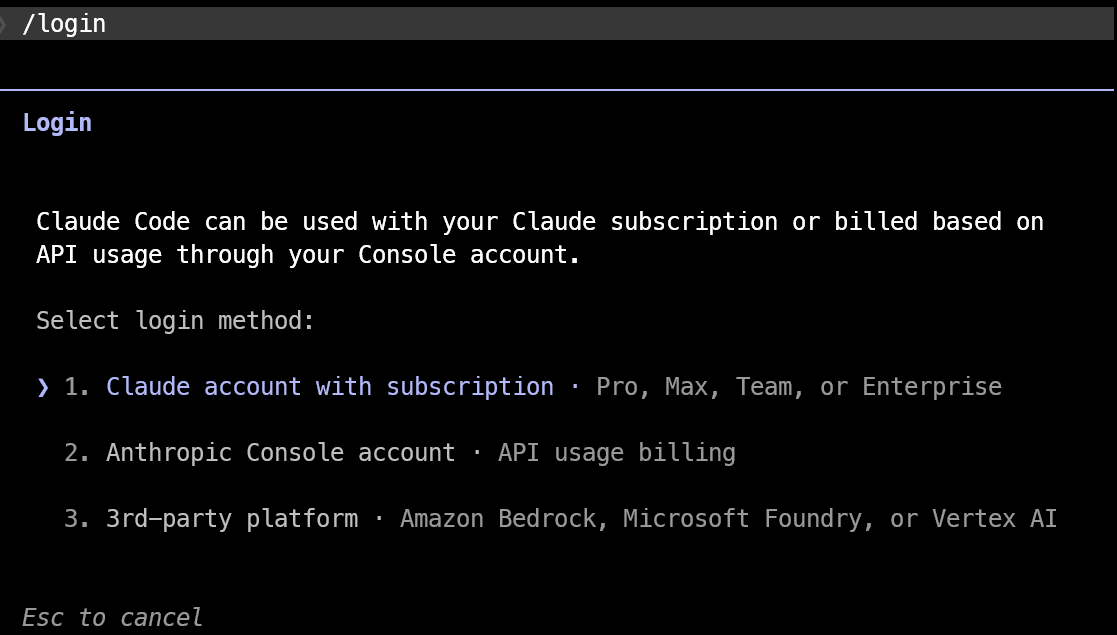
Channels só funciona com login no Claude.ai. Não há suporte para login pelo console ou autenticação por chave de API, então, mesmo que o Claude Code funcione em outro modo de cobrança, Channels ficará indisponível até você entrar com sua conta do Claude.ai.
Passo 3: instale o Bun para o plugin do Discord
Os plugins oficiais de canais do Claude Code usam o Bun, então você precisa instalá-lo antes de configurar o Discord. Se ainda não instalou o Bun, faça isso no Windows com este comando do PowerShell:
irm bun.sh/install.ps1 | iexApós a instalação, verifique se o Bun está funcionando executando:
bun --versionSe o Bun estiver instalado corretamente, o PowerShell exibirá o número da versão.
Passo 4: adicione o plugin oficial do Discord
Antes de instalar o plugin do Discord, garanta que o marketplace oficial de plugins do Claude Code está adicionado e atualizado. Rode estes comandos dentro do Claude Code:
/plugin marketplace add anthropics/claude-plugins-official
/plugin marketplace update claude-plugins-official
O Claude Code não encontrará o plugin do Discord se o marketplace estiver faltando ou desatualizado. Se aparecer um erro como “plugin not found in any marketplace”, esses comandos costumam resolver.
Com o marketplace pronto, instale o plugin do Discord:
/plugin install discord@claude-plugins-official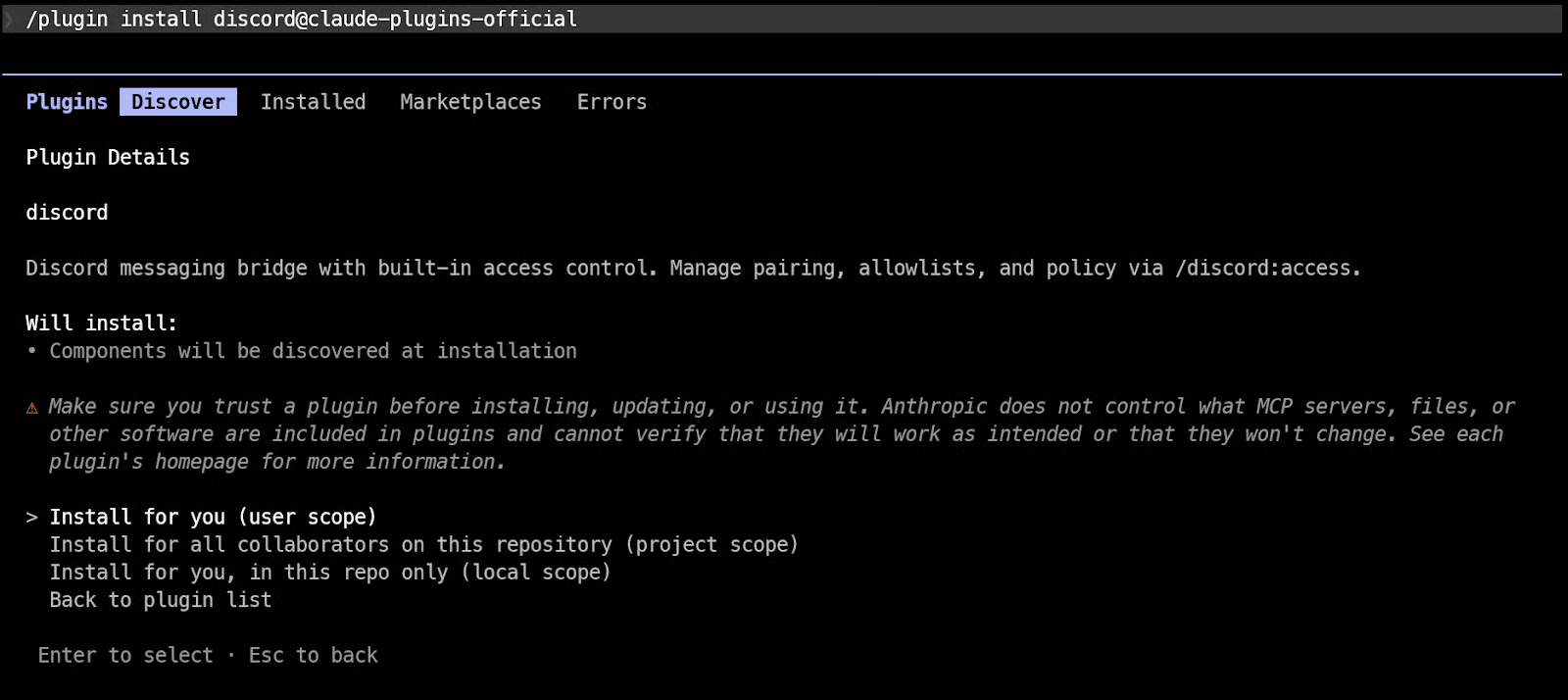
Depois, recarregue seus plugins para o Claude Code ativar os novos comandos do plugin na sessão atual:
/reload-pluginsO Claude Code não reconhece novos comandos de plugin até você recarregar.
Passo 5: crie um bot no Discord
Abra o Discord Developer Portal e clique em New Application. Dê um nome, como CC-Bot, e crie a aplicação. Se quiser, adicione uma descrição e uma imagem de perfil na página General Information.
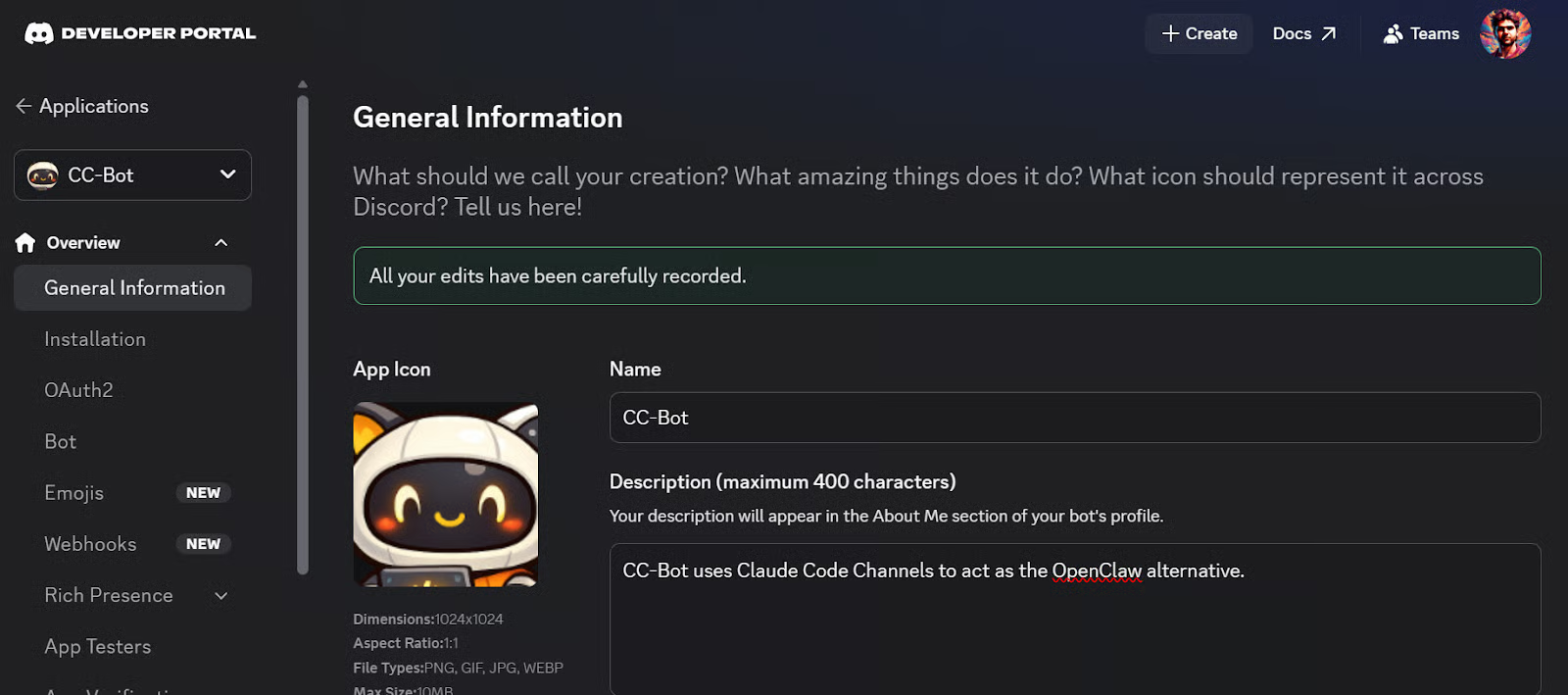
Depois:
- Abra a seção Bot
- Clique em Reset Token
- Copie o novo token do bot
- Guarde o token em um local seguro para o próximo passo
Esse token é o que permite ao Claude Code conectar seu bot do Discord à sua sessão local do Claude Code.
Antes de sair do Developer Portal, ative o Message Content Intent nas configurações do bot.
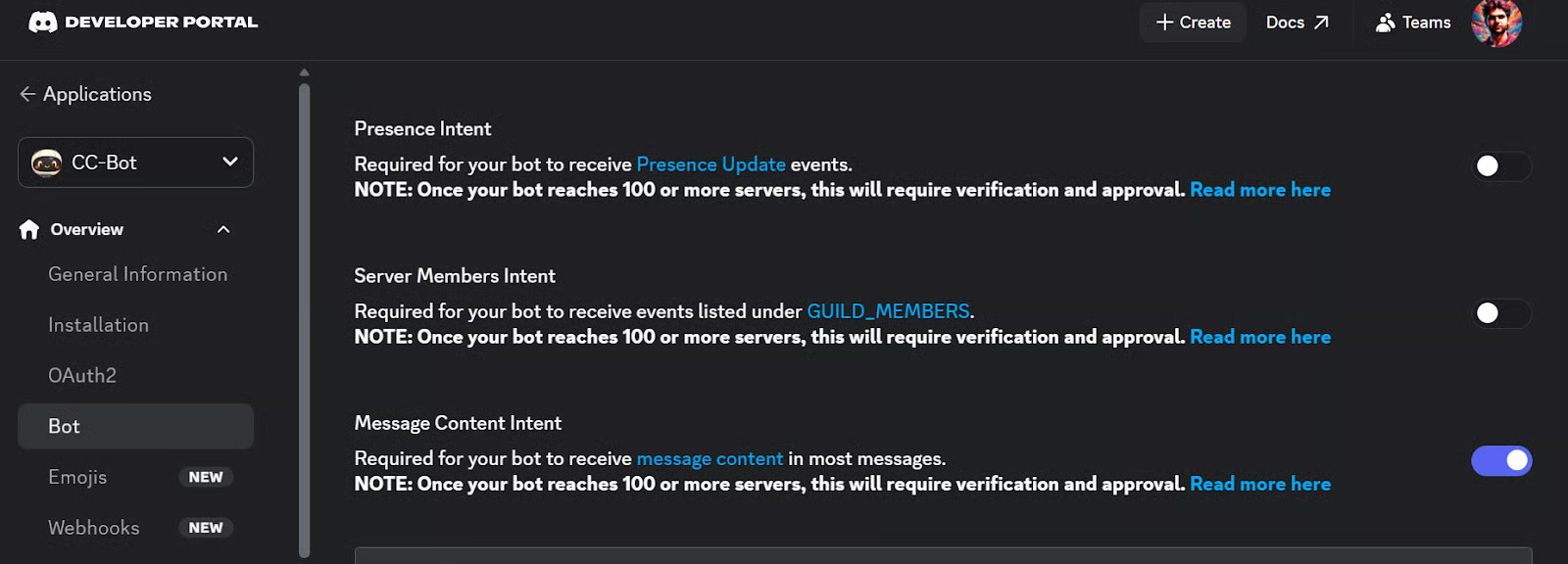
A configuração do Discord no Claude Code precisa que o bot leia o texto das mensagens recebidas, e o Discord exige esse intent para isso.
Passo 6: convide o bot para o seu servidor do Discord
Agora, adicione o bot ao seu servidor do Discord. No Discord Developer Portal, abra a aba OAuth2 e role até OAuth2 URL Generator. Marque bot em scopes.
Ao fazer isso, o Discord exibirá automaticamente a seção Bot Permissions, onde você escolhe as permissões do seu bot.
Selecione as seguintes permissões:
- View Channels
- Send Messages
- Send Messages in Threads
- Read Message History
- Attach Files
- Add Reactions
- Send Voice Messages
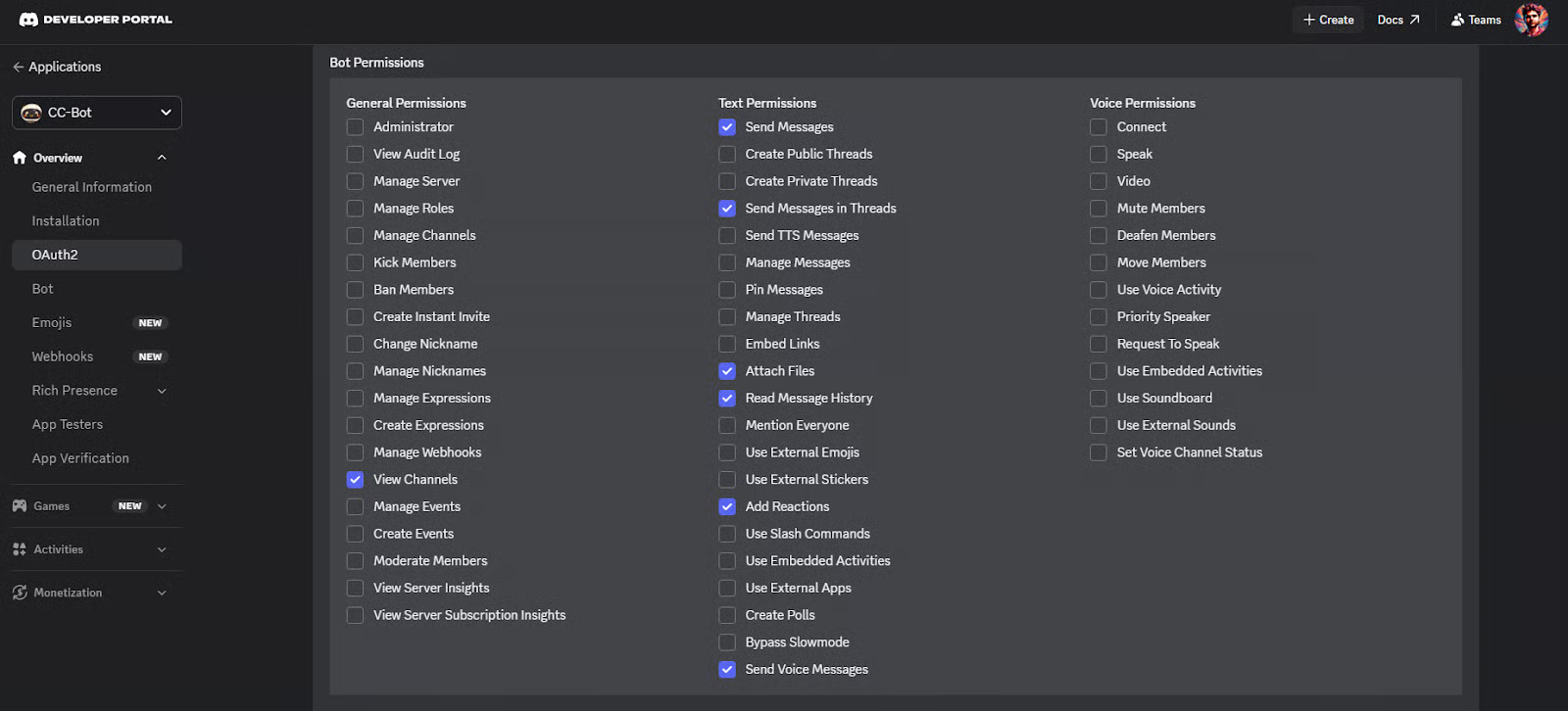
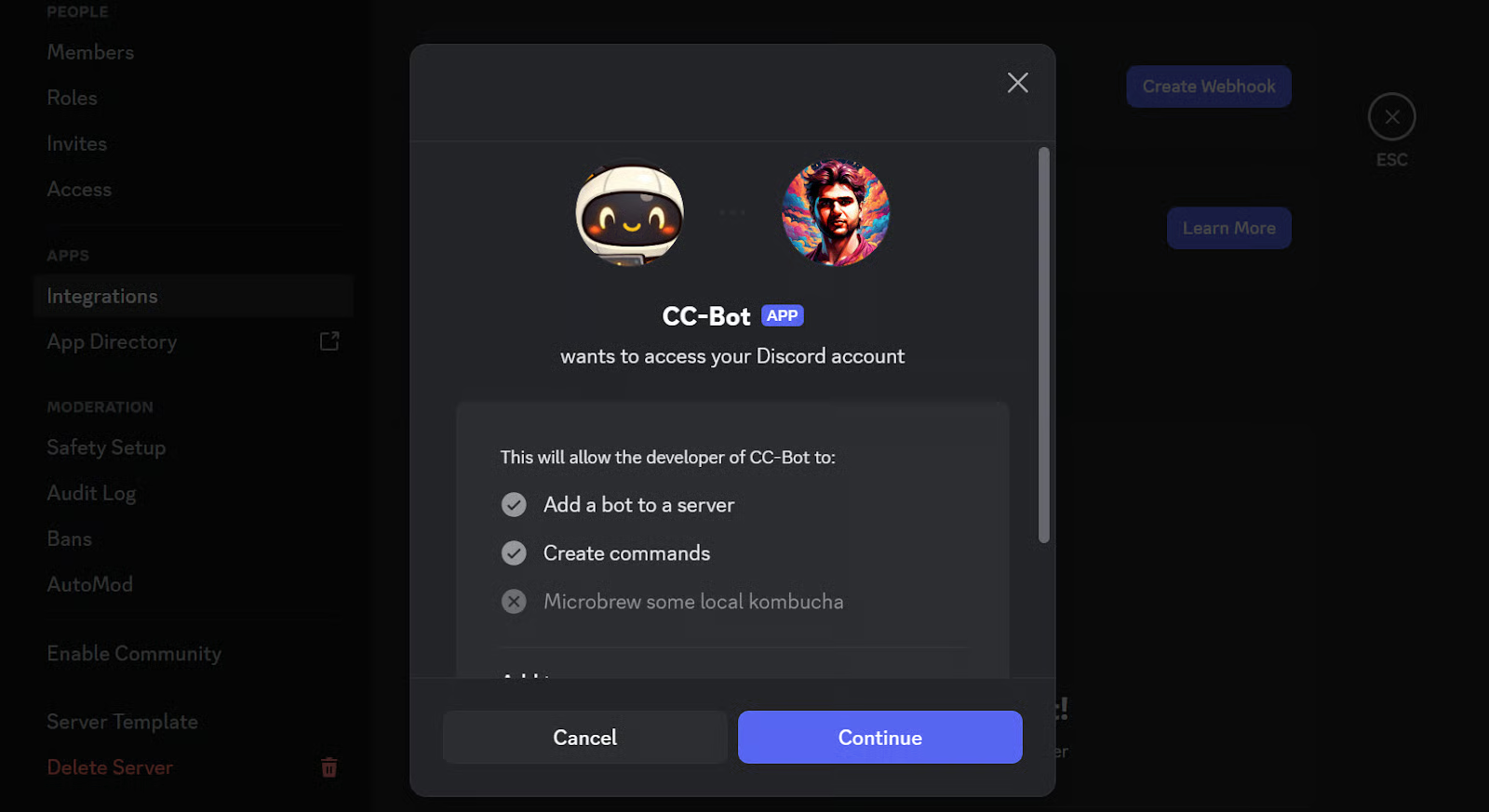
Após selecionar as permissões, o Discord gerará uma URL de convite para o bot. Copie essa URL e cole no seu navegador. Ela abrirá o app desktop do Discord ou o site, dependendo do seu setup.
Em seguida, escolha o servidor onde você quer adicionar o bot e clique em Authorize. Concluído isso, o bot deve aparecer no seu servidor do Discord e ficará pronto para o próximo passo.
Passo 7: configure o token do bot no Claude Code
Agora volte ao Claude Code e conecte-o ao seu bot do Discord executando este comando:
/discord:configure YOUR_DISCORD_BOT_TOKENSubstitua YOUR_DISCORD_BOT_TOKEN pelo token do bot que você copiou no Discord Developer Portal.
O Claude Code o salvará automaticamente, então você não precisa criar o arquivo de configuração manualmente.
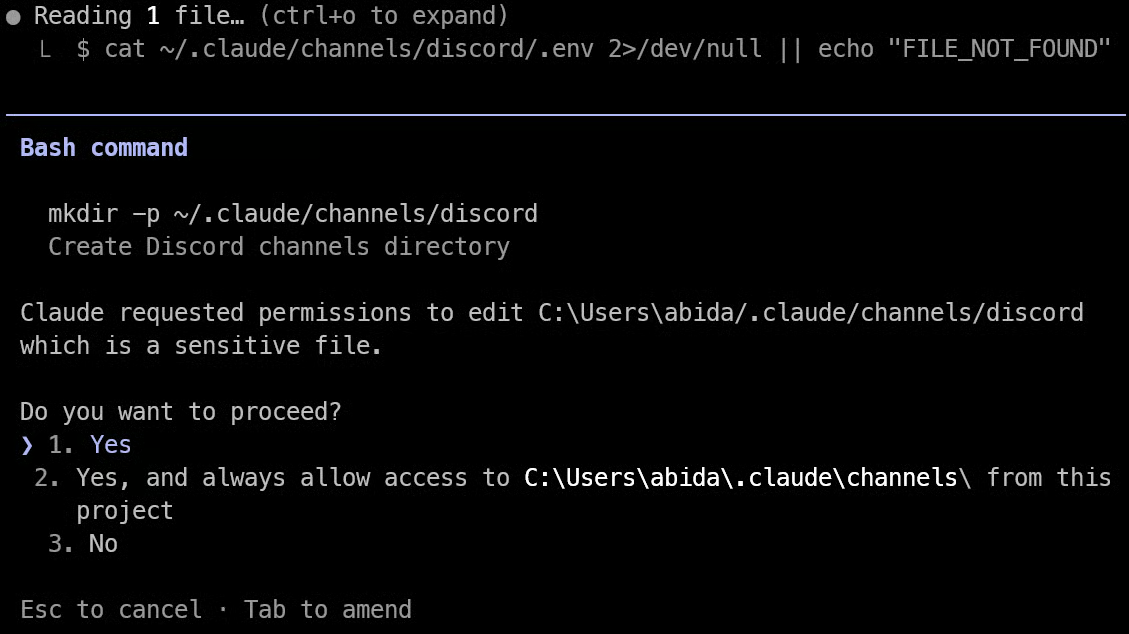
Por padrão, o Claude Code armazena o token neste arquivo:
~/.claude/channels/discord/.envVocê também pode definir a variável de ambiente DISCORD_BOT_TOKEN antes de iniciar o Claude Code, mas o comando /discord:configure costuma ser a opção mais simples para a maioria das pessoas.
Observação: se esse comando não funcionar de primeira, feche o terminal e abra novamente. Depois, volte para a pasta do seu projeto no Claude Code e inicie o Claude Code de novo. Como Channels só funciona dentro de uma sessão ativa do Claude Code, reiniciar o terminal e reabrir o Claude Code pode ajudar a renovar a sessão e carregar a configuração do Discord corretamente.
Passo 8: inicie o Claude Code com Channels habilitado
Neste ponto, seu bot do Discord está configurado, mas não funcionará até você iniciar o Claude Code com o canal do Discord habilitado.
Saia da sessão atual do Claude Code e inicie novamente com:
claude --channels plugin:discord@claude-plugins-official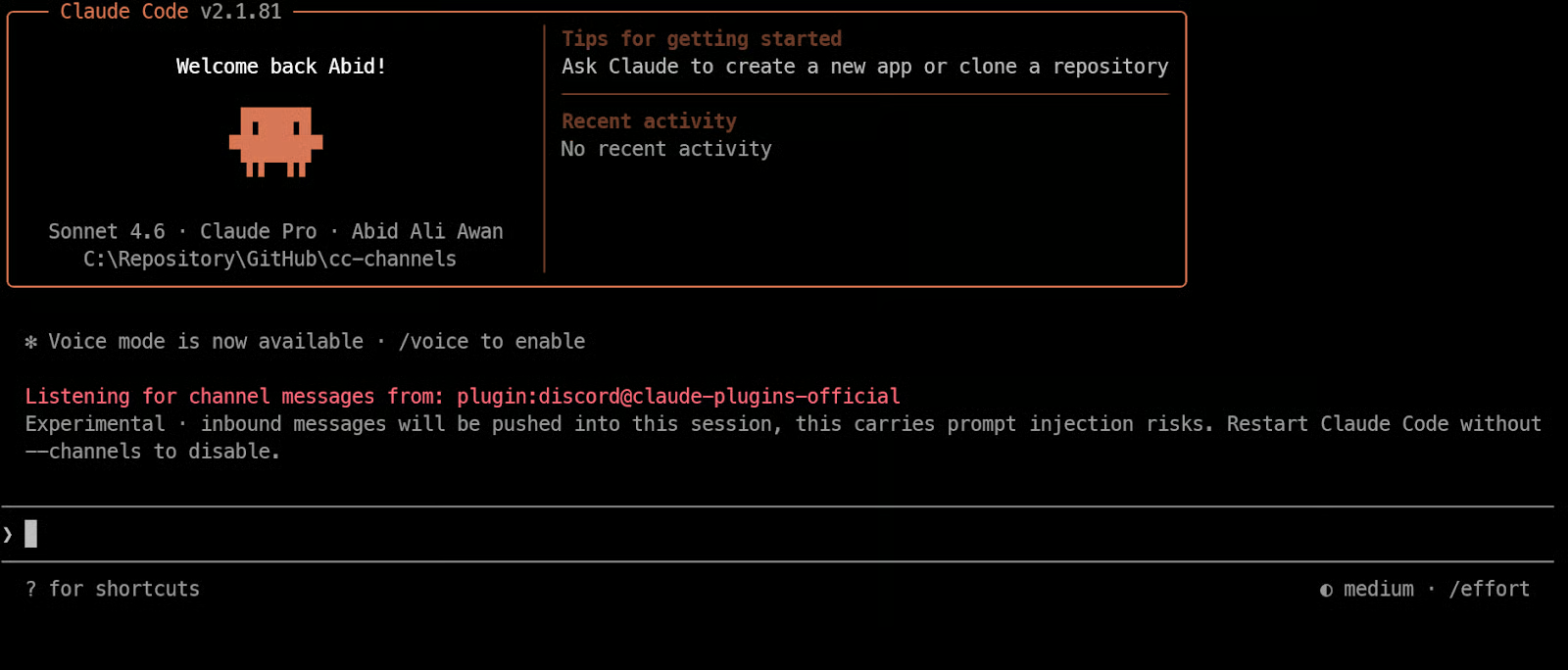
Esse comando inicia o Claude Code e carrega o plugin de canal do Discord ao mesmo tempo.
Assim que iniciar, seu bot deve ficar online e começar a receber mensagens do Discord dentro dessa sessão ativa do Claude Code. Channels só funciona enquanto a sessão estiver aberta, então, se você fechar o Claude Code, o bot para de responder até você iniciar novamente.
Passo 9: pareie sua conta do Discord
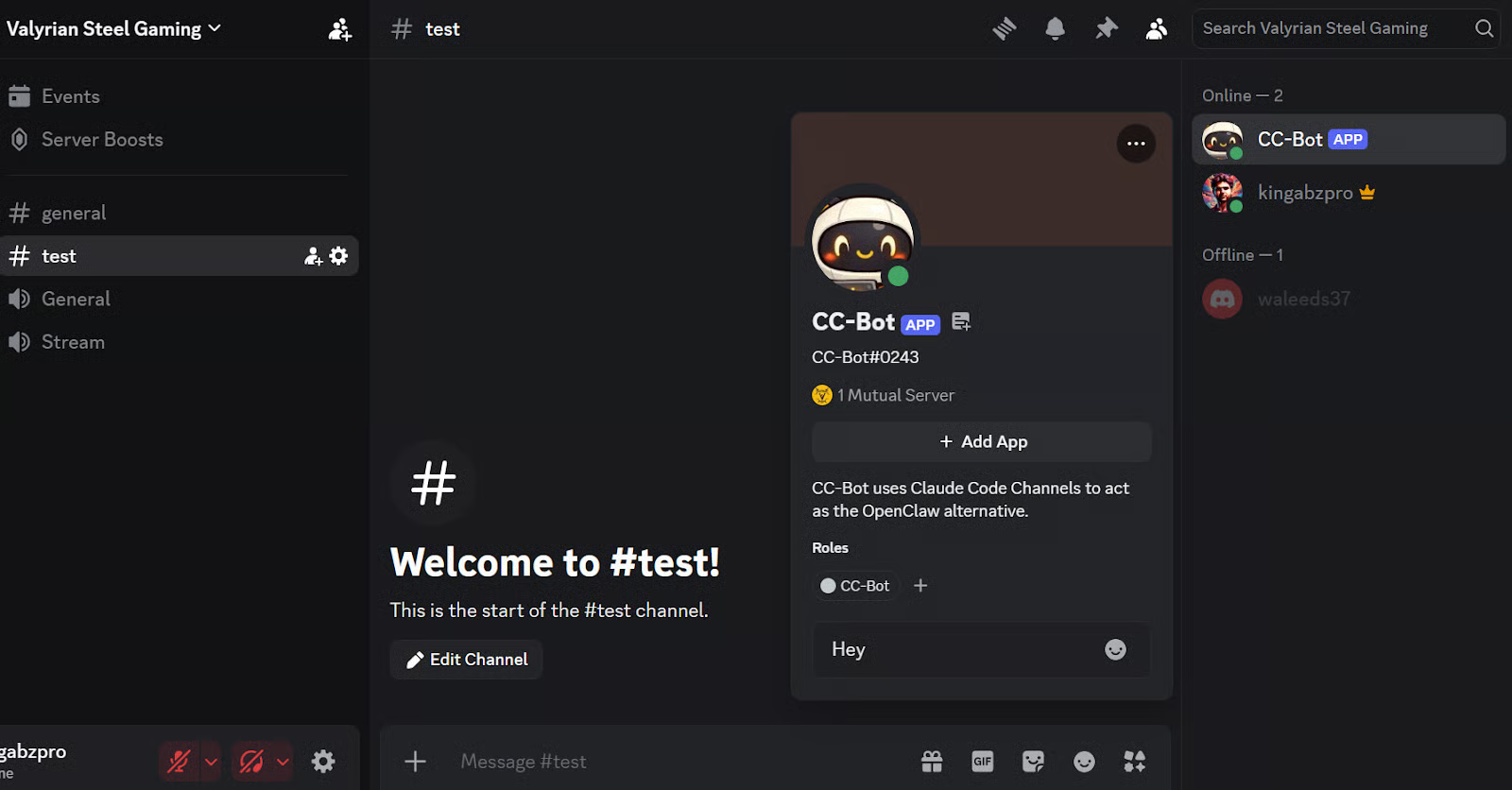
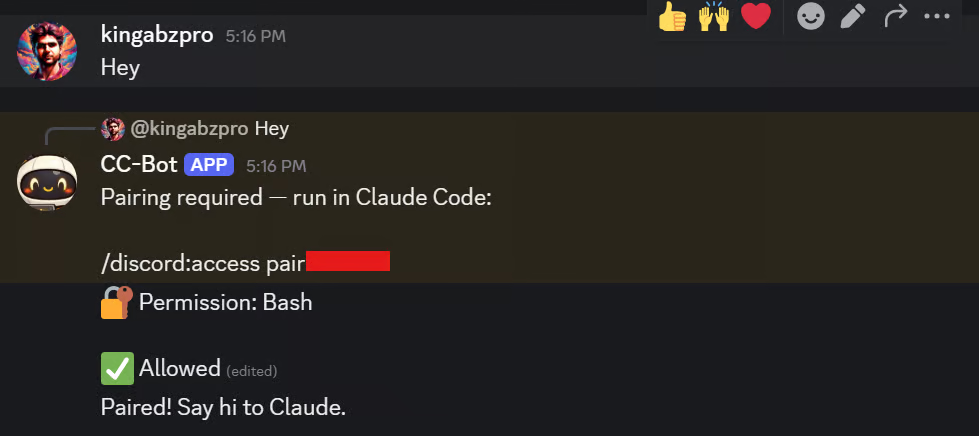
Com o Claude Code rodando e o canal do Discord habilitado, abra o Discord e envie uma mensagem direta para o seu bot. Ele deve responder com um código de pareamento. Isso só funciona enquanto o Claude Code é iniciado com a flag --channels, então, se o bot não responder, confira se a sua sessão do Claude Code ainda está ativa.
Depois, volte ao Claude Code e rode:
/discord:access pair YOUR_PAIRING_CODESubstitua YOUR_PAIRING_CODE pelo código que o bot enviou. Isso aprova sua conta do Discord e a adiciona à lista de remetentes permitidos para essa sessão do Claude Code.
Após o pareamento, restrinja o acesso para que apenas remetentes aprovados possam enviar mensagens para sua sessão:
/discord:access policy allowlistClaude Code Channels usa um modelo de allowlist: apenas usuários do Discord aprovados podem enviar mensagens para sua sessão ativa. Qualquer outra pessoa é ignorada silenciosamente.
Passo 10: teste o Claude Code Channels no Discord
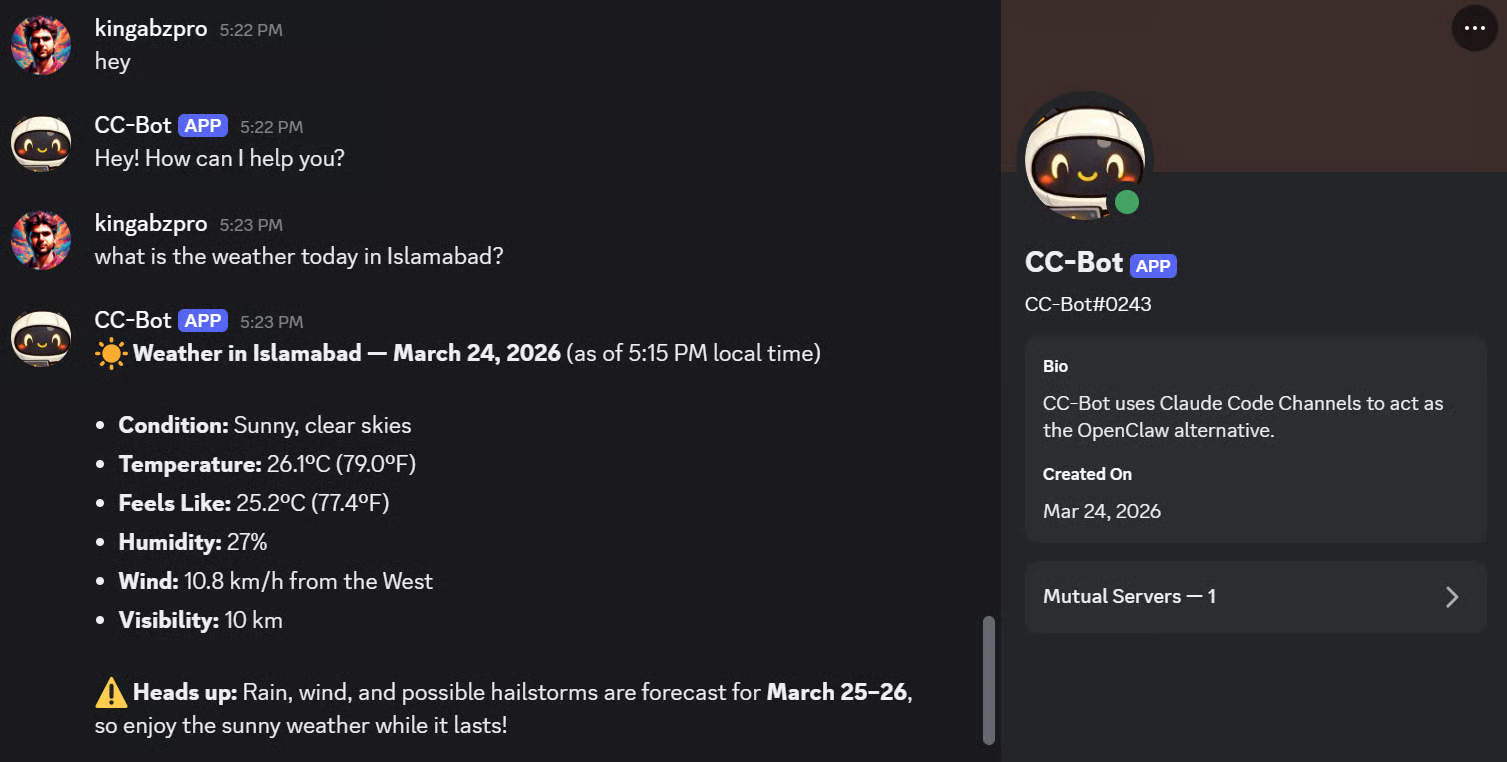
Agora você pode usar o bot no Discord como usaria o Claude Code no terminal. Envie uma mensagem, peça algo, e ele responderá no chat usando sua sessão ativa do Claude Code em segundo plano.
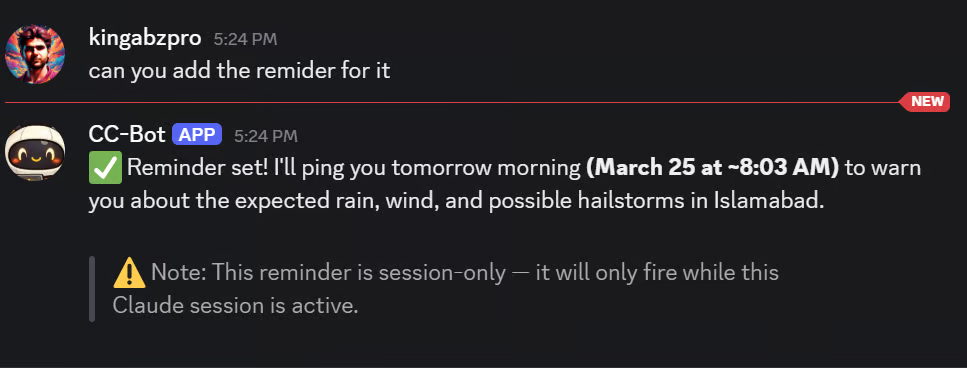
Por exemplo, peça para ver a previsão do tempo, criar um lembrete ou montar um site simples.
Channels funciona enviando sua mensagem do Discord para a sessão ativa do Claude Code e retornando a resposta de volta ao Discord.
Uma coisa que você pode notar é que o Claude Code pode parar e pedir permissão antes de usar certas ferramentas. Isso é normal. O Claude Code foi projetado para perguntar antes de executar ações como rodar comandos ou fazer alterações, e prompts de permissão podem pausar a sessão até você aprovar.
Você pode gerenciar essas regras com /permissions, ou usar outros modos de permissão se quiser menos interrupções.
Para testes, algumas pessoas iniciam o Claude Code com este comando:
claude --dangerously-skip-permissions --channels
plugin:discord@claude-plugins-official
Isso ignora prompts de permissão, então o bot no Discord pode continuar trabalhando sem pedir aprovação para cada ação. Entretanto, a documentação oficial recomenda usar isso apenas em ambientes totalmente confiáveis, pois remove uma checagem de segurança importante.
Depois, você pode experimentar algumas tarefas simples. Por exemplo, peça ao bot para criar um lembrete. O Claude Code lê seu pedido, raciocina sobre ele e responde dentro do Discord.
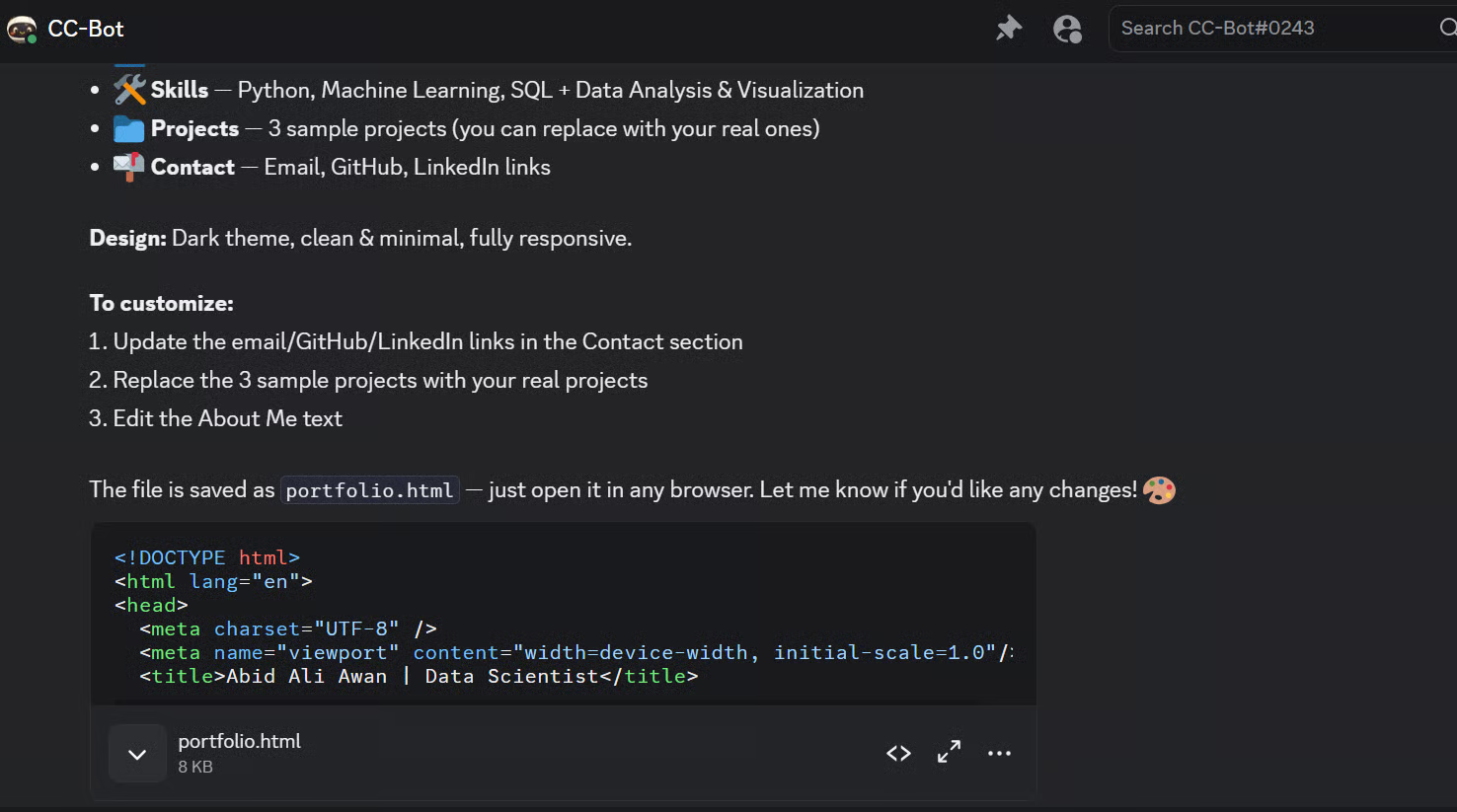
Eu pedi para criar um site simples de portfólio. Ele gerou os arquivos e deu uma resposta rápida no Discord.
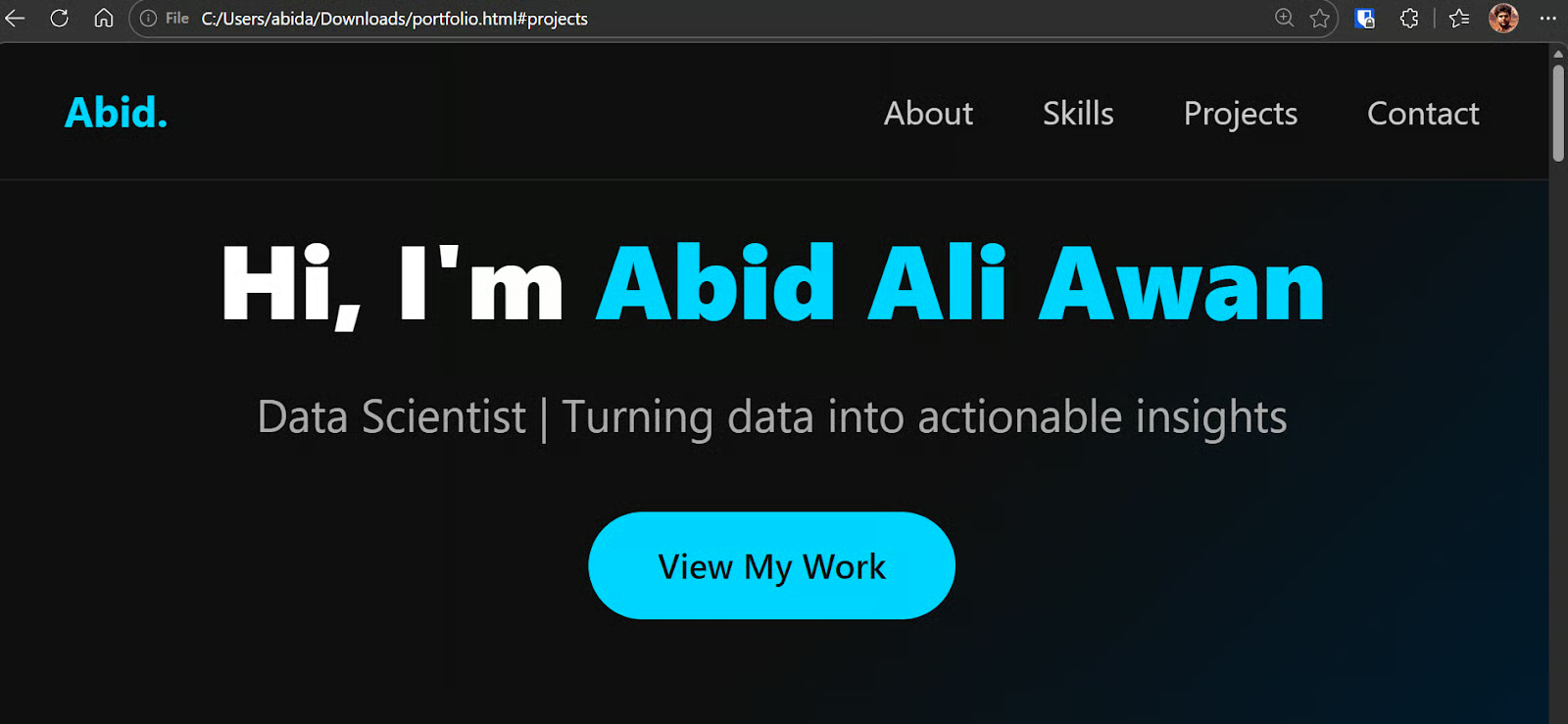
Depois abri o resultado no navegador e, para uma primeira versão rápida, ficou ótimo.
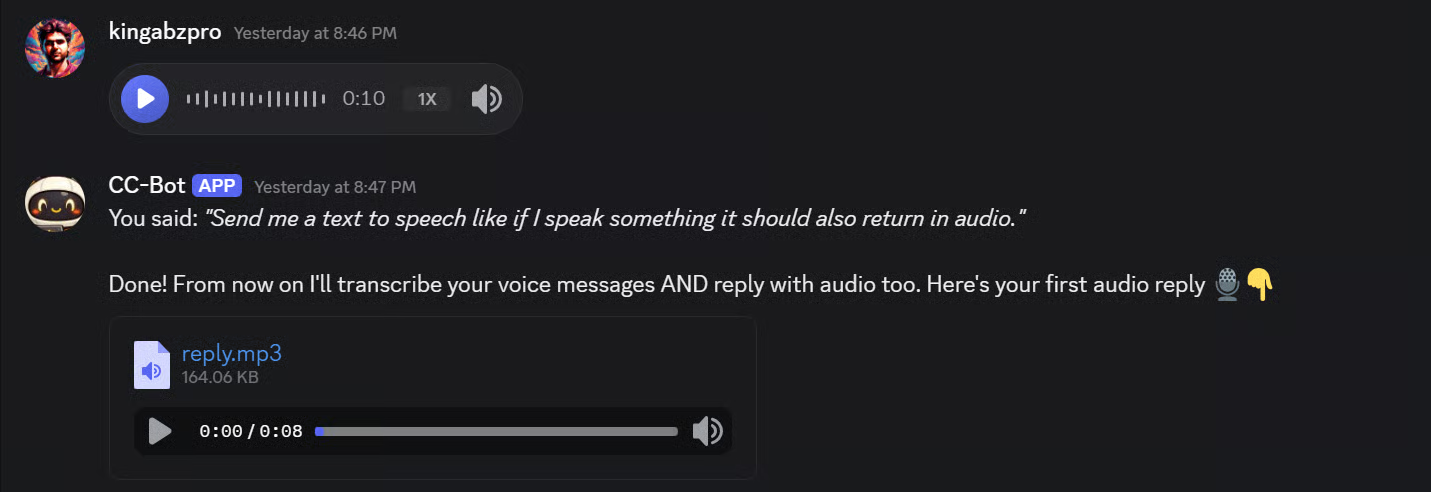
Depois, eu ainda mudei o comportamento do bot para enviar áudios e receber respostas por voz. A interação ficou muito mais natural, quase como uma conversa real.
Como resolver problemas no Claude Code Channels
Vamos ver o que fazer quando algo dá errado.
Usando o plugin fakechat para investigação
Antes de entrar nos problemas comuns, vale conhecer o plugin fakechat — um canal de teste local que roda uma interface de chat no localhost sem precisar configurar serviço externo. Se você tiver problemas com o Discord, o fakechat ajuda a isolar se o problema é com o Channels em si ou com a configuração do seu bot no Discord:
/plugin install fakechat@claude-plugins-official
claude --channels fakechat
Isso abre um chat no navegador em http://localhost:3000 que envia mensagens diretamente para sua sessão do Claude Code. Se o fakechat funciona e o Discord não, o problema está na configuração do seu bot, não no Channels.
Problemas comuns e como resolver
Aqui estão os problemas mais comuns ao configurar o Discord com o Claude Code Channels e como corrigi-los.
Se o Claude Code não encontra o plugin do Discord, geralmente o problema é o marketplace oficial. Adicione ou atualize o marketplace claude-plugins-official e reinstale o plugin do Discord. No preview atual do Channels, os plugins aprovados vêm do marketplace oficial.
Se o /discord:configure não funcionar, o plugin pode estar instalado, mas não carregado na sessão atual. Rode /reload-plugins e, se não ajudar, feche o terminal, volte à pasta do projeto e inicie o Claude Code novamente.
Se o seu bot aparece offline no Discord, verifique o básico: garanta que o token está correto, que o Claude Code foi iniciado com claude --channels plugin:discord@claude-plugins-official e que a sessão do Claude Code continua aberta. Channels só funciona enquanto a sessão local está rodando.
Se o bot está online mas não lê as mensagens corretamente, abra o Discord Developer Portal e confirme que o Message Content Intent está ativado. A documentação do Discord destaca que apps sem esse intent podem receber campos de mensagem vazios.
Se o pareamento falhar, envie um DM para o bot novamente e confirme que o Claude Code ainda está rodando com o Channels habilitado. O fluxo de pareamento depende do plugin local ativo responder com um código.
Por fim, se você usa o Claude Pro ou Max individualmente, pode habilitar o Channels por sessão com a flag --channels. Se estiver no Team ou Enterprise, o admin pode precisar habilitar o Channels nas configurações da organização. Channels também requer login no Claude.ai, então não funciona se você estiver autenticado apenas por chave de API.
Criando canais personalizados
Se Discord e Telegram não se encaixarem no seu fluxo de trabalho, você pode criar seu próprio plugin de canal. A Anthropic fornece uma referência de Channels com a especificação do servidor MCP. Um canal personalizado pode encaminhar webhooks, mensagens do Slack, SMS ou qualquer outra fonte de eventos para sua sessão do Claude Code.
Considerações finais
Claude Code Channels oferece uma linha direta para uma sessão ativa do Claude Code a partir do Discord. Depois da configuração inicial, seu bot vira uma interface remota para enviar prompts, receber respostas e gerenciar tarefas — sem ficar preso ao terminal.
Eu cobri o setup completo do zero: instalar o Claude Code, entrar com sua conta do Claude.ai, instalar o Bun, adicionar o marketplace oficial de plugins, configurar e convidar um bot do Discord, definir o token do bot, iniciar o Claude Code com Channels habilitado, parear sua conta e testar no Discord.
Com tudo conectado, o bot dá conta de perguntas rápidas, lembretes, alterações de código e até workflows de projetos mais longos via chat. O único ponto de atenção: Channels depende de uma sessão ativa do Claude Code, então o bot só funciona enquanto o Claude Code estiver rodando.
Se quiser se aprofundar no Claude Code, recomendo nosso tutorial de boas práticas do Claude Code ou o curso Introduction to Claude Models.