Claude Code Channels ti permette di collegare una sessione attiva di Claude Code a piattaforme di messaggistica come Discord, Telegram o iMessage, così puoi inviare prompt tramite un bot e ricevere le risposte direttamente in chat.
Invece di restare tutto il tempo nel terminale, puoi interagire con il workflow di Claude Code in esecuzione da un’interfaccia di messaggistica familiare. Mentre Claude Cowork Dispatch gestisce task automatizzati e una tantum, Claude Code Routines esegue agent su una pianificazione nel cloud, e Remote Control offre supervisione attiva di una sessione locale. I Channels forniscono la connessione persistente bidirezionale necessaria per workflow conversazionali.
In questo tutorial, ti guido nel collegare Discord a Claude Code Channels, dall’installazione di Claude Code alla creazione e associazione del tuo bot Discord. Alla fine avrai una configurazione funzionante che può cercare sul web, creare app, pianificare attività e interagire con il tuo sistema operativo locale tramite Discord.
TL;DR
- I Claude Code Channels sono plugin basati su MCP che collegano una sessione attiva di Claude Code a piattaforme di messaggistica (Discord, Telegram, iMessage)
- Il tuo codice resta in locale: l’app di messaggistica è solo un’interfaccia remota nella tua sessione terminale in esecuzione
- Il setup richiede circa 10 minuti: crea un bot Discord, installa il plugin, configura il token, associa il tuo account
- I Channels funzionano solo mentre la tua sessione Claude Code è in esecuzione: chiudi la sessione e il bot va offline
- Richiede Claude Code v2.1.80+, un abbonamento Claude.ai Pro o Max e il runtime Bun
Cosa sono i Claude Code Channels?
I Claude Code Channels sono plugin basati su MCP che permettono ad app esterne di inviare messaggi in una sessione attiva di Claude Code. Fanno da ponte tra Claude Code e strumenti come Discord, Telegram, iMessage, alert o webhook.
Claude riceve il messaggio all’interno della sessione in esecuzione, ci lavora e può inviare una risposta attraverso lo stesso canale.
I Channels sono stati lanciati in anteprima di ricerca il 20 marzo 2026. Richiedono Claude Code v2.1.80 o successivo, un login su Claude.ai e non funzionano con autenticazione da console o API key.
Per gli account Team ed Enterprise, la funzionalità deve essere anche abilitata dall’organizzazione.
I Channels funzionano solo mentre la tua sessione di Claude Code è aperta e in esecuzione. Se chiudi Claude Code, i messaggi in arrivo su Discord o Telegram non verranno gestiti.
Se vuoi che la configurazione resti sempre disponibile, devi mantenere Claude Code in esecuzione in un terminale persistente o in background.
Channels vs. Remote Control vs. Web Sessions
Claude Code offre ora tre modi per interagire a distanza con le sessioni. Risolvono problemi diversi:
| Aspect | Channels | Remote Control | Web Sessions |
|---|---|---|---|
| Interface | Discord, Telegram, iMessage | claude.ai/code, app iOS/Android | browser claude.ai/code |
| Session location | Tua macchina (locale) | Tua macchina (locale) | Cloud Anthropic |
| Setup time | ~10 min (creazione bot + associazione) | 1 comando (claude remote-control) |
Nessuno |
| Best for | Messaggi asincroni, mobile-first, canali di team | Proseguire sessioni terminale dal telefono | Task rapidi senza setup locale |
| Local tool access | Completo (filesystem, MCP, git) | Completo (filesystem, MCP, git) | Solo sandbox cloud |
| Notifications | Push native (Discord/Telegram/iMessage) | Devi aprire claude.ai o l’app | Devi aprire claude.ai |
Usa i Channels quando vuoi notifiche push native, workflow asincroni fire-and-forget o accesso del team tramite un server Discord. Usa Remote Control quando preferisci l’interfaccia completa di claude.ai con setup minimo. Entrambi mantengono la sessione in locale: nessuno dei due instrada il tuo codice attraverso i server di Anthropic.
Claude Code Channels: prerequisiti
Prima di iniziare, assicurati di avere:
- Claude Code v2.1.80 o successivo
- Un account Claude.ai con accesso effettuato tramite Claude Code
- Un piano Pro o Max
- Bun installato, poiché i plugin dei channel lo richiedono
- Un account Discord
- Accesso a un server Discord dove puoi aggiungere e gestire un bot
I Claude Code Channels non funzionano con API key o login solo da console.
Per usare i Channels, devi aver effettuato l’accesso con il tuo account Claude.ai. Gli utenti Team ed Enterprise potrebbero anche aver bisogno che l’admin abiliti prima i Channels.
Passo 1: installa Claude Code
Vai al sito ufficiale di Claude Code e apri la guida all’installazione. Anthropic fornisce i comandi di installazione per diverse piattaforme, tra cui Windows, macOS, Linux e WSL. Per questo tutorial usiamo Windows PowerShell.
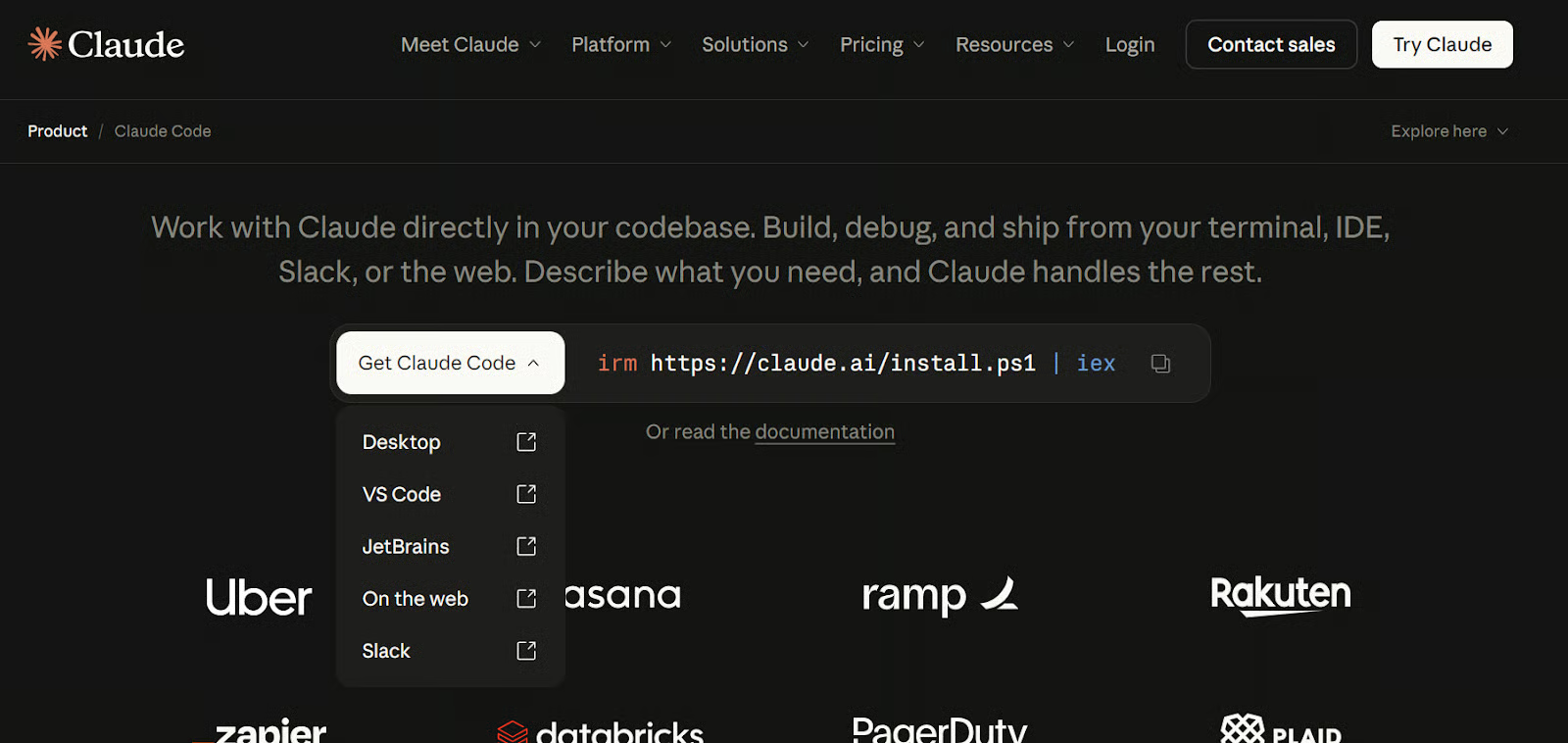
Fonte: Claude Code by Anthropic | AI Coding Agent, Terminal, IDE
Esegui il seguente comando in PowerShell per installare Claude Code:
irm https://claude.ai/install.ps1 | iexAl termine dell’installazione, crea una nuova cartella per questo progetto, entraci e avvia Claude Code:
mkdir cc-channels
cd cc-channels
claude
Claude Code si aprirà nel tuo terminale e avvierà una sessione locale. Questa è la base per il resto della configurazione, perché i Channels funzionano solo all’interno di una sessione attiva di Claude Code. Per una guida più approfondita alle funzionalità di Claude Code, vedi la nostra guida a Claude Code 2.1.
Passo 2: accedi con il tuo account Claude.ai
Ora accedi a Claude Code con il tuo account Claude.ai. Nella maggior parte dei casi, Claude Code ti chiederà di accedere al primo avvio. Se non lo fa, esegui questo comando dentro Claude Code:
/login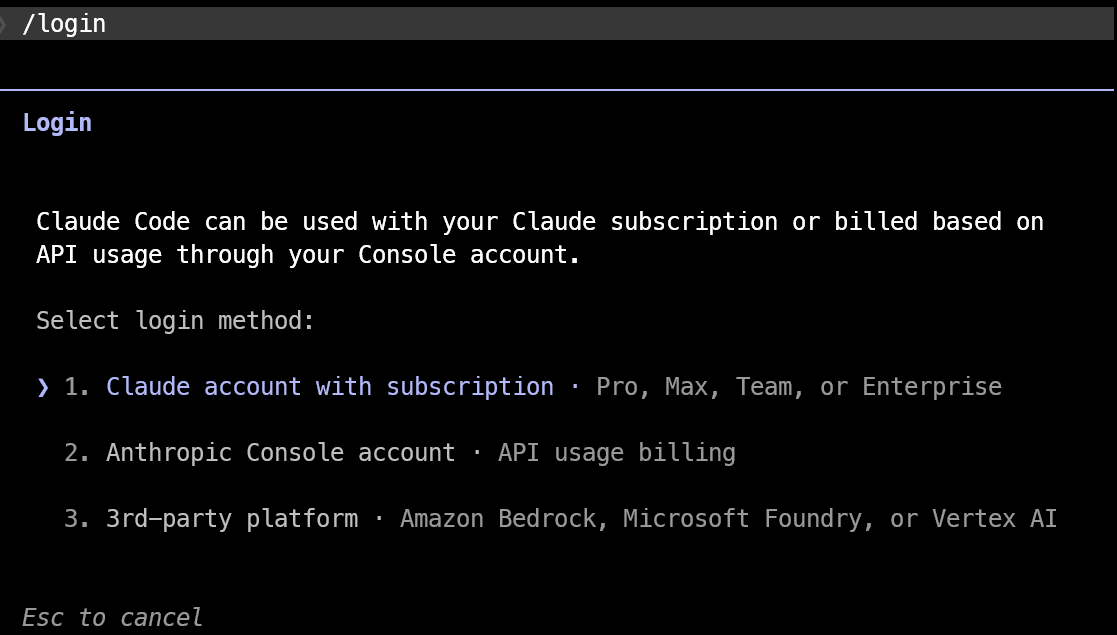
I Channels funzionano solo con un login Claude.ai. Non supportano l’accesso da console o l’autenticazione tramite API key, quindi anche se Claude Code funziona in un’altra modalità di fatturazione, i Channels resteranno indisponibili finché non accedi con il tuo account Claude.ai.
Passo 3: installa Bun per il plugin Discord
I plugin ufficiali dei channel di Claude Code usano Bun, quindi devi installarlo prima di configurare Discord. Se non hai ancora installato Bun, puoi farlo su Windows con questo comando PowerShell:
irm bun.sh/install.ps1 | iexAl termine dell’installazione, verifica che Bun funzioni eseguendo:
bun --versionSe Bun è installato correttamente, PowerShell mostrerà il numero di versione.
Passo 4: aggiungi il plugin Discord ufficiale
Prima di installare il plugin Discord, assicurati che il marketplace ufficiale dei plugin di Claude Code sia aggiunto e aggiornato. Esegui questi comandi dentro Claude Code:
/plugin marketplace add anthropics/claude-plugins-official
/plugin marketplace update claude-plugins-official
Claude Code non troverà il plugin Discord se il marketplace manca o è obsoleto. Se vedi un errore come “plugin not found in any marketplace”, di solito questi comandi lo risolvono.
Quando il marketplace è pronto, installa il plugin Discord:
/plugin install discord@claude-plugins-official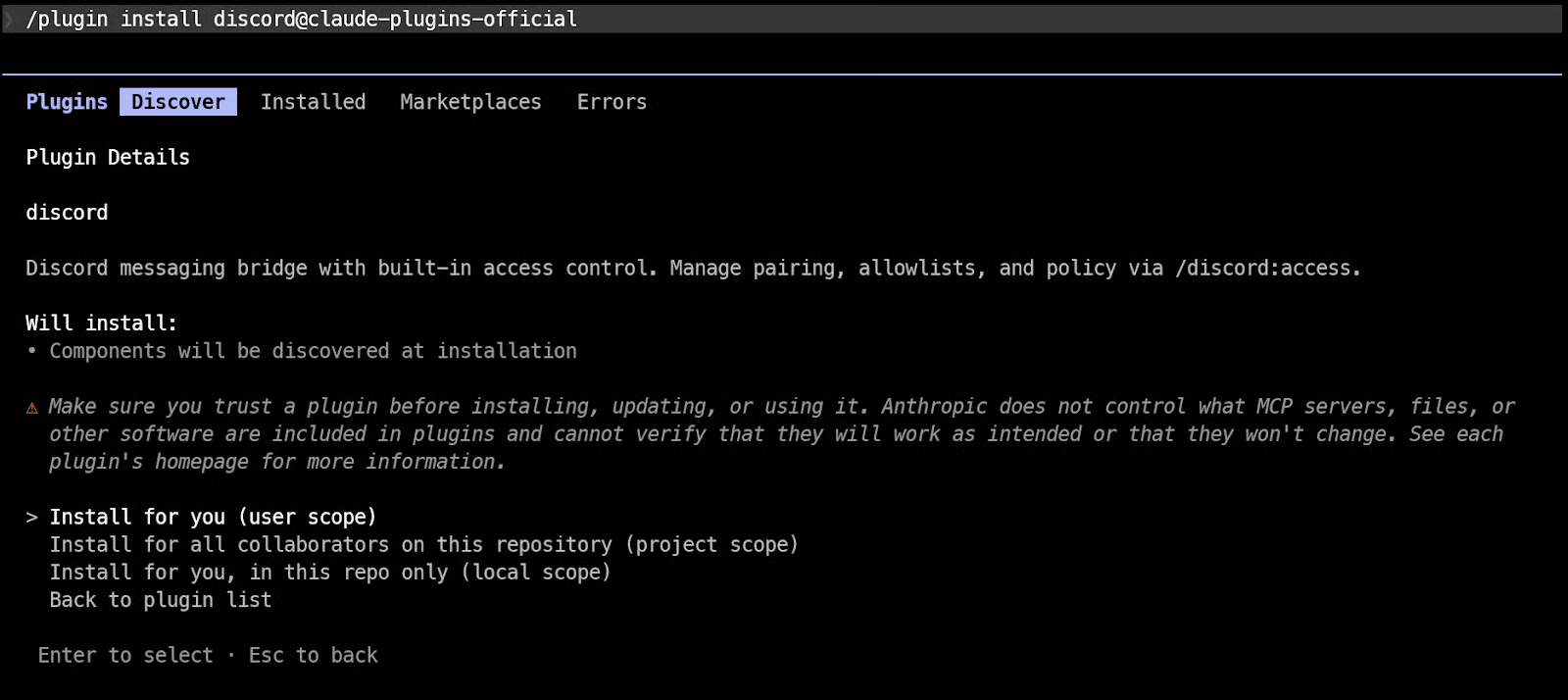
Dopo, ricarica i plugin in modo che Claude Code possa attivare i nuovi comandi del plugin nella sessione corrente:
/reload-pluginsClaude Code non riconosce i nuovi comandi dei plugin finché non li ricarichi.
Passo 5: crea un bot Discord
Apri il Discord Developer Portal e clicca su New Application. Dai un nome alla tua app, ad esempio CC-Bot, quindi creala. Puoi anche aggiungere una descrizione e un’immagine profilo dalla pagina General Information se vuoi.
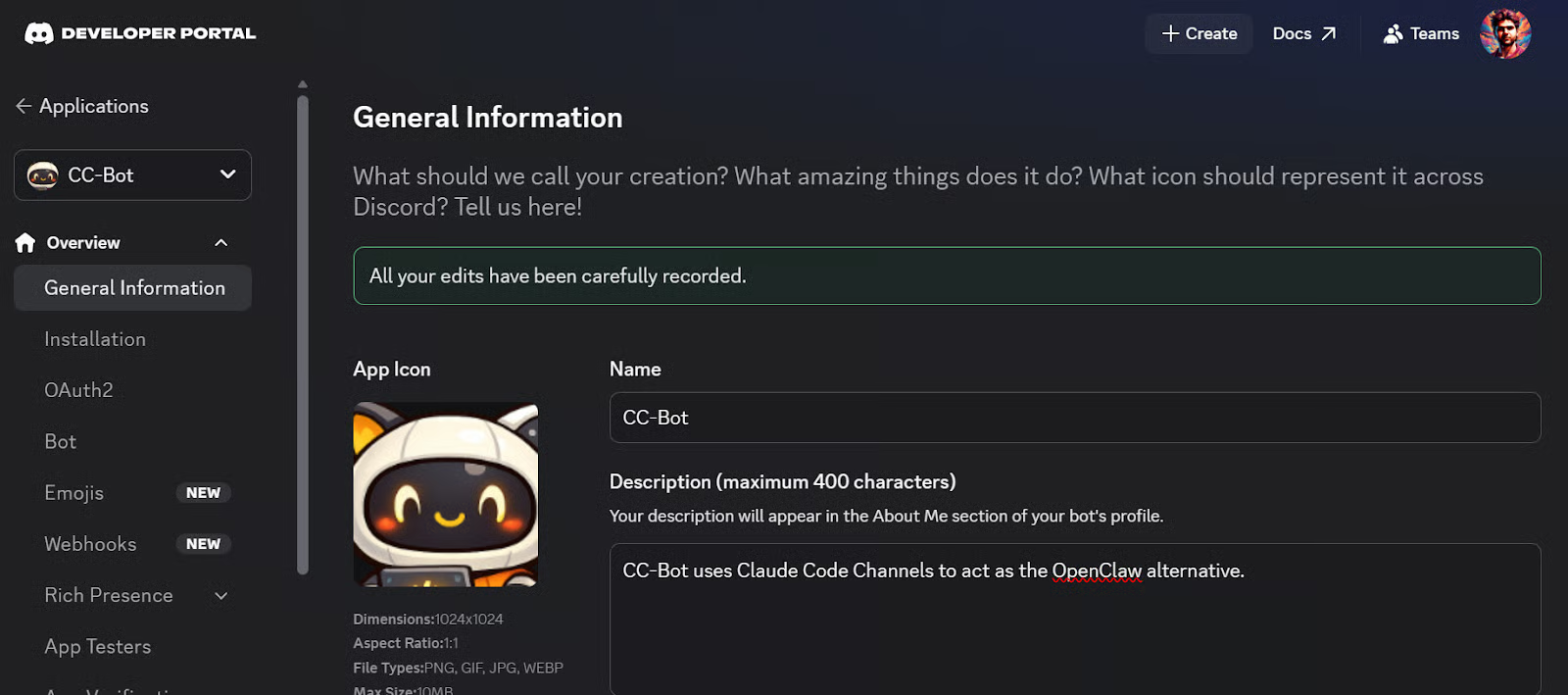
Poi:
- Apri la sezione Bot
- Clicca Reset Token
- Copia il nuovo token del bot
- Salva il token in un posto sicuro per il prossimo passaggio
Questo token consente a Claude Code di collegare il tuo bot Discord alla tua sessione locale di Claude Code.
Prima di lasciare il Developer Portal, abilita Message Content Intent nelle impostazioni del bot.
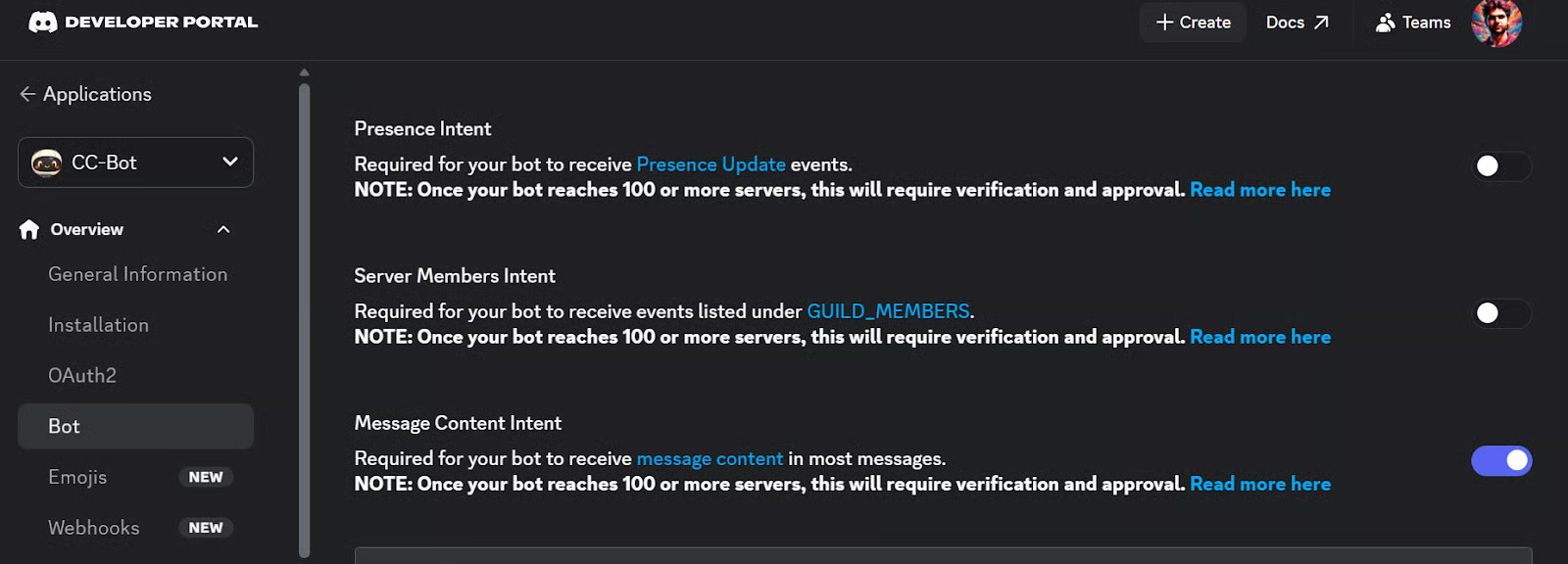
La configurazione Discord di Claude Code richiede che il bot legga il testo dei messaggi in arrivo, e Discord impone questo intent per farlo.
Passo 6: invita il bot sul tuo server Discord
Poi aggiungi il bot al tuo server Discord. Nel Discord Developer Portal, apri la scheda OAuth2 e scorri fino a OAuth2 URL Generator. Spunta bot tra gli scope.
A quel punto, Discord mostrerà automaticamente la sezione Bot Permissions, dove puoi scegliere i permessi per il tuo bot.
Seleziona i seguenti permessi:
- View Channels
- Send Messages
- Send Messages in Threads
- Read Message History
- Attach Files
- Add Reactions
- Send Voice Messages
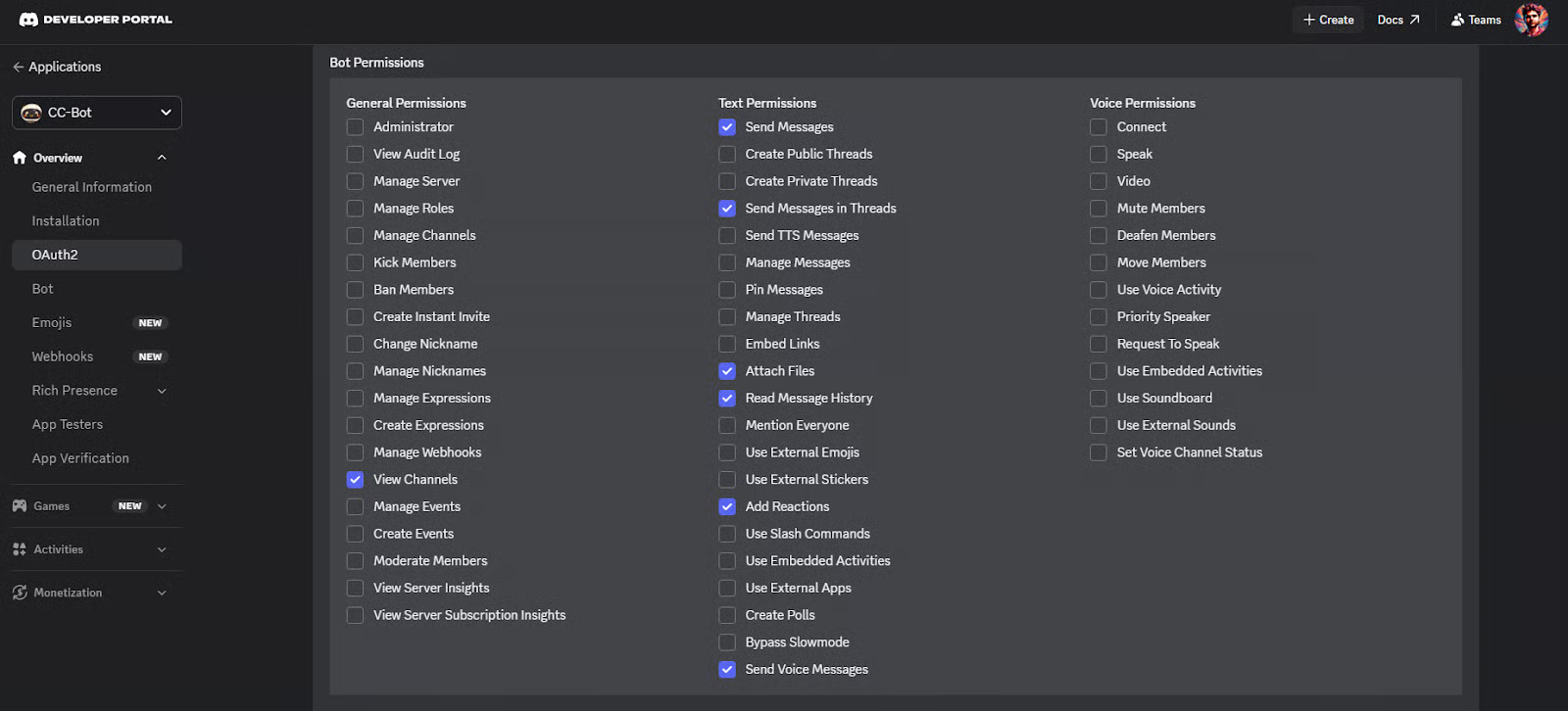
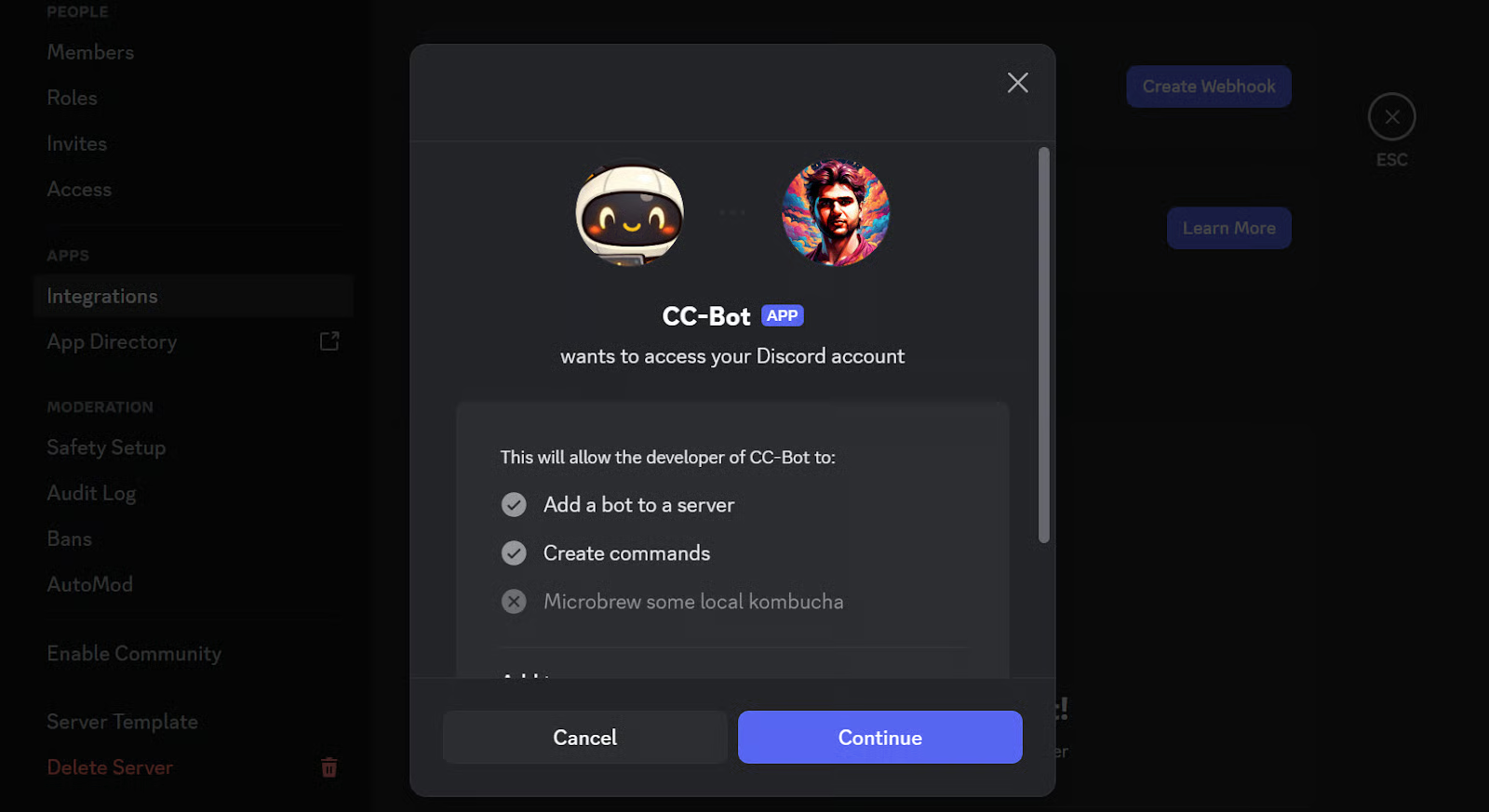
Dopo aver selezionato i permessi, Discord genererà un URL di invito per il bot. Copia questo URL e incollalo nel browser. Si aprirà l’app desktop di Discord o il sito web di Discord, a seconda della tua configurazione.
Da lì, scegli il server su cui vuoi aggiungere il bot e clicca Authorize. Una volta fatto, il bot dovrebbe apparire nel tuo server Discord ed essere pronto per il passaggio successivo.
Passo 7: configura il token del bot in Claude Code
Ora torna su Claude Code e collegalo al tuo bot Discord eseguendo questo comando:
/discord:configure YOUR_DISCORD_BOT_TOKENSostituisci YOUR_DISCORD_BOT_TOKEN con il token del bot che hai copiato dal Discord Developer Portal.
Claude Code lo salverà automaticamente, quindi non devi creare il file di configurazione a mano.
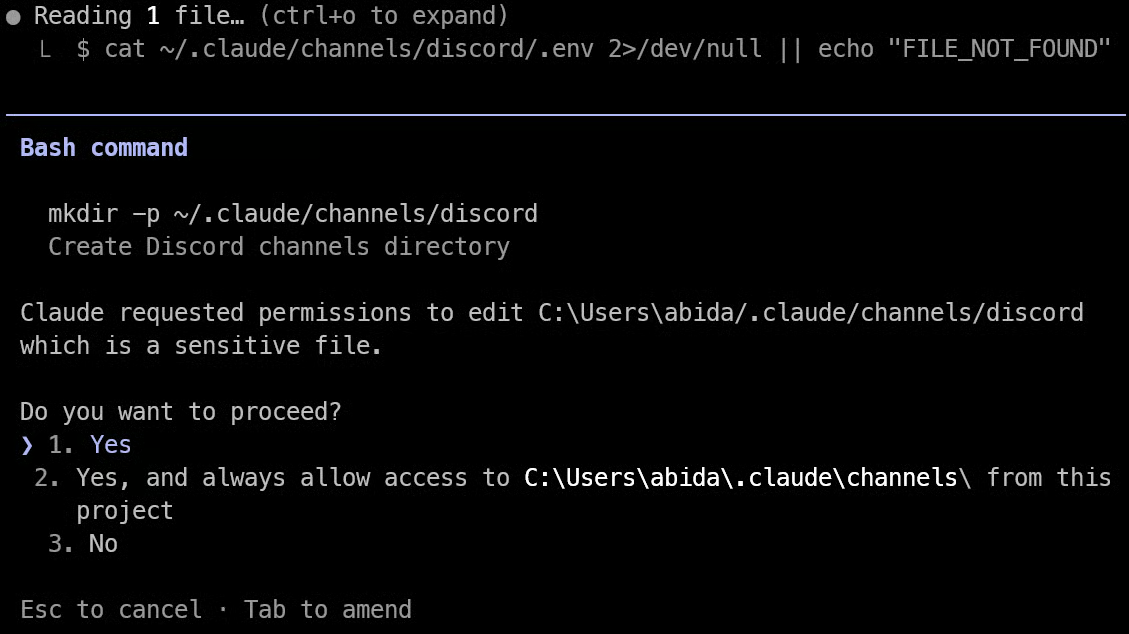
Per impostazione predefinita, Claude Code memorizza il token in questo file:
~/.claude/channels/discord/.envPuoi anche impostare manualmente la variabile di ambiente DISCORD_BOT_TOKEN prima di avviare Claude Code, ma il comando /discord:configure è di solito l’opzione più semplice per la maggior parte delle persone.
Nota: se questo comando non funziona al primo tentativo, chiudi il terminale e riaprilo. Poi torna nella cartella del progetto di Claude Code e riavvialo. Poiché i Channels funzionano solo all’interno di una sessione attiva e in esecuzione di Claude Code, riavviare il terminale e riaprire Claude Code può aiutare a rinfrescare la sessione e caricare correttamente la configurazione di Discord.
Passo 8: avvia Claude Code con i Channels abilitati
A questo punto, il tuo bot Discord è configurato, ma non funzionerà finché Claude Code non viene avviato con il channel Discord abilitato.
Esci dalla sessione corrente di Claude Code, quindi avviala di nuovo con:
claude --channels plugin:discord@claude-plugins-official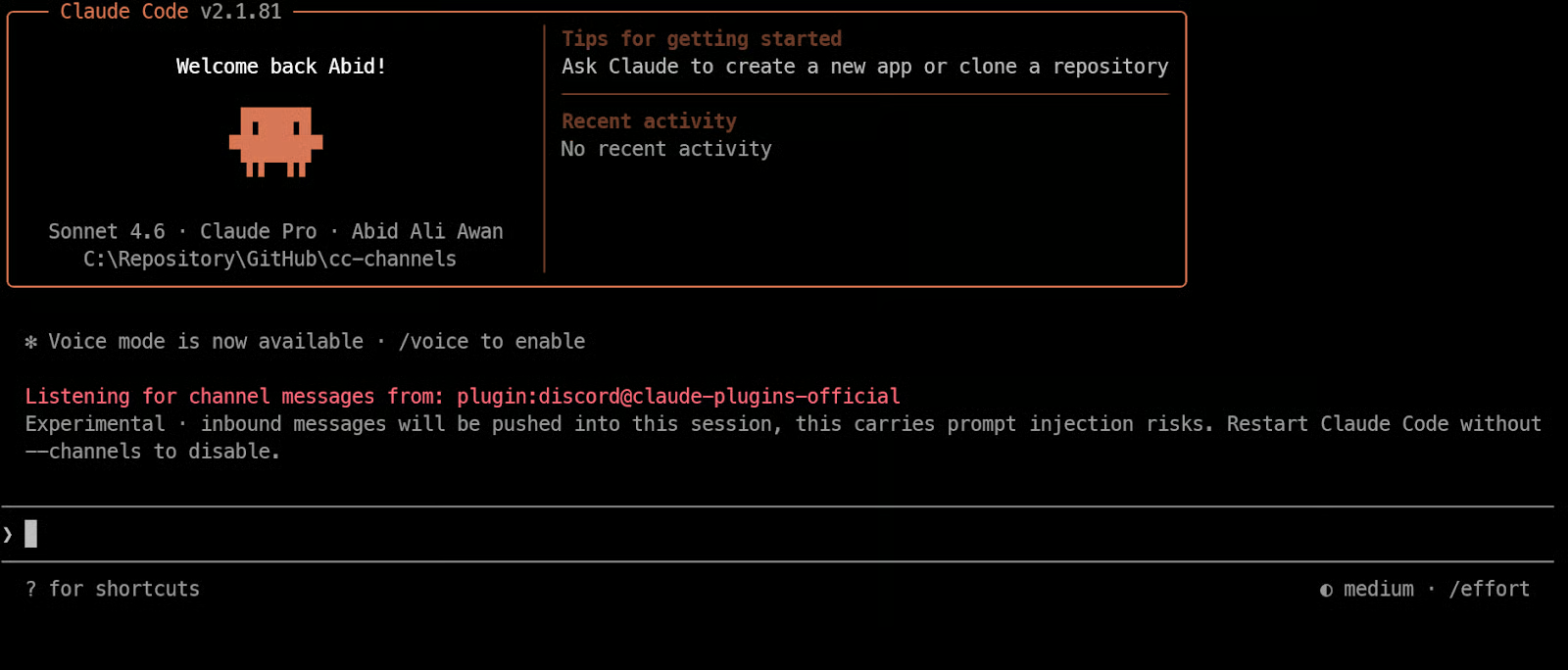
Questo comando avvia Claude Code e carica contemporaneamente il plugin del channel Discord.
Una volta avviato, il tuo bot può andare online e iniziare a ricevere messaggi da Discord in quella sessione attiva di Claude Code. I Channels funzionano solo mentre la sessione è aperta, quindi se chiudi Claude Code, il bot smetterà di rispondere finché non lo riavvii.
Passo 9: associa il tuo account Discord
Quando Claude Code è in esecuzione con il channel Discord abilitato, apri Discord e invia un messaggio diretto al tuo bot. Il bot dovrebbe rispondere con un codice di associazione. Questo funziona solo mentre Claude Code è avviato con il flag --channels, quindi se il bot non risponde, verifica che la tua sessione di Claude Code sia ancora attiva.
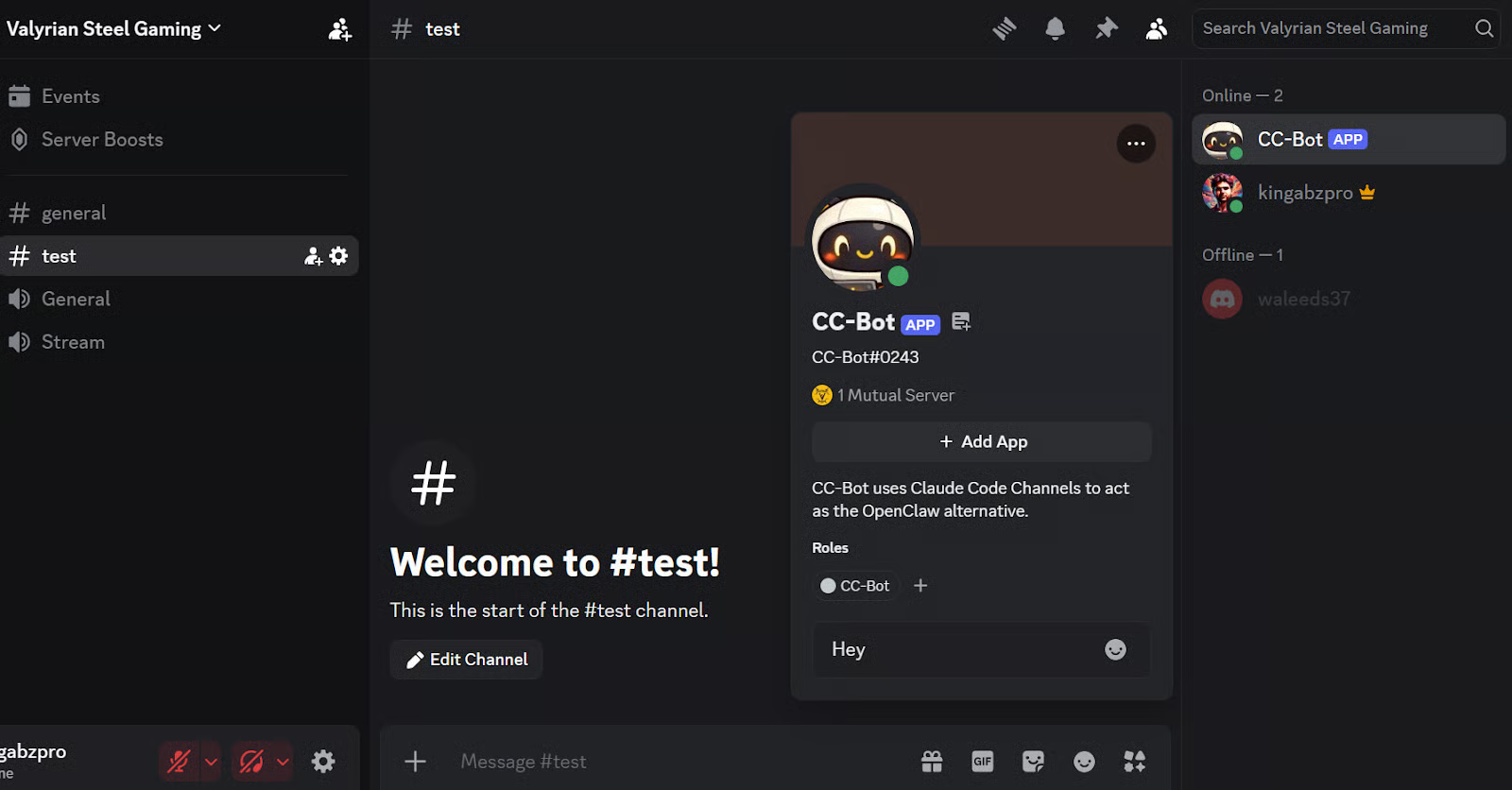
Poi torna su Claude Code ed esegui:
/discord:access pair YOUR_PAIRING_CODESostituisci YOUR_PAIRING_CODE con il codice che ti ha inviato il bot. Questo approva il tuo account Discord e lo aggiunge alla lista dei mittenti consentiti per quella sessione di Claude Code.
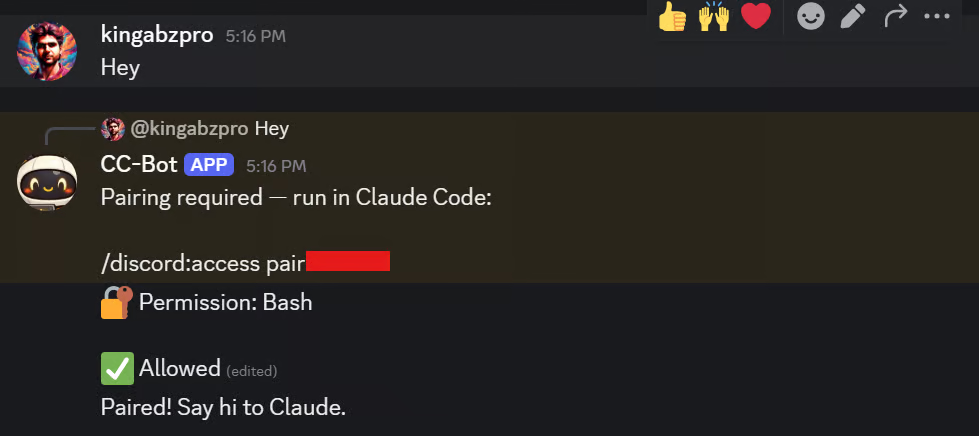
Dopo l’associazione, limita l’accesso in modo che solo i mittenti approvati possano scrivere alla tua sessione:
/discord:access policy allowlistI Claude Code Channels usano un modello di allowlist: solo gli utenti Discord approvati possono inviare messaggi nella tua sessione in esecuzione. Chiunque altro viene ignorato in silenzio.
Passo 10: testa Claude Code Channels in Discord
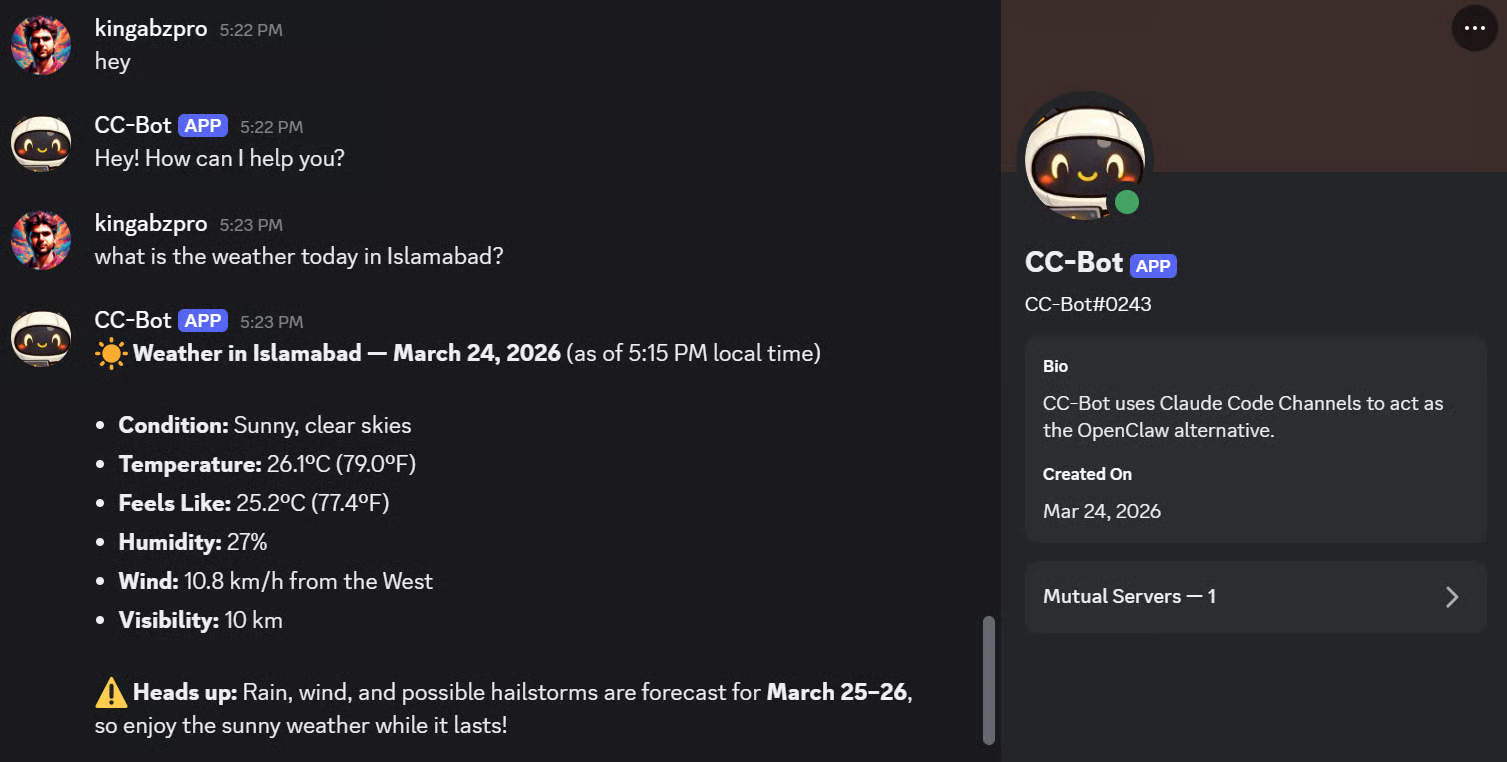
Ora puoi iniziare a usare il bot in Discord più o meno come useresti Claude Code nel terminale. Invia un messaggio, chiedigli di fare qualcosa, e lui risponderà in chat usando in background la tua sessione attiva di Claude Code.
Per esempio, puoi chiedergli di controllare il meteo, creare un promemoria o realizzare un sito web semplice.
I Channels funzionano inviando il tuo messaggio Discord nella sessione attiva di Claude Code, quindi restituendo la risposta a Discord.
Potresti notare che Claude Code a volte si ferma e chiede il permesso prima di usare certi strumenti. È normale. Claude Code è progettato per chiedere prima di compiere azioni come eseguire comandi o apportare modifiche, e le richieste di permesso possono mettere in pausa la sessione finché non le approvi.
Puoi gestire queste regole con /permissions o usare altre modalità di permesso se vuoi meno interruzioni.
Per i test, alcuni avviano Claude Code con questo comando:
claude --dangerously-skip-permissions --channels
plugin:discord@claude-plugins-official
Questo salta le richieste di permesso, così il bot Discord può continuare a lavorare senza chiederti di approvare ogni azione. Tuttavia, la documentazione ufficiale consiglia di usarlo solo in ambienti di cui ti fidi pienamente, perché rimuove un controllo di sicurezza importante.
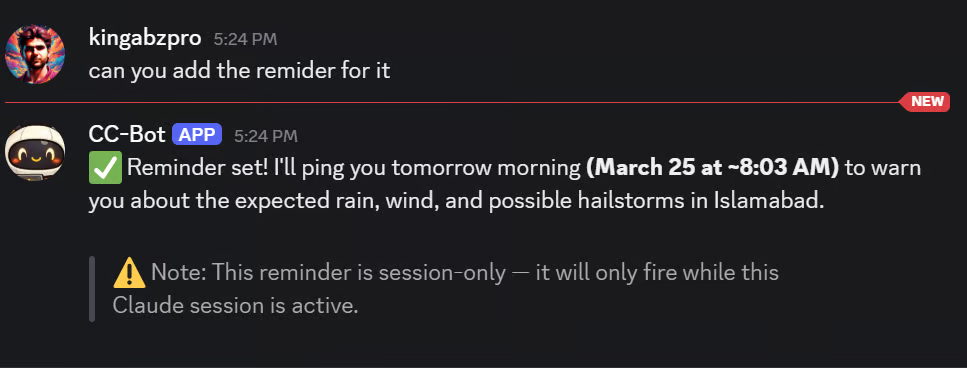
Dopodiché, puoi provare qualche attività semplice. Ad esempio, puoi chiedere al bot di impostare un promemoria. Claude Code può leggere la tua richiesta, ragionarci e rispondere dentro Discord.
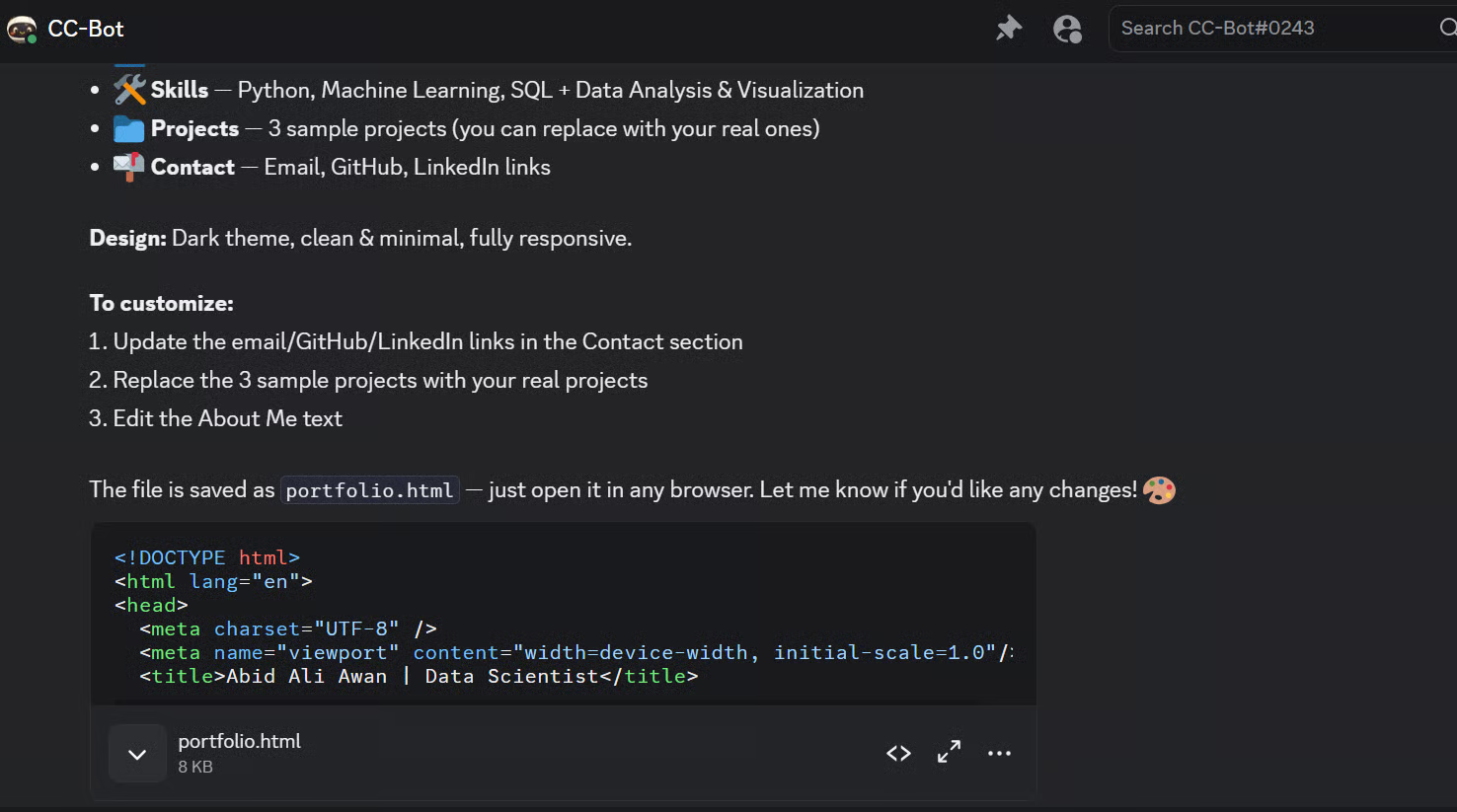
Gli ho chiesto di creare un semplice sito portfolio. Ha generato i file e ha dato una risposta rapida dentro Discord.
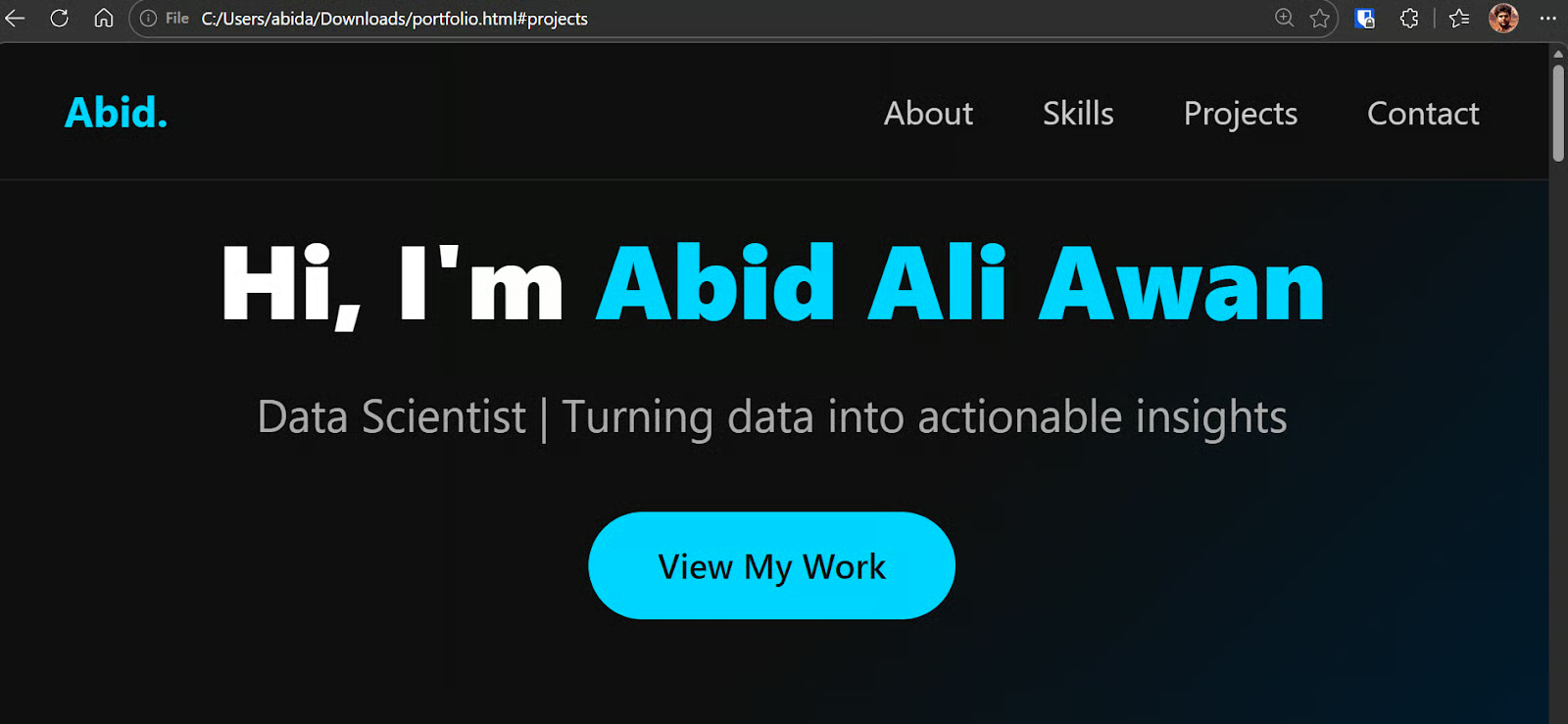
Ho poi aperto il risultato nel browser e, per una prima versione veloce, sembrava buono.
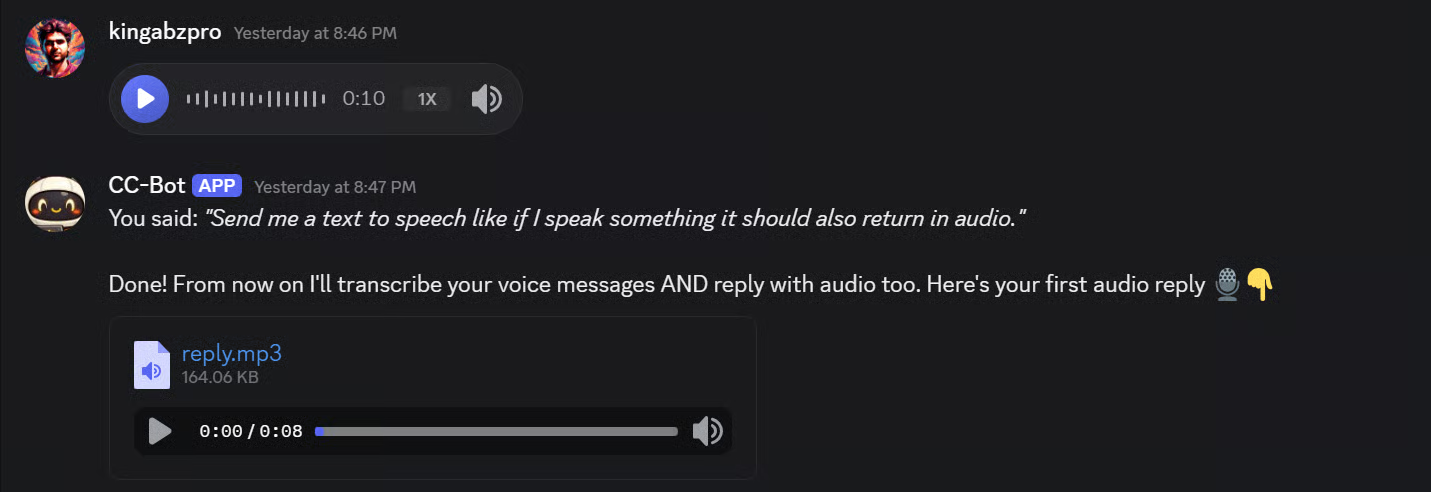
Successivamente ho persino cambiato il comportamento del bot per poter inviare note vocali e ricevere risposte vocali. L’interazione è risultata molto più naturale, quasi come una vera conversazione.
Risoluzione dei problemi di Claude Code Channels
Vediamo cosa fare quando qualcosa non funziona.
Uso del plugin fakechat per l’indagine
Prima di entrare nei problemi comuni, vale la pena conoscere il plugin fakechat: un channel di test locale che esegue una chat UI su localhost senza configurare servizi esterni. Se riscontri problemi con Discord, fakechat aiuta a capire se il problema è dei Channels in sé o della configurazione del tuo bot Discord:
/plugin install fakechat@claude-plugins-official
claude --channels fakechat
Si apre una chat via browser su http://localhost:3000 che invia i messaggi direttamente alla tua sessione di Claude Code. Se fakechat funziona ma Discord no, il problema è nella configurazione del bot, non nei Channels.
Problemi comuni e come risolverli
Ecco i problemi più comuni durante il setup di Discord con Claude Code Channels e come risolverli.
Se Claude Code non trova il plugin Discord, di solito il problema è il marketplace ufficiale. Aggiungi o aggiorna di nuovo il marketplace claude-plugins-official, quindi reinstalla il plugin Discord. Nell’attuale anteprima dei Channels, i plugin approvati provengono dal marketplace ufficiale.
Se /discord:configure non funziona, è possibile che il plugin sia installato ma non caricato nella sessione corrente. Esegui /reload-plugins e, se non basta, chiudi il terminale, torna nella cartella del progetto e avvia di nuovo Claude Code.
Se il tuo bot risulta offline in Discord, controlla prima le basi: assicurati che il token del bot sia corretto, che Claude Code sia stato avviato con claude --channels plugin:discord@claude-plugins-official e che la sessione di Claude Code sia ancora aperta. I Channels funzionano solo mentre la sessione locale è in esecuzione.
Se il bot è online ma non legge correttamente i messaggi in arrivo, apri il Discord Developer Portal e verifica che Message Content Intent sia attivo. La documentazione di Discord segnala che le app senza questo intent possono ricevere campi di testo vuoti.
Se l’associazione fallisce, invia di nuovo un DM al bot e verifica che Claude Code sia ancora in esecuzione con i Channels abilitati. Il flusso di pairing dipende dal plugin locale attivo che risponde con un codice di associazione.
Infine, se usi Claude Pro o Max come individuo, puoi abilitare i Channels per sessione con il flag --channels. Se sei su Team o Enterprise, l’admin potrebbe dover abilitare i Channels nelle impostazioni dell’organizzazione. I Channels richiedono anche un login Claude.ai, quindi non funzioneranno se hai effettuato l’accesso solo con autenticazione tramite API key.
Creare channel personalizzati
Se Discord e Telegram non si adattano al tuo workflow, puoi creare un tuo plugin di channel. Anthropic fornisce una reference per i Channels con la specifica del server MCP. Un channel personalizzato può inoltrare webhook, messaggi Slack, SMS o qualsiasi altra fonte di eventi nella tua sessione di Claude Code.
Considerazioni finali
Claude Code Channels ti offre una linea diretta a una sessione attiva di Claude Code da Discord. Dopo il setup iniziale, il tuo bot diventa un’interfaccia remota per inviare prompt, ricevere risposte e gestire task—senza restare incollato al terminale.
Ho illustrato l’intero setup da zero: installare Claude Code, accedere con il tuo account Claude.ai, installare Bun, aggiungere il marketplace ufficiale dei plugin, configurare e invitare un bot Discord, impostare il token del bot, avviare Claude Code con i Channels abilitati, associare il tuo account e fare test su Discord.
Una volta connesso, il bot può gestire domande veloci, promemoria, modifiche al codice e workflow di progetto più lunghi tramite chat. Un vincolo da tenere a mente: i Channels dipendono da una sessione attiva di Claude Code, quindi il bot funziona solo mentre Claude Code è in esecuzione.
Se vuoi approfondire Claude Code, ti consiglio il nostro tutorial sulle best practice di Claude Code o il corso Introduzione ai modelli Claude.



