Claude Code Channels позволяет подключить живую сессию Claude Code к мессенджерам, таким как Discord, Telegram или iMessage, чтобы вы могли отправлять запросы через бота и получать ответы прямо в чате.
Вместо того чтобы всё время оставаться в терминале, вы можете взаимодействовать с запущенным рабочим процессом Claude Code из привычного интерфейса сообщений. Пока Claude Cowork Dispatch берёт на себя автоматические разовые задачи, Claude Code Routines запускает агентов по расписанию в облаке, а Remote Control обеспечивает активный контроль локальной сессии. Каналы предоставляют постоянное двустороннее соединение, необходимое для диалоговых сценариев.
В этом руководстве я покажу, как подключить Discord к Claude Code Channels: от установки Claude Code до создания и привязки Discord-бота. В итоге у вас будет рабочая настройка, которая умеет искать в интернете, собирать приложения, планировать задачи и взаимодействовать с вашей локальной ОС через Discord.
Коротко
- Claude Code Channels — это плагины на базе MCP, которые соединяют живую сессию Claude Code с мессенджерами (Discord, Telegram, iMessage)
- Ваш код остаётся локально — мессенджер лишь удалённый интерфейс к запущенной терминальной сессии
- Настройка занимает около 10 минут: создать бота в Discord, установить плагин, прописать токен, привязать аккаунт
- Каналы работают только пока запущена ваша сессия Claude Code — закройте её, и бот уйдёт в офлайн
- Требуются Claude Code v2.1.80+, подписка Claude.ai Pro или Max и среда Bun
Что такое Claude Code Channels?
Claude Code Channels — это плагины на базе MCP, позволяющие внешним приложениям отправлять сообщения в живую сессию Claude Code. Они выступают мостом между Claude Code и такими инструментами, как Discord, Telegram, iMessage, системы оповещений или вебхуки.
Claude получает сообщение внутри запущенной сессии, обрабатывает его и может отправить ответ обратно по тому же каналу.
Каналы вышли в рамках исследовательского превью 20 марта 2026 года. Они требуют Claude Code версии 2.1.80 или новее, вход через Claude.ai и не работают с консольной аутентификацией или API-ключом.
Для тарифов Team и Enterprise функцию также должен включить администратор организации.
Каналы работают только пока ваша сессия Claude Code открыта и активна. Если вы закроете Claude Code, входящие сообщения из Discord или Telegram обработаны не будут.
Если вам нужно, чтобы настройка была доступна постоянно, держите Claude Code запущенным в постоянном терминале или фоновом окружении.
Channels vs. Remote Control vs. Web Sessions
Теперь в Claude Code есть три способа удалённого взаимодействия с сессиями. Они решают разные задачи:
| Аспект | Каналы | Remote Control | Веб-сессии |
|---|---|---|---|
| Интерфейс | Discord, Telegram, iMessage | claude.ai/code, приложение iOS/Android | браузер claude.ai/code |
| Расположение сессии | Ваша машина (локально) | Ваша машина (локально) | Облако Anthropic |
| Время настройки | ~10 мин (создание бота + привязка) | 1 команда (claude remote-control) |
Нет |
| Лучше всего для | Асинхронных сообщений, mobile-first, командных каналов | Продолжения терминальных сессий с телефона | Быстрых задач без локальной настройки |
| Доступ к локальным инструментам | Полный (файловая система, MCP, git) | Полный (файловая система, MCP, git) | Только облачная песочница |
| Уведомления | Нативные пуши (Discord/Telegram/iMessage) | Нужно открывать claude.ai или приложение | Нужно открывать claude.ai |
Используйте Каналы, когда нужны нативные пуш-уведомления, асинхронные сценарии «запустил и забыл» или командный доступ через сервер Discord. Используйте Remote Control, если вам удобнее полноценный интерфейс claude.ai с минимальной настройкой. Оба варианта держат вашу сессию локально — ни один не прогоняет ваш код через серверы Anthropic.
Предварительные требования для Claude Code Channels
Перед началом убедитесь, что у вас есть:
- Claude Code версии 2.1.80 или новее
- Аккаунт Claude.ai, выполнен вход через Claude Code
- План Pro или Max
- Установленный Bun, так как плагины каналов его требуют
- Аккаунт Discord
- Доступ к серверу Discord, где вы можете добавлять и настраивать бота
Claude Code Channels не работают с API-ключом или входом только через консоль.
Чтобы использовать Каналы, вы должны войти под своим аккаунтом Claude.ai. Пользователям Team и Enterprise может также понадобиться, чтобы администратор предварительно включил Каналы.
Шаг 1. Установите Claude Code
Перейдите на официальный сайт Claude Code и откройте руководство по установке. Anthropic предоставляет команды установки для разных платформ, включая Windows, macOS, Linux и WSL. В этом руководстве мы используем Windows PowerShell.
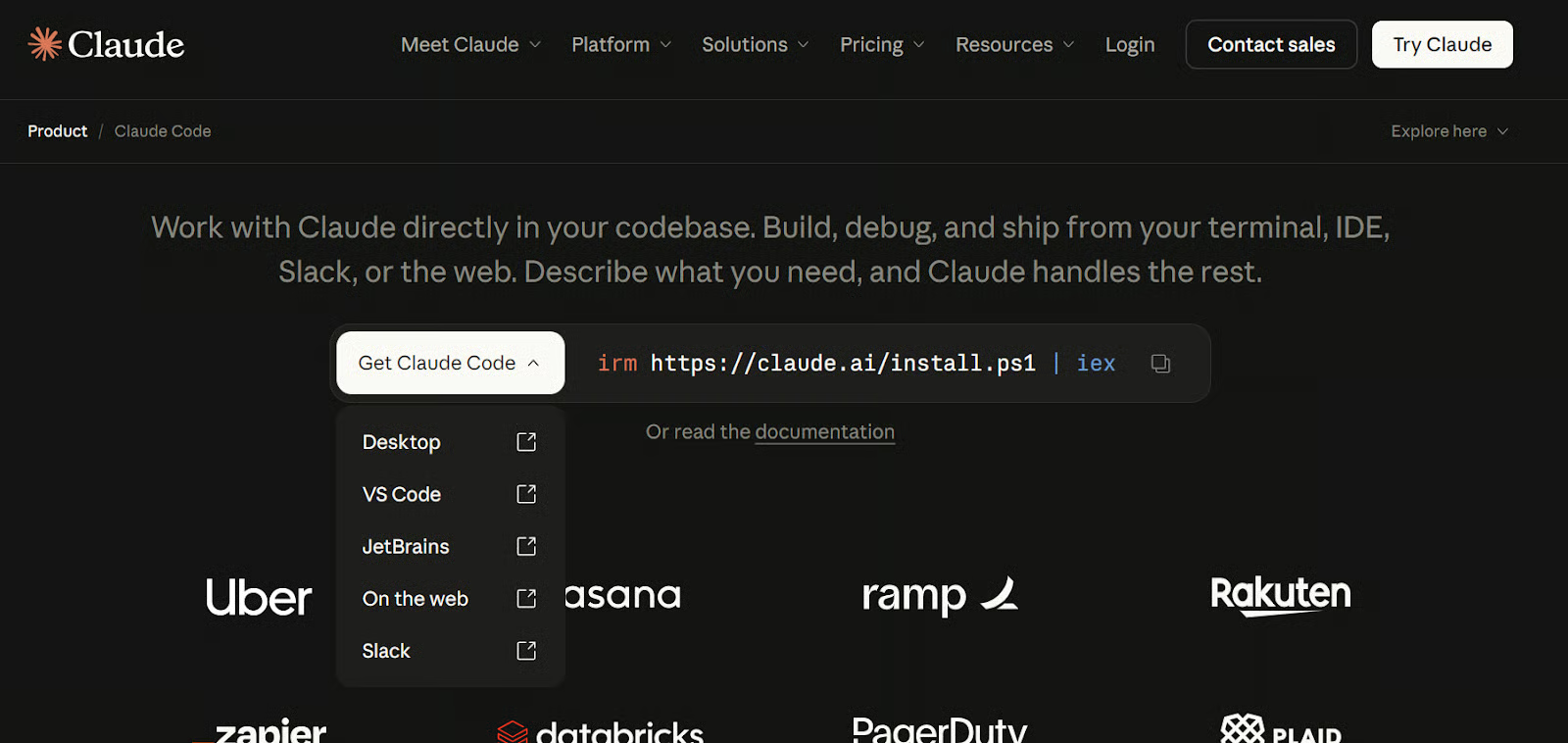
Источник: Claude Code by Anthropic | AI Coding Agent, Terminal, IDE
Выполните в PowerShell следующую команду для установки Claude Code:
irm https://claude.ai/install.ps1 | iexПосле завершения установки создайте новую папку для проекта, перейдите в неё и запустите Claude Code:
mkdir cc-channels
cd cc-channels
claude
Claude Code откроется в терминале и запустит локальную сессию. Это основа для дальнейшей настройки, поскольку Каналы работают только внутри активной сессии Claude Code. Подробный обзор возможностей см. в нашем гайде по Claude Code 2.1.
Шаг 2. Войдите под своим аккаунтом Claude.ai
Далее войдите в Claude Code под вашим аккаунтом Claude.ai. В большинстве случаев Claude Code попросит войти при первом запуске. Если этого не произошло, выполните в Claude Code эту команду:
/login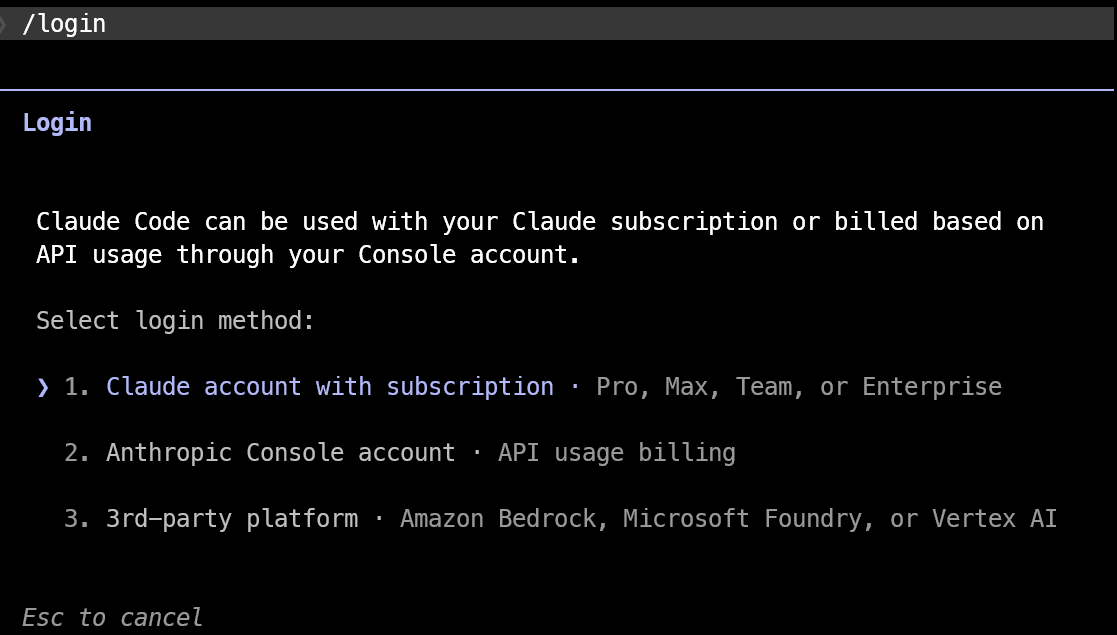
Каналы работают только при входе через Claude.ai. Они не поддерживают вход через консоль или аутентификацию по API-ключу, поэтому даже если Claude Code работает в другом режиме биллинга, Каналы будут недоступны, пока вы не войдёте через Claude.ai.
Шаг 3. Установите Bun для плагина Discord
Официальные плагины каналов для Claude Code используют Bun, поэтому перед настройкой Discord его нужно установить. Если Bun ещё не установлен, в Windows воспользуйтесь этой командой PowerShell:
irm bun.sh/install.ps1 | iexПосле установки проверьте работу Bun командой:
bun --versionЕсли Bun установлен корректно, PowerShell отобразит номер версии.
Шаг 4. Добавьте официальный плагин Discord
Перед установкой плагина Discord убедитесь, что официальный маркетплейс плагинов Claude Code добавлен и обновлён. Выполните эти команды внутри Claude Code:
/plugin marketplace add anthropics/claude-plugins-official
/plugin marketplace update claude-plugins-official
Claude Code не найдёт плагин Discord, если маркетплейс отсутствует или устарел. Если видите ошибку вроде «plugin not found in any marketplace», эти команды обычно решают проблему.
Когда маркетплейс готов, установите плагин Discord:
/plugin install discord@claude-plugins-official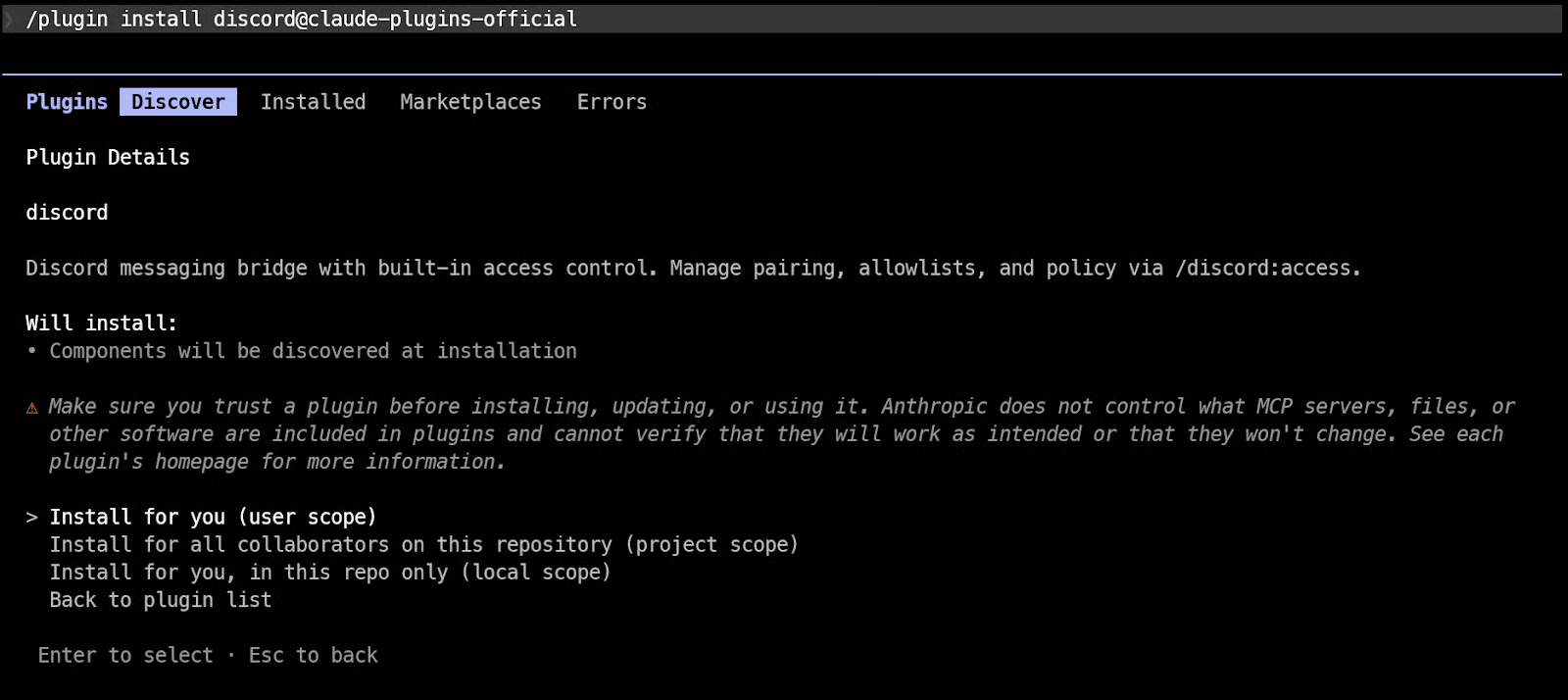
Затем перезагрузите плагины, чтобы Claude Code активировал новые команды плагина в текущей сессии:
/reload-pluginsClaude Code не распознаёт команды новых плагинов до перезагрузки.
Шаг 5. Создайте бота Discord
Откройте Discord Developer Portal и нажмите New Application. Дайте приложению имя, например CC-Bot, затем создайте его. При желании вы также можете добавить описание и изображение профиля на странице General Information.
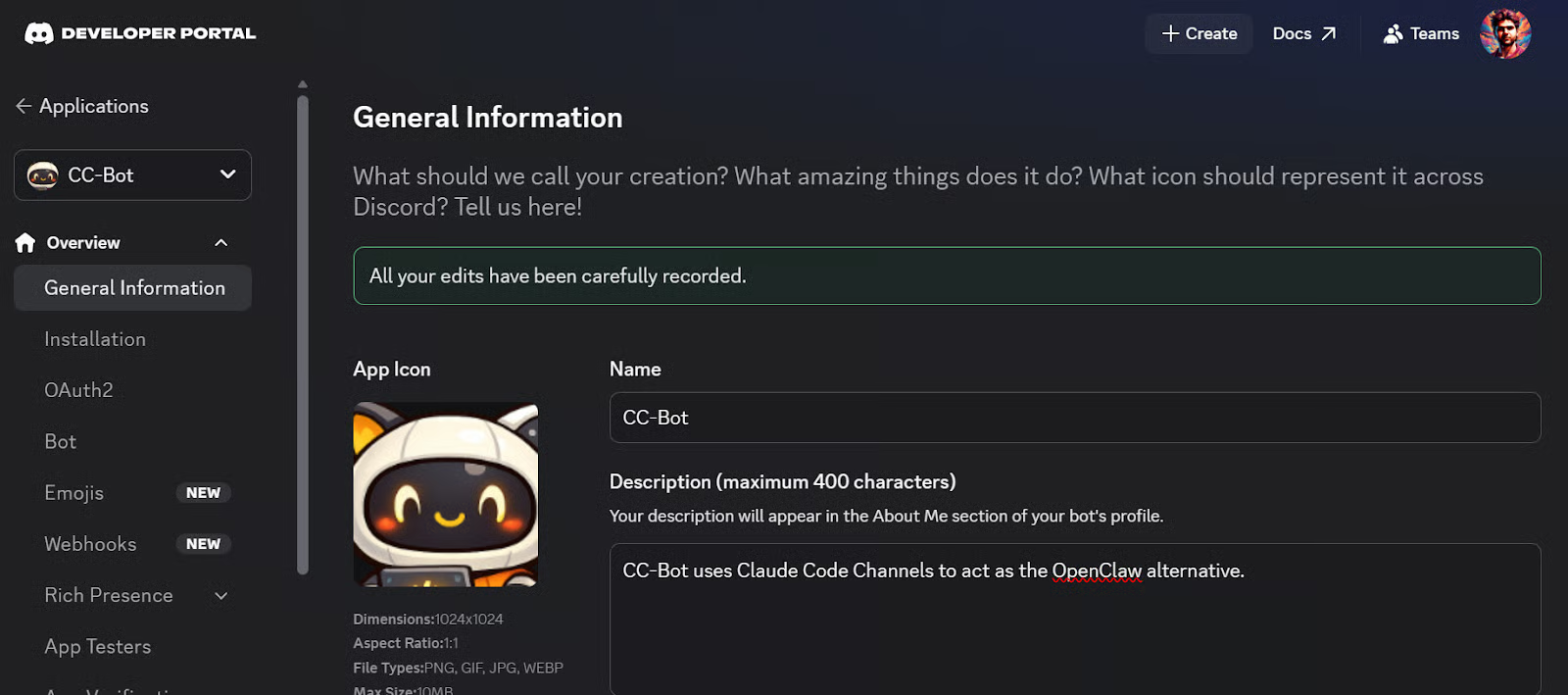
Далее:
- Откройте раздел Bot
- Нажмите Reset Token
- Скопируйте новый токен бота
- Сохраните токен в безопасном месте для следующего шага
Этот токен позволяет Claude Code подключить вашего бота Discord к вашей локальной сессии Claude Code.
Перед выходом из Developer Portal включите Message Content Intent в настройках бота.
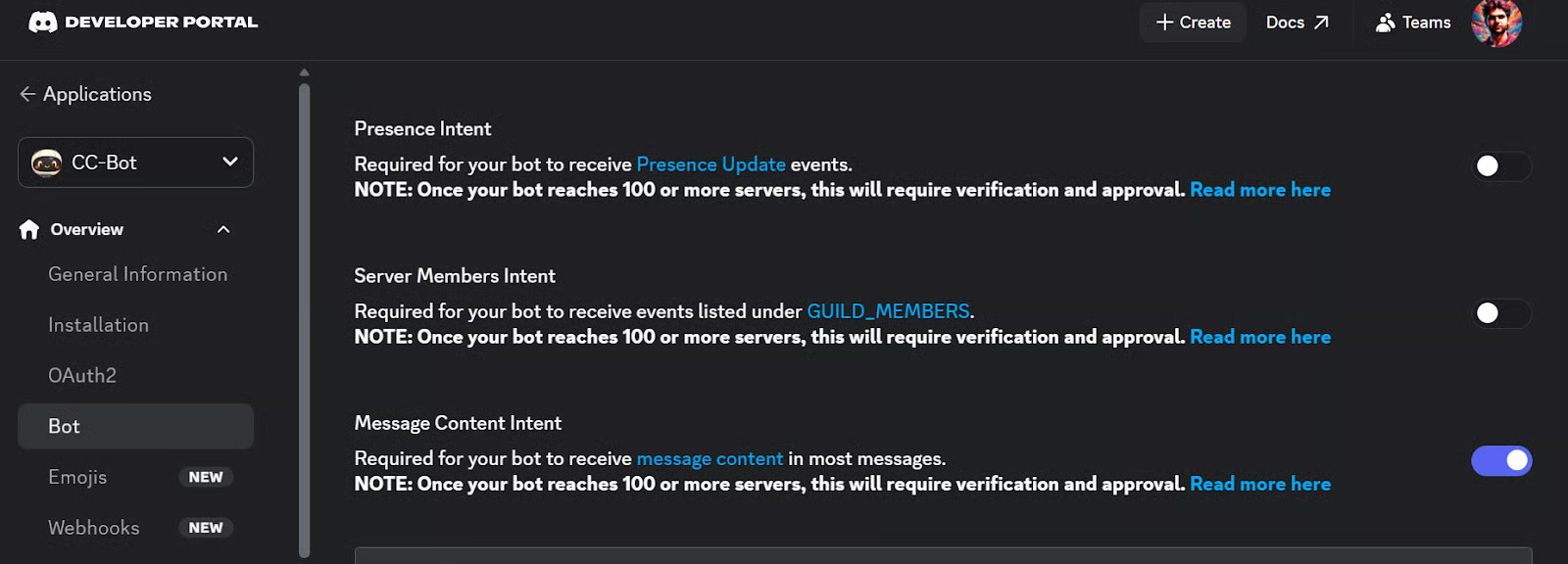
Настройке Discord в Claude Code нужно, чтобы бот читал текст входящих сообщений, и для этого Discord требует данный intent.
Шаг 6. Пригласите бота на свой сервер Discord
Затем добавьте бота на ваш сервер Discord. В Discord Developer Portal откройте вкладку OAuth2 и прокрутите до OAuth2 URL Generator. Отметьте bot в области scopes.
После этого Discord автоматически покажет раздел Bot Permissions, где можно выбрать разрешения для бота.
Выберите следующие разрешения:
- View Channels
- Send Messages
- Send Messages in Threads
- Read Message History
- Attach Files
- Add Reactions
- Send Voice Messages
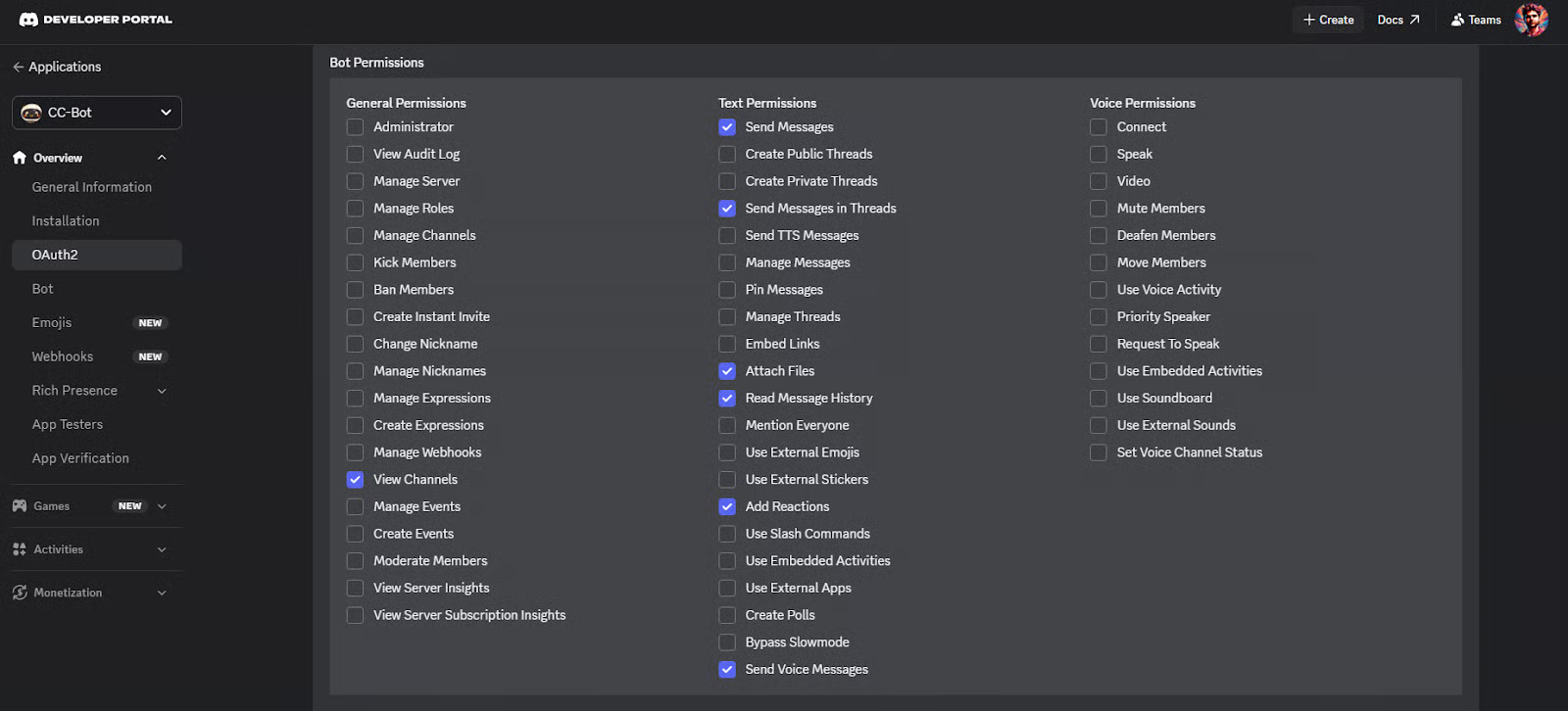
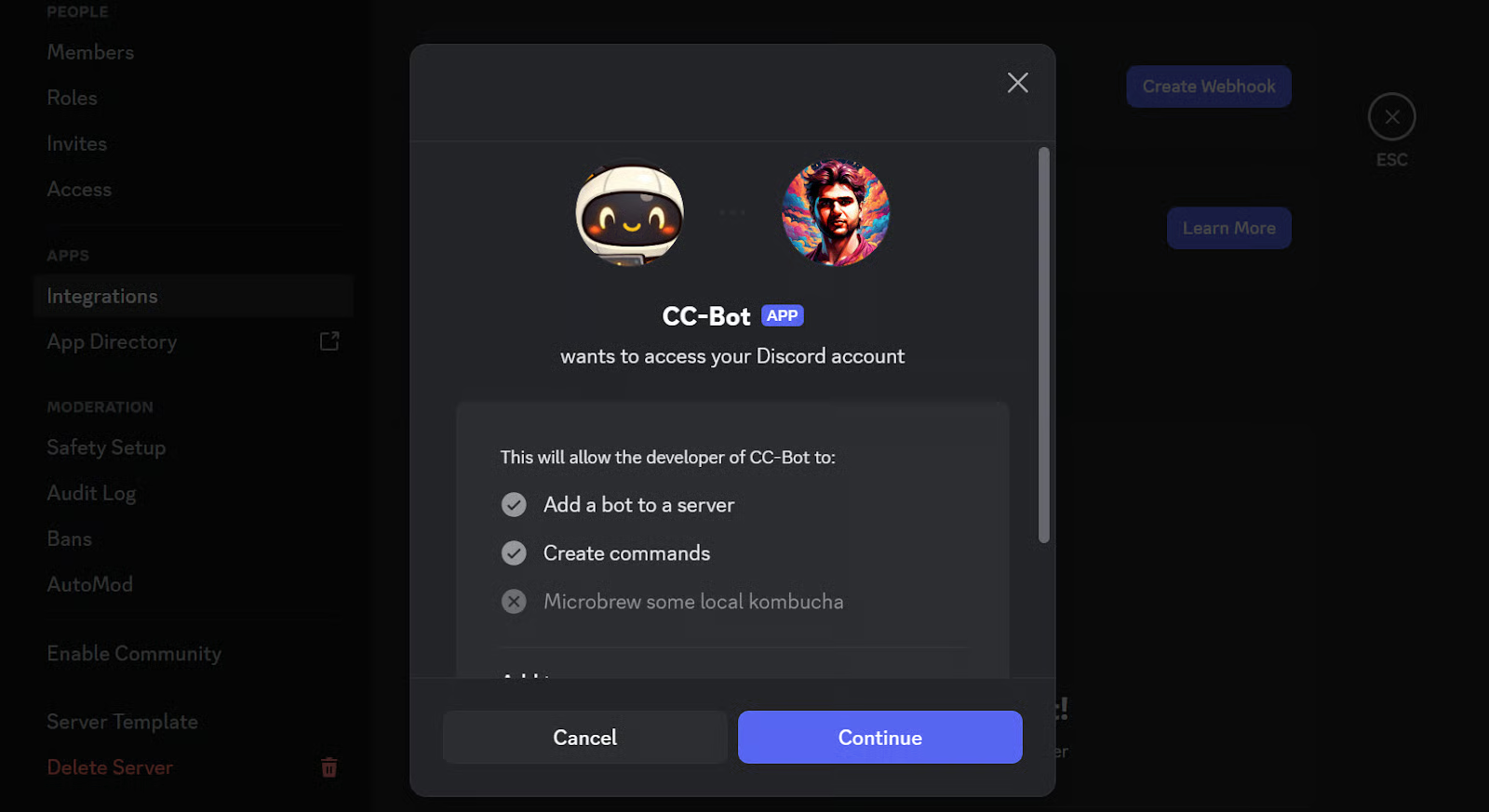
После выбора прав Discord сгенерирует ссылку-приглашение для бота. Скопируйте её и вставьте в браузер. Откроется либо десктопное приложение Discord, либо веб-версия — в зависимости от вашей конфигурации.
Далее выберите сервер, на который хотите добавить бота, и нажмите Authorize. После этого бот появится на вашем сервере Discord и будет готов к следующему шагу.
Шаг 7. Настройте токен бота в Claude Code
Теперь вернитесь в Claude Code и подключите его к вашему боту Discord, выполнив команду:
/discord:configure YOUR_DISCORD_BOT_TOKENЗамените YOUR_DISCORD_BOT_TOKEN на токен бота, который вы скопировали в Discord Developer Portal.
Claude Code сохранит его автоматически, так что создавать файл конфигурации вручную не нужно.
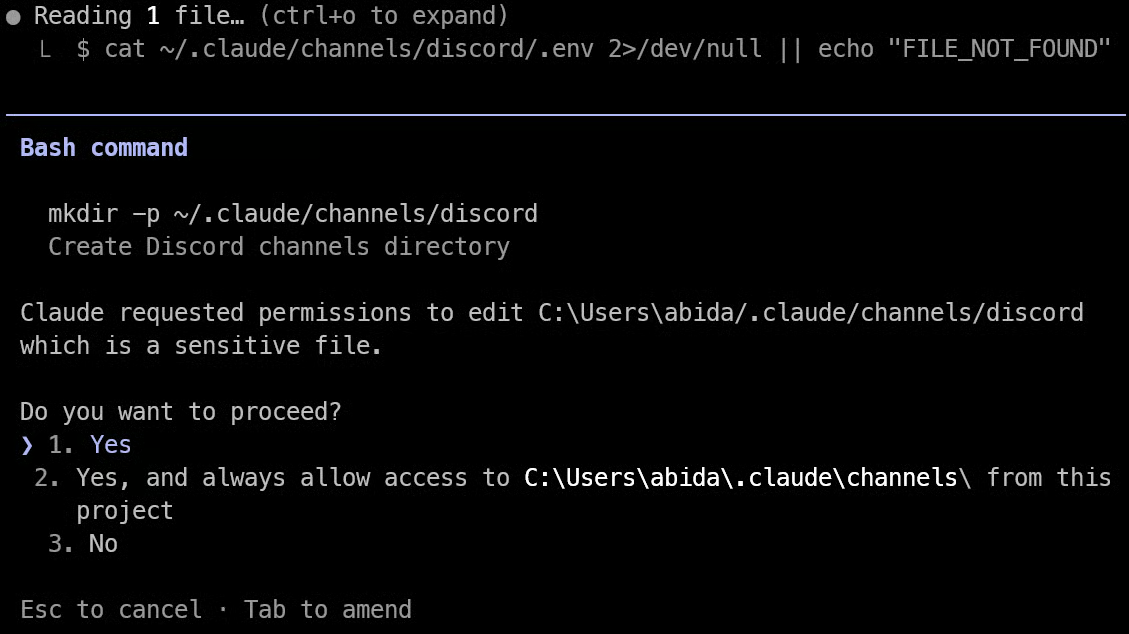
По умолчанию Claude Code хранит токен в этом файле:
~/.claude/channels/discord/.envВы также можете задать переменную окружения DISCORD_BOT_TOKEN самостоятельно до запуска Claude Code, но команда /discord:configure обычно проще для большинства пользователей.
Примечание: если команда не сработала с первого раза, закройте терминал и откройте его снова. Затем вернитесь в папку проекта Claude Code и перезапустите его. Поскольку Каналы работают только внутри активной сессии Claude Code, перезапуск терминала и повторный запуск Claude Code помогает обновить сессию и корректно загрузить настройку Discord.
Шаг 8. Запустите Claude Code с включёнными Каналами
На этом этапе ваш бот Discord настроен, но он не заработает, пока Claude Code не будет запущен с включённым каналом Discord.
Выйдите из текущей сессии Claude Code, затем запустите его снова командой:
claude --channels plugin:discord@claude-plugins-official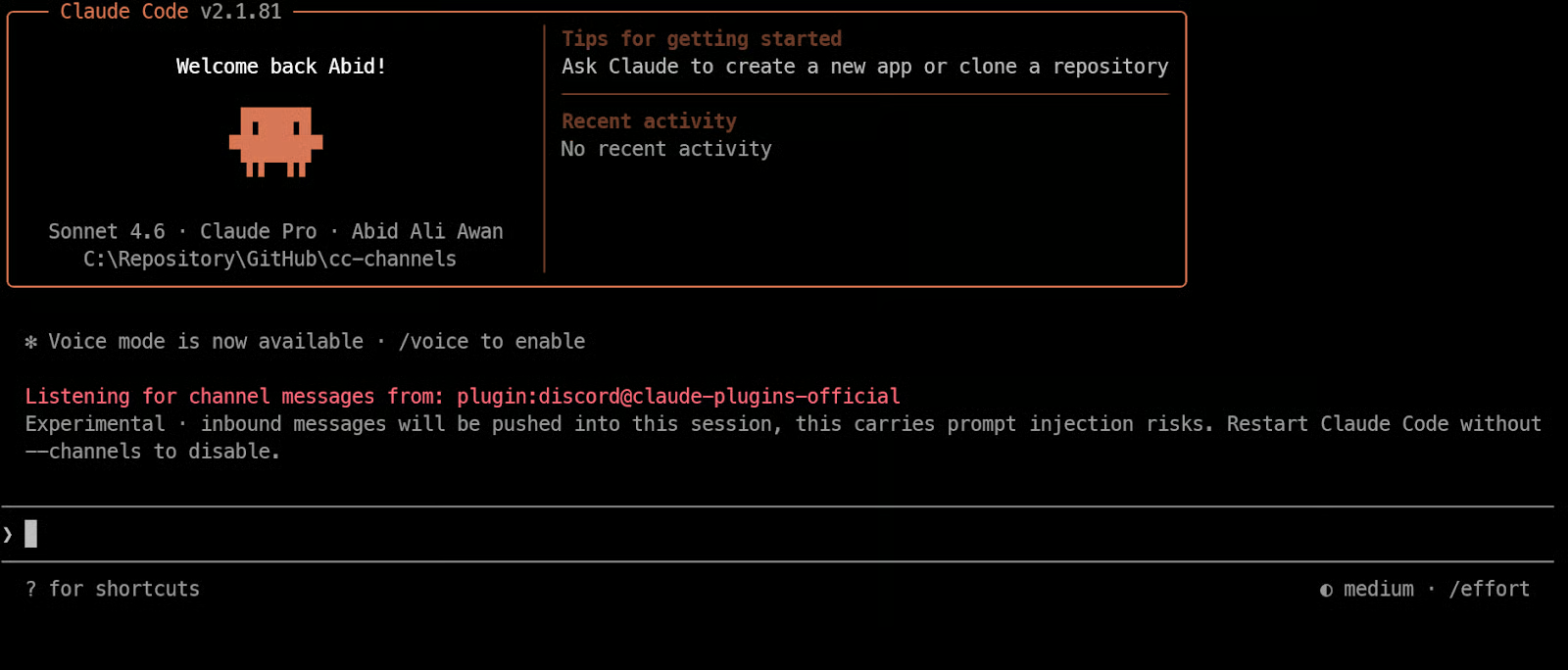
Эта команда одновременно запускает Claude Code и загружает плагин канала Discord.
После запуска ваш бот выйдет в онлайн и начнёт принимать сообщения из Discord в этой живой сессии Claude Code. Каналы работают только пока сессия открыта: если вы закроете Claude Code, бот перестанет отвечать, пока вы снова его не запустите.
Шаг 9. Свяжите свой аккаунт Discord
Когда Claude Code запущен с включённым каналом Discord, откройте Discord и отправьте боту личное сообщение. Бот должен ответить кодом привязки. Это работает только пока Claude Code запущен с флагом --channels, поэтому если бот не отвечает, проверьте, активна ли ваша сессия Claude Code.
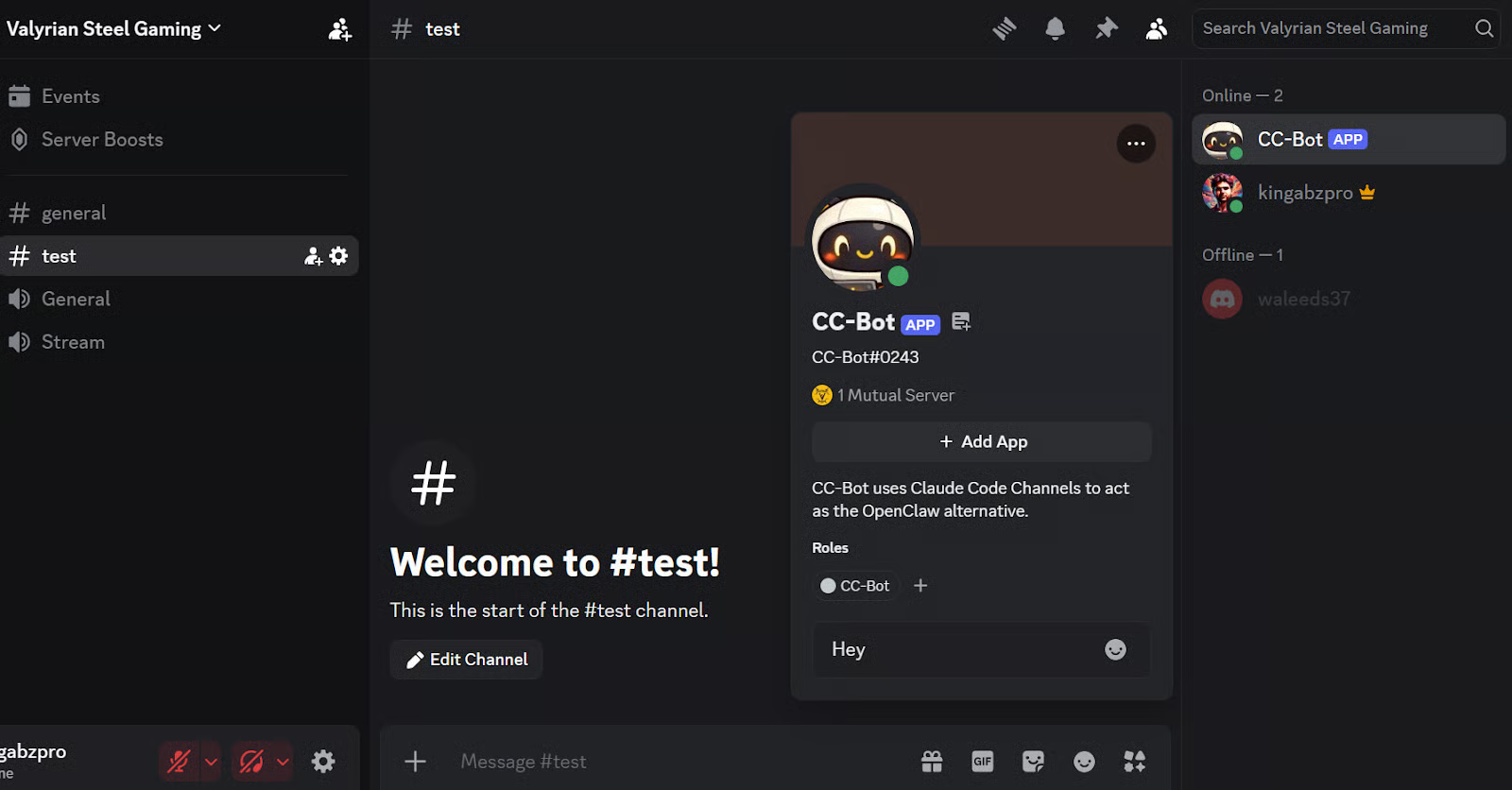
Затем вернитесь в Claude Code и выполните:
/discord:access pair YOUR_PAIRING_CODEЗамените YOUR_PAIRING_CODE на код, который прислал бот. Так вы одобрите свой аккаунт Discord и добавите его в список разрешённых отправителей для этой сессии Claude Code.
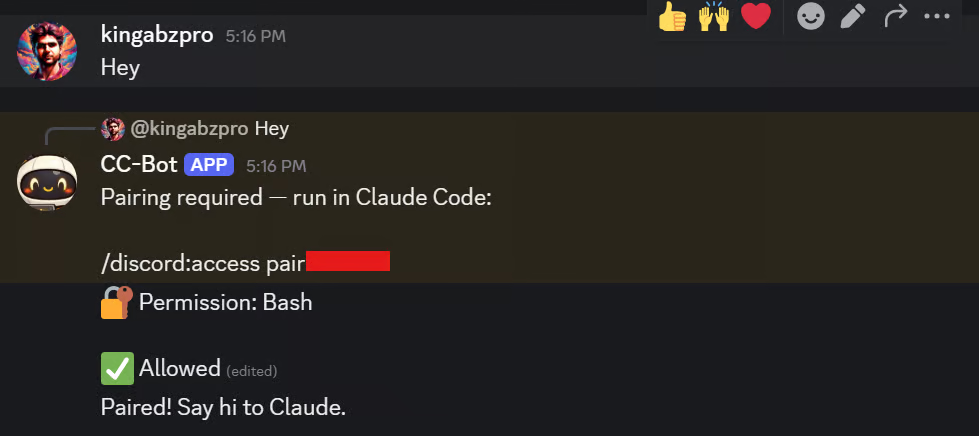
После привязки ограничьте доступ так, чтобы только одобренные отправители могли писать в вашу сессию:
/discord:access policy allowlistClaude Code Channels используют модель allowlist: только одобренные пользователи Discord могут отправлять сообщения в вашу запущенную сессию. Остальные игнорируются без уведомлений.
Шаг 10. Протестируйте Claude Code Channels в Discord
Теперь вы можете пользоваться ботом в Discord почти так же, как используете Claude Code в терминале. Отправьте сообщение, попросите что-нибудь сделать — и он ответит в чате, используя в фоне вашу живую сессию Claude Code.
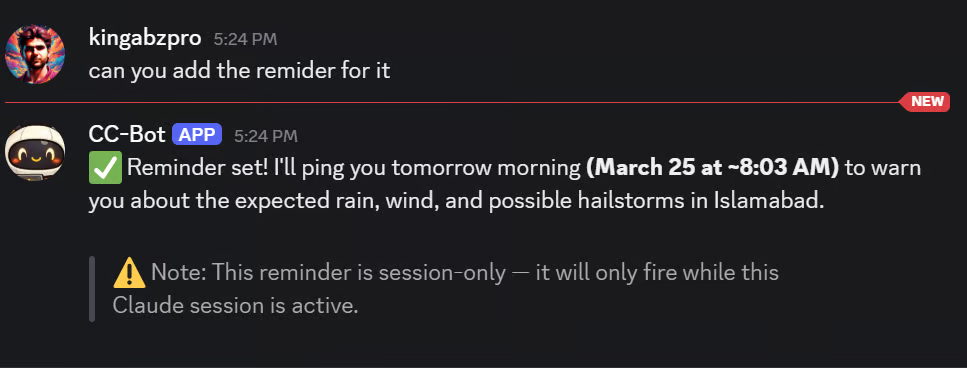
Например, можно попросить проверить погоду, создать напоминание или собрать простой сайт.
Каналы работают так: ваше сообщение из Discord попадает в запущенную сессию Claude Code, затем ответ возвращается обратно в Discord.
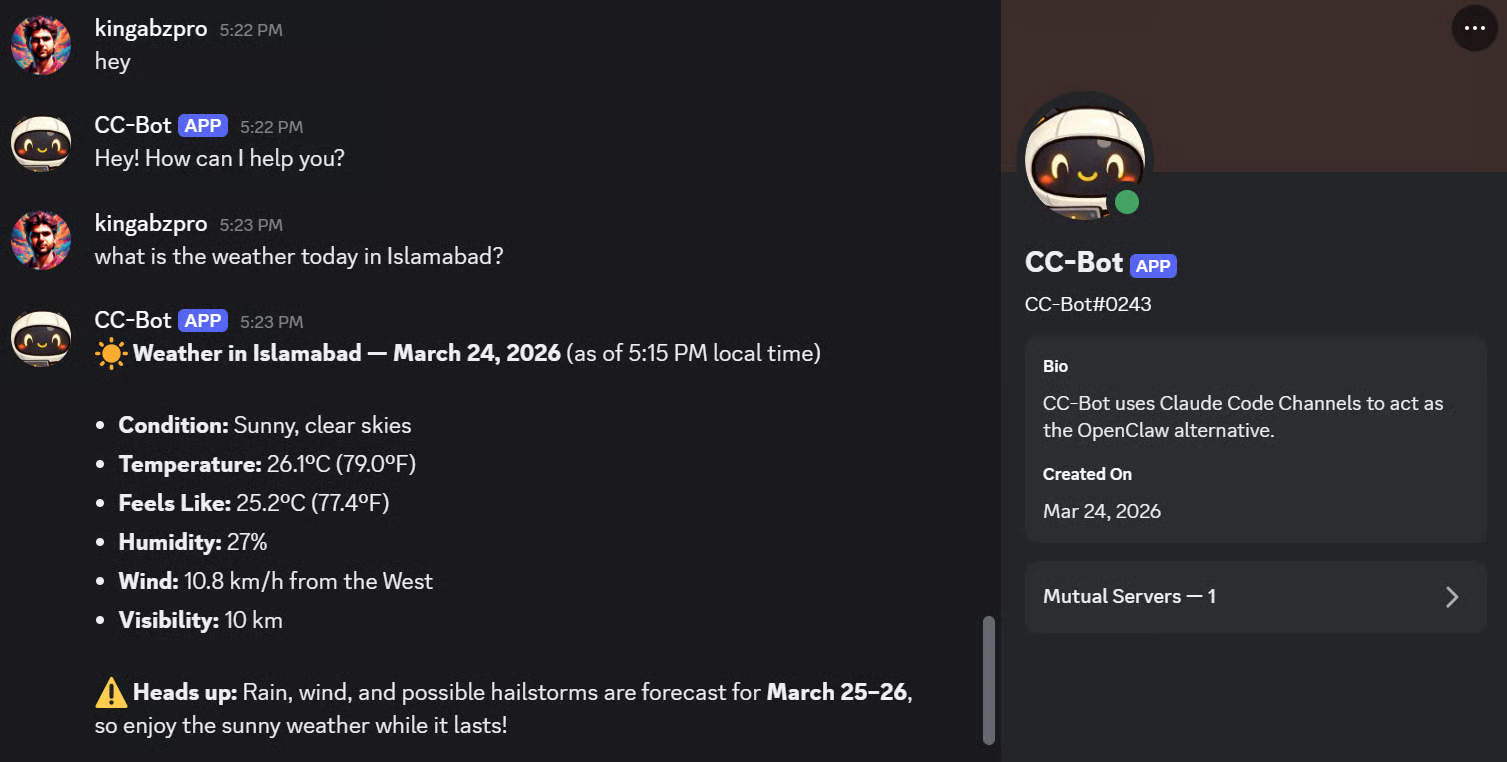
Вы можете заметить, что Claude Code может остановиться и попросить разрешение перед использованием некоторых инструментов. Это нормально. Claude Code по дизайну спрашивает перед выполнением действий вроде запуска команд или внесения изменений, а запросы разрешений могут приостанавливать сессию до вашего одобрения.
Этими правилами можно управлять через /permissions или выбрать другие режимы разрешений, если хотите меньше прерываний.
Для тестирования некоторые запускают Claude Code так:
claude --dangerously-skip-permissions --channels
plugin:discord@claude-plugins-official
Это пропускает запросы разрешений, чтобы бот Discord мог продолжать работу без вашего утверждения каждого действия. Однако официальная документация рекомендует использовать это только в полностью доверенных окружениях, так как вы отключаете важную проверку безопасности.
После этого можно попробовать несколько простых задач. Например, попросите бота поставить напоминание. Claude Code прочитает ваш запрос, продумает решение и ответит внутри Discord.
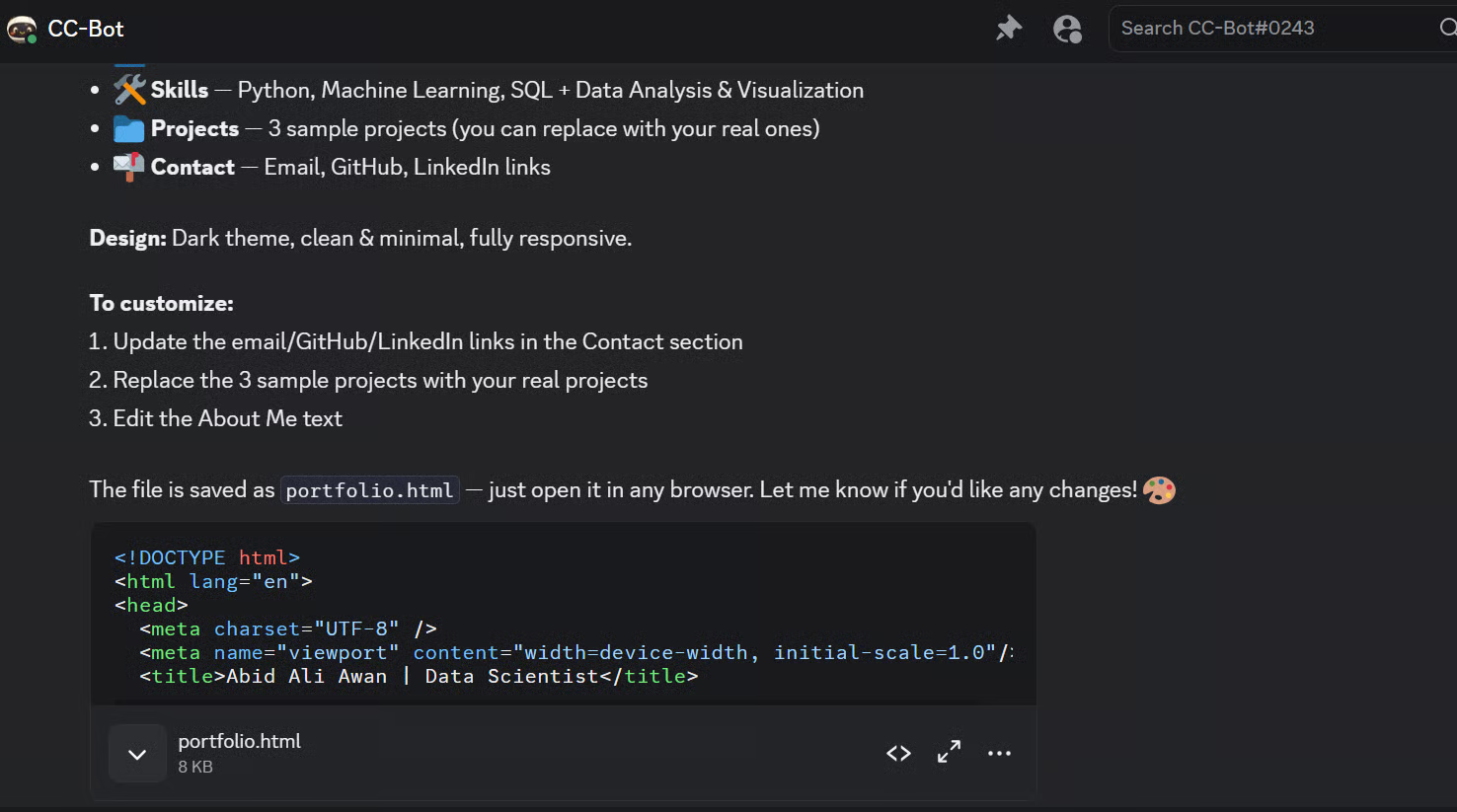
Я попросил собрать простой сайт-портфолио. Он сгенерировал файлы и быстро ответил в Discord.
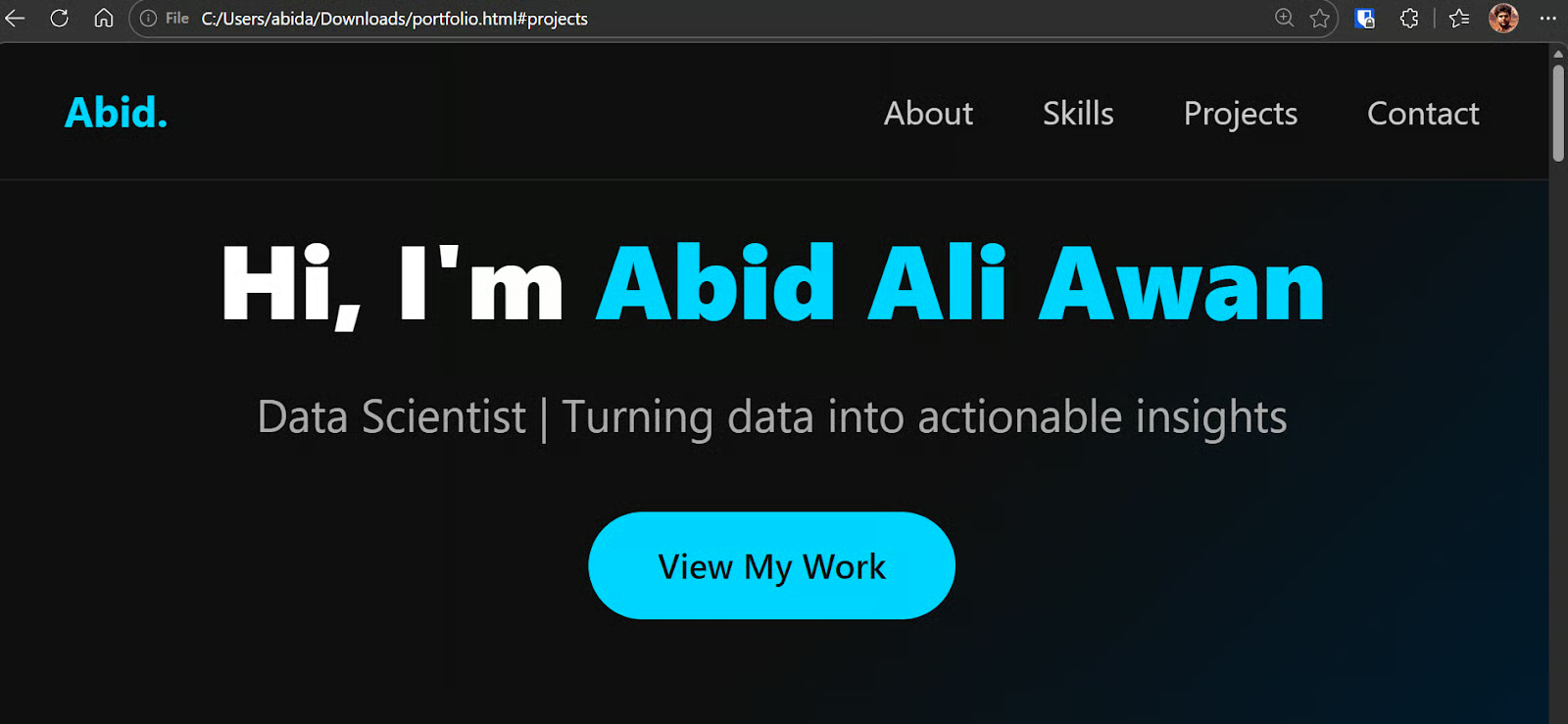
Затем я открыл результат в браузере — для первой быстрой версии выглядело отлично.
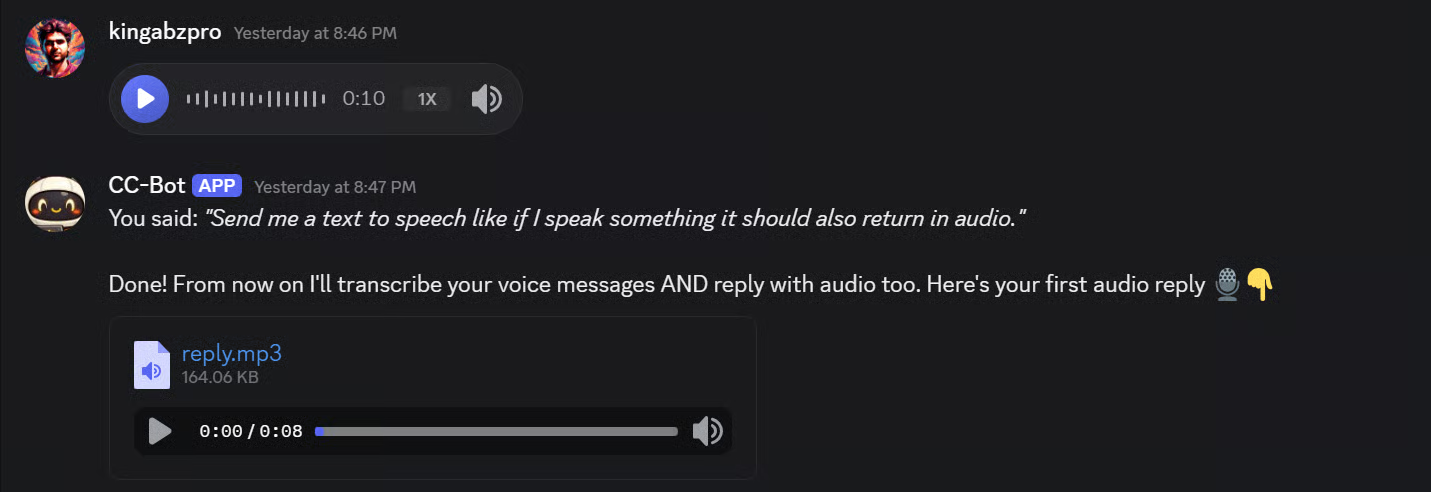
После этого я даже изменил поведение бота, чтобы отправлять голосовые заметки и получать голосовые ответы. Взаимодействие стало гораздо более естественным, почти как настоящий разговор.
Устранение неполадок Claude Code Channels
Рассмотрим, что делать, если что-то пошло не так.
Использование плагина fakechat для диагностики
Прежде чем переходить к типовым проблемам, стоит знать о плагине fakechat — это локальный тестовый канал, который поднимает чат-UI на localhost без настройки внешних сервисов. Если у вас сложности с Discord, fakechat помогает понять, связана ли проблема с Каналами как таковыми или с конфигурацией вашего бота в Discord:
/plugin install fakechat@claude-plugins-official
claude --channels fakechat
Откроется чат в браузере по адресу http://localhost:3000, который отправляет сообщения напрямую в вашу сессию Claude Code. Если fakechat работает, а Discord — нет, проблема в настройке бота, а не в Каналах.
Частые проблемы и их решение
Вот самые частые проблемы при настройке Discord с Claude Code Channels и способы их исправить.
Если Claude Code не может найти плагин Discord, обычно дело в официальном маркетплейсе. Добавьте или обновите маркетплейс claude-plugins-official, затем переустановите плагин Discord. В текущем превью Каналов одобренные плагины поступают из официального маркетплейса.
Если /discord:configure не работает, возможно, плагин установлен, но не загружен в текущую сессию. Выполните /reload-plugins, а если это не помогло — закройте терминал, вернитесь в папку проекта и снова запустите Claude Code.
Если ваш бот отображается офлайн в Discord, сначала проверьте базовое: корректен ли токен бота, запущен ли Claude Code с командой claude --channels plugin:discord@claude-plugins-official и открыта ли сессия Claude Code. Каналы работают только пока запущена локальная сессия.
Если бот онлайн, но не читает входящие сообщения, откройте Discord Developer Portal и убедитесь, что Message Content Intent включён. Документация Discord отмечает, что приложения без этого intent могут получать пустые поля содержимого сообщений.
Если не удаётся пройти привязку, отправьте боту ЛС ещё раз и убедитесь, что Claude Code всё ещё запущен с включёнными Каналами. Процесс привязки зависит от ответа живого локального плагина с кодом привязки.
И наконец, если вы используете Claude Pro или Max как индивидуальный пользователь, вы можете включать Каналы для каждой сессии флагом --channels. Если вы на Team или Enterprise, администратору может потребоваться сначала включить Каналы в настройках организации. Также Каналы требуют входа через Claude.ai, поэтому они не будут работать, если вы авторизованы только по API-ключу.
Создание собственных каналов
Если Discord и Telegram не подходят вашему процессу, вы можете создать собственный плагин канала. Anthropic предоставляет справочник по Каналам со спецификацией сервера MCP. Собственный канал может пересылать вебхуки, сообщения Slack, SMS или любой другой источник событий в вашу сессию Claude Code.
Заключение
Claude Code Channels дают прямой канал связи с живой сессией Claude Code из Discord. После начальной настройки ваш бот становится удалённым интерфейсом для отправки запросов, получения ответов и управления задачами — без необходимости сидеть в терминале.
Мы прошли полный путь с нуля: установка Claude Code, вход через аккаунт Claude.ai, установка Bun, добавление официального маркетплейса плагинов, настройка и приглашение бота Discord, конфигурация токена бота, запуск Claude Code с включёнными Каналами, привязка аккаунта и тестирование в Discord.
После подключения бот может обрабатывать быстрые вопросы, напоминания, изменения кода и более длинные проектные процессы через чат. Единственное ограничение: Каналы зависят от живой сессии Claude Code, поэтому бот работает только пока запущен Claude Code.
Если хотите углубиться в Claude Code, рекомендуем наше руководство лучших практик Claude Code или курс Введение в модели Claude.