Mit Claude Code Channels verbindest du eine laufende Claude-Code-Session mit Messaging-Plattformen wie Discord, Telegram oder iMessage. So kannst du Prompts über einen Bot senden und Antworten direkt im Chat erhalten.
Statt die ganze Zeit im Terminal zu bleiben, steuerst du deinen laufenden Claude-Code-Workflow über eine gewohnte Messaging-Oberfläche. Während Claude Cowork Dispatch automatisierte Einmalaufgaben übernimmt, Claude Code Routines Agents planmäßig in der Cloud ausführt und Remote Control die aktive Aufsicht über eine lokale Session bietet, liefern Channels die dauerhafte, bidirektionale Verbindung für dialogorientierte Workflows.
In diesem Tutorial zeige ich dir Schritt für Schritt, wie du Discord mit Claude Code Channels verbindest – von der Installation von Claude Code bis zur Erstellung und Verknüpfung deines Discord-Bots. Am Ende hast du ein Setup, das über Discord im Web recherchiert, Apps baut, Aufgaben plant und mit deinem lokalen Betriebssystem interagiert.
Kurz & knapp
- Claude Code Channels sind MCP-basierte Plugins, die eine laufende Claude-Code-Session mit Messaging-Plattformen (Discord, Telegram, iMessage) verbinden
- Dein Code bleibt lokal – die Messaging-App ist nur die Fernbedienung für deine laufende Terminal-Session
- Einrichtung in ca. 10 Minuten: Discord-Bot erstellen, Plugin installieren, Token konfigurieren, Konto koppeln
- Channels funktionieren nur, solange deine Claude-Code-Session läuft – schließt du sie, geht der Bot offline
- Erfordert Claude Code v2.1.80+, ein Claude.ai Pro- oder Max-Abo und die Bun-Runtime
Was sind Claude Code Channels?
Claude Code Channels sind MCP-basierte Plugins, über die externe Apps Nachrichten in eine laufende Claude-Code-Session schicken. Sie fungieren als Brücke zwischen Claude Code und Tools wie Discord, Telegram, iMessage, Alerts oder Webhooks.
Claude empfängt die Nachricht in der laufenden Session, bearbeitet sie und kann die Antwort über denselben Kanal zurücksenden.
Channels starteten am 20. März 2026 als Research Preview. Sie erfordern Claude Code v2.1.80 oder neuer, ein Claude.ai-Login und funktionieren nicht mit Konsolen- oder API-Key-Authentifizierung.
Für Team- und Enterprise-Konten muss die Funktion außerdem von der Organisation freigeschaltet werden.
Channels funktionieren nur, solange deine Claude-Code-Session offen und aktiv ist. Wenn du Claude Code schließt, werden eingehende Discord- oder Telegram-Nachrichten nicht verarbeitet.
Wenn das Setup dauerhaft erreichbar sein soll, musst du Claude Code in einem persistenten Terminal oder im Hintergrund laufen lassen.
Channels vs. Remote Control vs. Web Sessions
Claude Code hat inzwischen drei Wege, um Sessions remote zu steuern. Sie lösen unterschiedliche Aufgaben:
| Aspekt | Channels | Remote Control | Web Sessions |
|---|---|---|---|
| Interface | Discord, Telegram, iMessage | claude.ai/code, iOS/Android-App | claude.ai/code im Browser |
| Session-Ort | Dein Rechner (lokal) | Dein Rechner (lokal) | Anthropic-Cloud |
| Einrichtungszeit | ~10 Min (Bot erstellen + koppeln) | 1 Befehl (claude remote-control) |
Keine |
| Am besten geeignet für | Asynchrone Nachrichten, Mobile-first, Team-Channels | Terminal-Sessions vom Handy fortsetzen | Schnelle Tasks ohne lokales Setup |
| Zugriff auf lokale Tools | Vollständig (Dateisystem, MCP, git) | Vollständig (Dateisystem, MCP, git) | Nur Cloud-Sandbox |
| Benachrichtigungen | Native Push (Discord/Telegram/iMessage) | claude.ai oder App öffnen | claude.ai öffnen |
Nutze Channels, wenn du native Push-Benachrichtigungen, asynchrone Fire-and-Forget-Workflows oder Teamzugriff über einen Discord-Server willst. Nutze Remote Control, wenn du die volle claude.ai-Oberfläche mit minimalem Setup bevorzugst. Beides bleibt lokal – weder Channels noch Remote Control leiten deinen Code über die Server von Anthropic.
Claude Code Channels: Voraussetzungen
Bevor du startest, stelle sicher, dass du Folgendes hast:
- Claude Code v2.1.80 oder neuer
- Ein Claude.ai-Konto, mit dem du in Claude Code eingeloggt bist
- Einen Pro- oder Max-Plan
- Bun installiert, da Channel-Plugins es benötigen
- Ein Discord-Konto
- Zugriff auf einen Discord-Server, auf dem du einen Bot hinzufügen und verwalten kannst
Claude Code Channels funktionieren nicht mit API-Key oder reinem Konsolen-Login.
Um Channels zu nutzen, musst du mit deinem Claude.ai-Konto angemeldet sein. Team- und Enterprise-Nutzer brauchen ggf. vorab die Freigabe durch den Admin.
Schritt 1: Claude Code installieren
Öffne die offizielle Claude-Code-Website und rufe die Installationsanleitung auf. Anthropic stellt Installationsbefehle für Windows, macOS, Linux und WSL bereit. In diesem Tutorial nutzen wir Windows PowerShell.
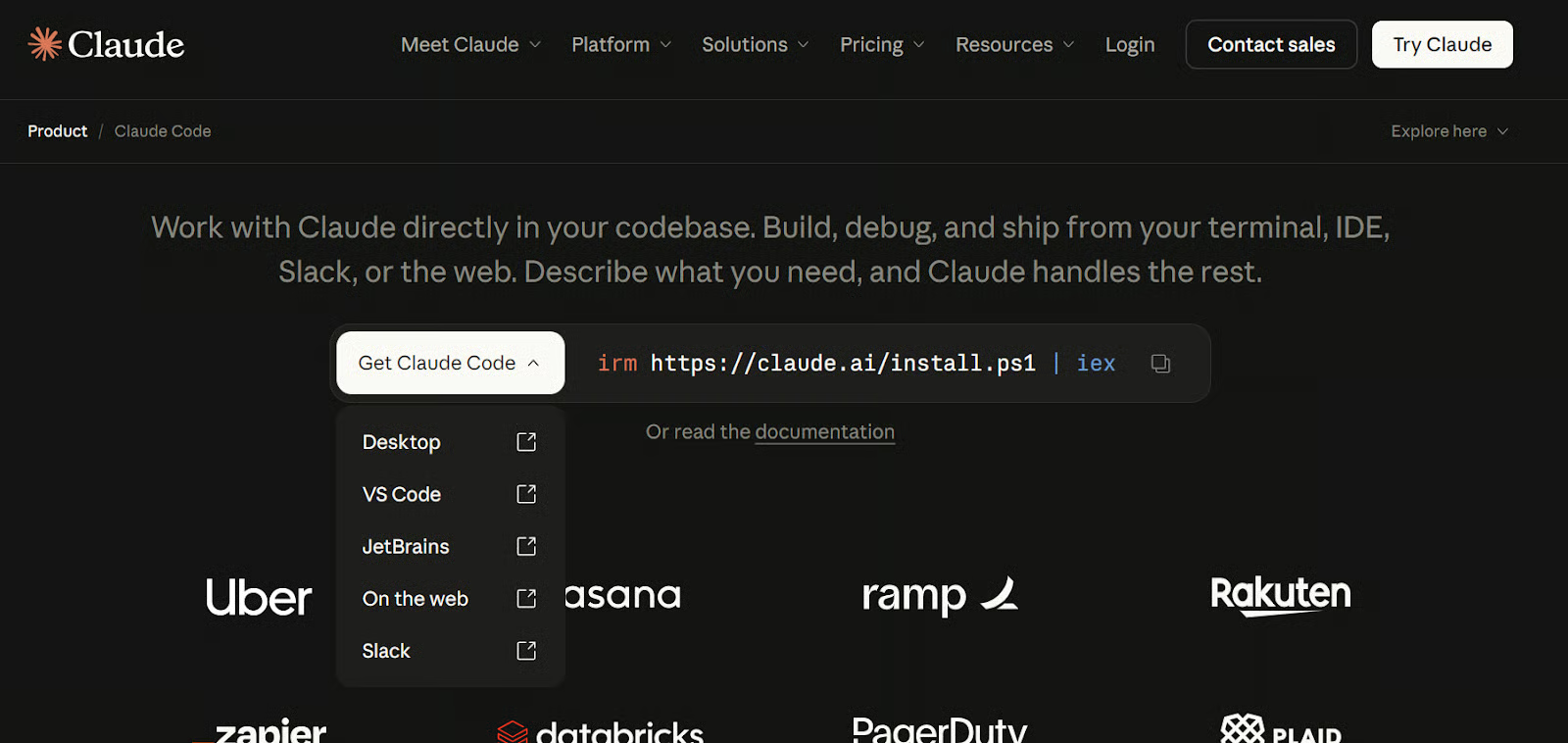
Quelle: Claude Code by Anthropic | AI Coding Agent, Terminal, IDE
Führe in PowerShell folgenden Befehl aus, um Claude Code zu installieren:
irm https://claude.ai/install.ps1 | iexErstelle nach der Installation einen neuen Ordner für dieses Projekt, wechsle hinein und starte Claude Code:
mkdir cc-channels
cd cc-channels
claude
Claude Code öffnet sich im Terminal und startet eine lokale Session. Darauf baut der Rest der Einrichtung auf, denn Channels funktionieren nur innerhalb einer aktiven Claude-Code-Session. Eine ausführliche Einführung in die Funktionen findest du in unserem Claude Code 2.1 Guide.
Schritt 2: Mit deinem Claude.ai-Konto einloggen
Melde dich als Nächstes in Claude Code mit deinem Claude.ai-Konto an. In den meisten Fällen fragt dich Claude Code beim ersten Start nach dem Login. Falls nicht, führe in Claude Code diesen Befehl aus:
/login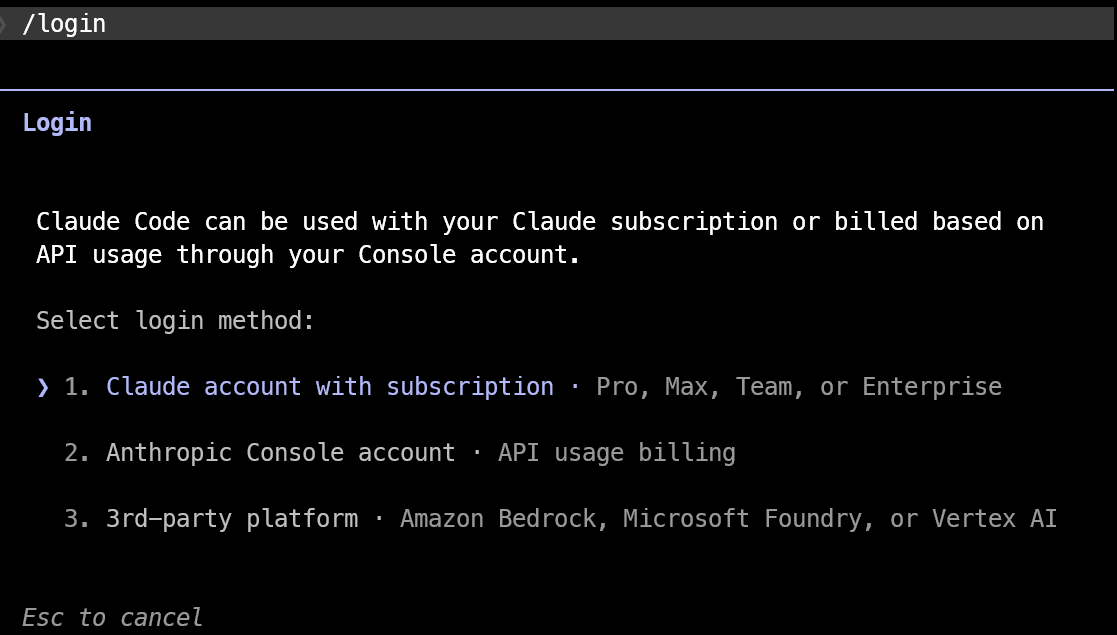
Channels funktionieren nur mit einem Claude.ai-Login. Konsolen-Login oder API-Key-Authentifizierung werden nicht unterstützt. Selbst wenn Claude Code in einem anderen Abrechnungsmodus läuft, bleiben Channels deaktiviert, bis du dich mit deinem Claude.ai-Konto anmeldest.
Schritt 3: Bun für das Discord-Plugin installieren
Die offiziellen Channel-Plugins von Claude Code nutzen Bun, daher musst du es vor der Discord-Einrichtung installieren. Falls Bun noch nicht installiert ist, kannst du es unter Windows mit diesem PowerShell-Befehl einrichten:
irm bun.sh/install.ps1 | iexPrüfe nach der Installation, ob Bun funktioniert, indem du Folgendes ausführst:
bun --versionWenn Bun korrekt installiert ist, zeigt PowerShell die Versionsnummer an.
Schritt 4: Das offizielle Discord-Plugin hinzufügen
Bevor du das Discord-Plugin installierst, stelle sicher, dass der offizielle Claude-Code-Plugin-Marktplatz hinzugefügt und aktuell ist. Führe diese Befehle in Claude Code aus:
/plugin marketplace add anthropics/claude-plugins-official
/plugin marketplace update claude-plugins-official
Claude Code findet das Discord-Plugin nicht, wenn der Marktplatz fehlt oder veraltet ist. Wenn eine Fehlermeldung wie „plugin not found in any marketplace“ erscheint, beheben diese Befehle das in der Regel.
Sobald der Marktplatz bereit ist, installiere das Discord-Plugin:
/plugin install discord@claude-plugins-official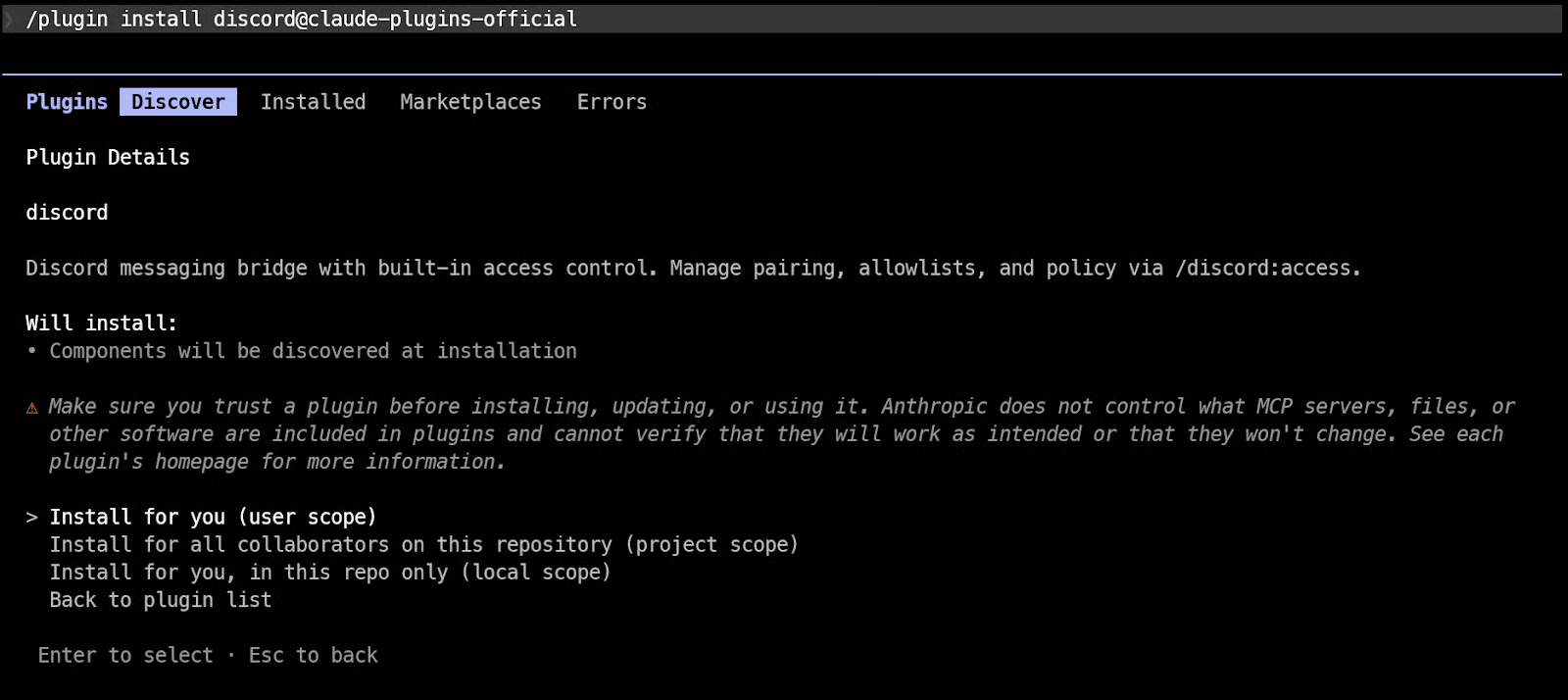
Lade anschließend deine Plugins neu, damit Claude Code die neuen Plugin-Befehle in der aktuellen Session aktiviert:
/reload-pluginsClaude Code erkennt neue Plugin-Befehle erst nach dem Reload.
Schritt 5: Einen Discord-Bot erstellen
Öffne das Discord Developer Portal und klicke auf New Application. Gib deiner App einen Namen, z. B. CC-Bot, und erstelle sie. Über die Seite General Information kannst du bei Bedarf auch Beschreibung und Profilbild ergänzen.
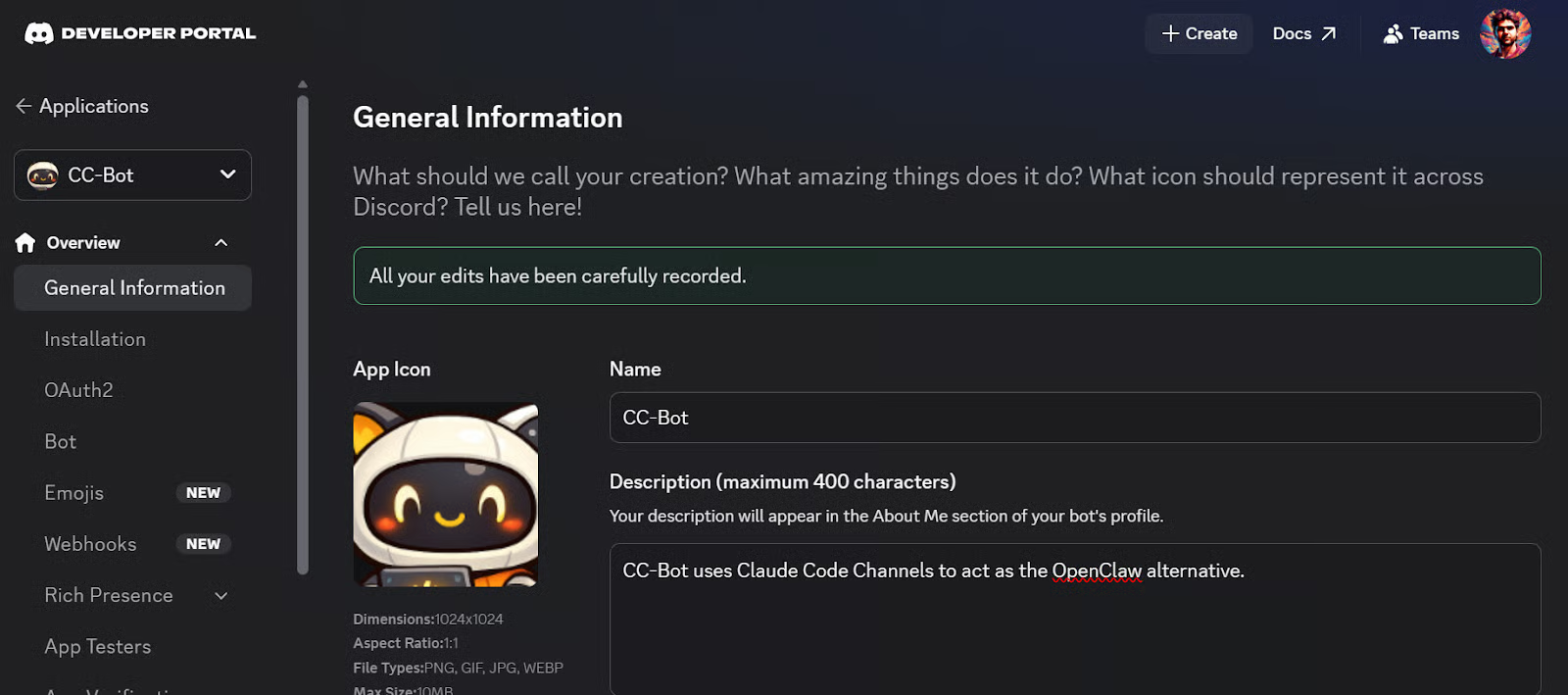
Dann:
- Öffne den Bereich Bot
- Klicke auf Reset Token
- Kopiere den neuen Bot-Token
- Speichere den Token sicher für den nächsten Schritt
Dieser Token verbindet deinen Discord-Bot mit deiner lokalen Claude-Code-Session.
Bevor du das Developer Portal verlässt, aktiviere in den Bot-Einstellungen die Message Content Intent.
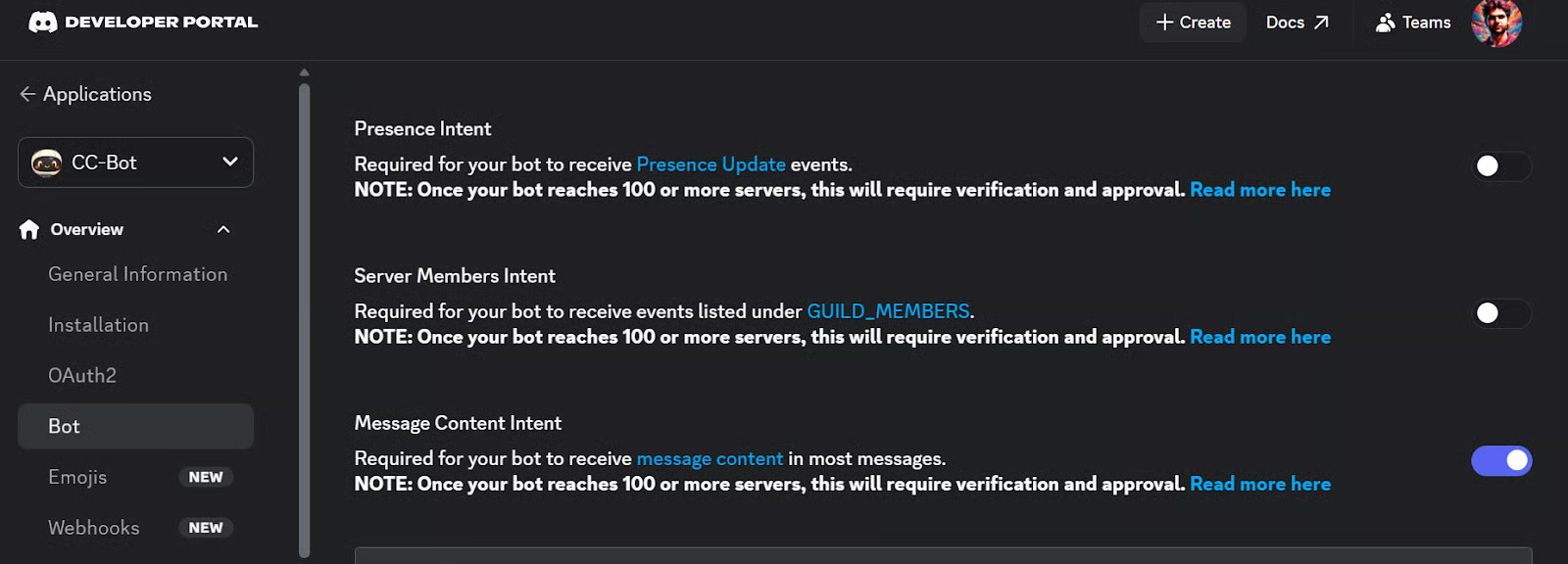
Das Discord-Setup von Claude Code muss eingehende Nachrichtentexte lesen können, und dafür verlangt Discord diese Intent.
Schritt 6: Bot auf deinen Discord-Server einladen
Füge den Bot nun deinem Discord-Server hinzu. Öffne im Discord Developer Portal den Tab OAuth2 und scrolle zum OAuth2 URL Generator. Aktiviere unter Scopes bot.
Danach zeigt Discord automatisch den Bereich Bot Permissions an, in dem du die Berechtigungen deines Bots festlegst.
Wähle folgende Berechtigungen aus:
- View Channels
- Send Messages
- Send Messages in Threads
- Read Message History
- Attach Files
- Add Reactions
- Send Voice Messages
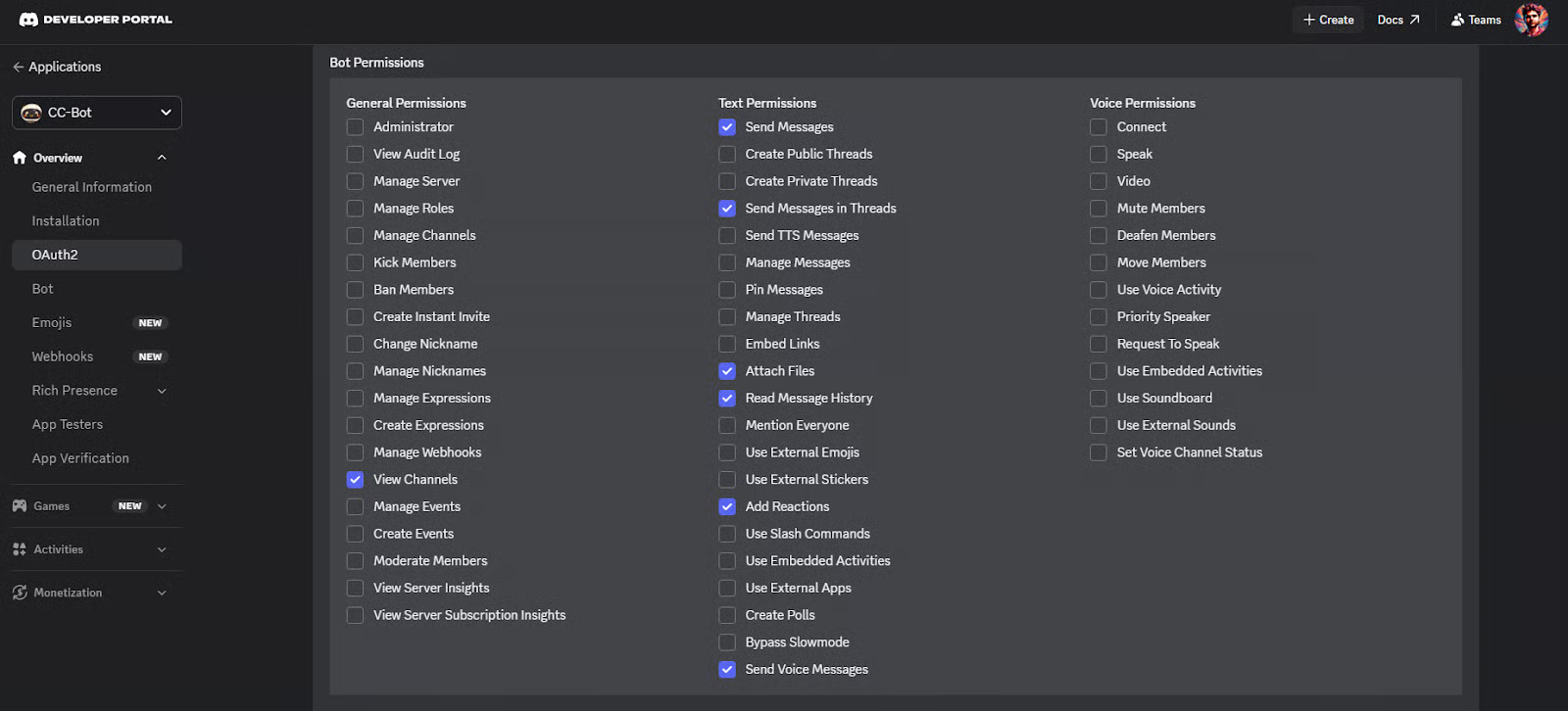
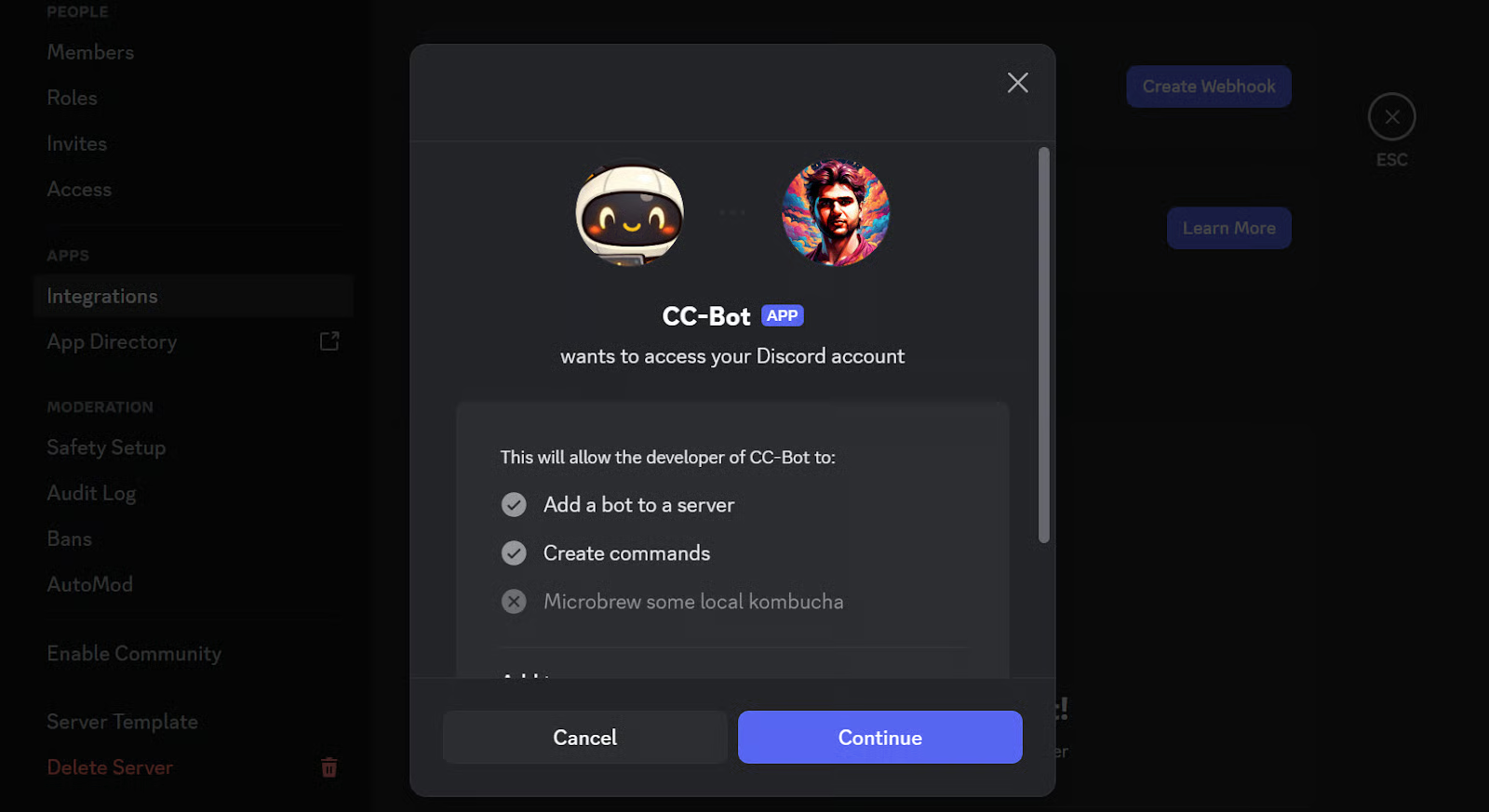
Nach der Auswahl erzeugt Discord eine Einladungs-URL für den Bot. Kopiere die URL und öffne sie im Browser. Je nach Setup startet entweder die Discord-Desktop-App oder die Website.
Wähle dort den Server aus, auf dem du den Bot hinzufügen möchtest, und klicke auf Authorize. Danach sollte der Bot auf deinem Discord-Server erscheinen und ist bereit für den nächsten Schritt.
Schritt 7: Bot-Token in Claude Code konfigurieren
Wechsle zurück zu Claude Code und verbinde es mit deinem Discord-Bot, indem du diesen Befehl ausführst:
/discord:configure YOUR_DISCORD_BOT_TOKENErsetze YOUR_DISCORD_BOT_TOKEN durch den Bot-Token aus dem Discord Developer Portal.
Claude Code speichert ihn automatisch, du musst die Konfigurationsdatei nicht manuell anlegen.
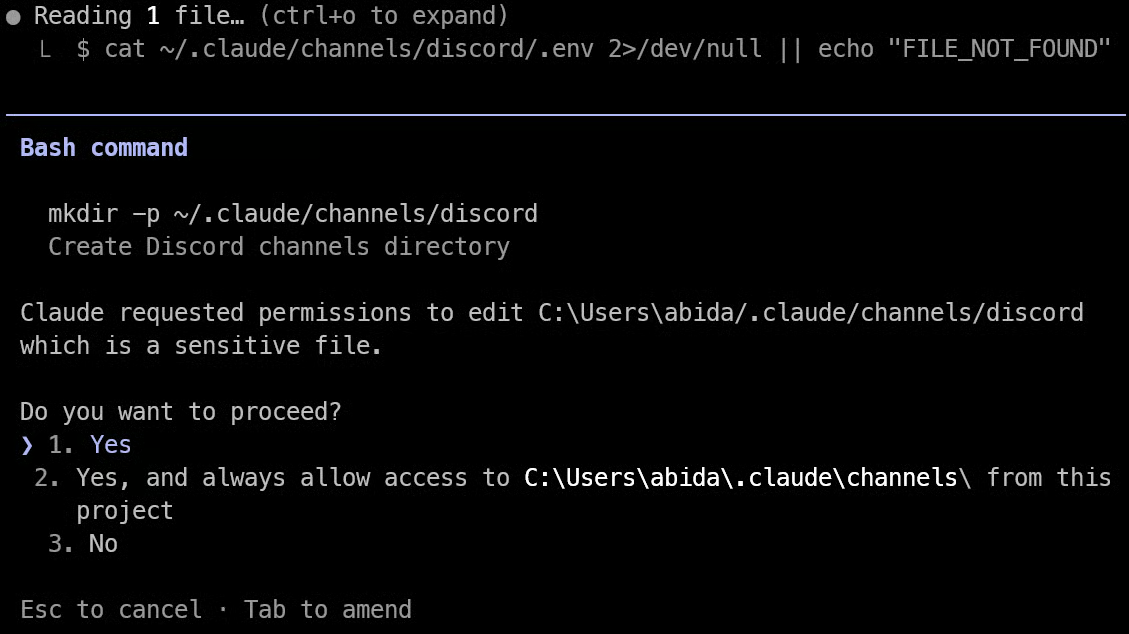
Standardmäßig speichert Claude Code den Token hier:
~/.claude/channels/discord/.envDu kannst die Umgebungsvariable DISCORD_BOT_TOKEN auch selbst setzen, bevor du Claude Code startest, aber der Befehl /discord:configure ist für die meisten der einfachste Weg.
Hinweis: Wenn der Befehl nicht auf Anhieb funktioniert, schließe dein Terminal und öffne es erneut. Wechsle dann zurück in deinen Claude-Code-Projektordner und starte Claude Code noch einmal. Da Channels nur innerhalb einer aktiven Claude-Code-Session funktionieren, hilft ein Neustart oft dabei, die Session zu aktualisieren und das Discord-Setup korrekt zu laden.
Schritt 8: Claude Code mit aktivierten Channels starten
An diesem Punkt ist dein Discord-Bot eingerichtet, aber er funktioniert erst, wenn Claude Code mit aktiviertem Discord-Channel gestartet wird.
Beende deine aktuelle Claude-Code-Session und starte sie dann so neu:
claude --channels plugin:discord@claude-plugins-official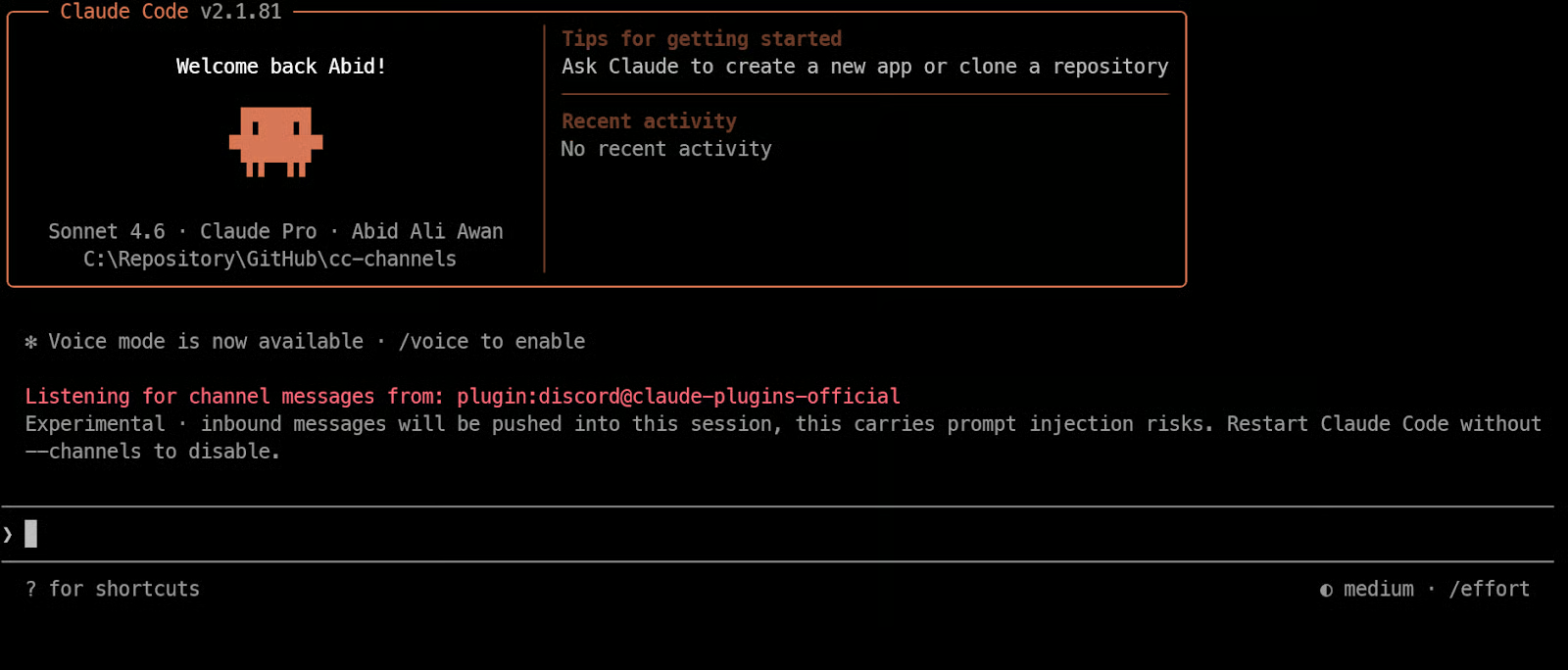
Dieser Befehl startet Claude Code und lädt gleichzeitig das Discord-Channel-Plugin.
Sobald es läuft, kann dein Bot online gehen und Nachrichten aus Discord in dieser laufenden Claude-Code-Session empfangen. Channels funktionieren nur, solange die Session offen ist. Schließt du Claude Code, antwortet der Bot erst wieder, wenn du es erneut startest.
Schritt 9: Dein Discord-Konto koppeln
Wenn Claude Code mit aktiviertem Discord-Channel läuft, öffne Discord und sende deinem Bot eine Direktnachricht. Der Bot sollte mit einem Pairing-Code antworten. Das funktioniert nur, solange Claude Code mit dem --channels Flag läuft. Reagiert der Bot nicht, prüfe, ob deine Claude-Code-Session noch aktiv ist.
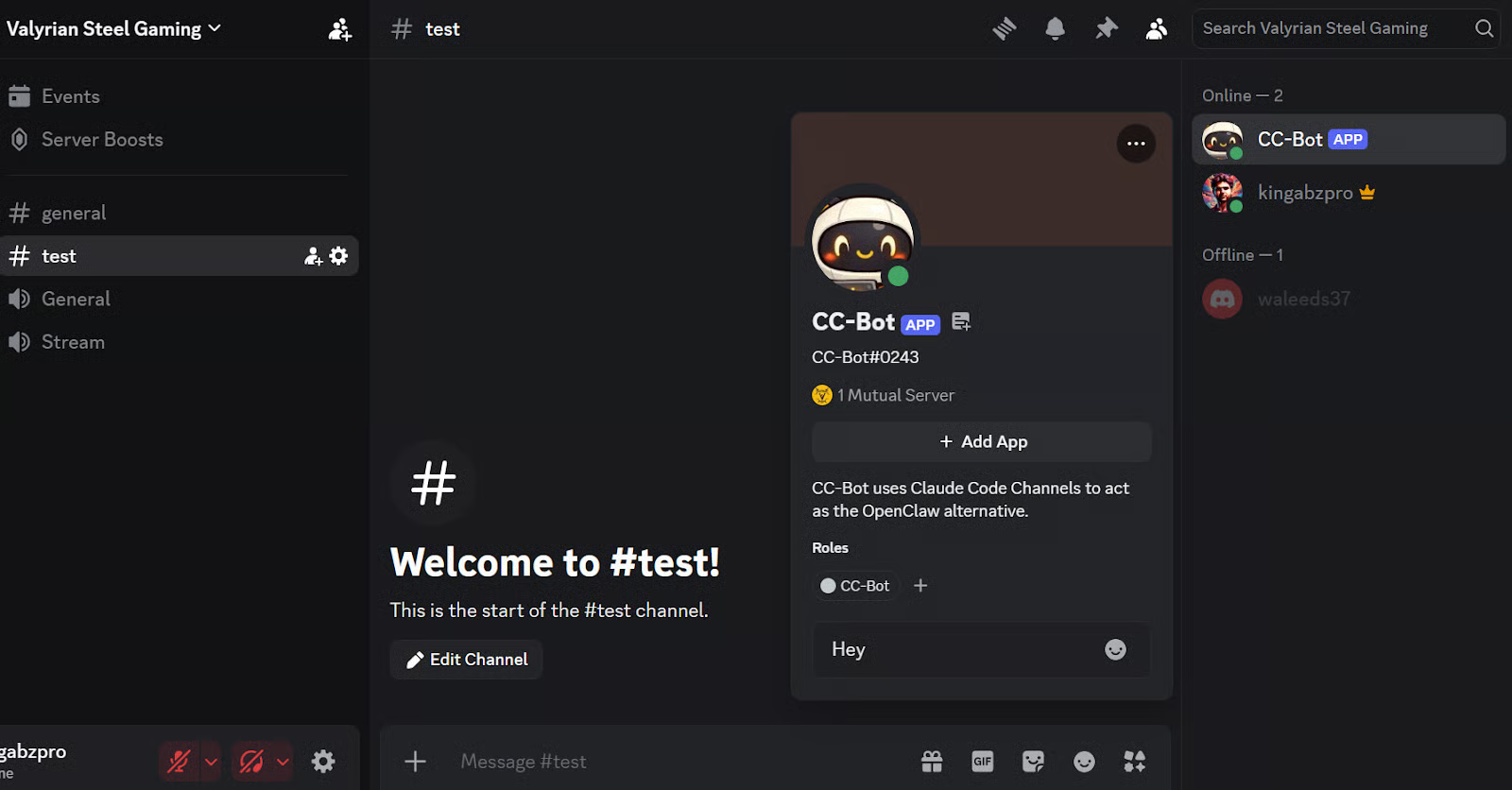
Wechsle dann zurück zu Claude Code und führe aus:
/discord:access pair YOUR_PAIRING_CODEErsetze YOUR_PAIRING_CODE durch den Code, den dir der Bot geschickt hat. Damit bestätigst du dein Discord-Konto und fügst es der Liste zulässiger Absender für diese Claude-Code-Session hinzu.
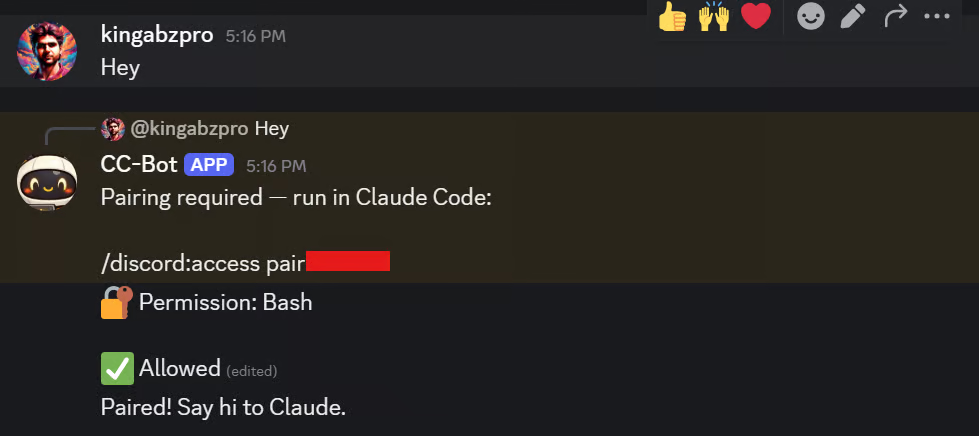
Sichere den Zugriff anschließend ab, sodass nur freigegebene Absender mit deiner Session interagieren dürfen:
/discord:access policy allowlistClaude Code Channels nutzen ein Allowlist-Modell: Nur freigeschaltete Discord-Nutzer können Nachrichten in deine laufende Session senden. Alle anderen werden stillschweigend ignoriert.
Schritt 10: Claude Code Channels in Discord testen
Jetzt kannst du den Bot in Discord ähnlich nutzen wie Claude Code im Terminal. Sende ihm eine Nachricht, gib ihm eine Aufgabe – er antwortet im Chat und nutzt dabei im Hintergrund deine laufende Claude-Code-Session.
Frag ihn zum Beispiel nach dem Wetter, erstelle eine Erinnerung oder baue eine einfache Website.
Channels leiten deine Discord-Nachricht in die laufende Claude-Code-Session und schicken die Antwort zurück an Discord.
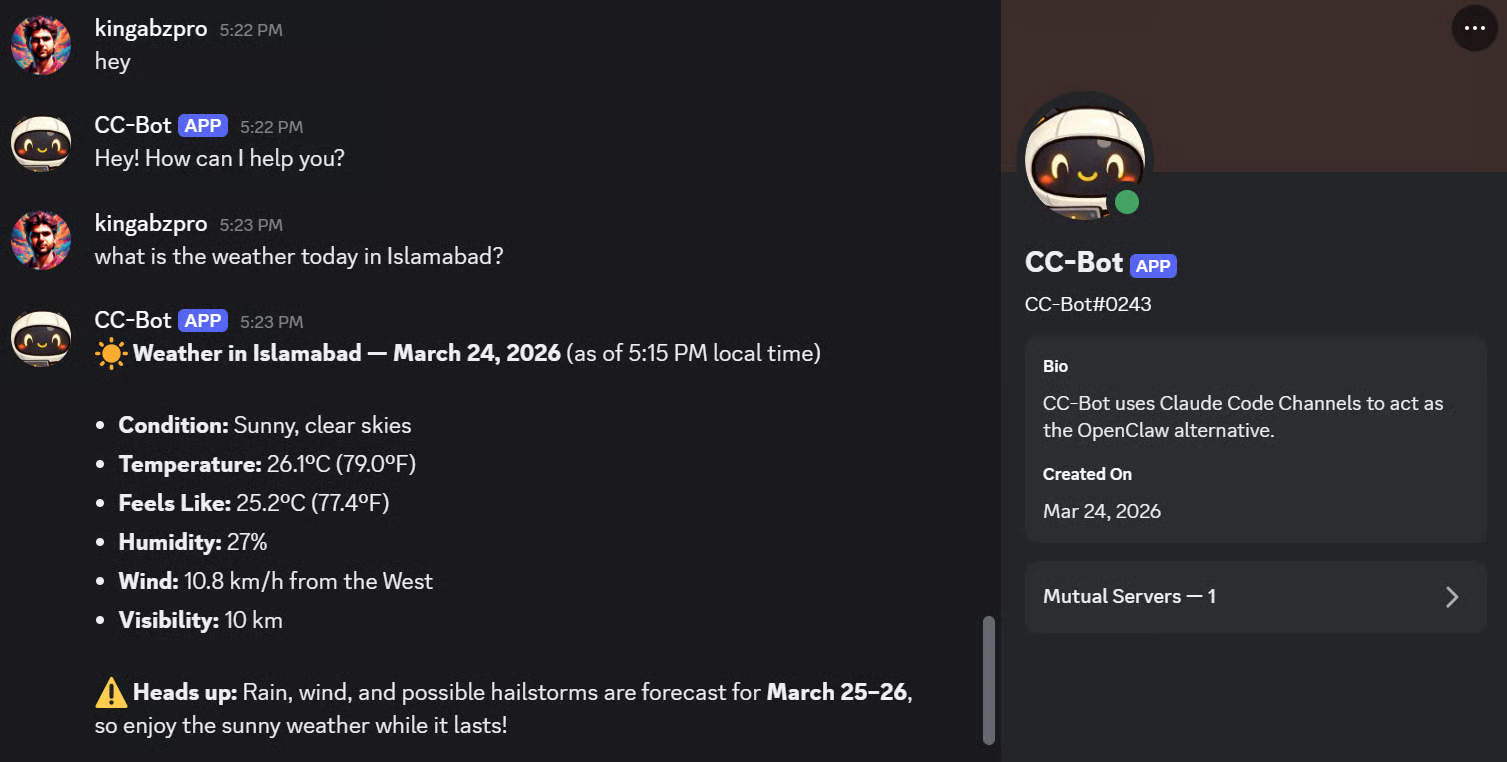
Dir fällt vielleicht auf, dass Claude Code vor der Nutzung bestimmter Tools um Erlaubnis fragt. Das ist gewollt. Claude Code bittet vor Aktionen wie dem Ausführen von Befehlen oder Änderungen um Zustimmung. Solche Prompts pausieren die Session, bis du sie freigibst.
Du kannst diese Regeln mit /permissions anpassen oder andere Modi wählen, wenn du weniger Unterbrechungen möchtest.
Zum Testen starten manche Claude Code mit diesem Befehl:
claude --dangerously-skip-permissions --channels
plugin:discord@claude-plugins-official
Damit werden Berechtigungs-Prompts übersprungen, sodass der Discord-Bot ohne Rückfragen weiterarbeiten kann. Laut offizieller Doku solltest du das nur in vollständig vertrauenswürdigen Umgebungen nutzen, da eine wichtige Sicherheitsprüfung entfällt.
Teste danach ein paar einfache Aufgaben. Bitte den Bot zum Beispiel, eine Erinnerung zu setzen. Claude Code liest deine Anfrage, überlegt und antwortet direkt in Discord.
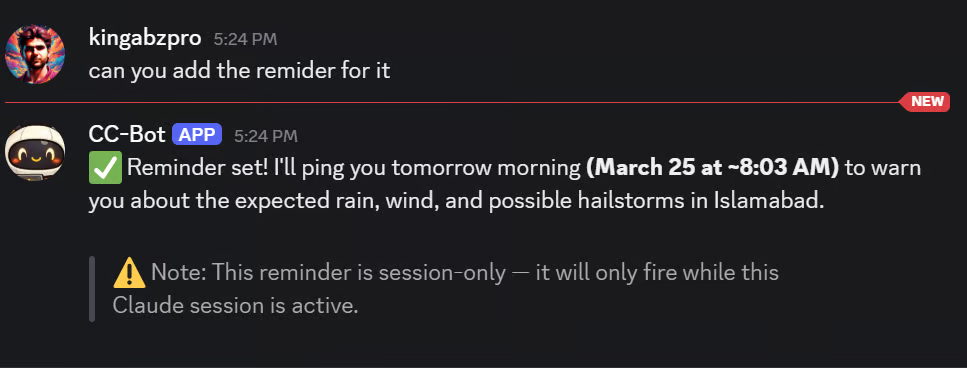
Ich habe ihn gebeten, eine einfache Portfolio-Website zu bauen. Er hat die Dateien generiert und kurz in Discord berichtet.
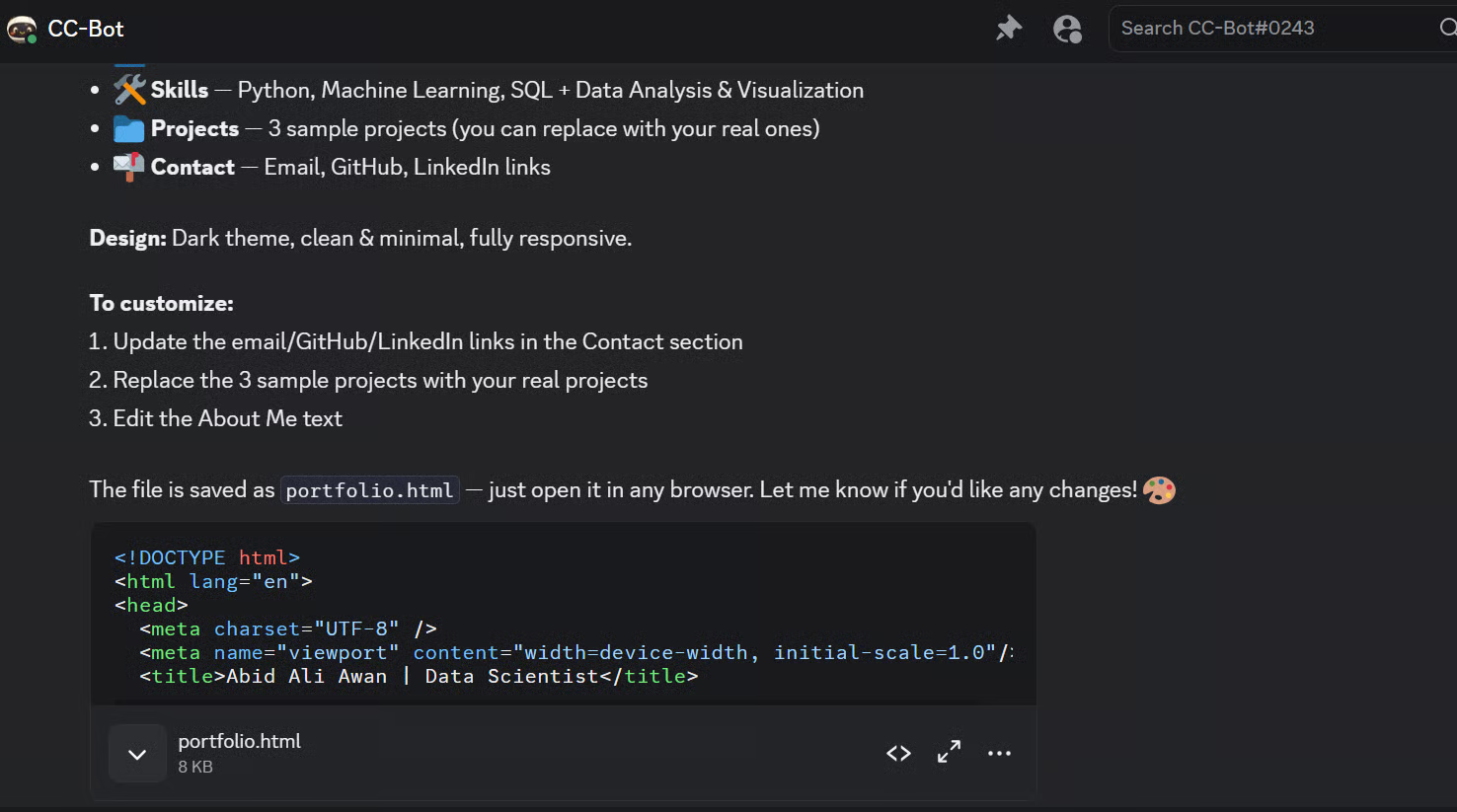
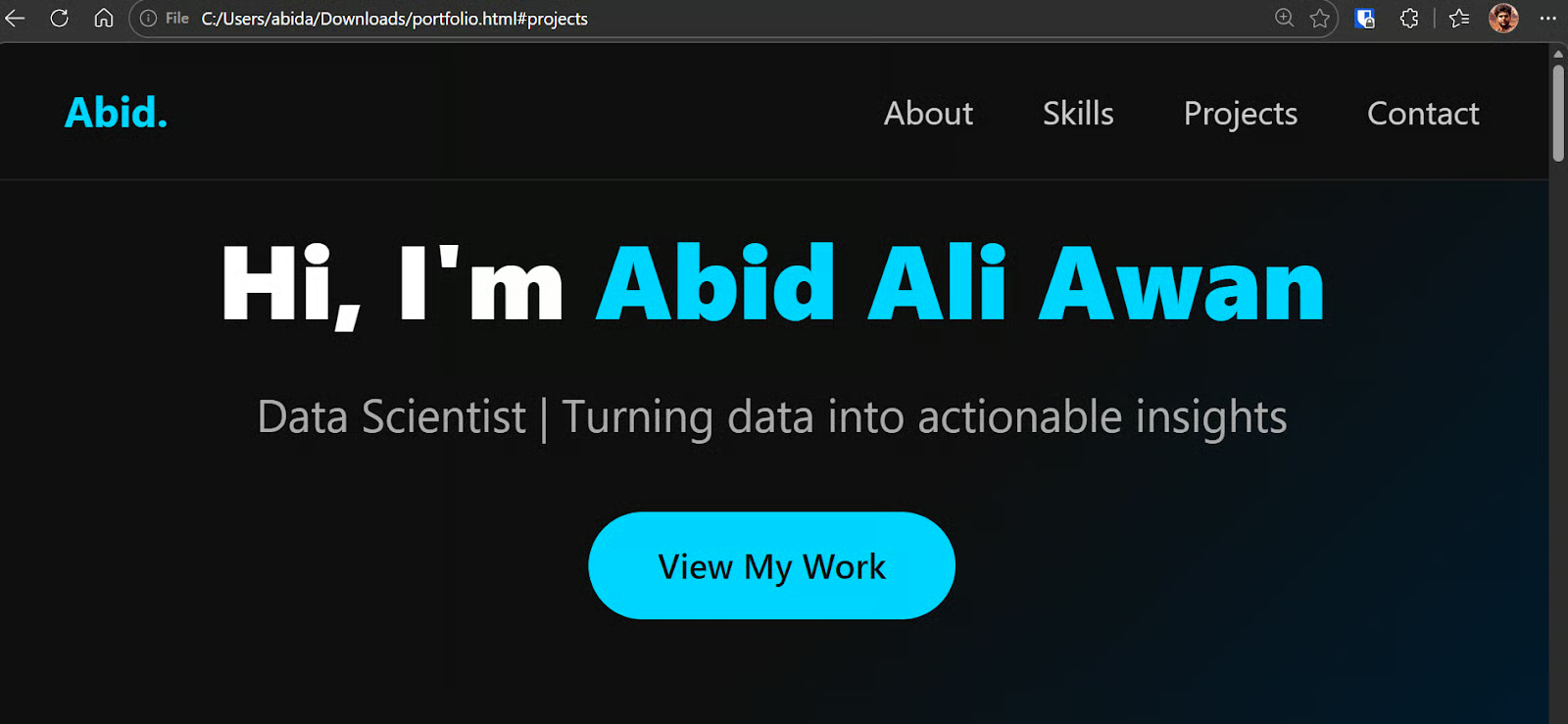
Danach habe ich das Ergebnis im Browser geöffnet – für einen ersten Wurf sah es gut aus.
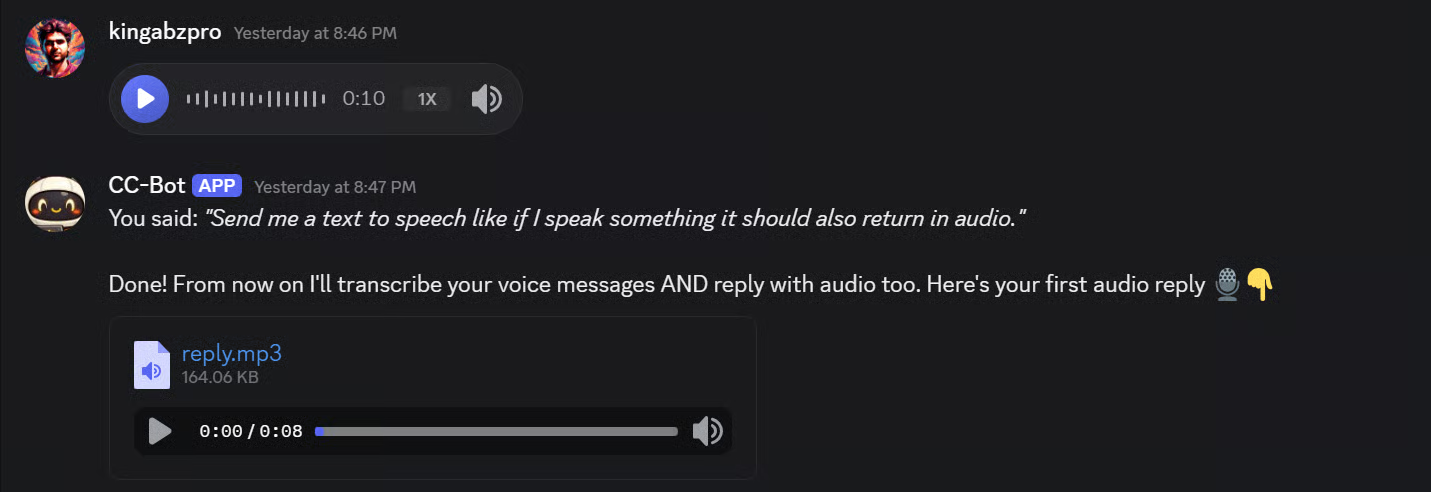
Anschließend habe ich das Verhalten des Bots angepasst, sodass ich Sprachnachrichten senden und auch als Sprachnachricht Antworten erhalten konnte. Das macht die Interaktion deutlich natürlicher – fast wie ein echtes Gespräch.
Fehlerbehebung für Claude Code Channels
So gehst du vor, wenn etwas hakt.
Den fakechat-Plugin zum Prüfen nutzen
Bevor wir in typische Probleme einsteigen, lohnt sich ein Blick auf das fakechat-Plugin – ein lokaler Testkanal mit Chat-UI auf localhost, ganz ohne externe Dienste. Wenn du mit Discord Probleme hast, hilft fakechat herauszufinden, ob es an Channels selbst oder am Discord-Bot-Setup liegt:
/plugin install fakechat@claude-plugins-official
claude --channels fakechat
Damit öffnest du einen browserbasierten Chat unter http://localhost:3000, der Nachrichten direkt in deine Claude-Code-Session sendet. Wenn fakechat funktioniert, Discord aber nicht, liegt der Fehler in der Bot-Konfiguration – nicht an Channels.
Häufige Probleme und Lösungen
Das sind die häufigsten Stolpersteine bei der Discord-Einrichtung mit Claude Code Channels – und wie du sie behebst.
Wenn Claude Code das Discord-Plugin nicht findet, liegt es meist am Marktplatz. Füge den Marktplatz claude-plugins-official erneut hinzu bzw. aktualisiere ihn und installiere das Discord-Plugin noch einmal. In der aktuellen Channels-Preview stammen freigegebene Plugins aus dem offiziellen Marktplatz.
Wenn /discord:configure nicht funktioniert, ist das Plugin möglicherweise installiert, aber in der aktuellen Session nicht geladen. Führe /reload-plugins aus. Hilft das nicht, schließe das Terminal, wechsle zurück in deinen Projektordner und starte Claude Code erneut.
Wenn dein Bot in Discord offline wirkt, prüfe zuerst das Offensichtliche: Stimmt der Bot-Token? Wurde Claude Code mit claude --channels plugin:discord@claude-plugins-official gestartet? Läuft die Claude-Code-Session noch? Channels funktionieren nur, solange die lokale Session aktiv ist.
Wenn der Bot online ist, aber eingehende Nachrichten nicht korrekt liest, öffne das Discord Developer Portal und bestätige, dass die Message Content Intent aktiviert ist. Laut Discord-Doku erhalten Apps ohne diese Intent leere Inhaltsfelder.
Wenn das Pairing fehlschlägt, schicke dem Bot erneut eine DM und prüfe, ob Claude Code weiterhin mit aktivierten Channels läuft. Der Pairing-Flow hängt davon ab, dass das lokale Plugin live mit einem Code antwortet.
Abschließend gilt: Wenn du Claude Pro oder Max als Einzelperson nutzt, kannst du Channels pro Session mit dem --channels Flag aktivieren. In Team oder Enterprise muss dein Admin Channels ggf. erst in den Organisationseinstellungen freischalten. Channels erfordern außerdem ein Claude.ai-Login – mit reiner API-Key-Anmeldung funktionieren sie nicht.
Eigene Channels bauen
Wenn Discord und Telegram nicht zu deinem Workflow passen, kannst du dein eigenes Channel-Plugin entwickeln. Anthropic stellt eine Channels-Referenz mit der MCP-Server-Spezifikation bereit. Ein Custom-Channel kann Webhooks, Slack-Nachrichten, SMS oder beliebige Ereignisquellen in deine Claude-Code-Session weiterleiten.
Fazit
Claude Code Channels geben dir eine direkte Leitung zu einer laufenden Claude-Code-Session aus Discord heraus. Nach der Ersteinrichtung wird dein Bot zur Fernsteuerung für Prompts, Antworten und Aufgaben – ohne dass du dauerhaft im Terminal bleiben musst.
Ich habe die komplette Einrichtung von Grund auf gezeigt: Claude Code installieren, mit deinem Claude.ai-Konto einloggen, Bun installieren, den offiziellen Plugin-Marktplatz hinzufügen, einen Discord-Bot einrichten und einladen, den Bot-Token konfigurieren, Claude Code mit aktivierten Channels starten, dein Konto koppeln und in Discord testen.
Sobald alles verbunden ist, kann der Bot schnelle Fragen, Erinnerungen, Codeänderungen und längere Projekt-Workflows per Chat abwickeln. Wichtig ist nur: Channels hängen an einer live laufenden Claude-Code-Session – der Bot funktioniert also nur, solange Claude Code aktiv ist.
Wenn du tiefer in Claude Code einsteigen willst, empfehle ich unser Tutorial zu Claude Code Best Practices oder den Kurs Introduction to Claude Models.





