Claude Code Channels vous permet de relier une session Claude Code active à des plateformes de messagerie comme Discord, Telegram ou iMessage afin d’envoyer des invites via un bot et de recevoir les réponses directement dans le chat.
Au lieu de rester en permanence dans le terminal, vous interagissez avec votre flux de travail Claude Code en cours depuis une interface de messagerie familière. Tandis que Claude Cowork Dispatch gère des tâches ponctuelles automatisées, Claude Code Routines exécute des agents à intervalles réguliers dans le cloud, et Remote Control offre une supervision active d’une session locale. Les Channels apportent la connexion bidirectionnelle et persistante nécessaire aux workflows conversationnels.
Dans ce tutoriel, je vous guide pas à pas pour connecter Discord à Claude Code Channels, de l’installation de Claude Code à la création et l’appairage de votre bot Discord. À la fin, vous disposerez d’une configuration opérationnelle capable de rechercher sur le web, créer des applications, planifier des tâches et interagir avec votre système d’exploitation local via Discord.
En bref
- Claude Code Channels sont des plugins basés sur MCP qui font le pont entre une session Claude Code active et des plateformes de messagerie (Discord, Telegram, iMessage)
- Votre code reste en local : l’application de messagerie n’est qu’une interface distante vers votre session terminal en cours
- La mise en place prend environ 10 minutes : créer un bot Discord, installer le plugin, configurer le jeton, associer votre compte
- Les Channels ne fonctionnent que tant que votre session Claude Code est active : dès que vous la fermez, le bot passe hors ligne
- Nécessite Claude Code v2.1.80+, un abonnement Claude.ai Pro ou Max, et l’environnement d’exécution Bun
Qu’est-ce que Claude Code Channels ?
Claude Code Channels sont des plugins MCP qui permettent à des applications externes d’envoyer des messages dans une session Claude Code active. Ils servent de passerelle entre Claude Code et des outils comme Discord, Telegram, iMessage, des alertes ou des webhooks.
Claude reçoit le message dans la session en cours, travaille dessus, puis peut renvoyer une réponse via le même canal.
Les Channels ont été lancés en préversion de recherche le 20 mars 2026. Ils nécessitent Claude Code v2.1.80 ou supérieur, une connexion Claude.ai, et ne fonctionnent pas avec une authentification par console ou clé API.
Pour les comptes Team et Enterprise, la fonctionnalité doit aussi être activée par l’organisation.
Les Channels fonctionnent uniquement lorsque votre session Claude Code est ouverte et en cours d’exécution. Si vous fermez Claude Code, les messages entrants Discord ou Telegram ne seront pas traités.
Si vous souhaitez que la configuration reste disponible en continu, vous devez laisser Claude Code actif dans un terminal persistant ou un environnement d’arrière-plan.
Channels vs Remote Control vs sessions web
Claude Code propose désormais trois façons d’interagir à distance avec des sessions. Elles répondent à des besoins différents :
| Aspect | Channels | Remote Control | Sessions web |
|---|---|---|---|
| Interface | Discord, Telegram, iMessage | claude.ai/code, app iOS/Android | Navigateur claude.ai/code |
| Emplacement de la session | Votre machine (local) | Votre machine (local) | Cloud Anthropic |
| Temps de mise en place | ~10 min (création du bot + appairage) | 1 commande (claude remote-control) |
Aucun |
| Idéal pour | Messages asynchrones, mobile first, salons d’équipe | Poursuivre des sessions terminal depuis le téléphone | Tâches rapides sans configuration locale |
| Accès aux outils locaux | Complet (système de fichiers, MCP, git) | Complet (système de fichiers, MCP, git) | Sandbox cloud uniquement |
| Notifications | Push natives (Discord/Telegram/iMessage) | Ouverture de claude.ai ou de l’app requise | Ouverture de claude.ai requise |
Privilégiez les Channels si vous souhaitez des notifications push natives, des workflows asynchrones « fire-and-forget » ou un accès équipe via un serveur Discord. Utilisez Remote Control si vous préférez l’interface complète de claude.ai avec une configuration minimale. Dans les deux cas, votre session reste locale : votre code n’est pas acheminé via les serveurs d’Anthropic.
Claude Code Channels : prérequis
Avant de commencer, assurez-vous d’avoir :
- Claude Code v2.1.80 ou supérieur
- Un compte Claude.ai connecté via Claude Code
- Un abonnement Pro ou Max
- Bun installé, car les plugins de channel l’exigent
- Un compte Discord
- L’accès à un serveur Discord où vous pouvez ajouter et gérer un bot
Claude Code Channels ne fonctionne pas avec une clé API ni avec une connexion limitée à la console.
Pour utiliser les Channels, vous devez être connecté avec votre compte Claude.ai. Les utilisateurs Team et Enterprise peuvent aussi devoir demander à leur administrateur d’activer la fonction en amont.
Étape 1 : installer Claude Code
Rendez-vous sur le site officiel de Claude Code et ouvrez le guide d’installation. Anthropic fournit des commandes d’installation pour différentes plateformes, dont Windows, macOS, Linux et WSL. Pour ce tutoriel, nous utilisons Windows PowerShell.
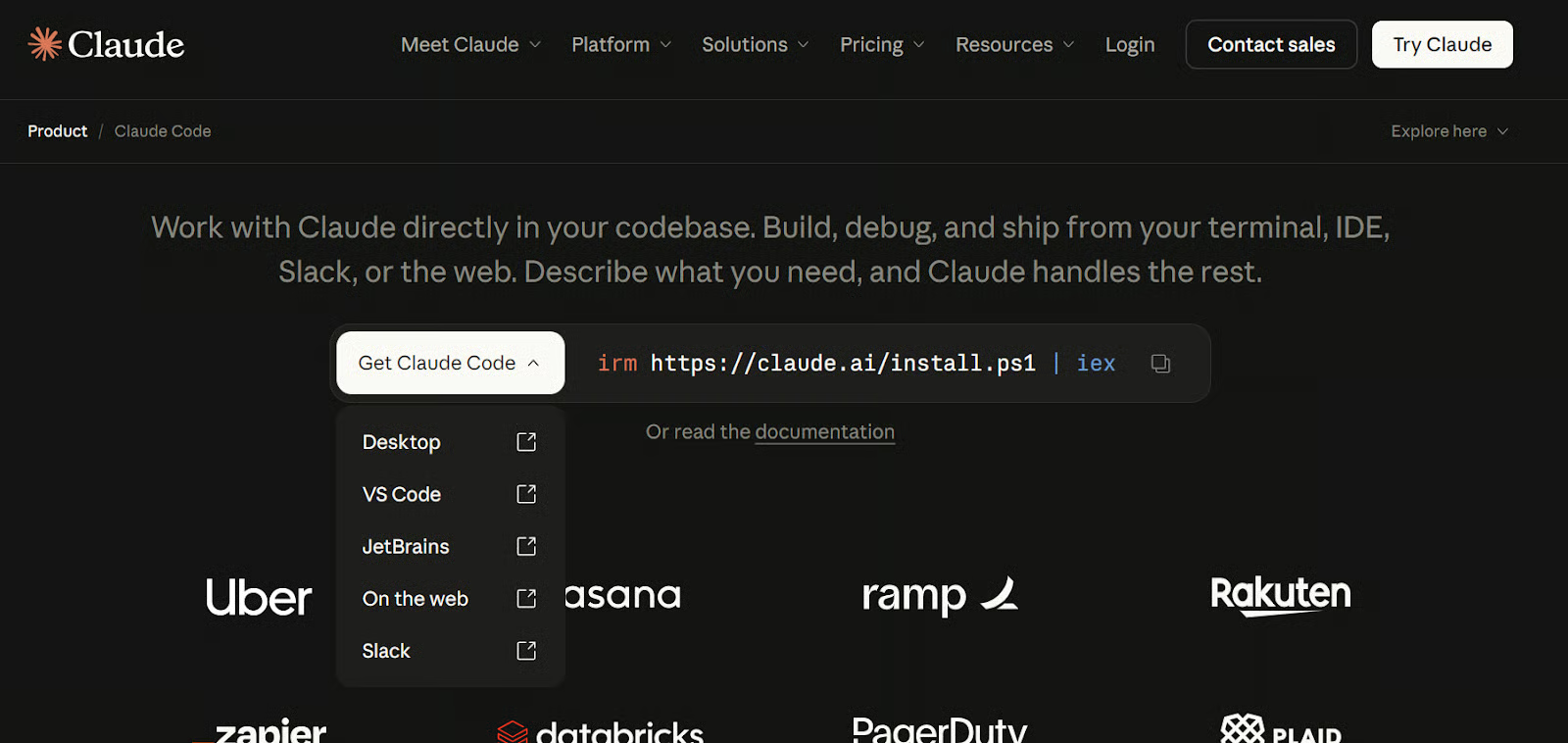
Source : Claude Code by Anthropic | AI Coding Agent, Terminal, IDE
Exécutez la commande suivante dans PowerShell pour installer Claude Code :
irm https://claude.ai/install.ps1 | iexUne fois l’installation terminée, créez un nouveau dossier pour ce projet, déplacez-vous dedans et lancez Claude Code :
mkdir cc-channels
cd cc-channels
claude
Claude Code s’ouvre dans votre terminal et démarre une session locale. C’est la base pour la suite, car les Channels ne fonctionnent qu’au sein d’une session Claude Code active. Pour un tour d’horizon plus détaillé des fonctionnalités, consultez notre guide Claude Code 2.1.
Étape 2 : connectez-vous avec votre compte Claude.ai
Connectez-vous à Claude Code avec votre compte Claude.ai. Dans la plupart des cas, Claude Code vous le demandera au premier lancement. Si ce n’est pas le cas, exécutez cette commande dans Claude Code :
/login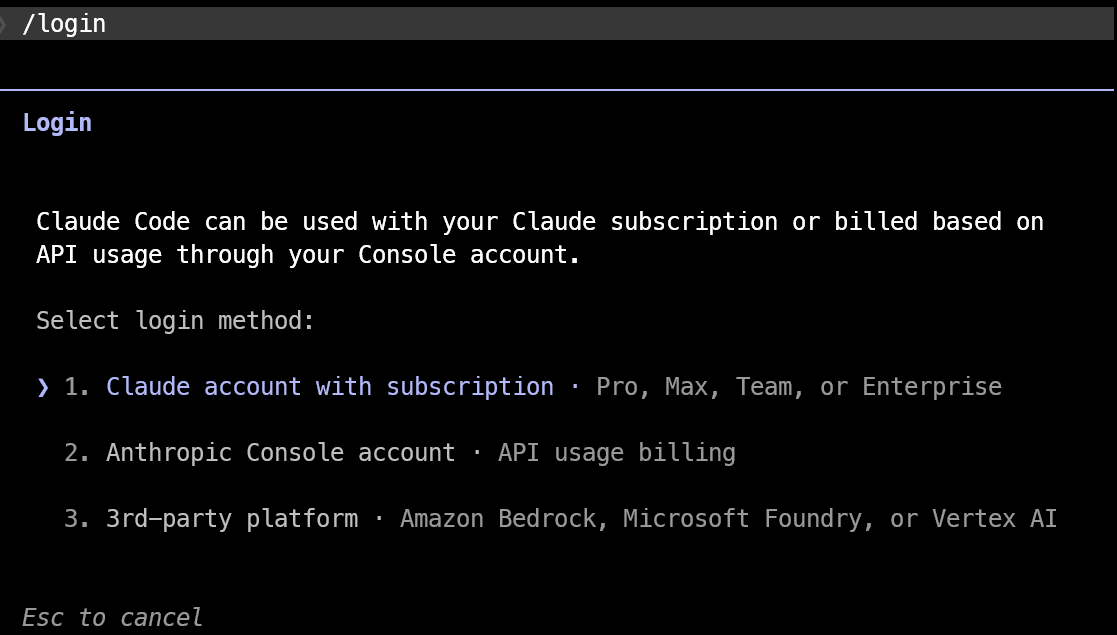
Les Channels fonctionnent uniquement avec une connexion Claude.ai. Ils ne prennent pas en charge la connexion par console ni l’authentification par clé API ; même si Claude Code fonctionne avec un autre mode de facturation, les Channels resteront indisponibles tant que vous ne serez pas connecté avec votre compte Claude.ai.
Étape 3 : installer Bun pour le plugin Discord
Les plugins officiels de channel pour Claude Code utilisent Bun, vous devez donc l’installer avant de configurer Discord. Si Bun n’est pas encore installé, vous pouvez le faire sous Windows avec cette commande PowerShell :
irm bun.sh/install.ps1 | iexAprès l’installation, vérifiez le bon fonctionnement de Bun en exécutant :
bun --versionSi Bun est correctement installé, PowerShell affichera le numéro de version.
Étape 4 : ajouter le plugin Discord officiel
Avant d’installer le plugin Discord, assurez-vous que la marketplace officielle des plugins Claude Code est ajoutée et à jour. Exécutez ces commandes dans Claude Code :
/plugin marketplace add anthropics/claude-plugins-official
/plugin marketplace update claude-plugins-official
Claude Code ne trouvera pas le plugin Discord si la marketplace est absente ou obsolète. Si vous voyez une erreur du type « plugin not found in any marketplace », ces commandes résolvent généralement le problème.
Une fois la marketplace prête, installez le plugin Discord :
/plugin install discord@claude-plugins-official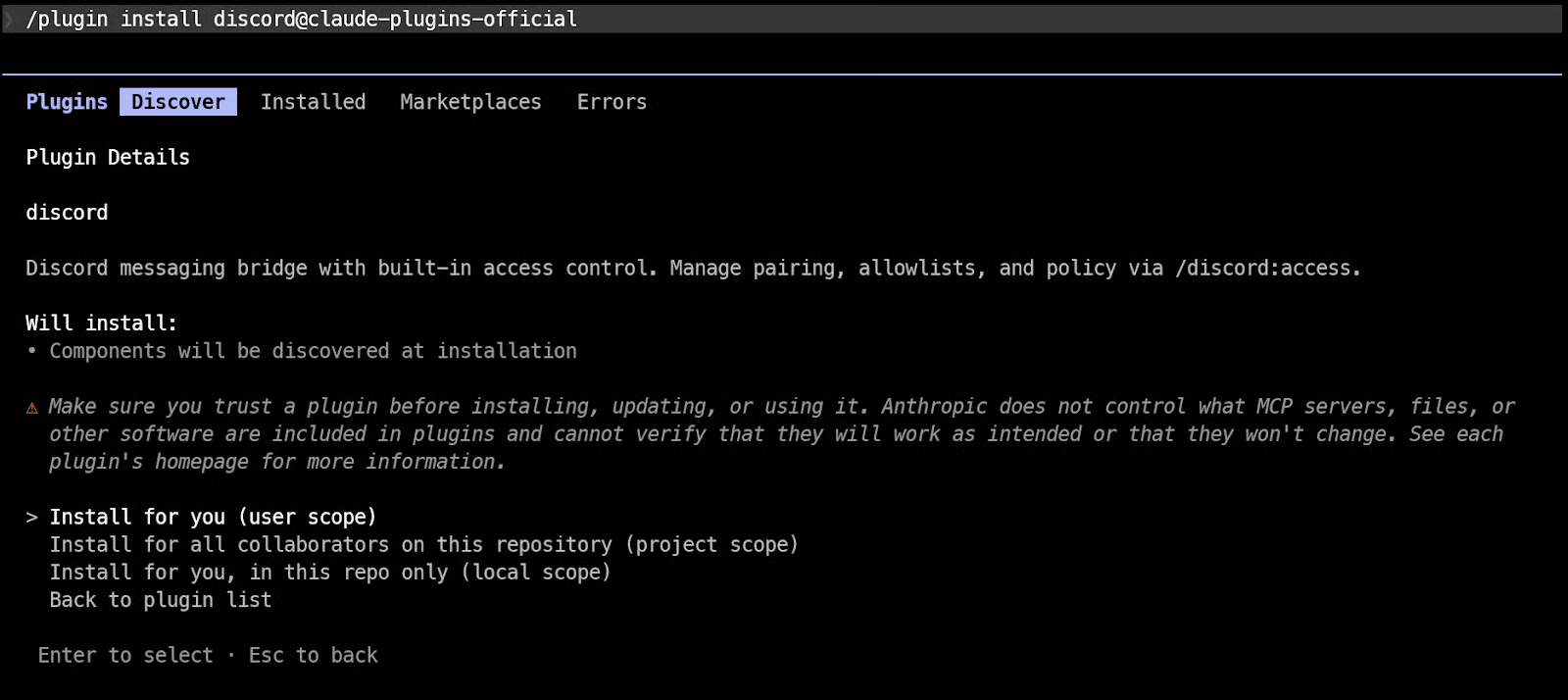
Ensuite, rechargez vos plugins pour que Claude Code active les nouvelles commandes du plugin dans votre session en cours :
/reload-pluginsClaude Code ne reconnaît pas les commandes des nouveaux plugins tant que vous n’avez pas rechargé.
Étape 5 : créer un bot Discord
Ouvrez le Discord Developer Portal et cliquez sur New Application. Donnez un nom à votre application, par exemple CC-Bot, puis créez-la. Vous pouvez également ajouter une description et une image de profil depuis la page General Information si vous le souhaitez.
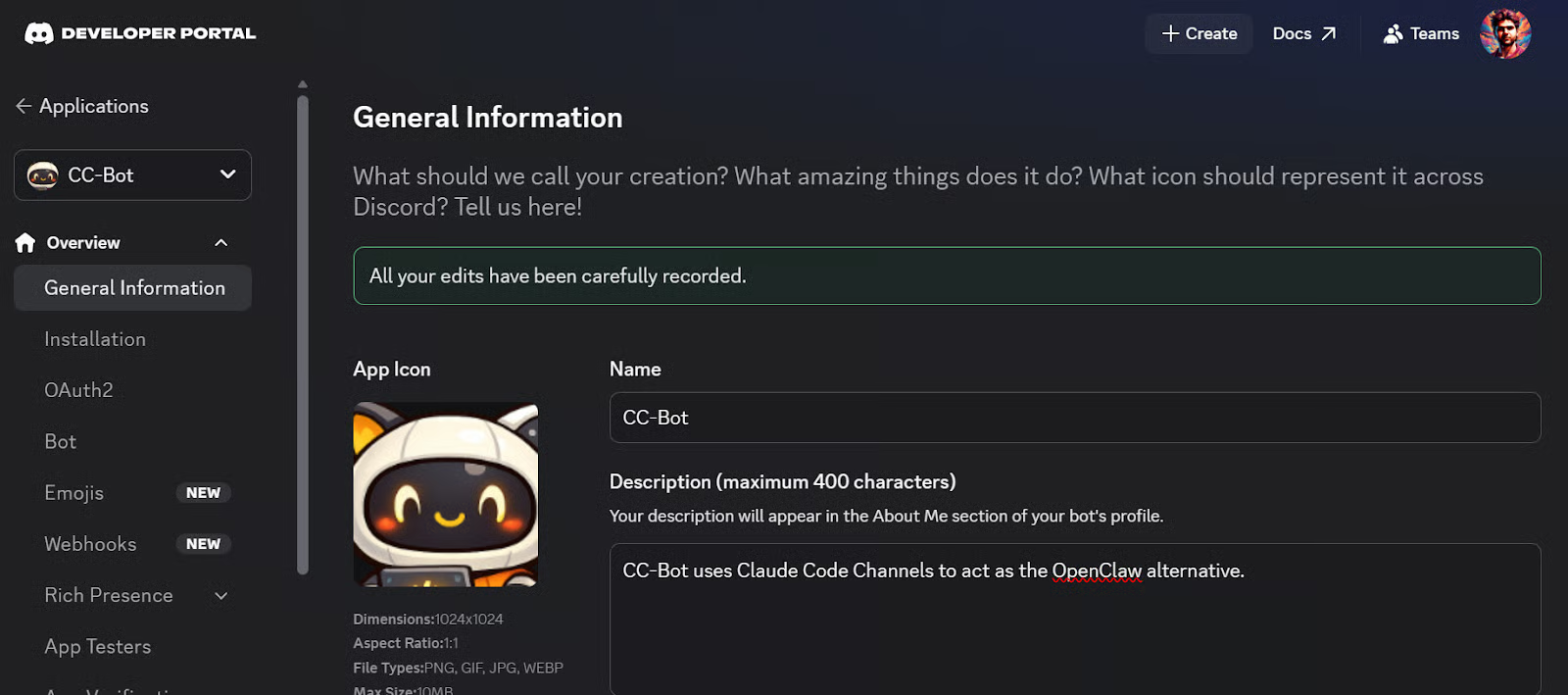
Puis :
- Ouvrez la section Bot
- Cliquez sur Reset Token
- Copiez le nouveau jeton du bot
- Conservez-le en lieu sûr pour l’étape suivante
Ce jeton permet à Claude Code de connecter votre bot Discord à votre session Claude Code locale.
Avant de quitter le Developer Portal, activez Message Content Intent dans les paramètres du bot.
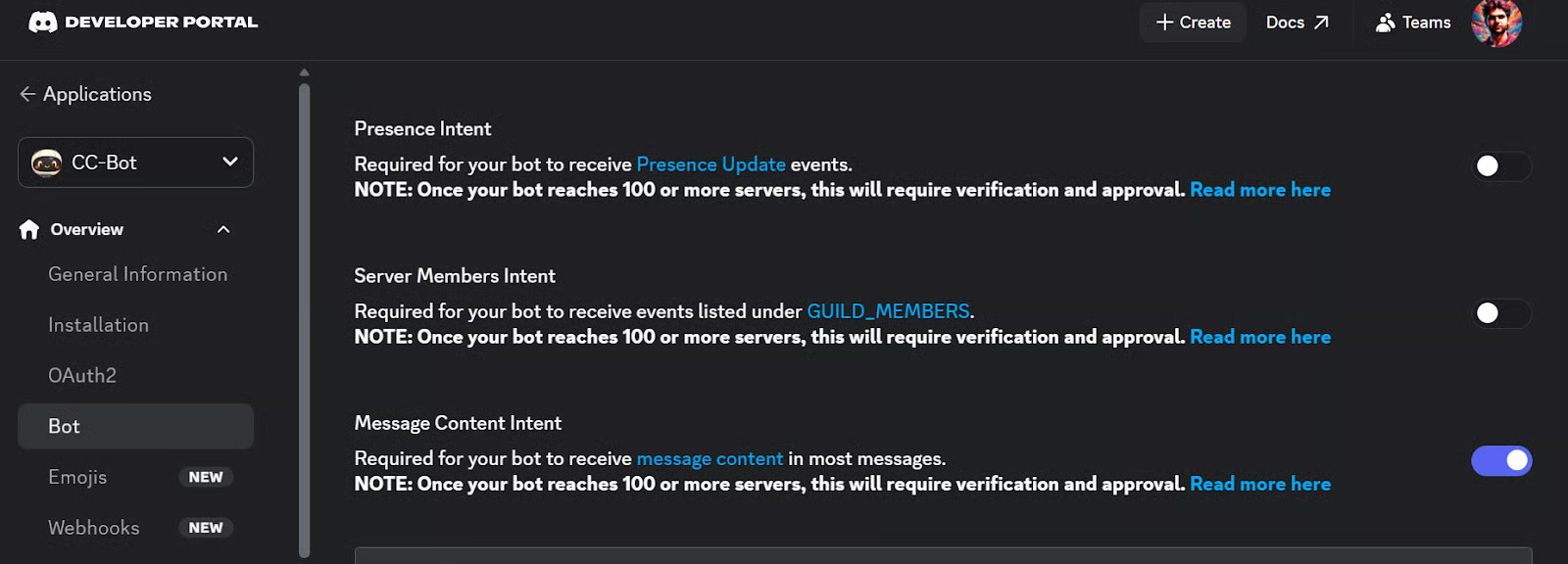
La configuration Discord de Claude Code doit pouvoir lire le texte des messages entrants, et Discord exige cet intent pour cela.
Étape 6 : inviter le bot sur votre serveur Discord
Ajoutez maintenant le bot à votre serveur Discord. Dans le Discord Developer Portal, ouvrez l’onglet OAuth2 et faites défiler jusqu’à OAuth2 URL Generator. Cochez bot dans Scopes.
Une fois cela fait, Discord affiche automatiquement la section Bot Permissions, où vous pouvez sélectionner les permissions du bot.
Sélectionnez les permissions suivantes :
- View Channels
- Send Messages
- Send Messages in Threads
- Read Message History
- Attach Files
- Add Reactions
- Send Voice Messages
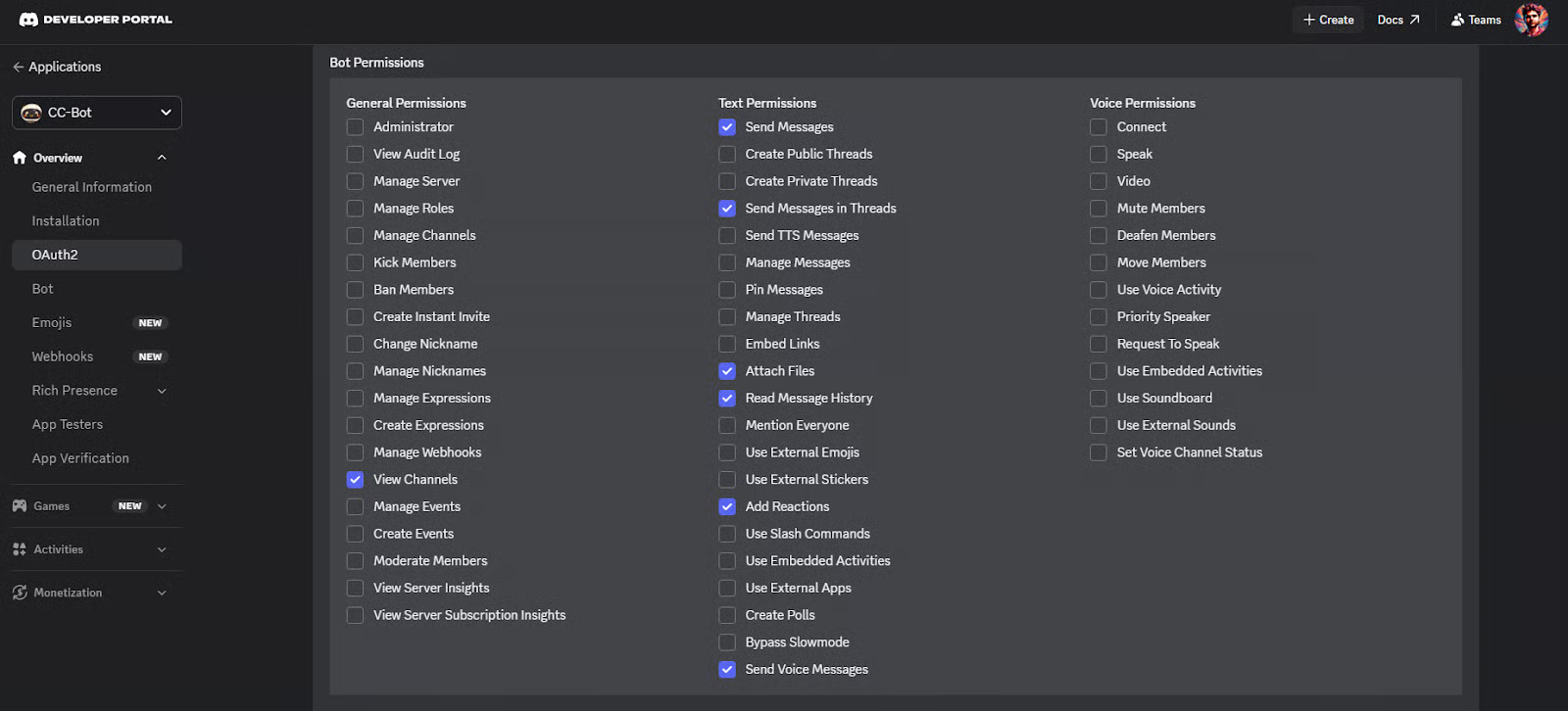
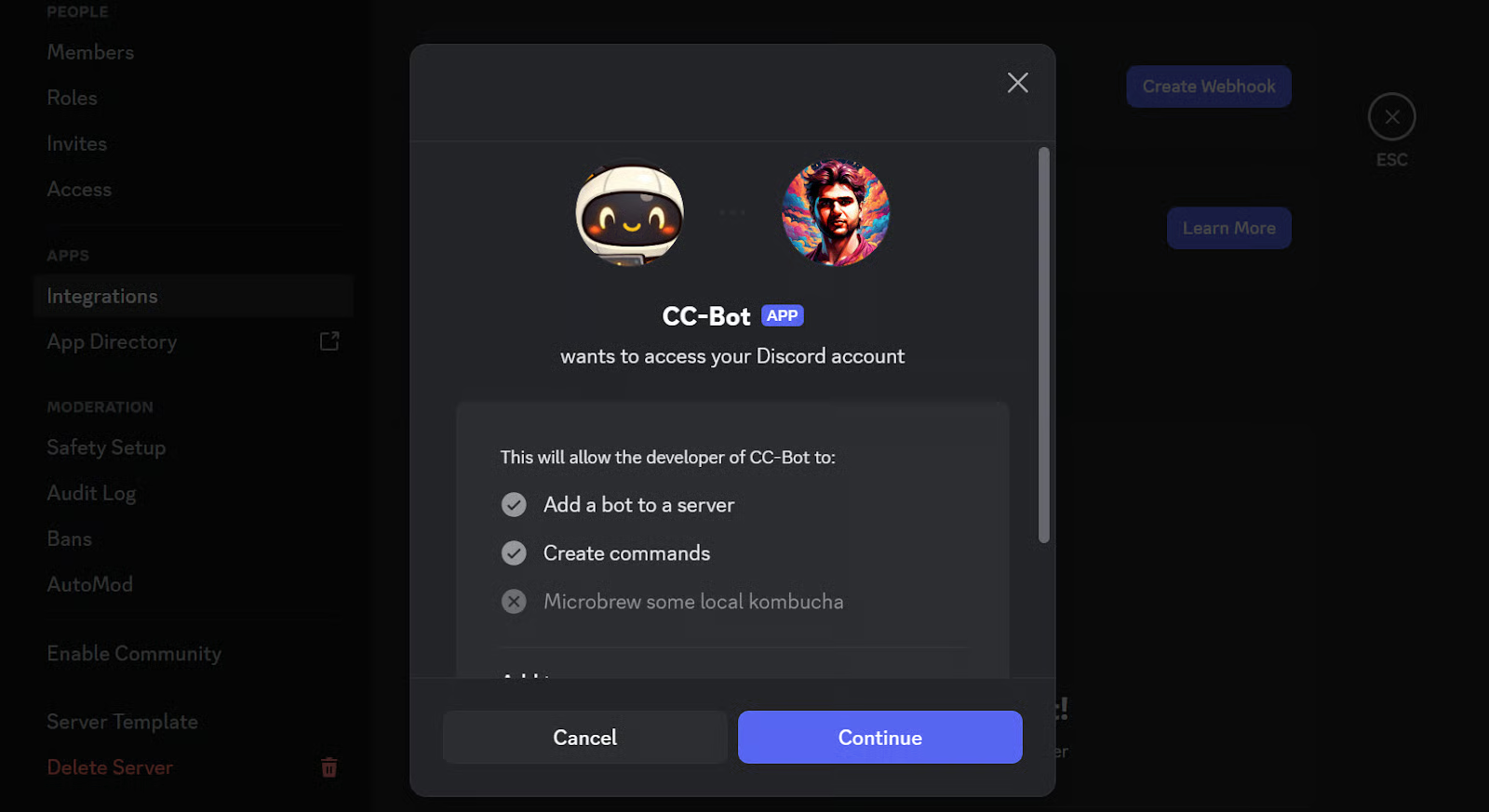
Après avoir choisi les permissions, Discord génère une URL d’invitation pour le bot. Copiez cette URL et collez-la dans votre navigateur. Selon votre configuration, cela ouvrira l’application de bureau Discord ou le site web Discord.
Choisissez ensuite le serveur où ajouter le bot et cliquez sur Authorize. Une fois validé, le bot doit apparaître sur votre serveur Discord et sera prêt pour l’étape suivante.
Étape 7 : configurer le jeton du bot dans Claude Code
Revenez maintenant à Claude Code et connectez-le à votre bot Discord en exécutant cette commande :
/discord:configure YOUR_DISCORD_BOT_TOKENRemplacez YOUR_DISCORD_BOT_TOKEN par le jeton du bot copié depuis le Discord Developer Portal.
Claude Code l’enregistrera automatiquement ; vous n’avez pas besoin de créer le fichier de configuration manuellement.
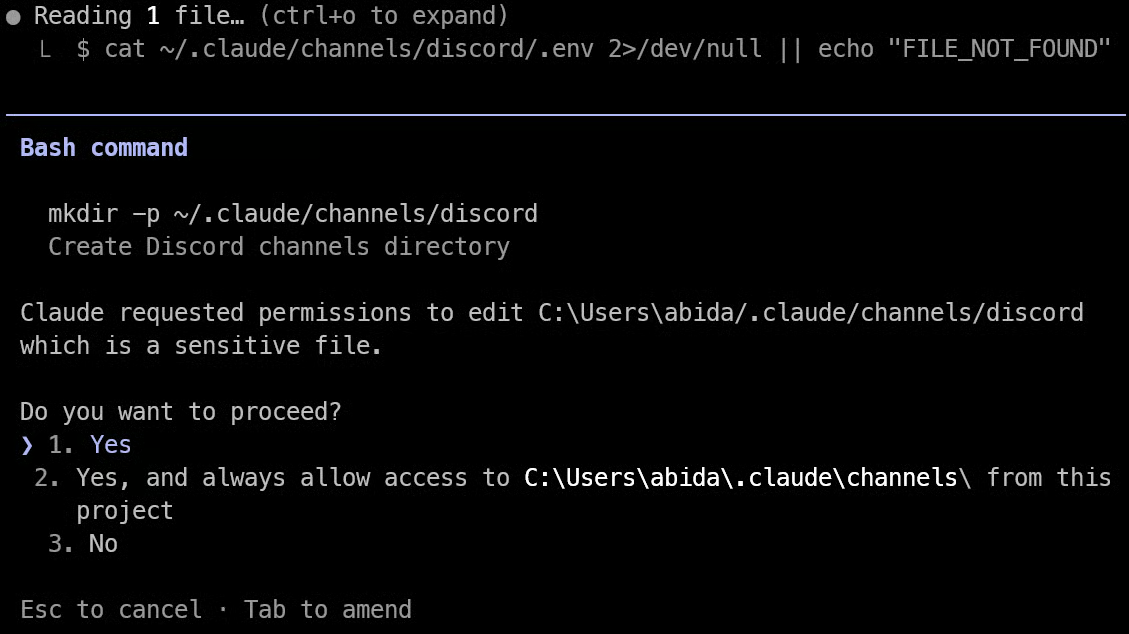
Par défaut, Claude Code stocke le jeton dans ce fichier :
~/.claude/channels/discord/.envVous pouvez aussi définir vous-même la variable d’environnement DISCORD_BOT_TOKEN avant de lancer Claude Code, mais la commande /discord:configure reste l’option la plus simple pour la plupart des utilisateurs.
Remarque : si cette commande ne fonctionne pas du premier coup, fermez votre terminal et rouvrez-le. Revenez ensuite dans le dossier de votre projet Claude Code et relancez-le. Comme les Channels ne fonctionnent qu’au sein d’une session Claude Code active, redémarrer le terminal et rouvrir Claude Code peut aider à rafraîchir la session et charger correctement la configuration Discord.
Étape 8 : démarrer Claude Code avec les Channels activés
À ce stade, votre bot Discord est prêt, mais il ne fonctionnera pas tant que Claude Code ne sera pas lancé avec le channel Discord activé.
Quittez votre session Claude Code actuelle, puis redémarrez-la avec :
claude --channels plugin:discord@claude-plugins-official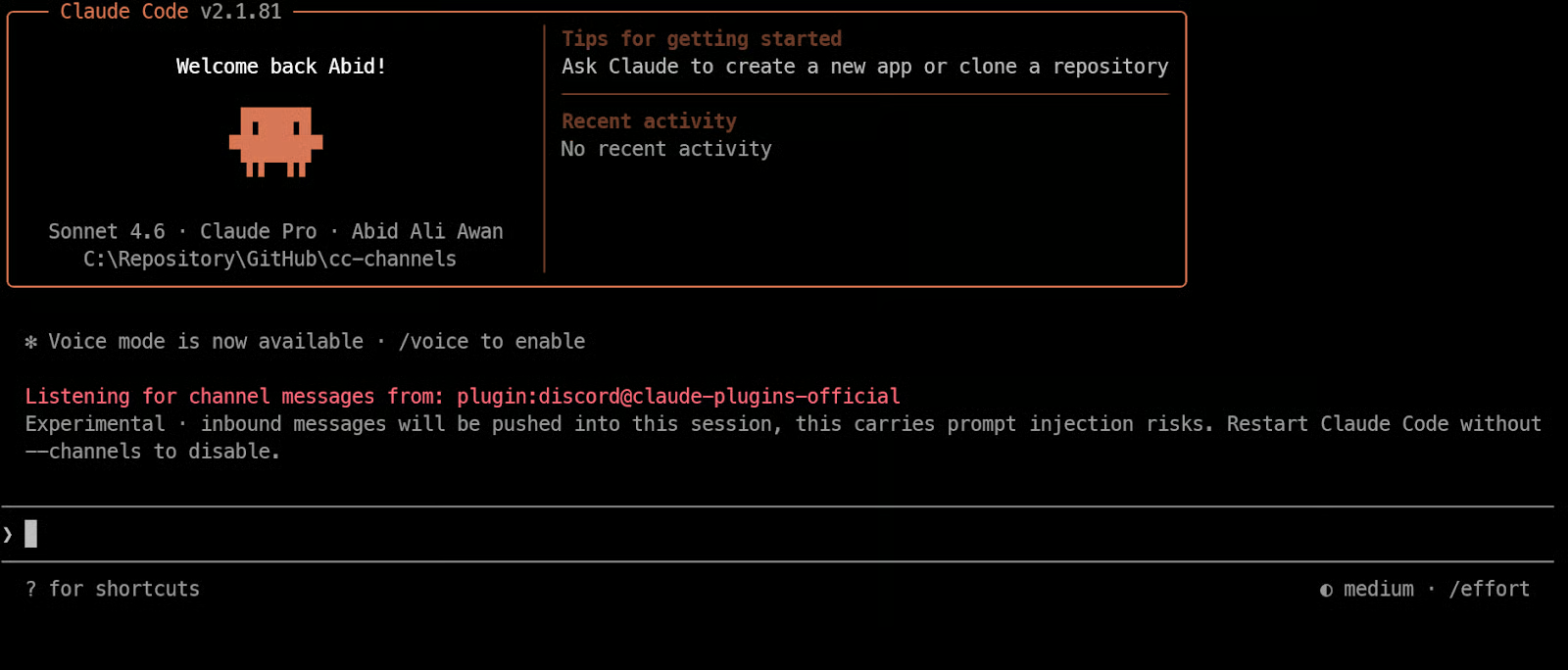
Cette commande lance Claude Code et charge le plugin du channel Discord en même temps.
Dès le démarrage, votre bot peut passer en ligne et commencer à recevoir des messages de Discord dans cette session Claude Code active. Les Channels ne fonctionnent que tant que la session est ouverte ; si vous fermez Claude Code, le bot cessera de répondre jusqu’à son prochain lancement.
Étape 9 : associer votre compte Discord
Une fois Claude Code exécuté avec le channel Discord activé, ouvrez Discord et envoyez un message privé à votre bot. Le bot doit répondre avec un code d’appairage. Cela ne fonctionne que pendant l’exécution de Claude Code avec l’option --channels activée ; si le bot ne répond pas, vérifiez que votre session Claude Code est toujours active.
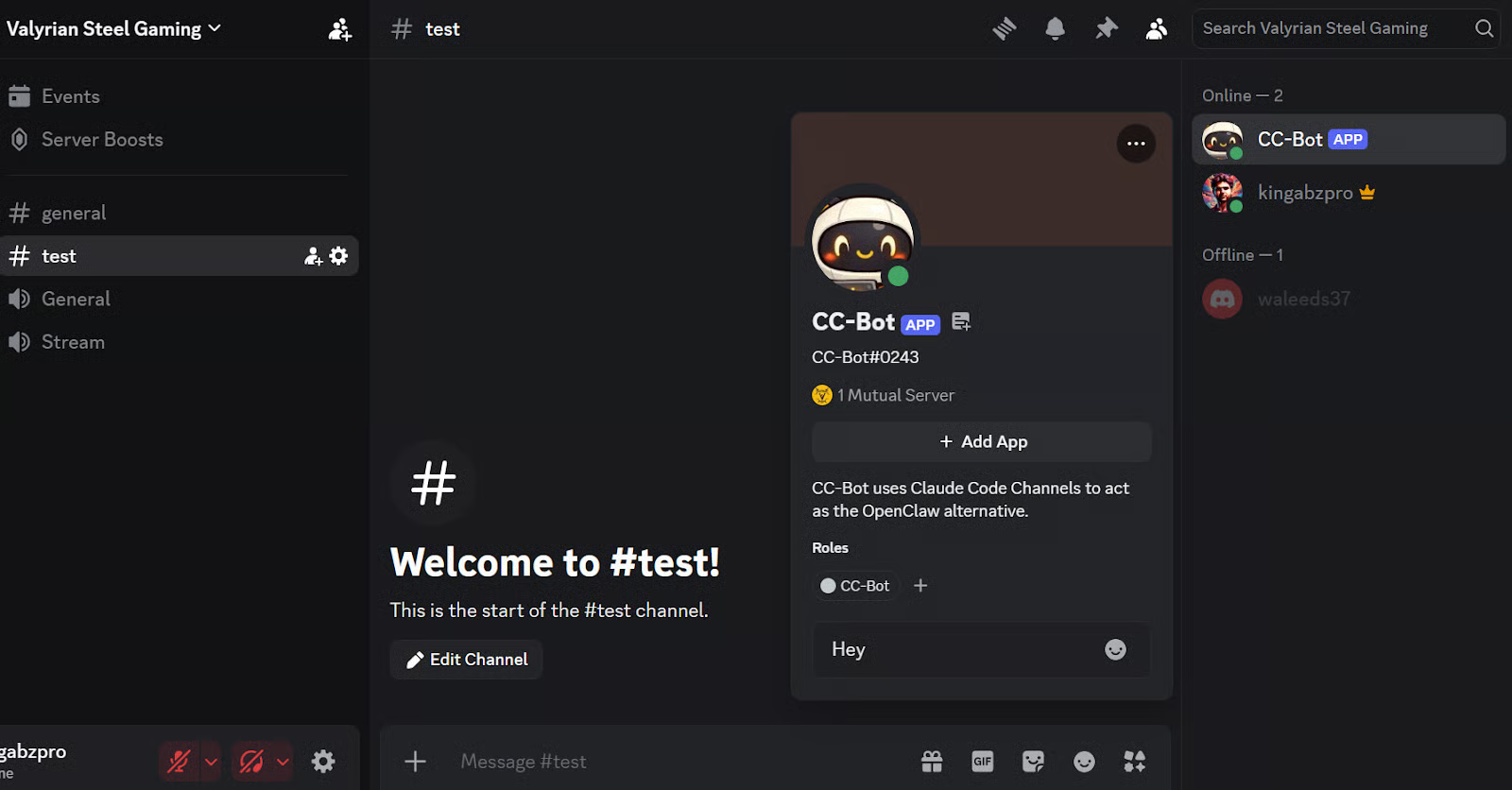
Revenez ensuite dans Claude Code et exécutez :
/discord:access pair YOUR_PAIRING_CODERemplacez YOUR_PAIRING_CODE par le code envoyé par le bot. Cela approuve votre compte Discord et l’ajoute à la liste des expéditeurs autorisés pour cette session Claude Code.
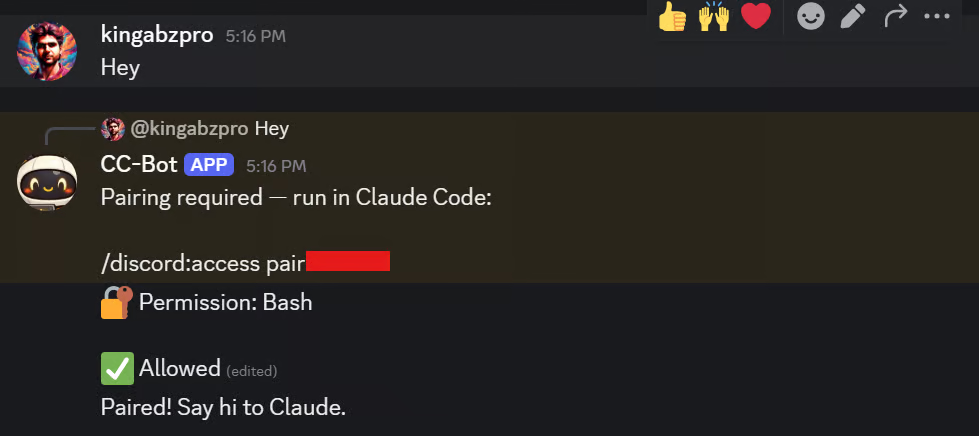
Après l’appairage, verrouillez l’accès pour que seuls les expéditeurs approuvés puissent contacter votre session :
/discord:access policy allowlistClaude Code Channels utilise un modèle de liste d’autorisation : seuls les utilisateurs Discord approuvés peuvent envoyer des messages à votre session en cours. Les autres sont ignorés sans notification.
Étape 10 : tester Claude Code Channels dans Discord
Vous pouvez désormais utiliser le bot dans Discord comme vous utiliseriez Claude Code dans le terminal. Envoyez-lui un message, demandez-lui une action ; il répondra dans le chat tout en exploitant votre session Claude Code active en arrière-plan.
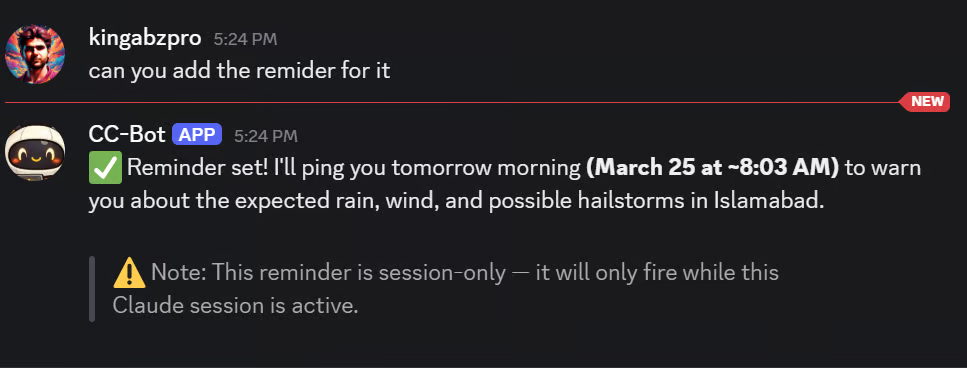
Par exemple, demandez-lui de consulter la météo, de créer un rappel ou de construire un site web simple.
Les Channels fonctionnent en envoyant votre message Discord dans la session Claude Code active, puis en renvoyant la réponse vers Discord.
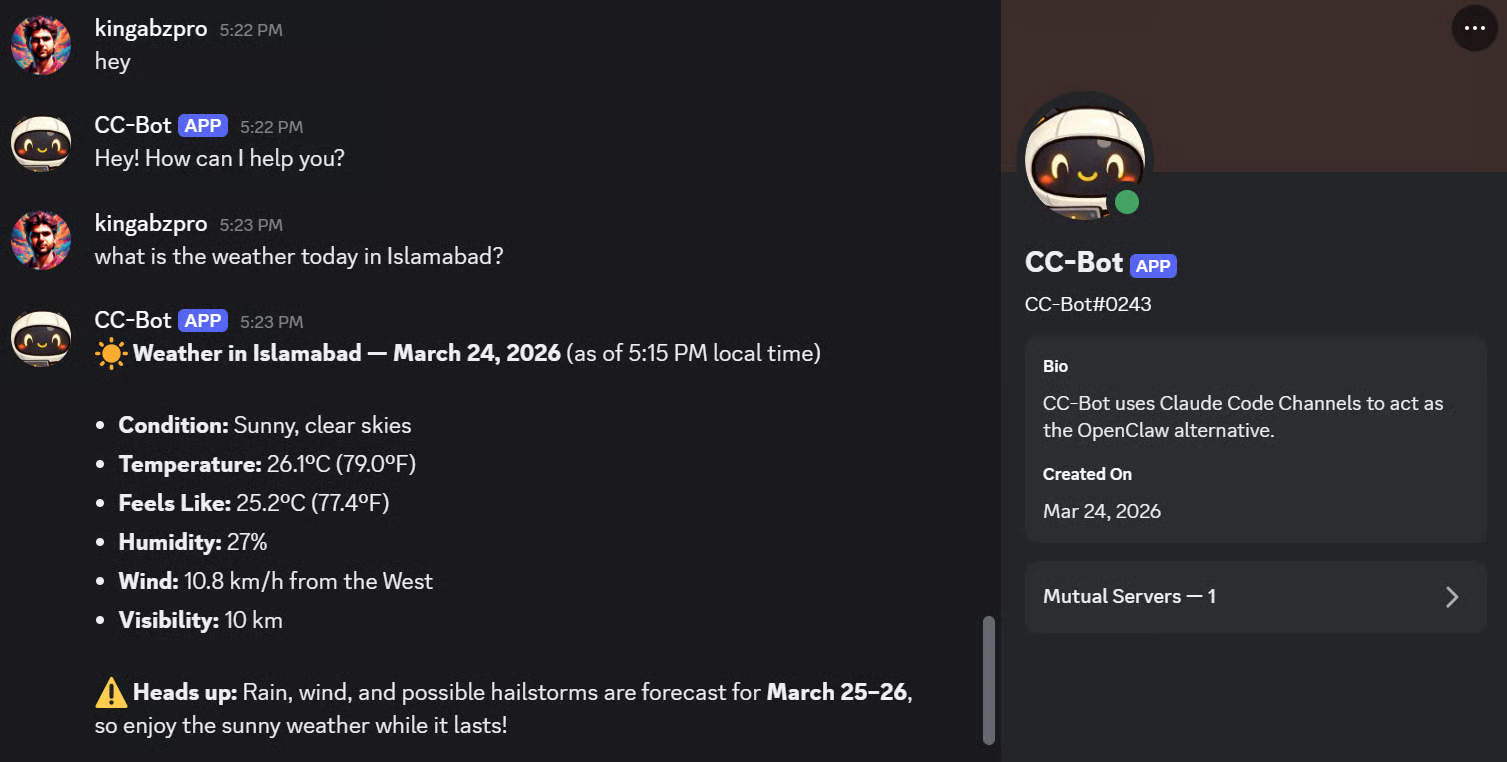
Vous remarquerez peut-être que Claude Code peut s’arrêter et demander une autorisation avant d’utiliser certains outils. C’est normal. Claude Code est conçu pour demander avant d’effectuer des actions comme exécuter des commandes ou apporter des modifications, et ces demandes d’autorisation peuvent mettre la session en pause jusqu’à votre approbation.
Vous pouvez gérer ces règles avec /permissions, ou utiliser d’autres modes de permission pour moins d’interruptions.
Pour les tests, certaines personnes lancent Claude Code avec cette commande :
claude --dangerously-skip-permissions --channels
plugin:discord@claude-plugins-official
Cela ignore les demandes d’autorisation, de sorte que le bot Discord peut continuer à travailler sans votre validation à chaque action. Toutefois, la documentation officielle recommande de n’utiliser cette option que dans des environnements de confiance, car elle supprime une vérification de sécurité importante.
Ensuite, essayez quelques tâches simples. Par exemple, demandez au bot de définir un rappel. Claude Code peut lire votre demande, raisonner et répondre dans Discord.
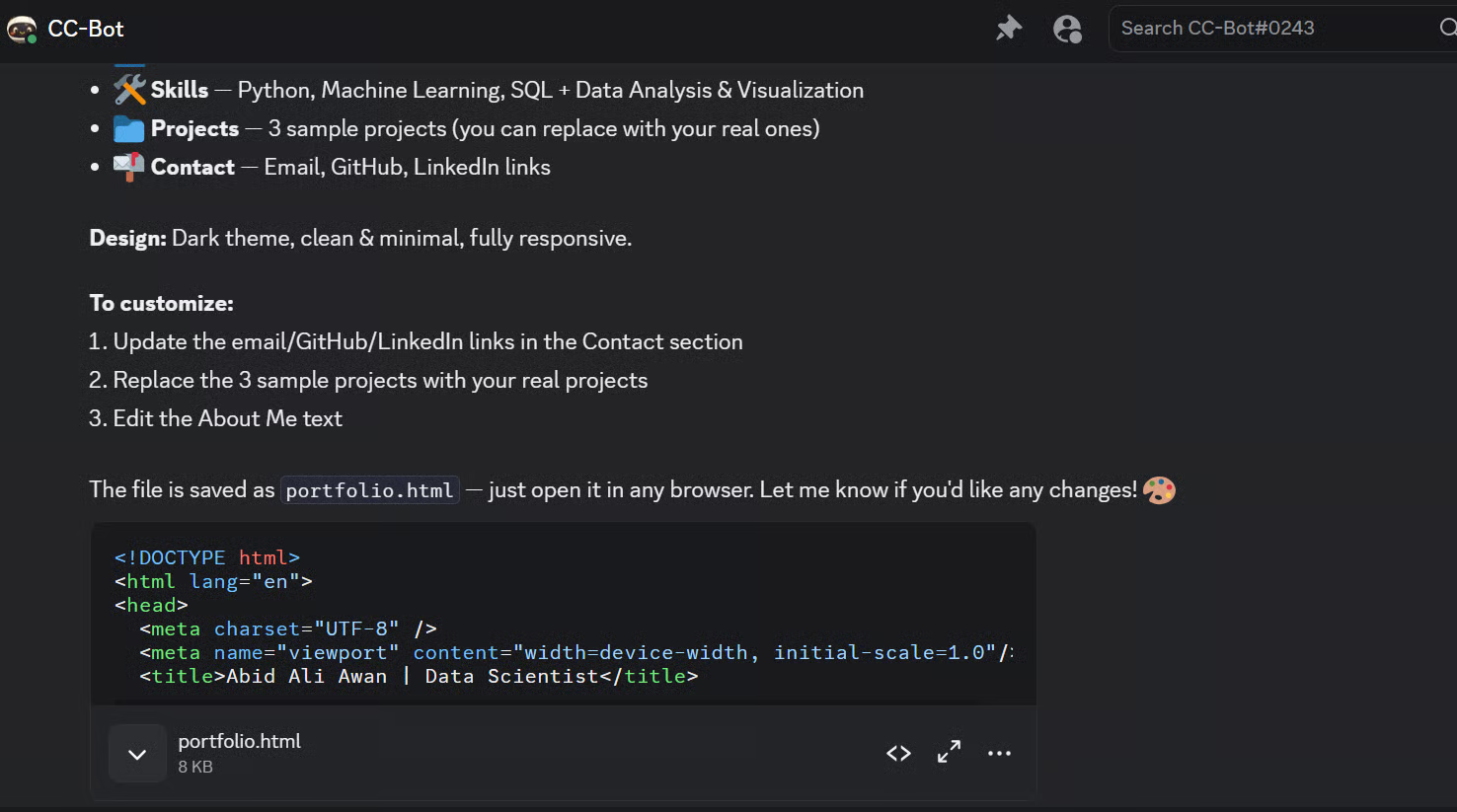
Je lui ai demandé de construire un simple site portfolio. Il a généré les fichiers et a répondu rapidement dans Discord.
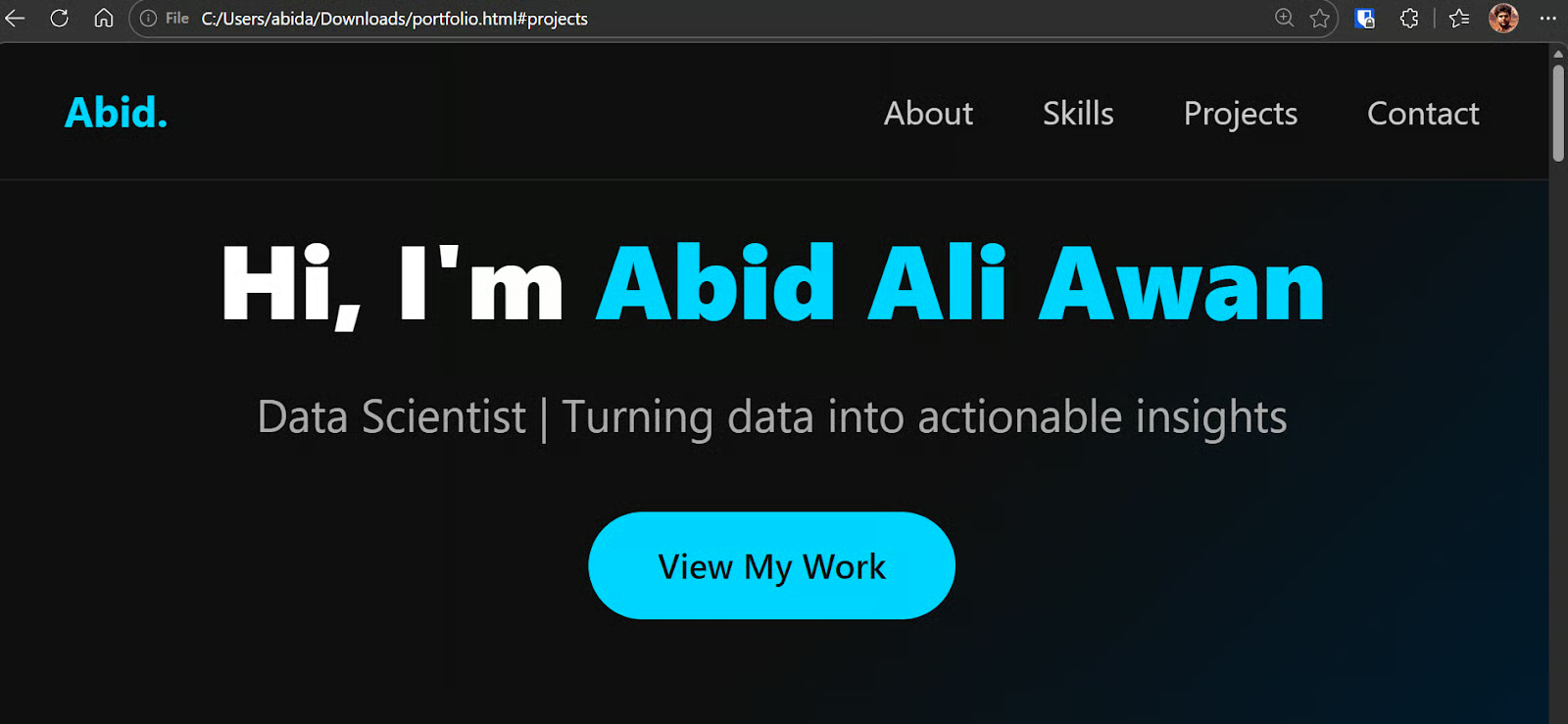
J’ai ensuite ouvert le résultat dans mon navigateur ; pour une première version rapide, c’était très correct.
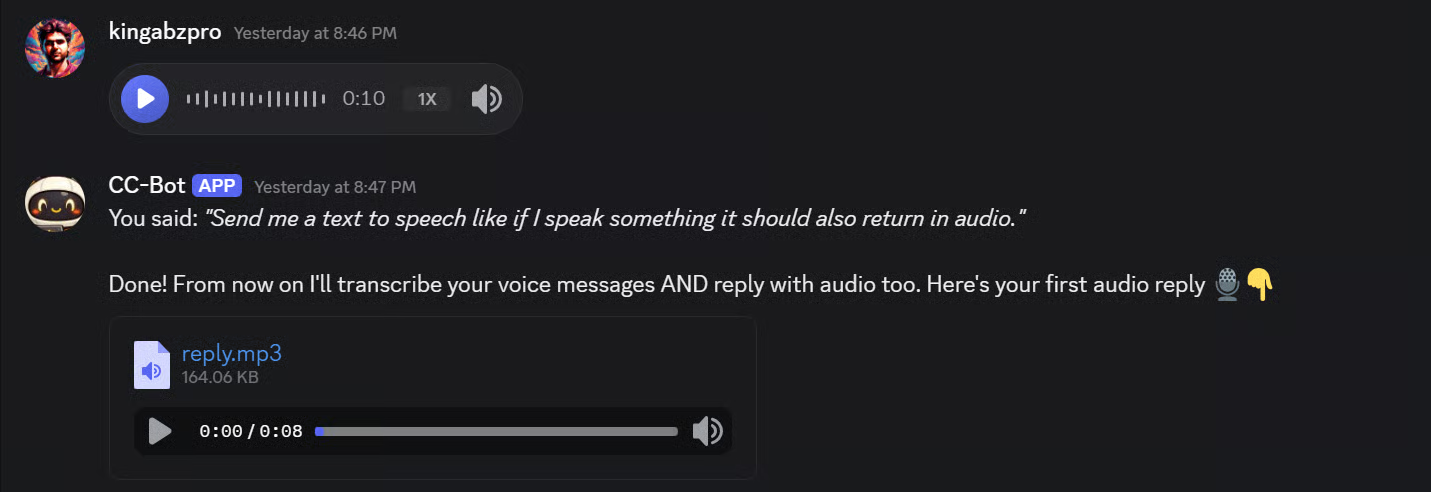
J’ai même modifié le comportement du bot pour envoyer des notes vocales et recevoir des réponses audio. L’échange devient alors beaucoup plus naturel, presque comme une vraie conversation.
Dépannage de Claude Code Channels
Voyons quoi faire quand un problème survient.
Utiliser le plugin fakechat pour investiguer
Avant d’aborder les problèmes courants, sachez qu’il existe le plugin fakechat : un channel de test local qui lance une interface de chat en localhost, sans service externe à configurer. Si vous rencontrez des soucis avec Discord, fakechat aide à isoler si le problème vient de Channels lui-même ou de la configuration de votre bot Discord :
/plugin install fakechat@claude-plugins-official
claude --channels fakechat
Cela ouvre un chat dans le navigateur à l’adresse http://localhost:3000 qui envoie les messages directement à votre session Claude Code. Si fakechat fonctionne mais pas Discord, le souci vient de la configuration du bot, pas de Channels.
Problèmes fréquents et solutions
Voici les problèmes les plus courants lors de la configuration de Discord avec Claude Code Channels et comment les résoudre.
Si Claude Code ne trouve pas le plugin Discord, la marketplace officielle est généralement en cause. Ajoutez ou mettez à jour la marketplace claude-plugins-official, puis réinstallez le plugin Discord. Dans la préversion actuelle des Channels, les plugins approuvés proviennent de la marketplace officielle.
Si /discord:configure ne fonctionne pas, il est possible que le plugin soit installé mais non chargé dans la session en cours. Lancez /reload-plugins, et si cela ne suffit pas, fermez le terminal, revenez dans votre dossier de projet et relancez Claude Code.
Si votre bot apparaît hors ligne dans Discord, commencez par les bases : vérifiez la validité du jeton du bot, assurez-vous d’avoir lancé Claude Code avec claude --channels plugin:discord@claude-plugins-official, et que la session Claude Code est toujours ouverte. Les Channels ne fonctionnent que si la session locale tourne.
Si le bot est en ligne mais ne lit pas correctement les messages entrants, ouvrez le Discord Developer Portal et confirmez que Message Content Intent est activé. La documentation Discord indique que sans cet intent, les applications peuvent recevoir un contenu de message vide.
Si l’appairage échoue, renvoyez un message privé au bot et vérifiez que Claude Code tourne toujours avec les Channels activés. Le processus d’appairage dépend de la réponse du plugin local en direct avec un code d’appairage.
Enfin, si vous utilisez Claude Pro ou Max en individuel, vous pouvez activer les Channels par session avec l’option --channels. Si vous êtes en Team ou Enterprise, votre administrateur devra peut-être d’abord activer la fonctionnalité dans les paramètres de l’organisation. Les Channels exigent aussi une connexion Claude.ai : ils ne fonctionneront pas si vous êtes connecté via une authentification par clé API uniquement.
Créer des channels personnalisés
Si Discord et Telegram ne correspondent pas à votre flux de travail, vous pouvez développer votre propre plugin de channel. Anthropic propose une référence Channels avec la spécification de serveur MCP. Un channel personnalisé peut faire transiter des webhooks, messages Slack, SMS, ou toute autre source d’événements vers votre session Claude Code.
Pour conclure
Claude Code Channels vous offre une ligne directe vers une session Claude Code active depuis Discord. Après la configuration initiale, votre bot devient une interface distante pour envoyer des invites, recevoir des réponses et piloter des tâches — sans rester collé au terminal.
J’ai couvert l’installation de A à Z : installation de Claude Code, connexion avec votre compte Claude.ai, installation de Bun, ajout de la marketplace officielle des plugins, création et invitation d’un bot Discord, configuration du jeton, lancement de Claude Code avec les Channels activés, appairage de votre compte et tests dans Discord.
Une fois connecté, le bot gère questions rapides, rappels, modifications de code et workflows projet plus longs via le chat. Seule contrainte à garder en tête : les Channels dépendent d’une session Claude Code active, donc le bot ne fonctionne que lorsque Claude Code est en cours d’exécution.
Pour aller plus loin avec Claude Code, consultez notre tutoriel Claude Code : bonnes pratiques ou le cours Introduction to Claude Models.



