Met Claude Code-kanalen koppel je een live Claude Code-sessie aan berichtendiensten zoals Discord, Telegram of iMessage, zodat je via een bot prompts kunt sturen en direct in de chat antwoorden ontvangt.
In plaats van de hele tijd in de terminal te blijven, kun je je draaiende Claude Code-workflow bedienen vanuit een vertrouwde messaginginterface. Terwijl Claude Cowork Dispatch geautomatiseerde, eenmalige taken afhandelt, draait Claude Code Routines agents op schema in de cloud, en Remote Control biedt actieve supervisie over een lokale sessie. Kanalen leveren de persistente, tweerichtingsverbinding die nodig is voor conversatiële workflows.
In deze tutorial laat ik je stap voor stap zien hoe je Discord koppelt aan Claude Code-kanalen, van het installeren van Claude Code tot het maken en koppelen van je Discord-bot. Aan het einde heb je een werkende setup die via Discord op het web kan zoeken, apps kan bouwen, taken kan plannen en met je lokale besturingssysteem kan communiceren.
TL;DR
- Claude Code-kanalen zijn MCP-gebaseerde plugins die een live Claude Code-sessie koppelen aan berichtendiensten (Discord, Telegram, iMessage)
- Je code blijft lokaal—de messaging-app is alleen een externe interface op je draaiende terminalsessie
- Instellen duurt ongeveer 10 minuten: maak een Discord-bot, installeer de plugin, configureer de token, koppel je account
- Kanalen werken alleen terwijl je Claude Code-sessie actief is—sluit de sessie en de bot gaat offline
- Vereist Claude Code v2.1.80+, een Claude.ai Pro- of Max-abonnement en de Bun-runtime
Wat zijn Claude Code-kanalen?
Claude Code-kanalen zijn MCP-gebaseerde plugins waarmee externe apps berichten kunnen sturen naar een live Claude Code-sessie. Ze fungeren als brug tussen Claude Code en tools zoals Discord, Telegram, iMessage, alerts of webhooks.
Claude ontvangt het bericht in de draaiende sessie, werkt eraan en kan via hetzelfde kanaal een antwoord terugsturen.
Kanalen zijn als research preview gelanceerd op 20 maart 2026. Ze vereisen Claude Code v2.1.80 of later, een Claude.ai-login, en werken niet met console- of API-sleutelauthenticatie.
Voor Team- en Enterprise-accounts moet de functie ook door de organisatie worden ingeschakeld.
Kanalen werken alleen terwijl je Claude Code-sessie open en actief is. Als je Claude Code sluit, worden binnenkomende Discord- of Telegram-berichten niet afgehandeld.
Wil je dat de setup altijd beschikbaar blijft, dan moet je Claude Code laten draaien in een persistente terminal of achtergrondomgeving.
Kanalen vs. Remote Control vs. Websessies
Claude Code heeft nu drie manieren om op afstand met sessies te werken. Ze lossen verschillende problemen op:
| Aspect | Kanalen | Remote Control | Websessies |
|---|---|---|---|
| Interface | Discord, Telegram, iMessage | claude.ai/code, iOS-/Android-app | claude.ai/code-browser |
| Sessielocatie | Je machine (lokaal) | Je machine (lokaal) | Anthropic-cloud |
| Insteltijd | ~10 min (bot aanmaken + koppelen) | 1 commando (claude remote-control) |
Geen |
| Beste voor | Asynchrone berichten, mobile-first, teamkanalen | Terminalsessies voortzetten vanaf je telefoon | Snelle taken zonder lokale setup |
| Toegang tot lokale tools | Volledig (filesystem, MCP, git) | Volledig (filesystem, MCP, git) | Alleen cloud-sandbox |
| Meldingen | Native push (Discord/Telegram/iMessage) | Je moet claude.ai of de app openen | Je moet claude.ai openen |
Gebruik Kanalen wanneer je native pushmeldingen wilt, async fire-and-forget-workflows, of teamtoegang via een Discord-server. Gebruik Remote Control wanneer je de volledige claude.ai-interface met minimale setup verkiest. Beide houden je sessie lokaal—geen van beide leidt je code via de servers van Anthropic.
Claude Code-kanalen: vereisten
Controleer voordat je begint of je het volgende hebt:
- Claude Code v2.1.80 of later
- Een Claude.ai-account waarmee je in Claude Code bent ingelogd
- Een Pro- of Max-abonnement
- Bun geïnstalleerd, omdat kanaalplugins dit vereisen
- Een Discord-account
- Toegang tot een Discord-server waar je een bot kunt toevoegen en beheren
Claude Code-kanalen werken niet met een API-sleutel of een console-only login.
Om Kanalen te gebruiken, moet je zijn ingelogd met je Claude.ai-account. Team- en Enterprise-gebruikers hebben mogelijk ook hun admin nodig om Kanalen eerst in te schakelen.
Stap 1: Installeer Claude Code
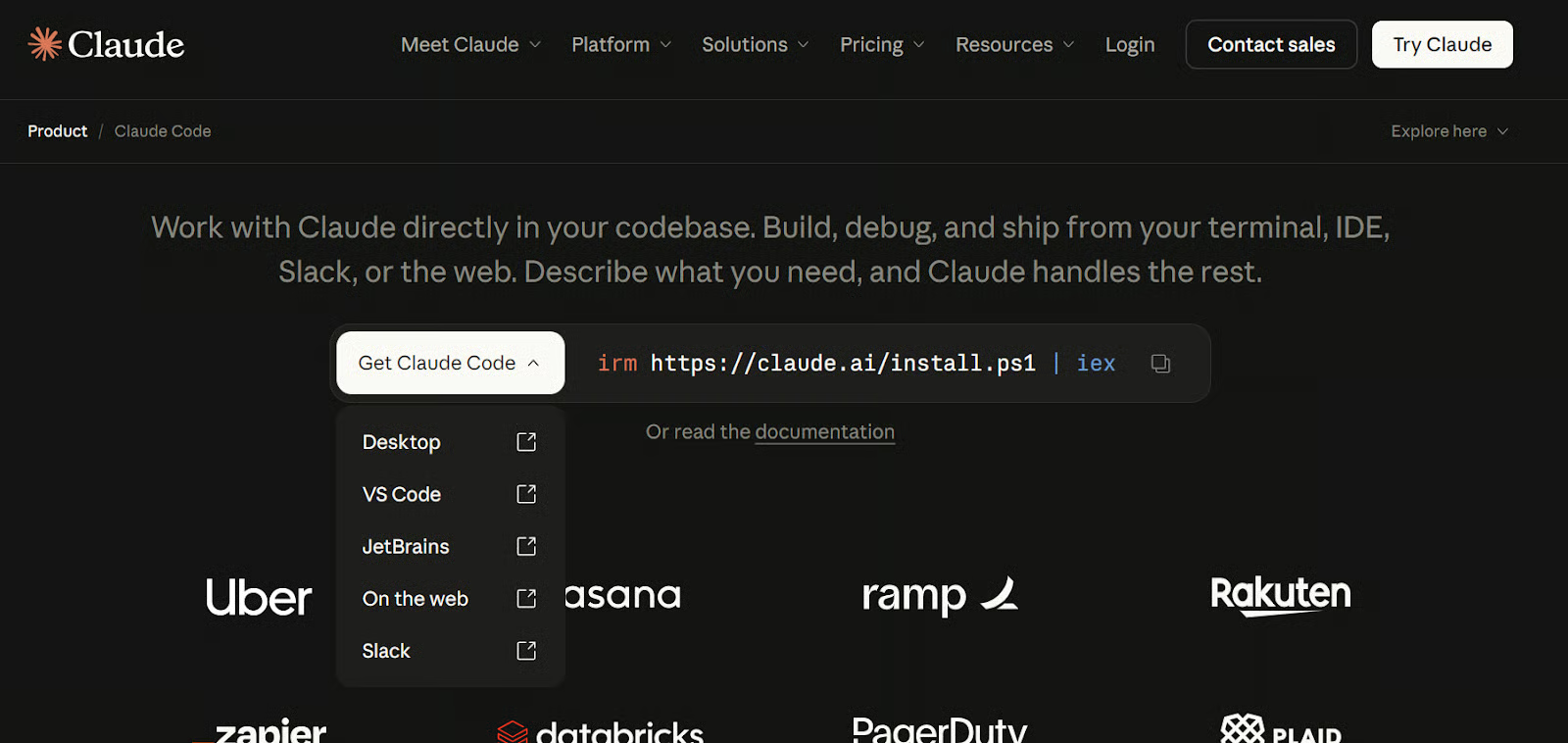
Ga naar de officiële Claude Code-website en open de installatiehandleiding. Anthropic biedt installatiecommando's voor verschillende platforms, waaronder Windows, macOS, Linux en WSL. Voor deze tutorial gebruiken we Windows PowerShell.
Bron: Claude Code by Anthropic | AI Coding Agent, Terminal, IDE
Voer het volgende commando uit in PowerShell om Claude Code te installeren:
irm https://claude.ai/install.ps1 | iexMaak na de installatie een nieuwe map voor dit project, ga ernaartoe en start Claude Code:
mkdir cc-channels
cd cc-channels
claude
Claude Code opent in je terminal en start een lokale sessie. Dit is de basis voor de rest van de setup, omdat Kanalen alleen werken binnen een actieve Claude Code-sessie. Voor een uitgebreidere rondleiding door de functies van Claude Code, zie onze Claude Code 2.1-gids.
Stap 2: Log in met je Claude.ai-account
Log vervolgens in bij Claude Code met je Claude.ai-account. In de meeste gevallen vraagt Claude Code je bij de eerste start om in te loggen. Als dat niet gebeurt, voer dan dit commando uit in Claude Code:
/login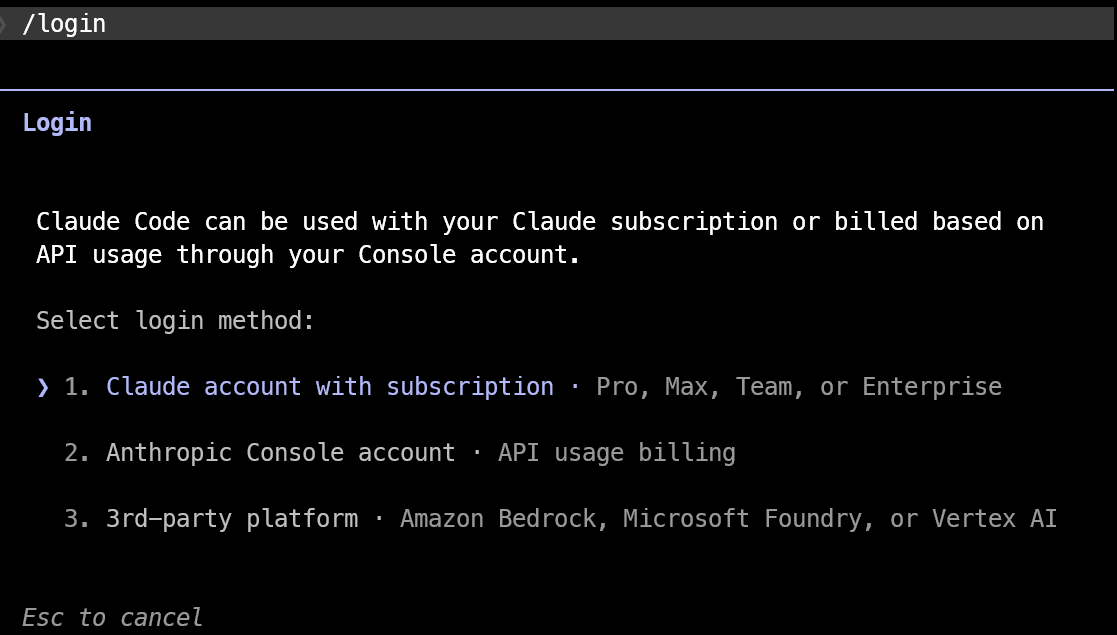
Kanalen werken alleen met een Claude.ai-login. Ze ondersteunen geen console-login of authenticatie met API-sleutel, dus zelfs als Claude Code in een andere betaalmodus werkt, zijn Kanalen niet beschikbaar totdat je inlogt met je Claude.ai-account.
Stap 3: Installeer Bun voor de Discord-plugin
De officiële kanaalplugins van Claude Code gebruiken Bun, dus je moet dit installeren voordat je Discord instelt. Als je Bun nog niet hebt geïnstalleerd, kan dat op Windows met dit PowerShell-commando:
irm bun.sh/install.ps1 | iexControleer na de installatie of Bun werkt door dit uit te voeren:
bun --versionAls Bun correct is geïnstalleerd, toont PowerShell het versienummer.
Stap 4: Voeg de officiële Discord-plugin toe
Zorg voordat je de Discord-plugin installeert dat de officiële Claude Code-pluginmarketplace is toegevoegd en up-to-date is. Voer deze commando's uit binnen Claude Code:
/plugin marketplace add anthropics/claude-plugins-official
/plugin marketplace update claude-plugins-official
Claude Code vindt de Discord-plugin niet als de marketplace ontbreekt of verouderd is. Als je een foutmelding ziet als “plugin not found in any marketplace,” lossen deze commando's dat meestal op.
Zodra de marketplace klaar is, installeer je de Discord-plugin:
/plugin install discord@claude-plugins-official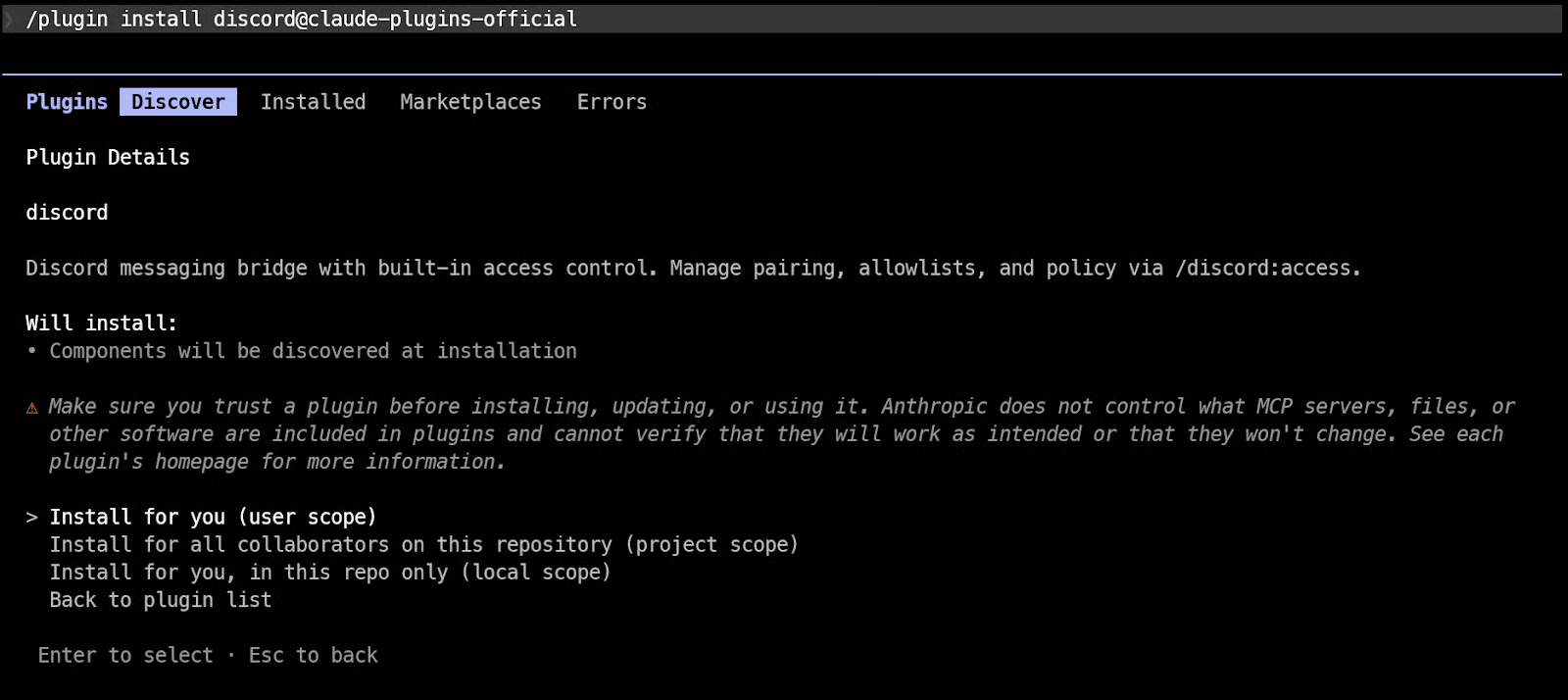
Herlaad daarna je plugins zodat Claude Code de nieuwe plugincommando's in je huidige sessie kan activeren:
/reload-pluginsClaude Code herkent nieuwe plugincommando's pas nadat je opnieuw hebt geladen.
Stap 5: Maak een Discord-bot
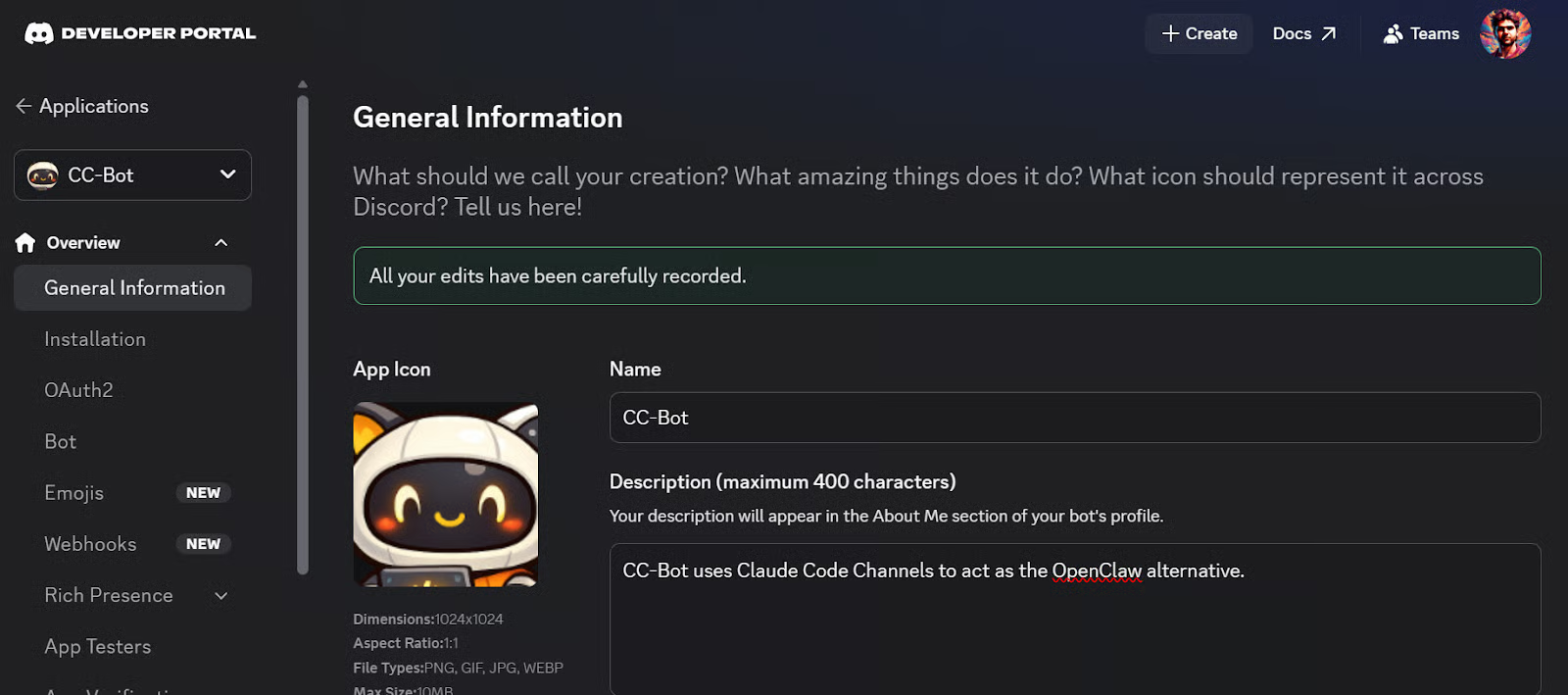
Open het Discord Developer Portal en klik op New Application. Geef je app een naam, bijvoorbeeld CC-Bot, en maak hem aan. Je kunt ook een beschrijving en profielfoto toevoegen op de pagina General Information als je wilt.
Ga daarna als volgt te werk:
- Open de sectie Bot
- Klik op Reset Token
- Kopieer de nieuwe bottoken
- Bewaar de token op een veilige plek voor de volgende stap
Deze token zorgt ervoor dat Claude Code je Discord-bot kan verbinden met je lokale Claude Code-sessie.
Schakel voordat je het Developer Portal verlaat Message Content Intent in bij de botinstellingen.
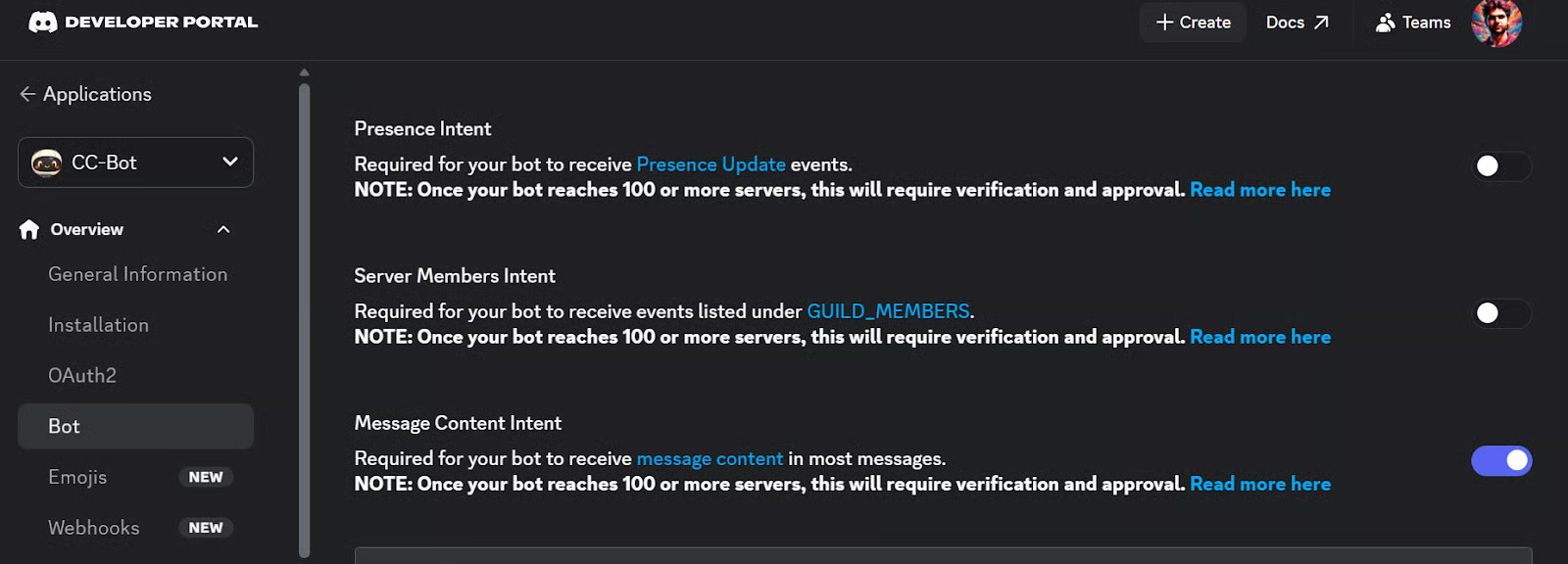
Voor de Discord-setup van Claude Code moet de bot binnenkomende berichtteksten kunnen lezen, en Discord vereist hiervoor deze intent.
Stap 6: Nodig de bot uit op je Discord-server
Voeg de bot nu toe aan je Discord-server. Open in het Discord Developer Portal het tabblad OAuth2 en scroll naar OAuth2 URL Generator. Vink bot aan onder scopes.
Zodra je dat doet, toont Discord automatisch de sectie Bot Permissions, waar je de rechten voor je bot kunt kiezen.
Selecteer de volgende rechten:
- View Channels
- Send Messages
- Send Messages in Threads
- Read Message History
- Attach Files
- Add Reactions
- Send Voice Messages
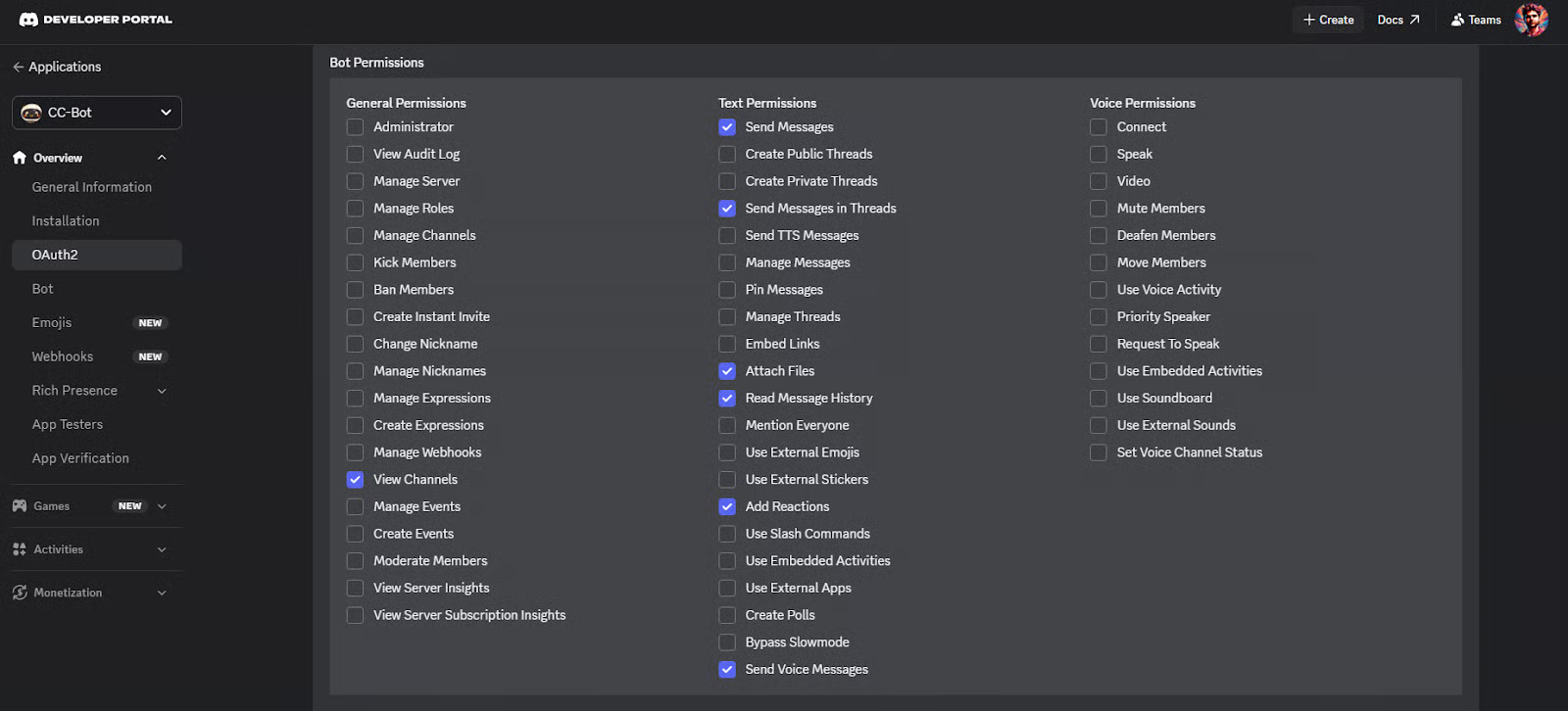
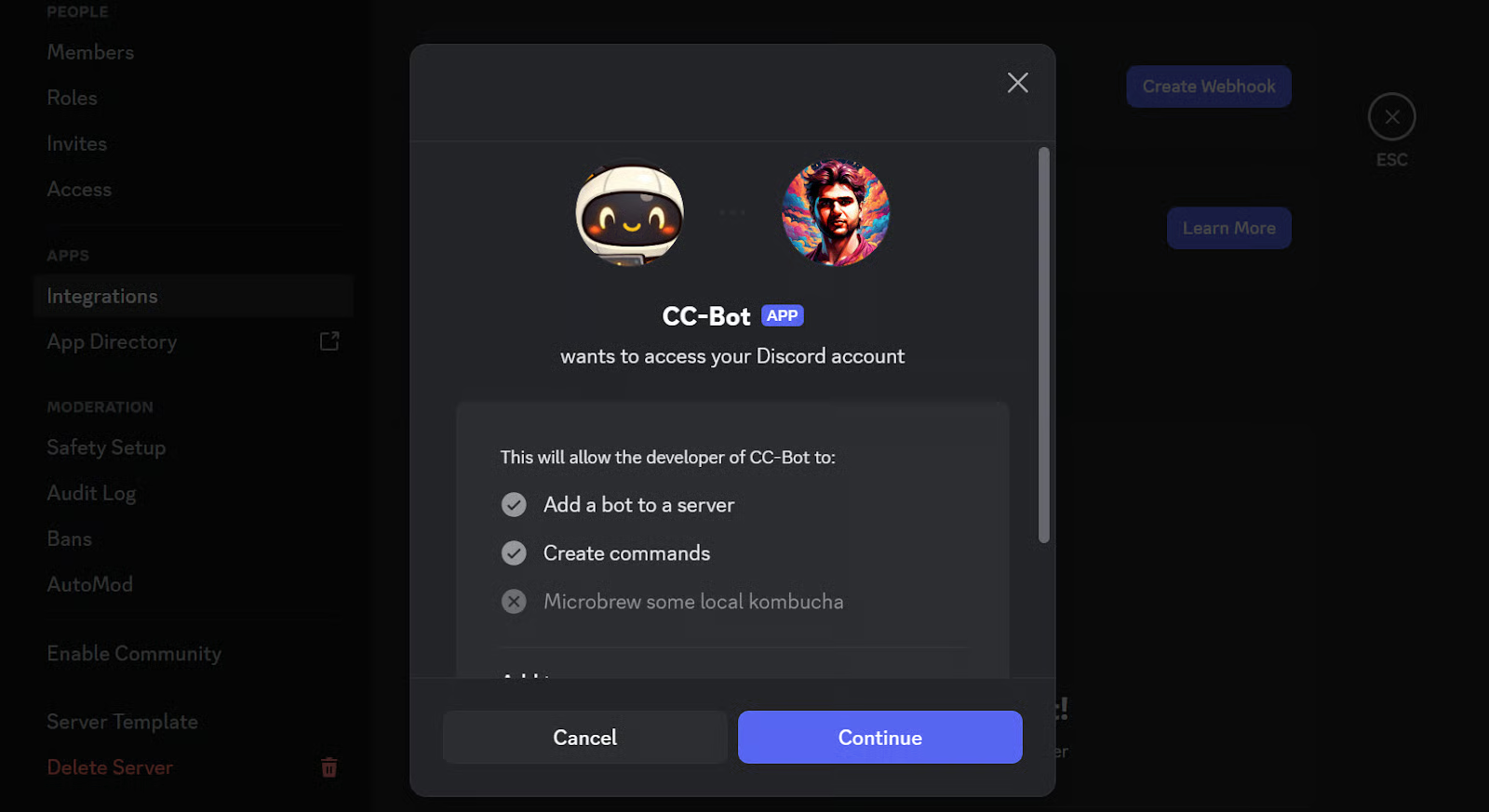
Nadat je de rechten hebt geselecteerd, genereert Discord een uitnodigings-URL voor de bot. Kopieer deze URL en plak hem in je browser. Afhankelijk van je setup opent dit de Discord-desktopapp of de website van Discord.
Kies vervolgens de server waaraan je de bot wilt toevoegen en klik op Authorize. Zodra dit is voltooid, zou de bot in je Discord-server moeten verschijnen en klaar zijn voor de volgende stap.
Stap 7: Configureer de bottoken in Claude Code
Ga nu terug naar Claude Code en verbind dit met je Discord-bot door dit commando uit te voeren:
/discord:configure YOUR_DISCORD_BOT_TOKENVervang YOUR_DISCORD_BOT_TOKEN door de bottoken die je uit het Discord Developer Portal hebt gekopieerd.
Claude Code slaat deze automatisch voor je op, dus je hoeft het configuratiebestand niet handmatig aan te maken.
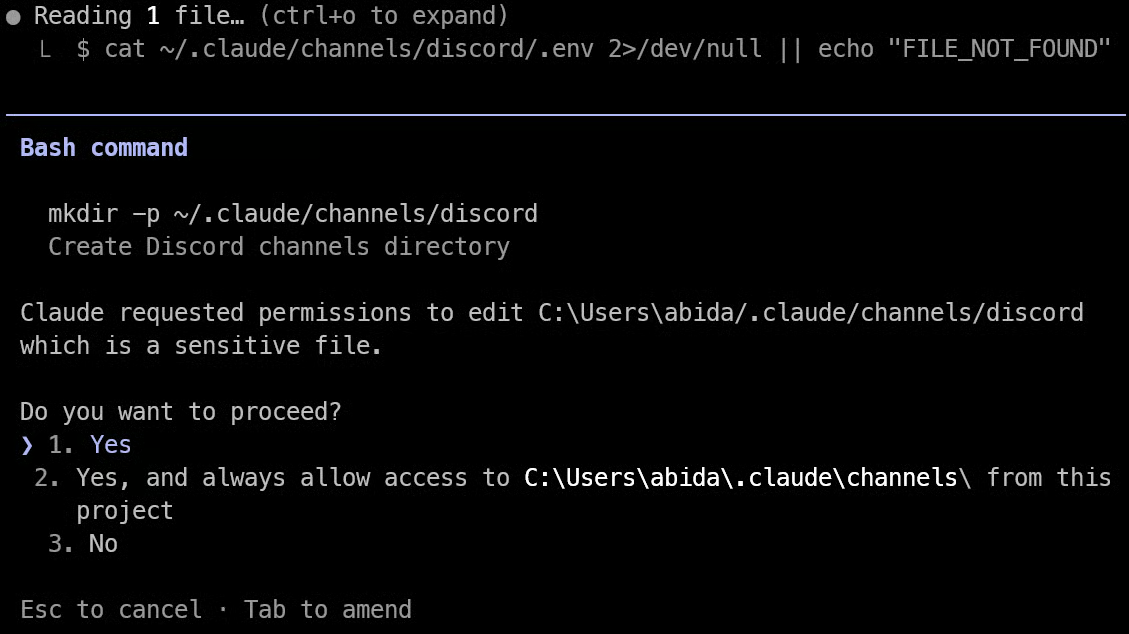
Standaard slaat Claude Code de token op in dit bestand:
~/.claude/channels/discord/.envJe kunt de omgevingsvariabele DISCORD_BOT_TOKEN ook zelf instellen voordat je Claude Code start, maar het commando /discord:configure is voor de meeste mensen de eenvoudigste optie.
Opmerking: Als dit commando niet meteen werkt, sluit dan je terminal en open hem opnieuw. Ga vervolgens terug naar je Claude Code-projectmap en start Claude Code opnieuw. Omdat Kanalen alleen werken binnen een actieve, draaiende Claude Code-sessie, kan het herstarten van de terminal en het heropenen van Claude Code helpen de sessie te verversen en de Discord-setup correct te laden.
Stap 8: Start Claude Code met Kanalen ingeschakeld
Op dit punt is je Discord-bot ingesteld, maar deze werkt pas wanneer Claude Code wordt gestart met het Discord-kanaal ingeschakeld.
Sluit je huidige Claude Code-sessie af en start hem dan opnieuw met:
claude --channels plugin:discord@claude-plugins-official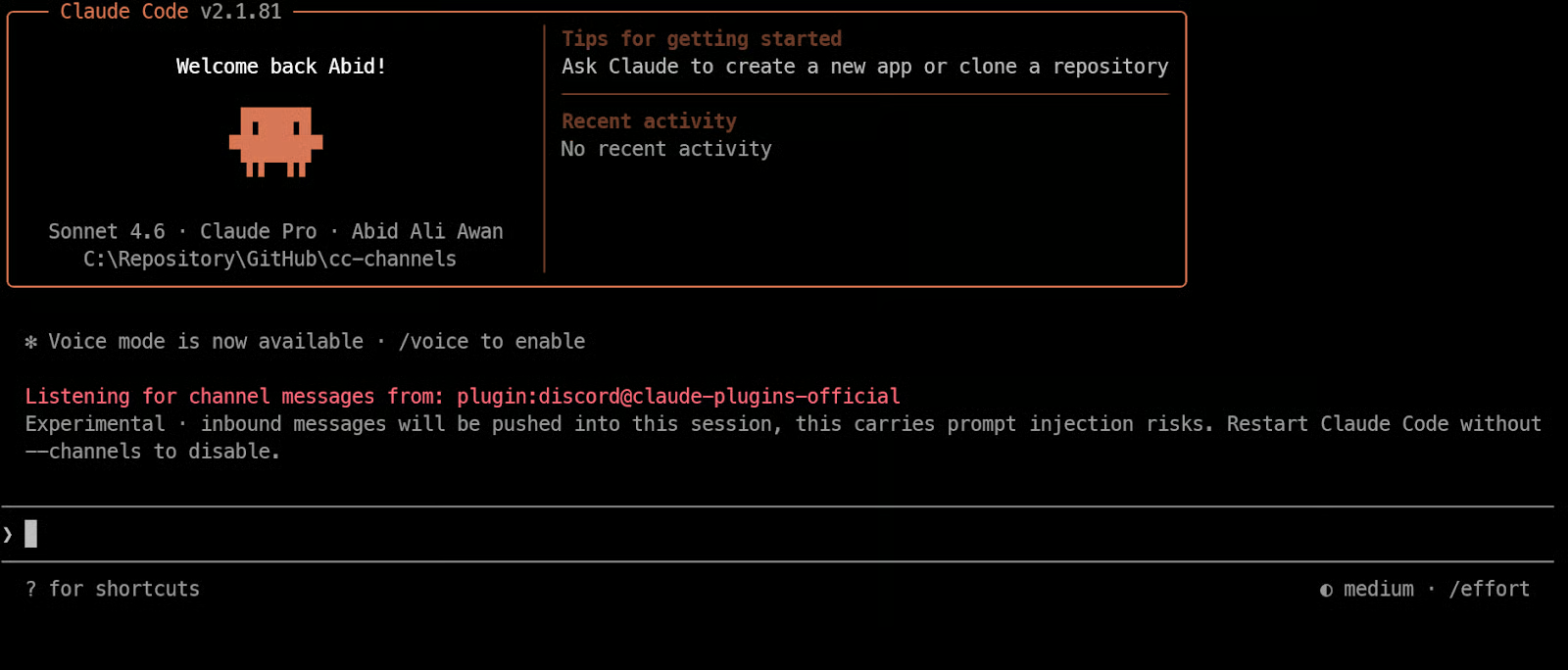
Dit commando start Claude Code en laadt tegelijkertijd de Discord-kanaalplugin.
Zodra het is gestart, kan je bot online komen en berichten vanuit Discord ontvangen in die live Claude Code-sessie. Kanalen werken alleen terwijl de sessie open is, dus als je Claude Code sluit, stopt de bot met reageren totdat je hem opnieuw start.
Stap 9: Koppel je Discord-account
Als Claude Code draait met het Discord-kanaal ingeschakeld, open dan Discord en stuur een direct message naar je bot. De bot zou moeten antwoorden met een koppelingscode. Dit werkt alleen zolang Claude Code draait met de --channels-vlag, dus als de bot niet reageert, controleer dan of je Claude Code-sessie nog actief is.
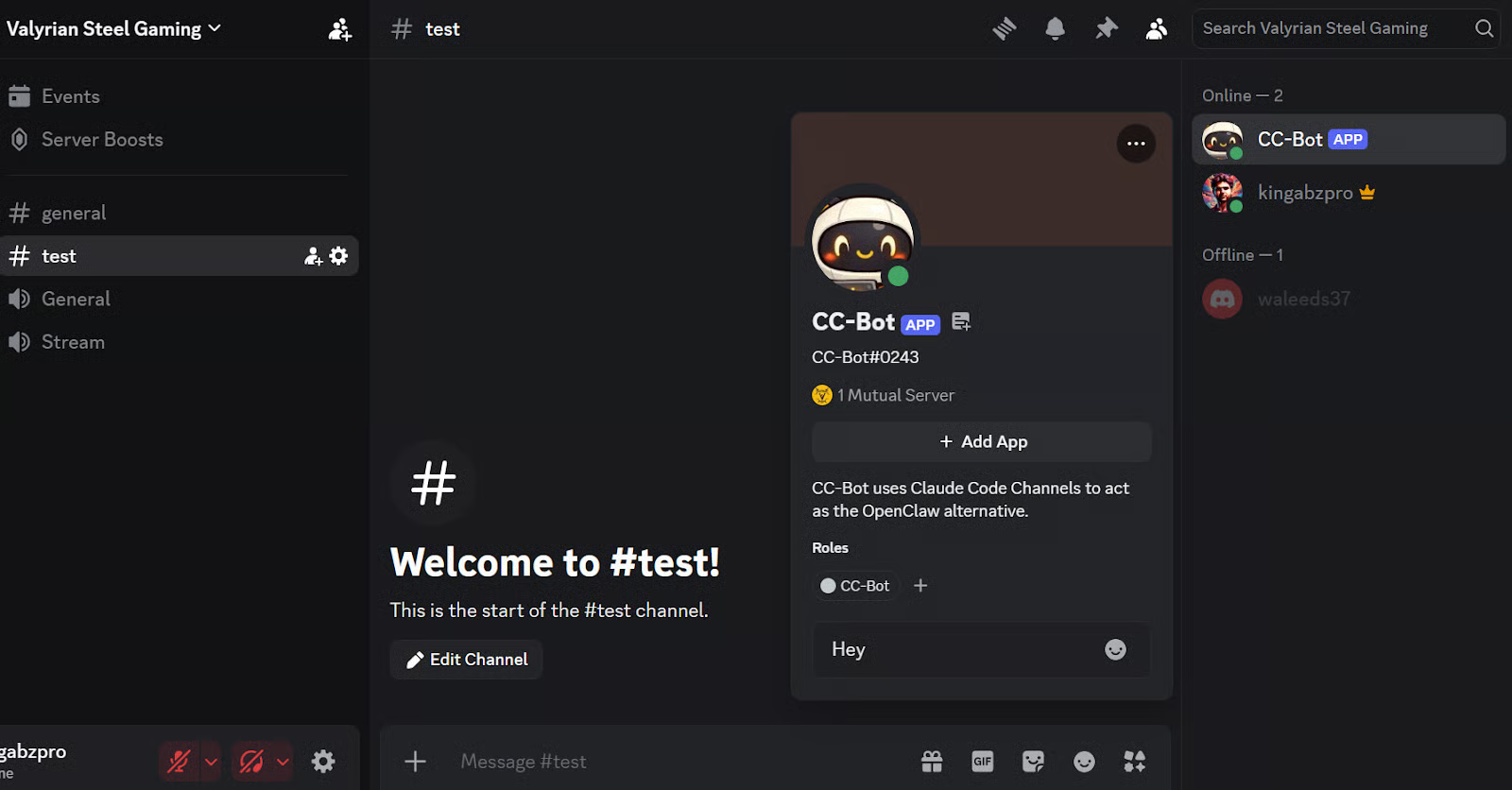
Ga daarna terug naar Claude Code en voer uit:
/discord:access pair YOUR_PAIRING_CODEVervang YOUR_PAIRING_CODE door de code die de bot je stuurde. Dit keurt je Discord-account goed en voegt het toe aan de lijst met toegestane afzenders voor die Claude Code-sessie.
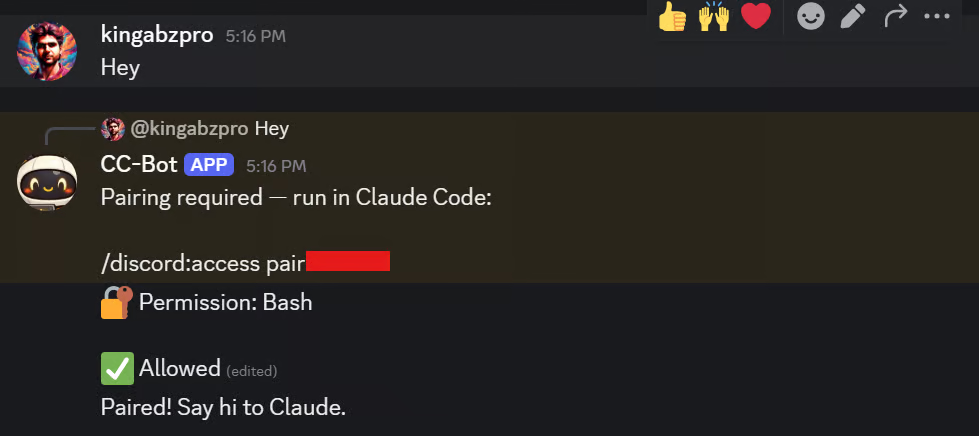
Beperk na het koppelen de toegang zodat alleen goedgekeurde afzenders je sessie kunnen berichten:
/discord:access policy allowlistClaude Code-kanalen gebruiken een allowlist-model: alleen goedgekeurde Discord-gebruikers kunnen berichten sturen naar je draaiende sessie. Iedereen anders wordt stilzwijgend genegeerd.
Stap 10: Test Claude Code-kanalen in Discord
Je kunt de bot nu in Discord gebruiken zoals je Claude Code in de terminal zou gebruiken. Stuur een bericht, vraag hem iets te doen, en hij antwoordt in de chat terwijl op de achtergrond je live Claude Code-sessie wordt gebruikt.
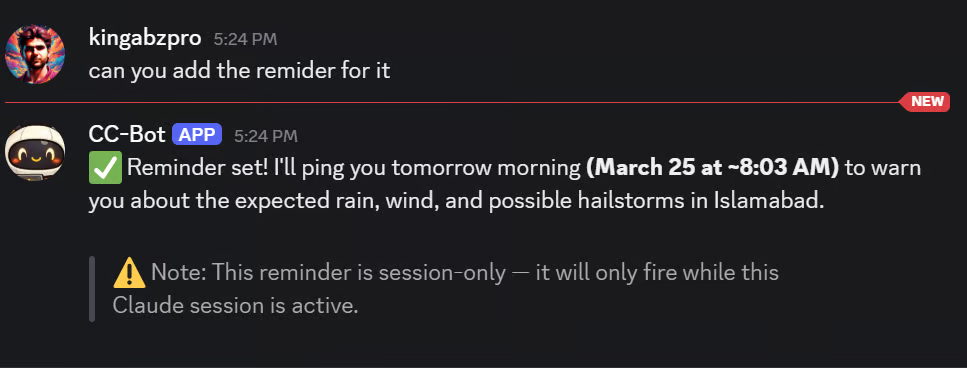
Je kunt hem bijvoorbeeld vragen het weer te checken, een herinnering te maken of een eenvoudige website te bouwen.
Kanalen werken door je Discord-bericht naar de draaiende Claude Code-sessie te sturen en het antwoord terug te geven aan Discord.
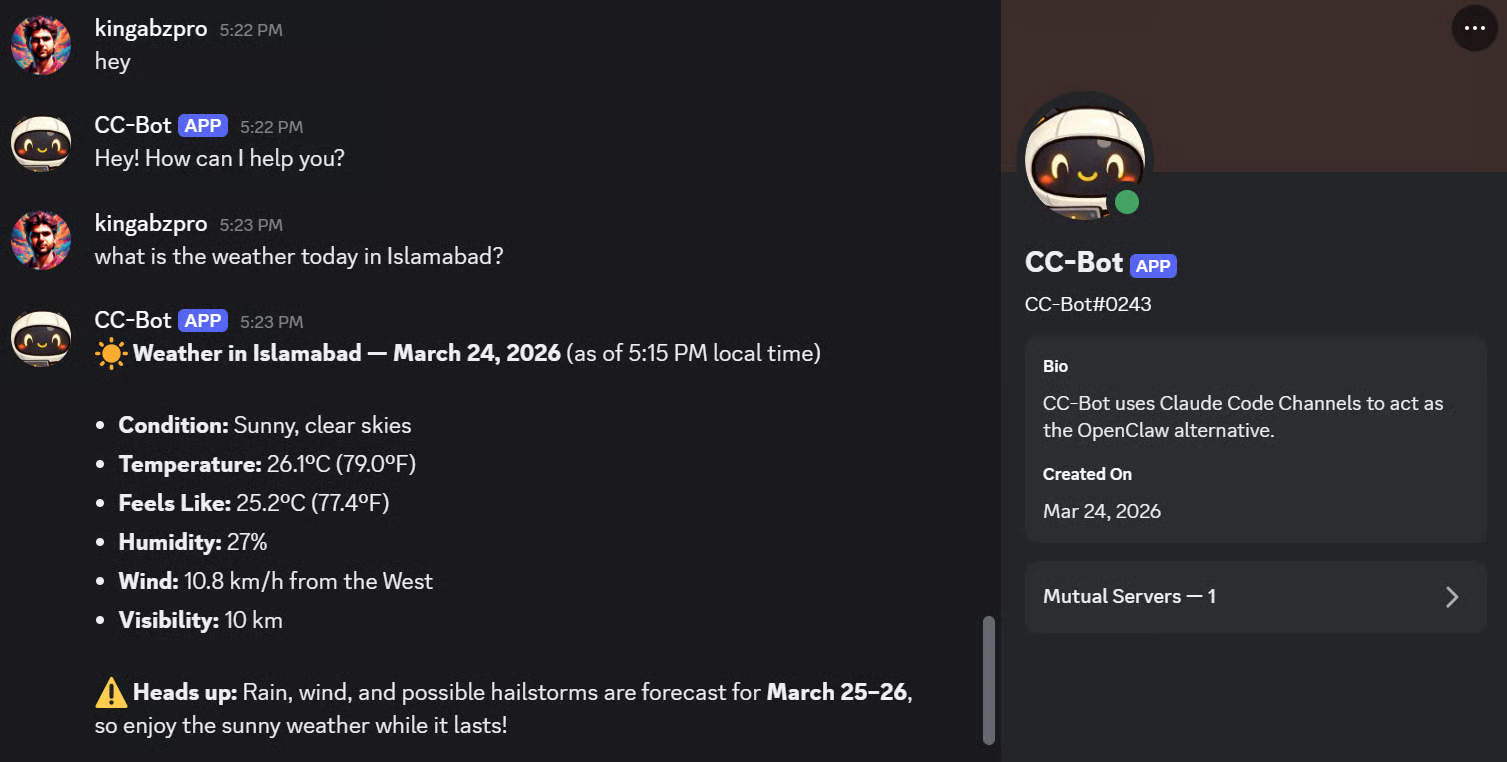
Je zult misschien merken dat Claude Code kan pauzeren en om toestemming vraagt voordat bepaalde tools worden gebruikt. Dat is normaal. Claude Code is ontworpen om eerst te vragen voordat het acties onderneemt zoals commando's uitvoeren of wijzigingen aanbrengen, en toestemmingsprompts kunnen de sessie pauzeren totdat je ze goedkeurt.
Je kunt deze regels beheren met /permissions, of andere toestemmingsmodi gebruiken als je minder onderbrekingen wilt.
Voor testen starten sommigen Claude Code met dit commando:
claude --dangerously-skip-permissions --channels
plugin:discord@claude-plugins-official
Dit slaat toestemmingsprompts over, zodat de Discord-bot kan doorgaan zonder dat je elke actie hoeft goed te keuren. De officiële documentatie raadt echter aan dit alleen te gebruiken in omgevingen die je volledig vertrouwt, omdat het een belangrijke veiligheidscontrole uitschakelt.
Probeer daarna een paar eenvoudige taken. Je kunt de bot bijvoorbeeld vragen een herinnering te zetten. Claude Code kan je verzoek lezen, erover redeneren en binnen Discord antwoorden.
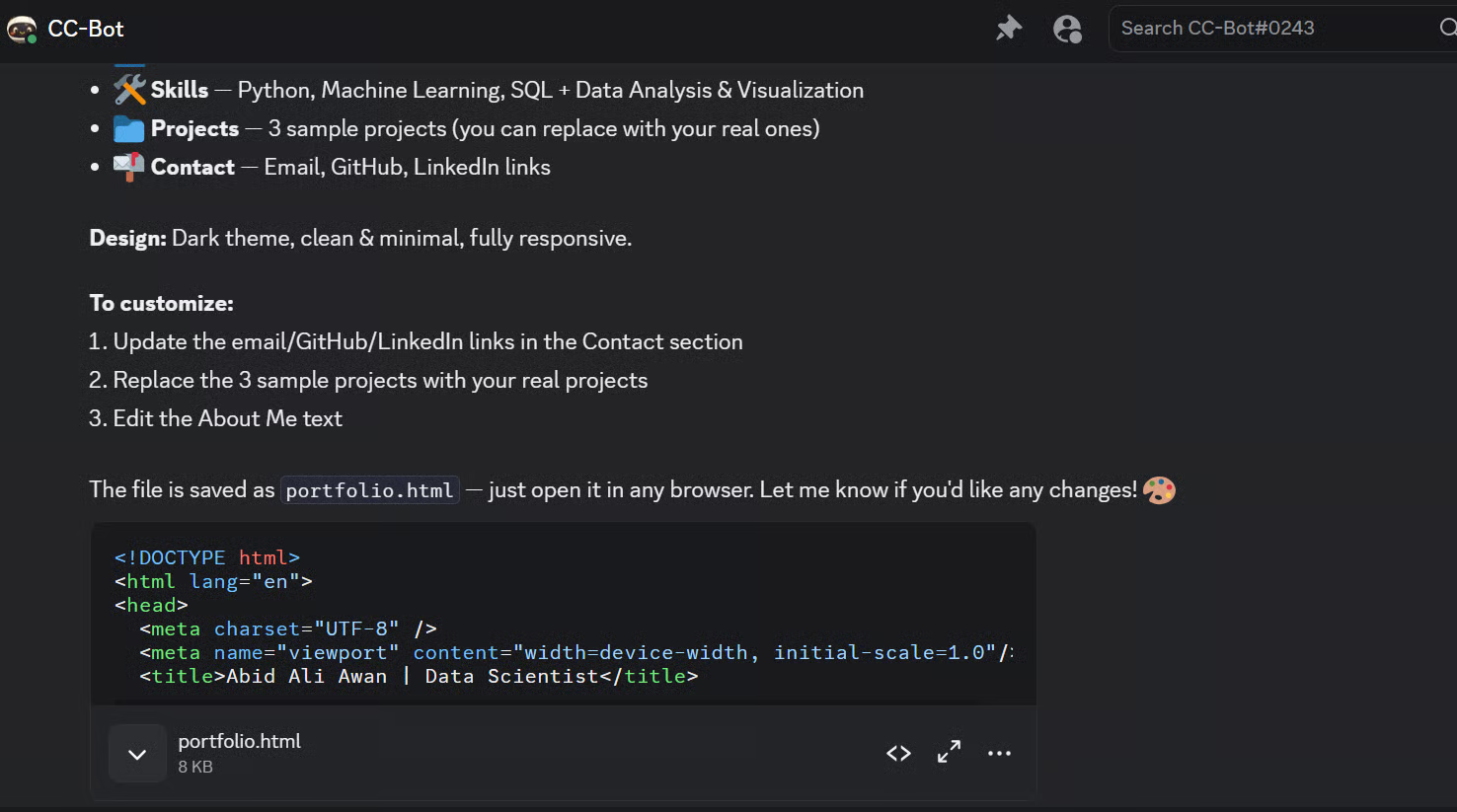
Ik vroeg om een eenvoudige portfolio-website te bouwen. Het genereerde de bestanden en gaf snel een reactie in Discord.
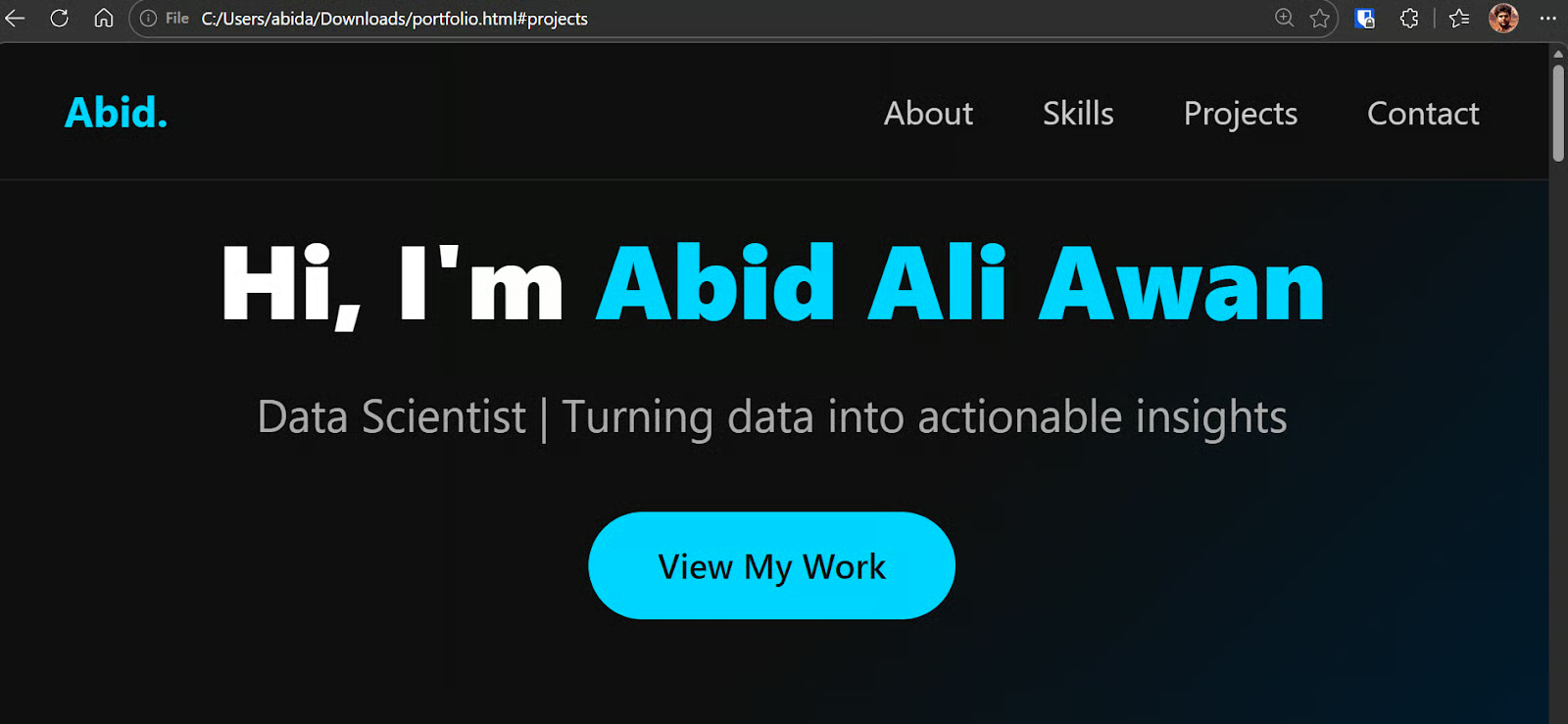
Vervolgens opende ik het resultaat in mijn browser, en voor een eerste snelle versie zag het er goed uit.
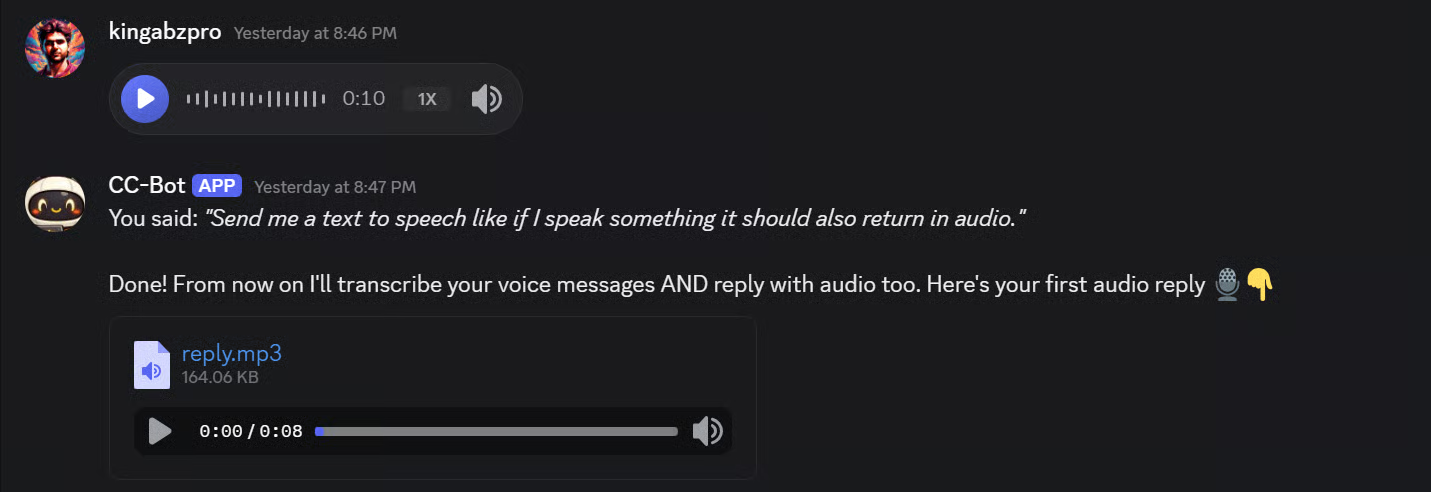
Daarna paste ik zelfs het gedrag van de bot aan zodat ik voicenotes kon sturen en voicenote-antwoorden terugkreeg. Dat maakte de interactie veel natuurlijker, bijna als een echt gesprek.
Problemen oplossen met Claude Code-kanalen
Laten we bekijken wat je kunt doen als er iets misgaat.
De fakechat-plugin gebruiken voor onderzoek
Voordat we in veelvoorkomende problemen duiken, is het goed om de plugin fakechat te kennen—een lokaal testkanaal dat een chat-UI draait op localhost zonder externe dienst om te configureren. Als je problemen hebt met Discord, helpt fakechat te bepalen of het probleem bij Kanalen zelf ligt of bij je Discord-botconfiguratie:
/plugin install fakechat@claude-plugins-official
claude --channels fakechat
Dit opent een browsergebaseerde chat op http://localhost:3000 die berichten rechtstreeks naar je Claude Code-sessie stuurt. Als fakechat werkt maar Discord niet, zit het probleem in je botconfiguratie, niet in Kanalen.
Veelvoorkomende problemen en hoe je ze oplost
Hier zijn de meest voorkomende problemen bij het instellen van Discord met Claude Code-kanalen en hoe je ze oplost.
Als Claude Code de Discord-plugin niet kan vinden, ligt het meestal aan de officiële marketplace. Voeg de marketplace claude-plugins-official opnieuw toe of werk deze bij en installeer daarna de Discord-plugin opnieuw. In de huidige Kanalen-preview komen goedgekeurde plugins uit de officiële marketplace.
Als /discord:configure niet werkt, is de plugin mogelijk geïnstalleerd maar niet geladen in de huidige sessie. Voer /reload-plugins uit, en als dat niet helpt, sluit de terminal, ga terug naar je projectmap en start Claude Code opnieuw.
Als je bot offline lijkt in Discord, controleer dan eerst de basis: zorg dat de bottoken klopt, zorg dat Claude Code is gestart met claude --channels plugin:discord@claude-plugins-official, en zorg dat de Claude Code-sessie nog open is. Kanalen werken alleen terwijl de lokale sessie draait.
Als de bot online is maar binnenkomende berichten niet goed leest, open dan het Discord Developer Portal en bevestig dat Message Content Intent is ingeschakeld. In de documentatie van Discord staat dat apps zonder deze intent lege berichtvelden kunnen ontvangen.
Als koppelen mislukt, stuur de bot dan opnieuw een DM en controleer of Claude Code nog draait met Kanalen ingeschakeld. De koppelingsflow is afhankelijk van de live lokale plugin die met een koppelingscode antwoordt.
Tot slot, als je Claude Pro of Max als individu gebruikt, kun je Kanalen per sessie inschakelen met de --channels-vlag. Als je Team of Enterprise gebruikt, moet je admin Kanalen mogelijk eerst inschakelen in de organisatie-instellingen. Kanalen vereisen ook een Claude.ai-login, dus ze werken niet als je bent ingelogd met alleen API-sleutel-authenticatie.
Aangepaste kanalen bouwen
Als Discord en Telegram niet bij je workflow passen, kun je je eigen kanaalplugin bouwen. Anthropic biedt een Channels-referentie met de MCP-server-specificatie. Een aangepast kanaal kan webhooks, Slack-berichten, sms of elke andere eventbron doorsturen naar je Claude Code-sessie.
Tot slot
Claude Code-kanalen geven je een directe lijn naar een live Claude Code-sessie vanuit Discord. Na de initiële setup wordt je bot een externe interface voor het sturen van prompts, het ontvangen van antwoorden en het beheren van taken—zonder vast te zitten aan de terminal.
Ik heb de volledige setup vanaf nul behandeld: Claude Code installeren, inloggen met je Claude.ai-account, Bun installeren, de officiële pluginmarketplace toevoegen, een Discord-bot instellen en uitnodigen, de bottoken configureren, Claude Code starten met Kanalen ingeschakeld, je account koppelen en testen in Discord.
Eenmaal verbonden kan de bot via chat snelle vragen, herinneringen, codewijzigingen en langere projectworkflows afhandelen. Houd één beperking in gedachten: Kanalen zijn afhankelijk van een live Claude Code-sessie, dus de bot werkt alleen terwijl Claude Code draait.
Als je dieper wilt gaan met Claude Code, raad ik onze tutorial Claude Code best practices of de cursus Introduction to Claude Models aan.

