Claude Code Channels pozwala połączyć działającą sesję Claude Code z platformami komunikacyjnymi, takimi jak Discord, Telegram czy iMessage, dzięki czemu możesz wysyłać polecenia przez bota i otrzymywać odpowiedzi bezpośrednio na czacie.
Zamiast cały czas siedzieć w terminalu, możesz obsługiwać działający przepływ pracy Claude Code z poziomu znanego interfejsu komunikatora. Podczas gdy Claude Cowork Dispatch obsługuje zautomatyzowane, jednorazowe zadania, Claude Code Routines uruchamia agentów w chmurze według harmonogramu, a Remote Control zapewnia aktywny nadzór nad lokalną sesją. Channels dostarcza trwałe, dwukierunkowe połączenie potrzebne do konwersacyjnych przepływów pracy.
W tym poradniku przeprowadzę cię przez połączenie Discorda z Claude Code Channels: od instalacji Claude Code po utworzenie i sparowanie twojego bota na Discordzie. Na końcu będziesz mieć działającą konfigurację, która potrafi przeszukiwać internet, budować aplikacje, planować zadania i wchodzić w interakcje z lokalnym systemem operacyjnym przez Discorda.
TL;DR
- Claude Code Channels to wtyczki oparte na MCP, które łączą działającą sesję Claude Code z komunikatorami (Discord, Telegram, iMessage)
- Twój kod zostaje lokalnie — aplikacja do czatu jest tylko zdalnym interfejsem do twojej działającej sesji terminalowej
- Konfiguracja zajmuje około 10 minut: utwórz bota na Discordzie, zainstaluj wtyczkę, skonfiguruj token, sparuj konto
- Channels działa tylko, gdy twoja sesja Claude Code jest uruchomiona — zamkniesz sesję, bot przechodzi offline
- Wymaga Claude Code v2.1.80+, subskrypcji Claude.ai Pro lub Max oraz środowiska uruchomieniowego Bun
Czym są Claude Code Channels?
Claude Code Channels to wtyczki oparte na MCP, które pozwalają aplikacjom zewnętrznym wysyłać wiadomości do działającej sesji Claude Code. Działają jako most między Claude Code a narzędziami takimi jak Discord, Telegram, iMessage, alerty czy webhooki.
Claude odbiera wiadomość w działającej sesji, przetwarza ją i może odesłać odpowiedź tym samym kanałem.
Channels wystartowało jako podgląd badawczy 20 marca 2026 r. Wymaga Claude Code w wersji 2.1.80 lub nowszej, logowania przez Claude.ai i nie działa z uwierzytelnianiem w konsoli ani kluczem API.
W przypadku kont Team i Enterprise funkcję musi dodatkowo włączyć organizacja.
Channels działa tylko wtedy, gdy twoja sesja Claude Code jest otwarta i uruchomiona. Jeśli zamkniesz Claude Code, przychodzące wiadomości z Discorda lub Telegrama nie będą obsługiwane.
Jeśli chcesz, by konfiguracja była dostępna cały czas, musisz utrzymywać uruchomione Claude Code w trwałym terminalu lub środowisku działającym w tle.
Channels vs. Remote Control vs. Web Sessions
Claude Code ma teraz trzy sposoby zdalnej interakcji z sesjami. Rozwiązują różne problemy:
| Aspect | Channels | Remote Control | Web Sessions |
|---|---|---|---|
| Interface | Discord, Telegram, iMessage | claude.ai/code, aplikacja iOS/Android | przeglądarka claude.ai/code |
| Session location | Twoja maszyna (lokalnie) | Twoja maszyna (lokalnie) | Chmura Anthropic |
| Setup time | ~10 min (utworzenie bota + sparowanie) | 1 polecenie (claude remote-control) |
Brak |
| Best for | Wiadomości asynchroniczne, mobile-first, kanały zespołowe | Kontynuowanie sesji terminalowych z telefonu | Szybkie zadania bez lokalnej konfiguracji |
| Local tool access | Pełny (system plików, MCP, git) | Pełny (system plików, MCP, git) | Tylko piaskownica w chmurze |
| Notifications | Natywne powiadomienia push (Discord/Telegram/iMessage) | Trzeba otworzyć claude.ai lub aplikację | Trzeba otworzyć claude.ai |
Używaj Channels, gdy chcesz mieć natywne powiadomienia push, asynchroniczne przepływy „wyślij i zapomnij” albo dostęp zespołu przez serwer Discorda. Używaj Remote Control, jeśli wolisz pełny interfejs claude.ai z minimalną konfiguracją. Oba rozwiązania utrzymują twoją sesję lokalnie — żadne nie kieruje twojego kodu przez serwery Anthropic.
Claude Code Channels: wymagania wstępne
Zanim zaczniesz, upewnij się, że masz:
- Claude Code v2.1.80 lub nowszy
- Konto Claude.ai zalogowane przez Claude Code
- Plan Pro lub Max
- Zainstalowany Bun, ponieważ wtyczki kanałów go wymagają
- Konto Discord
- Dostęp do serwera Discord, na którym możesz dodać i zarządzać botem
Claude Code Channels nie działa z kluczem API ani logowaniem wyłącznie przez konsolę.
Aby korzystać z Channels, musisz być zalogowany na konto Claude.ai. Użytkownicy Team i Enterprise mogą też potrzebować, by administrator najpierw włączył Channels.
Krok 1: Zainstaluj Claude Code
Wejdź na oficjalną stronę Claude Code i otwórz instrukcję instalacji. Anthropic udostępnia polecenia instalacyjne dla różnych platform, w tym Windows, macOS, Linux i WSL. W tym poradniku używamy Windows PowerShell.
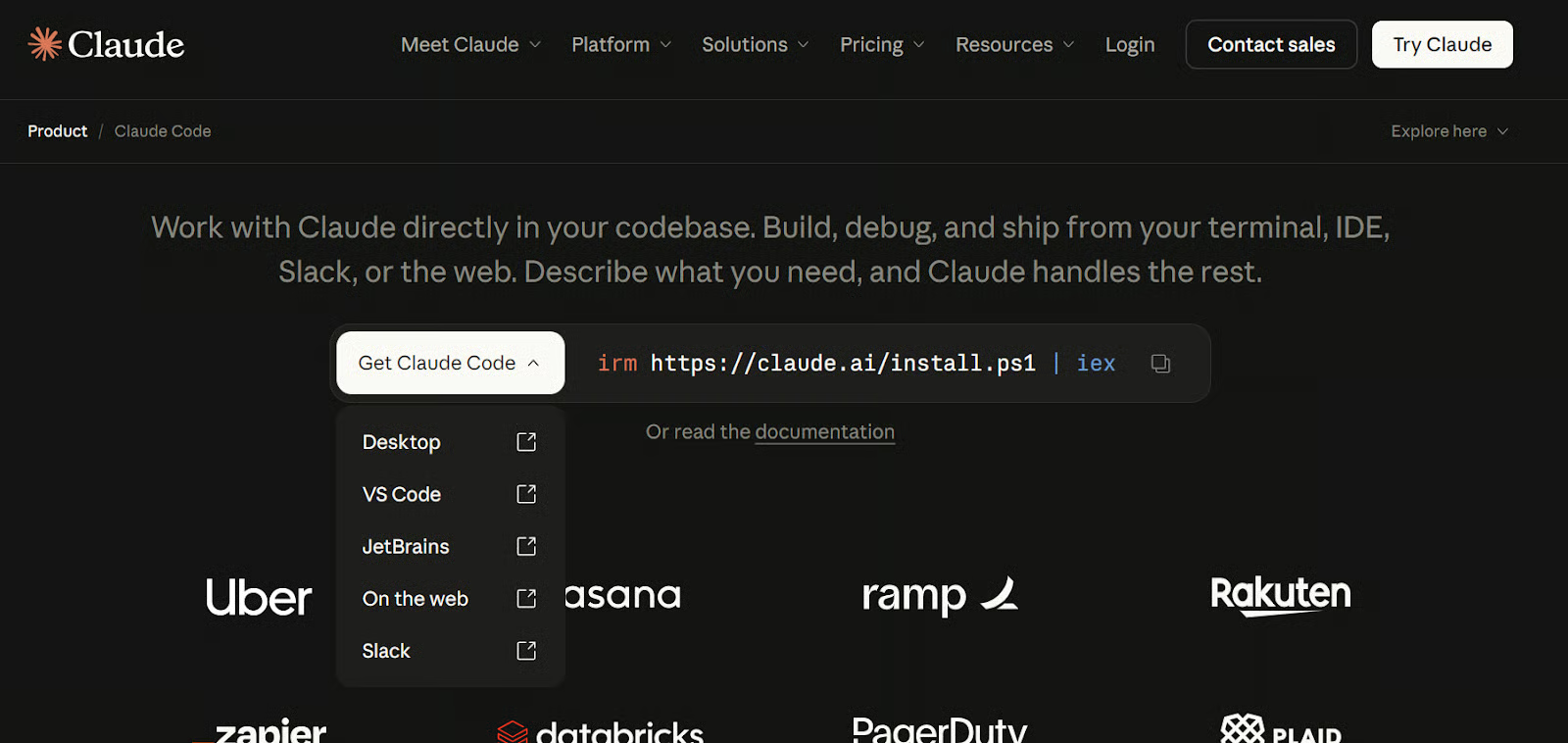
Źródło: Claude Code by Anthropic | AI Coding Agent, Terminal, IDE
Uruchom w PowerShell poniższe polecenie, aby zainstalować Claude Code:
irm https://claude.ai/install.ps1 | iexPo zakończeniu instalacji utwórz nowy folder dla tego projektu, przejdź do niego i uruchom Claude Code:
mkdir cc-channels
cd cc-channels
claude
Claude Code otworzy się w twoim terminalu i uruchomi lokalną sesję. To podstawa dalszej konfiguracji, ponieważ Channels działa wyłącznie w aktywnej sesji Claude Code. Jeśli chcesz głębiej poznać funkcje Claude Code, zobacz nasz przewodnik po Claude Code 2.1.
Krok 2: Zaloguj się kontem Claude.ai
Następnie zaloguj się do Claude Code przy użyciu konta Claude.ai. W większości przypadków Claude Code poprosi cię o logowanie przy pierwszym uruchomieniu. Jeśli nie, uruchom to polecenie w Claude Code:
/login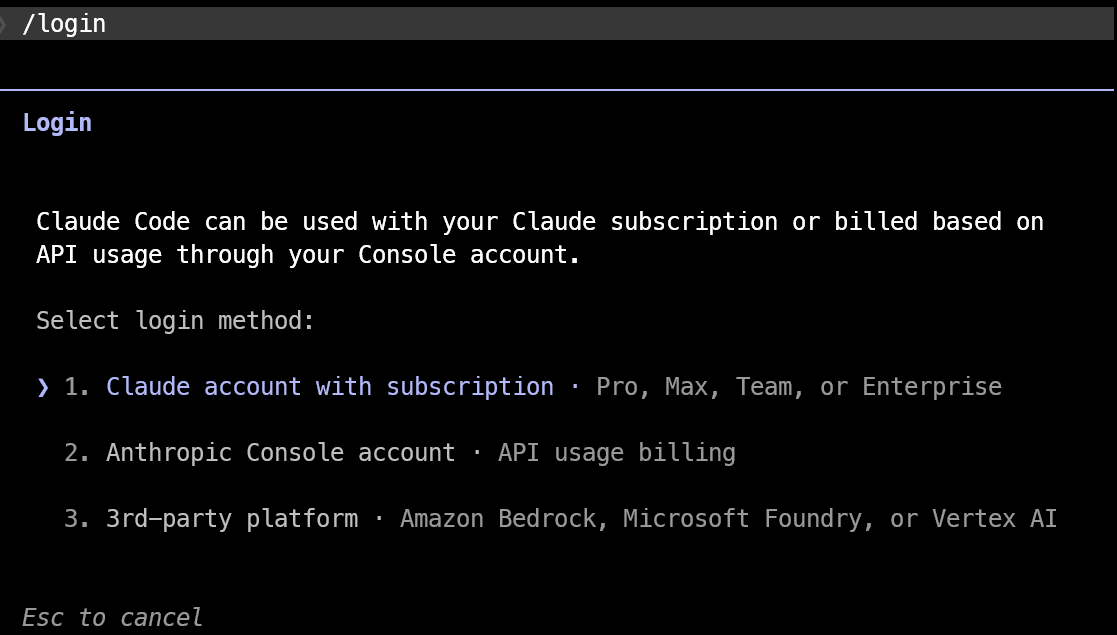
Channels działa tylko z logowaniem przez Claude.ai. Nie obsługuje logowania w konsoli ani uwierzytelniania kluczem API, więc nawet jeśli Claude Code działa w innym trybie rozliczeń, Channels będzie niedostępne, dopóki nie zalogujesz się kontem Claude.ai.
Krok 3: Zainstaluj Bun dla wtyczki Discord
Oficjalne wtyczki kanałów w Claude Code używają Buna, więc musisz go zainstalować przed konfiguracją Discorda. Jeśli jeszcze nie masz Buna, na Windows możesz to zrobić tym poleceniem PowerShell:
irm bun.sh/install.ps1 | iexPo instalacji sprawdź, czy Bun działa, uruchamiając:
bun --versionJeśli Bun jest poprawnie zainstalowany, PowerShell wyświetli numer wersji.
Krok 4: Dodaj oficjalną wtyczkę Discord
Zanim zainstalujesz wtyczkę Discord, upewnij się, że oficjalny marketplace wtyczek Claude Code jest dodany i aktualny. Uruchom te polecenia w Claude Code:
/plugin marketplace add anthropics/claude-plugins-official
/plugin marketplace update claude-plugins-official
Claude Code nie znajdzie wtyczki Discord, jeśli marketplace jest nieobecny lub nieaktualny. Jeśli zobaczysz błąd w stylu „plugin not found in any marketplace”, te polecenia zwykle to naprawiają.
Gdy marketplace będzie gotowy, zainstaluj wtyczkę Discord:
/plugin install discord@claude-plugins-official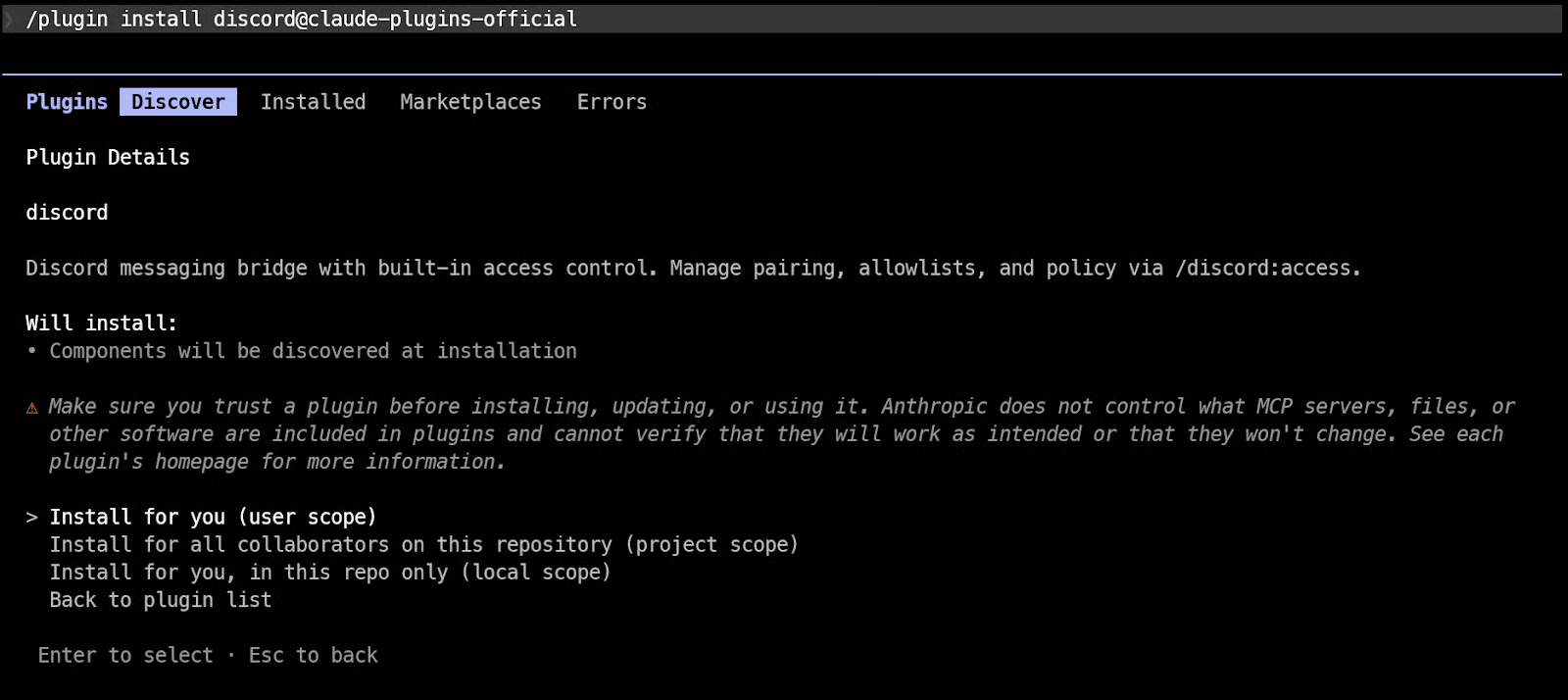
Następnie przeładuj wtyczki, aby Claude Code mógł aktywować nowe polecenia wtyczki w bieżącej sesji:
/reload-pluginsClaude Code nie rozpoznaje nowych poleceń wtyczek, dopóki ich nie przeładujesz.
Krok 5: Utwórz bota na Discordzie
Otwórz Discord Developer Portal i kliknij New Application. Nadaj aplikacji nazwę, np. CC-Bot, a następnie ją utwórz. Na stronie General Information możesz też dodać opis i obraz profilu, jeśli chcesz.
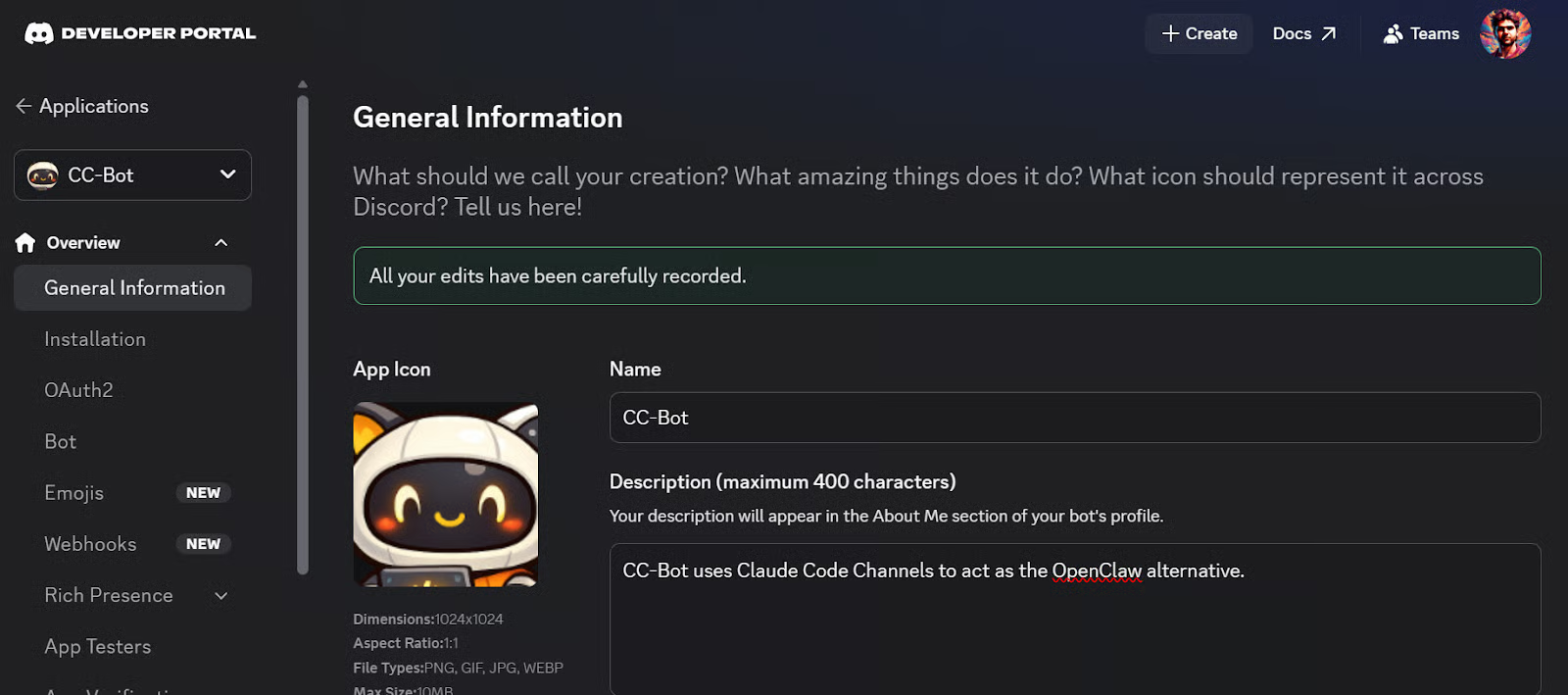
Następnie:
- Otwórz sekcję Bot
- Kliknij Reset Token
- Skopiuj nowy token bota
- Zapisz token w bezpiecznym miejscu na kolejny krok
Ten token pozwala Claude Code połączyć twojego bota na Discordzie z lokalną sesją Claude Code.
Zanim opuścisz Developer Portal, włącz w ustawieniach bota Message Content Intent.
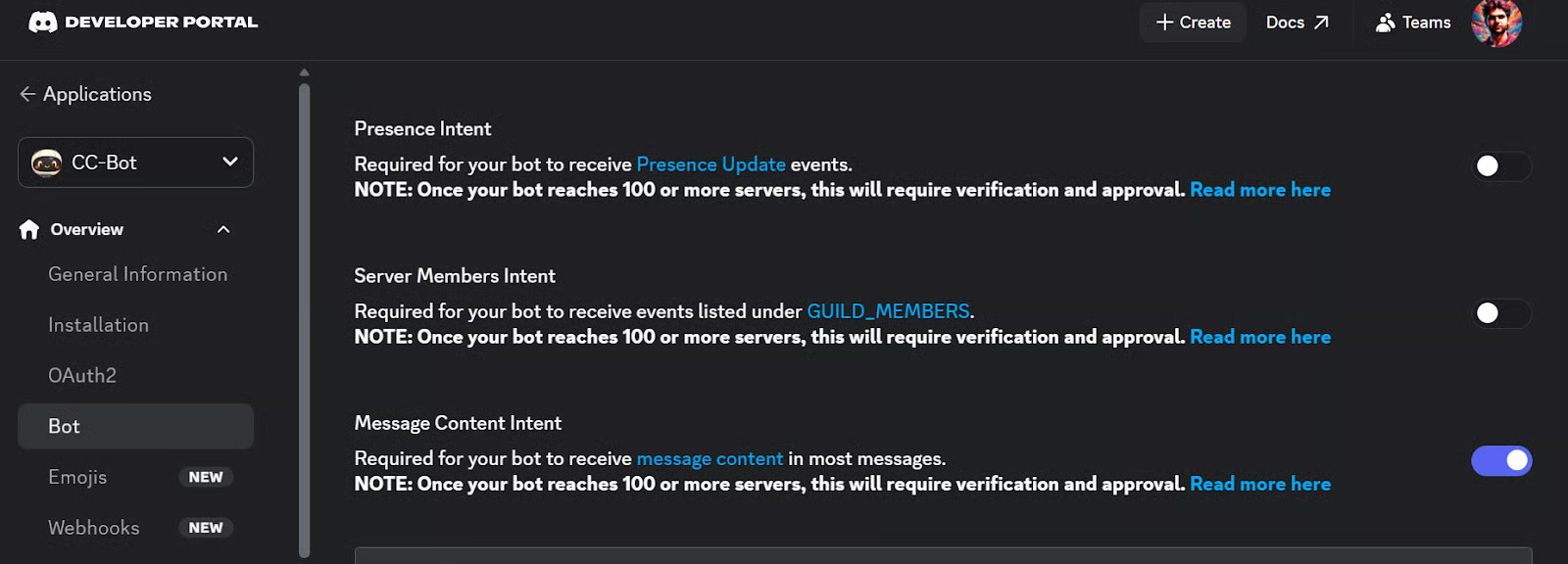
Konfiguracja Discorda w Claude Code wymaga, by bot czytał treść przychodzących wiadomości, a Discord wymaga do tego tego zamiaru (intent).
Krok 6: Zaproś bota na swój serwer Discord
Teraz dodaj bota na swój serwer Discord. W Discord Developer Portal otwórz kartę OAuth2 i przewiń do OAuth2 URL Generator. Zaznacz bot w sekcji scopes.
Po tym Discord automatycznie pokaże sekcję Bot Permissions, gdzie możesz wybrać uprawnienia dla swojego bota.
Wybierz następujące uprawnienia:
- View Channels
- Send Messages
- Send Messages in Threads
- Read Message History
- Attach Files
- Add Reactions
- Send Voice Messages
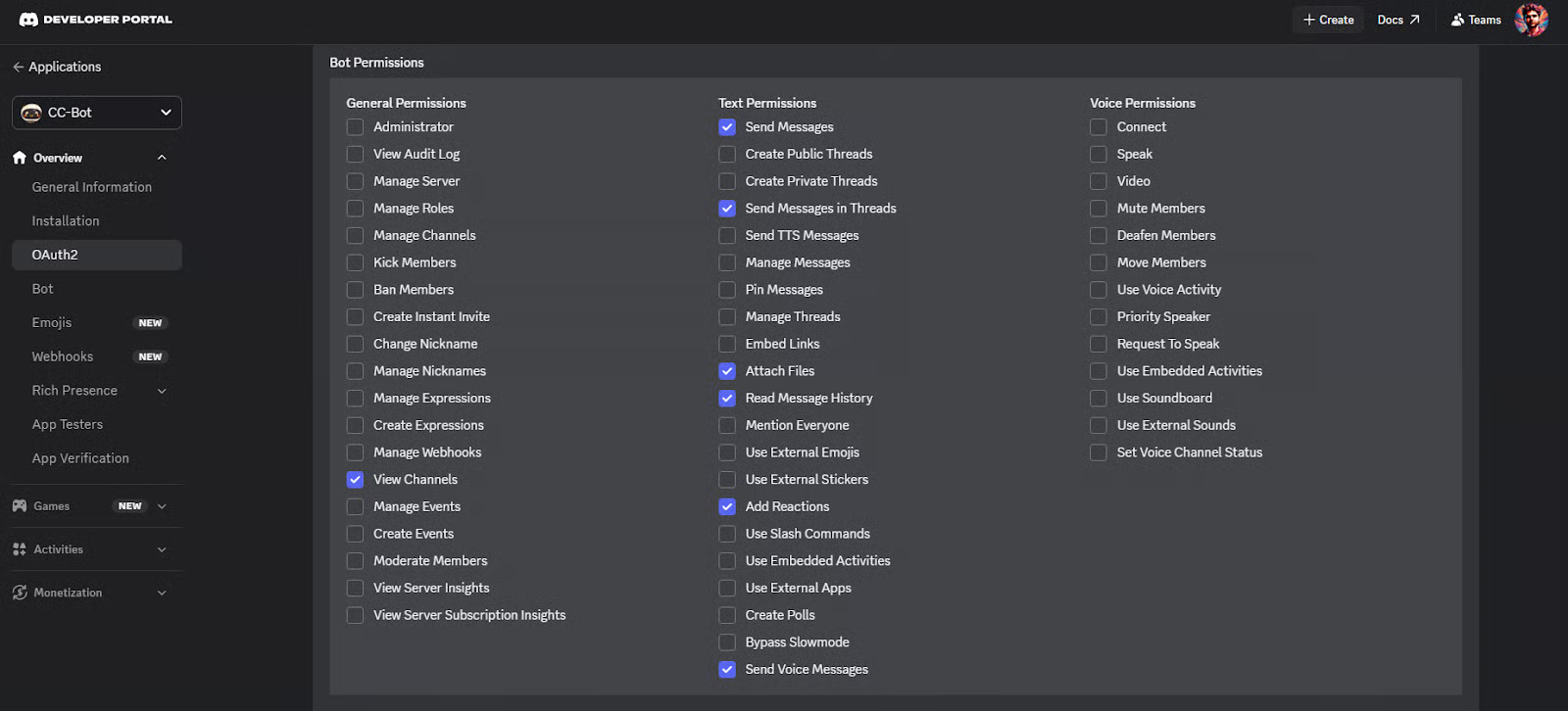
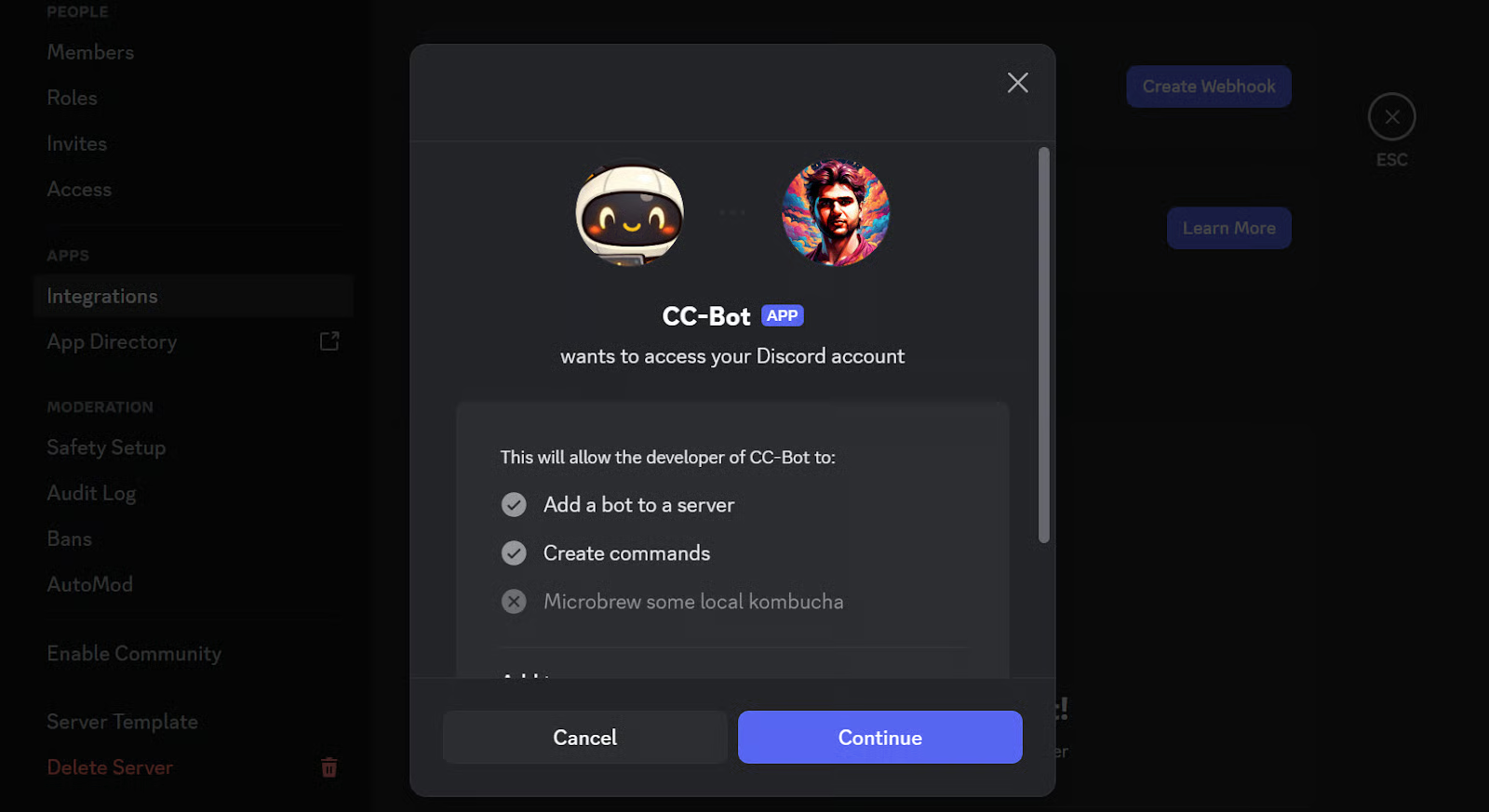
Po wybraniu uprawnień Discord wygeneruje dla bota link zaproszenia. Skopiuj ten adres i wklej do przeglądarki. Otworzy się aplikacja desktopowa Discord lub strona www Discorda, w zależności od twojej konfiguracji.
Wybierz serwer, na który chcesz dodać bota, i kliknij Authorize. Po tym bot powinien pojawić się na twoim serwerze Discord i będzie gotowy do kolejnego kroku.
Krok 7: Skonfiguruj token bota w Claude Code
Wróć teraz do Claude Code i połącz go ze swoim botem Discord, uruchamiając to polecenie:
/discord:configure YOUR_DISCORD_BOT_TOKENZastąp YOUR_DISCORD_BOT_TOKEN tokenem bota skopiowanym z Discord Developer Portal.
Claude Code zapisze go automatycznie, więc nie musisz ręcznie tworzyć pliku konfiguracyjnego.
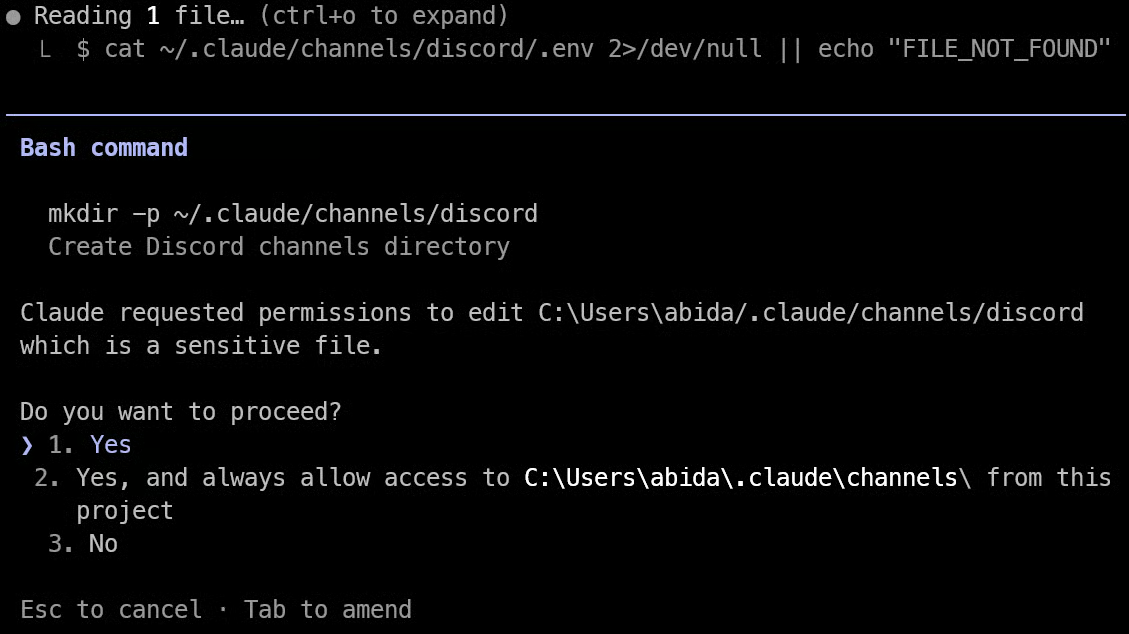
Domyślnie Claude Code zapisuje token w tym pliku:
~/.claude/channels/discord/.envMożesz też samodzielnie ustawić zmienną środowiskową DISCORD_BOT_TOKEN przed uruchomieniem Claude Code, ale polecenie /discord:configure jest zwykle najprostszą opcją dla większości osób.
Uwaga: Jeśli to polecenie nie zadziała za pierwszym razem, zamknij terminal i otwórz go ponownie. Potem wróć do folderu projektu Claude Code i uruchom go jeszcze raz. Ponieważ Channels działa tylko w aktywnej, uruchomionej sesji Claude Code, restart terminala i ponowne otwarcie Claude Code może odświeżyć sesję i poprawnie załadować konfigurację Discorda.
Krok 8: Uruchom Claude Code z włączonym Channels
Na tym etapie twój bot Discord jest skonfigurowany, ale nie zadziała, dopóki nie uruchomisz Claude Code z włączonym kanałem Discord.
Zamknij obecną sesję Claude Code, a następnie uruchom ją ponownie poleceniem:
claude --channels plugin:discord@claude-plugins-official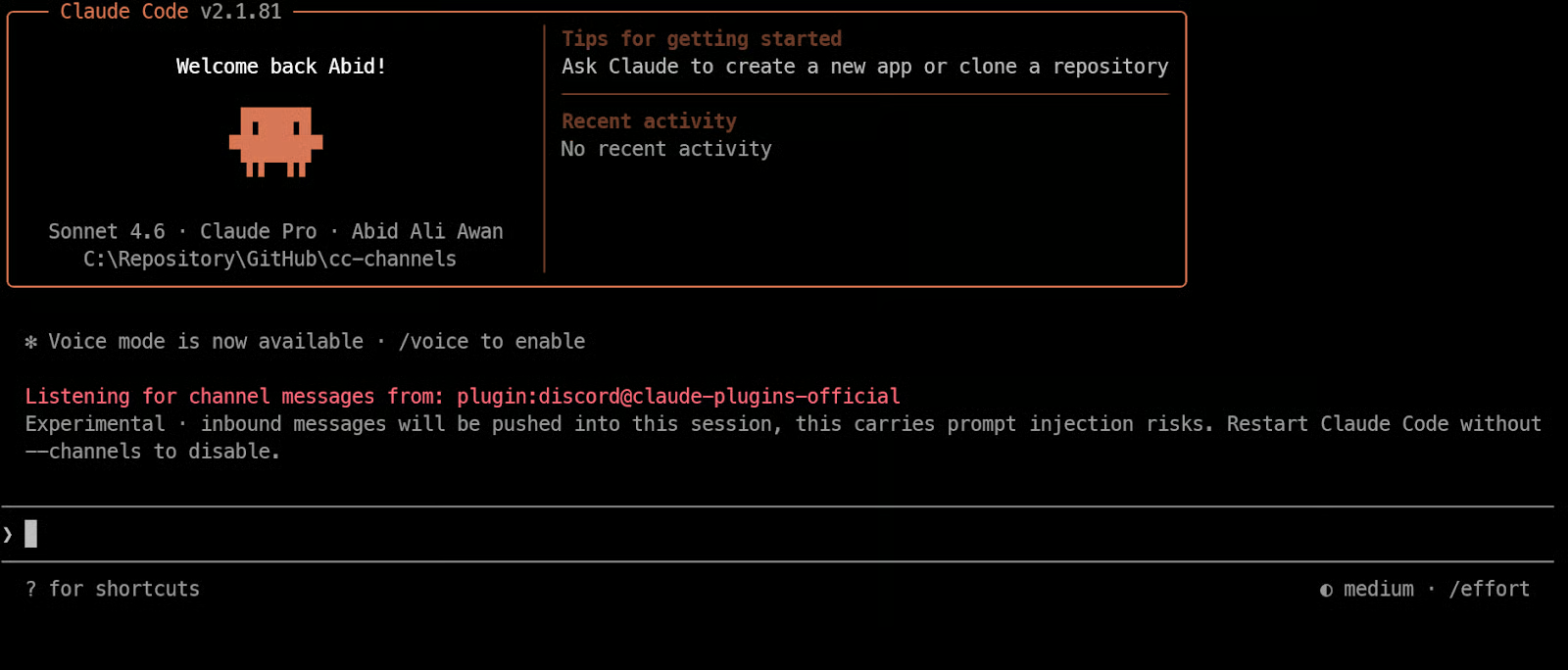
To polecenie uruchamia Claude Code i jednocześnie ładuje wtyczkę kanału Discord.
Po starcie twój bot może przejść online i zacząć odbierać wiadomości z Discorda w tej działającej sesji Claude Code. Channels działa tylko, gdy sesja jest otwarta, więc jeśli zamkniesz Claude Code, bot przestanie odpowiadać, dopóki nie uruchomisz go ponownie.
Krok 9: Sparuj swoje konto Discord
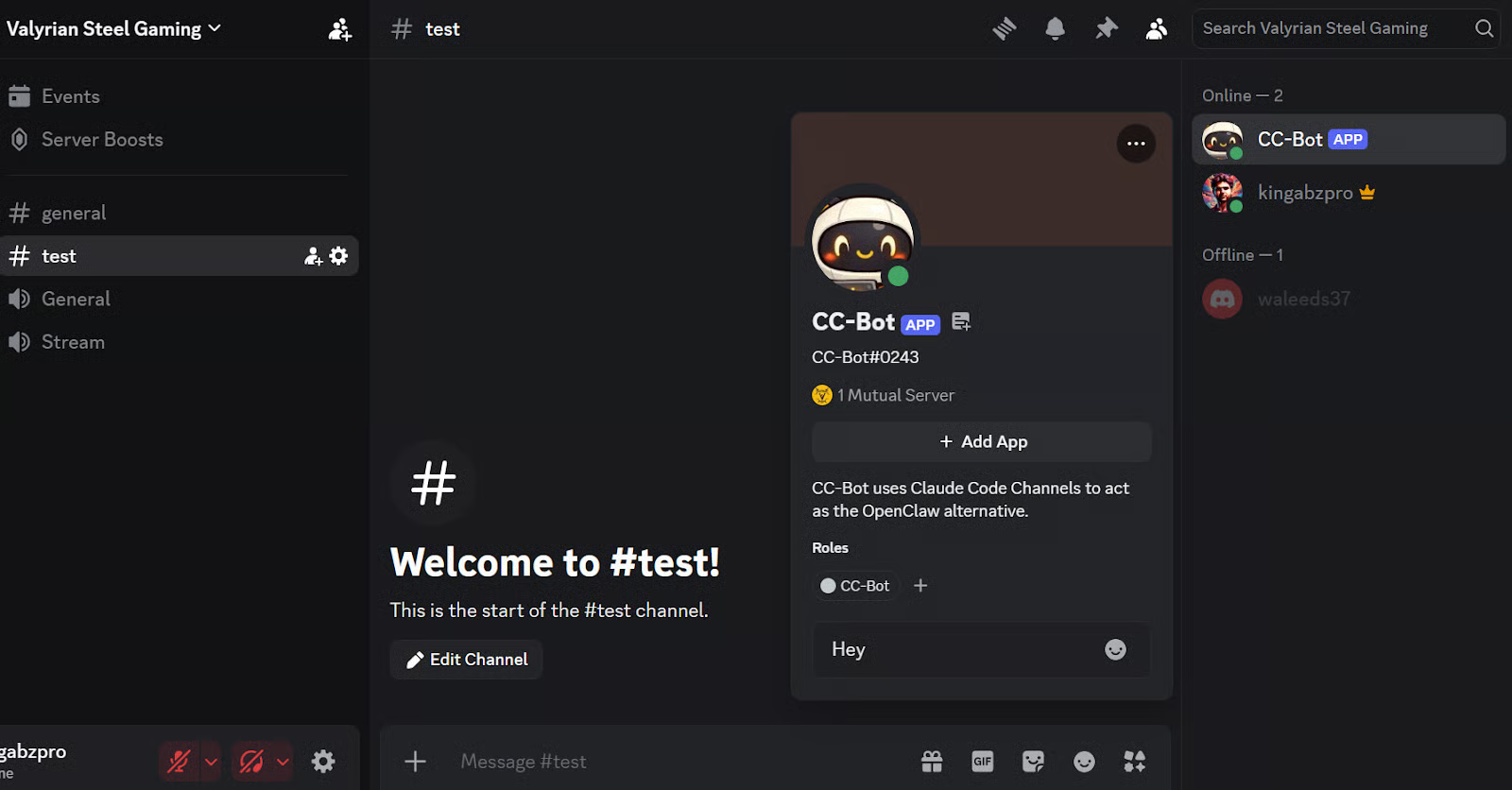
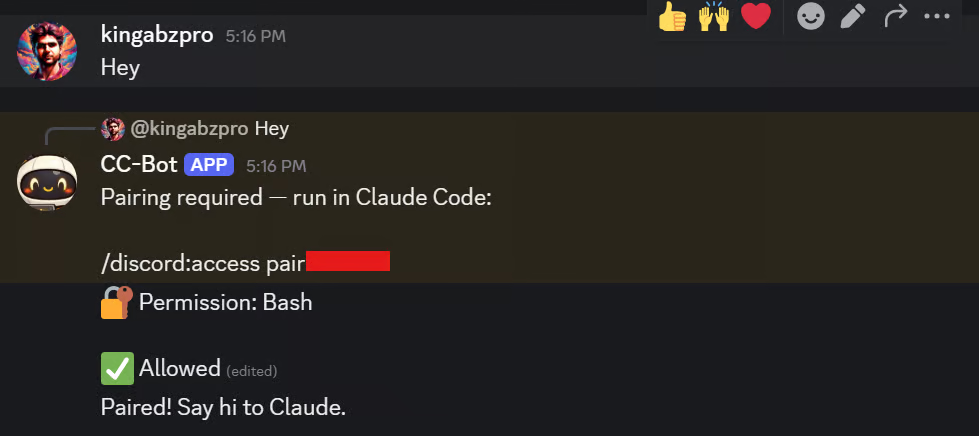
Gdy Claude Code działa z włączonym kanałem Discord, otwórz Discorda i wyślij botowi wiadomość prywatną. Bot powinien odesłać kod parowania. To działa tylko wtedy, gdy Claude Code jest uruchomione z flagą --channels, więc jeśli bot nie odpowiada, sprawdź, czy twoja sesja Claude Code jest nadal aktywna.
Następnie wróć do Claude Code i uruchom:
/discord:access pair YOUR_PAIRING_CODEZastąp YOUR_PAIRING_CODE kodem, który wysłał ci bot. To zatwierdza twoje konto Discord i dodaje je do listy dozwolonych nadawców dla tej sesji Claude Code.
Po sparowaniu zacieśnij dostęp tak, by tylko zatwierdzeni nadawcy mogli pisać do twojej sesji:
/discord:access policy allowlistClaude Code Channels używa modelu allowlist: tylko zatwierdzeni użytkownicy Discord mogą wysyłać wiadomości do twojej działającej sesji. Każdy inny jest po cichu ignorowany.
Krok 10: Przetestuj Claude Code Channels na Discordzie
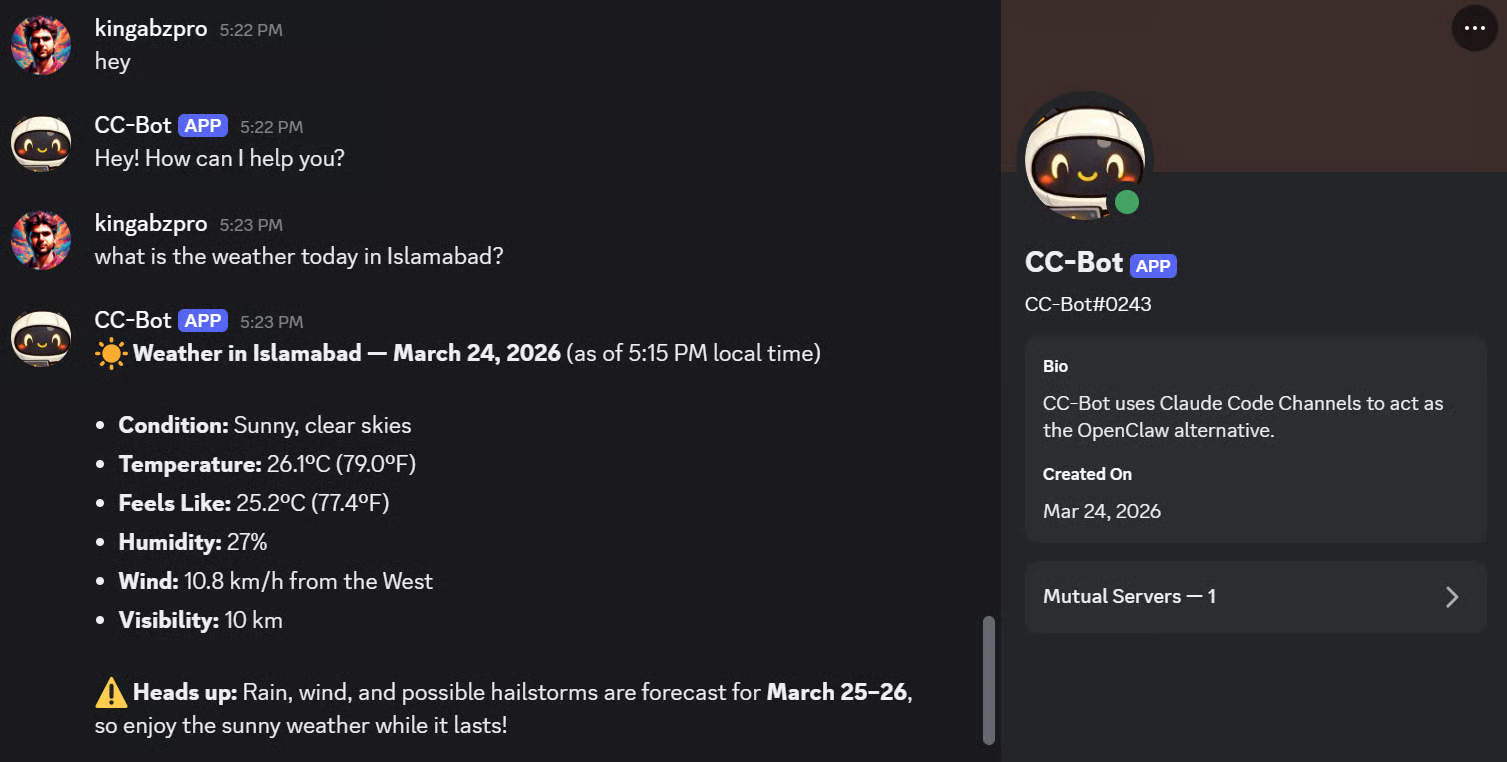
Teraz możesz używać bota na Discordzie podobnie jak Claude Code w terminalu. Wyślij mu wiadomość, poproś o zrobienie czegoś, a on odpisze na czacie, korzystając w tle z twojej działającej sesji Claude Code.
Na przykład możesz poprosić o sprawdzenie pogody, utworzenie przypomnienia lub zbudowanie prostej strony internetowej.
Channels działa, wysyłając twoją wiadomość z Discorda do uruchomionej sesji Claude Code, a następnie odsyłając odpowiedź z powrotem na Discord.
Możesz zauważyć, że Claude Code czasem zatrzyma się i poprosi o zgodę przed użyciem niektórych narzędzi. To normalne. Claude Code został zaprojektowany tak, by pytać przed wykonaniem czynności takich jak uruchamianie poleceń czy wprowadzanie zmian, a monity o zgodę mogą wstrzymać sesję do czasu twojego zatwierdzenia.
Możesz zarządzać tymi zasadami poleceniem /permissions lub użyć innych trybów uprawnień, jeśli chcesz mniej przerw.
Do testów niektórzy uruchamiają Claude Code tym poleceniem:
claude --dangerously-skip-permissions --channels
plugin:discord@claude-plugins-official
To pomija monity o zgodę, więc bot na Discordzie może działać bez pytania cię o zatwierdzenie każdej akcji. Jednak oficjalna dokumentacja zaleca używać tego wyłącznie w środowiskach, którym całkowicie ufasz, ponieważ usuwa to ważną kontrolę bezpieczeństwa.
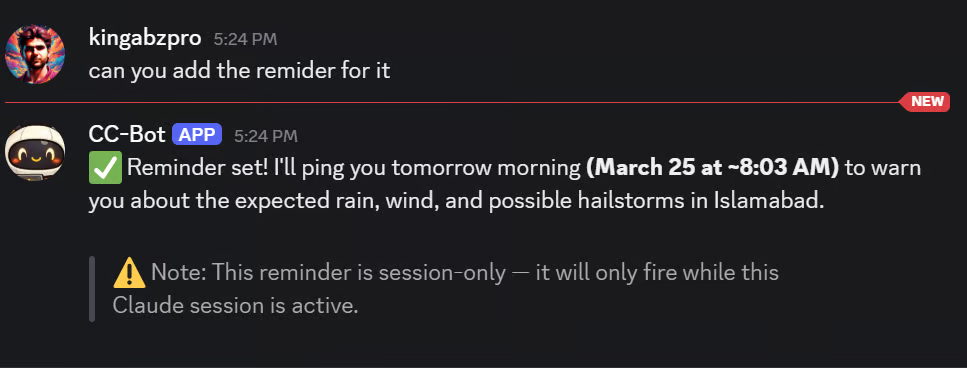
Potem możesz wypróbować kilka prostych zadań. Na przykład poproś bota o ustawienie przypomnienia. Claude Code odczyta twoją prośbę, rozumuje nad nią i odpowie w Discordzie.
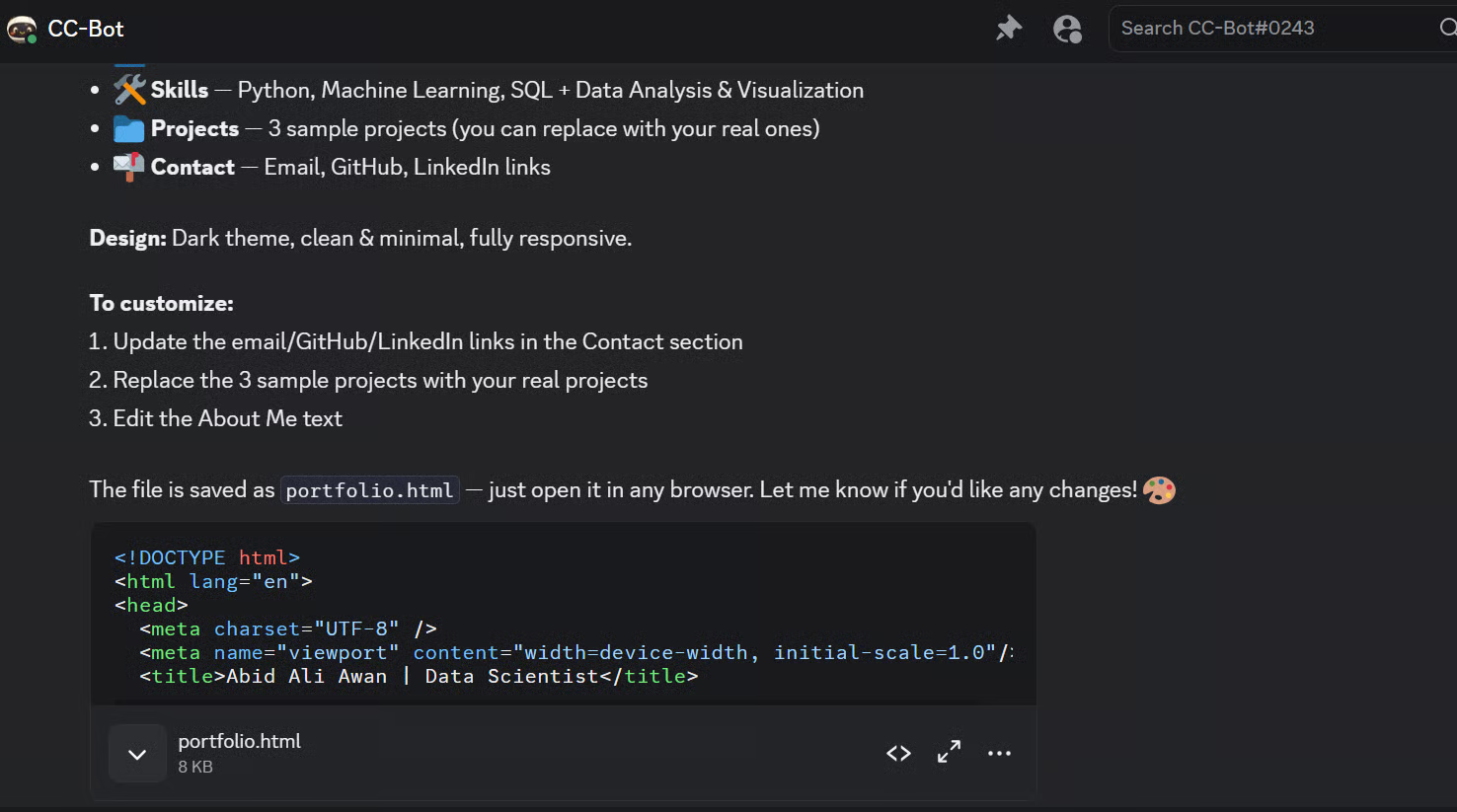
Poprosiłem o zbudowanie prostej strony portfolio. Wygenerował pliki i szybko odpowiedział na Discordzie.
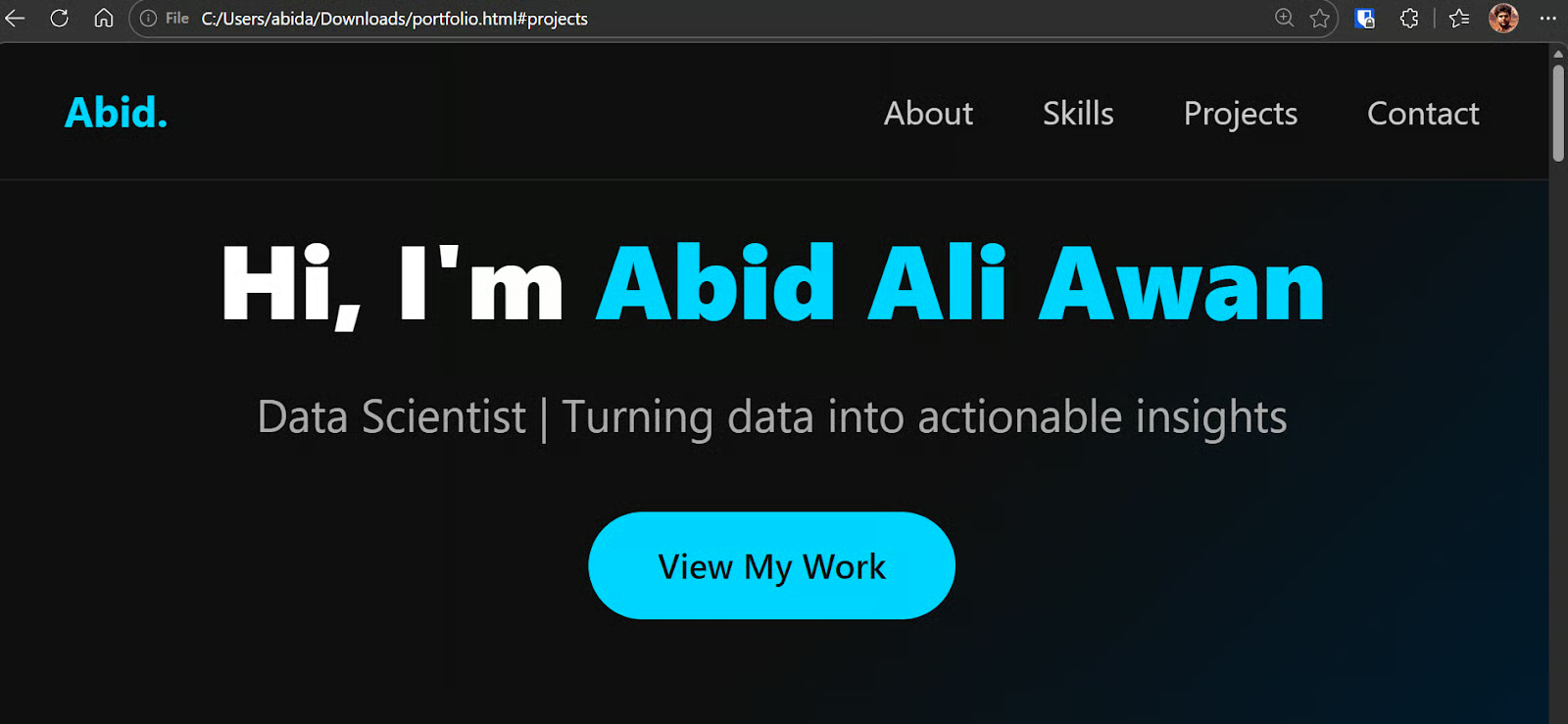
Następnie otworzyłem wynik w przeglądarce i jak na pierwszą szybką wersję wyglądało to dobrze.
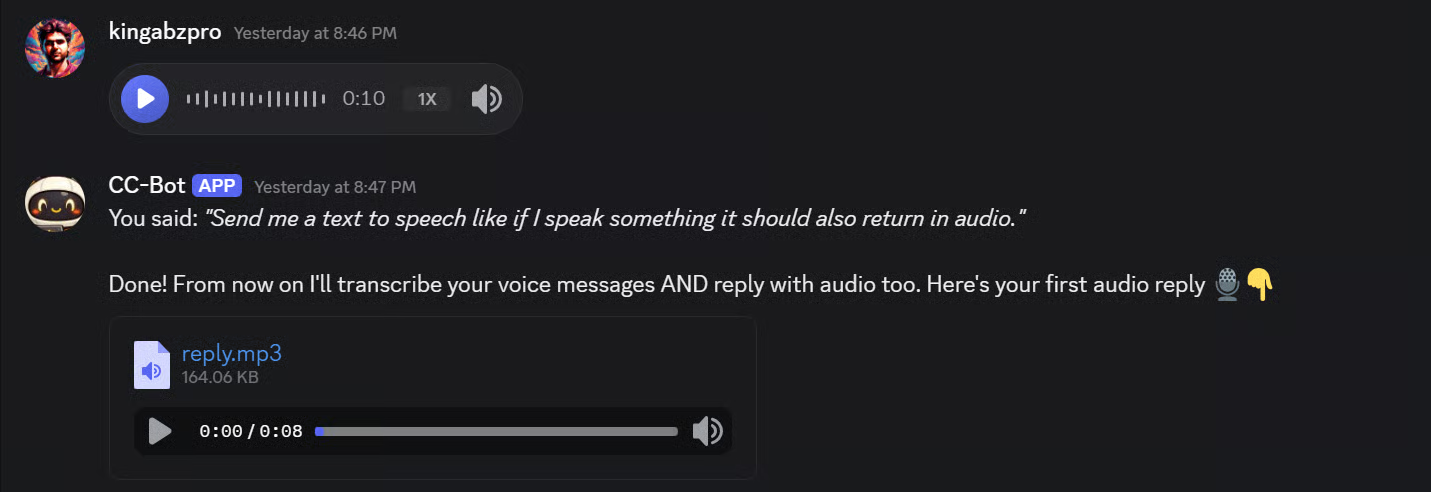
Później zmieniłem nawet zachowanie bota, żeby móc wysyłać wiadomości głosowe i dostawać odpowiedzi głosowe. Dzięki temu interakcja była dużo bardziej naturalna, prawie jak prawdziwa rozmowa.
Rozwiązywanie problemów z Claude Code Channels
Zobaczmy, co robić, gdy coś pójdzie nie tak.
Używanie wtyczki fakechat do diagnozy
Zanim przejdziemy do typowych problemów, warto znać wtyczkę fakechat — lokalny kanał testowy uruchamiający interfejs czatu na localhost, bez konfigurowania zewnętrznej usługi. Jeśli masz problemy z Discordem, fakechat pomaga ustalić, czy problem leży w samym Channels, czy w konfiguracji twojego bota na Discordzie:
/plugin install fakechat@claude-plugins-official
claude --channels fakechat
To otwiera czat w przeglądarce pod adresem http://localhost:3000, który wysyła wiadomości bezpośrednio do twojej sesji Claude Code. Jeśli fakechat działa, a Discord nie, problem leży w konfiguracji bota, nie w Channels.
Typowe problemy i jak je rozwiązać
Oto najczęstsze problemy przy konfiguracji Discorda z Claude Code Channels i sposoby ich naprawy.
Jeśli Claude Code nie może znaleźć wtyczki Discord, zwykle problemem jest oficjalny marketplace. Ponownie dodaj lub zaktualizuj marketplace claude-plugins-official, a następnie zainstaluj wtyczkę Discord jeszcze raz. W obecnym podglądzie Channels zatwierdzone wtyczki pochodzą z oficjalnego marketplace.
Jeśli /discord:configure nie działa, możliwe, że wtyczka jest zainstalowana, ale niezaładowana w bieżącej sesji. Uruchom /reload-plugins, a jeśli to nie pomoże, zamknij terminal, wróć do folderu projektu i uruchom Claude Code ponownie.
Jeśli bot wydaje się offline na Discordzie, najpierw sprawdź podstawy: upewnij się, że token bota jest poprawny, że Claude Code uruchomiono z claude --channels plugin:discord@claude-plugins-official oraz że sesja Claude Code wciąż jest otwarta. Channels działa tylko, gdy lokalna sesja pracuje.
Jeśli bot jest online, ale nie czyta poprawnie przychodzących wiadomości, otwórz Discord Developer Portal i upewnij się, że Message Content Intent jest włączony. Dokumentacja Discorda wskazuje, że aplikacje bez tego intentu mogą otrzymywać puste pola treści wiadomości.
Jeśli parowanie się nie udaje, wyślij botowi DM ponownie i upewnij się, że Claude Code nadal działa z włączonym Channels. Proces parowania zależy od tego, że lokalna wtyczka na żywo odpisze kodem parowania.
Na koniec, jeśli używasz Claude Pro lub Max jako osoba indywidualna, możesz włączać Channels per sesja flagą --channels. Jeśli jesteś w planie Team lub Enterprise, administrator może najpierw musieć włączyć Channels w ustawieniach organizacji. Channels wymaga też logowania przez Claude.ai, więc nie zadziała, jeśli jesteś zalogowany tylko przez klucz API.
Budowanie własnych kanałów
Jeśli Discord i Telegram nie pasują do twojego przepływu pracy, możesz zbudować własną wtyczkę kanału. Anthropic udostępnia dokumentację Channels ze specyfikacją serwera MCP. Niestandardowy kanał może przekazywać webhooki, wiadomości ze Slacka, SMS-y lub dowolne inne źródło zdarzeń do twojej sesji Claude Code.
Na zakończenie
Claude Code Channels daje ci bezpośrednie połączenie z działającą sesją Claude Code z poziomu Discorda. Po wstępnej konfiguracji twój bot staje się zdalnym interfejsem do wysyłania poleceń, odbierania odpowiedzi i zarządzania zadaniami — bez przyklejenia do terminala.
Omówiłem pełną konfigurację od zera: instalację Claude Code, logowanie kontem Claude.ai, instalację Buna, dodanie oficjalnego marketplace wtyczek, utworzenie i zaproszenie bota na Discord, konfigurację tokena bota, uruchomienie Claude Code z włączonym Channels, sparowanie konta i testy na Discordzie.
Po połączeniu bot może obsługiwać szybkie pytania, przypomnienia, zmiany w kodzie oraz dłuższe przepływy projektowe przez czat. O jedno ograniczenie trzeba pamiętać: Channels zależy od działającej sesji Claude Code, więc bot działa tylko, gdy Claude Code jest uruchomione.
Jeśli chcesz wejść głębiej w Claude Code, polecam nasz poradnik Claude Code — najlepsze praktyki lub kurs Wprowadzenie do modeli Claude.