Claude Code Channels आपको एक लाइव Claude Code सत्र को Discord, Telegram या iMessage जैसी मैसेजिंग प्लेटफ़ॉर्म से जोड़ने देता है, ताकि आप बॉट के माध्यम से प्रॉम्प्ट भेज सकें और सीधे चैट में उत्तर प्राप्त कर सकें।
पूरी तरह टर्मिनल में रहने के बजाय, आप परिचित मैसेजिंग इंटरफ़ेस से अपने चल रहे Claude Code वर्कफ़्लो के साथ संवाद कर सकते हैं। जहाँ Claude Cowork Dispatch स्वचालित, एक-बार के कार्य संभालता है, Claude Code Routines क्लाउड में शेड्यूल पर एजेंट चलाता है, और Remote Control स्थानीय सत्र की सक्रिय निगरानी प्रदान करता है। Channels संवादात्मक वर्कफ़्लो के लिए आवश्यक स्थायी, द्वि-दिशात्मक कनेक्शन देती हैं।
इस ट्यूटोरियल में, मैं आपको Claude Code से लेकर आपका Discord बॉट बनाने और पेयर करने तक, Discord को Claude Code Channels से जोड़ना सिखाऊँगा। अंत तक, आपके पास ऐसा सेटअप होगा जो वेब खोज सकता है, ऐप बना सकता है, कार्य शेड्यूल कर सकता है, और Discord के माध्यम से आपके लोकल ऑपरेटिंग सिस्टम के साथ इंटरैक्ट कर सकता है।
TL;DR
- Claude Code Channels MCP-आधारित प्लगइन्स हैं जो लाइव Claude Code सत्र को मैसेजिंग प्लेटफ़ॉर्म (Discord, Telegram, iMessage) से जोड़ते हैं
- आपका कोड स्थानीय रहता है—मैसेजिंग ऐप सिर्फ आपके चल रहे टर्मिनल सत्र का एक रिमोट इंटरफ़ेस है
- सेटअप में लगभग 10 मिनट लगते हैं: Discord बॉट बनाएँ, प्लगइन इंस्टॉल करें, टोकन कॉन्फ़िगर करें, अपना खाता पेयर करें
- Channels तभी काम करती हैं जब आपका Claude Code सत्र चल रहा हो—सत्र बंद होते ही बॉट ऑफ़लाइन हो जाता है
- आवश्यक: Claude Code v2.1.80+, Claude.ai Pro या Max सदस्यता, और Bun रनटाइम
Claude Code Channels क्या हैं?
Claude Code Channels MCP-आधारित प्लगइन्स हैं जो बाहरी ऐप्स को लाइव Claude Code सत्र में संदेश भेजने देती हैं। ये Claude Code और Discord, Telegram, iMessage, अलर्ट्स या वेबहुक्स जैसे टूल्स के बीच एक पुल की तरह काम करती हैं।
Claude चल रहे सत्र के अंदर संदेश प्राप्त करता है, उस पर काम करता है, और उसी चैनल के जरिए उत्तर भेज सकता है।
Channels का रिसर्च प्रीव्यू 20 मार्च, 2026 को लॉन्च हुआ। इन्हें Claude Code v2.1.80 या बाद का संस्करण, Claude.ai लॉगिन चाहिए, और ये कंसोल या API की प्रमाणीकरण के साथ काम नहीं करतीं।
टीम और एंटरप्राइज खातों के लिए, यह फ़ीचर संगठन द्वारा सक्षम किया जाना चाहिए।
Channels तभी काम करती हैं जब आपका Claude Code सत्र खुला और चल रहा हो। यदि आप Claude Code बंद कर देते हैं, तो आने वाले Discord या Telegram संदेशों को हैंडल नहीं किया जाएगा।
यदि आप सेटअप को हमेशा उपलब्ध रखना चाहते हैं, तो आपको Claude Code को किसी स्थायी टर्मिनल या बैकग्राउंड वातावरण में चलाते रहना होगा।
Channels बनाम Remote Control बनाम Web Sessions
अब Claude Code में सत्रों के साथ रिमोट रूप से इंटरैक्ट करने के तीन तरीके हैं। ये अलग-अलग समस्याएँ हल करते हैं:
| पहलू | Channels | Remote Control | Web Sessions |
|---|---|---|---|
| इंटरफ़ेस | Discord, Telegram, iMessage | claude.ai/code, iOS/Android ऐप | claude.ai/code ब्राउज़र |
| सत्र का स्थान | आपकी मशीन (लोकल) | आपकी मशीन (लोकल) | Anthropic क्लाउड |
| सेटअप समय | ~10 मिनट (बॉट निर्माण + पेयरिंग) | 1 कमांड (claude remote-control) |
कोई नहीं |
| किसके लिए सर्वोत्तम | असिंक संदेश, मोबाइल-प्रथम, टीम चैनल | फ़ोन से टर्मिनल सत्र जारी रखना | लोकल सेटअप के बिना त्वरित कार्य |
| लोकल टूल एक्सेस | पूर्ण (फाइल सिस्टम, MCP, git) | पूर्ण (फाइल सिस्टम, MCP, git) | सिर्फ क्लाउड सैंडबॉक्स |
| नोटिफिकेशन | नेटिव पुश (Discord/Telegram/iMessage) | claude.ai या ऐप खोलना होगा | claude.ai खोलना होगा |
Channels तब उपयोग करें जब आपको नेटिव पुश नोटिफिकेशन, असिंक fire-and-forget वर्कफ़्लो, या Discord सर्वर के माध्यम से टीम एक्सेस चाहिए। Remote Control तब उपयोग करें जब आप न्यूनतम सेटअप के साथ पूरा claude.ai इंटरफ़ेस पसंद करते हैं। दोनों आपके सत्र को लोकल रखते हैं—कोई भी आपके कोड को Anthropic के सर्वर के माध्यम से रूट नहीं करता।
Claude Code Channels: पूर्वापेक्षाएँ
शुरू करने से पहले, सुनिश्चित करें कि आपके पास ये हैं:
- Claude Code v2.1.80 या बाद का
- Claude Code के माध्यम से साइन-इन किया हुआ Claude.ai खाता
- Pro या Max प्लान
- Bun इंस्टॉल हो, क्योंकि चैनल प्लगइन्स इसकी आवश्यकता रखते हैं
- एक Discord खाता
- ऐसा Discord सर्वर जहाँ आप बॉट जोड़ और प्रबंधित कर सकें
Claude Code Channels API की या केवल कंसोल लॉगिन के साथ काम नहीं करतीं।
Channels का उपयोग करने के लिए, आपको अपने Claude.ai खाते से साइन-इन होना चाहिए। टीम और एंटरप्राइज उपयोगकर्ताओं को पहले अपने एडमिन से Channels सक्षम करवानी पड़ सकती है।
चरण 1: Claude Code इंस्टॉल करें
आधिकारिक Claude Code वेबसाइट पर जाएँ और इंस्टॉलेशन गाइड खोलें। Anthropic अलग-अलग प्लेटफ़ॉर्म—Windows, macOS, Linux और WSL—के लिए इंस्टॉल कमांड देता है। इस ट्यूटोरियल में, हम Windows PowerShell का उपयोग कर रहे हैं।
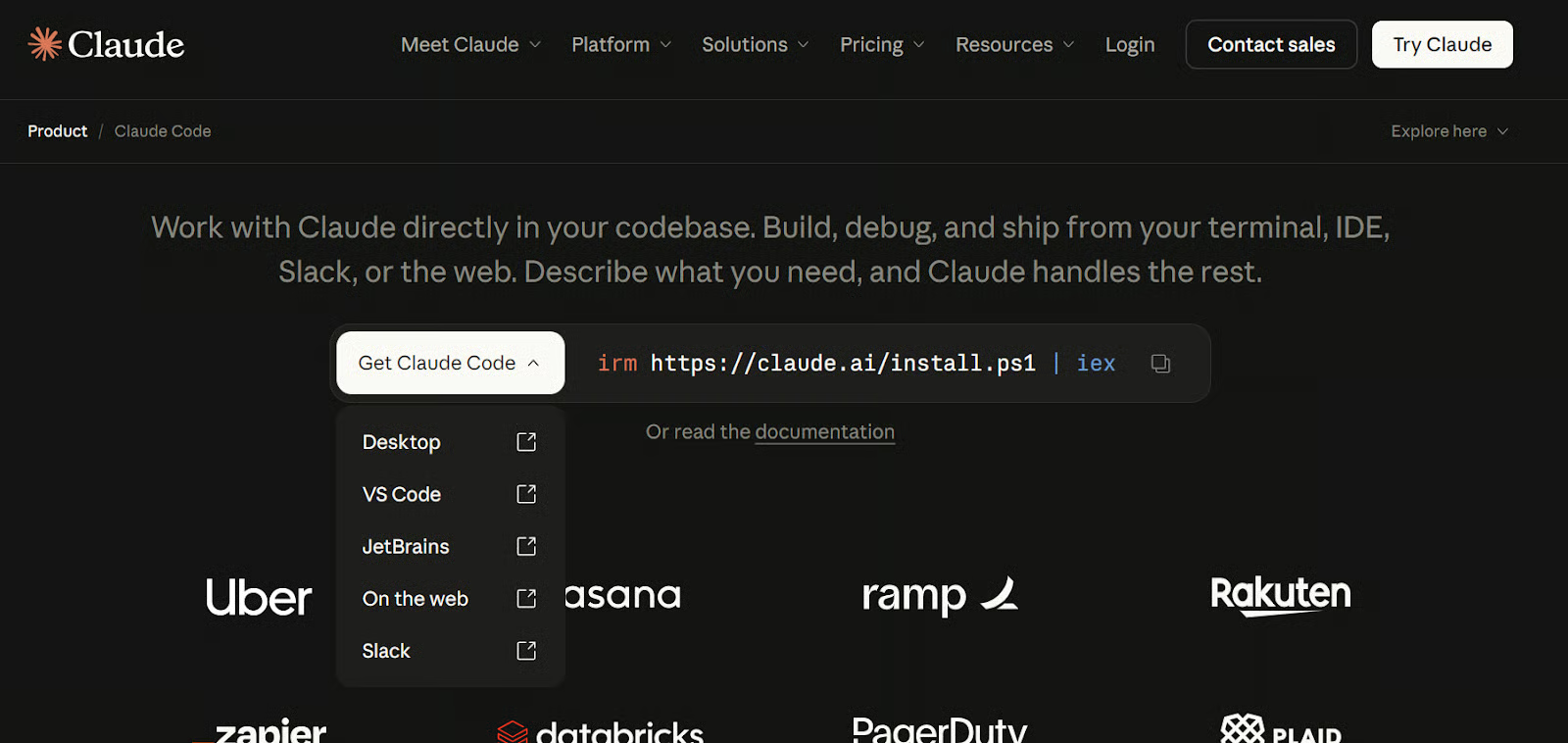
स्रोत: Claude Code by Anthropic | AI Coding Agent, Terminal, IDE
Claude Code इंस्टॉल करने के लिए PowerShell में निम्न कमांड चलाएँ:
irm https://claude.ai/install.ps1 | iexइंस्टॉलेशन पूरा हो जाने के बाद, इस प्रोजेक्ट के लिए नया फ़ोल्डर बनाएँ, उसमें जाएँ, और Claude Code शुरू करें:
mkdir cc-channels
cd cc-channels
claude
Claude Code आपके टर्मिनल में खुलेगा और एक लोकल सत्र शुरू करेगा। यह बाक़ी सेटअप का आधार है, क्योंकि Channels केवल सक्रिय Claude Code सत्र के अंदर काम करती हैं। Claude Code फीचर्स के विस्तृत वॉकथ्रू के लिए हमारा Claude Code 2.1 गाइड देखें।
चरण 2: अपने Claude.ai खाते से लॉग इन करें
अब, अपने Claude.ai खाते के साथ Claude Code में साइन-इन करें। अधिकांश मामलों में, Claude Code पहली बार खुलने पर आपको लॉगिन के लिए कहेगा। यदि ऐसा नहीं होता, तो Claude Code के अंदर यह कमांड चलाएँ:
/login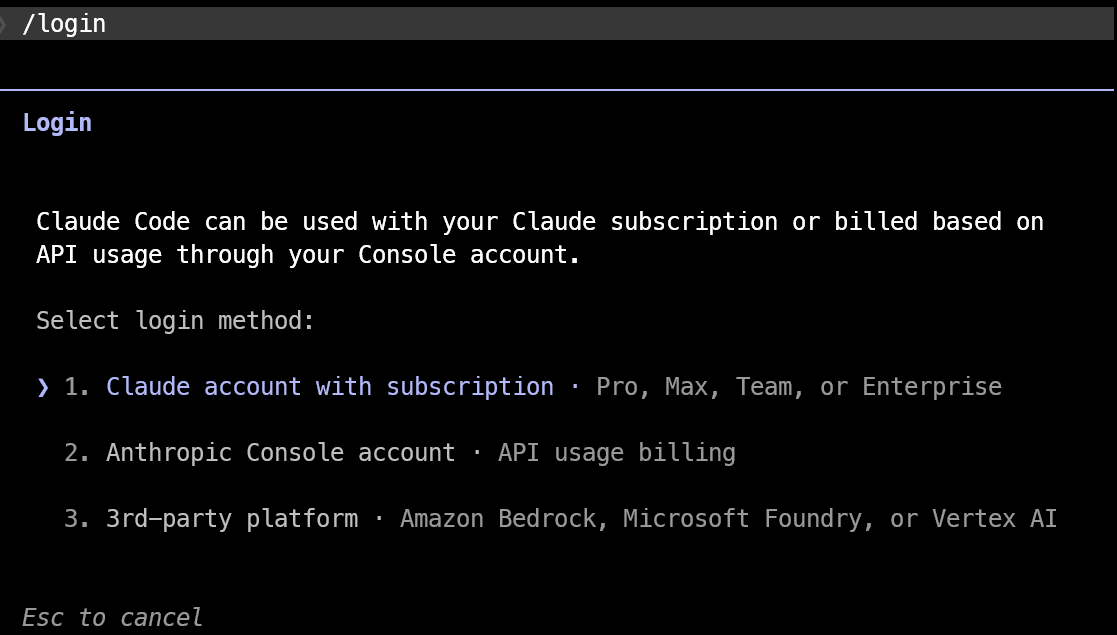
Channels केवल Claude.ai लॉगिन के साथ काम करती हैं। ये कंसोल लॉगिन या API की प्रमाणीकरण का समर्थन नहीं करतीं, इसलिए भले ही Claude Code किसी अन्य बिलिंग मोड में काम करता हो, Claude.ai खाते से साइन-इन करने तक Channels उपलब्ध नहीं होंगी।
चरण 3: Discord प्लगइन के लिए Bun इंस्टॉल करें
Claude Code के आधिकारिक चैनल प्लगइन्स Bun का उपयोग करते हैं, इसलिए Discord सेटअप करने से पहले आपको इसे इंस्टॉल करना होगा। यदि आपने अभी तक Bun इंस्टॉल नहीं किया है, तो Windows पर यह PowerShell कमांड चलाकर कर सकते हैं:
irm bun.sh/install.ps1 | iexइंस्टॉलेशन पूरा होने के बाद, यह चलाकर जाँचें कि Bun काम कर रहा है:
bun --versionयदि Bun सही से इंस्टॉल हुआ है, तो PowerShell संस्करण संख्या दिखाएगा।
चरण 4: आधिकारिक Discord प्लगइन जोड़ें
Discord प्लगइन इंस्टॉल करने से पहले, सुनिश्चित करें कि आधिकारिक Claude Code प्लगइन मार्केटप्लेस जोड़ा गया है और अपडेटेड है। ये कमांड Claude Code के अंदर चलाएँ:
/plugin marketplace add anthropics/claude-plugins-official
/plugin marketplace update claude-plugins-official
यदि मार्केटप्लेस गायब है या पुराना है, तो Claude Code Discord प्लगइन नहीं ढूँढ पाएगा। यदि “plugin not found in any marketplace” जैसा त्रुटि संदेश दिखे, तो ये कमांड आम तौर पर उसे ठीक कर देती हैं।
मार्केटप्लेस तैयार होने पर, Discord प्लगइन इंस्टॉल करें:
/plugin install discord@claude-plugins-official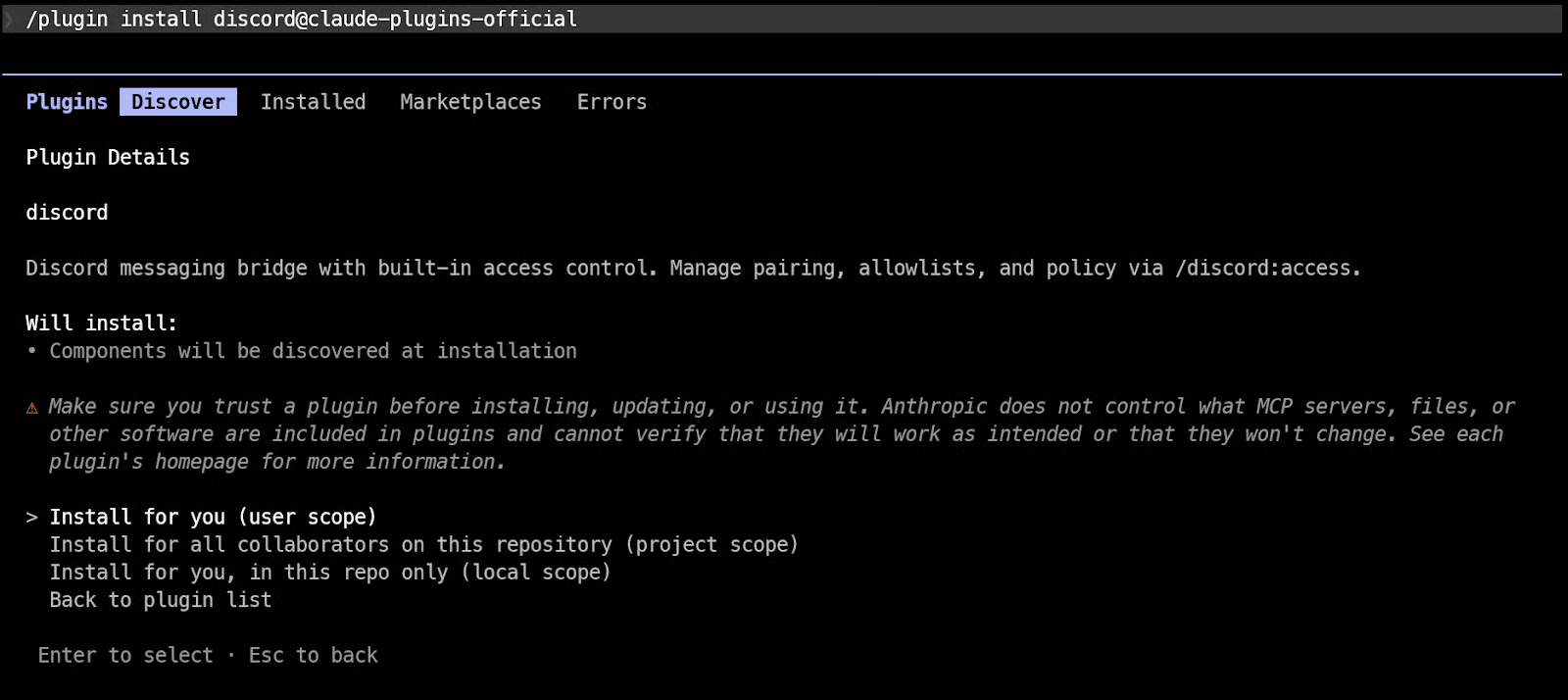
इसके बाद, अपने प्लगइन्स को रीलोड करें ताकि Claude Code आपके मौजूदा सत्र में नए प्लगइन कमांड्स सक्रिय कर सके:
/reload-pluginsरीलोड किए बिना Claude Code नए प्लगइन कमांड्स को नहीं पहचानता।
चरण 5: Discord बॉट बनाएँ
Discord Developer Portal खोलें और New Application पर क्लिक करें। अपने ऐप को CC-Bot जैसा कोई नाम दें, फिर इसे बनाएँ। चाहें तो आप General Information पेज से विवरण और प्रोफ़ाइल इमेज भी जोड़ सकते हैं।
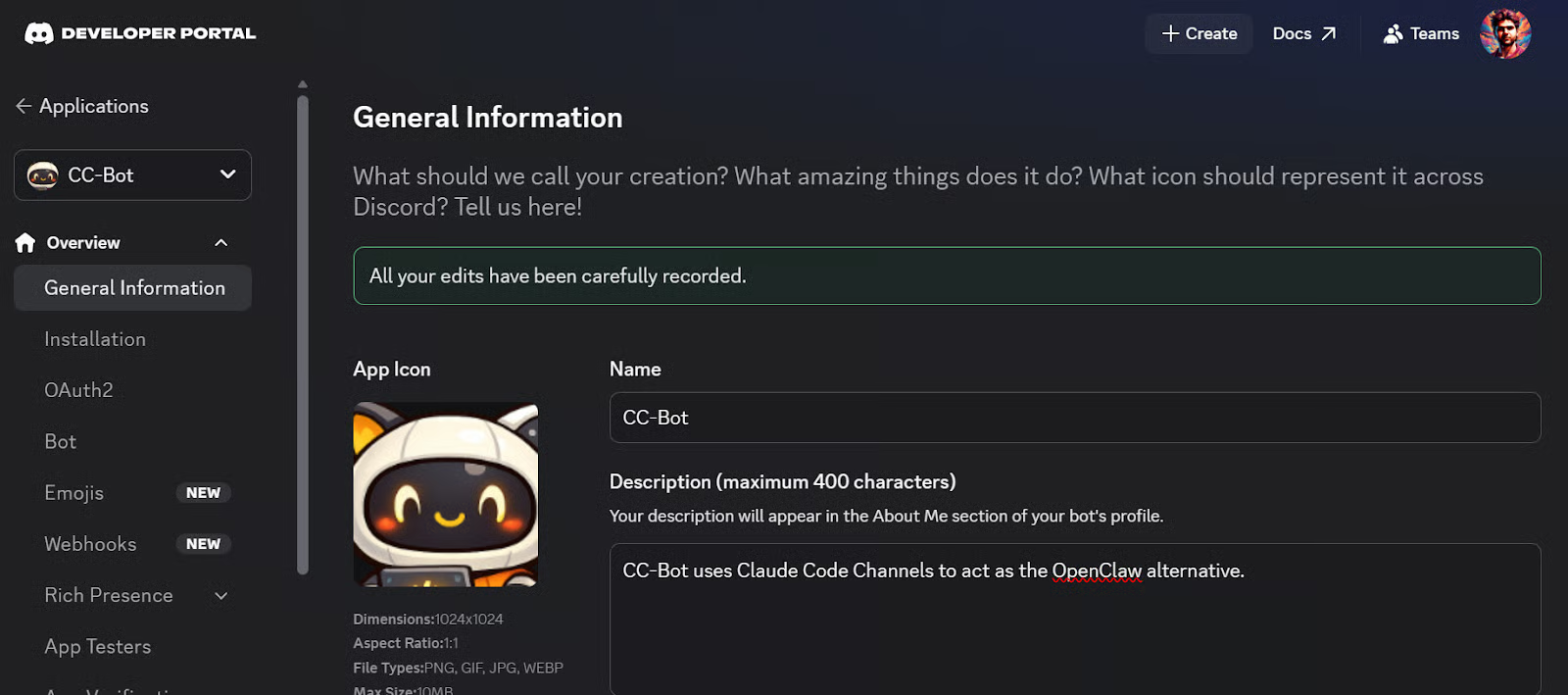
फिर:
- Bot सेक्शन खोलें
- Reset Token पर क्लिक करें
- नया बॉट टोकन कॉपी करें
- अगले चरण के लिए टोकन सुरक्षित स्थान पर सहेजें
यही टोकन Claude Code को आपके Discord बॉट को आपके लोकल Claude Code सत्र से जोड़ने देता है।
Developer Portal छोड़ने से पहले, बॉट सेटिंग्स में Message Content Intent सक्षम करें।
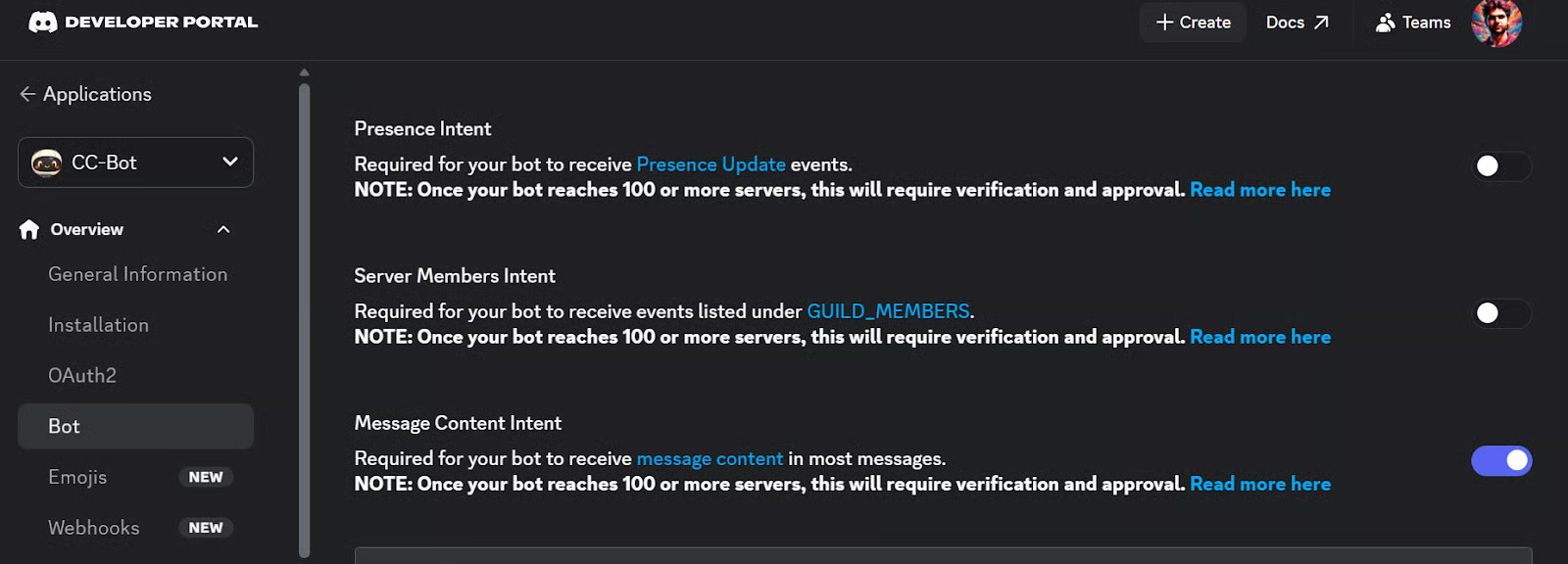
Claude Code का Discord सेटअप बॉट को आने वाले संदेशों का टेक्स्ट पढ़ने देता है, और इसके लिए Discord को यह intent चाहिए।
चरण 6: बॉट को अपने Discord सर्वर पर आमंत्रित करें
अब बॉट को अपने Discord सर्वर में जोड़ें। Discord Developer Portal में OAuth2 टैब खोलें और OAuth2 URL Generator तक स्क्रॉल करें। scopes के अंतर्गत bot को चेक करें।
ऐसा करते ही, Discord स्वचालित रूप से Bot Permissions सेक्शन दिखाएगा, जहाँ आप अपने बॉट के लिए अनुमतियाँ चुन सकते हैं।
निम्न अनुमतियाँ चुनें:
- View Channels
- Send Messages
- Send Messages in Threads
- Read Message History
- Attach Files
- Add Reactions
- Send Voice Messages
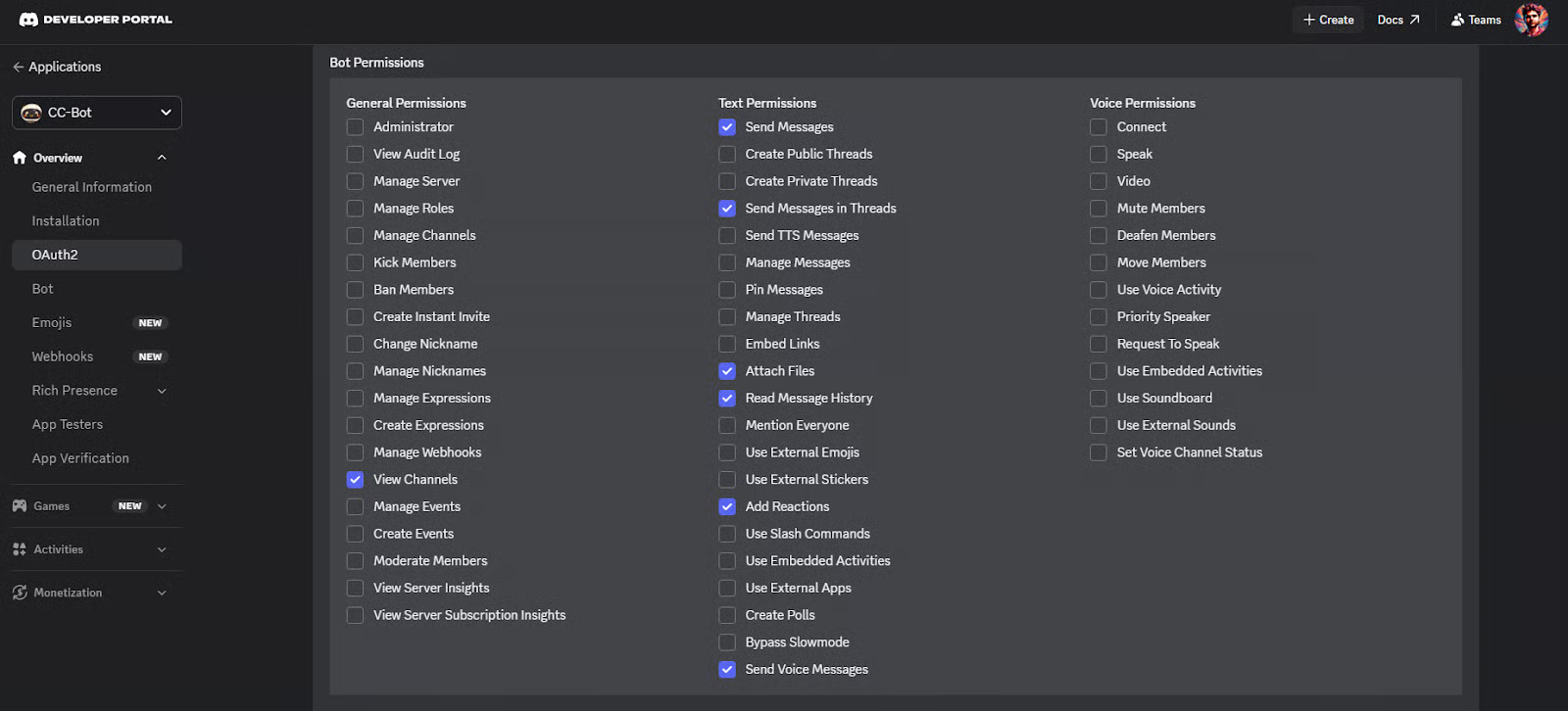
अनुमतियाँ चुनने के बाद, Discord बॉट के लिए एक इन्वाइट URL जनरेट करेगा। इस URL को कॉपी करें और ब्राउज़र में पेस्ट करें। यह आपके सेटअप के अनुसार या तो Discord डेस्कटॉप ऐप या वेबसाइट खोलेगा।
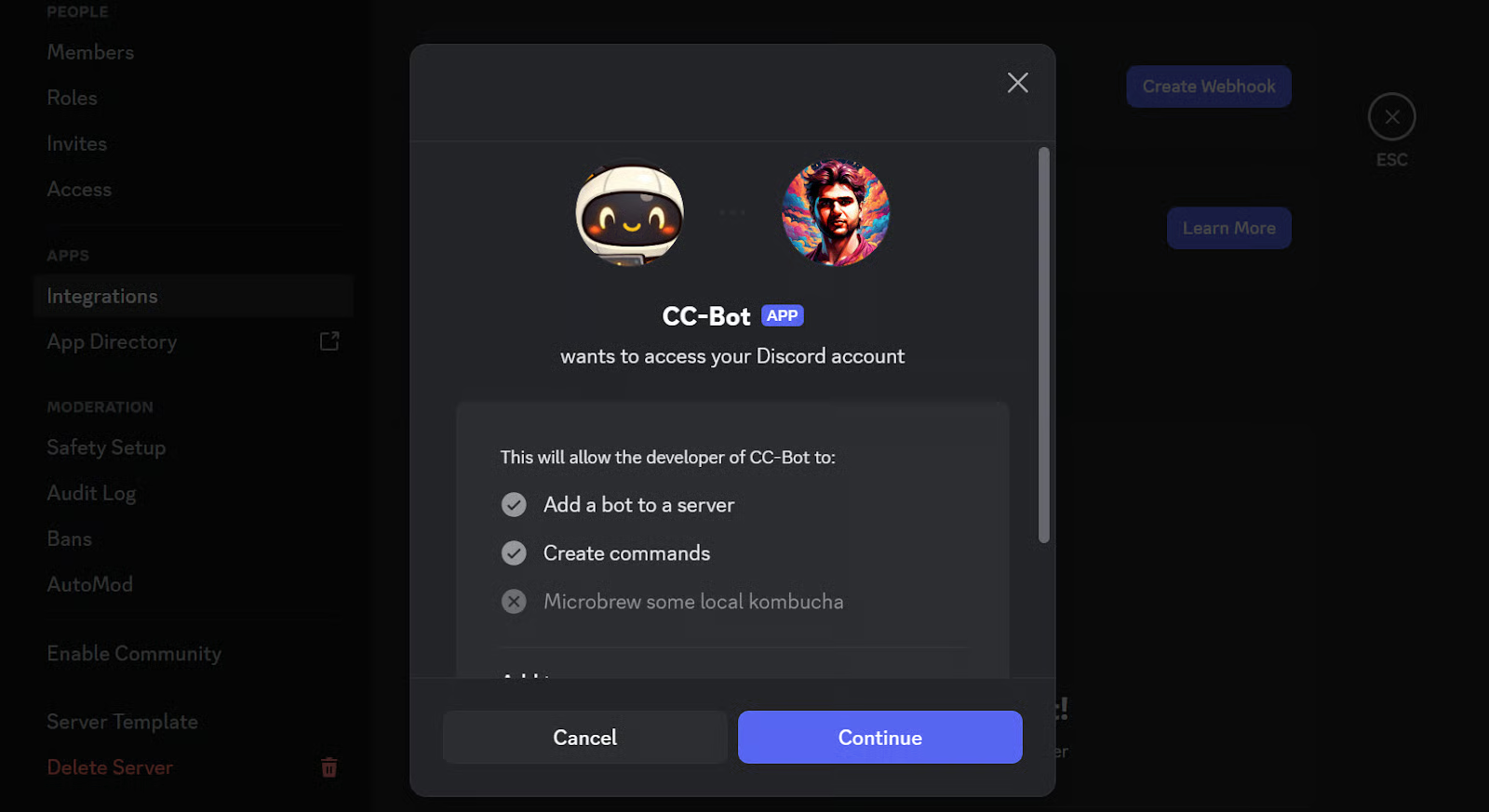
वहाँ से, वह सर्वर चुनें जहाँ आप बॉट जोड़ना चाहते हैं और Authorize पर क्लिक करें। यह हो जाने के बाद, बॉट आपके Discord सर्वर में दिखाई देगा और अगले चरण के लिए तैयार रहेगा।
चरण 7: Claude Code में बॉट टोकन कॉन्फ़िगर करें
अब Claude Code पर वापस जाएँ और यह कमांड चलाकर उसे अपने Discord बॉट से कनेक्ट करें:
/discord:configure YOUR_DISCORD_BOT_TOKENयहाँ YOUR_DISCORD_BOT_TOKEN को उस बॉट टोकन से बदलें जिसे आपने Discord Developer Portal से कॉपी किया था।
Claude Code इसे अपने आप सहेज लेगा, इसलिए आपको कॉन्फ़िग फ़ाइल मैन्युअली बनाने की ज़रूरत नहीं है।
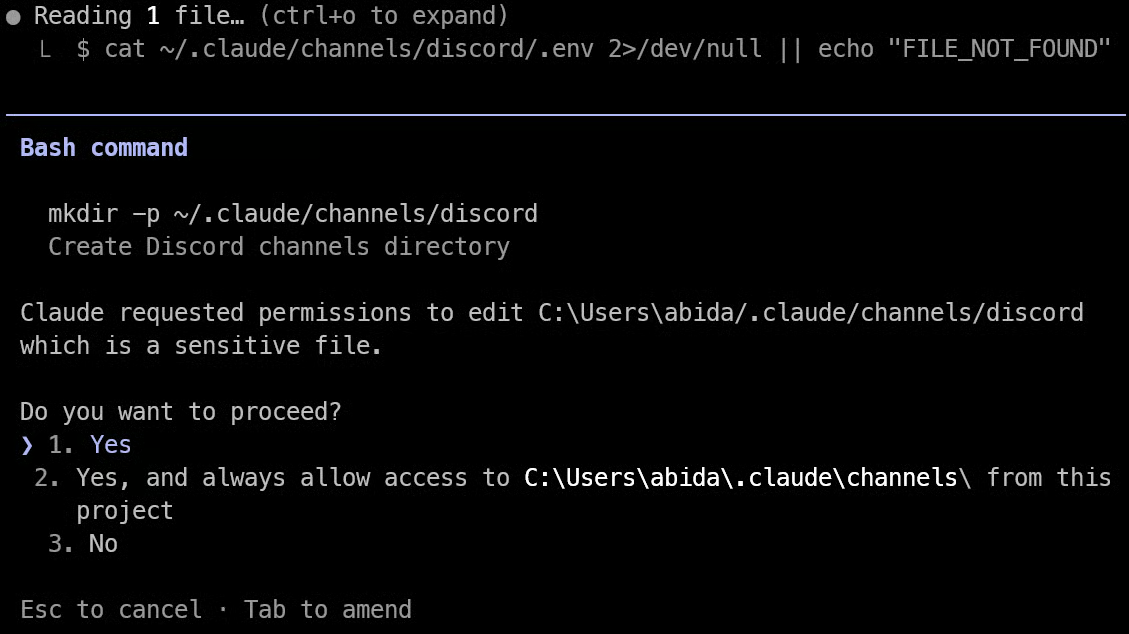
डिफ़ॉल्ट रूप से, Claude Code टोकन को इस फ़ाइल में स्टोर करता है:
~/.claude/channels/discord/.envआप चाहें तो Claude Code शुरू करने से पहले स्वयं DISCORD_BOT_TOKEN एन्वायरनमेंट वेरिएबल सेट कर सकते हैं, लेकिन अधिकांश लोगों के लिए /discord:configure कमांड सबसे आसान विकल्प है।
नोट: यदि यह कमांड पहली बार में काम नहीं करता, तो अपना टर्मिनल बंद करें और दोबारा खोलें। फिर अपने Claude Code प्रोजेक्ट फ़ोल्डर में लौटें और Claude Code फिर से लॉन्च करें। क्योंकि Channels केवल सक्रिय, चल रहे Claude Code सत्र के अंदर काम करती हैं, टर्मिनल रीस्टार्ट करना और Claude Code दोबारा खोलना सत्र को रिफ्रेश करने और Discord सेटअप को सही से लोड करने में मदद कर सकता है।
चरण 8: Channels सक्षम करके Claude Code शुरू करें
इस बिंदु पर, आपका Discord बॉट सेटअप हो चुका है, पर यह तब तक काम नहीं करेगा जब तक Claude Code को Discord चैनल सक्षम करके शुरू नहीं किया जाता।
अपने मौजूदा Claude Code सत्र से बाहर निकलें, फिर इसे इस कमांड से दोबारा शुरू करें:
claude --channels plugin:discord@claude-plugins-official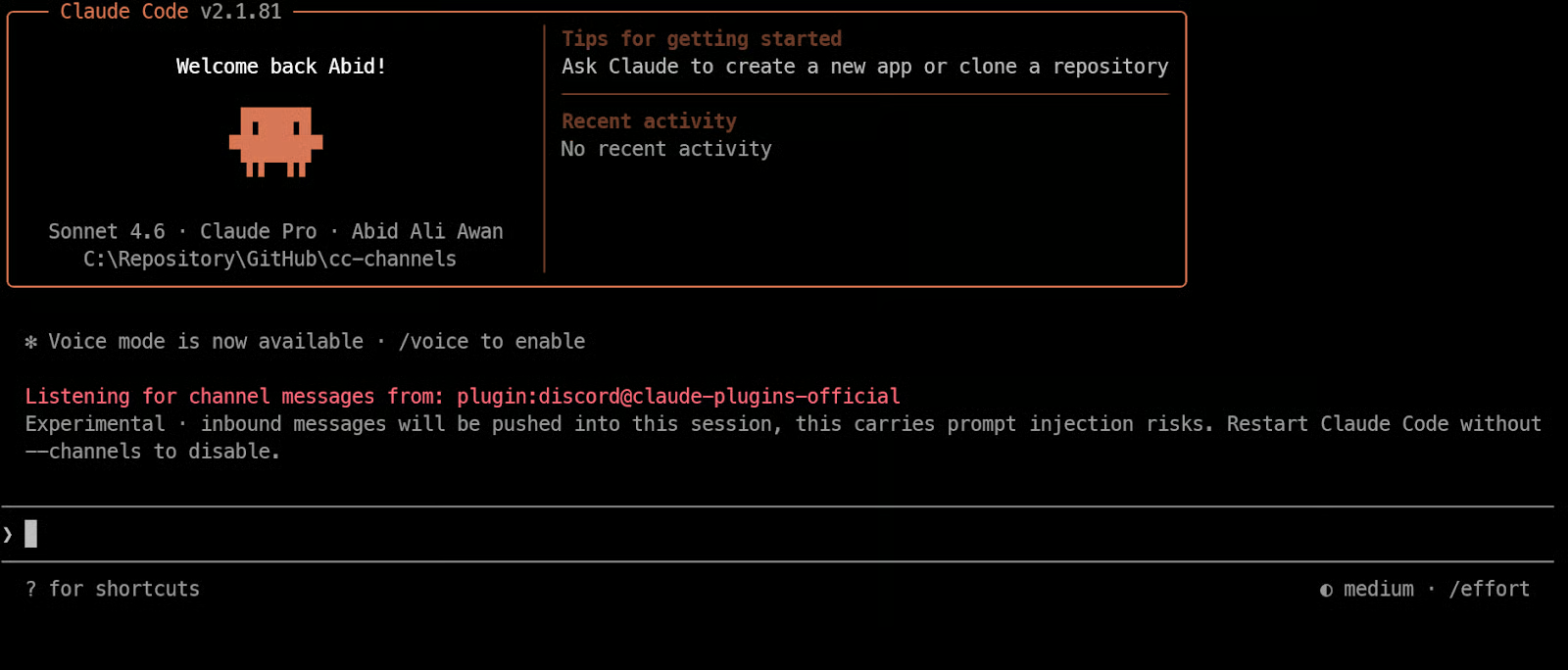
यह कमांड Claude Code लॉन्च करता है और साथ ही Discord चैनल प्लगइन लोड करता है।
शुरू होते ही, आपका बॉट ऑनलाइन आ सकता है और उसी लाइव Claude Code सत्र में Discord से संदेश प्राप्त करना शुरू कर देगा। Channels तभी काम करेंगी जब सत्र खुला हो, इसलिए यदि आप Claude Code बंद कर देते हैं, तो बॉट तब तक उत्तर देना बंद कर देगा जब तक आप इसे फिर से लॉन्च नहीं करते।
चरण 9: अपना Discord खाता पेयर करें
जब Claude Code Discord चैनल सक्षम करके चल रहा हो, Discord खोलें और अपने बॉट को डायरेक्ट मैसेज भेजें। बॉट को एक पेयरिंग कोड के साथ उत्तर देना चाहिए। यह केवल तब काम करता है जब Claude Code --channels फ़्लैग के साथ चल रहा हो, इसलिए यदि बॉट उत्तर नहीं देता, तो जाँचें कि आपका Claude Code सत्र अभी भी सक्रिय है।
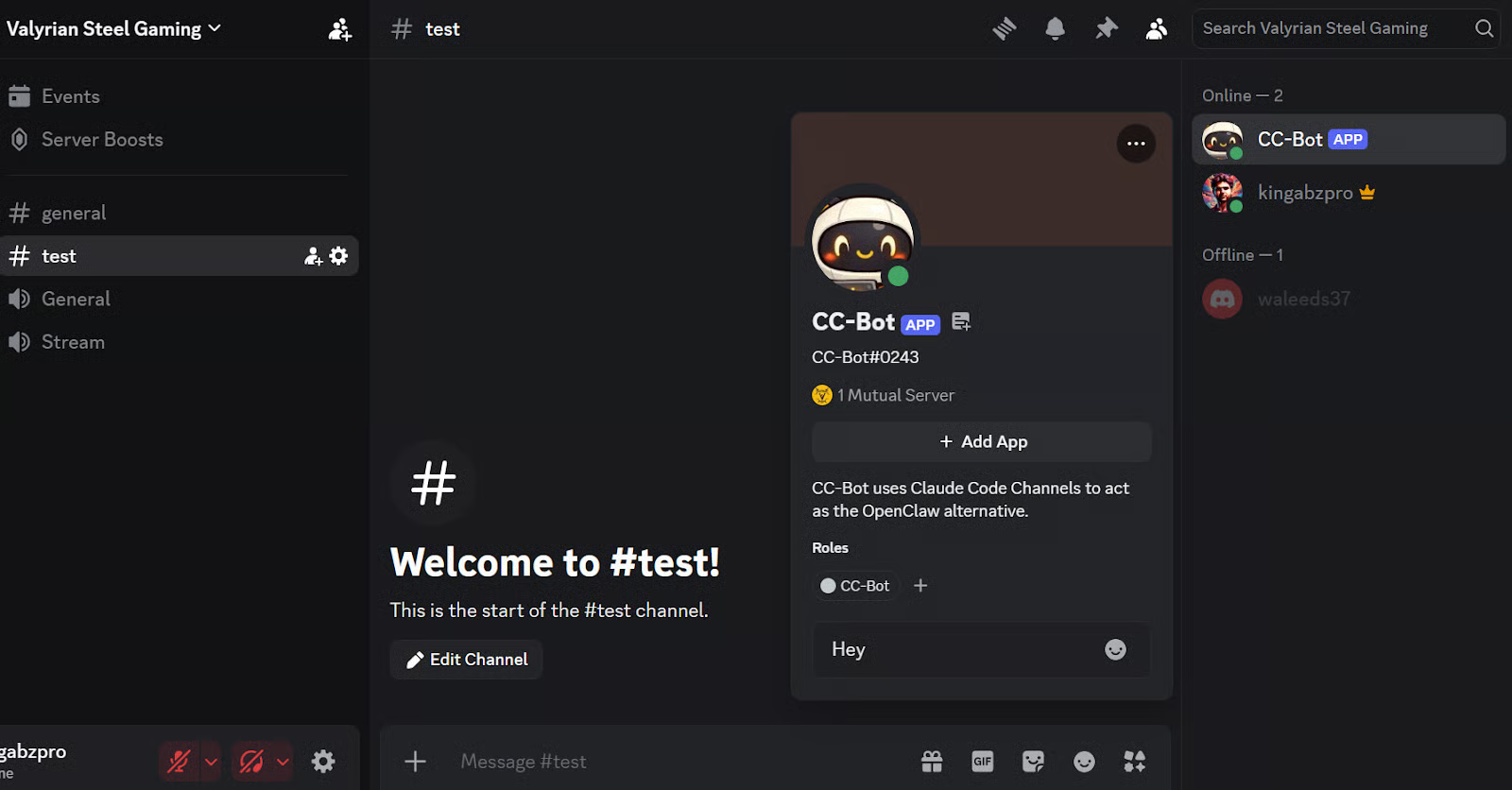
फिर Claude Code पर लौटें और यह चलाएँ:
/discord:access pair YOUR_PAIRING_CODEयहाँ YOUR_PAIRING_CODE को उस कोड से बदलें जो बॉट ने आपको भेजा है। यह आपके Discord खाते को स्वीकृत करता है और उस Claude Code सत्र के लिए अनुमत प्रेषकों की सूची में जोड़ता है।
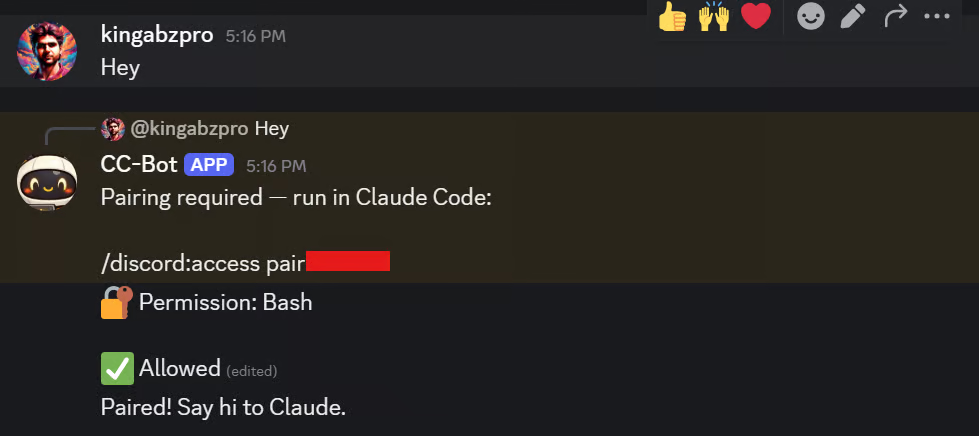
पेयरिंग के बाद, पहुँच को इस तरह लॉक करें कि केवल स्वीकृत प्रेषक ही आपके सत्र को संदेश भेज सकें:
/discord:access policy allowlistClaude Code Channels allowlist मॉडल का उपयोग करती हैं: केवल स्वीकृत Discord उपयोगकर्ता ही आपके चल रहे सत्र में संदेश भेज सकते हैं। अन्य किसी को चुपचाप नज़रअंदाज़ कर दिया जाता है।
चरण 10: Discord में Claude Code Channels का परीक्षण करें
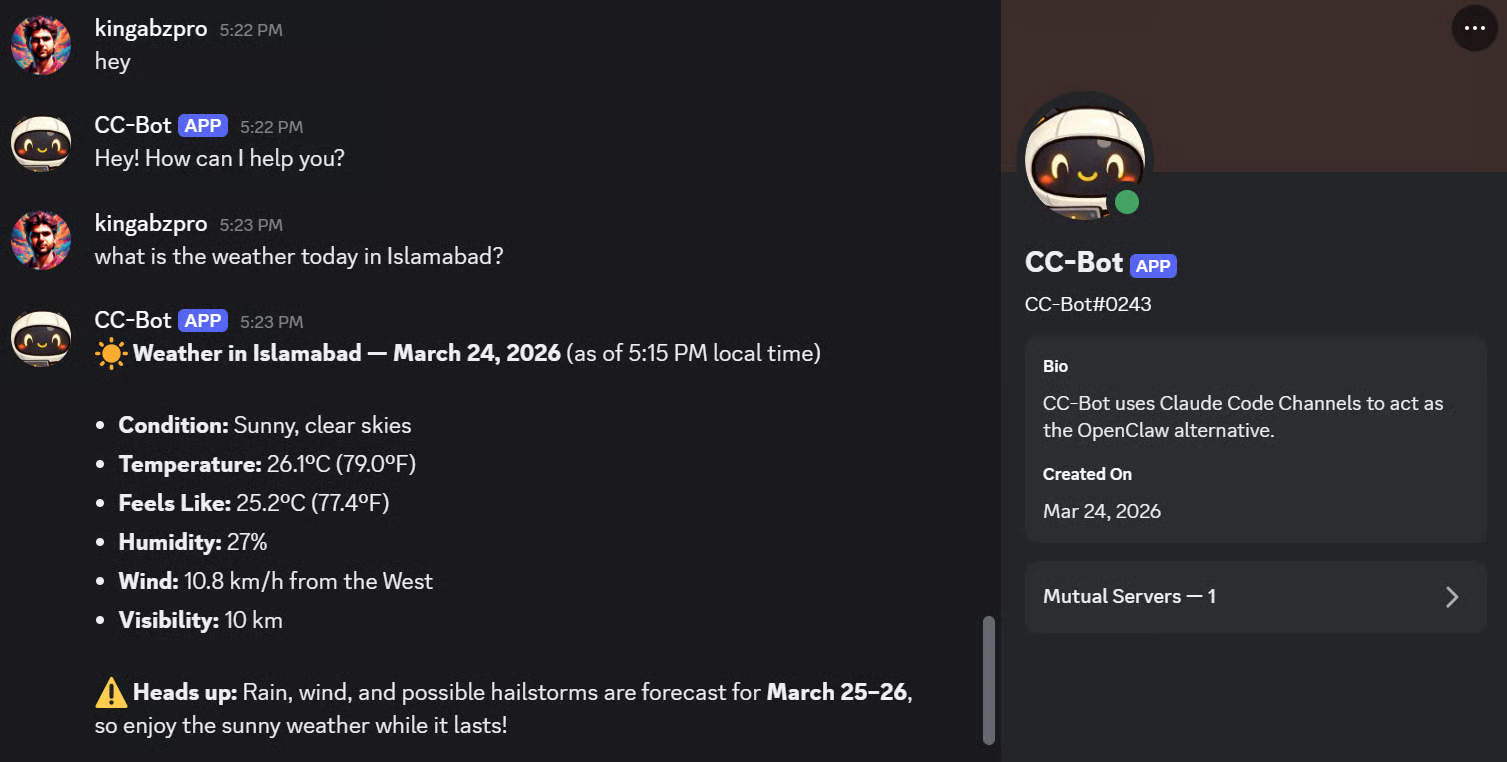
अब आप Discord में बॉट का उपयोग लगभग उसी तरह कर सकते हैं जैसे आप टर्मिनल में Claude Code का करते हैं। उसे संदेश भेजें, कुछ करने को कहें, और वह बैकग्राउंड में आपके लाइव Claude Code सत्र का उपयोग करते हुए चैट में उत्तर देगा।
उदाहरण के लिए, आप उससे मौसम देखने, रिमाइंडर बनाने, या एक साधारण वेबसाइट बनाने के लिए कह सकते हैं।
Channels आपके Discord संदेश को चल रहे Claude Code सत्र में भेजकर काम करती हैं, फिर उत्तर वापस Discord में लौटा देती हैं।
एक बात जो आप नोट कर सकते हैं वह यह है कि Claude Code कुछ टूल्स का उपयोग करने से पहले अनुमति मांग सकता है। यह सामान्य है। कमांड्स चलाने या बदलाव करने जैसी कार्रवाइयाँ करने से पहले पूछने के लिए Claude Code डिज़ाइन किया गया है, और अनुमति प्रॉम्प्ट तब तक सत्र को रोक सकते हैं जब तक आप उन्हें स्वीकृत न करें।
आप इन नियमों को /permissions से प्रबंधित कर सकते हैं, या यदि आप कम व्यवधान चाहते हैं तो अन्य परमिशन मोड्स का उपयोग कर सकते हैं।
परीक्षण के लिए, कुछ लोग Claude Code को इस कमांड से शुरू करते हैं:
claude --dangerously-skip-permissions --channels
plugin:discord@claude-plugins-official
यह अनुमति प्रॉम्प्ट्स को स्किप करता है, इसलिए Discord बॉट हर कार्रवाई की स्वीकृति माँगे बिना काम जारी रख सकता है। हालाँकि, आधिकारिक दस्तावेज़ इसे केवल उन वातावरणों में उपयोग करने की सलाह देते हैं जिन पर आप पूरी तरह भरोसा करते हैं, क्योंकि यह एक महत्वपूर्ण सुरक्षा जाँच हटा देता है।
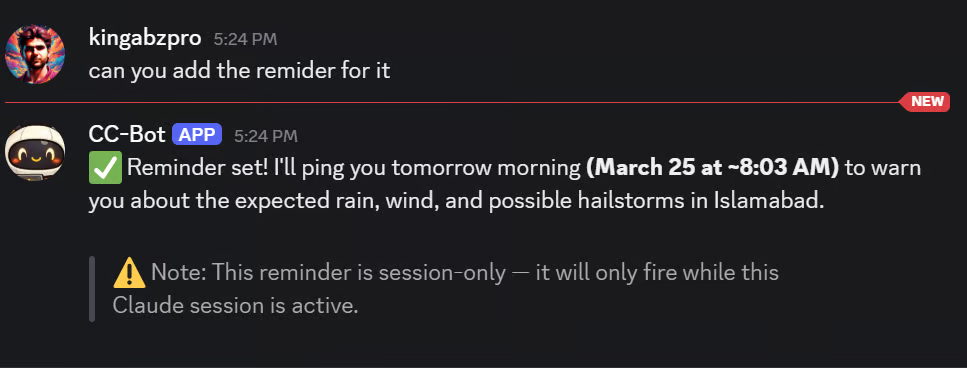
इसके बाद आप कुछ सरल कार्य आज़मा सकते हैं। उदाहरण के लिए, आप बॉट से रिमाइंडर सेट करने के लिए कह सकते हैं। Claude Code आपका अनुरोध पढ़ सकता है, उस पर विचार कर सकता है, और Discord के अंदर उत्तर दे सकता है।
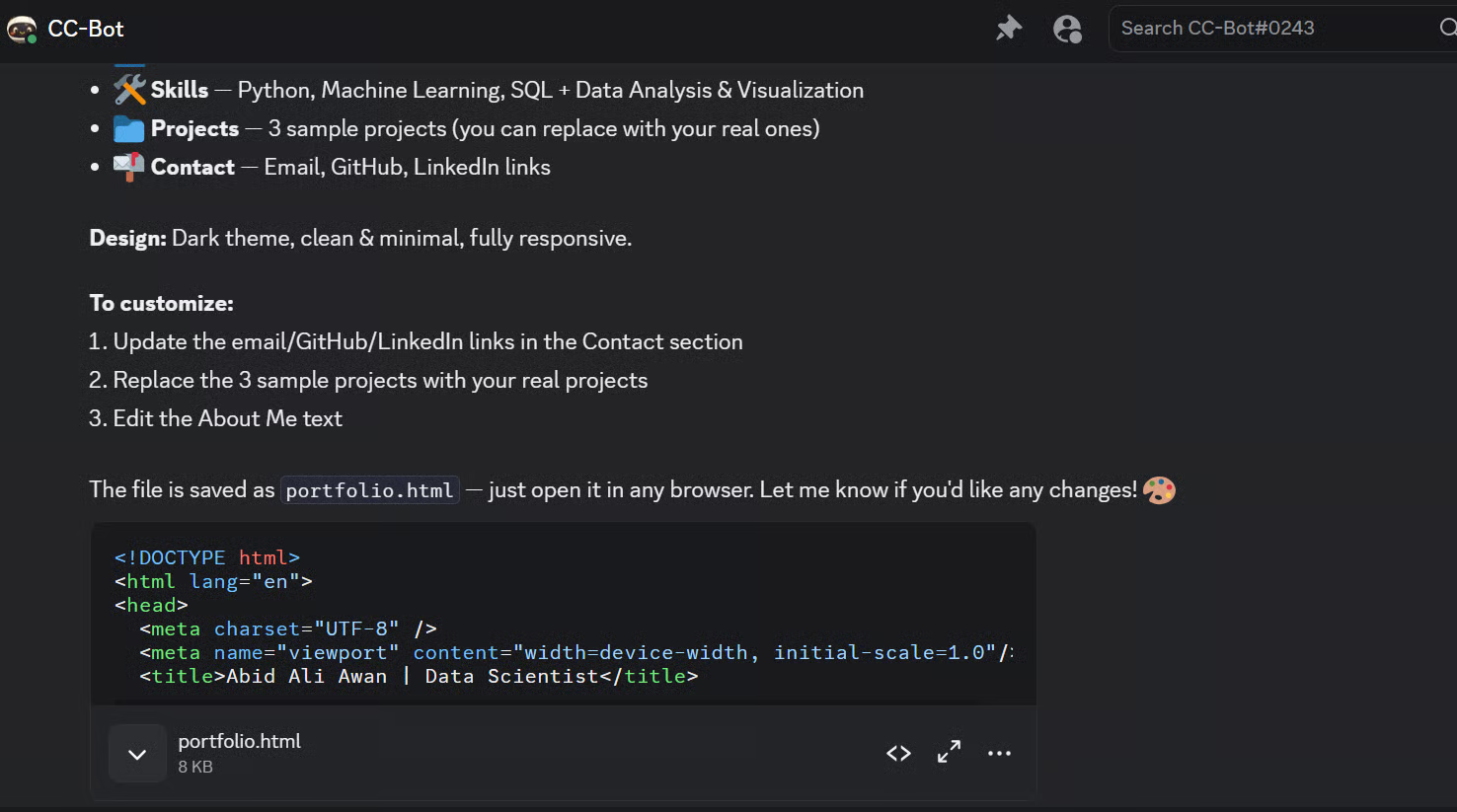
मैंने उससे एक साधारण पोर्टफ़ोलियो वेबसाइट बनाने के लिए कहा। उसने फ़ाइलें जनरेट कीं और Discord के अंदर संक्षिप्त उत्तर दिया।
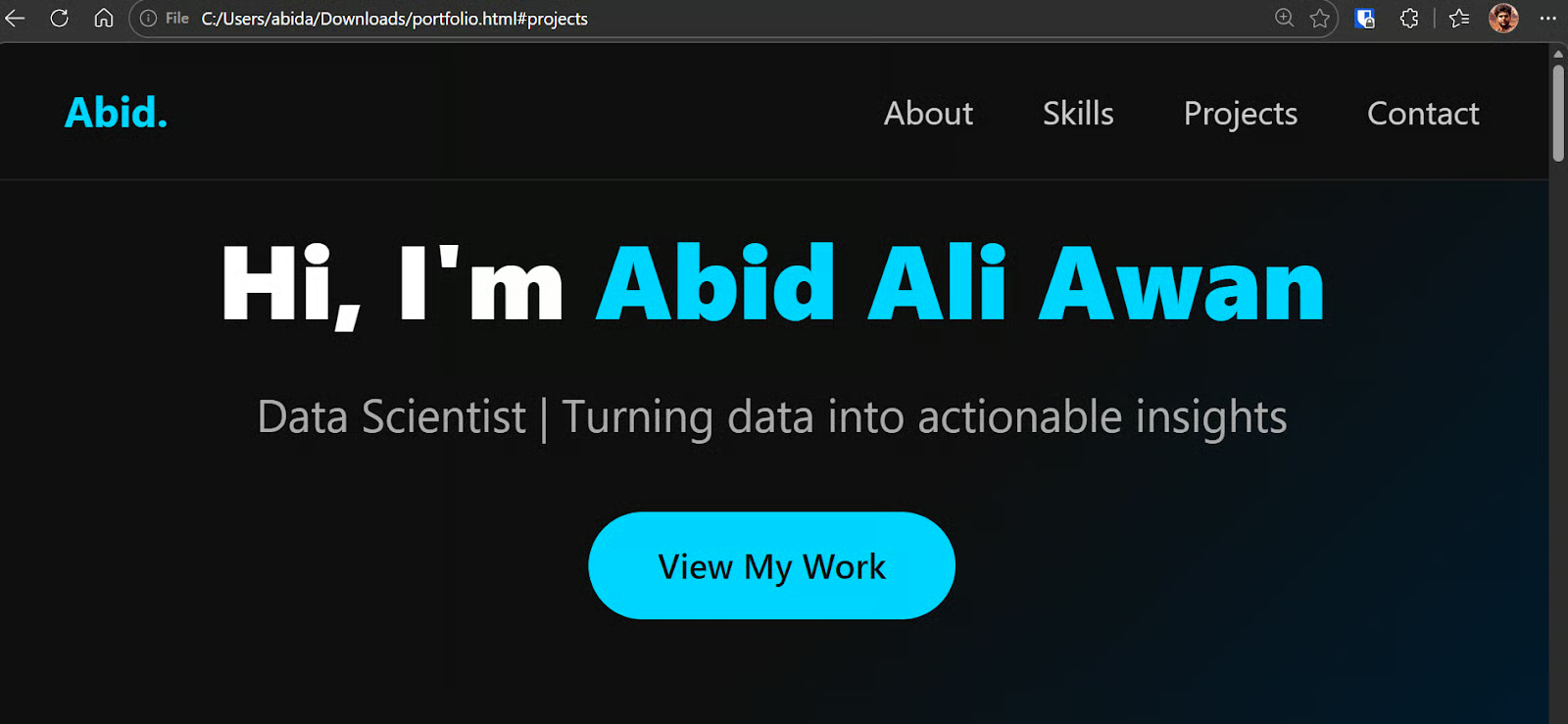
फिर मैंने परिणाम अपने ब्राउज़र में खोला, और पहले त्वरित संस्करण के लिए यह अच्छा लगा।
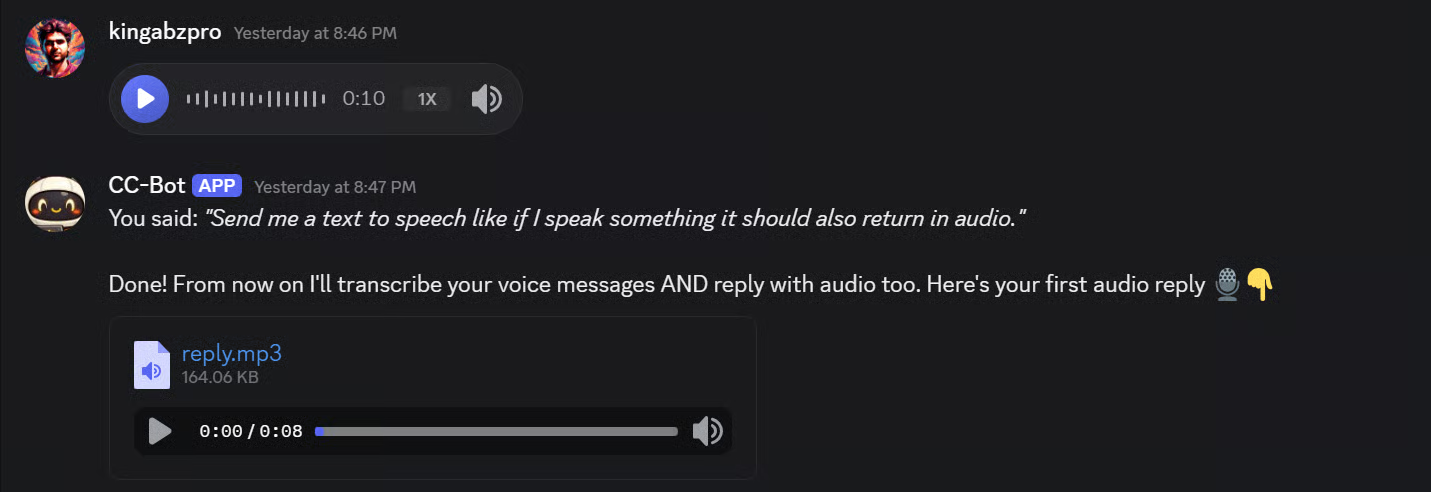
इसके बाद, मैंने बॉट के व्यवहार को बदल दिया ताकि मैं वॉयस नोट भेज सकूँ और बदले में वॉयस नोट उत्तर पा सकूँ। इससे इंटरैक्शन कहीं अधिक स्वाभाविक लगा—लगभग असली बातचीत जैसा।
Claude Code Channels की ट्रबलशूटिंग
आइए देखें कि दिक्कत आने पर क्या करना चाहिए।
जाँच-पड़ताल के लिए fakechat प्लगइन का उपयोग
सामान्य समस्याओं में जाने से पहले, fakechat प्लगइन के बारे में जानना उपयोगी है—एक लोकल टेस्ट चैनल जो बिना किसी बाहरी सेवा कॉन्फ़िगर किए localhost पर चैट UI चलाता है। यदि आपको Discord के साथ दिक्कतें आ रही हैं, तो fakechat यह पता लगाने में मदद करता है कि समस्या Channels में ही है या आपके Discord बॉट सेटअप में:
/plugin install fakechat@claude-plugins-official
claude --channels fakechat
यह http://localhost:3000 पर एक ब्राउज़र-आधारित चैट खोलता है जो सीधे आपके Claude Code सत्र में संदेश भेजता है। यदि fakechat काम करता है पर Discord नहीं, तो समस्या आपके बॉट कॉन्फ़िगरेशन में है, Channels में नहीं।
आम समस्याएँ और उनके समाधान
यहाँ Discord को Claude Code Channels के साथ सेट करते समय सबसे आम समस्याएँ और उनके समाधान हैं।
यदि Claude Code Discord प्लगइन नहीं ढूँढ पा रहा है, तो आम तौर पर समस्या आधिकारिक मार्केटप्लेस की होती है। claude-plugins-official मार्केटप्लेस को फिर से जोड़ें या अपडेट करें, फिर Discord प्लगइन को पुनः इंस्टॉल करें। मौजूदा Channels प्रीव्यू में स्वीकृत प्लगइन्स आधिकारिक मार्केटप्लेस से आते हैं।
यदि /discord:configure काम नहीं करता, तो संभव है कि प्लगइन इंस्टॉल हो पर मौजूदा सत्र में लोड न हुआ हो। /reload-plugins चलाएँ, और यदि इससे भी बात न बने, तो टर्मिनल बंद करें, अपने प्रोजेक्ट फ़ोल्डर में लौटें, और Claude Code फिर से लॉन्च करें।
यदि आपका बॉट Discord में ऑफ़लाइन दिखता है, तो पहले बुनियादी बातें जाँचें: बॉट टोकन सही है, Claude Code claude --channels plugin:discord@claude-plugins-official के साथ शुरू किया गया है, और Claude Code सत्र अभी भी खुला है। Channels तभी काम करती हैं जब लोकल सत्र चल रहा हो।
यदि बॉट ऑनलाइन है पर आने वाले संदेश सही से नहीं पढ़ रहा, तो Discord Developer Portal खोलें और पुष्टि करें कि Message Content Intent चालू है। Discord के दस्तावेज़ बताते हैं कि जिन ऐप्स में यह intent नहीं होता उन्हें खाली संदेश टेक्स्ट फ़ील्ड मिल सकते हैं।
यदि पेयरिंग असफल हो, तो बॉट को फिर से DM भेजें और पुष्टि करें कि Claude Code Channels सक्षम करके अभी भी चल रहा है। पेयरिंग फ़्लो लाइव लोकल प्लगइन के पेयरिंग कोड के साथ उत्तर देने पर निर्भर करता है।
अंत में, यदि आप व्यक्तिगत रूप से Claude Pro या Max का उपयोग कर रहे हैं, तो आप प्रति सत्र --channels फ़्लैग से Channels सक्षम कर सकते हैं। यदि आप Team या Enterprise पर हैं, तो आपके एडमिन को पहले संगठन सेटिंग्स में Channels सक्षम करनी पड़ सकती है। Channels को Claude.ai लॉगिन भी चाहिए, इसलिए यदि आप केवल API की से साइन-इन हैं, तो ये काम नहीं करेंगी।
कस्टम चैनल बनाना
यदि Discord और Telegram आपके वर्कफ़्लो में फिट नहीं बैठते, तो आप अपना चैनल प्लगइन बना सकते हैं। Anthropic Channels संदर्भ प्रदान करता है जिसमें MCP सर्वर विनिर्देश है। एक कस्टम चैनल वेबहुक्स, Slack संदेश, SMS, या किसी भी अन्य इवेंट स्रोत को आपके Claude Code सत्र में फ़ॉरवर्ड कर सकता है।
अंतिम विचार
Claude Code Channels आपको Discord से एक लाइव Claude Code सत्र तक सीधी पहुँच देती हैं। आरंभिक सेटअप के बाद, आपका बॉट प्रॉम्प्ट भेजने, उत्तर प्राप्त करने और कार्य प्रबंधित करने के लिए एक रिमोट इंटरफ़ेस बन जाता है—बिना टर्मिनल से चिपके हुए।
मैंने शुरुआत से पूरा सेटअप कवर किया: Claude Code इंस्टॉल करना, अपने Claude.ai खाते से साइन-इन करना, Bun इंस्टॉल करना, आधिकारिक प्लगइन मार्केटप्लेस जोड़ना, Discord बॉट सेट करना और आमंत्रित करना, बॉट टोकन कॉन्फ़िगर करना, Channels सक्षम करके Claude Code लॉन्च करना, अपना खाता पेयर करना, और Discord में परीक्षण करना।
एक बार कनेक्ट हो जाने पर, बॉट चैट के जरिए त्वरित प्रश्न, रिमाइंडर, कोड बदलाव और लंबे प्रोजेक्ट वर्कफ़्लो संभाल सकता है। एक बाधा ध्यान में रखें: Channels एक लाइव Claude Code सत्र पर निर्भर करती हैं, इसलिए बॉट तभी काम करता है जब Claude Code चल रहा हो।
यदि आप Claude Code के साथ और गहराई में जाना चाहते हैं, तो हमारा Claude Code सर्वोत्तम प्रथाएँ ट्यूटोरियल या Introduction to Claude Models कोर्स देखें।