Claude Code Channels ให้เชื่อมต่อเซสชัน Claude Code แบบสดกับแพลตฟอร์มส่งข้อความอย่าง Discord, Telegram หรือ iMessage เพื่อส่งพรอมป์ต์ผ่านบอทและรับคำตอบได้โดยตรงในแชท
แทนที่จะต้องอยู่ในเทอร์มินัลตลอด คุณสามารถโต้ตอบกับเวิร์กโฟลว์ Claude Code ที่กำลังทำงานอยู่ผ่านอินเทอร์เฟซแชทที่คุ้นเคย ในขณะที่ Claude Cowork Dispatch จัดการงานอัตโนมัติแบบครั้งเดียวจบ Claude Code Routines จะรันเอเจนต์ตามตารางเวลาในคลาวด์ และ Remote Control ให้การกำกับดูแลเซสชันภายในเครื่องแบบแอคทีฟ ส่วน Channels มอบการเชื่อมต่อสองทางแบบต่อเนื่องที่จำเป็นสำหรับเวิร์กโฟลว์เชิงสนทนา
ในบทเรียนนี้ ฉันจะแนะนำการเชื่อมต่อ Discord กับ Claude Code Channels ตั้งแต่การติดตั้ง Claude Code ไปจนถึงการสร้างและจับคู่บอท Discord เมื่อเสร็จสิ้น คุณจะได้ระบบพร้อมใช้งานที่ค้นหาเว็บ สร้างแอป ตั้งเวลางาน และโต้ตอบกับระบบปฏิบัติการภายในเครื่องผ่าน Discord ได้
สรุปสั้น ๆ
- Claude Code Channels คือปลั๊กอินแบบ MCP ที่เชื่อมเซสชัน Claude Code แบบสดเข้ากับแพลตฟอร์มแชท (Discord, Telegram, iMessage)
- โค้ดของคุณยังคงอยู่ภายในเครื่อง—แอปแชทเป็นเพียงอินเทอร์เฟซระยะไกลเข้าสู่เซสชันเทอร์มินัลที่กำลังทำงาน
- การตั้งค่าใช้เวลาประมาณ 10 นาที: สร้างบอท Discord ติดตั้งปลั๊กอิน กำหนดโทเค็น และจับคู่บัญชี
- Channels ใช้งานได้เฉพาะขณะเซสชัน Claude Code กำลังทำงาน—ปิดเซสชันแล้วบอทจะออฟไลน์
- ต้องใช้ Claude Code v2.1.80+ สมัครสมาชิก Claude.ai แบบ Pro หรือ Max และ Bun runtime
Claude Code Channels คืออะไร?
Claude Code Channels เป็นปลั๊กอินแบบ MCP ที่เปิดให้แอปภายนอกส่งข้อความเข้าสู่เซสชัน Claude Code แบบสด ทำหน้าที่เป็นสะพานระหว่าง Claude Code กับเครื่องมืออย่าง Discord, Telegram, iMessage การแจ้งเตือน หรือ webhooks
Claude จะรับข้อความภายในเซสชันที่กำลังทำงาน ประมวลผล และส่งคำตอบกลับผ่านช่องทางเดิม
Channels เปิดตัวเป็นรุ่นวิจัยเมื่อวันที่ 20 มีนาคม 2026 ต้องใช้ Claude Code v2.1.80 ขึ้นไป ต้องล็อกอินด้วยบัญชี Claude.ai และไม่รองรับการยืนยันตัวตนด้วยคอนโซลหรือ API key
สำหรับบัญชี Team และ Enterprise ต้องให้องค์กรเปิดใช้งานฟีเจอร์นี้ด้วย
Channels ใช้งานได้เฉพาะขณะเซสชัน Claude Code เปิดและทำงานอยู่ หากปิด Claude Code ข้อความที่เข้ามาจาก Discord หรือ Telegram จะไม่ถูกจัดการ
หากต้องการให้ระบบพร้อมใช้งานตลอดเวลา จำเป็นต้องรัน Claude Code ไว้ในเทอร์มินัลหรือสภาพแวดล้อมเบื้องหลังที่ทำงานต่อเนื่อง
Channels เทียบกับ Remote Control และ Web Sessions
ขณะนี้ Claude Code มี 3 วิธีในการโต้ตอบกับเซสชันจากระยะไกล ซึ่งตอบโจทย์ต่างกัน:
| Aspect | Channels | Remote Control | Web Sessions |
|---|---|---|---|
| Interface | Discord, Telegram, iMessage | claude.ai/code, แอป iOS/Android | เบราว์เซอร์ claude.ai/code |
| Session location | เครื่องของคุณ (ภายในเครื่อง) | เครื่องของคุณ (ภายในเครื่อง) | คลาวด์ของ Anthropic |
| Setup time | ~10 นาที (สร้างบอท + จับคู่) | 1 คำสั่ง (claude remote-control) |
ไม่มี |
| Best for | ข้อความแบบอะซิงก์ มือถือเป็นหลัก ช่องทางทีม | ทำต่อเซสชันเทอร์มินัลจากมือถือ | งานด่วนโดยไม่ต้องตั้งค่าในเครื่อง |
| Local tool access | เต็มรูปแบบ (filesystem, MCP, git) | เต็มรูปแบบ (filesystem, MCP, git) | เฉพาะ sandbox บนคลาวด์ |
| Notifications | การแจ้งเตือนแบบ native (Discord/Telegram/iMessage) | ต้องเปิด claude.ai หรือแอป | ต้องเปิด claude.ai |
ใช้ Channels เมื่อต้องการการแจ้งเตือนแบบ native เวิร์กโฟลว์ส่งแล้วลืมแบบอะซิงก์ หรือการเข้าถึงระดับทีมผ่านเซิร์ฟเวอร์ Discord ใช้ Remote Control เมื่อต้องการอินเทอร์เฟซ claude.ai แบบเต็มพร้อมการตั้งค่าน้อย ทั้งสองแบบเก็บเซสชันของคุณไว้ในเครื่อง—ไม่ได้ส่งโค้ดผ่านเซิร์ฟเวอร์ของ Anthropic
ข้อกำหนดก่อนใช้ Claude Code Channels
ก่อนเริ่ม โปรดตรวจสอบให้แน่ใจว่ามีสิ่งต่อไปนี้:
- Claude Code v2.1.80 ขึ้นไป
- บัญชี Claude.ai ที่ลงชื่อเข้าใช้ผ่าน Claude Code
- แผน Pro หรือ Max
- ติดตั้ง Bun แล้ว เพราะปลั๊กอินของช่องทางต้องใช้
- บัญชี Discord
- สิทธิ์เข้าถึงเซิร์ฟเวอร์ Discord ที่สามารถเพิ่มและจัดการบอทได้
Claude Code Channels ไม่ทำงานกับ API key หรือการล็อกอินแบบคอนโซลเท่านั้น
การใช้ Channels ต้องลงชื่อเข้าใช้ด้วยบัญชี Claude.ai ผู้ใช้ Team และ Enterprise อาจต้องให้ผู้ดูแลระบบเปิดใช้งาน Channels ก่อน
ขั้นตอนที่ 1: ติดตั้ง Claude Code
ไปที่ เว็บไซต์ทางการของ Claude Code และเปิดคู่มือการติดตั้ง Anthropic มีคำสั่งติดตั้งสำหรับแพลตฟอร์มต่าง ๆ ทั้ง Windows, macOS, Linux และ WSL สำหรับบทเรียนนี้ เราใช้ Windows PowerShell
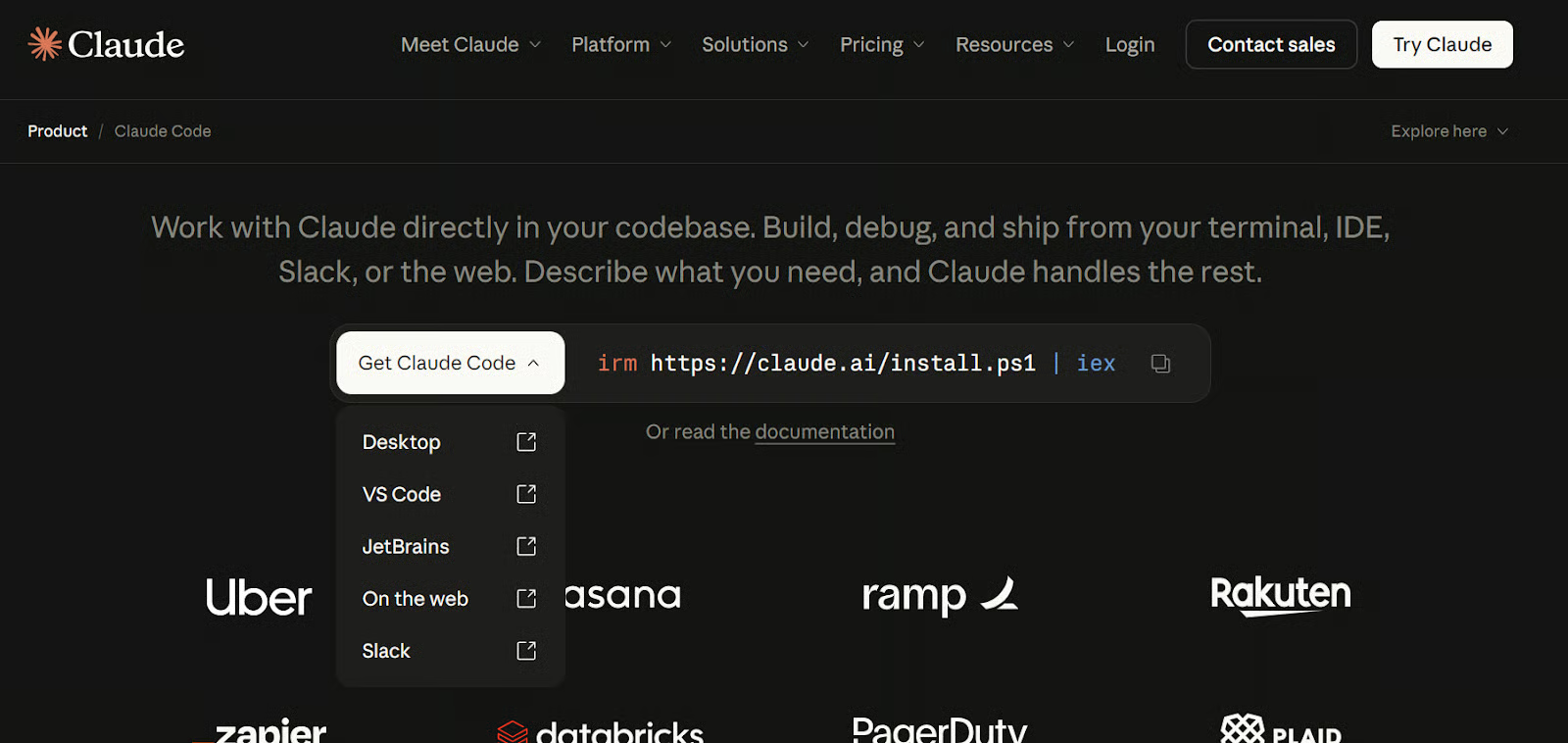
ที่มา: Claude Code by Anthropic | AI Coding Agent, Terminal, IDE
รันคำสั่งต่อไปนี้ใน PowerShell เพื่อทำการติดตั้ง Claude Code:
irm https://claude.ai/install.ps1 | iexเมื่อการติดตั้งเสร็จสิ้น ให้สร้างโฟลเดอร์ใหม่สำหรับโปรเจกต์นี้ เข้าไปในโฟลเดอร์ และเริ่มต้น Claude Code:
mkdir cc-channels
cd cc-channels
claude
Claude Code จะเปิดขึ้นในเทอร์มินัลและเริ่มเซสชันภายในเครื่อง นี่คือฐานสำหรับการตั้งค่าที่เหลือ เพราะ Channels ทำงานได้เฉพาะภายในเซสชัน Claude Code ที่กำลังทำงานอยู่ หากต้องการดูรายละเอียดคุณสมบัติต่าง ๆ ลองดูที่ คู่มือ Claude Code 2.1 ของเรา
ขั้นตอนที่ 2: ลงชื่อเข้าใช้ด้วยบัญชี Claude.ai
จากนั้นลงชื่อเข้าใช้ Claude Code ด้วยบัญชี Claude.ai ในหลายกรณี Claude Code จะขอให้ล็อกอินเมื่อเปิดครั้งแรก หากไม่แสดง ให้รันคำสั่งนี้ภายใน Claude Code:
/login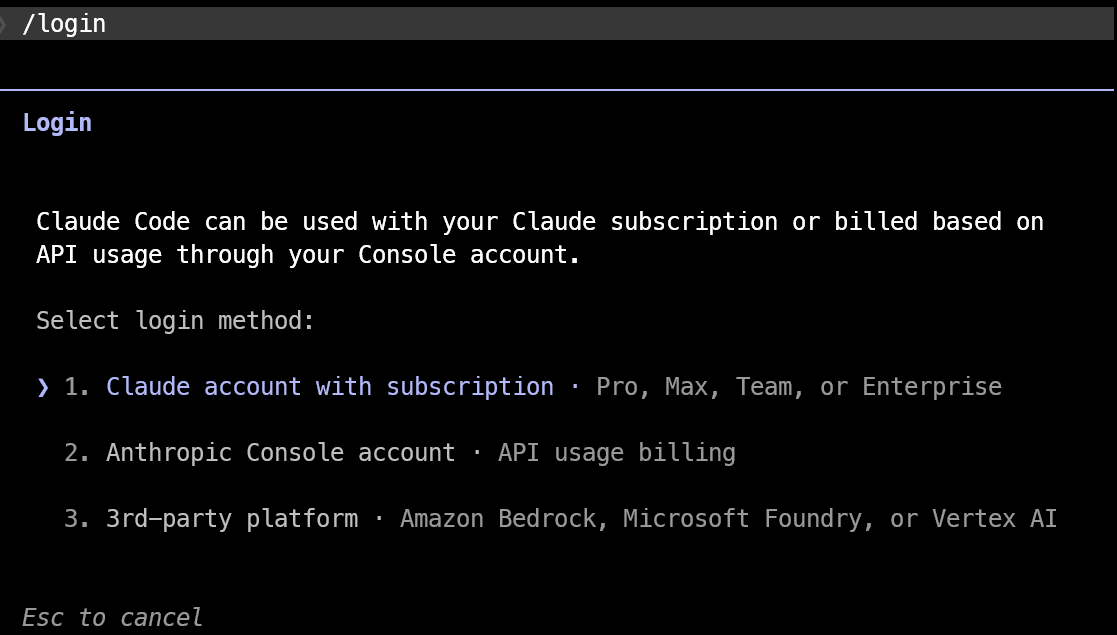
Channels ใช้งานได้เฉพาะเมื่อเข้าสู่ระบบด้วย Claude.ai เท่านั้น ไม่รองรับการล็อกอินผ่านคอนโซลหรือ API key ดังนั้นแม้ Claude Code จะทำงานในโหมดชำระเงินอื่นได้ก็ตาม Channels จะไม่พร้อมใช้งานจนกว่าจะลงชื่อเข้าใช้ด้วยบัญชี Claude.ai
ขั้นตอนที่ 3: ติดตั้ง Bun สำหรับปลั๊กอิน Discord
ปลั๊กอินช่องทางอย่างเป็นทางการของ Claude Code ใช้ Bun จึงต้องติดตั้งก่อนตั้งค่า Discord หากยังไม่ได้ติดตั้ง Bun สามารถทำได้บน Windows ด้วยคำสั่ง PowerShell นี้:
irm bun.sh/install.ps1 | iexเมื่อติดตั้งเสร็จแล้ว ตรวจสอบว่า Bun ทำงานได้โดยรัน:
bun --versionหากติดตั้ง Bun ถูกต้อง PowerShell จะแสดงหมายเลขเวอร์ชัน
ขั้นตอนที่ 4: เพิ่มปลั๊กอิน Discord อย่างเป็นทางการ
ก่อนติดตั้งปลั๊กอิน Discord ตรวจสอบให้แน่ใจว่าได้เพิ่มและอัปเดตมาร์เก็ตเพลสปลั๊กอินอย่างเป็นทางการของ Claude Code แล้ว รันคำสั่งเหล่านี้ภายใน Claude Code:
/plugin marketplace add anthropics/claude-plugins-official
/plugin marketplace update claude-plugins-official
Claude Code จะไม่พบปลั๊กอิน Discord หากมาร์เก็ตเพลสขาดหายหรือไม่อัปเดต หากเห็นข้อผิดพลาดอย่าง “plugin not found in any marketplace” คำสั่งเหล่านี้มักจะแก้ได้
เมื่อมาร์เก็ตเพลสพร้อมแล้ว ให้ติดตั้งปลั๊กอิน Discord:
/plugin install discord@claude-plugins-official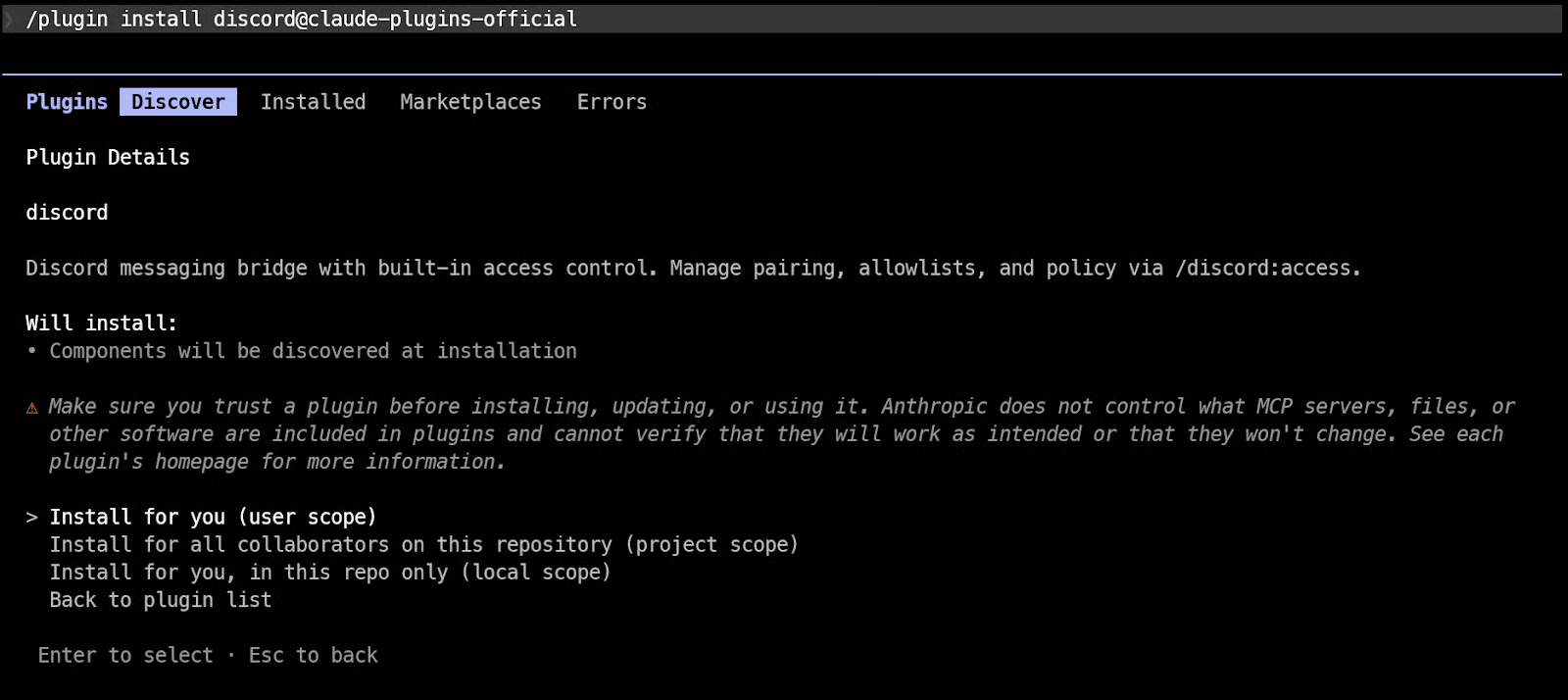
จากนั้นรีโหลดปลั๊กอินเพื่อให้ Claude Code เปิดใช้งานคำสั่งปลั๊กอินใหม่ในเซสชันปัจจุบัน:
/reload-pluginsClaude Code จะไม่รู้จักคำสั่งปลั๊กอินใหม่จนกว่าจะรีโหลด
ขั้นตอนที่ 5: สร้างบอท Discord
เปิด Discord Developer Portal แล้วคลิก New Application ตั้งชื่อแอป เช่น CC-Bot แล้วสร้างได้เลย คุณยังสามารถเพิ่มคำอธิบายและรูปโปรไฟล์ได้จากหน้า General Information หากต้องการ
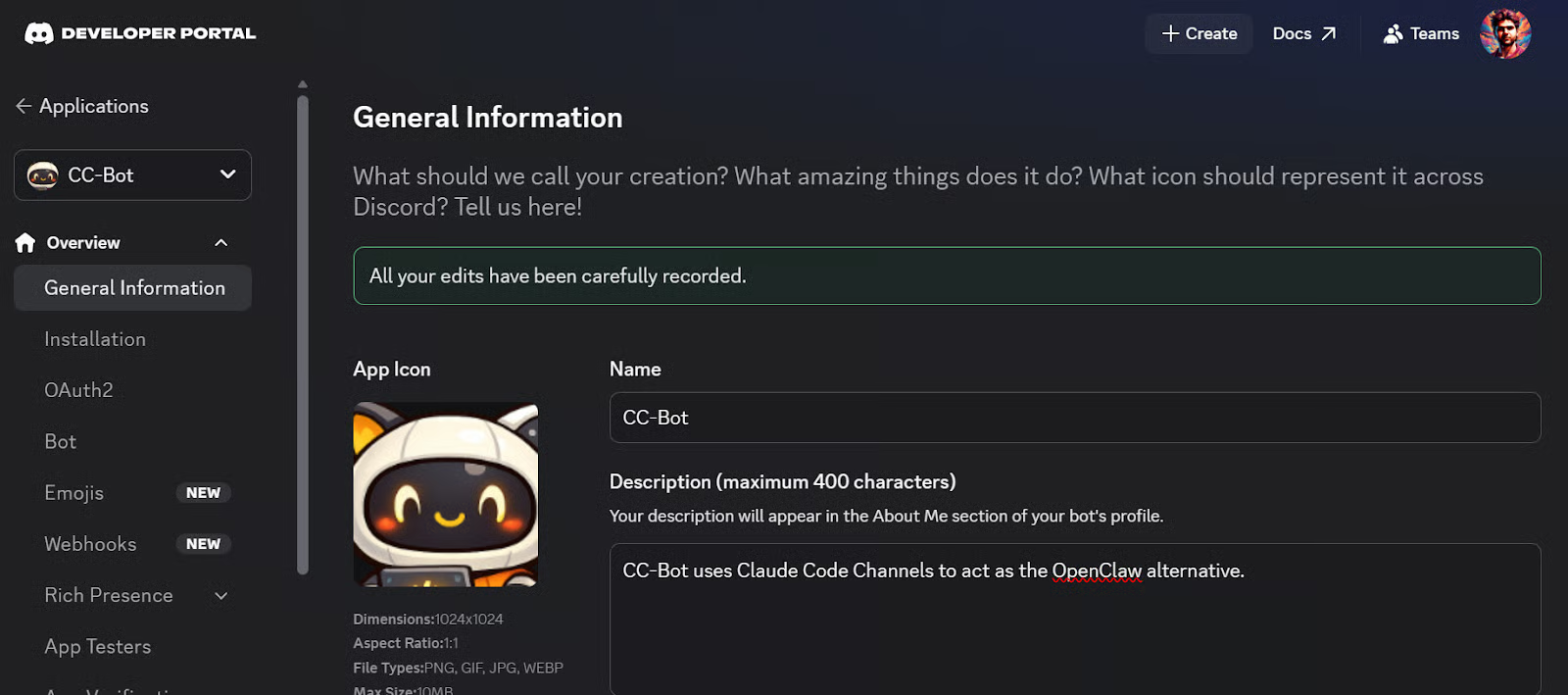
จากนั้น:
- เปิดส่วน Bot
- คลิก Reset Token
- คัดลอกโทเค็นบอทใหม่
- บันทึกโทเค็นไว้ในที่ปลอดภัยสำหรับขั้นตอนถัดไป
โทเค็นนี้ช่วยให้ Claude Code เชื่อมบอท Discord ของคุณกับเซสชัน Claude Code ภายในเครื่องได้
ก่อนออกจาก Developer Portal ให้เปิดใช้งาน Message Content Intent ในการตั้งค่าบอท
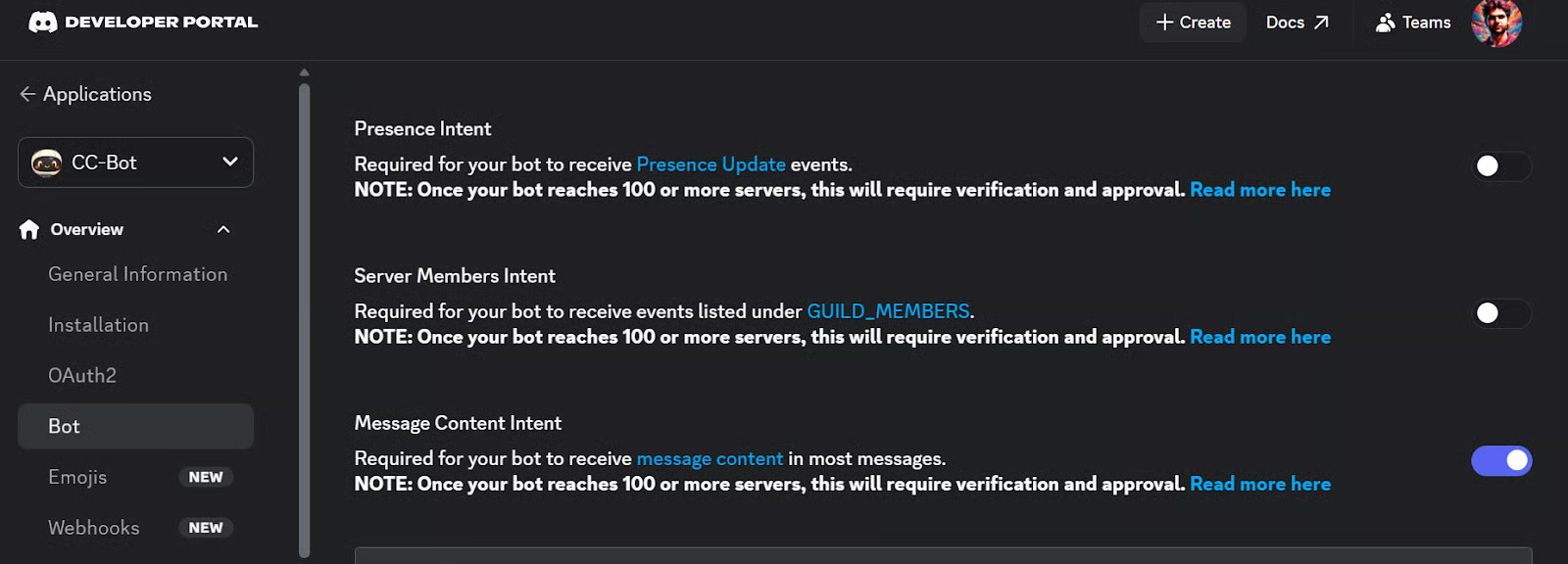
การตั้งค่า Discord ของ Claude Code ต้องให้บอทอ่านข้อความที่เข้ามา และ Discord ต้องการ intent นี้เพื่อจุดประสงค์ดังกล่าว
ขั้นตอนที่ 6: เชิญบอทเข้าสู่เซิร์ฟเวอร์ Discord ของคุณ
ต่อไป ให้เพิ่มบอทในเซิร์ฟเวอร์ Discord ของคุณ ใน Discord Developer Portal เปิดแท็บ OAuth2 แล้วเลื่อนลงไปที่ OAuth2 URL Generator ทำเครื่องหมายที่ bot ในส่วน scopes
เมื่อทำเช่นนั้น Discord จะแสดงส่วน Bot Permissions โดยอัตโนมัติ ซึ่งคุณสามารถเลือกสิทธิ์ให้บอทได้
เลือกสิทธิ์ดังต่อไปนี้:
- View Channels
- Send Messages
- Send Messages in Threads
- Read Message History
- Attach Files
- Add Reactions
- Send Voice Messages
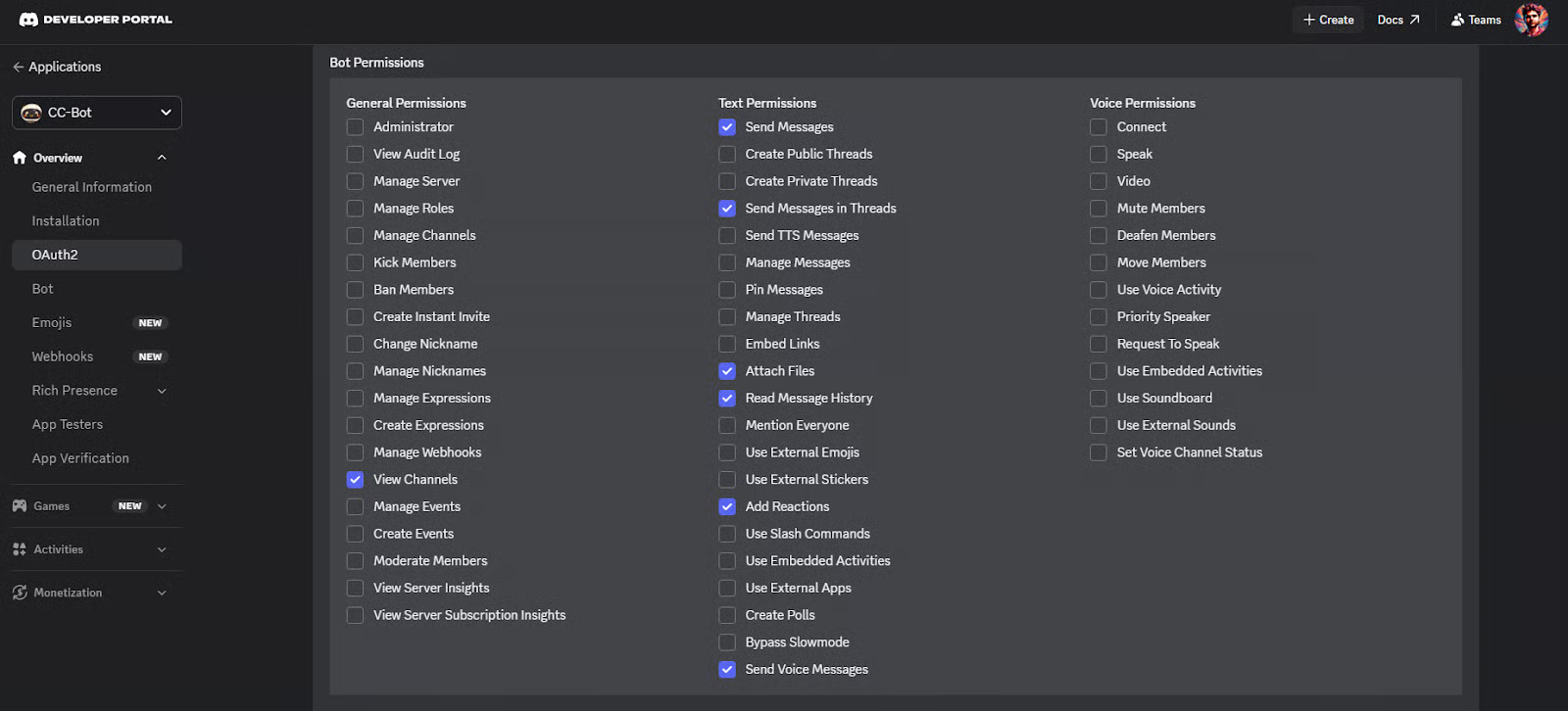
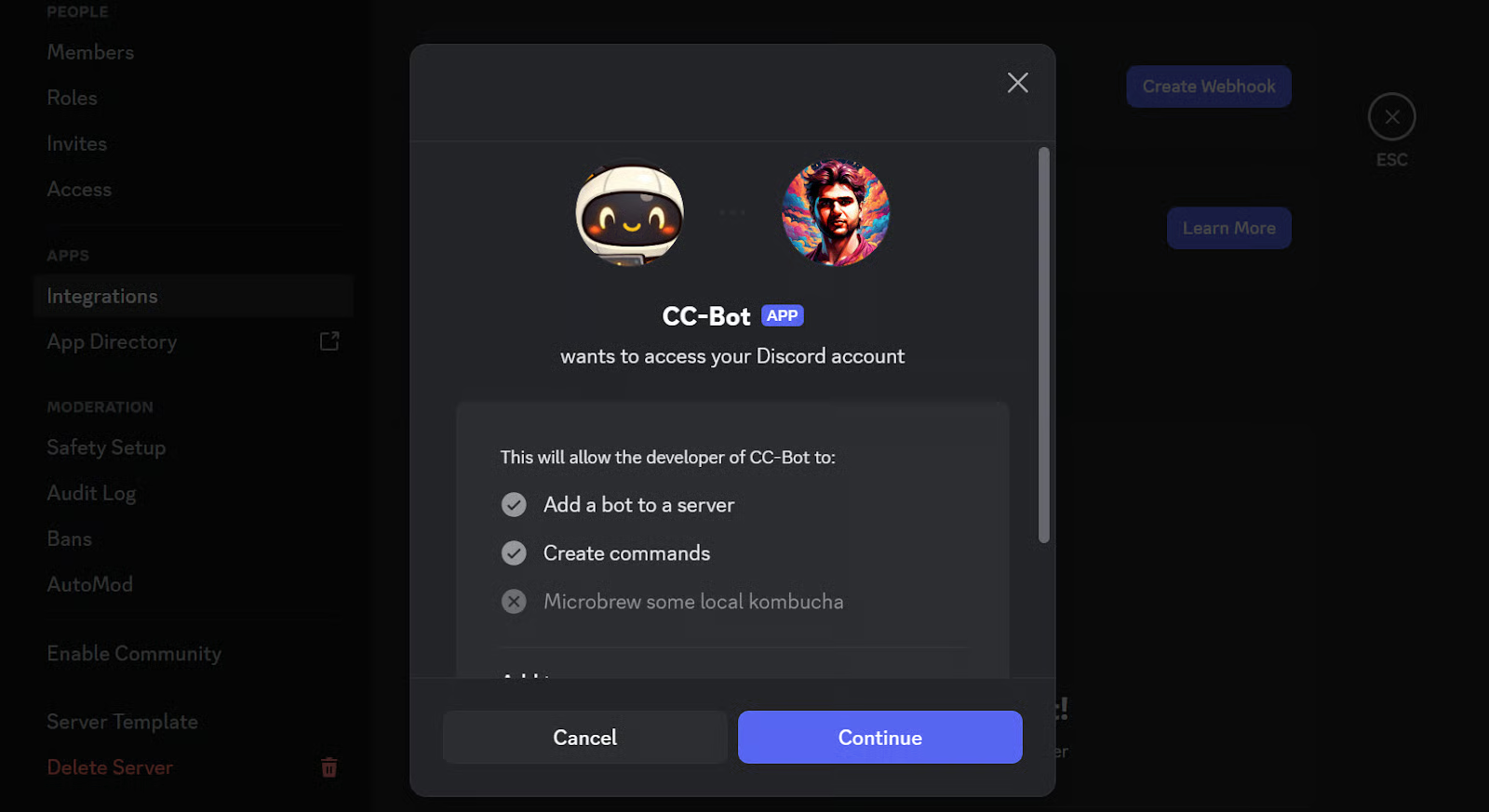
เมื่อเลือกสิทธิ์แล้ว Discord จะสร้างลิงก์เชิญบอทให้ คัดลอก URL นี้และวางในเบราว์เซอร์ จะเปิดแอป Discord บนเดสก์ท็อปหรือเว็บไซต์ ขึ้นอยู่กับการตั้งค่าของคุณ
จากนั้นเลือกเซิร์ฟเวอร์ที่ต้องการเพิ่มบอท แล้วคลิก Authorize เมื่อเสร็จ บอทจะปรากฏในเซิร์ฟเวอร์ Discord ของคุณและพร้อมสำหรับขั้นตอนต่อไป
ขั้นตอนที่ 7: กำหนดค่าโทเค็นของบอทใน Claude Code
กลับไปที่ Claude Code และเชื่อมต่อกับบอท Discord โดยรันคำสั่งนี้:
/discord:configure YOUR_DISCORD_BOT_TOKENแทนที่ YOUR_DISCORD_BOT_TOKEN ด้วยโทเค็นบอทที่คัดลอกมาจาก Discord Developer Portal
Claude Code จะบันทึกค่าให้อัตโนมัติ จึงไม่ต้องสร้างไฟล์คอนฟิกด้วยตนเอง
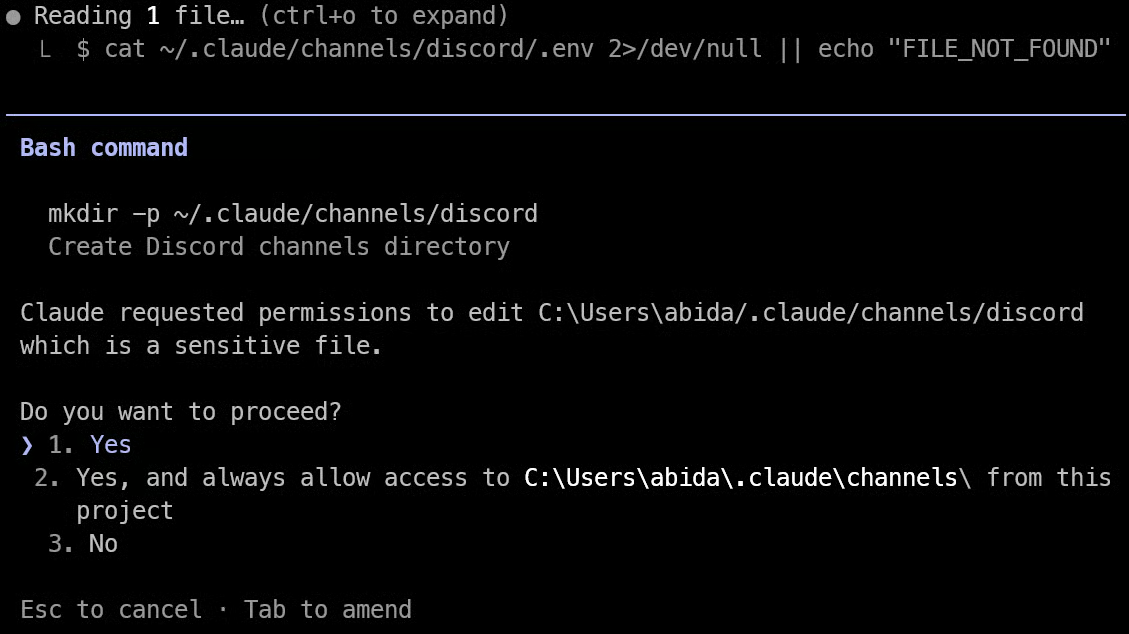
ตามค่าเริ่มต้น Claude Code จะเก็บโทเค็นไว้ในไฟล์นี้:
~/.claude/channels/discord/.envคุณยังสามารถตั้งตัวแปรสภาพแวดล้อม DISCORD_BOT_TOKEN เองก่อนเริ่ม Claude Code ได้ แต่คำสั่ง /discord:configure มักเป็นทางเลือกที่ง่ายที่สุดสำหรับผู้ใช้ส่วนใหญ่
หมายเหตุ: หากคำสั่งนี้ไม่ทำงานในครั้งแรก ให้ปิดเทอร์มินัลแล้วเปิดใหม่ จากนั้นกลับไปยังโฟลเดอร์โปรเจกต์ Claude Code และเปิด Claude Code อีกครั้ง เนื่องจาก Channels ทำงานได้เฉพาะในเซสชัน Claude Code ที่กำลังรันอยู่ การรีสตาร์ทเทอร์มินัลและเปิด Claude Code ใหม่ช่วยรีเฟรชเซสชันและโหลดการตั้งค่า Discord ให้ถูกต้อง
ขั้นตอนที่ 8: เริ่ม Claude Code พร้อมเปิดใช้ Channels
ถึงตอนนี้บอท Discord ของคุณตั้งค่าเสร็จแล้ว แต่จะยังไม่ทำงานจนกว่าจะเริ่ม Claude Code โดยเปิดใช้ช่องทาง Discord
ออกจากเซสชัน Claude Code ปัจจุบัน แล้วเริ่มใหม่ด้วยคำสั่ง:
claude --channels plugin:discord@claude-plugins-official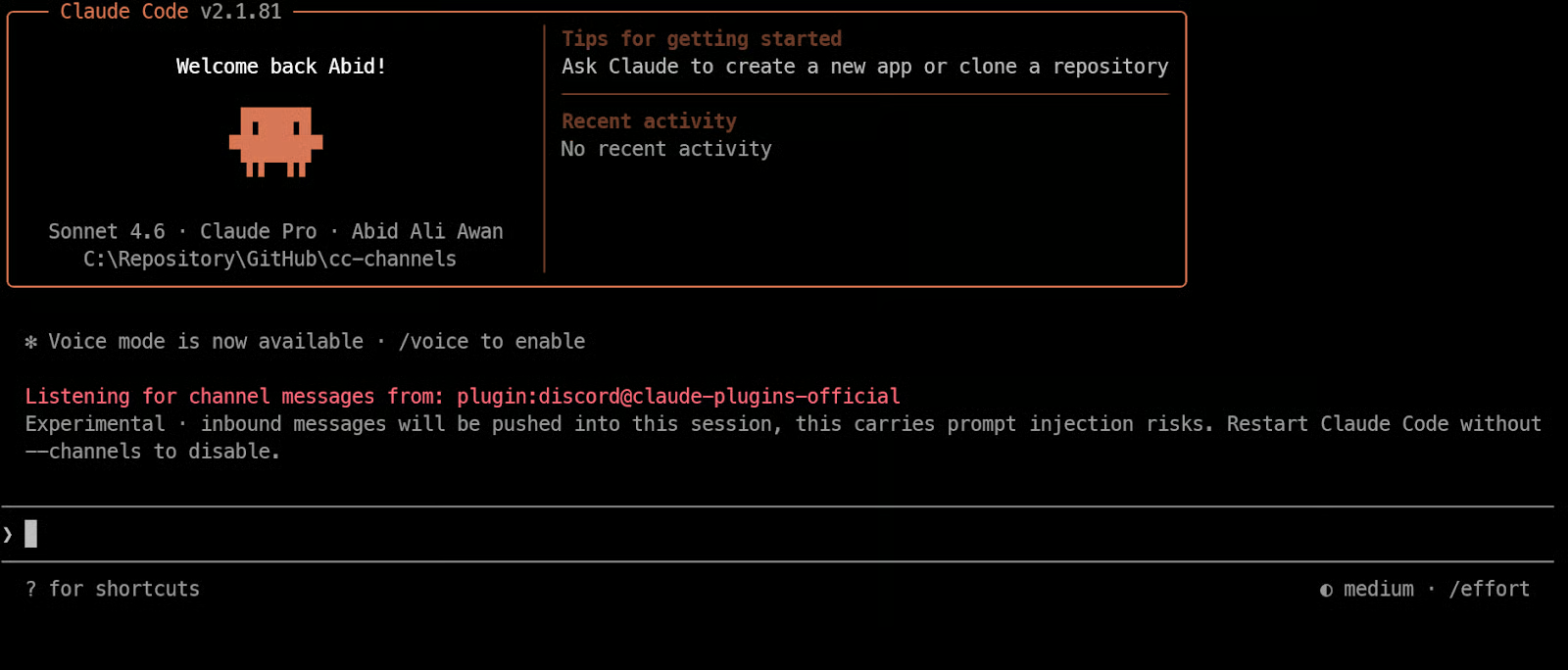
คำสั่งนี้จะเปิด Claude Code และโหลดปลั๊กอินช่องทาง Discord พร้อมกัน
เมื่อเริ่มแล้ว บอทของคุณจะออนไลน์และเริ่มรับข้อความจาก Discord เข้าสู่เซสชัน Claude Code แบบสดได้ Channels จะทำงานเฉพาะตอนที่เซสชันเปิดอยู่ ดังนั้นหากปิด Claude Code บอทจะหยุดตอบจนกว่าจะเปิดอีกครั้ง
ขั้นตอนที่ 9: จับคู่บัญชี Discord ของคุณ
เมื่อ Claude Code ทำงานโดยเปิดใช้ช่องทาง Discord แล้ว ให้เปิด Discord และส่งข้อความส่วนตัวถึงบอทของคุณ บอทควรตอบกลับด้วยโค้ดสำหรับจับคู่ การทำงานนี้จะสำเร็จเฉพาะตอนที่ Claude Code รันด้วยแฟล็ก --channels หากบอทไม่ตอบ ตรวจสอบว่าเซสชัน Claude Code ยังทำงานอยู่หรือไม่
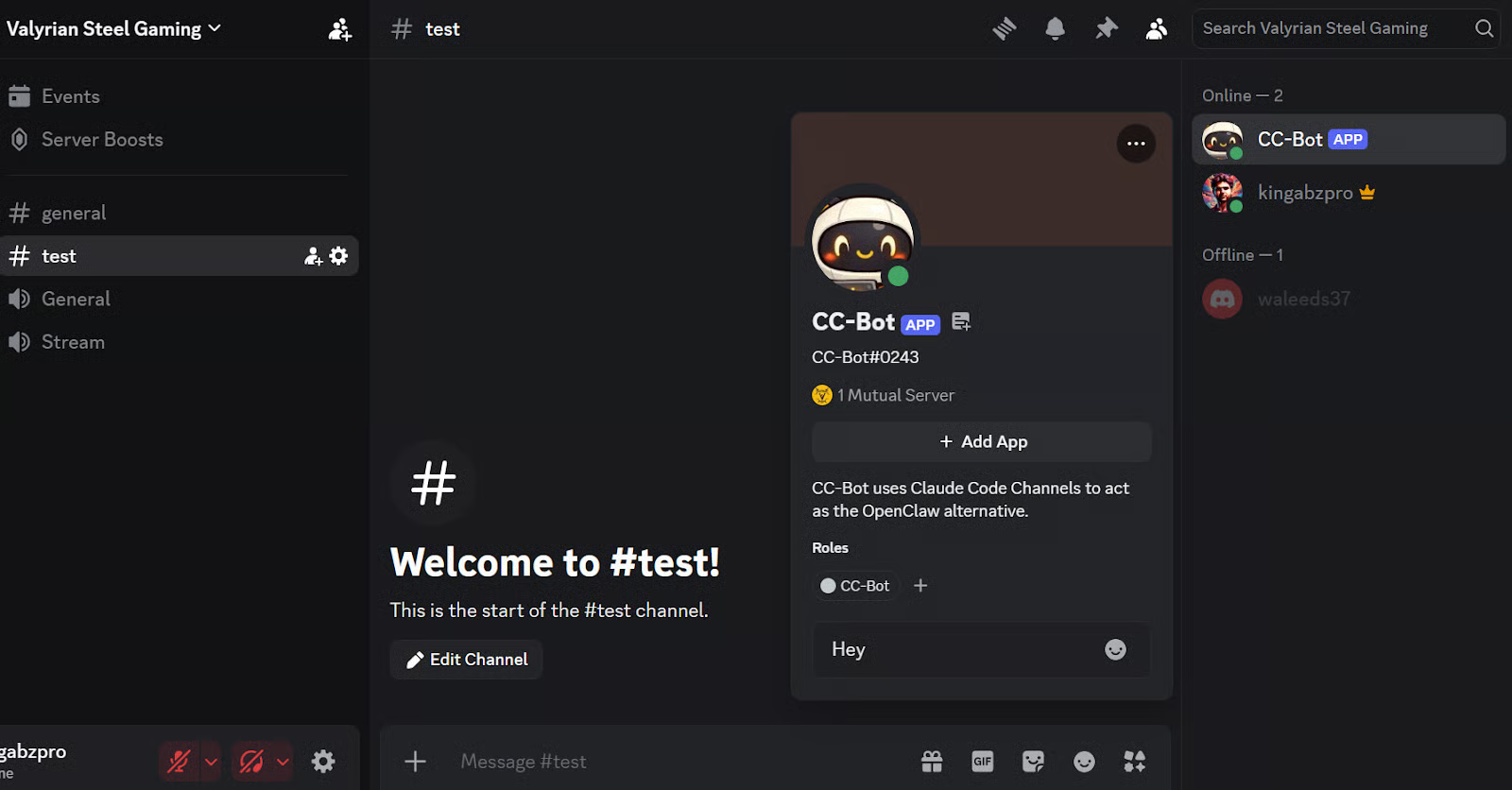
จากนั้นกลับไปที่ Claude Code และรัน:
/discord:access pair YOUR_PAIRING_CODEแทนที่ YOUR_PAIRING_CODE ด้วยรหัสที่บอทส่งให้ ขั้นตอนนี้อนุมัติบัญชี Discord ของคุณและเพิ่มลงในรายชื่อผู้ส่งที่อนุญาตสำหรับเซสชัน Claude Code นั้น
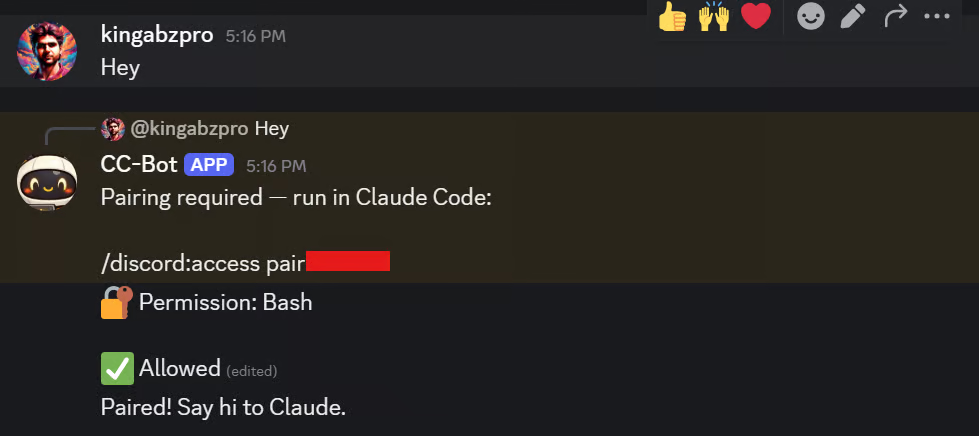
หลังจับคู่แล้ว ให้จำกัดการเข้าถึงเพื่อให้มีเพียงผู้ส่งที่ได้รับอนุมัติเท่านั้นที่ส่งข้อความถึงเซสชันของคุณได้:
/discord:access policy allowlistClaude Code Channels ใช้โมเดล allowlist: มีเพียงผู้ใช้ Discord ที่ได้รับอนุมัติเท่านั้นที่ส่งข้อความเข้าสู่เซสชันที่กำลังทำงานของคุณได้ คนอื่น ๆ จะถูกเพิกเฉยโดยไม่แจ้งเตือน
ขั้นตอนที่ 10: ทดสอบ Claude Code Channels ใน Discord
ตอนนี้คุณสามารถเริ่มใช้บอทใน Discord ได้คล้ายกับการใช้ Claude Code ในเทอร์มินัล ส่งข้อความ ขอให้ทำบางอย่าง แล้วบอทจะตอบกลับในแชท โดยเบื้องหลังใช้เซสชัน Claude Code แบบสดของคุณ
เช่น ขอให้ตรวจสอบสภาพอากาศ ตั้งการเตือนความจำ หรือสร้างเว็บไซต์อย่างง่าย
Channels ทำงานโดยส่งข้อความใน Discord ของคุณเข้าสู่เซสชัน Claude Code ที่กำลังรัน แล้วส่งคำตอบกลับมายัง Discord
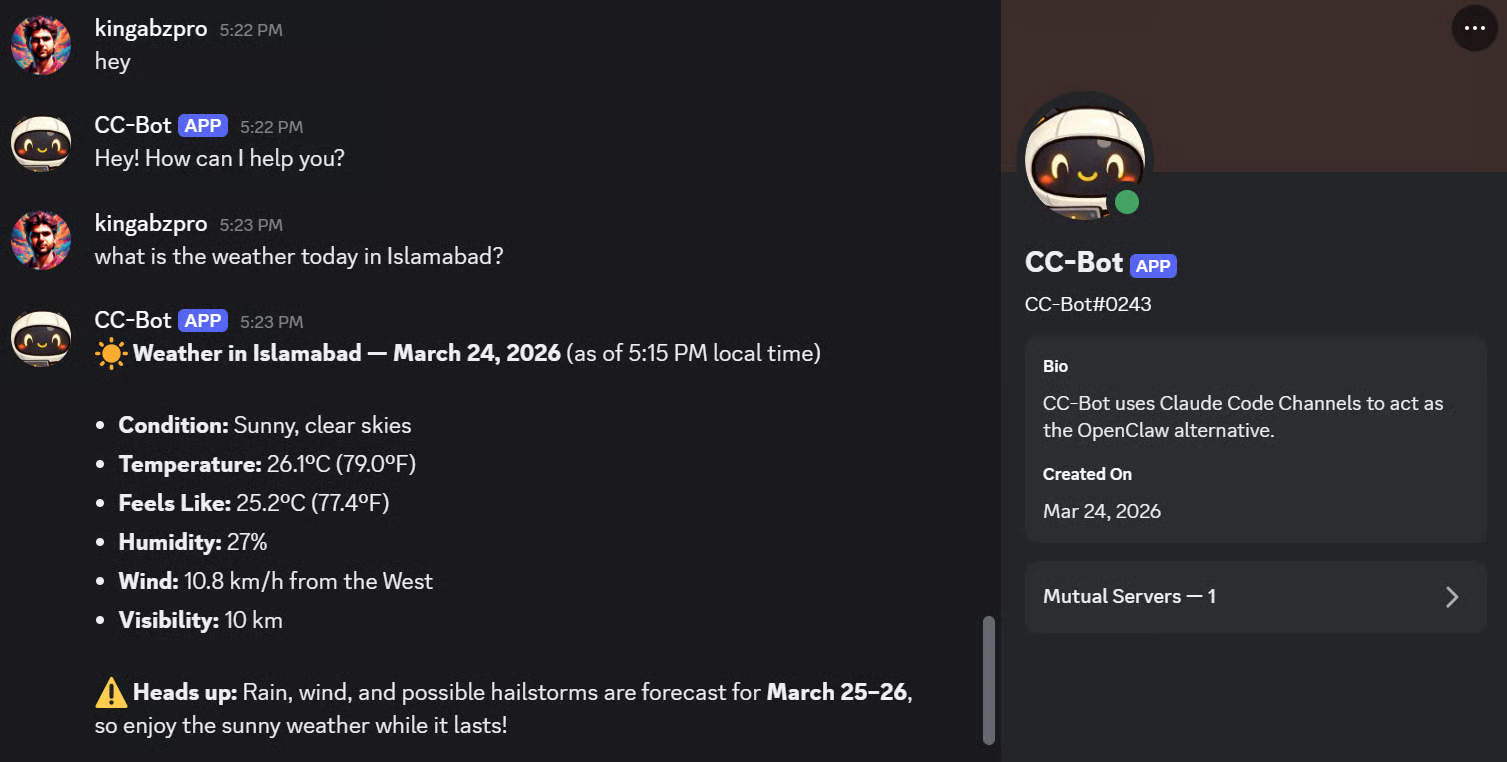
สิ่งที่อาจสังเกตเห็นคือ Claude Code อาจหยุดและขออนุญาตก่อนใช้เครื่องมือบางอย่าง ซึ่งเป็นเรื่องปกติ Claude Code ถูกออกแบบให้สอบถามก่อนดำเนินการ เช่น รันคำสั่งหรือแก้ไขไฟล์ และพรอมป์ต์ขออนุญาตอาจหยุดเซสชันไว้จนกว่าจะอนุมัติ
จัดการกฎเหล่านี้ได้ด้วย /permissions หรือใช้โหมดสิทธิ์อื่นหากต้องการการขัดจังหวะน้อยลง
สำหรับการทดสอบ บางคนเริ่ม Claude Code ด้วยคำสั่งนี้:
claude --dangerously-skip-permissions --channels
plugin:discord@claude-plugins-official
คำสั่งนี้ข้ามพรอมป์ต์ขออนุญาต ทำให้บอท Discord ทำงานต่อได้โดยไม่ต้องขออนุมัติทุกการกระทำ อย่างไรก็ตาม เอกสารทางการแนะนำให้ใช้เฉพาะในสภาพแวดล้อมที่คุณไว้วางใจอย่างเต็มที่ เพราะเป็นการปิดการตรวจสอบความปลอดภัยที่สำคัญ
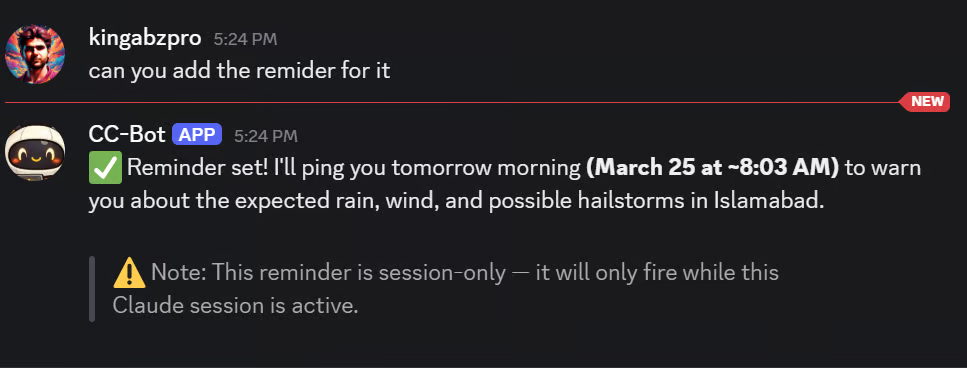
หลังจากนั้นลองงานง่าย ๆ ไม่กี่อย่าง เช่น ขอให้บอตตั้งการเตือนความจำ Claude Code จะอ่านคำขอ เหตุผลประกอบ และตอบกลับภายใน Discord
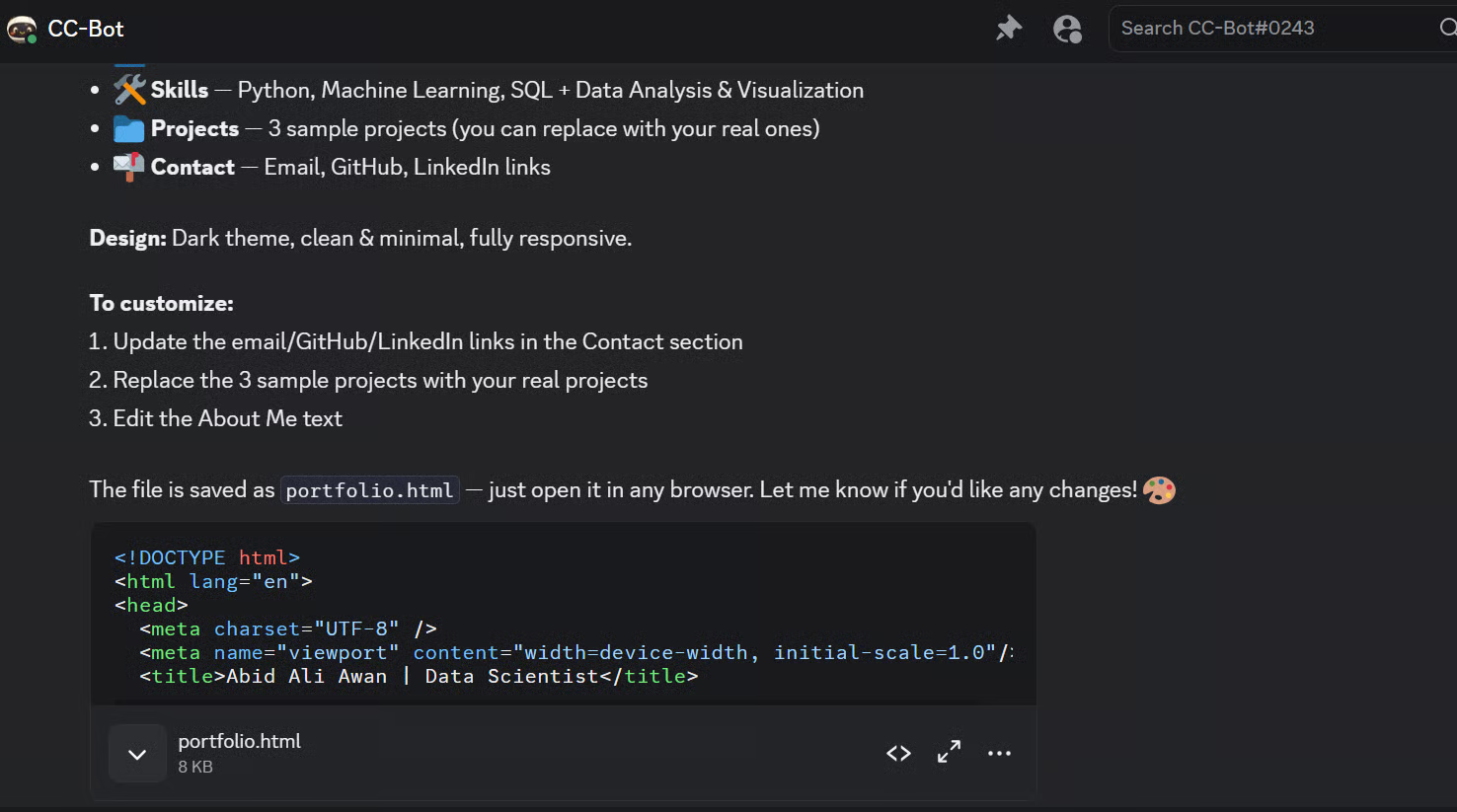
ฉันขอให้สร้างเว็บไซต์ผลงานอย่างง่าย มันสร้างไฟล์และตอบกลับอย่างรวดเร็วใน Discord
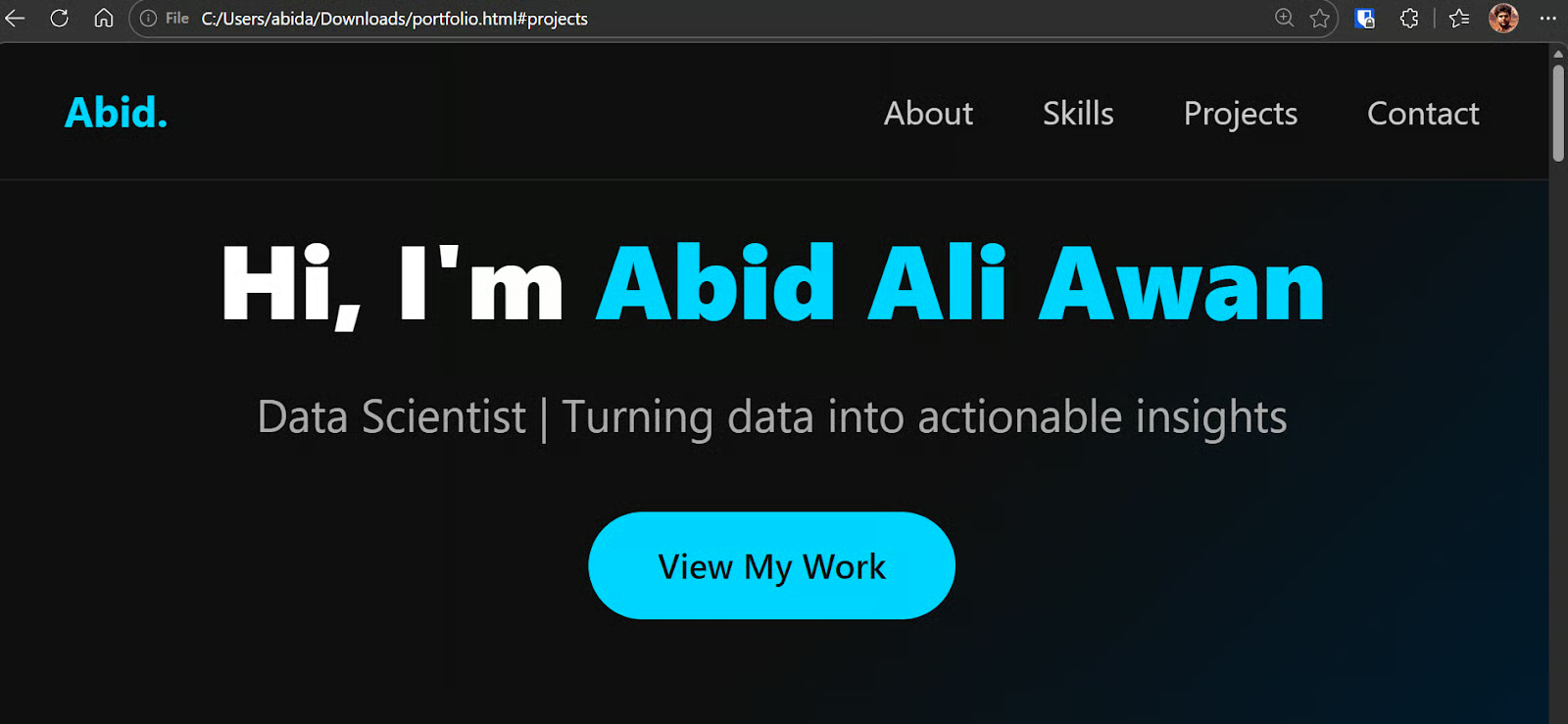
จากนั้นฉันเปิดผลลัพธ์ในเบราว์เซอร์ และสำหรับเวอร์ชันแรกแบบรวดเร็ว ก็ดูดีทีเดียว
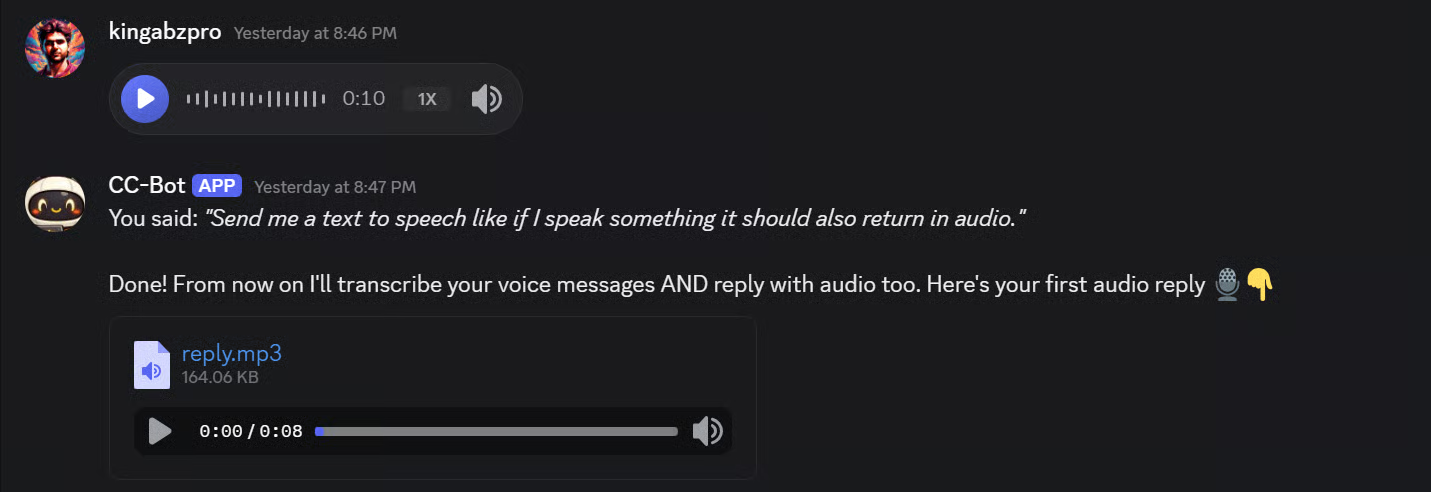
หลังจากนั้นฉันยังเปลี่ยนพฤติกรรมของบอทให้ส่งและรับข้อความเสียงได้ ทำให้การโต้ตอบเป็นธรรมชาติมากขึ้น ราวกับสนทนาจริง
การแก้ปัญหา Claude Code Channels
มาดูกันว่าควรทำอย่างไรเมื่อเกิดปัญหา
ใช้ปลั๊กอิน fakechat เพื่อสืบค้นปัญหา
ก่อนลงลึกถึงปัญหาทั่วไป ควรรู้จักปลั๊กอิน fakechat ซึ่งเป็นช่องทางทดสอบภายในเครื่องที่รัน UI แชทบน localhost โดยไม่ต้องตั้งค่าบริการภายนอก หากเจอปัญหากับ Discord ปลั๊กอิน fakechat ช่วยแยกได้ว่าปัญหาอยู่ที่ตัว Channels เองหรือการตั้งค่าบอท Discord ของคุณ:
/plugin install fakechat@claude-plugins-official
claude --channels fakechat
คำสั่งนี้จะเปิดแชทบนเบราว์เซอร์ที่ http://localhost:3000 ซึ่งส่งข้อความเข้าสู่เซสชัน Claude Code ของคุณโดยตรง หาก fakechat ใช้ได้แต่ Discord ไม่ได้ แสดงว่าปัญหาอยู่ที่การตั้งค่าบอทของคุณ ไม่ใช่ Channels
ปัญหาทั่วไปและวิธีแก้
ต่อไปนี้คือปัญหาที่พบบ่อยที่สุดเมื่อเชื่อม Discord กับ Claude Code Channels และแนวทางแก้ไข
หาก Claude Code หาไม่เจอปลั๊กอิน Discord ปัญหามักอยู่ที่มาร์เก็ตเพลสทางการ ให้เพิ่มหรืออัปเดตมาร์เก็ตเพลส claude-plugins-official อีกครั้ง แล้วติดตั้งปลั๊กอิน Discord ใหม่ ในช่วงพรีวิวของ Channels ปลั๊กอินที่อนุมัติจะมาจากมาร์เก็ตเพลสทางการ
หาก /discord:configure ใช้งานไม่ได้ อาจติดตั้งปลั๊กอินแล้วแต่ยังไม่โหลดในเซสชันปัจจุบัน ให้รัน /reload-plugins และหากยังไม่ช่วย ให้ปิดเทอร์มินัล กลับไปยังโฟลเดอร์โปรเจกต์ แล้วเปิด Claude Code อีกครั้ง
หากบอทแสดงออฟไลน์ใน Discord ให้ตรวจสอบพื้นฐานก่อน: ตรวจสอบว่าโทเค็นบอทถูกต้อง ตรวจสอบว่าเริ่ม Claude Code ด้วย claude --channels plugin:discord@claude-plugins-official แล้ว และตรวจสอบว่าเซสชัน Claude Code ยังเปิดอยู่ Channels จะทำงานเฉพาะเมื่อเซสชันภายในเครื่องกำลังรัน
หากบอทออนไลน์แต่ไม่อ่านข้อความที่เข้ามาอย่างถูกต้อง ให้เปิด Discord Developer Portal และยืนยันว่าเปิดใช้ Message Content Intent แล้ว เอกสารของ Discord ระบุว่าแอปที่ไม่มี intent นี้อาจได้รับช่องข้อความว่าง
หากการจับคู่ล้มเหลว ให้ส่ง DM ถึงบอทอีกครั้งและยืนยันว่า Claude Code ยังรันโดยเปิดใช้ Channels ขั้นตอนการจับคู่ขึ้นอยู่กับปลั๊กอินภายในเครื่องที่ทำงานอยู่ตอบโค้ดจับคู่กลับมา
สุดท้าย หากใช้ Claude Pro หรือ Max แบบบุคคล สามารถเปิดใช้ Channels รายเซสชันได้ด้วยแฟล็ก --channels หากใช้ Team หรือ Enterprise ผู้ดูแลระบบอาจต้องเปิดใช้ Channels ก่อนในตั้งค่าองค์กร นอกจากนี้ Channels ต้องใช้การล็อกอินด้วย Claude.ai จึงจะไม่ทำงานหากลงชื่อเข้าใช้ด้วยการยืนยันตัวตนแบบ API key เท่านั้น
การสร้างช่องทางแบบกำหนดเอง
หาก Discord และ Telegram ไม่ตรงเวิร์กโฟลว์ของคุณ สามารถสร้างปลั๊กอินช่องทางของตนเองได้ Anthropic มี ข้อมูลอ้างอิง Channels พร้อมสเปกเซิร์ฟเวอร์ MCP ช่องทางแบบกำหนดเองสามารถส่งต่อ webhooks ข้อความ Slack SMS หรือแหล่งเหตุการณ์อื่น ๆ เข้าสู่เซสชัน Claude Code ของคุณ
ข้อคิดส่งท้าย
Claude Code Channels เปิดทางเชื่อมตรงสู่เซสชัน Claude Code แบบสดจาก Discord หลังตั้งค่าเริ่มต้นเสร็จ บอทของคุณจะกลายเป็นอินเทอร์เฟซระยะไกลสำหรับส่งพรอมป์ต์ รับคำตอบ และจัดการงาน—โดยไม่ต้องอยู่หน้าจอเทอร์มินัลตลอดเวลา
เราได้ครอบคลุมการตั้งค่าตั้งแต่ศูนย์: ติดตั้ง Claude Code ลงชื่อเข้าใช้ด้วยบัญชี Claude.ai ติดตั้ง Bun เพิ่มมาร์เก็ตเพลสปลั๊กอินทางการ ตั้งค่าและเชิญบอท Discord กำหนดค่าโทเค็นบอท เปิด Claude Code โดยเปิดใช้ Channels จับคู่บัญชี และทดสอบใน Discord
เมื่อเชื่อมต่อแล้ว บอทสามารถจัดการคำถามด่วน การเตือนความจำ การแก้โค้ด และเวิร์กโฟลว์โปรเจกต์ที่ยาวขึ้นผ่านแชท ข้อจำกัดหนึ่งที่ควรจำไว้: Channels ต้องพึ่งพาเซสชัน Claude Code แบบสด ดังนั้นบอทจะทำงานเฉพาะตอนที่ Claude Code เปิดอยู่
หากต้องการศึกษาต่อกับ Claude Code แนะนำบทเรียน แนวทางปฏิบัติที่ดีที่สุดของ Claude Code หรือคอร์ส Introduction to Claude Models